


So buchen Ihre Kunden online
Was Ihre Kunden auf den öffentlichen Buchungsseiten von HEXLE Bookings sehen – von der Kursliste über Anmeldung, Terminbuchung und Service-Buchung bis zu „Termin verwalten“ und „Meine Termine“.
This content is not available in your language yet.
This page is still under construction.
Diese Seite zeigt Ihnen die Online-Buchung aus Sicht Ihrer Kunden. So wissen Sie, was Ihre Kunden sehen, wenn sie Ihren Link öffnen, und können Rückfragen beantworten. Als Beispiel dient das Studio „Studio Sonnenschein“ mit dem Kurs „Yoga für Einsteiger“, dem Terminangebot „Erstgespräch Yoga“ und dem Serviceangebot „Massage & Wellness“.
Alle Buchungsseiten sind ohne Login erreichbar. Je nach Kundenbegrüßung in Ihren Firmendaten in HEXLE Core sprechen die Kursliste, die Kursanmeldung und die Terminbuchung Ihre Kunden mit „Sie“ oder mit „du“ an. Service-Buchung, „Termin verwalten“, Zugangscode-Seite und „Meine Termine“ verwenden immer „Sie“. Die Beispiele auf dieser Seite verwenden „Sie“.
Überblick: drei Wege zur Buchung
Abschnitt betitelt „Überblick: drei Wege zur Buchung“| Angebotsart | Einstieg für den Kunden | Schritte | Abschluss-Button |
|---|---|---|---|
| Kursangebot | Kachel in der öffentlichen Kursliste oder Direktlink | Kursdetails → Buchung → ggf. Zusatzinfos | Kurs buchen bzw. Zahlungspflichtig buchen |
| Terminangebot | Kachel mit Termin buchen in der Kursliste oder Direktlink | Termin → Kontakt → ggf. Zusatzinfos | Buchung abschließen bzw. Zahlungspflichtig buchen |
| Serviceangebot | Direktlink oder Widget, nicht in der Kursliste | Leistung → ggf. Mitarbeiter → Termin → Kontakt → ggf. Zusatzinfos | Termin buchen bzw. Zahlungspflichtig buchen |
Welche Angebotsart wofür passt, lesen Sie unter Angebotsarten im Vergleich. (siehe Widgets)
Die öffentliche Kursliste
Abschnitt betitelt „Die öffentliche Kursliste“Die Kursliste ist die Startseite für Ihre Kunden. Sie zeigt alle veröffentlichten Kurs- und Terminangebote Ihres Unternehmens. Den Link öffnen Sie in HEXLE Bookings bei den Kursangeboten über Öffentliche Seite › Öffentliche Kursliste, siehe Kursangebot anlegen und verwalten.
Seitenkopf
Abschnitt betitelt „Seitenkopf“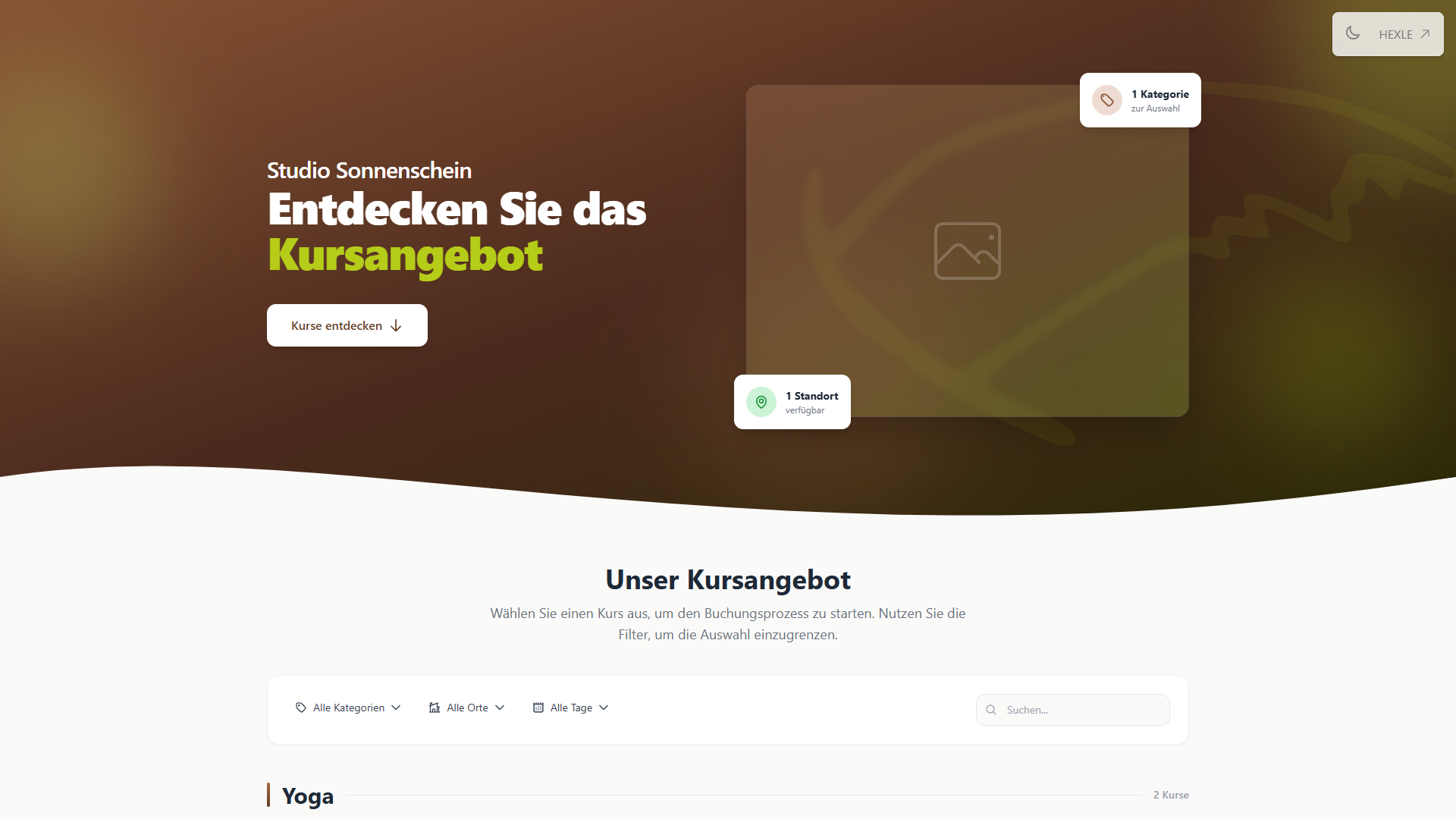
Oben stehen Ihr Firmenname, die Überschrift (Standard „Entdecken Sie das Kursangebot“) und der Button Kurse entdecken, der zur Liste springt. Rechts zeigen zwei kleine Karten, wie viele Standorte und Kategorien es gibt. Bild, Überschrift, Farbe, Button-Text und eigene Texte über und unter der Liste stellen Sie in der Konfiguration im Tab Öffentliche Kursliste ein.
Haben Sie in HEXLE Core in den Firmendaten eine Kontakt URL eingetragen, steht unter der Liste zusätzlich „Haben Sie Fragen?“ mit dem Button Kontakt aufnehmen. Mehr zu den Firmendaten finden Sie unter Firmendaten.
Filter und Suche
Abschnitt betitelt „Filter und Suche“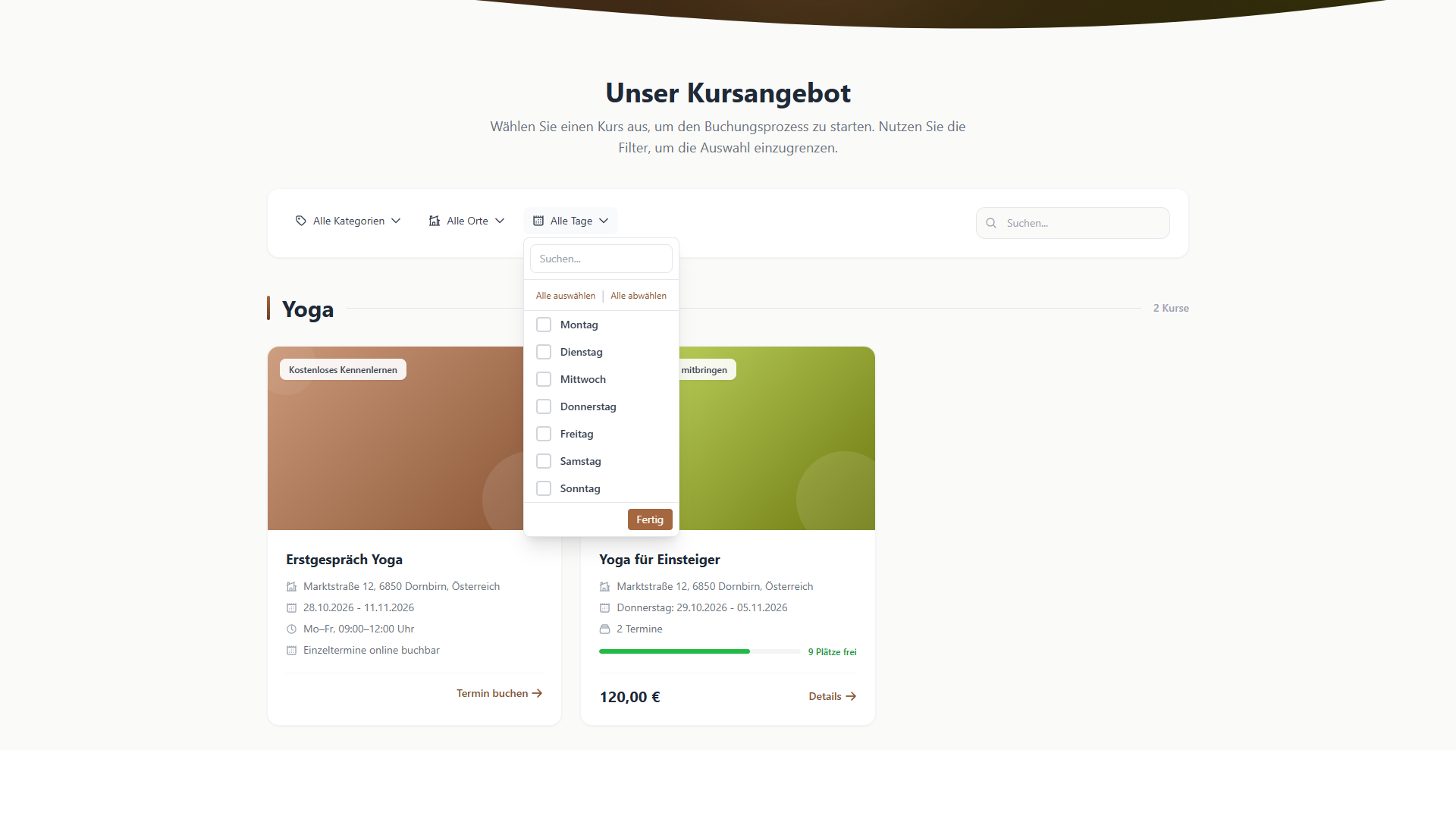
| Element | Was es tut |
|---|---|
| Alle Kategorien | Zeigt nur Angebote der gewählten Kategorien. Die Auswahl steht auch in der Adresszeile, so können Sie einen Link auf eine Kategorie weitergeben, siehe Kategorien. |
| Alle Orte | Filtert nach dem Ort. Online-Angebote stehen als „Online“, telefonische als „per Telefon“. |
| Alle Tage | Zeigt nur Angebote mit mindestens einem Termin an den gewählten Wochentagen. |
| Suchen… | Sucht im Titel und in den Tags für Suche des Angebots. Groß- und Kleinschreibung spielt keine Rolle. |
Mehrere Filter wirken zusammen. Passt kein Angebot, erscheint „Keine Kurse gefunden“ mit dem Hinweis „Versuchen Sie andere Filtereinstellungen.“. Gibt es gar keine buchbaren Angebote, steht dort „Aktuell sind keine Kurse verfügbar.“.
Die Angebote sind nach Kategorie gruppiert, in der Reihenfolge Ihrer Kategorien. Angebote ohne Kategorie stehen unter „Sonstige“. Innerhalb einer Kategorie gilt Ihre eigene Sortierung, danach der früheste Termin, danach der Titel.
Was auf einer Kachel steht
Abschnitt betitelt „Was auf einer Kachel steht“| Angabe | Wann sie erscheint |
|---|---|
| Bild | Das Angebotsbild, sonst ein Farbverlauf. |
| Zusatzinfo | Als Etikett links oben, z. B. „Bitte eigene Matte mitbringen“. |
| „Online“ | Etikett rechts oben bei Online-Angeboten. |
| Titel und Ort | Immer. Ohne Adresse steht „Online“, „per Telefon“ oder „Kein Ort“. |
| Zeitraum | Erster bis letzter Termin, z. B. „Donnerstag: 29.10.2026 - 05.11.2026“. Den Wochentag zeigt die Kachel nur, wenn alle Termine auf denselben Tag fallen. |
| Angebotszeitraum | Ihr Text aus den Angebotsdetails, z. B. „Mo–Fr, 09:00–12:00 Uhr“. |
| Anzahl der Termine | Bei Kursen, z. B. „2 Termine“. Bei Terminangeboten steht stattdessen „Einzeltermine online buchbar“. |
| Anmeldestatus | „Anmeldung ab TT.MM.JJJJ“, solange die Anmeldung noch nicht geöffnet ist, „Anmeldung geschlossen“, wenn sie vorbei ist, oder „Einstieg ab TT.MM.JJJJ“ bei einem laufenden Kurs. Bei passwortgeschützten Angeboten erscheint kein Anmeldestatus. |
| Freie Plätze | Nur bei Kursen mit Max. Teilnehmer, z. B. „9 Plätze frei“ mit Balken (grün, gelb, rot je nach Auslastung). Ist der Kurs voll, steht „Warteliste“. |
| Preis | Basispreis, „Kostenlos“ bei 0 €, oder bei einem laufenden Kurs der Einstiegspreis mit „anteilig ab TT.MM.JJJJ · statt“ und dem durchgestrichenen Basispreis. |
Details bzw. Termin buchen | Ein Klick auf die Kachel öffnet die Kursanmeldung bzw. bei Terminangeboten die Terminbuchung. |
Ob und ab wann die Anmeldung offen ist und wie der Einstiegspreis entsteht, legen Sie am Kursangebot fest, siehe Kursangebot anlegen und verwalten. Mit Im Kursangebot auflisten = aus erscheint ein Angebot nicht in der Liste, bleibt über den Direktlink aber buchbar.
Anmeldung zu einem Kurs
Abschnitt betitelt „Anmeldung zu einem Kurs“Schritt „Kursdetails“
Abschnitt betitelt „Schritt „Kursdetails““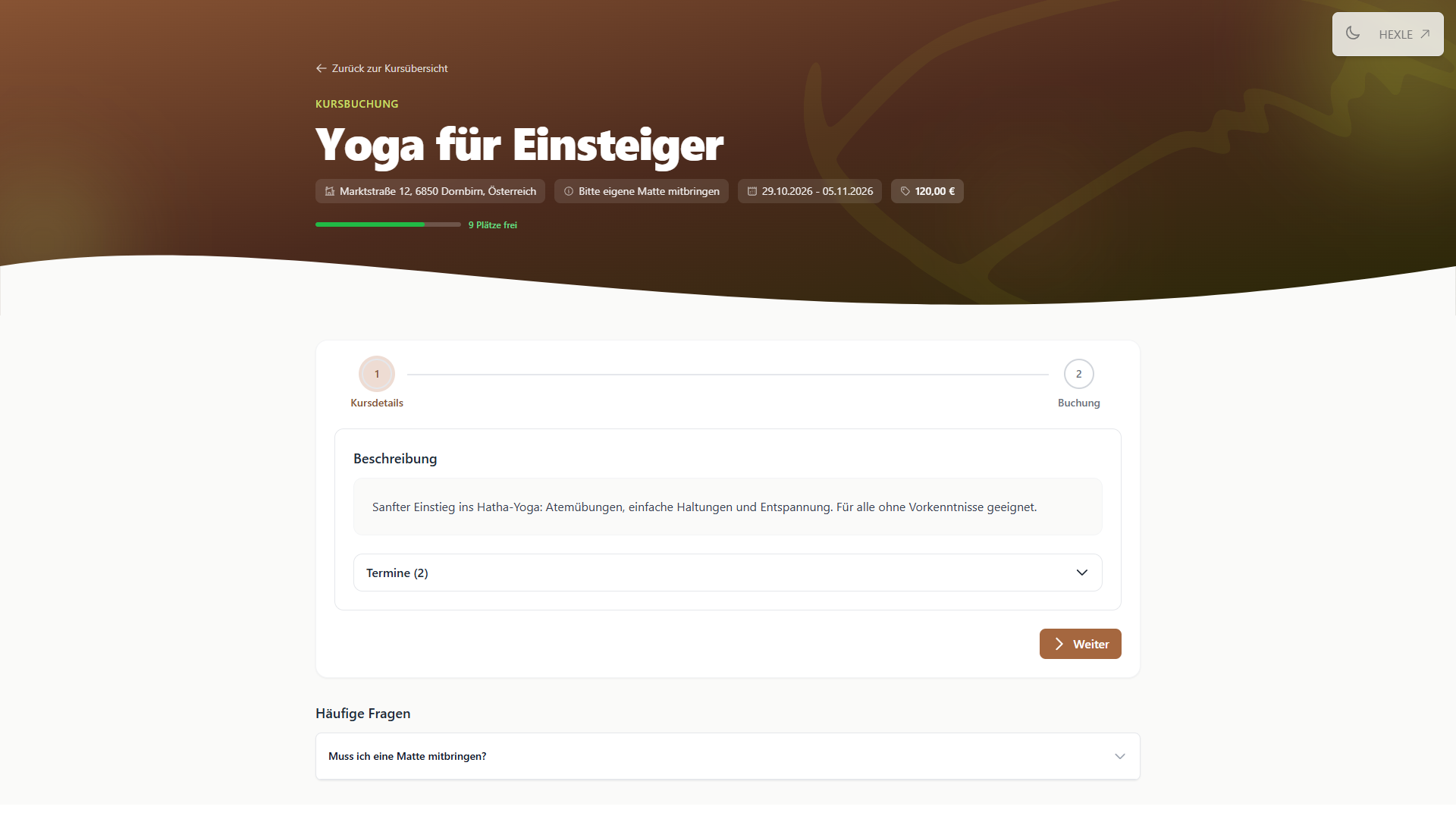
Der Kopf der Kursseite zeigt „Kursbuchung“, den Titel, Ort, Zusatzinfo, Zeitraum, Preis und die freien Plätze. Mit Zurück zur Kursübersicht kommt der Kunde zur Kursliste.
Im ersten Schritt Kursdetails stehen die Beschreibung und aufklappbar die Termine mit Wochentag, Datum und Uhrzeit. Vergangene Termine eines laufenden Kurses sind grau und mit „bereits vorbei“ markiert. Haben Sie eine Kursvereinbarung hinterlegt, kann der Kunde sie hier schon aufklappen. Darunter folgt der Abschnitt Häufige Fragen (siehe Häufige Fragen auf den Buchungsseiten).
Ist die Anmeldung gesperrt, steht über dem Assistenten ein gelber Hinweis „Anmeldung ab TT.MM.JJJJ, HH:MM Uhr“ bzw. „Anmeldung geschlossen“, und der Kunde kommt nicht weiter.
Schritt „Buchung“
Abschnitt betitelt „Schritt „Buchung““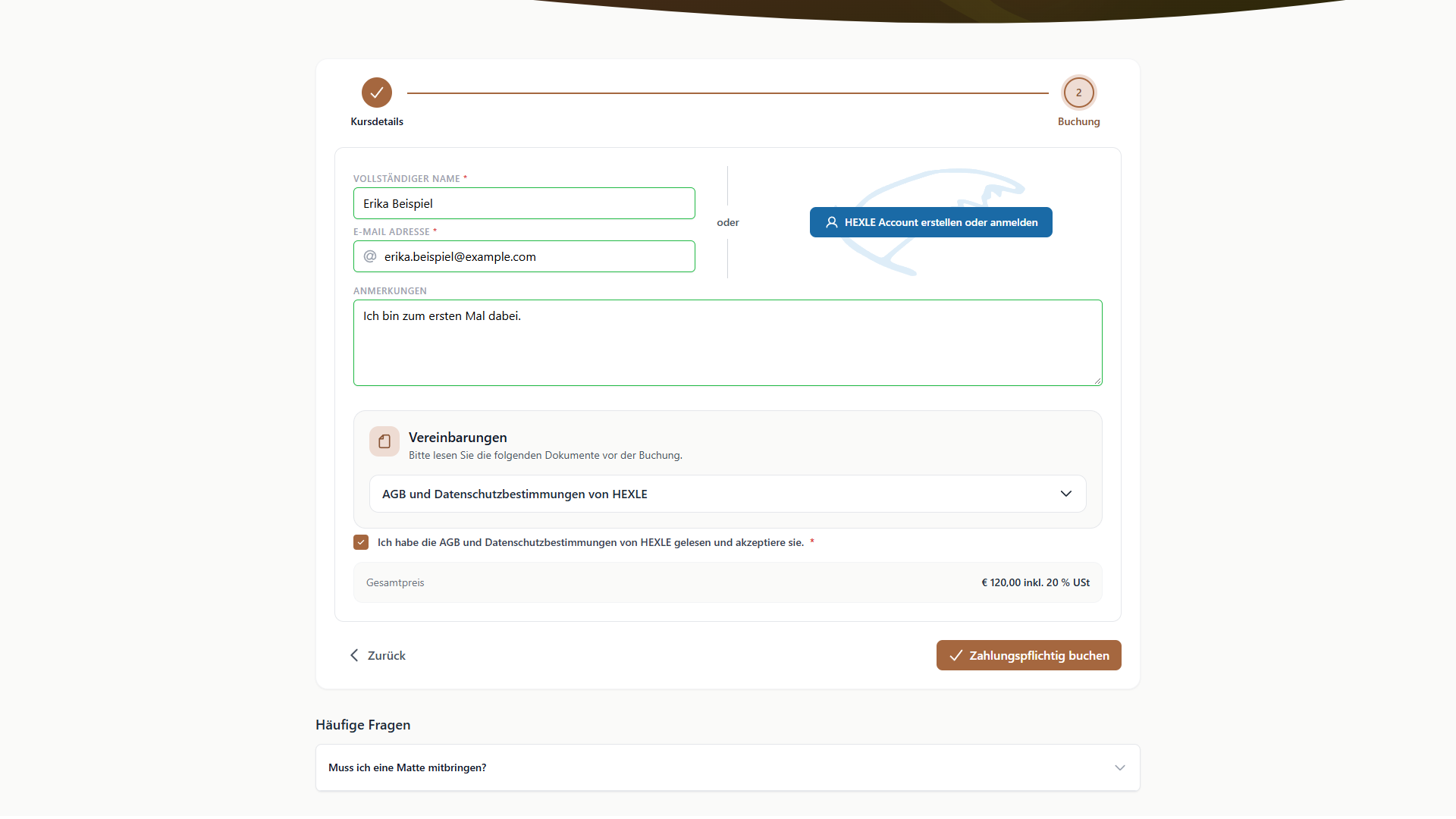
- Der Kunde gibt Vollständiger Name und E-Mail Adresse ein. Haben Sie am Angebot Vor- und Nachname getrennt abfragen eingeschaltet, sind es zwei Felder Vorname und Nachname. Alle Namensfelder und die E-Mail sind Pflicht, die E-Mail muss gültig aussehen.
- Alternativ klickt er auf
HEXLE Account erstellen oder anmelden. Nach der Anmeldung übernimmt die Seite Name und E-Mail aus dem Konto und sperrt die Felder. - Unter Anmerkungen kann er Ihnen eine Nachricht mitgeben.
- Im Block Vereinbarungen stehen zum Aufklappen die AGB und Datenschutzbestimmungen von HEXLE und, wenn hinterlegt, Ihre Kursvereinbarung, AGB und Widerrufsbelehrung. Eine einzige Pflicht-Checkbox deckt alle Dokumente ab, z. B. „Ich habe die AGB und Datenschutzbestimmungen von HEXLE sowie die Kursvereinbarung des Anbieters gelesen und akzeptiere sie.“
- Hat das Angebot Zusatzfelder, folgt mit
Weiterder Schritt Zusatzinfos unter „Zusätzliche Informationen“. Pflichtfelder müssen ausgefüllt sein, sonst erscheint z. B. „Bitte füllen Sie das Feld ”…” aus.“. - Im letzten Schritt schickt der Kunde die Anmeldung ab.
Bucht der Kunde ohne HEXLE Account, fragt die Seite vorher „Ohne HEXLE Account fortfahren?“. Mit Ohne Account fortfahren geht es weiter, zu den Zusatzinfos oder direkt zum Absenden, mit Abbrechen bleibt er auf der Seite. Im Widget entfällt diese Abfrage. Welche Vorteile ein Konto hat, steht unter Mit Konto oder als Gast.
„Kurs buchen“, „Zahlungspflichtig buchen“ oder Bezahlseite
Abschnitt betitelt „„Kurs buchen“, „Zahlungspflichtig buchen“ oder Bezahlseite“Wie der letzte Schritt aussieht, hängt vom Zahlungsweg des Kurses ab:
| Situation | Was der Kunde sieht |
|---|---|
| Kostenloser Kurs oder keine verbindliche Buchung ohne direkten Checkout | Button Kurs buchen. Danach folgt die Bestätigungsseite. |
| Verbindliche, kostenpflichtige Buchung (z. B. Bar oder Überweisung) | Button Zahlungspflichtig buchen. Darüber steht der Gesamtpreis mit Steuersatz, z. B. „€ 120,00 inkl. 20 % USt“, und gegebenenfalls Ihr Hinweis zum Rücktritts- bzw. Widerrufsrecht. |
| Online – Checkout direkt bei der Anmeldung | Button Kurs buchen, danach leitet die Seite direkt zur Bezahlseite weiter. Die Bestätigungs-E-Mail kommt erst nach der Zahlung. Bricht der Kunde den Checkout ab, wird die Anmeldung storniert. |
Wann eine Buchung als verbindlich gilt und welche Pflichtangaben erscheinen, ist unter Zahlung bei Kursangeboten beschrieben.
Die Bestätigungsseite
Abschnitt betitelt „Die Bestätigungsseite“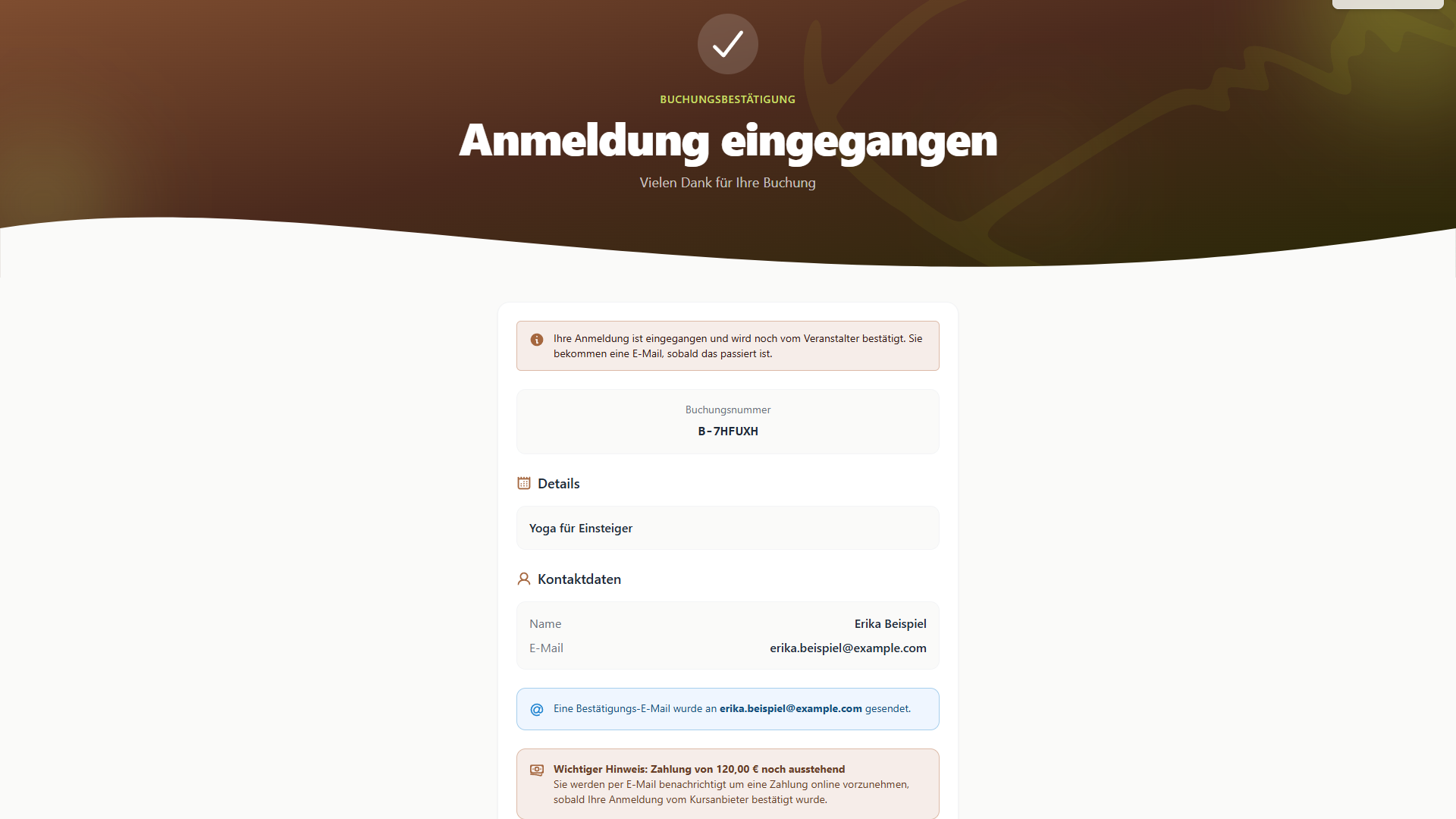
Die Überschrift richtet sich nach dem Status, den die Anmeldung tatsächlich bekommen hat:
| Status der Anmeldung | Überschrift | Hinweis darunter |
|---|---|---|
| Ausstehend (Sie bestätigen von Hand) | „Anmeldung eingegangen“ | „Ihre Anmeldung ist eingegangen und wird noch vom Veranstalter bestätigt. Sie bekommen eine E-Mail, sobald das passiert ist.“ |
| Warteliste | „Auf der Warteliste“ | „Der Kurs ist im Moment voll. Sie stehen auf der Warteliste und werden per E-Mail benachrichtigt, sobald ein Platz frei wird.“ |
| Bestätigt | „Kursbuchung erfolgreich!“ | – |
Außerdem zeigt die Seite die Buchungsnummer (z. B. „B-7HFUXH“, dieselbe wie die Anmelde-Nr. in Ihrer Teilnehmerliste), den Kurstitel, Name und E-Mail, „Eine Bestätigungs-E-Mail wurde an … gesendet.“ und unten „Gebucht am …“. Mit Zurück zur Buchungsseite geht es zur Kursliste.
Zahlung bei „Bar oder Überweisung“:
- Ist die Anmeldung sofort bestätigt, steht auf der Bestätigungsseite der Block Zahlung bar oder per Überweisung mit Betrag („Offen“), Kontoinhaber, IBAN, BIC, Bank, Verwendungszweck und einem QR-Code für die Banking-App. Wie das aussieht, zeigt Zahlung bei Kursangeboten.
- Ist die Anmeldung ausstehend, zeigt die Seite noch keine Bankdaten, sondern „Wichtiger Hinweis: Zahlung von … noch ausstehend“. Die Bankdaten bekommt der Kunde erst, wenn Sie die Anmeldung bestätigt haben, mit der Zahlungsaufforderung per E-Mail.
- Auf der Warteliste ist noch nichts zu zahlen, ein Zahlungshinweis fehlt deshalb.
Termin buchen (Terminangebot)
Abschnitt betitelt „Termin buchen (Terminangebot)“Bei einem Terminangebot wählt der Kunde eine freie Zeit. Der Kopf zeigt „Terminbuchung“, den Titel, den Ort und z. B. „11 Termine verfügbar“.
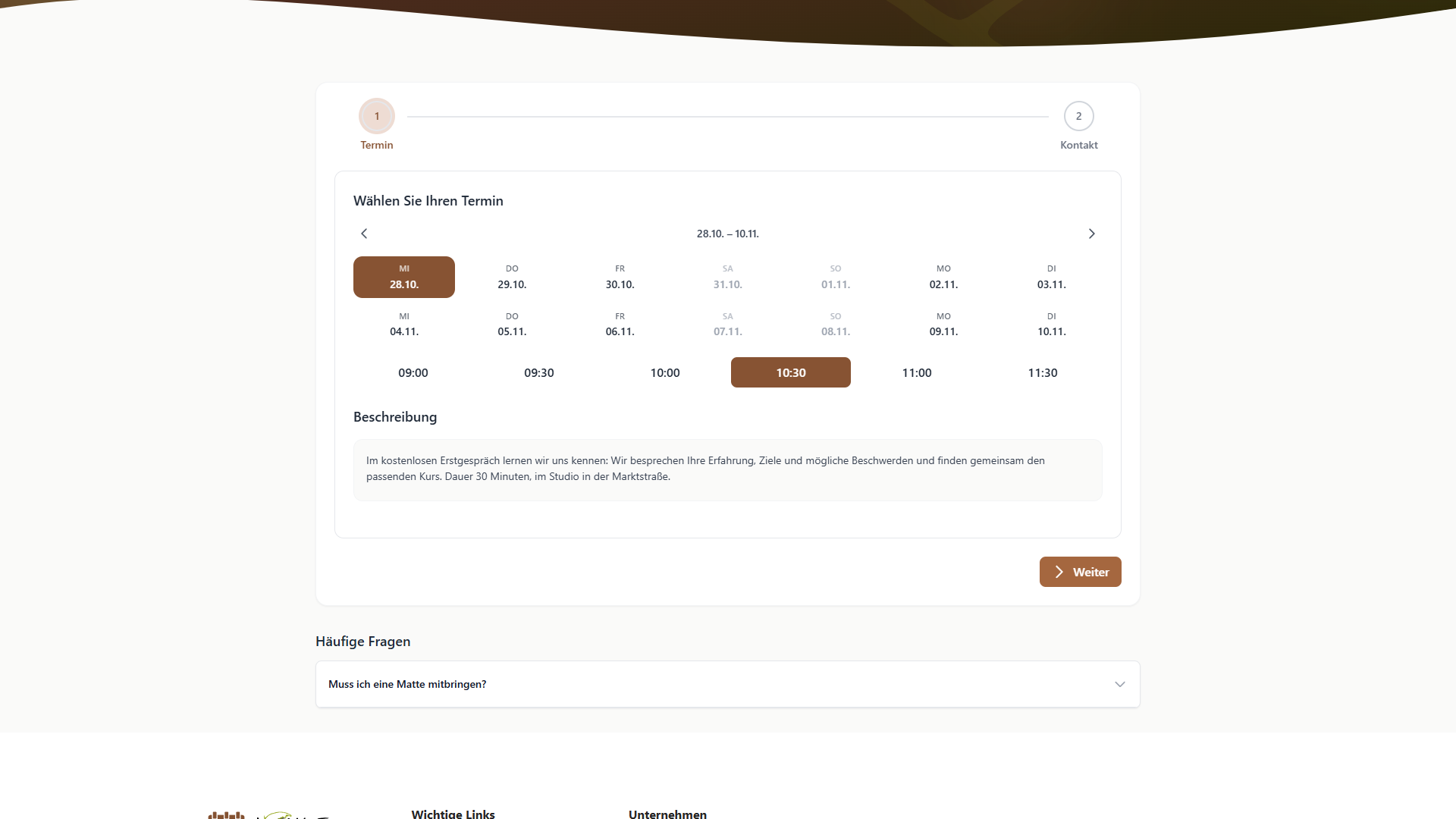
- Termin: Unter „Wählen Sie Ihren Termin“ zeigt die Auswahl jeweils 14 Tage. Mit den Pfeilen blättert der Kunde weiter, in die Vergangenheit geht es nicht. Tage ohne freie Zeit sind ausgegraut. Der erste Tag mit freien Zeiten ist vorausgewählt, darunter stehen seine freien Beginnzeiten. Ein Klick auf einen anderen Tag zeigt dessen Zeiten.
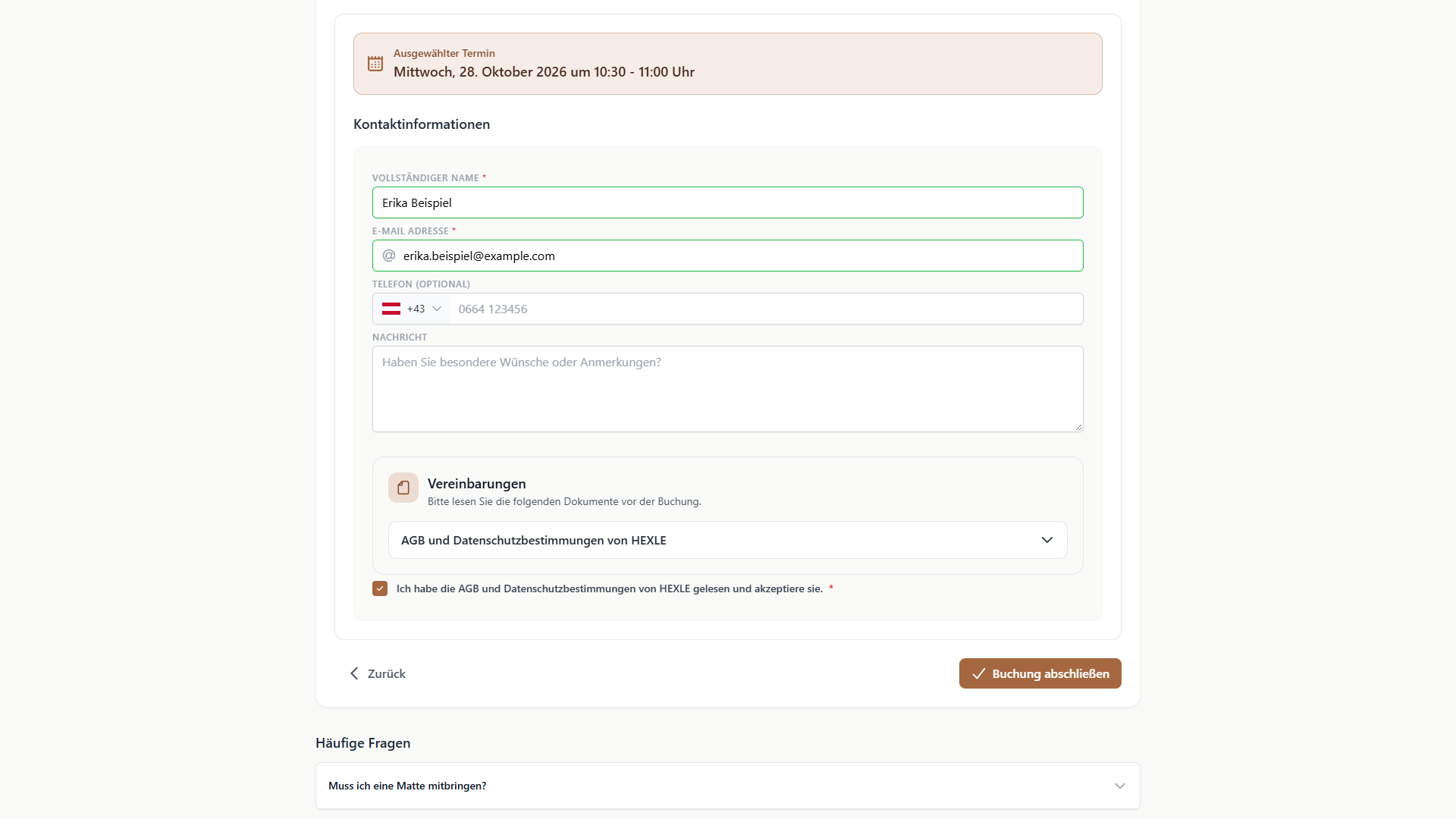
- Kontakt: Oben steht der Ausgewählte Termin, z. B. „Mittwoch, 28. Oktober 2026 um 10:30 - 11:00 Uhr“. Der Kunde gibt Vollständiger Name (bzw. Vor- und Nachname) und E-Mail Adresse ein, optional Telefon (optional) mit Ländervorwahl und eine Nachricht, und akzeptiert die Vereinbarungen.
- Zusatzinfos: Nur wenn das Angebot Zusatzfelder hat. Auch hier steht oben der gewählte Termin.
- Mit
Buchung abschließen(bei verbindlicher, kostenpflichtiger BuchungZahlungspflichtig buchenmit Gesamtpreis) ist die Buchung abgeschickt.
Die Bestätigungsseite zeigt „Terminbuchung erfolgreich!“, eine Buchungsnummer, den Titel mit Datum und Uhrzeit, Name, E-Mail und gegebenenfalls Telefon. Mit Zurück zur Buchungsseite kommt der Kunde zur Terminbuchung zurück. Ob die Buchung danach Ausstehend oder Bestätigt ist, hängt von Buchungen automatisch bestätigen am Terminangebot ab. Wie Sie Buchungen bestätigen, steht unter Buchungen eines Terminangebots verwalten.
War die Zeit inzwischen vergeben, meldet die Seite „Der gewählte Termin wurde bereits von jemand anderem gebucht. Bitte wählen Sie einen anderen Termin.“, lädt die freien Zeiten neu und springt zurück zur Terminauswahl.
Service buchen (Serviceangebot)
Abschnitt betitelt „Service buchen (Serviceangebot)“Ein Serviceangebot erscheint nicht in der Kursliste. Ihre Kunden erreichen es über den Direktlink oder ein Widget. Der Kopf zeigt Ihren Firmennamen, den Titel des Serviceangebots, die Adresse und das Angebotsbild.
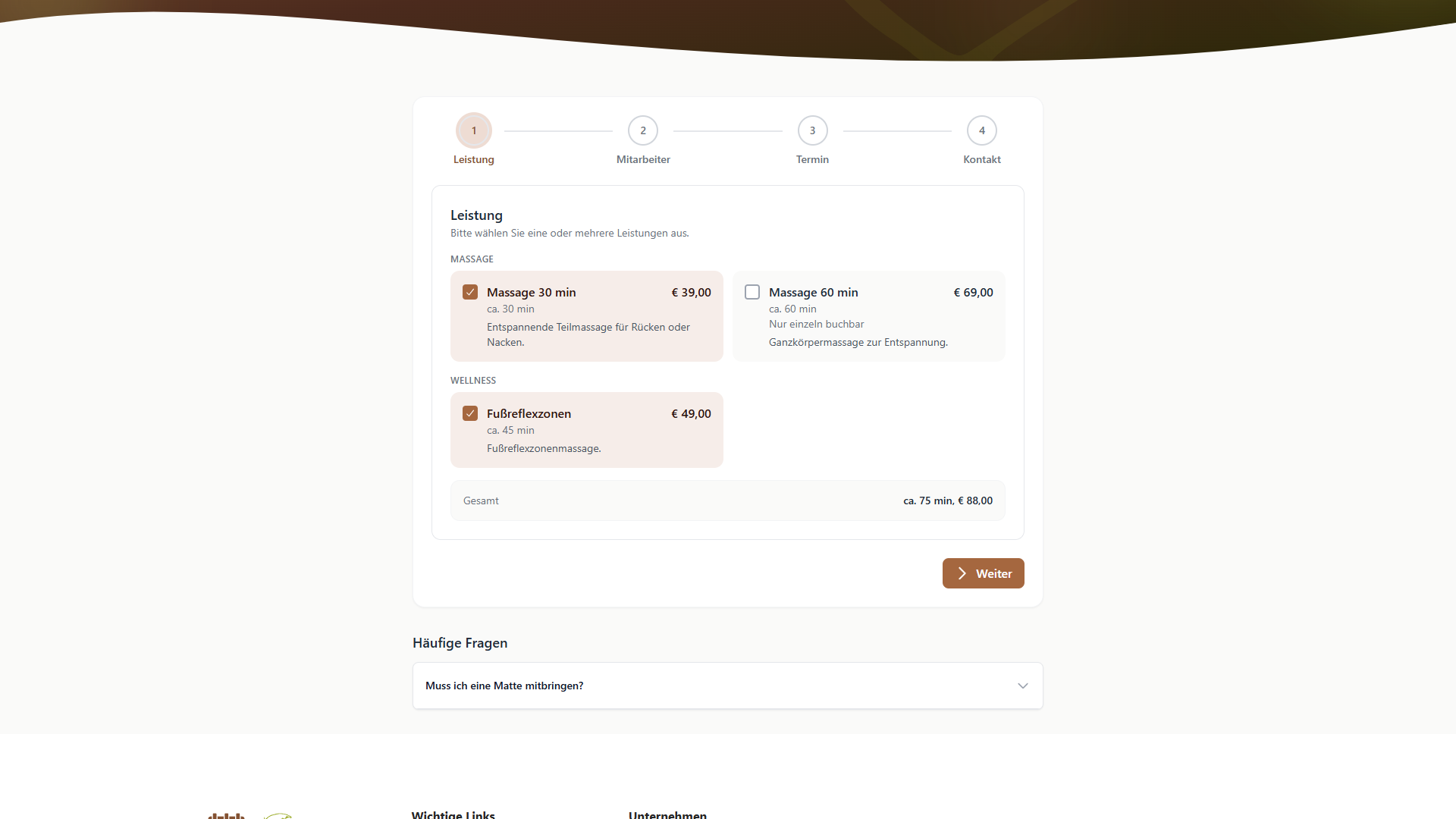
- Leistung: Die Leistungen stehen nach Kategorie gruppiert, mit Preis, ungefährer Dauer und Beschreibung. Erlaubt das Angebot mehrere Leistungen pro Termin, kann der Kunde mehrere ankreuzen. Die Zeile Gesamt zeigt dann die addierte Dauer und den Gesamtpreis, z. B. „ca. 75 min, € 88,00“. Leistungen mit „Nur einzeln buchbar“ lassen sich nicht kombinieren. Wählt der Kunde zu viele, erscheint „Pro Termin sind höchstens … Leistungen möglich.“
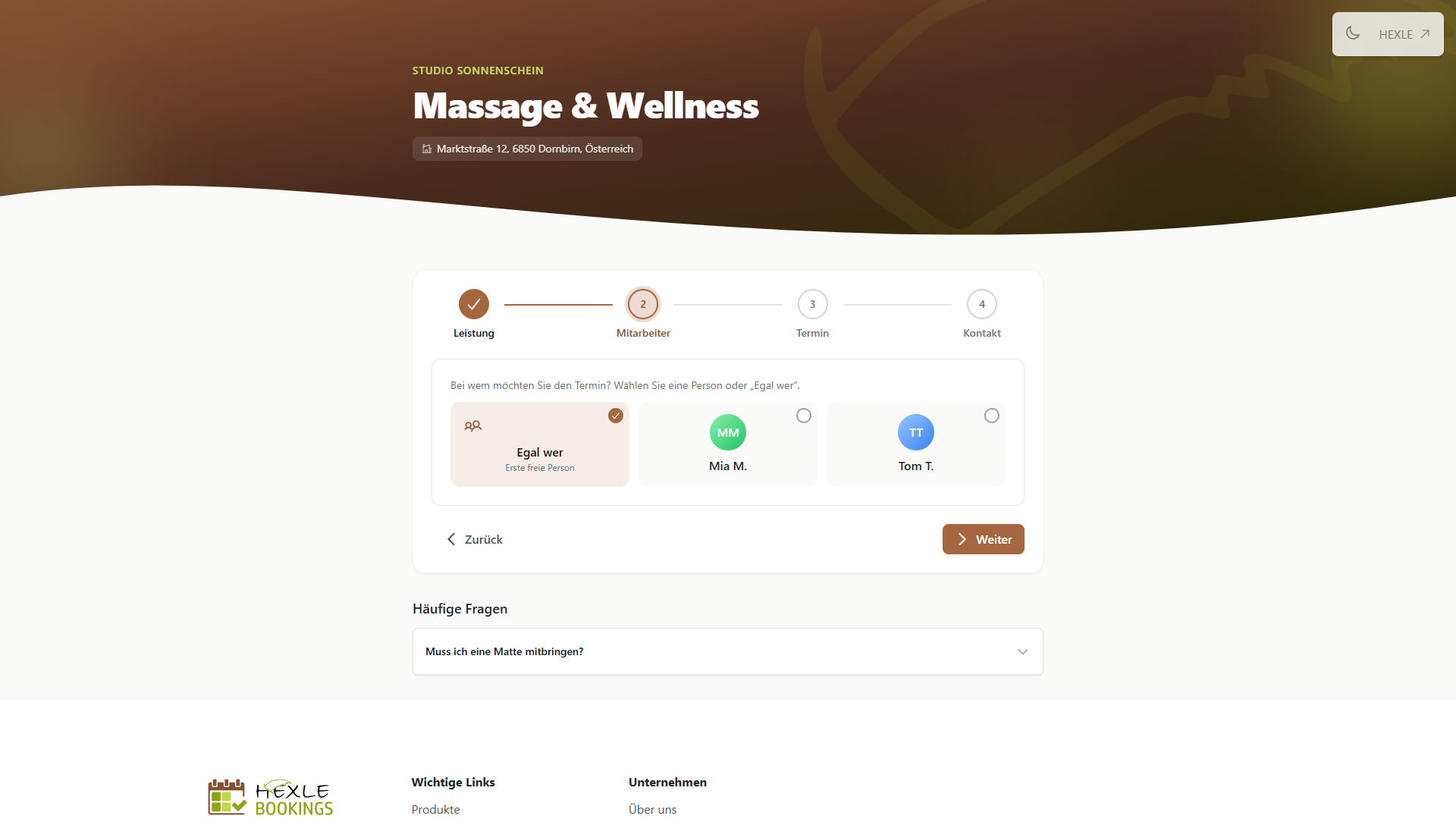
Zuerst StandortoderZuerst Leistung. - Mitarbeiter: „Bei wem möchten Sie den Termin? Wählen Sie eine Person oder „Egal wer“.“ Vorausgewählt ist Egal wer (Erste freie Person). Zur Wahl stehen nur Personen, die alle gewählten Leistungen ausführen. Dürfen Kunden keinen Mitarbeiter wählen, entfällt dieser Schritt.
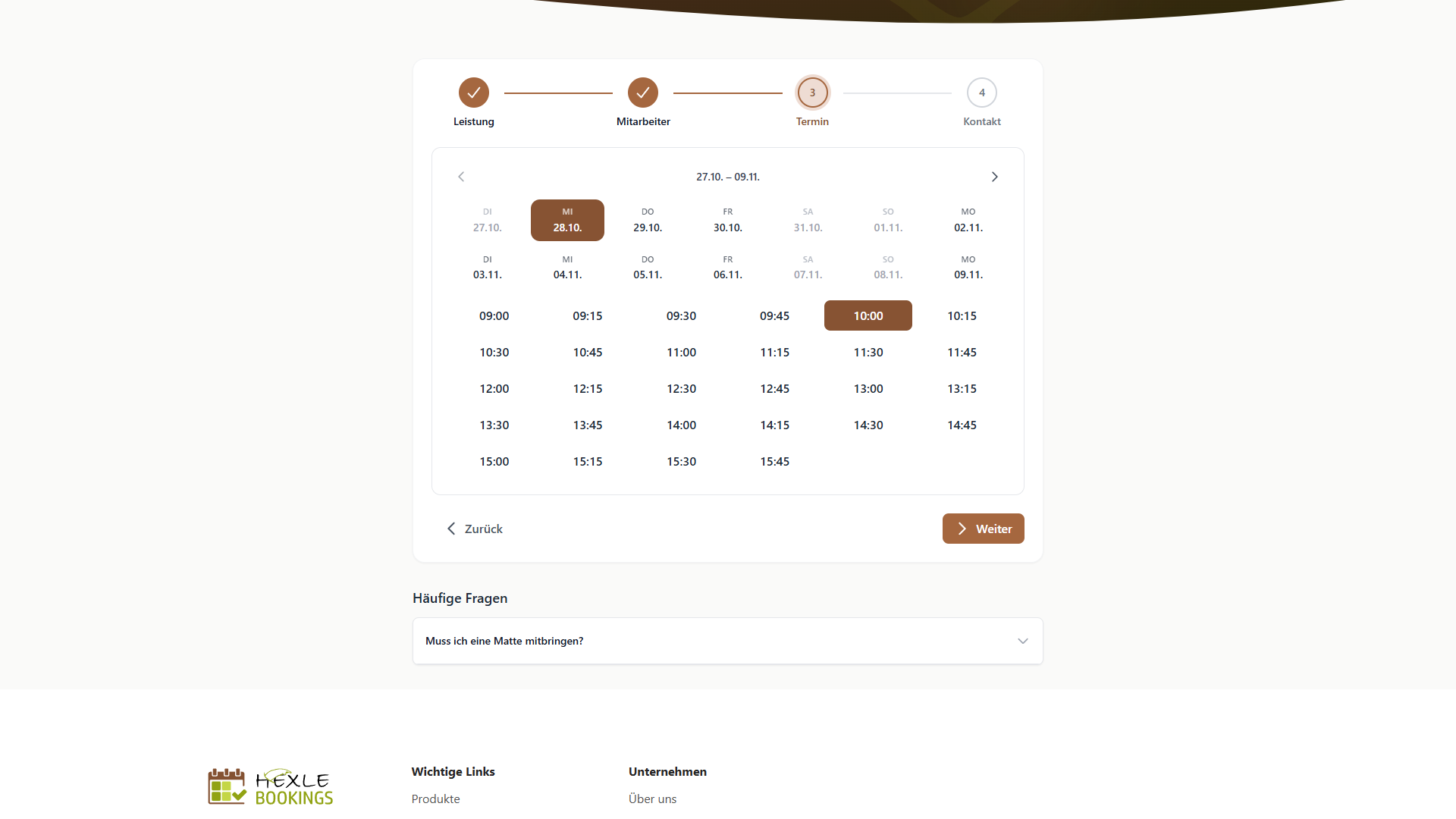
- Termin: Dieselbe 14-Tage-Auswahl wie beim Terminangebot. Die freien Zeiten berücksichtigen die Dauer aller gewählten Leistungen und, wenn gewählt, nur die Zeiten dieser Person.
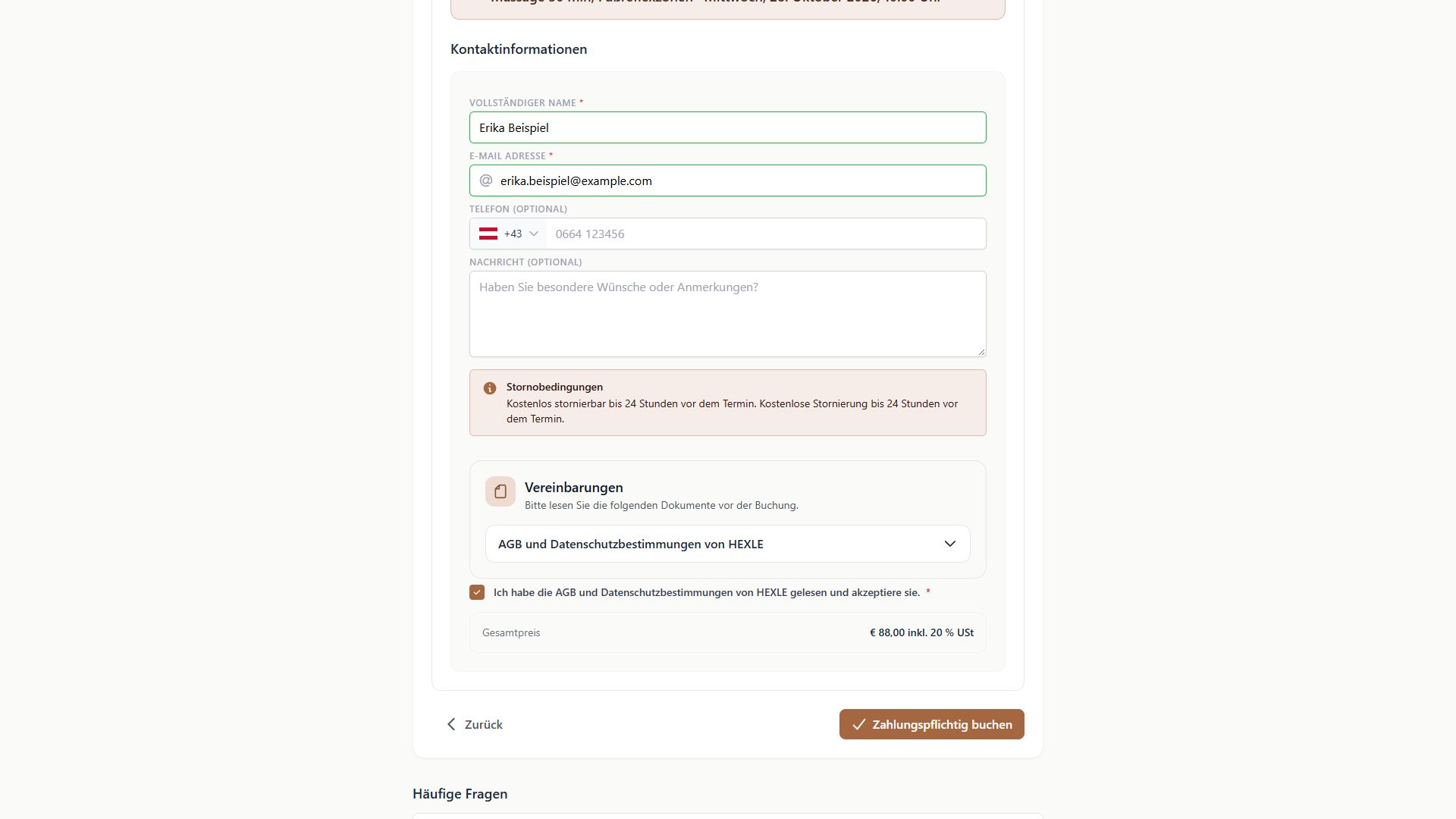
- Kontakt: Oben steht der ausgewählte Termin mit den Leistungen. Vollständiger Name und E-Mail Adresse sind Pflicht, Telefon (optional) und Nachricht (optional) nicht. Darunter folgen die Stornobedingungen (z. B. „Kostenlos stornierbar bis 24 Stunden vor dem Termin.“ plus Ihr Stornotext), die Vereinbarungen und der Gesamtpreis.
- Zusatzinfos: Nur wenn das Serviceangebot oder eine gewählte Leistung Zusatzfelder hat.
- Mit
Termin buchenbzw.Zahlungspflichtig buchenist die Buchung abgeschickt.
Bei mehreren Leistungen gilt die strengste Stornofrist, also die längste der gewählten Leistungen. Mehr dazu unter Leistungen verwalten.
Nach dem Buchen zeigt die Seite „Termin gebucht“ mit Leistung(en), Termin, Mitarbeiter („Bei“), Ort und Preis bzw. Gesamtpreis sowie den Stornotext. Darunter steht „Eine Bestätigung mit einem Link zum Verwalten und Stornieren des Termins haben wir Ihnen per E-Mail geschickt.“ und der Button Termin verwalten, der die Verwaltungsseite in einem neuen Tab öffnet.
War die Zeit inzwischen vergeben, nennt die Seite den Grund mit „Bitte wählen Sie eine andere Zeit.“ und springt zur Terminauswahl zurück. Haben Sie die Mitarbeiterwahl zwischendurch ausgeschaltet, meldet die Seite „Die Auswahl eines Mitarbeiters ist hier nicht möglich – es werden alle freien Zeiten angezeigt.“
Wie Sie das Serviceangebot einrichten, steht unter Serviceangebot anlegen.
Passwortgeschützte Angebote
Abschnitt betitelt „Passwortgeschützte Angebote“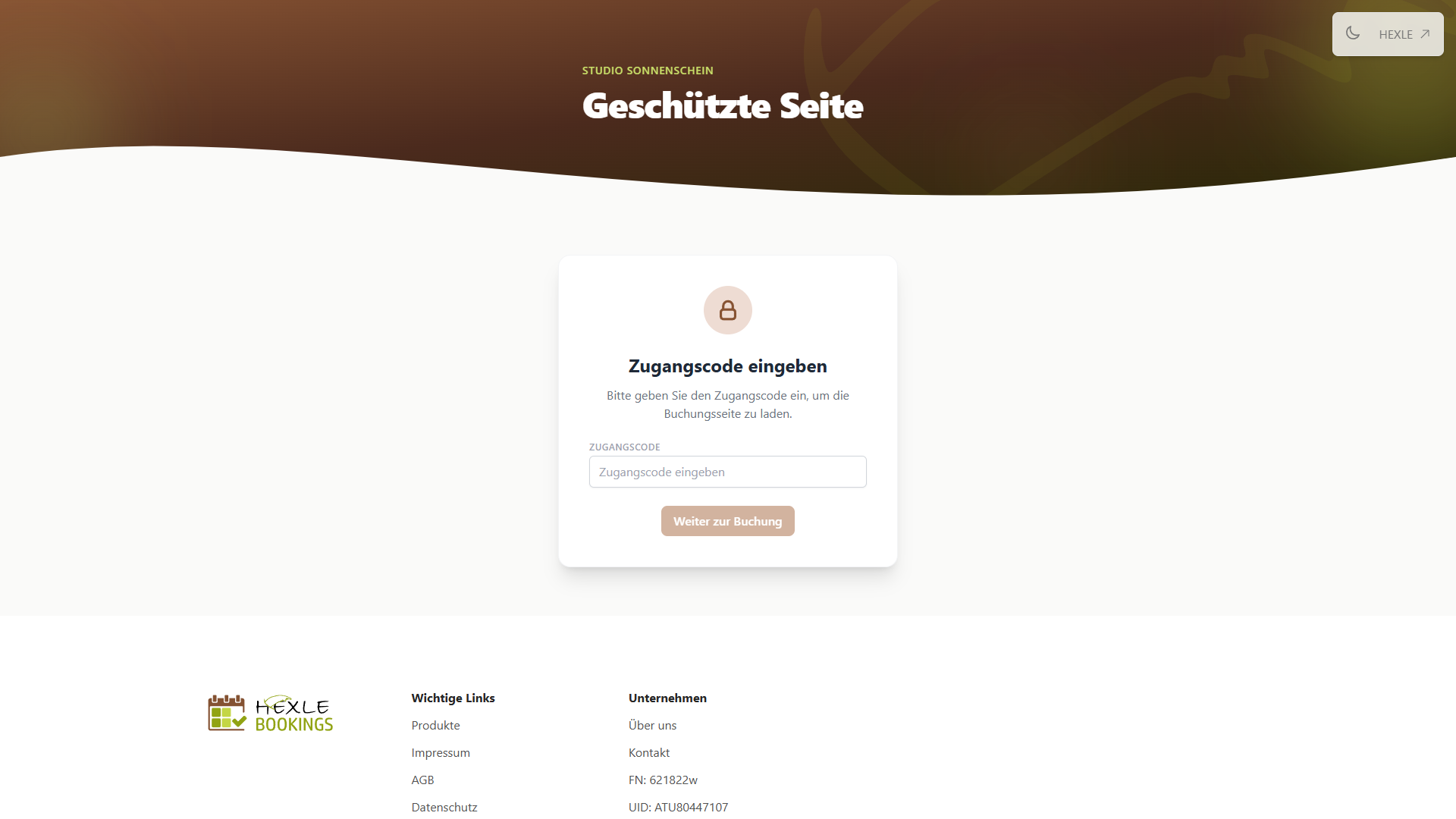
Hat ein Angebot einen Zugangscode, sieht der Kunde zuerst „Geschützte Seite“ und „Zugangscode eingeben“. Nach dem richtigen Code und Weiter zur Buchung landet er auf der Buchungsseite.
| Situation | Was passiert |
|---|---|
| Code richtig | Die Seite bleibt 30 Minuten in diesem Browserfenster freigeschaltet. In einem neuen Fenster oder danach fragt sie den Code erneut ab. |
| Code falsch | „Falscher Zugangscode. Bitte versuchen Sie es erneut.“ Das Feld wird geleert. |
| Mehrere Versuche kurz hintereinander | „Zu viele Versuche. Bitte warten Sie kurz und versuchen Sie es erneut.“ Der Button bleibt 5 Sekunden gesperrt. |
| Code läuft während der Buchung ab | Beim Absenden leitet die Seite zurück zur Code-Eingabe und danach wieder zur Buchung. |
In der Kursliste bleibt ein geschütztes Angebot sichtbar, aber ohne Anmeldestatus und Einstiegspreis. Den Code legen Sie im Tab Passwortschutz fest, siehe Kursangebot anlegen und verwalten.
Häufige Fragen auf den Buchungsseiten
Abschnitt betitelt „Häufige Fragen auf den Buchungsseiten“Unter der Kursanmeldung, der Terminbuchung und der Service-Buchung steht der Abschnitt Häufige Fragen, wenn es aktive Einträge gibt. Er zeigt zuerst die Fragen für Ihr ganzes Unternehmen, dann die für alle Angebote von HEXLE Bookings und zuletzt die zu diesem Angebot. Bei passwortgeschützten Angeboten erscheinen die Fragen erst nach Eingabe des Codes. Ohne Einträge fehlt der Abschnitt. Die Fragen für alle Angebote pflegen Sie in der Konfiguration im Tab FAQ, die Fragen zu einem Angebot am Angebot im Tab FAQ.
Wenn etwas nicht klappt
Abschnitt betitelt „Wenn etwas nicht klappt“| Meldung beim Kunden | Ursache |
|---|---|
| „Kurs nicht verfügbar. Dieser Kurs existiert nicht (mehr) oder ist nicht mehr buchbar.“ | Das Angebot ist nicht (mehr) aktiv, z. B. Entwurf, archiviert oder gelöscht. Das gilt auch, wenn es zwischen Öffnen und Absenden deaktiviert wurde. |
| „Online-Terminbuchung nicht aktiv“ | Bei diesem Terminangebot ist die Online-Terminbuchung ausgeschaltet. |
| „Für diesen Kurs sind keine verfügbaren Termine mehr vorhanden.“ | Das Terminangebot hat keine Buchungszeiträume. |
| „In diesem Zeitraum sind keine Termine frei.“ | In den angezeigten 14 Tagen ist alles belegt oder gesperrt. Der Kunde kann weiterblättern. |
| „Online-Buchung nicht verfügbar“ / „Die Online-Buchung ist hier derzeit nicht verfügbar.“ | Serviceangebot: Es gibt kein buchbares Serviceangebot, oder das Widget ist auf dieser Website nicht freigegeben („Die Online-Buchung ist auf dieser Website nicht freigegeben.“). |
| „Anmeldung geschlossen“, „Die Anmeldung ist erst ab … möglich.“, „So kurz vor Kursbeginn können Sie sich nicht mehr anmelden.“, „Für diesen Kurs können Sie sich erst näher am Kursbeginn anmelden.“ | Die Anmeldung liegt außerhalb des Anmeldezeitraums oder der Vorausbuchzeit des Kurses. Die Seite aktualisiert danach den Anmeldestatus. |
| „Warteliste“ statt freier Plätze | Der Kurs ist ausgebucht. Neue Anmeldungen kommen auf die Warteliste. |
| „Zu viele Anfragen. Bitte versuchen Sie es in einigen Minuten erneut – Ihre Eingaben bleiben erhalten.“ | Zum Schutz vor Missbrauch begrenzt HEXLE Bookings, wie viele Buchungen in kurzer Zeit von einem Internetanschluss (IP-Adresse), mit einer E-Mail-Adresse und für Ihr Unternehmen insgesamt eingehen. Abgelehnte Versuche legen keine Buchung an und verschicken keine E-Mail. Der Kunde kann später erneut absenden. |
Nach der Buchung
Abschnitt betitelt „Nach der Buchung“E-Mails
Abschnitt betitelt „E-Mails“Je nach Angebotsart und Status erhält der Kunde z. B. „Ihre Kursanmeldung“, „Ihre Kursbestätigung“ oder „Ihre Buchungsbestätigung“, und Sie erhalten „Neue Kursanmeldung eingegangen“ bzw. „Neue Buchung eingegangen“. Die vollständige Liste steht unter Welche E-Mails verschickt HEXLE Bookings?.
„Termin verwalten“ bei Termin- und Servicebuchungen
Abschnitt betitelt „„Termin verwalten“ bei Termin- und Servicebuchungen“In der Buchungsbestätigung eines Termin- oder Serviceangebots steht ein persönlicher Link Termin verwalten. Der Kunde braucht dafür kein Konto.
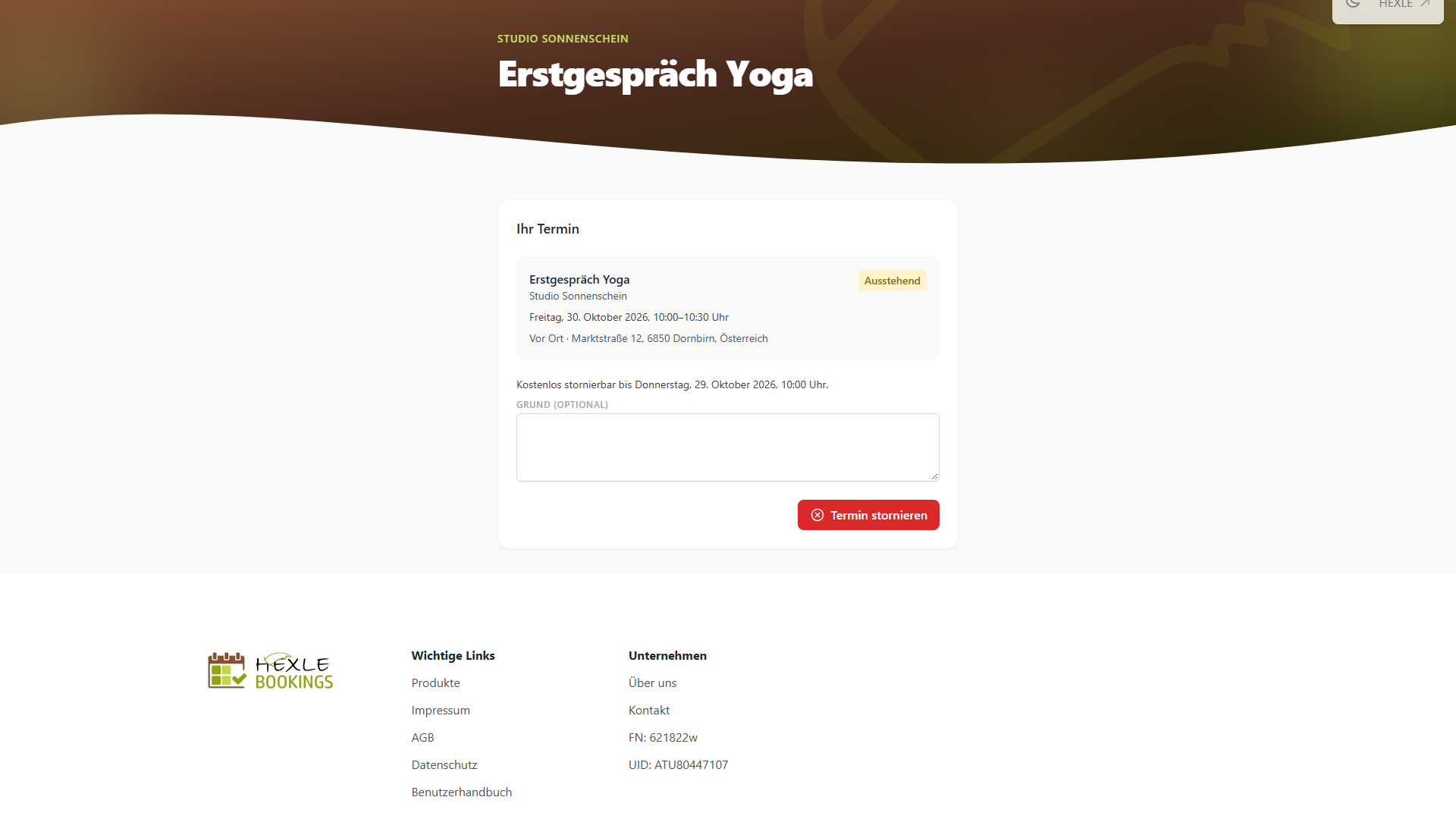
Die Seite Ihr Termin zeigt Angebot bzw. Leistungen, Ihren Firmennamen, den Status, Datum und Uhrzeit, bei Servicebuchungen Dauer und Mitarbeiter, Art und Ort sowie bei mehreren Leistungen Einzel- und Gesamtpreise.
| Aktion | Terminangebot | Serviceangebot |
|---|---|---|
Termin stornieren | ✅ | ✅ |
Termin verschieben | – | ✅ |
Stornieren: Über dem Button steht „Kostenlos stornierbar bis …“ mit Datum und Uhrzeit, ohne Stornofrist „Kostenlos stornierbar bis Terminbeginn.“. Der Kunde kann einen Grund (optional) angeben und bestätigt „Möchten Sie diesen Termin wirklich stornieren?“. Danach steht dort „Termin storniert – Ihr Termin wurde storniert. Der Betrieb wurde informiert.“, und Sie erhalten „Termin vom Kunden storniert“.
Verschieben (nur Serviceangebot): Termin verschieben öffnet ein Fenster mit derselben 14-Tage-Auswahl. Dürfen Kunden Mitarbeiter wählen, entscheidet der Kunde zwischen „Bei Name“ (vorausgewählt) und „Egal wer“. Unten stehen „Bisher“ und „Neu“. Mit Verschieben bestätigen erscheint „Termin verschoben – Ihr neuer Termin ist am … um … Uhr.“.
| Fall | Was der Kunde sieht |
|---|---|
| Stornofrist abgelaufen | „Die Stornofrist ist abgelaufen. Bitte kontaktieren Sie den Betrieb direkt.“ Stornieren und Verschieben sind dann nicht mehr möglich. |
| Buchung storniert, abgeschlossen oder Termin begonnen, Link neu erzeugt | „Dieser Link ist nicht (mehr) gültig.“ |
Welche Frist gilt (Leistung vor Angebot) und wie Sie den Link kopieren, neu senden oder neu erzeugen, steht unter Buchungen eines Terminangebots verwalten und Leistungen verwalten. (siehe Service-Buchungen)
„Meine Termine“ für Kursteilnehmer
Abschnitt betitelt „„Meine Termine“ für Kursteilnehmer“Für Kursanmeldungen gibt es keinen Link „Termin verwalten“. Kursteilnehmer sehen ihre Termine stattdessen unter Meine Termine, auf zwei Wegen:
| Weg | Voraussetzung | Was der Kunde sieht |
|---|---|---|
| Mit HEXLE Account | Der Kunde ist mit seinem Konto angemeldet und die Anmeldung ist seinem Konto zugeordnet (siehe unten). | „Meine Termine“ mit kommenden und früheren Kursterminen. |
| Mit Anwesenheits-Karte | Sie haben der Anmeldung eine Karte zugeordnet. Der Kunde scannt den QR-Code, ein Login ist nicht nötig. | Die Termine des Kurses dieser Karte. Andere Buchungen erscheinen dort nicht. |
Oben stehen die Zahl der kommenden Termine und der nächste Termin. Mit den Filtern Alle, Kommend und Erledigt grenzt der Kunde die Liste ein. Jeder Termin zeigt einen Status, z. B. „Gebucht“, „Abgesagt“ oder bei vergangenen Terminen „Teilgenommen“.
Ein Klick auf einen Termin öffnet die Termindetails mit Kurs, Anbieter, Beginn, Ende und Raum, dazu Termin-Status („Findet statt“ oder „Abgesagt“), bei einer Absage Datum und Grund und bei Terminen mit Raum oder eigener Kapazität Freie Plätze. Bei Pool-Stunden aus HEXLE School mit Raum, aber ohne ermittelbare Kapazität steht dort „Keine Kapazität“.
| Aktion | Regel |
|---|---|
Termin absagen | Nur bei kommenden Terminen. Optional mit „Warum können Sie nicht kommen? (freiwillig)“, dann Jetzt absagen. |
Absage zurücknehmen | Nur bis zum Terminbeginn und nur bei eigenen Absagen. Nach Beginn steht „Der Termin hat bereits begonnen“. Absagen, die Sie in der Anwesenheitsliste eingetragen haben, zeigen „Von der Kursleitung eingetragen“ und lassen sich nicht zurücknehmen. |
Wie Sie Karten drucken und zuordnen und was eine Absage in Ihrer Anwesenheitsliste bewirkt, steht unter Anwesenheits-Karten und Anwesenheit erfassen. Ist die Karte ungültig oder widerrufen, sieht der Kunde „Diese Karte ist ungültig oder abgelaufen. Bitte wenden Sie sich an den Veranstalter.“
Mit Konto oder als Gast
Abschnitt betitelt „Mit Konto oder als Gast“Ihre Kunden können ohne Konto buchen. Eine Gastbuchung ist zunächst keinem Konto zugeordnet und erscheint deshalb nicht unter „Meine Termine“ eines Kontos.
| Situation | Was mit den Buchungen passiert |
|---|---|
| Kunde bucht als Gast | Die Buchung bleibt ohne Konto. Name und E-Mail stehen nur in der Buchung. |
| Kunde bucht angemeldet mit HEXLE Account | Die neue Buchung gehört zu seinem Konto, wenn er mit der E-Mail-Adresse seines Kontos bucht. Dabei übernimmt HEXLE Bookings auch seine früheren Gastbuchungen mit derselben E-Mail-Adresse: alle Kursanmeldungen und Terminbuchungen der letzten ca. 6 Monate. |
Die Zuordnung läuft immer über die bestätigte E-Mail-Adresse des Kontos, nie über die E-Mail, die jemand ins Formular tippt. Ein Kunde kann also keine fremden Buchungen übernehmen. Bucht jemand angemeldet für eine andere Person mit deren E-Mail-Adresse, bleibt diese Buchung eine Gastbuchung. Ein bloßes Anmelden ohne neue Buchung ordnet nichts zu.
Die Übersicht der eigenen Buchungen im Konto zeigt kommende Buchungen und solche der letzten ca. 6 Monate. Stornierte Buchungen erscheinen dort nicht.
Weiterführende Seiten
Abschnitt betitelt „Weiterführende Seiten“Feedback on this page
Something missing, unclear or plain wrong? We read every message.
Loading categories …
The feedback form is currently unavailable. Please try again later.
Thank you! Your feedback has been received.