


Leistungen verwalten
Wie Sie Ihren Leistungskatalog mit Dauer, Preis, Stornofrist und Zusatzfeldern pflegen und was die Einstellungen für Serviceangebote und die Online-Buchung bewirken.
Diese Seite befindet sich noch im Aufbau.
Leistungen sind das, was Ihre Kunden bei einem Serviceangebot buchen, z. B. „Massage 30 min“ oder „Haarschnitt“. Jede Leistung bringt ihre eigene Dauer und ihren eigenen Preis mit. Sie legen die Leistungen einmal zentral im Leistungskatalog an und ordnen sie danach einem oder mehreren Serviceangeboten zu. Als Beispiel dient das „Studio Sonnenschein“ mit den Leistungen „Massage 30 min“, „Massage 60 min“ und „Fußreflexzonen“.
Die Seite „Leistungen“
Abschnitt betitelt „Die Seite „Leistungen““Sie finden den Katalog in HEXLE Bookings unter Stammdaten › Leistungen. Links steht die Tabelle mit allen Leistungen, rechts die Details der gewählten Leistung in drei Tabs: Allgemein, Mitarbeiter und Zusatzfelder.
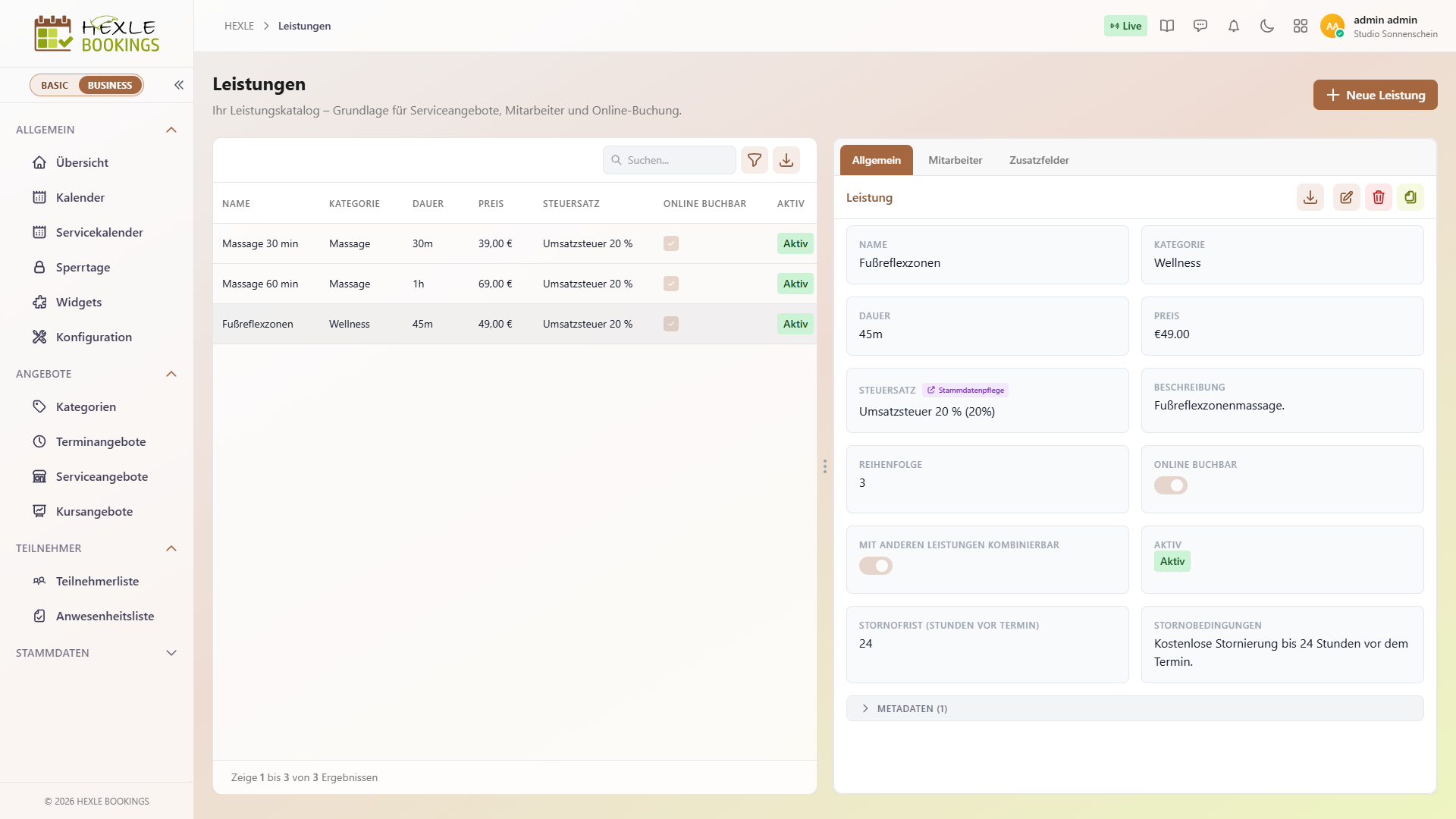
Die Tabelle zeigt Name, Kategorie, Dauer, Preis, Steuersatz, Online buchbar und Aktiv. Sortiert ist sie nach der Reihenfolge und danach nach dem Namen. In derselben Reihenfolge erscheinen die Leistungen auch in der Online-Buchung.
Über die Symbole oben im Tab Allgemein können Sie die Leistung bearbeiten, löschen oder duplizieren. Beim Duplizieren entsteht eine Kopie mit den Angaben aus dem Tab Allgemein und dem Namen „Kopie von …“. Je nach Ihrer Einstellung öffnet sie sich zum Anpassen oder wird sofort gespeichert. Mitarbeiter und Zusatzfelder ordnen Sie der Kopie neu zu.
Neue Leistung anlegen
Abschnitt betitelt „Neue Leistung anlegen“- Klicken Sie auf
Neue Leistung. Rechts öffnet sich ein leeres Formular. - Füllen Sie in der Gruppe Leistung mindestens Name und Dauer aus. Mit einem Preis über 0 € wird auch der Steuersatz zur Pflicht.
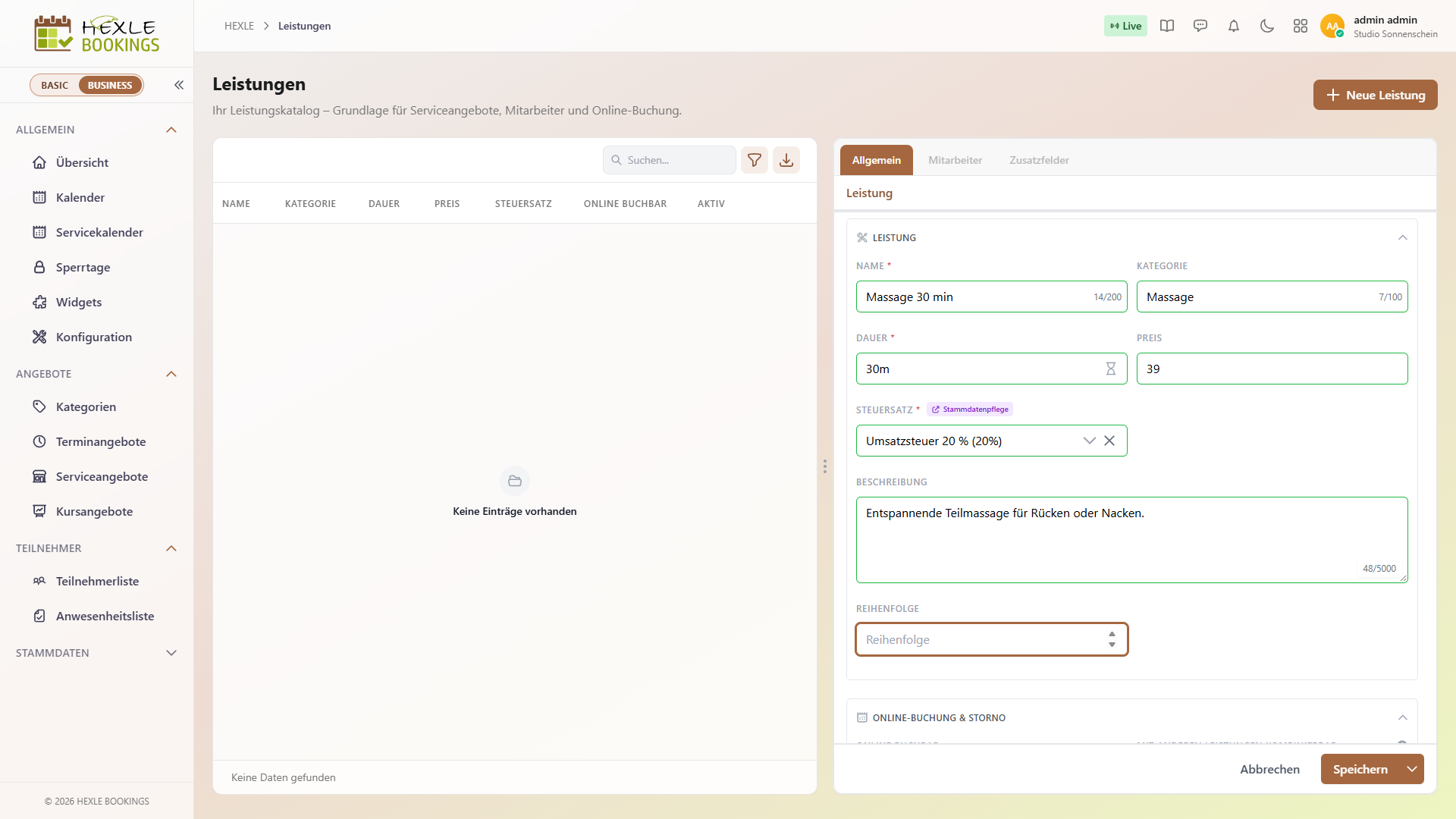
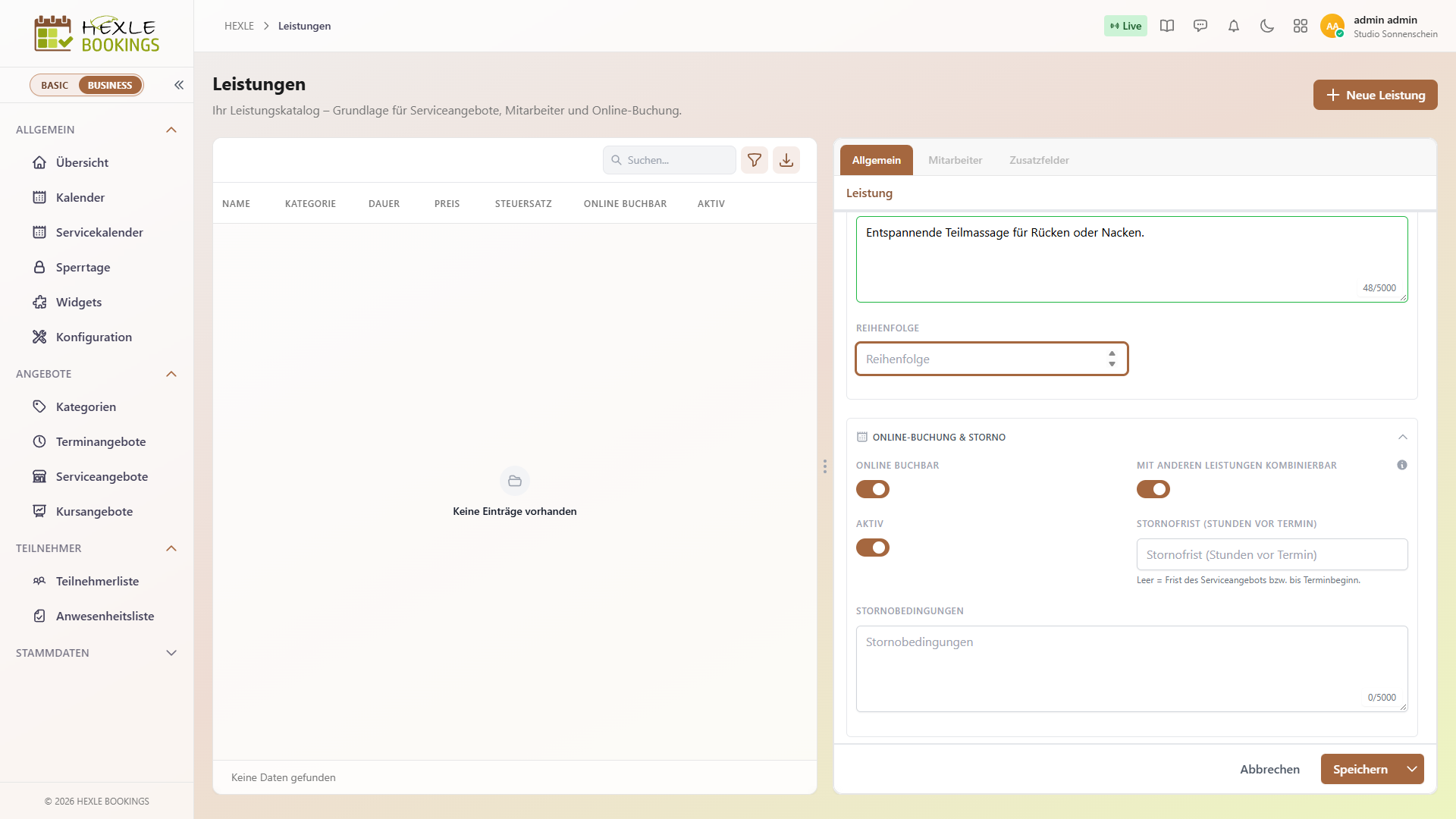
- Prüfen Sie die Gruppe Online-Buchung & Storno. Online buchbar, Mit anderen Leistungen kombinierbar und Aktiv sind bei einer neuen Leistung bereits eingeschaltet.
- Klicken Sie auf
Speichern. Die Leistung erscheint in der Tabelle. Damit Kunden sie buchen können, ordnen Sie sie noch einem Serviceangebot zu.
Felder der Gruppe „Leistung“
Abschnitt betitelt „Felder der Gruppe „Leistung““| Feld | Pflicht | Grenzen | Was es bewirkt |
|---|---|---|---|
| Name | ja | höchstens 200 Zeichen | Name in der Online-Buchung, in der Buchung und in den E-Mails. Jeder Name darf in Ihrem Unternehmen nur einmal vorkommen. |
| Kategorie | nein | höchstens 100 Zeichen | Freitext. Unter dem Feld sehen Sie die Kategorien, die Sie schon verwendet haben. In der Online-Buchung stehen Leistungen mit derselben Kategorie unter einer gemeinsamen Überschrift. |
| Dauer | ja | 5 Minuten bis 12 Stunden | Eingabe z. B. als 30m oder 1h. Die Dauer bestimmt, wie lange der gebuchte Termin dauert (siehe Was die Dauer bewirkt). |
| Preis | nein | ab 0 € | Preis dieser Leistung. Kunden sehen ihn bei der Auswahl. |
| Steuersatz | nur mit Preis über 0 € | Steuersätze aus HEXLE Core | Der Prozentsatz erscheint in der Online-Buchung beim Gesamtpreis als „inkl. x % USt“. Steuersätze pflegen Sie in HEXLE Core unter Stammdaten › Steuersätze. |
| Beschreibung | nein | höchstens 5.000 Zeichen | Kurzer Text, der in der Online-Buchung unter der Leistung steht. |
| Reihenfolge | nein | Zahl ab 0 | Kleinere Zahlen stehen weiter oben, in der Tabelle und in der Online-Buchung. Bei gleicher Zahl entscheidet der Name. |
Ein Bild können Sie an einer Leistung nicht hinterlegen. Das Bild im Kopf der Online-Buchung legen Sie am Serviceangebot fest.
Nutzen Sie auch HEXLE LZE, erscheint zusätzlich das Feld LZE-Leistung. Damit verknüpfen Sie die Leistung mit einer aktiven Leistung aus HEXLE LZE.
Felder der Gruppe „Online-Buchung & Storno“
Abschnitt betitelt „Felder der Gruppe „Online-Buchung & Storno““| Feld | Standard | Was es bewirkt |
|---|---|---|
| Online buchbar | an | Aus: Die Leistung erscheint nicht in der Online-Buchung. Ihr Team kann sie weiterhin eintragen. |
| Mit anderen Leistungen kombinierbar | an | Aus: Diese Leistung ist nur allein buchbar, auch wenn das Serviceangebot mehrere Leistungen pro Termin erlaubt. In der Online-Buchung steht dann „Nur einzeln buchbar“. Wählt ein Kunde sie, wird seine bisherige Auswahl ersetzt. |
| Aktiv | an | Aus: Die Leistung ist außer Betrieb und erscheint nicht in der Online-Buchung. Sie bleibt im Katalog und in den Serviceangeboten zugeordnet. |
| Stornofrist (Stunden vor Termin) | leer | 0 bis 720 Stunden. Bis so viele Stunden vor Terminbeginn können Kunden über den Link in der Buchungsmail selbst stornieren oder verschieben. Leer = es gilt die Stornofrist des Serviceangebots, ohne eine solche bis Terminbeginn. |
| Stornobedingungen | leer | Höchstens 5.000 Zeichen. Kunden sehen den Text vor dem Buchen im Hinweis „Stornobedingungen“. |
Was die Einstellungen bewirken
Abschnitt betitelt „Was die Einstellungen bewirken“Was die Dauer bewirkt
Abschnitt betitelt „Was die Dauer bewirkt“- Terminlänge: Ein online gebuchter Termin dauert genau so lange wie die Leistung. Eine Termindauer am Serviceangebot gibt es nicht.
- Mehrere Leistungen: Erlaubt das Serviceangebot mehrere Leistungen pro Termin, werden Dauer und Preis addiert. Beispiel: „Massage 30 min“ (30 Minuten, 39 €) und „Fußreflexzonen“ (45 Minuten, 49 €) ergeben einen Termin von 75 Minuten für 88 €.
- Freie Zeiten: HEXLE Bookings bietet nur Beginnzeiten an, zu denen die gesamte Dauer in die Arbeitszeit eines passenden Mitarbeiters und in einen Buchungszeitraum passt.
Welche Stornofrist gilt
Abschnitt betitelt „Welche Stornofrist gilt“| Situation | Es gilt … |
|---|---|
| Die gebuchte Leistung hat eine eigene Stornofrist. | die Stornofrist der Leistung |
| Mehrere Leistungen in einem Termin, mindestens eine mit eigener Frist | die strengste, also längste Frist dieser Leistungen. Vor dem Buchen sehen Kunden die Stornobedingungen aller gewählten Leistungen. |
| Keine gebuchte Leistung hat eine eigene Frist | die Stornofrist für Kunden des Serviceangebots |
| Weder Leistung noch Serviceangebot haben eine Frist | Stornieren ist bis Terminbeginn möglich. |
Nach Ablauf der Frist können Kunden nicht mehr selbst stornieren oder verschieben. Dann hilft nur noch Ihr Team.
Wann eine Leistung online erscheint
Abschnitt betitelt „Wann eine Leistung online erscheint“Kunden sehen eine Leistung in der Online-Buchung nur, wenn alle Punkte zutreffen:
- Die Leistung ist Aktiv und Online buchbar.
- Sie ist dem Serviceangebot zugeordnet, und das Serviceangebot ist Aktiv.
Darf kein aktiver Mitarbeiter des Serviceangebots die Leistung ausführen, ist sie zwar sichtbar, es gibt aber keine freien Zeiten.
Für den Setup-Schritt „Online buchbare Leistung zuordnen“ eines Serviceangebots zählt nur eine Leistung, die aktiv und online buchbar ist.
Tab „Mitarbeiter“: wer die Leistung ausführt
Abschnitt betitelt „Tab „Mitarbeiter“: wer die Leistung ausführt“Im Tab Mitarbeiter legen Sie fest, welche Mitarbeiter diese Leistung ausführen dürfen. Ziehen Sie Mitarbeiter von Mitarbeiter nach Dürfen diese Leistung ausführen oder markieren Sie sie und verwenden Sie die Pfeile. Jede Änderung wird sofort gespeichert.
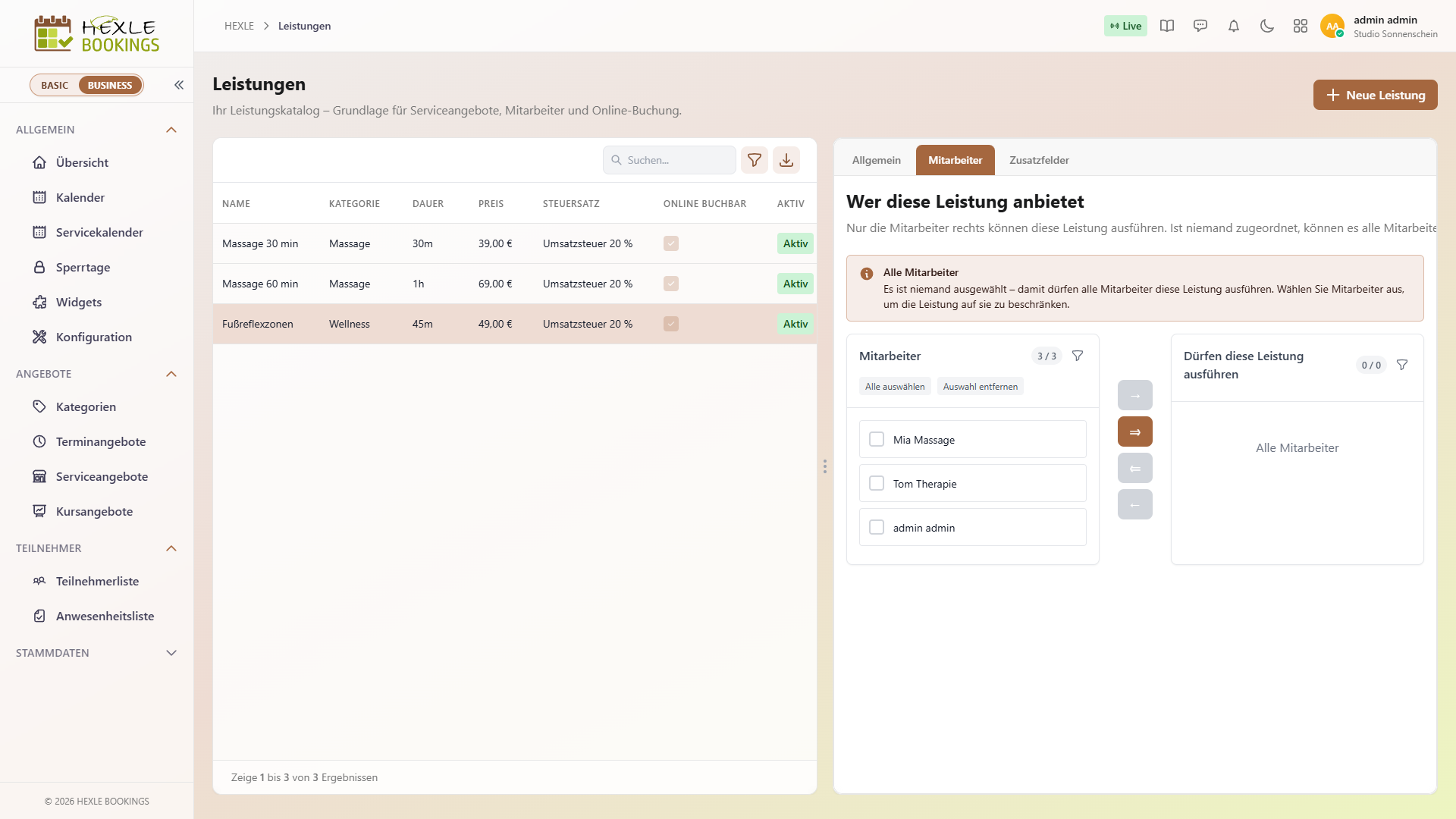
- Niemand ausgewählt bedeutet: alle Mitarbeiter dürfen die Leistung ausführen. Das zeigt auch der Hinweis „Alle Mitarbeiter“. Entfernen Sie den letzten Mitarbeiter, fragt HEXLE Bookings vorher nach.
- Gebucht werden können trotzdem nur Mitarbeiter, die dem jeweiligen Serviceangebot zugeordnet und dort aktiv sind.
- Bucht ein Kunde mehrere Leistungen in einem Termin, kommen nur Mitarbeiter in Frage, die alle gewählten Leistungen ausführen dürfen.
- Mitarbeiter, die in HEXLE Core deaktiviert sind, können nicht zugeordnet werden. Sind sie schon zugeordnet, zeigt der Tab einen Hinweis. Beim nächsten Speichern werden sie nach Rückfrage entfernt.
- Die Mitarbeiter selbst, ihre Arbeitszeiten und Abwesenheiten pflegen Sie in HEXLE Core. Der Button
Stammdatenpflegeführt dorthin. Siehe Mitarbeiter-Stammdaten pflegen.
Tab „Zusatzfelder“: Fragen je Leistung
Abschnitt betitelt „Tab „Zusatzfelder“: Fragen je Leistung“Im Tab Zusatzfelder wählen Sie Felder aus, die Kunden bei der Buchung dieser Leistung zusätzlich zu den Zusatzfeldern des Serviceangebots ausfüllen, z. B. „Allergien“ bei einer Massage. Jede Änderung wird sofort gespeichert.
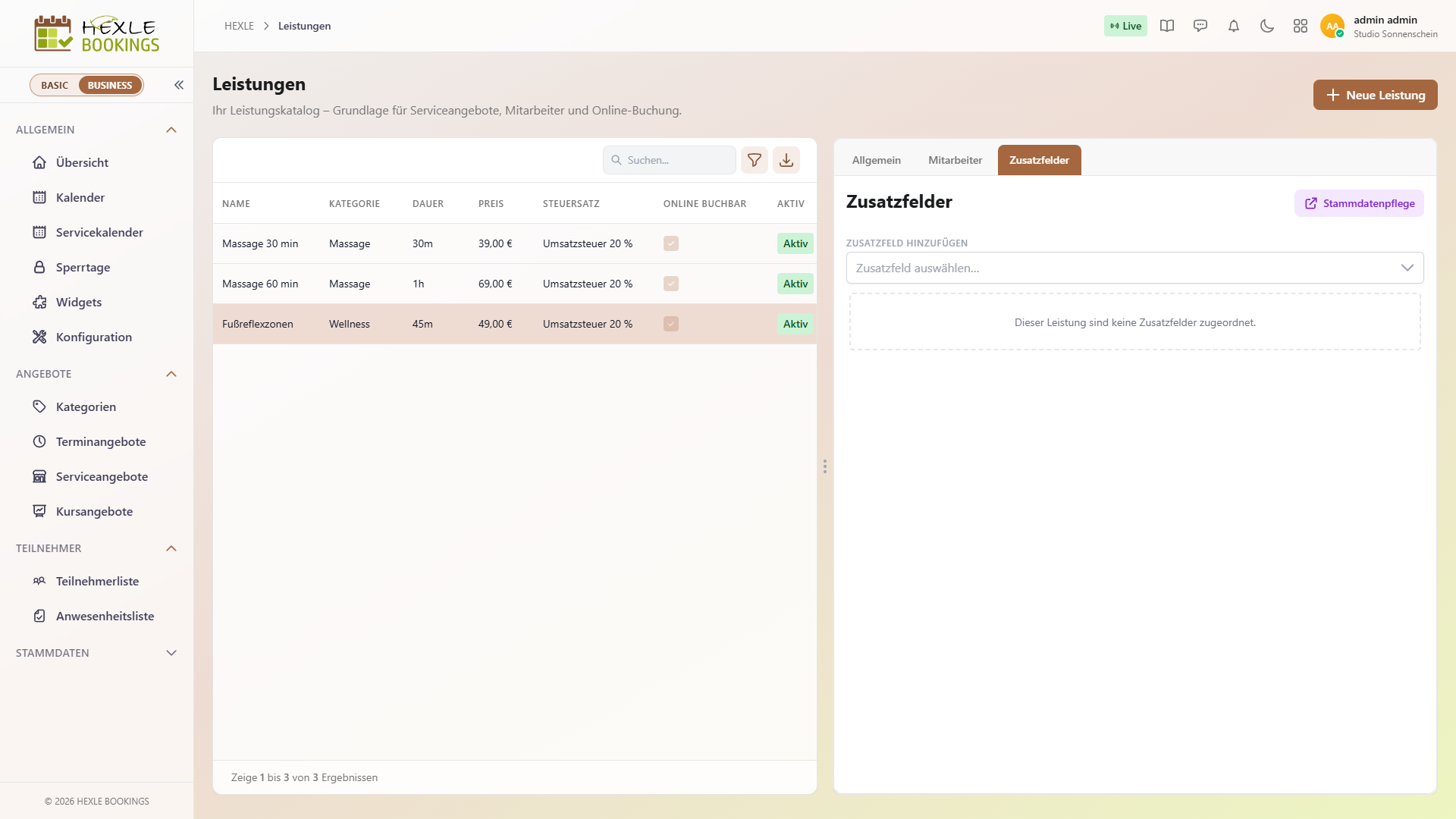
- Wählen Sie unter Zusatzfeld hinzufügen ein Feld aus. Zur Auswahl stehen die aktiven Zusatzfelder aus HEXLE Core. Neue Felder legen Sie dort an, der Button
Stammdatenpflegeführt hin. - Legen Sie je Feld fest, ob es Pflicht ist: Standard übernimmt die Einstellung des Felds in HEXLE Core, Immer Pflicht oder Nie Pflicht überschreibt sie für diese Leistung.
- Ändern Sie die Reihenfolge per Drag & Drop oder mit den Pfeilen. Über das Kreuz entfernen Sie ein Feld wieder.
Einer Leistung können Sie höchstens 100 Zusatzfelder zuordnen. In der Online-Buchung erscheinen die Felder im Schritt Zusatzinfos: zuerst die des Serviceangebots, danach die der gewählten Leistungen. Jedes Feld kommt nur einmal vor. Ist es an einer Stelle Pflicht, ist es Pflicht.
Leistung ändern, deaktivieren oder löschen
Abschnitt betitelt „Leistung ändern, deaktivieren oder löschen“Klicken Sie im Tab Allgemein auf das Bearbeiten-Symbol, ändern Sie die Felder und speichern Sie. Bestehende Buchungen behalten Name, Dauer, Preis und Steuersatz, die zum Zeitpunkt der Buchung galten. Neue Werte gelten nur für neue Buchungen.
Deaktivieren
Abschnitt betitelt „Deaktivieren“Schalten Sie Aktiv oder Online buchbar aus, wenn Sie eine Leistung nur vorübergehend nicht anbieten möchten:
- Kunden können die Leistung nicht mehr online buchen.
- Die Zuordnungen zu Serviceangeboten, Mitarbeitern und Zusatzfeldern bleiben erhalten. Wenn Sie die Leistung wieder einschalten, ist sie sofort wieder buchbar.
- Ihr Team kann die Leistung weiterhin eintragen.
- Bestehende Buchungen bleiben gültig. Ist die Leistung inaktiv, können Kunden ihren Termin aber nicht mehr selbst über den Link in der Buchungsmail verschieben. Dafür müssen sie sich an Sie wenden.
Löschen
Abschnitt betitelt „Löschen“- Wählen Sie die Leistung aus und klicken Sie im Tab Allgemein auf das Löschen-Symbol.
- Bestätigen Sie die Sicherheitsabfrage mit
Löschen.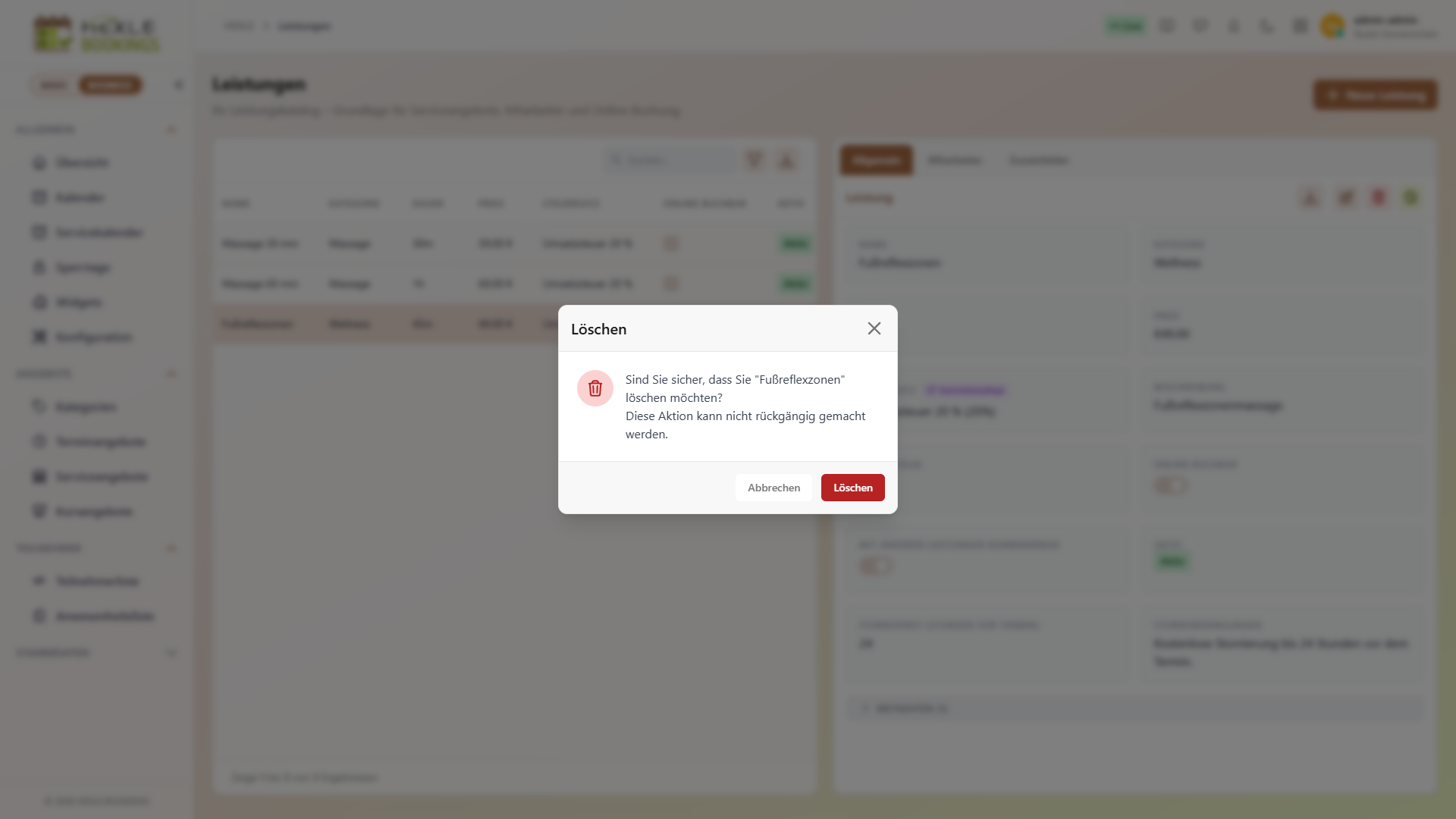
Was beim Löschen passiert:
| Was | Folge |
|---|---|
| Leistungskatalog | Die Leistung verschwindet aus der Tabelle. Den Namen können Sie danach für eine neue Leistung wieder verwenden. |
| Serviceangebote | Die Leistung wird aus allen Serviceangeboten entfernt. War sie die einzige online buchbare Leistung eines Angebots, gibt es dort keine buchbare Leistung mehr. |
| Mitarbeiter und Zusatzfelder | Die Zuordnungen der Leistung werden entfernt. |
| Bestehende Buchungen | Bleiben erhalten, mit Name, Dauer und Preis von damals. Kunden können solche Termine aber nicht mehr selbst über den Link in der Buchungsmail verschieben. |
Weiterführende Seiten
Abschnitt betitelt „Weiterführende Seiten“Feedback zu dieser Seite
Fehlt etwas, ist etwas unklar oder schlicht falsch? Wir lesen jede Rückmeldung.
Kategorien werden geladen …
Das Feedback-Formular ist gerade nicht verfügbar. Bitte später erneut versuchen.
Danke! Deine Rückmeldung ist angekommen.