

Aktivierung der Zwei-Faktor-Authentifizierung (2FA) für Ihren HEXLE Account
Anleitung zur Aktivierung der Zwei-Faktor-Authentifizierung (2FA) für Ihren HEXLE Account. Erfahren Sie, wie Sie die Sicherheit Ihres Accounts erhöhen können, indem Sie 2FA aktivieren und verwenden.
Diese Seite befindet sich noch im Aufbau.
Informationen zur Zwei-Faktor-Authentifizierung (2FA)
Abschnitt betitelt „Informationen zur Zwei-Faktor-Authentifizierung (2FA)“Die Zwei-Faktor-Authentifizierung (2FA) ist eine zusätzliche Sicherheitsebene für Ihren HEXLE Account. Mit 2FA müssen Sie neben Ihrem Passwort auch einen einmaligen Code eingeben, der von einer Authentifizierungs-App auf Ihrem Smartphone generiert wird. Dies erhöht die Sicherheit Ihres Accounts erheblich, da selbst wenn jemand Ihr Passwort kennt, er ohne Zugriff auf Ihren 2FA-Code nicht in der Lage sein wird, sich in Ihren Account einzuloggen.
Voraussetzungen
Abschnitt betitelt „Voraussetzungen“Sie benötigen einen HEXLE Account. Falls Sie noch keinen besitzen, folgen Sie zunächst dieser Anleitung, die Sie durch die Registrierung führt. Des Weiteren benötigen Sie ein Smartphone mit einer Authentifizierungs-App, z.B. Google Authenticator oder Microsoft Authenticator, um die 2FA-Codes zu generieren. Eine Anleitung zum Einrichten einer Authentifizierungs-App auf Ihrem Smartphone finden Sie weiter unten.
Schritte zur Aktivierung der Zwei-Faktor-Authentifizierung (2FA)
Abschnitt betitelt „Schritte zur Aktivierung der Zwei-Faktor-Authentifizierung (2FA)“-
Loggen Sie sich in Ihren HEXLE Account ein - Login-Seite.
-
Wählen Sie unter
Account & Profileinstellungendie Optionen2FA-Einstellungenaus.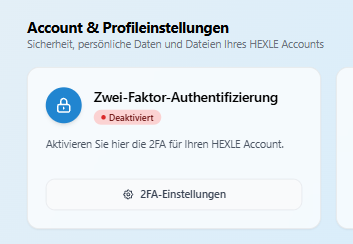
-
Klicken Sie auf die Schaltfläche
2FA aktivieren, um den Einrichtungsprozess zu starten.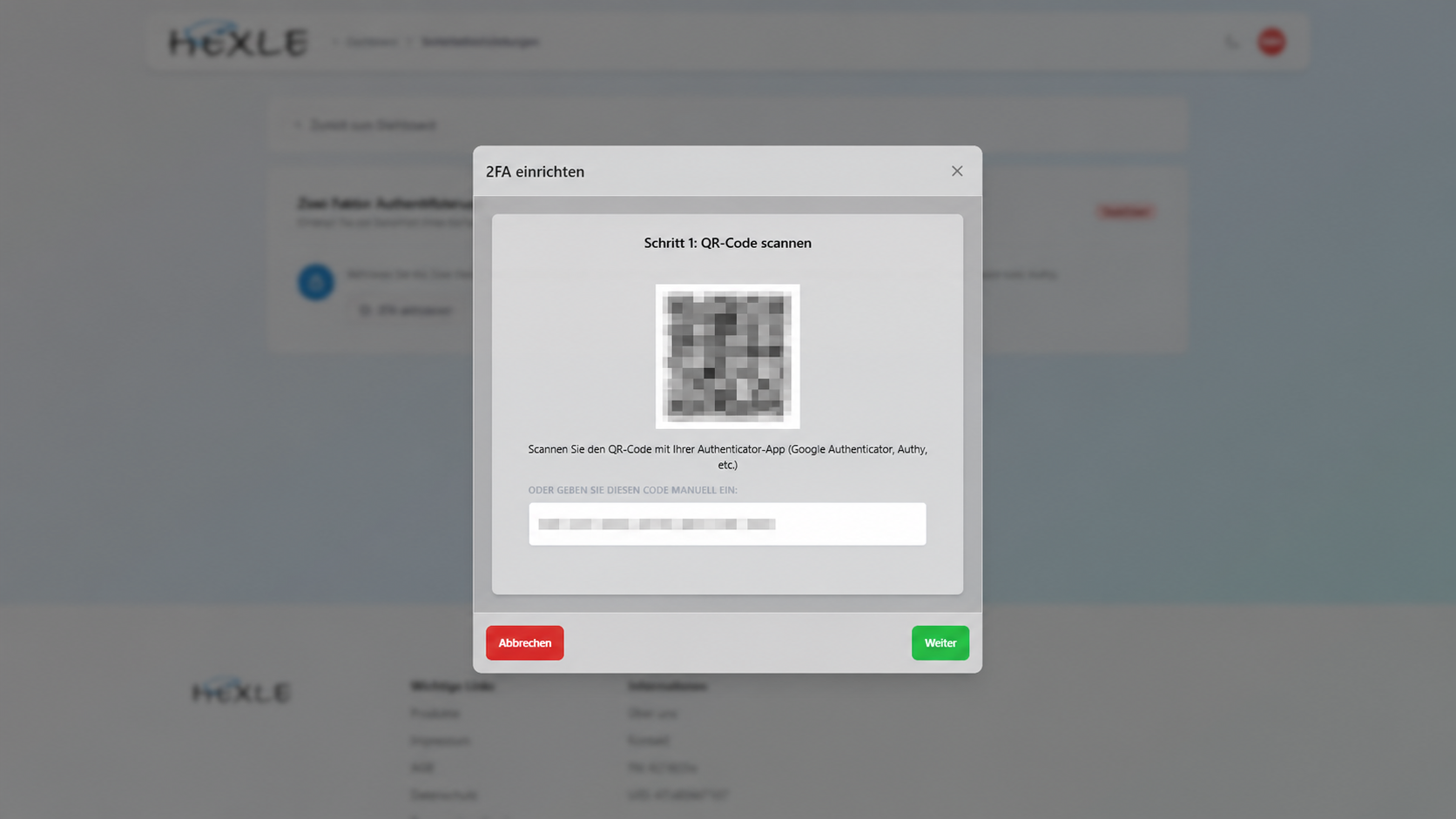
-
Scannen Sie den angezeigten QR-Code mit einer Authentifizierungs-App auf Ihrem Smartphone, z.B. Google Authenticator oder Authy. Alternativ können Sie den bereitgestellten Schlüssel manuell in die App eingeben. Eine Anleitung zum Einrichten einer Authenticator-App auf dem Smartphone finden Sie weiter unten.
-
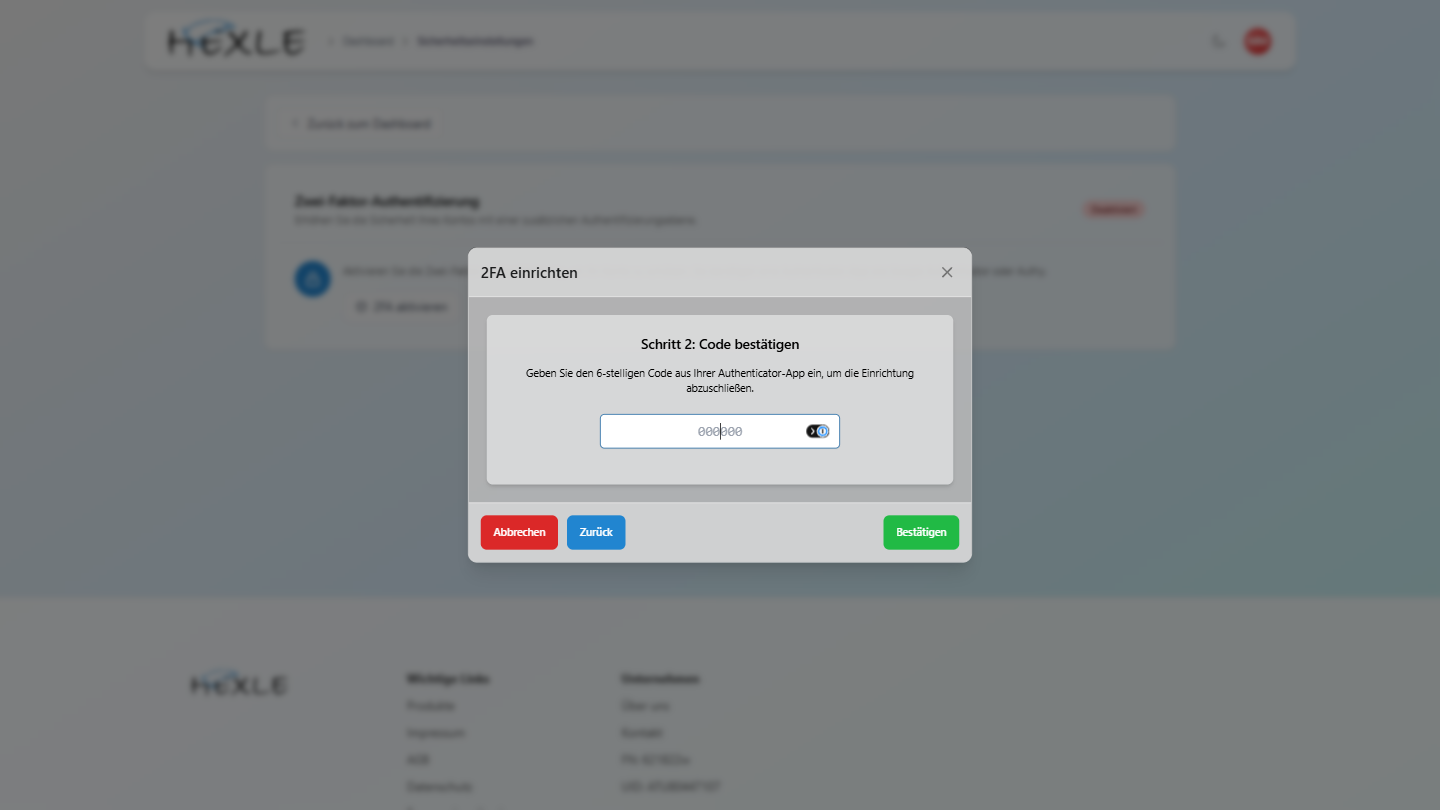
Geben Sie nun den 2FA-Code ein, der von Ihrer Authentifizierungs-App generiert wird, um die Einrichtung abzuschließen.
-
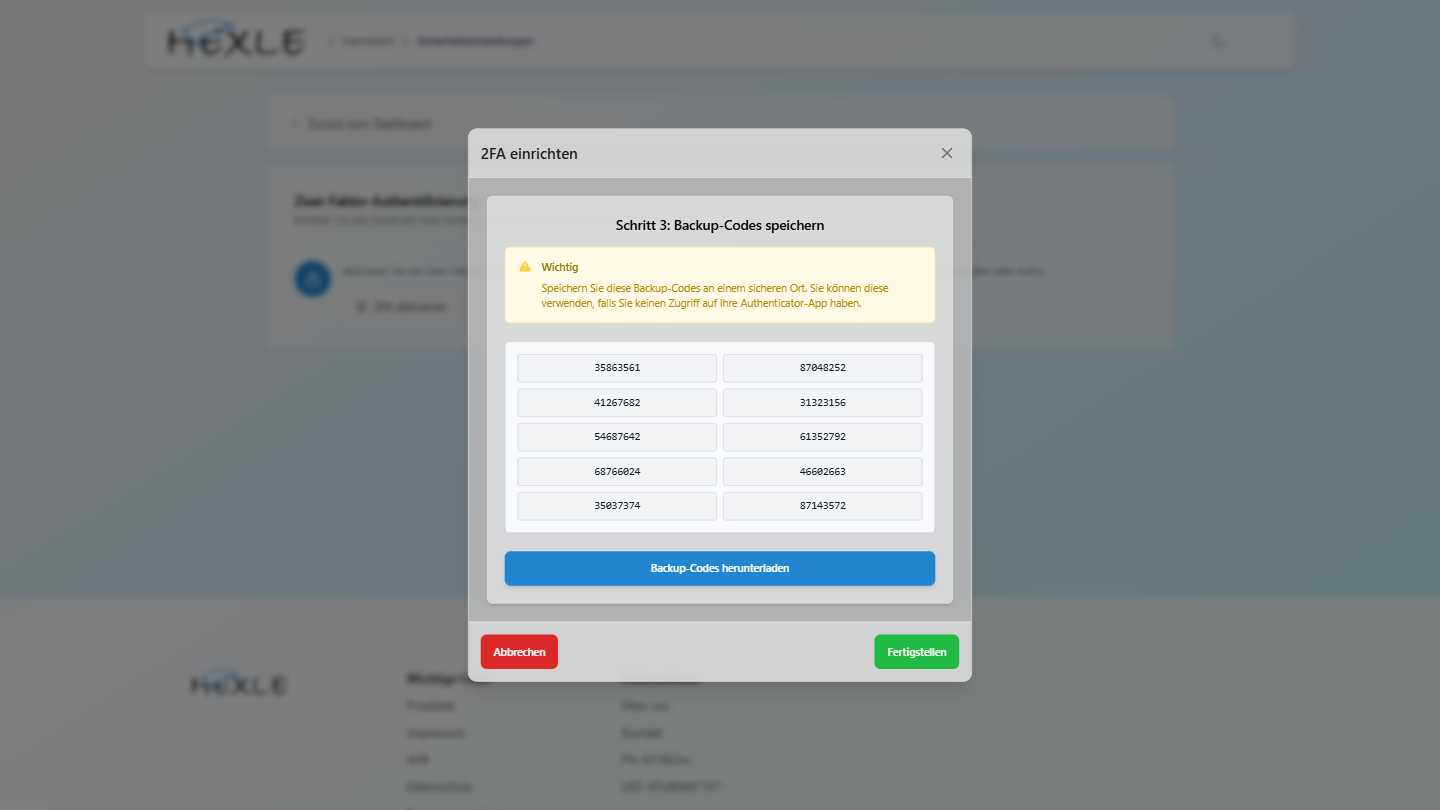
Sie erhalten nun Backup-Codes. Bitte laden Sie die Backup-Codes herunter und drucken Sie sie aus oder speichern Sie sie an einem sicheren Ort. Diese Codes können verwendet werden, um auf Ihren Account zuzugreifen, falls Sie keinen Zugriff mehr auf Ihre Authentifizierungs-App haben.
-
Herzlichen Glückwunsch! Sie haben die Zwei-Faktor-Authentifizierung erfolgreich aktiviert. Von nun an müssen Sie bei jedem Login zusätzlich zum Passwort auch den 2FA-Code eingeben, um auf Ihren Account zuzugreifen.
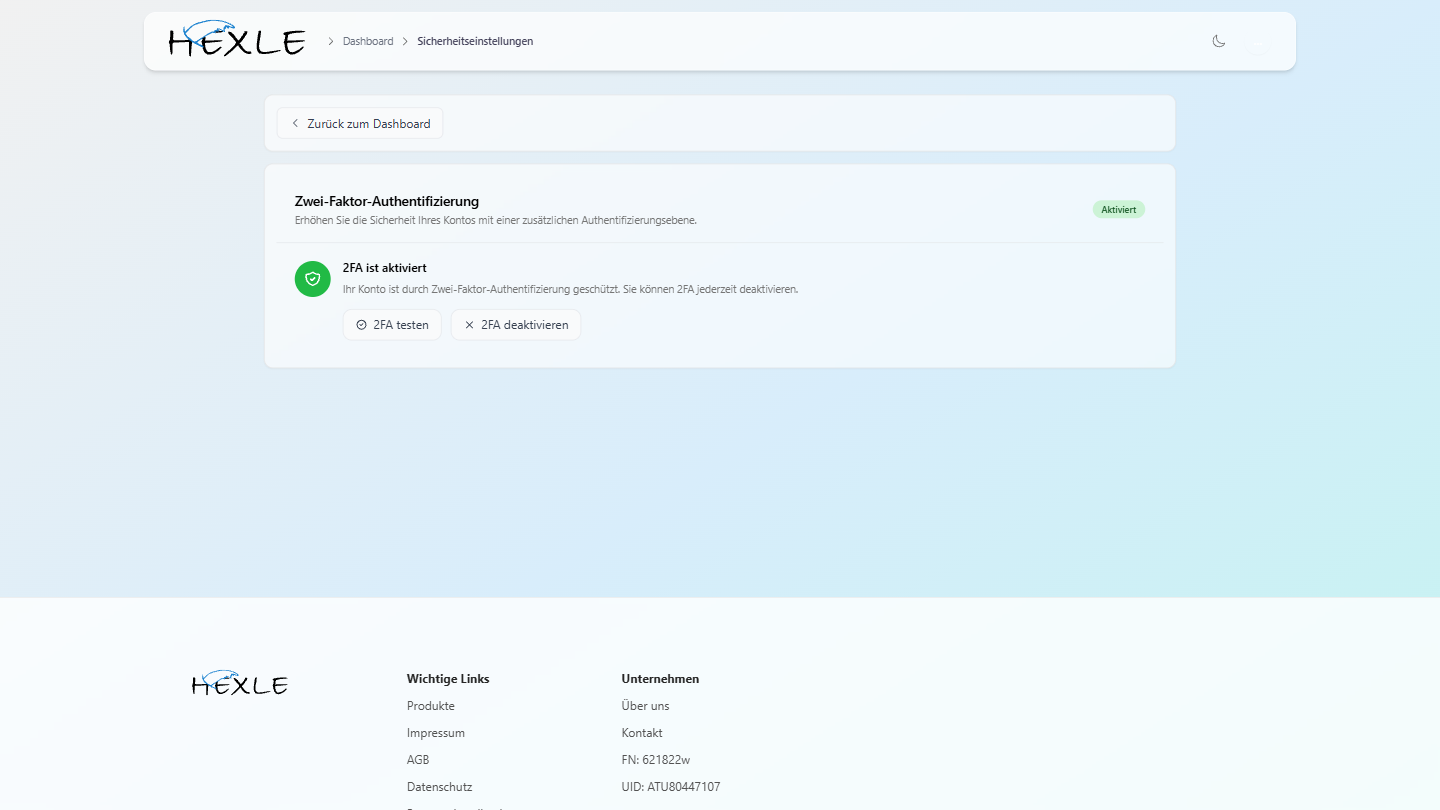
Einrichten einer Authentifizierungs-App (Microsoft Authenticator)
Abschnitt betitelt „Einrichten einer Authentifizierungs-App (Microsoft Authenticator)“Diese Anleitung zeigt Ihnen, wie Sie Microsoft Authenticator auf ihrem Smartphone für die Zwei-Faktor-Authentifizierung verwenden.
-
Laden Sie die Microsoft Authenticator App aus dem App Store (iOS) oder Google Play Store (Android) herunter und installieren Sie sie auf Ihrem Smartphone.
Link zur Installation bei Microsoft: https://www.microsoft.com/de-de/security/mobile-authenticator-app -
Öffnen Sie die Microsoft Authenticator App und melden Sie sich mit Ihrem Microsoft-Konto an. Sie können die App auch ohne Account verwenden, indem Sie nur auf QR-Code scannen klicken.
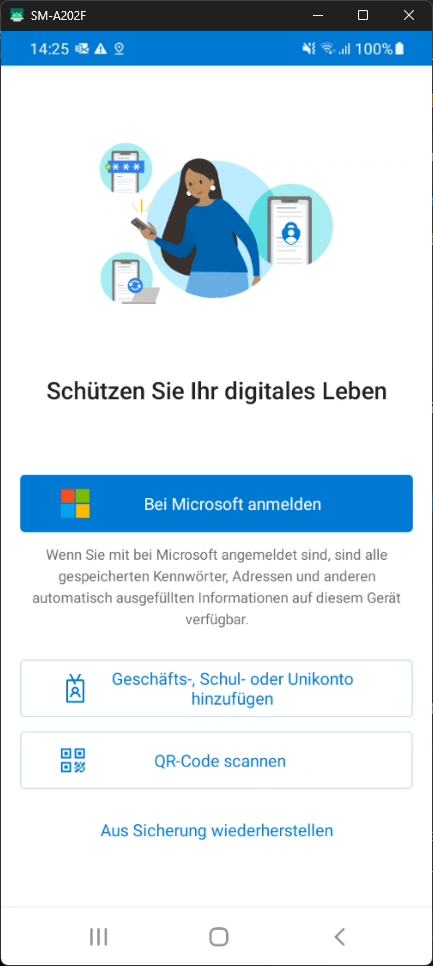
-
Scannen Sie den QR-Code, der auf der 2FA-Einrichtungsseite Ihres HEXLE Accounts angezeigt wird, mit der Microsoft Authenticator App. Alternativ können Sie den bereitgestellten Schlüssel manuell in die App eingeben, indem Sie auf
Manuell eingebenklicken und die erforderlichen Informationen eingeben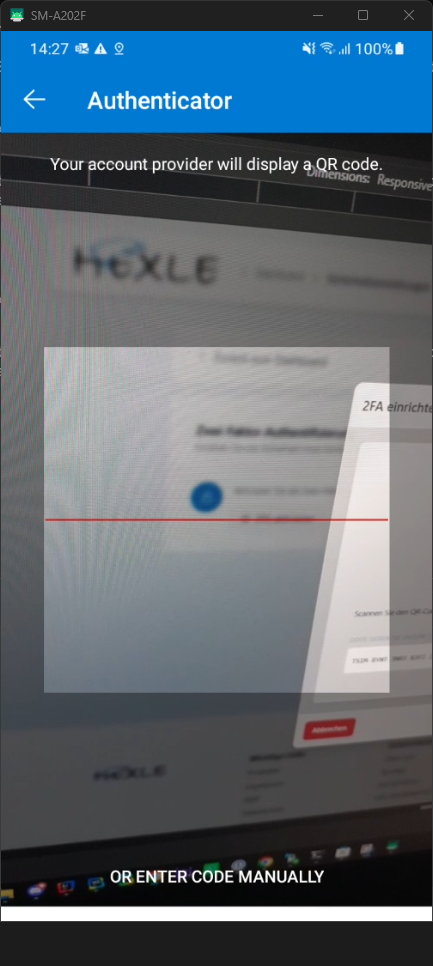
-
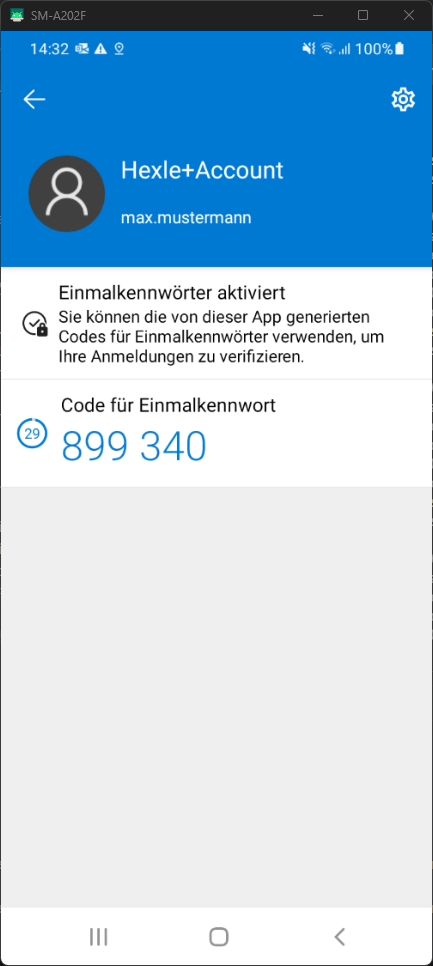
Sie erhalten einen Eintrag für Ihren HEXLE Account in der Microsoft Authenticator App. Dieser Eintrag generiert alle 30 Sekunden einen neuen 2FA-Code, den Sie für die Anmeldung bei Ihrem HEXLE Account verwenden können.
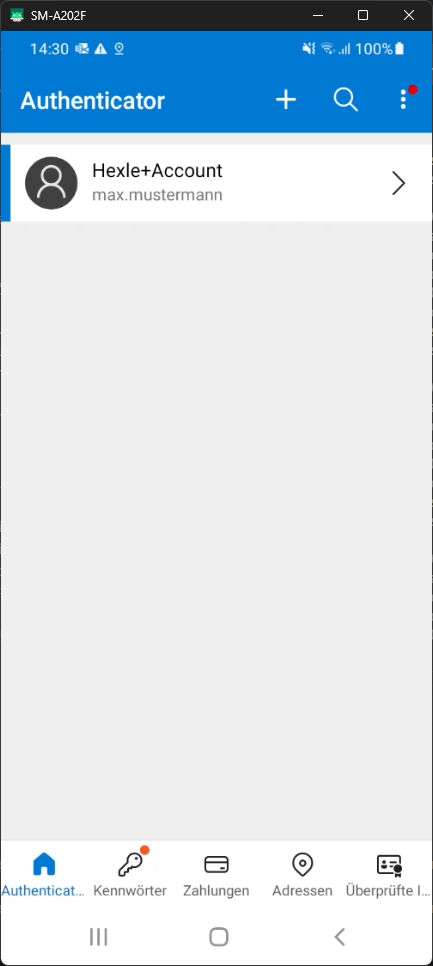
-
Wählen Sie jetzt den 2FA-Code aus der Microsoft Authenticator App aus und geben Sie ihn auf der 2FA-Einrichtungsseite Ihres HEXLE Accounts ein, um die Einrichtung abzuschließen.
-
Schließen Sie die Einrichtung nach der obigen Anleitung ab, um die Zwei-Faktor-Authentifizierung für Ihren HEXLE Account zu aktivieren.
Feedback zu dieser Seite
Fehlt etwas, ist etwas unklar oder schlicht falsch? Wir lesen jede Rückmeldung.
Kategorien werden geladen …
Das Feedback-Formular ist gerade nicht verfügbar. Bitte später erneut versuchen.
Danke! Deine Rückmeldung ist angekommen.