


Zahlung fehlgeschlagen oder offen
Wie Sie prüfen, ob eine Ticketbestellung bezahlt ist, was bei abgebrochenen, hängenden und fehlgeschlagenen Online-Zahlungen passiert und was bei Zahlung vor Ort zu tun ist.
Diese Seite befindet sich noch im Aufbau.
Ein Käufer sagt, er habe bezahlt, aber keine Tickets bekommen. Oder seine Zahlung ist fehlgeschlagen. Oder am Einlass verlangt der Scanner Geld, obwohl der Gast meint, schon bezahlt zu haben. Diese Seite zeigt, wo Sie den Stand einer Zahlung sehen und was Sie in jedem Fall tun. Wie Zahlungen in HEXLE Ticket grundsätzlich ablaufen, steht unter Zahlung, Storno und Erstattung.
Zuerst: Bestellung in HEXLE Core prüfen
Abschnitt betitelt „Zuerst: Bestellung in HEXLE Core prüfen“Jede Ticketbestellung ist eine Bestellung in HEXLE Core. Dort sehen Sie, ob und wie bezahlt wurde.
- Öffnen Sie in HEXLE Core Verkauf › Onlineshop, Tab Bestellungen. Ticketbestellungen haben die Herkunft „Ticket“.
- Suchen Sie die Bestellung anhand von Bestellnummer oder Kunde und prüfen Sie den Status.
- Öffnen Sie die Bestellung. Im Tab Transaktionen sehen Sie die Zahlungen mit Zahlungsanbieter, Betrag und Status.
Alle Zahlungen Ihres Unternehmens finden Sie außerdem im Tab Transaktionen von Verkauf › Onlineshop. Die Detailansicht einer Transaktion zeigt unter Zahlungsanbieter auch die Provider-Zahlungs-ID, mit der Sie die Zahlung im Konto Ihres Zahlungsanbieters (z. B. Stripe oder PayPal) wiederfinden, sowie, falls vorhanden, Fehlercode und Fehlergrund.
| Status der Bestellung | Bedeutung | Tickets? |
|---|---|---|
| Bezahlt | Die Bestellung ist abgeschlossen: online bezahlt, gratis oder mit Zahlung vor Ort. | ja |
| Ausstehend | Der Käufer hat die Bestellung bestätigt, die Zahlung ist aber noch nicht abgeschlossen, z. B. weil er gerade beim Zahlungsanbieter ist. | noch nicht |
| Fehlgeschlagen | Die Zahlung ist beim Zahlungsanbieter gescheitert, z. B. weil PayPal den Betrag nicht abbuchen konnte. | nein |
| Abgelaufen | Die Checkout-Sitzung ist abgelaufen, bevor bezahlt wurde. | nein |
| Entwurf | Der Käufer hat den Checkout begonnen, aber nicht abgeschlossen. | nein |
Käufer hat bezahlt, aber keine Tickets
Abschnitt betitelt „Käufer hat bezahlt, aber keine Tickets“| Was Sie sehen | Was passiert ist | Was Sie tun |
|---|---|---|
| Bestellung Bezahlt, Tickets im Front-Desk vorhanden | Zahlung und Tickets sind in Ordnung, nur die E-Mail fehlt. | Siehe Kunde hat keine E-Mail bekommen. |
| Bestellung Bezahlt, noch keine Tickets im Front-Desk | Die Zahlung ist gebucht, die Tickets wurden aber noch nicht erstellt. HEXLE holt das automatisch nach, spätestens nach etwa einer Stunde. Die E-Mail mit den Tickets geht dann von selbst hinaus. | Warten und später im Front-Desk prüfen. Sind nach zwei Stunden noch keine Tickets da, wenden Sie sich an den Support. |
| Bestellung Ausstehend, beim Zahlungsanbieter ist die Zahlung aber eingegangen | Die Rückmeldung des Zahlungsanbieters ist noch nicht angekommen, z. B. weil der Käufer das Fenster nach dem Bezahlen geschlossen hat. Ist eine Zahlung nach frühestens 15 Minuten noch offen, fragt HEXLE selbst beim Zahlungsanbieter nach und bucht sie, wenn sie bezahlt ist. Danach entstehen Tickets und E-Mail wie bei jeder Bestellung. | Etwas warten. Steht die Bestellung nach einer Stunde noch auf Ausstehend, wenden Sie sich an den Support. |
| Bestellung Fehlgeschlagen oder Abgelaufen, beim Zahlungsanbieter ist die Zahlung trotzdem eingegangen | HEXLE bucht die Zahlung nicht mehr automatisch. | Wenden Sie sich an den Support, siehe unten. |
| Keine Bestellung zu finden oder nur eine im Status Entwurf bzw. Abgelaufen | Der Käufer hat den Checkout nicht abgeschlossen oder bei einem anderen Veranstalter gekauft. | Nach Bestellbestätigung oder Kontoauszug fragen. |
Zahlung abgebrochen oder fehlgeschlagen
Abschnitt betitelt „Zahlung abgebrochen oder fehlgeschlagen“Bricht der Käufer die Zahlung beim Zahlungsanbieter ab, kommt er zurück in den Checkout und kann es erneut versuchen, auch mit einer anderen Zahlungsart. Scheitert die Zahlung endgültig, steht die Bestellung auf Fehlgeschlagen:
- Es entstehen keine Tickets, und der Käufer bekommt keine E-Mail mit Tickets.
- Reservierte Plätze im Saalplan und im Kontingent werden wieder frei.
- Der Käufer kauft die Tickets in einem neuen Checkout erneut.
Wie das für Ihre Kunden aussieht, steht unter Wenn die Zahlung fehlschlägt. Den genauen Grund einer Ablehnung (z. B. Karte abgelehnt) sieht der Käufer bei seinem Zahlungsanbieter; Sie finden ihn im Konto Ihres Zahlungsanbieters.
Sieht der Käufer statt der Zahlungsarten „Dieser Checkout ist derzeit nicht verfügbar.“, fehlt in Ihren Verkaufseinstellungen etwas, z. B. ein Zahlungsanbieter für online zu bezahlende Tickets. Die Seite nennt die fehlenden Angaben. Siehe Tickets online kaufen, Wenn etwas nicht klappt und Shop-Konfiguration, Tab „Zahlungsanbieter“.
Zahlung vor Ort
Abschnitt betitelt „Zahlung vor Ort“Tickettypen mit Vor Ort Verkauf aktiv können online bestellt und am Einlass bezahlt werden, wenn die Bestellung nur Vor-Ort-Tickets enthält (zu gemischten Bestellungen siehe oben). Bis zum Kassieren hat das Ticket im Front-Desk den Status Zahlung ausstehend, und auf dem PDF steht schräg über dem QR-Code „NICHT BEZAHLT“, darunter „ZAHLUNG VOR ORT“.
Kassieren am Einlass
Abschnitt betitelt „Kassieren am Einlass“-
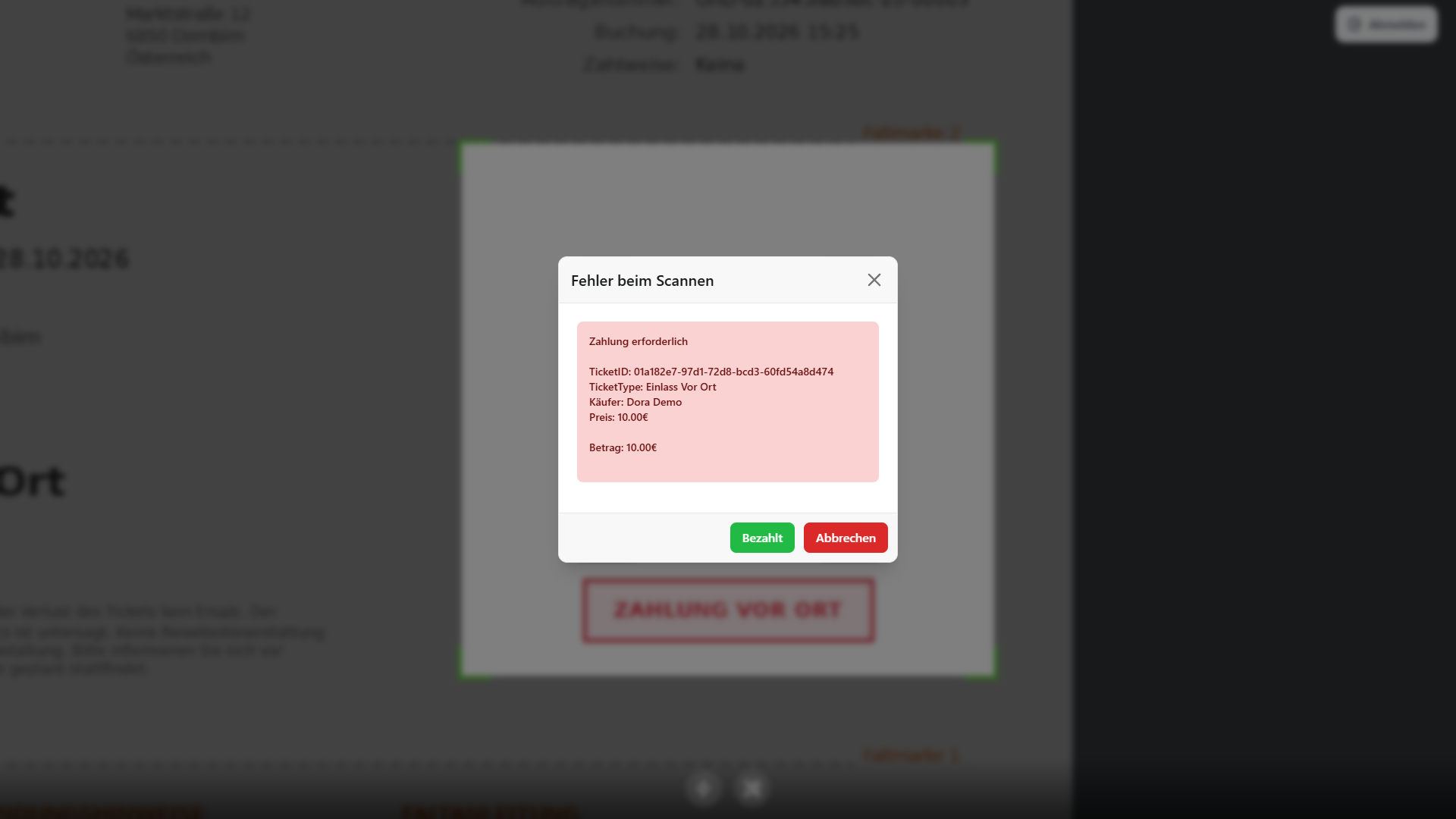
Scannen Sie das Ticket. Der Scanner meldet „Zahlung erforderlich“ mit dem Betrag (Vor-Ort-Preis des Tickettyps).
-
Kassieren Sie den Betrag und tippen Sie auf
Bezahlt. -
Scannen Sie das Ticket noch einmal.
Bezahltvermerkt nur die Zahlung; erst der zweite Scan lässt den Gast ein und setzt das Ticket auf Einlass gewährt.
Details: Vor-Ort-Tickets beim Einlass kassieren.
Typische Probleme bei Zahlung vor Ort
Abschnitt betitelt „Typische Probleme bei Zahlung vor Ort“| Problem | Ursache | Was hilft |
|---|---|---|
Bezahlt fehlt im Scanner | Über einen Scanner-Link ohne Anmeldung gibt es Bezahlt nur für Tickets des Shops, zu dem der Link gehört. | Scanner-Link des richtigen Shops verwenden. |
Bezahlt bewirkt nichts, der Bildschirm blinkt kurz rot | Mit Anmeldung zeigt der Scanner Bezahlt immer. Fehlt dem Benutzer das Recht, den Zahlungsstatus von Tickets zu ändern, schlägt erst der Tipp darauf fehl, ohne Meldung. | Recht vergeben, siehe Lizenzen, Module und Rechte. |
Nach Bezahlt zählt der Gast nicht im Check-In | Der zweite Scan fehlt. | Ticket noch einmal scannen. |
| Ticket im Front-Desk von Hand auf „Kontrolle ausstehend“ gesetzt, Scanner verlangt trotzdem Geld | Status ändern ändert nichts daran, ob ein Ticket bezahlt ist. | Im Scanner mit Bezahlt kassieren. Siehe Status ändern. |
| Gast sagt, er habe schon online bezahlt | Die Bestätigungsseite nach dem Kauf zeigt derzeit immer „Zahlung erfolgreich!“, auch wenn der ganze Betrag erst vor Ort fällig ist. Als Zahlungsmethode steht dann „NONE“. | In HEXLE Core die Bestellung öffnen, Tab Transaktionen: Eine Online-Zahlung steht dort mit dem Zahlungsanbieter (z. B. Stripe oder PayPal) und dem bezahlten Betrag. Steht dort nur eine Buchung über 0 €, wurde online nichts bezahlt. Siehe Die Bestellbestätigung. |
Beim Kassieren entsteht keine neue Rechnung und keine Transaktion in HEXLE Core; HEXLE Ticket vermerkt die Zahlung nur am Ticket.
Geld zurückzahlen
Abschnitt betitelt „Geld zurückzahlen“Ein Storno im Front-Desk zahlt kein Geld zurück und ändert die Rechnung nicht. Möchten Sie einem Käufer Geld erstatten, veranlassen Sie die Rückzahlung selbst, z. B. im Konto Ihres Zahlungsanbieters oder per Überweisung. Siehe Was beim Stornieren passiert.
Wann Sie sich an den Support wenden
Abschnitt betitelt „Wann Sie sich an den Support wenden“Wenden Sie sich an den HEXLE-Support, wenn eine Zahlung beim Zahlungsanbieter eingegangen ist, die Bestellung in HEXLE Core aber nicht auf Bezahlt steht oder nach zwei Stunden noch keine Tickets hat. Halten Sie bereit:
- die Bestellnummer,
- die Zahlungs-ID aus dem Konto Ihres Zahlungsanbieters bzw. die Provider-Zahlungs-ID aus HEXLE Core,
- Datum, Betrag und Name des Käufers.
Weiterführende Seiten
Abschnitt betitelt „Weiterführende Seiten“Feedback zu dieser Seite
Fehlt etwas, ist etwas unklar oder schlicht falsch? Wir lesen jede Rückmeldung.
Kategorien werden geladen …
Das Feedback-Formular ist gerade nicht verfügbar. Bitte später erneut versuchen.
Danke! Deine Rückmeldung ist angekommen.