



Kursleitung ohne Zugriff auf Kontaktdaten einrichten
Schritt für Schritt eine Kursleitung einrichten, die in HEXLE Bookings Kurse, Anmeldungen und Anwesenheiten verwaltet, aber keine E-Mail-Adressen, Telefonnummern oder sensiblen Zusatzfelder Ihrer Kunden sieht.
Diese Seite befindet sich noch im Aufbau.
Ihre Kursleiterinnen und Kursleiter sollen in HEXLE Bookings alles erledigen können, was im Kursalltag anfällt: Anmeldungen bearbeiten, Teilnehmer eintragen, die Anwesenheit erfassen, Listen drucken. Die Kontaktdaten Ihrer Kunden brauchen sie dafür nicht. Mit dem Datenschutz-Modus blenden Sie E-Mail-Adressen, Telefonnummern, Adressen und besonders schützenswerte Angaben wie Gesundheitshinweise für diese Personen aus.
Diese Anleitung zeigt am Beispiel des Studios „Studio Sonnenschein“, wie Sie das in vier Schritten einrichten.
Überblick
Abschnitt betitelt „Überblick“| Schritt | Wo | Ergebnis |
|---|---|---|
| 1. Rolle anlegen | HEXLE Core › Personal & Rechte › Rollen & Rechte | Eine Rolle mit allen Rechten für HEXLE Bookings |
| 2. Kontaktdaten entziehen | dieselbe Rolle, Bereich Datenschutz | Die Rolle sieht keine Kontaktdaten. |
| 3. Kursleitung einladen | HEXLE Core › Personal & Rechte › Benutzer & Zugänge | Die Kursleitung hat nur diese Rolle. |
| 4. Prüfen | Benutzer › Effektive Rechte | Hinweis „Sieht keine Kontaktdaten“ |
| Optional: sensible Zusatzfelder schützen | HEXLE Core › Stammdaten › Zusatzfelder | z. B. Gesundheitsangaben nur für berechtigte Personen |
1. Rolle für die Kursleitung anlegen
Abschnitt betitelt „1. Rolle für die Kursleitung anlegen“Am schnellsten geht es mit einer Vorlage, die schon alle Rechte für HEXLE Bookings enthält.
- Öffnen Sie in HEXLE Core Personal & Rechte und wechseln Sie zum Reiter Rollen & Rechte.
- Klicken Sie oben rechts auf
Aus Vorlage erstellen. - Wählen Sie unter Vorlage „HEXLE Bookings Admin (HEXLE Bookings)“. Geben Sie unter Name z. B. „Kursleitung“ ein und optional eine Beschreibung.
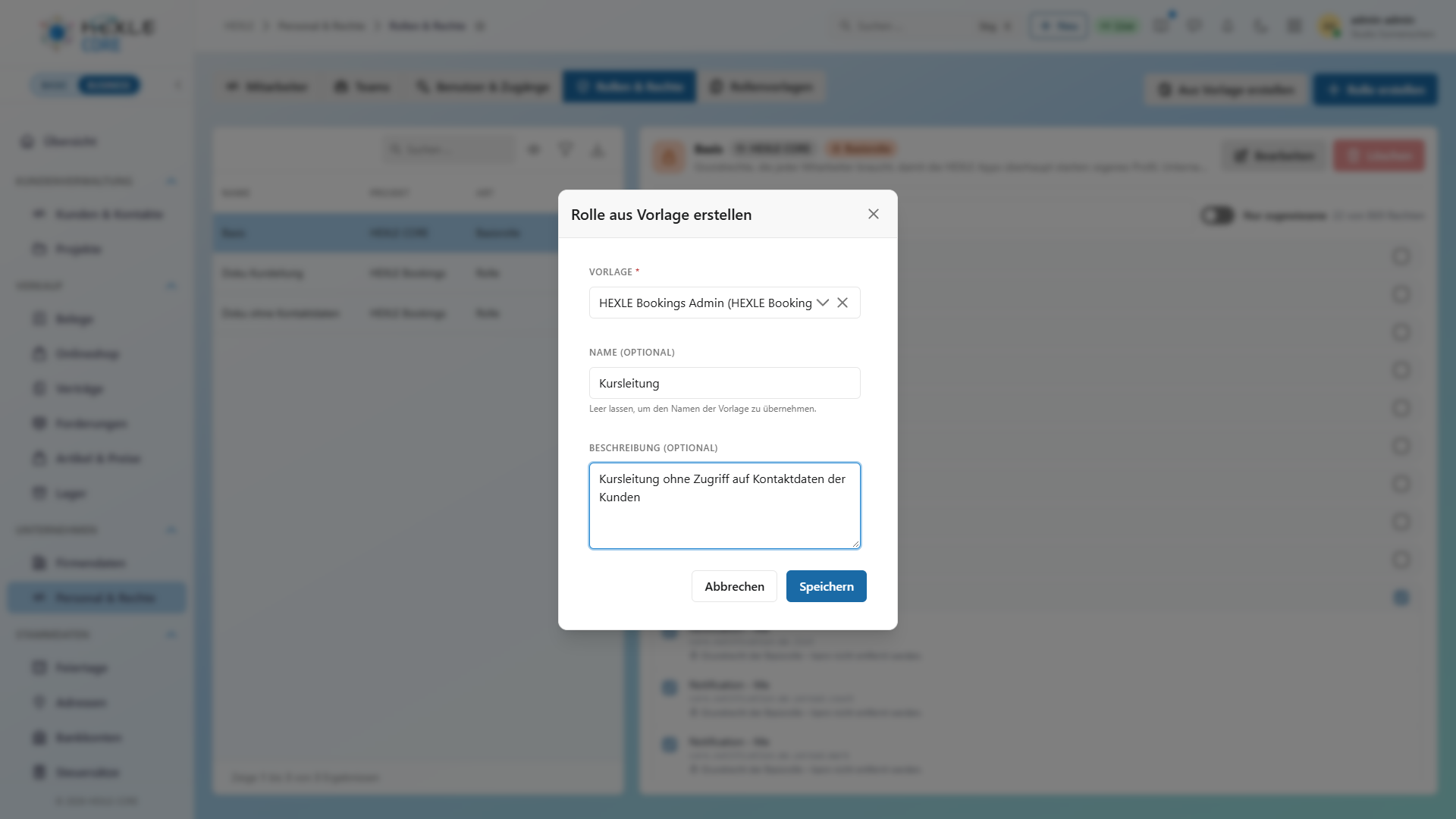
- Klicken Sie auf
Speichern. Die neue Rolle erscheint in der Liste.
2. Das Recht „Kontaktdaten sehen“ entfernen
Abschnitt betitelt „2. Das Recht „Kontaktdaten sehen“ entfernen“- Klicken Sie in der Liste auf die neue Rolle. Rechts sehen Sie ihre Rechte.
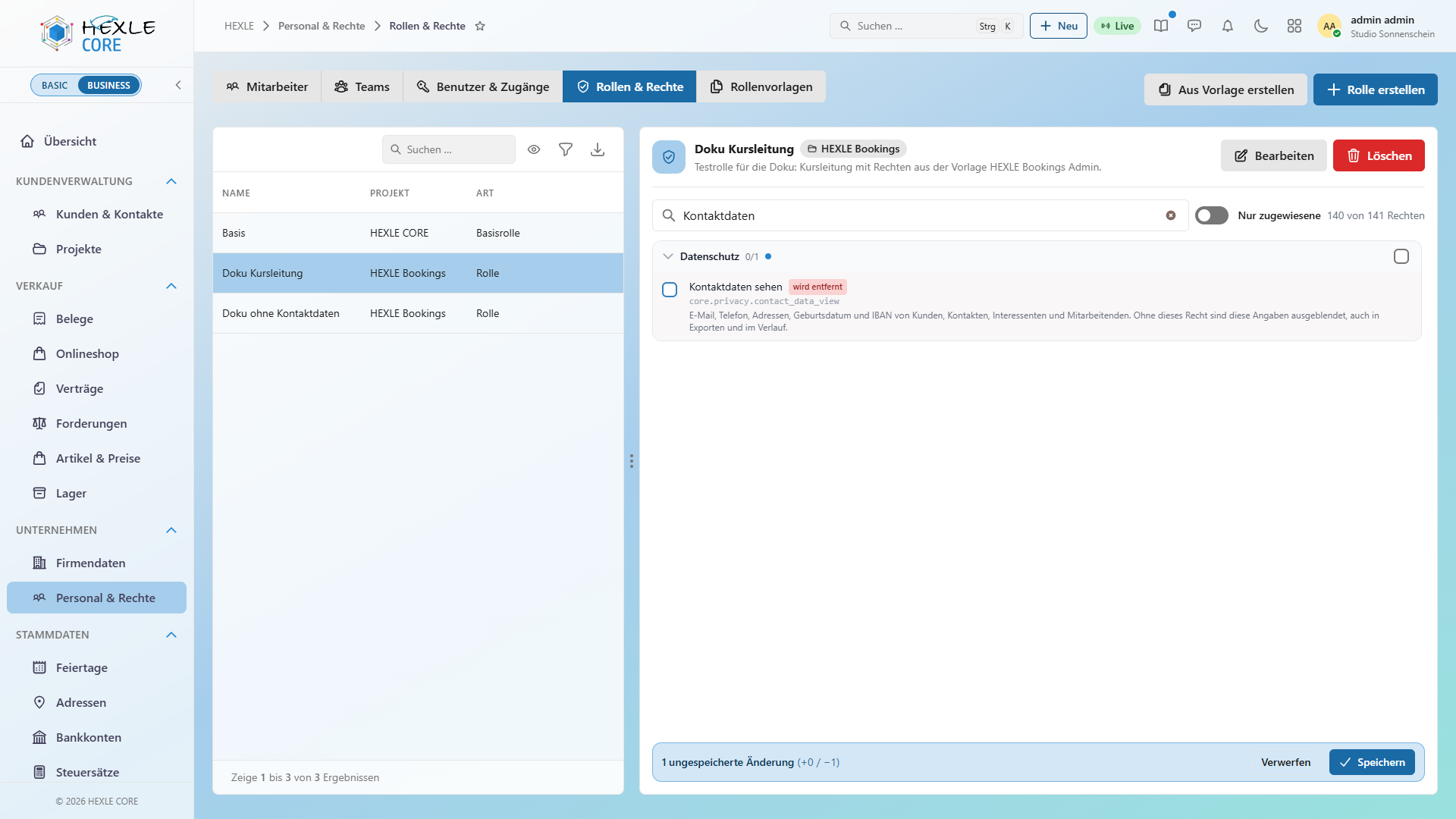
- Geben Sie in Rechte durchsuchen… „Kontaktdaten“ ein. Im Bereich Datenschutz erscheint Kontaktdaten sehen.
- Entfernen Sie den Haken. Das Recht ist mit „wird entfernt“ markiert, unten erscheint „1 ungespeicherte Änderung“.
- Klicken Sie unten rechts auf
Speichernund bestätigen Sie die Rückfrage „Die Änderung wirkt sofort für alle Benutzer mit dieser Rolle.“ mitSpeichern.
3. Kursleitung einladen
Abschnitt betitelt „3. Kursleitung einladen“- Wechseln Sie in Personal & Rechte zum Reiter Benutzer & Zugänge und klicken Sie auf
Benutzer einladen. - Person: Wählen Sie Neue Person oder, wenn die Kursleitung schon als Mitarbeiter erfasst ist, Bestehende Person.
- Stammdaten: Geben Sie Vorname, Nachname und E-Mail-Adresse ein. Die E-Mail-Adresse tippen Sie zur Sicherheit ein zweites Mal ein, Einfügen ist dort gesperrt.
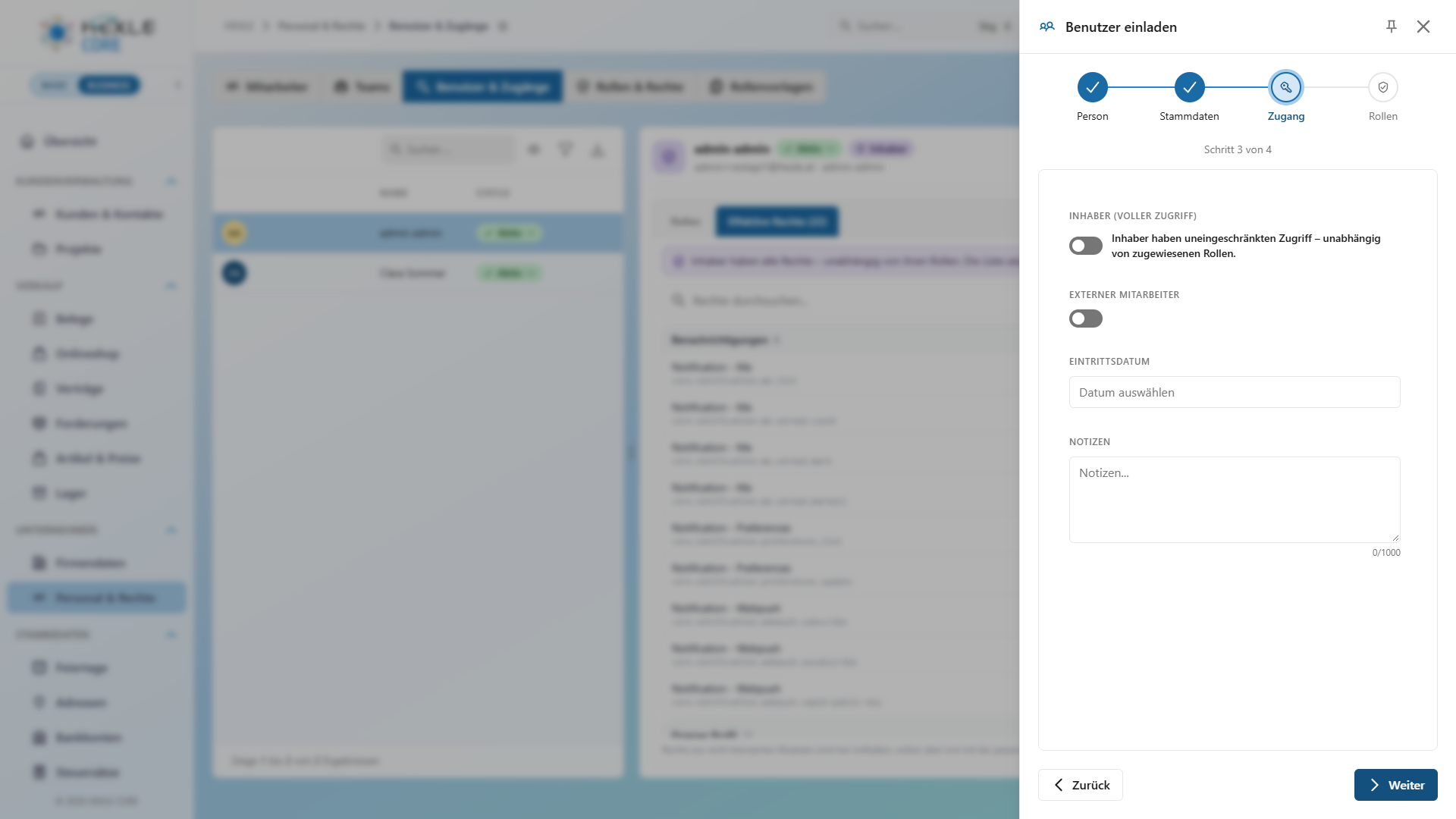
- Zugang: Lassen Sie Inhaber (voller Zugriff) ausgeschaltet. Inhaber sehen Kontaktdaten immer, unabhängig von ihren Rollen.
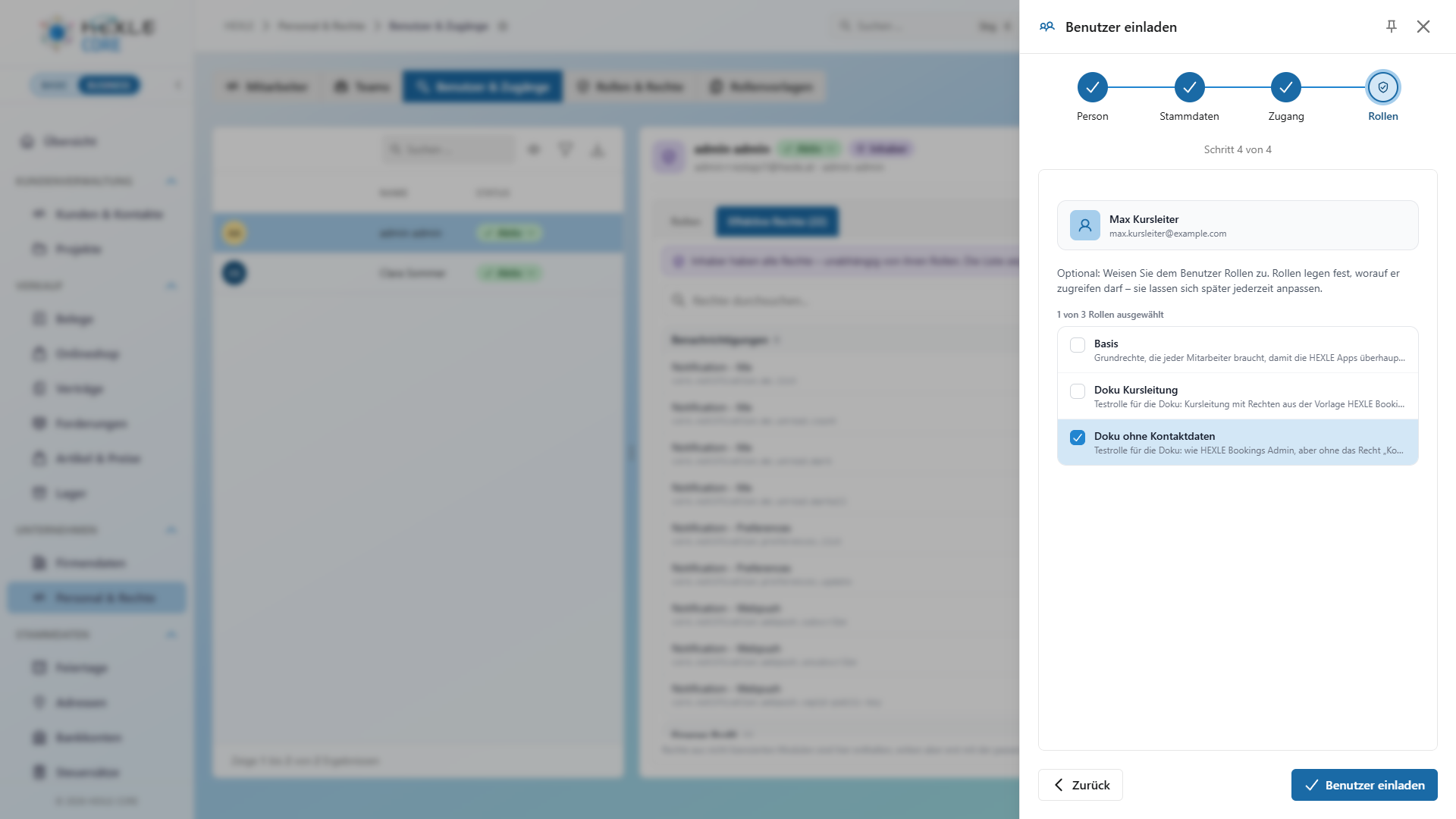
- Rollen: Wählen Sie nur die Rolle aus Schritt 1, z. B. „Kursleitung“ (im Bild „Doku ohne Kontaktdaten“).
- Klicken Sie auf
Benutzer einladen.
Die Kursleitung bekommt eine E-Mail „Einladung von … zu …“. Mit Einladung annehmen meldet sie sich an bzw. legt ihr HEXLE-Konto an und sieht „Einladung angenommen — Sie sind jetzt Teil des Teams.“ In HEXLE Bookings wechselt sie oben links von BASIC auf BUSINESS, um Ihr Unternehmen zu sehen.
4. Prüfen
Abschnitt betitelt „4. Prüfen“- Klicken Sie unter Benutzer & Zugänge auf die Kursleitung.
- Öffnen Sie den Reiter Effektive Rechte. Oben steht der gelbe Hinweis „Sieht keine Kontaktdaten“.
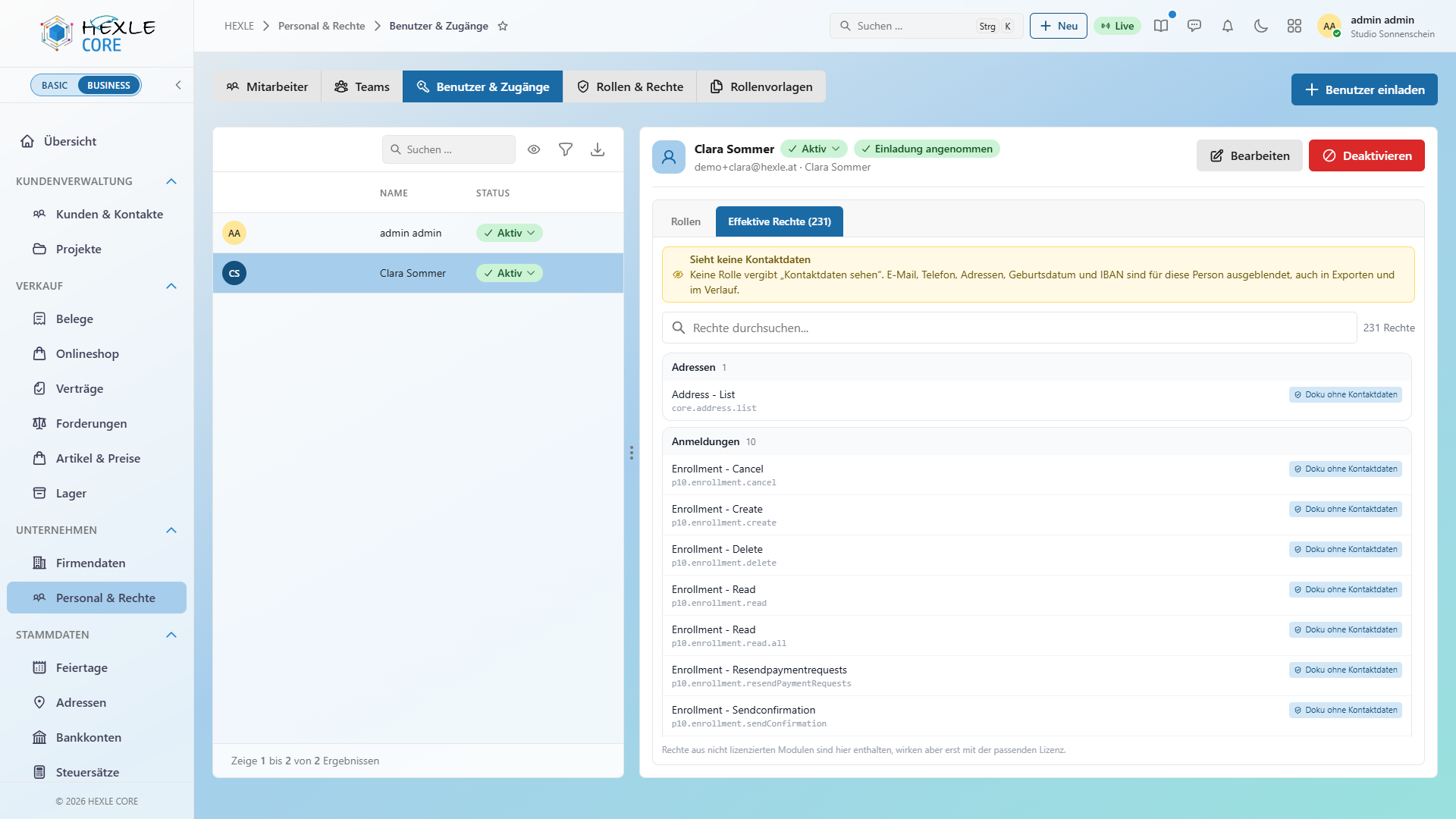
Fehlt der Hinweis, hat die Kursleitung noch eine Rolle mit dem Recht „Kontaktdaten sehen“, oder sie ist Inhaber. Prüfen Sie im Reiter Rollen, welche Rollen zugewiesen sind.
Optional: Sensible Zusatzfelder schützen
Abschnitt betitelt „Optional: Sensible Zusatzfelder schützen“Fragen Sie bei der Anmeldung z. B. Gesundheitsangaben ab, kennzeichnen Sie dieses Zusatzfeld als Datenschutz-Feld. Die Antworten sehen dann nur Personen mit dem Recht „Kontaktdaten sehen“.
- Öffnen Sie in HEXLE Core Stammdaten › Zusatzfelder und wählen Sie das Feld, z. B. „Gesundheitliche Hinweise“.
- Klicken Sie auf das Stift-Symbol, setzen Sie den Haken bei Datenschutz-Feld und klicken Sie auf
Speichern.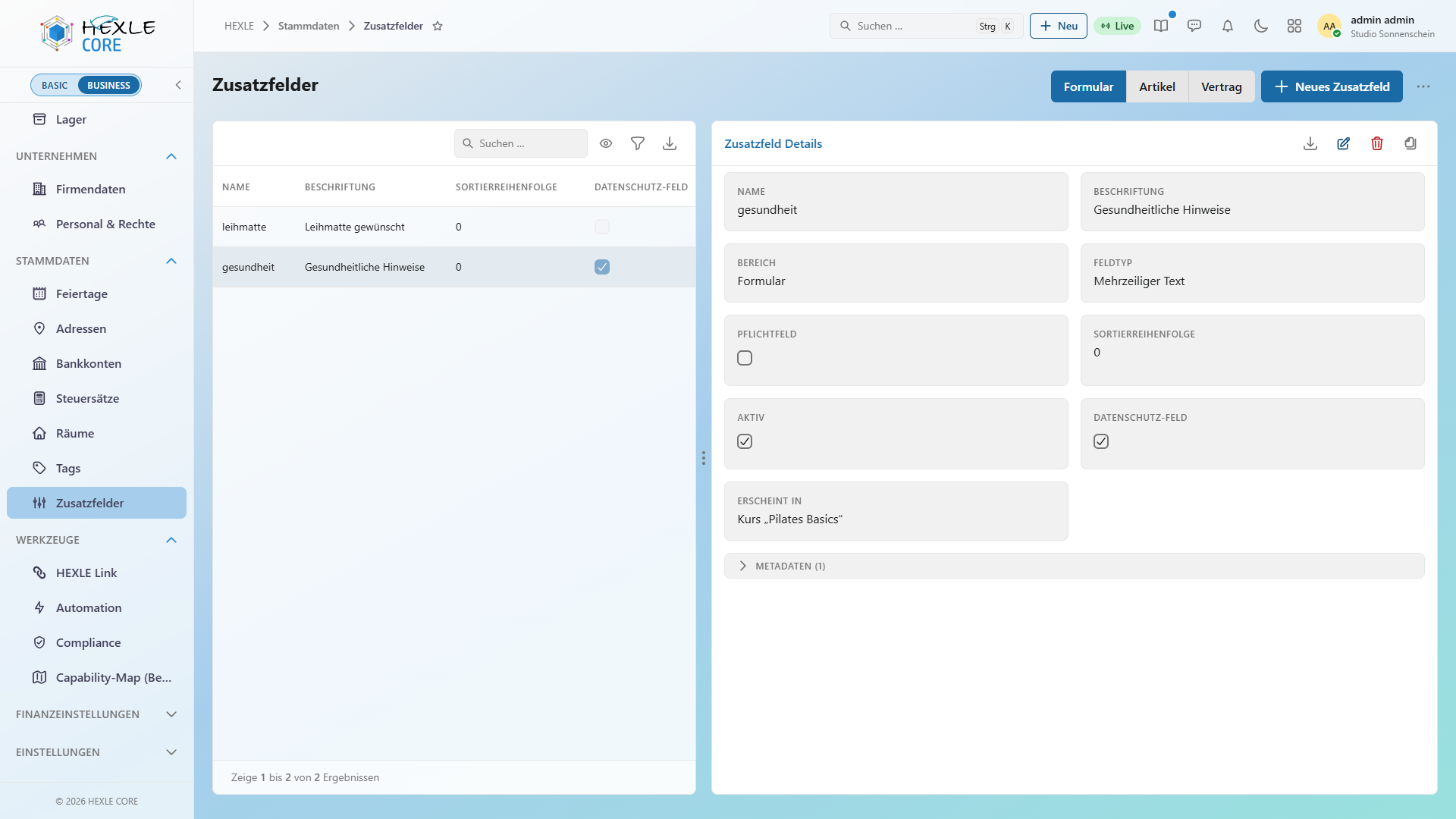
Das gilt sofort, auch für bereits gespeicherte Antworten. Wenn Sie das Feld einem Kurs zuordnen, zeigt HEXLE Bookings den Zusatz „Datenschutz-Feld“, siehe Datenschutz-Felder.
Was die Kursleitung sieht und tun kann
Abschnitt betitelt „Was die Kursleitung sieht und tun kann“Die Kursleitung arbeitet ganz normal in HEXLE Bookings. Namen bleiben sichtbar, damit sie Teilnehmer erkennt und die Anwesenheit erfasst. Statt der geschützten Angaben steht „Ausgeblendet (Datenschutz)“ mit einem Schloss-Symbol.
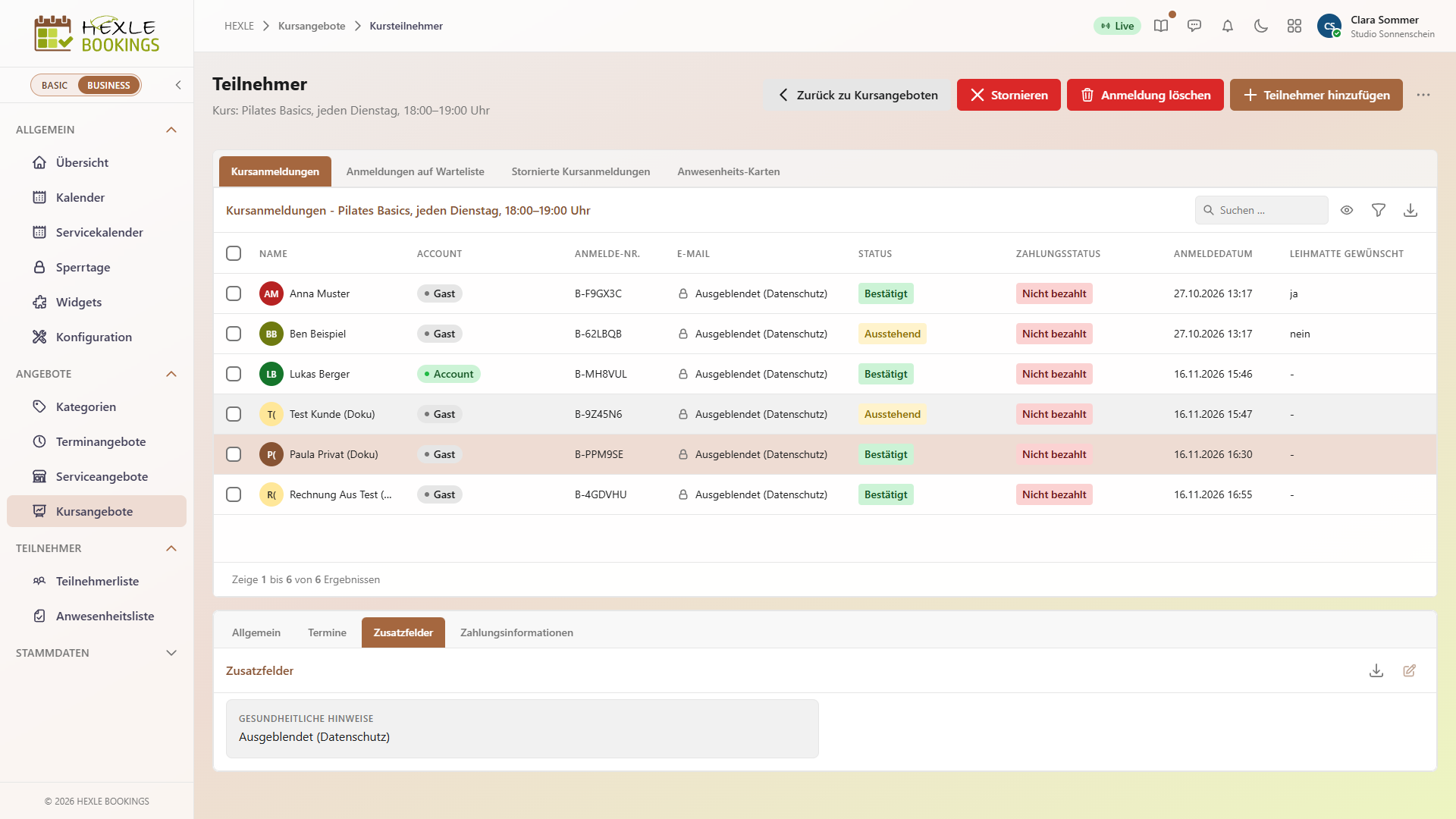
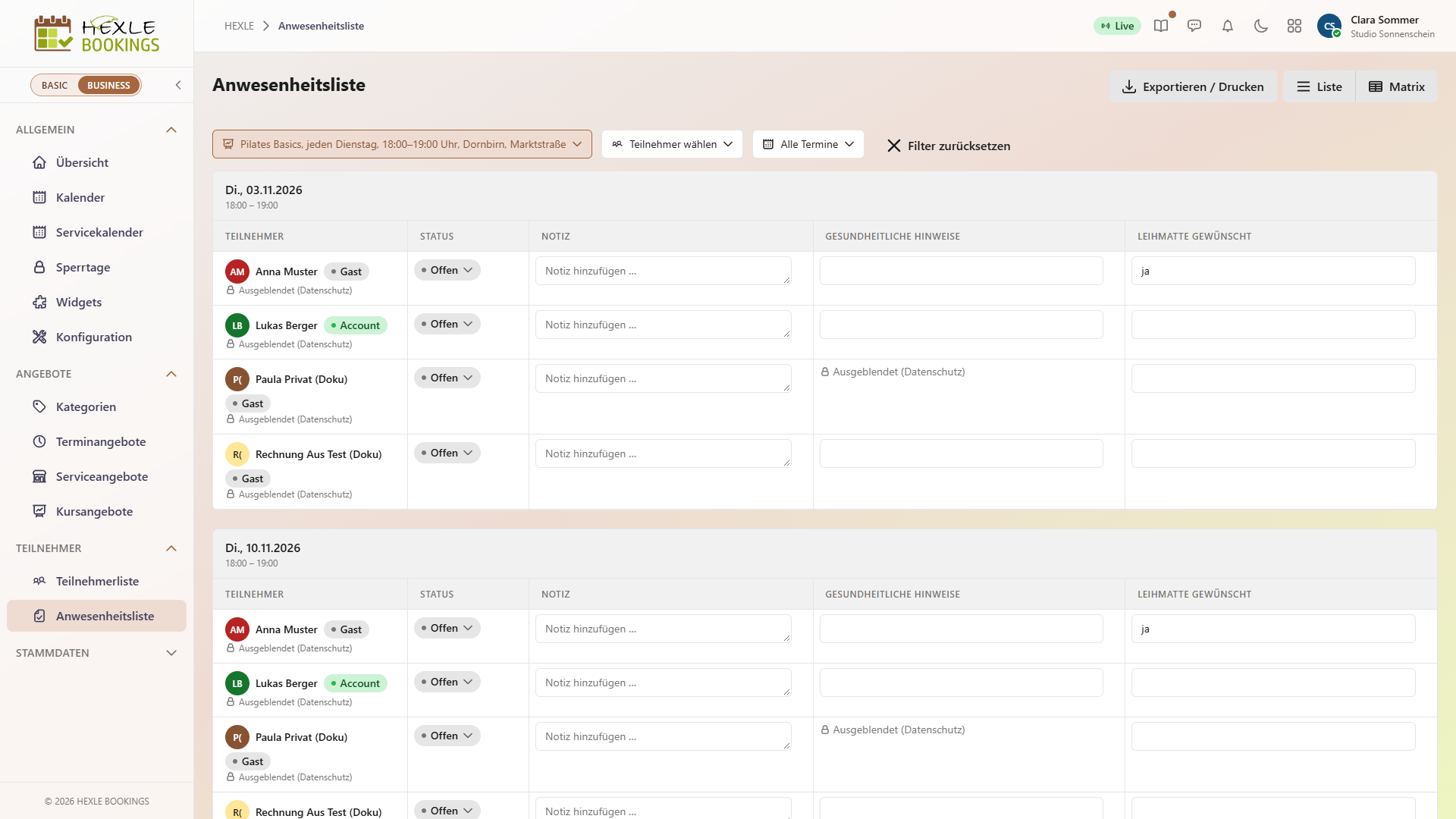
| Bereich | Was die Kursleitung tun kann | Was ausgeblendet ist |
|---|---|---|
| Kursangebote, Teilnehmer | Anmeldungen ansehen, eintragen, bestätigen, ummelden, stornieren, Anwesenheits-Karten zuordnen | E-Mail-Adresse, Antworten auf Datenschutz- und Adressfelder |
| Teilnehmerliste | Liste filtern und exportieren | E-Mail-Adresse, Telefonnummer, Datenschutz-Felder, auch im Export |
| Anwesenheitsliste | Anwesenheit und Notizen erfassen, Liste als PDF oder Excel exportieren | E-Mail unter dem Namen, Datenschutz-Felder, auch im Export |
| Kalender, Servicekalender, Buchungen | Termine ansehen, verschieben, stornieren | E-Mail und Telefonnummer. Die Buttons zum Kunden-Link „Termin verwalten“ sind ausgegraut. |
E-Mail an alle / E-Mail an Auswahl | E-Mail-Programm öffnen | Ausgeblendete Adressen fehlen, z. B. „2 Adressen sind ausgeblendet und nicht enthalten.“ |
Ihre Kunden merken davon nichts. Sie sehen ihre eigenen Daten weiterhin auf den Buchungsseiten und unter Meine Termine, und HEXLE Bookings verschickt alle E-Mails wie gewohnt an die gespeicherten Adressen.
Später ändern
Abschnitt betitelt „Später ändern“- Soll die Kursleitung doch Kontaktdaten sehen, setzen Sie den Haken bei Kontaktdaten sehen in ihrer Rolle wieder. Die Änderung wirkt sofort für alle Benutzer mit dieser Rolle.
- Für eine weitere Kursleitung laden Sie die Person einfach mit derselben Rolle ein (Schritt 3).
- Verlässt jemand Ihr Team, deaktivieren Sie den Zugang unter Benutzer & Zugänge mit
Deaktivieren.
Alle Details zum Datenschutz-Modus finden Sie unter Lizenzen und Rechte › Datenschutz: Kontaktdaten ausblenden.
Feedback zu dieser Seite
Fehlt etwas, ist etwas unklar oder schlicht falsch? Wir lesen jede Rückmeldung.
Kategorien werden geladen …
Das Feedback-Formular ist gerade nicht verfügbar. Bitte später erneut versuchen.
Danke! Deine Rückmeldung ist angekommen.