


Buchungszeiträume eines Terminangebots
Wie Sie Buchungszeiträume einzeln oder als Serie anlegen, bearbeiten, absagen und löschen und wie sie die freien Termine Ihres Terminangebots bestimmen.
Diese Seite befindet sich noch im Aufbau.
Buchungszeiträume legen fest, wann Ihre Kunden ein Terminangebot buchen können, z. B. „Montag bis Freitag, 9:00 bis 12:00 Uhr“. Innerhalb dieser Zeiträume bietet HEXLE Bookings freie Termine im Raster der Termindauer an. Ohne Buchungszeitraum gibt es keine freien Termine. Als Beispiel dient das Terminangebot „Erstgespräch Yoga“ des Studios „Studio Sonnenschein“.
Wie Sie das Terminangebot selbst anlegen und wie die freien Termine genau berechnet werden, steht auf der Seite zum Terminangebot. (siehe Terminangebot anlegen)
Buchungszeitraum oder Kurstermin?
Abschnitt betitelt „Buchungszeitraum oder Kurstermin?“Die Seite sieht aus wie die Terminverwaltung eines Kursangebots, hat aber eine andere Bedeutung:
| Kurstermin (Kursangebot) | Buchungszeitraum (Terminangebot) | |
|---|---|---|
| Bedeutung | Eine Kurseinheit, an der alle Angemeldeten teilnehmen | Ein Zeitfenster, in dem Kunden einzelne Termine buchen können |
| Was der Kunde bucht | den ganzen Kurs (oder einen einzelnen Kurstermin) | einen freien Termin mit der Termindauer, z. B. 30 Minuten |
| Seitentitel | Terminverwaltung | Buchungszeiträume |
| Wirkung von Sperrtagen | keine | An einem Sperrtag gibt es keine freien Termine, auch wenn ein Buchungszeitraum besteht. |
| Raum und Max. Teilnehmer | können die Plätze des Termins begrenzen | ändern nichts an den freien Terminen |
| Absagen | Teilnehmer erhalten „Termin abgesagt“ | Bestätigte Buchungen im Zeitraum werden storniert, die Kunden erhalten „Ihre Buchung wurde abgesagt“ |
Tab „Buchungszeiträume“
Abschnitt betitelt „Tab „Buchungszeiträume““Im Tab Buchungszeiträume eines Terminangebots sehen Sie eine Übersicht der Zeiträume mit Nummer, Start, Ende und Status (Findet statt oder Abgesagt). Ändern können Sie hier nichts. Bearbeiten öffnet die Seite Buchungszeiträume, ebenso der Button Buchungszeiträume oben auf der Seite „Terminangebote“.
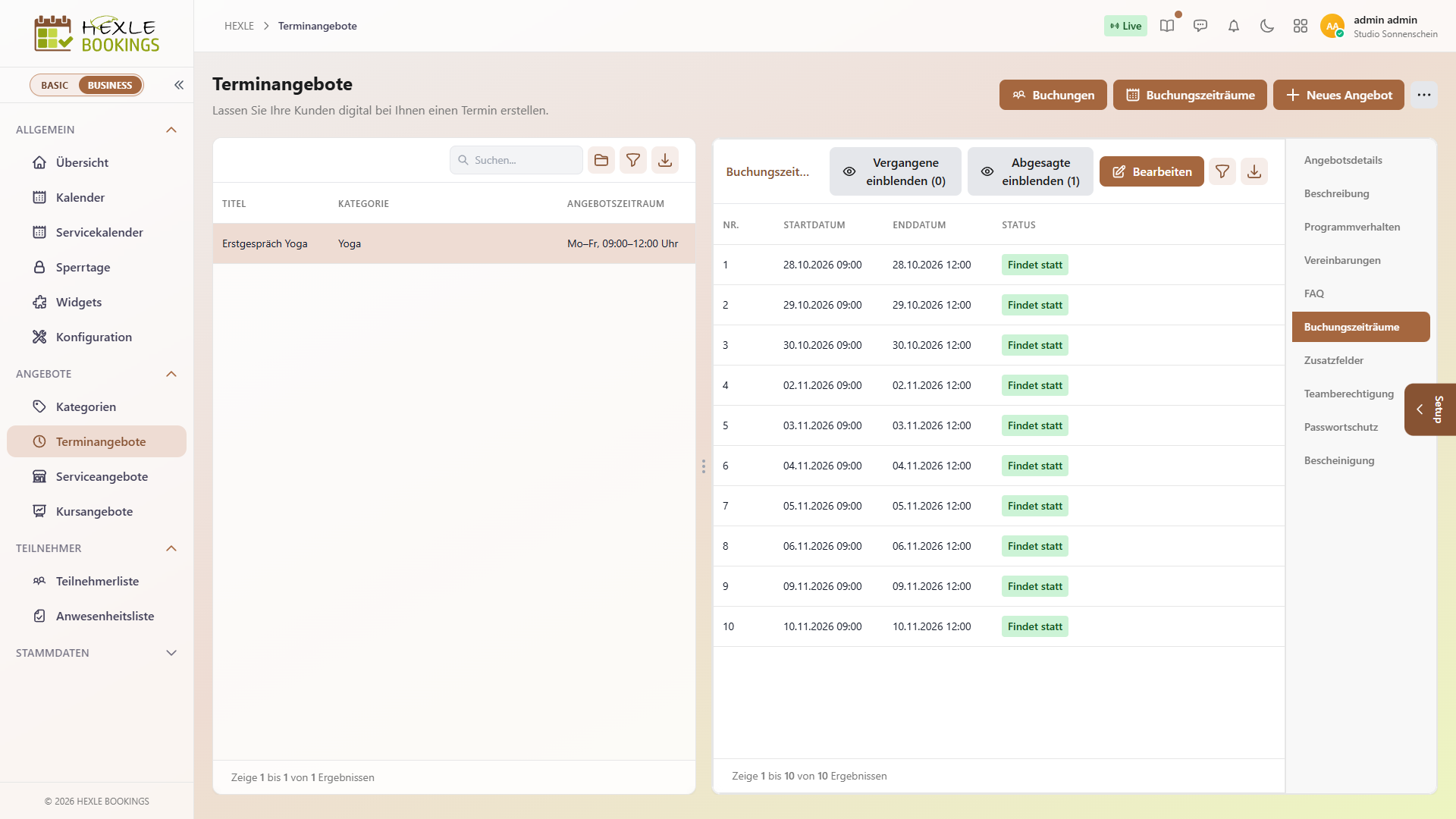
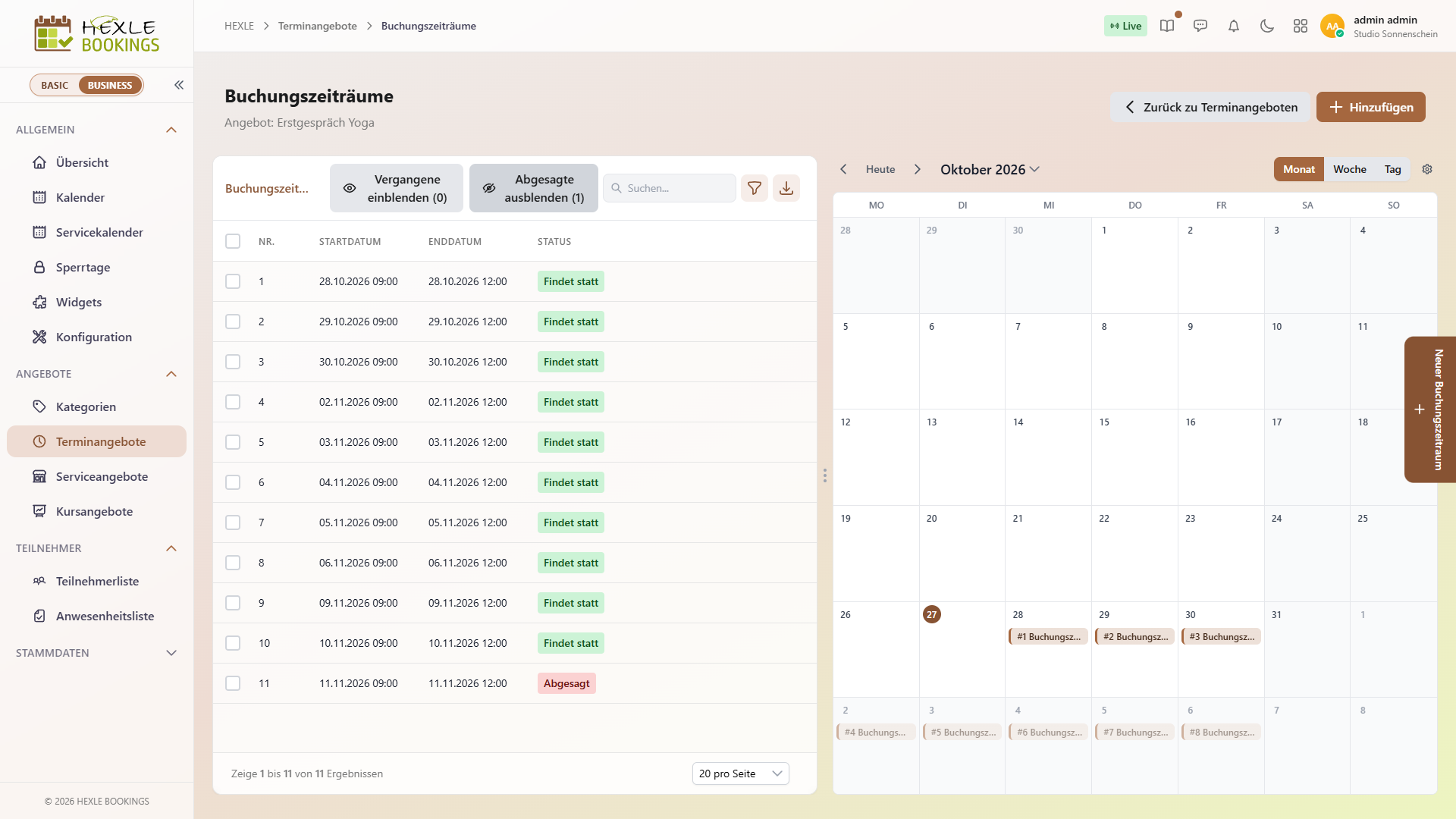
Standardmäßig zeigt die Übersicht nur kommende, nicht abgesagte Zeiträume. Ein Zeitraum, der gerade läuft, zählt als kommend. Mit Vergangene einblenden und Abgesagte einblenden holen Sie die übrigen dazu. Die Zahl in Klammern nennt, wie viele es davon gibt.
Die Seite „Buchungszeiträume“
Abschnitt betitelt „Die Seite „Buchungszeiträume““Die Seite hat links eine Tabelle und rechts einen Kalender. Oben steht, zu welchem Angebot die Zeiträume gehören. Zurück zu Terminangeboten führt zurück zur Angebotsliste.
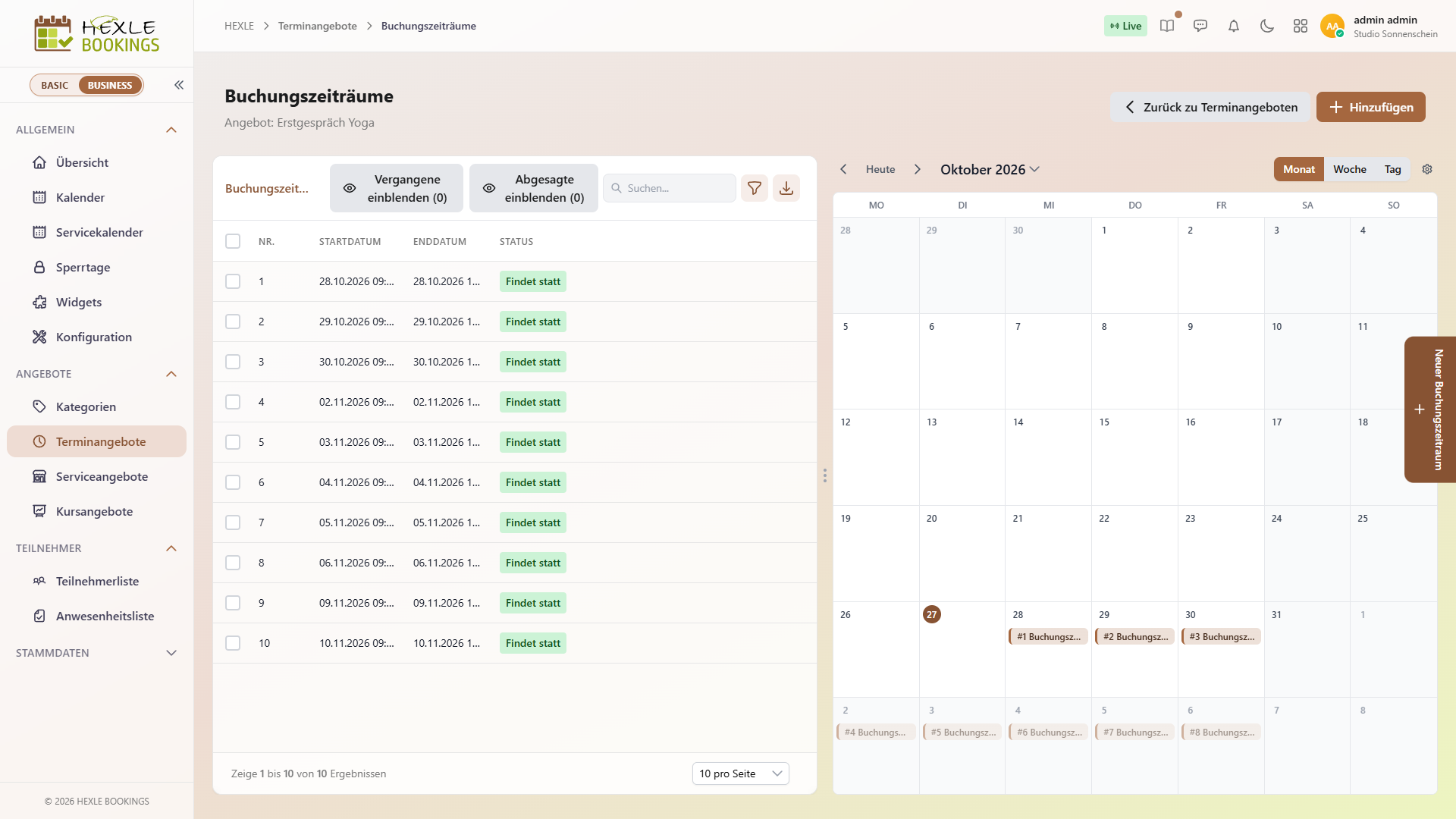
- Tabelle: Wie im Tab blendet sie vergangene und abgesagte Zeiträume zunächst aus. Unten wählen Sie, wie viele Zeilen pro Seite erscheinen: 10, 20, 50 oder 100. Ihr Browser merkt sich die Auswahl. Bei mehr Zeiträumen blättern Sie mit den Pfeilen.
- Kalender: Er zeigt immer alle Zeiträume, auch vergangene und abgesagte. Abgesagte sind rot und mit „Abgesagt“ beschriftet. Mit
Monat,WocheundTagwechseln Sie die Ansicht.
Einzelnen Buchungszeitraum anlegen
Abschnitt betitelt „Einzelnen Buchungszeitraum anlegen“- Klicken Sie auf
Hinzufügen. Rechts öffnet sich Buchungszeitraum erstellen mit dem Tab Einzelner Zeitraum. - Wählen Sie Startdatum und Enddatum jeweils mit Datum und Uhrzeit, z. B. 11.11.2026 von 9:00 bis 12:00.
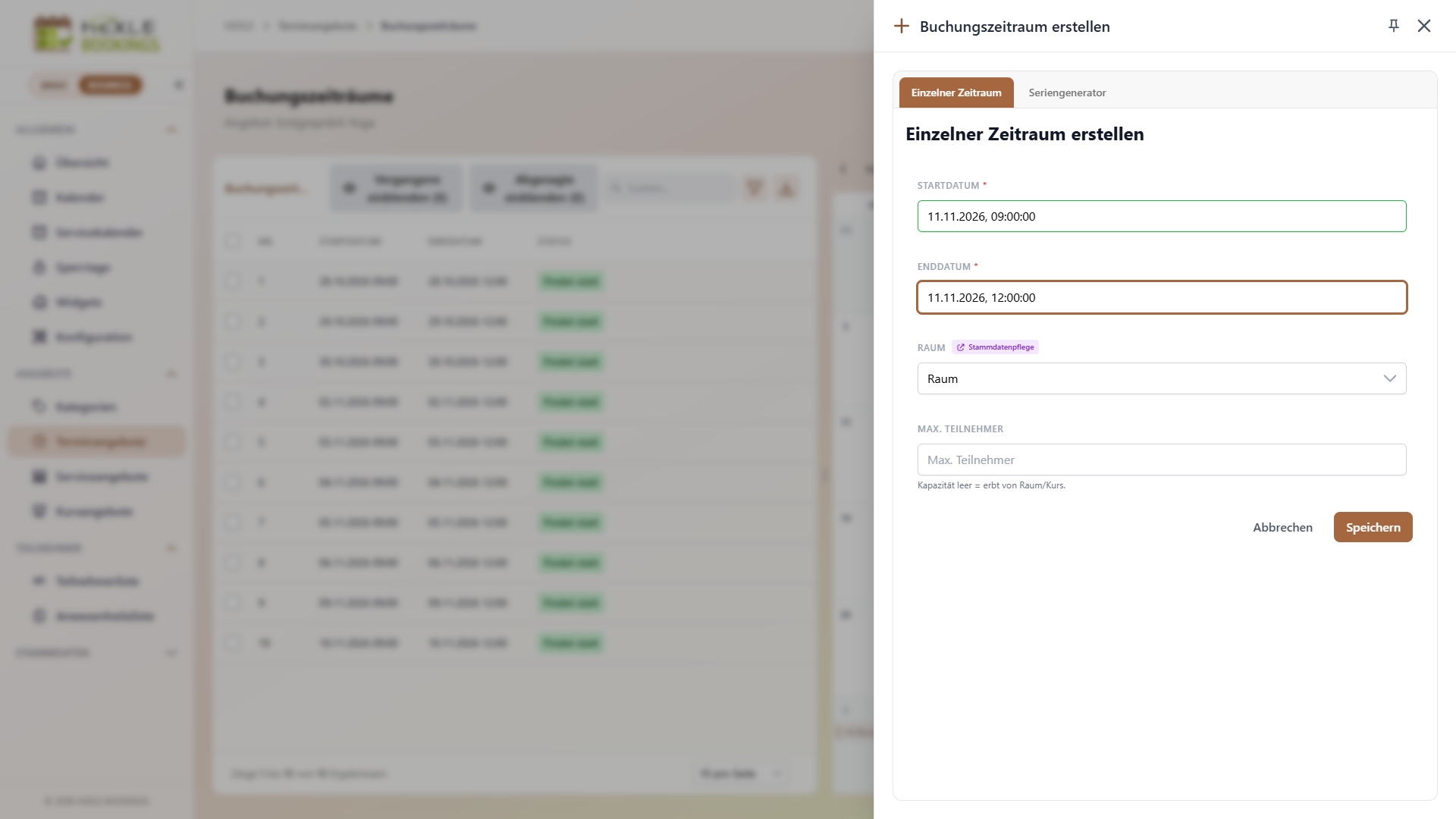
- Klicken Sie auf
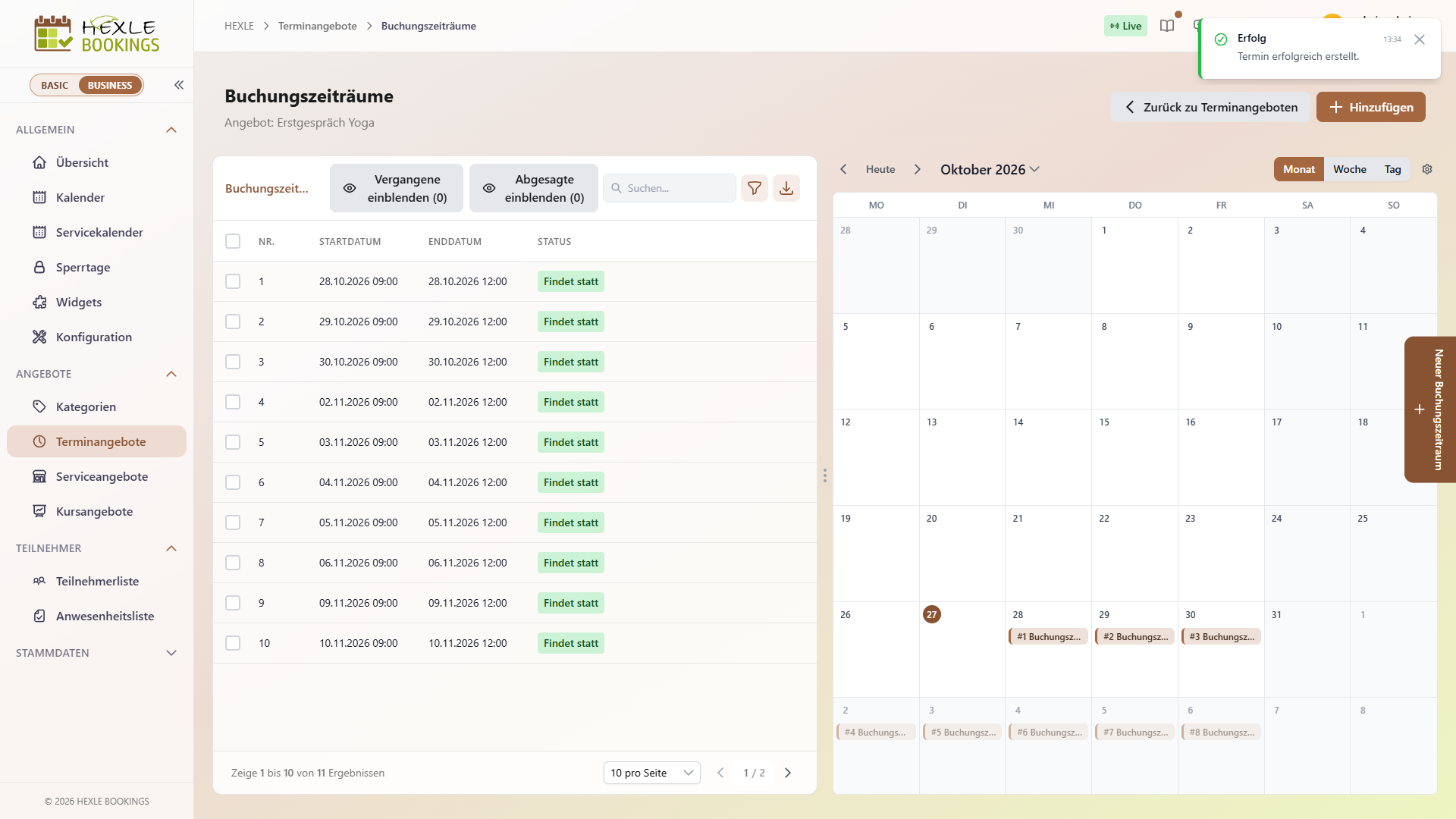
Speichern. Der neue Zeitraum erscheint in Tabelle und Kalender.
Was beim Anlegen gilt:
- Das Ende muss nach dem Start liegen. Sonst erscheint „Das Enddatum muss nach dem Startdatum liegen.“
- Ein Zeitraum darf sich nicht mit einem anderen, nicht abgesagten Zeitraum desselben Angebots überschneiden. Sonst lehnt HEXLE Bookings ihn beim Anlegen ab. Beim Bearbeiten oder Verschieben prüft HEXLE Bookings Überschneidungen nicht.
- Raum und Max. Teilnehmer können Sie ausfüllen. Auf die freien Termine eines Terminangebots haben sie keinen Einfluss.
- Planen Sie den Zeitraum so, dass die Termindauer hineinpasst. Ein Termin wird nur angeboten, wenn er ganz im Zeitraum liegt. Beispiel: Bei 30 Minuten Termindauer bietet der Zeitraum 9:00 bis 12:00 sechs Termine an, der letzte beginnt um 11:30.
Mehrere Zeiträume mit dem Seriengenerator anlegen
Abschnitt betitelt „Mehrere Zeiträume mit dem Seriengenerator anlegen“Mit dem Seriengenerator legen Sie wiederkehrende Zeiträume in einem Schritt an, etwa für jeden Werktag der nächsten zwei Wochen.
- Klicken Sie auf
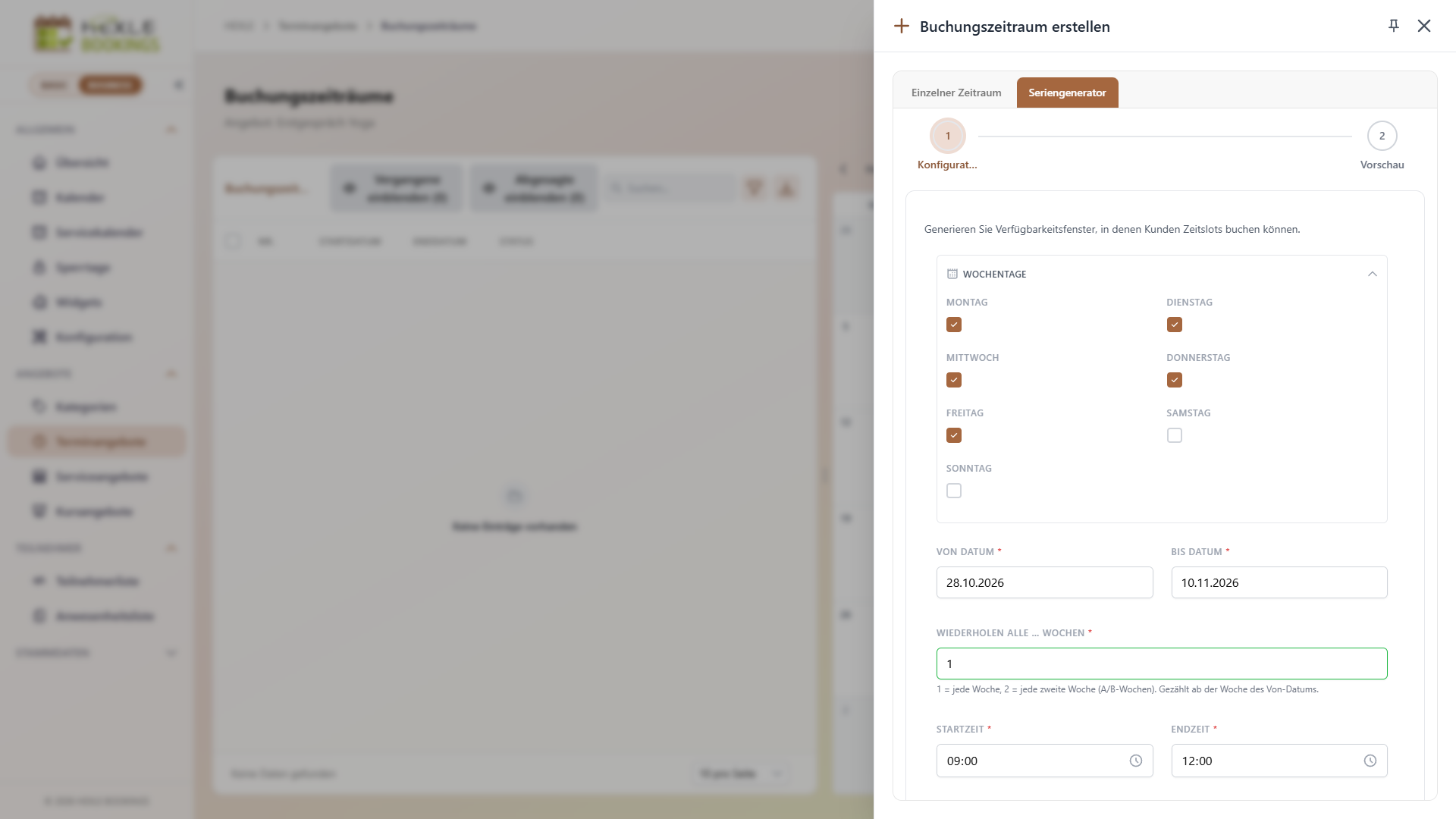
Hinzufügenund wechseln Sie zum Tab Seriengenerator. - Kreuzen Sie unter Wochentage die gewünschten Tage an, z. B. Montag bis Freitag.
- Wählen Sie Von Datum und Bis Datum, z. B. 28.10.2026 bis 10.11.2026.
- Tragen Sie bei Wiederholen alle … Wochen den Rhythmus ein.
1bedeutet jede Woche. - Tragen Sie Startzeit und Endzeit ein, z. B. 09:00 und 12:00.
- Klicken Sie auf
Generieren. Die Vorschau listet alle Zeiträume, die entstehen würden. Im Kalender erscheinen sie zusätzlich als „Vorschau“. - Prüfen Sie die Liste und klicken Sie auf
Übernehmen. MitZurückändern Sie die Einstellungen.
Im Beispiel entstehen zehn Zeiträume: 28.10. bis 30.10. und 2.11. bis 6.11. sowie 9.11. und 10.11., jeweils 9:00 bis 12:00.
A/B-Wochen
Abschnitt betitelt „A/B-Wochen“Mit Wiederholen alle … Wochen legen Sie Zeiträume nur in jeder zweiten (dritten, …) Woche an. Gezählt wird ab der Woche des Von-Datums: Diese Woche ist immer dabei, dann jede n-te Woche danach. Erlaubt sind 1 bis 52.
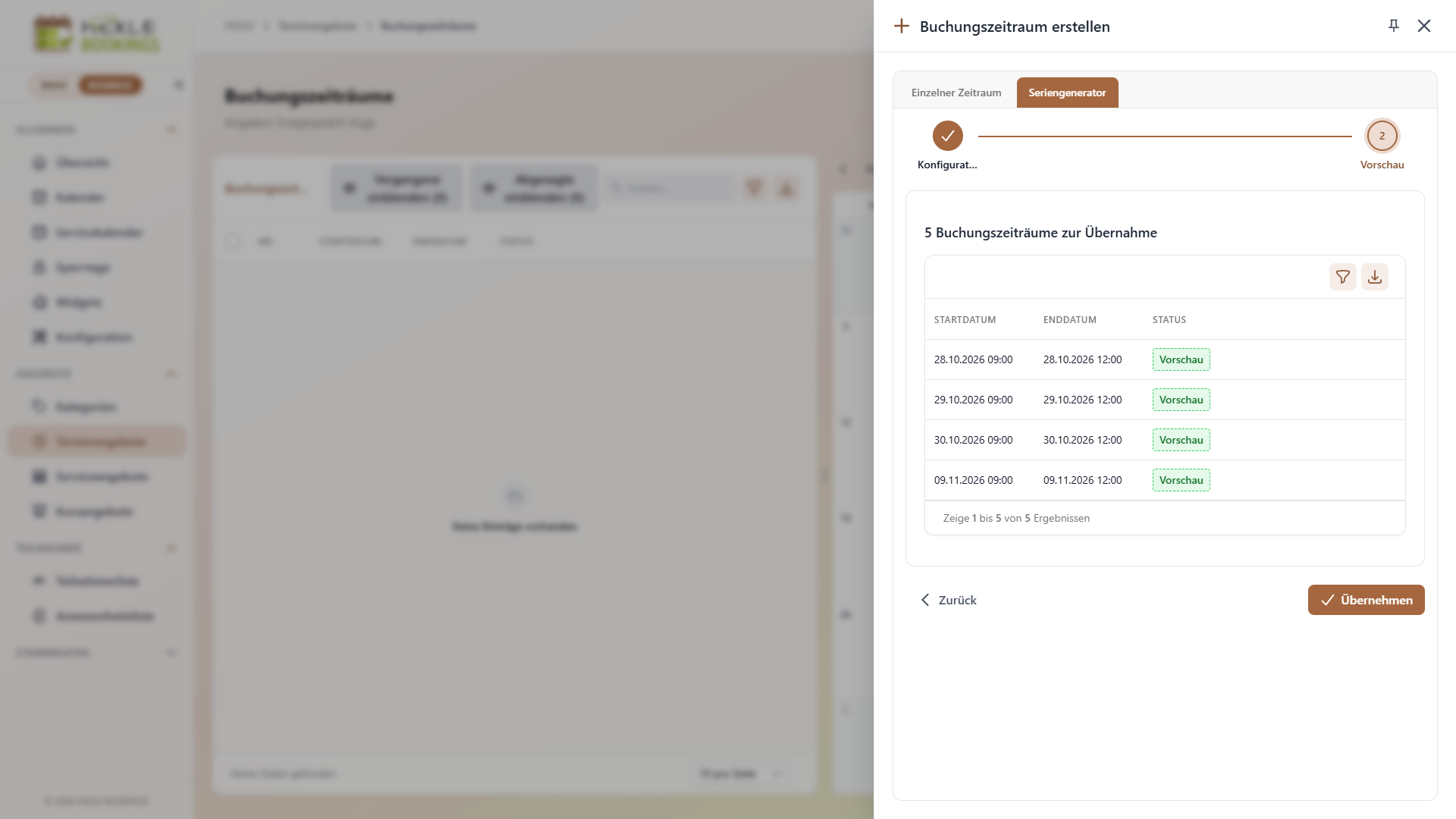
Beispiel: Montag bis Freitag, 28.10. bis 10.11.2026, alle 2 Wochen. Die Woche vom 26.10. ist dabei (ab 28.10.), die Woche vom 2.11. fällt aus, die Woche vom 9.11. ist wieder dabei. Es entstehen fünf Zeiträume.
Für zwei abwechselnde Wochenpläne legen Sie zwei Serien an, die zweite mit einem Von-Datum in der Folgewoche.
Grenzen und Überschneidungen
Abschnitt betitelt „Grenzen und Überschneidungen“- Eine Serie darf höchstens 500 Zeiträume ergeben. Sonst meldet HEXLE Bookings „Zu viele Buchungszeiträume“, und Sie müssen den Zeitraum verkleinern.
- Ergibt die Auswahl keinen einzigen Tag, erscheint „Keine Buchungszeiträume im angegebenen Zeitraum gefunden.“
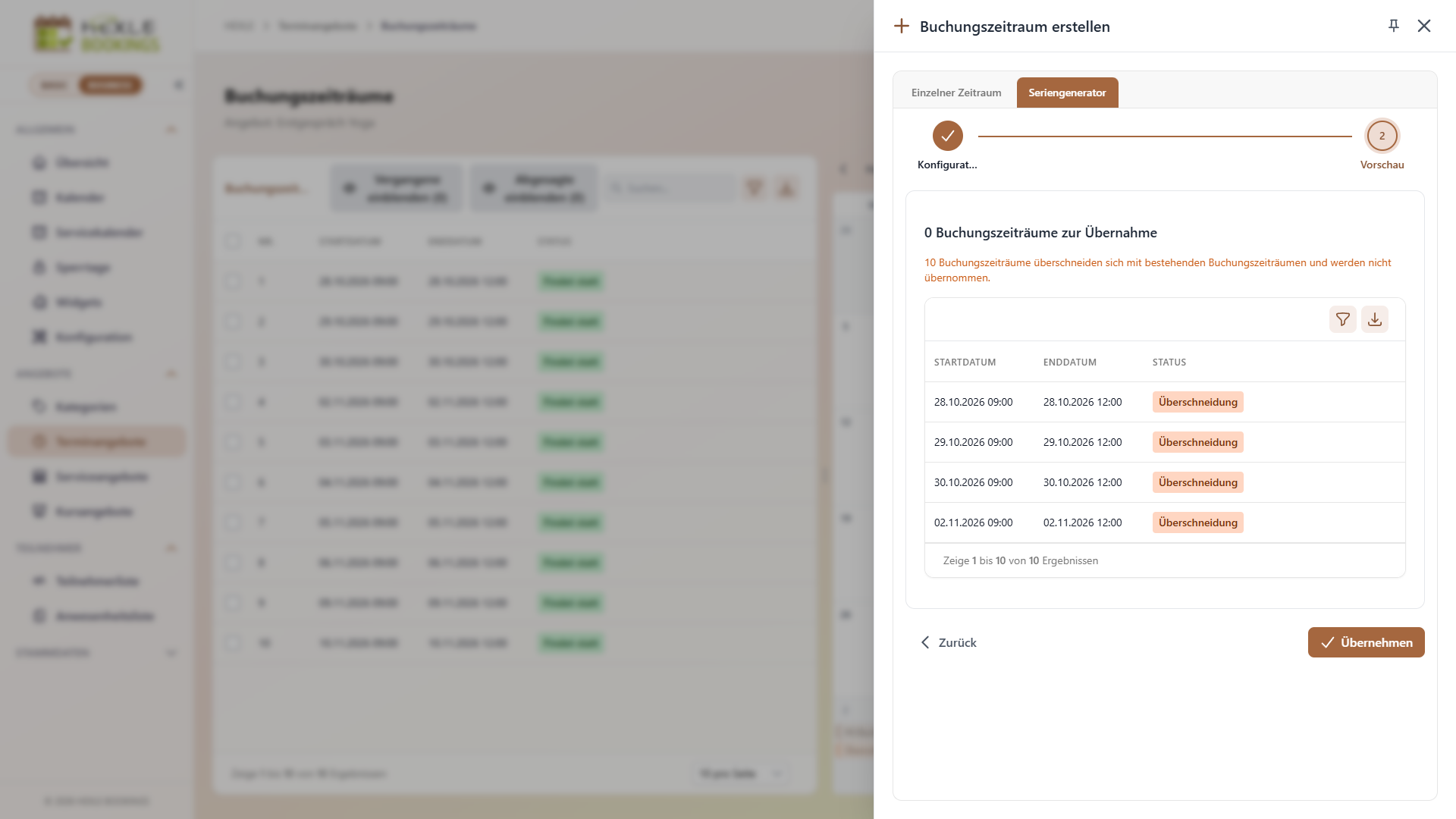
- Zeiträume, die sich mit einem bestehenden, nicht abgesagten Zeitraum überschneiden, markiert die Vorschau als Überschneidung. Sie werden nicht übernommen.
- Sperrtage lässt der Seriengenerator nicht aus. Das ist auch nicht nötig: An einem Sperrtag bietet HEXLE Bookings ohnehin keine freien Termine an.
Große Serien legt HEXLE Bookings in Paketen von 100 Zeiträumen an, mit einer kurzen Pause dazwischen. Der Button zeigt währenddessen den Fortschritt. Schließen Sie die Seite erst, wenn die Meldung „… Buchungszeiträume erfolgreich erstellt.“ erscheint.
Buchungszeiträume bearbeiten
Abschnitt betitelt „Buchungszeiträume bearbeiten“Wählen Sie in der Tabelle eine Zeile aus. Oben erscheinen die passenden Aktionen, weitere finden Sie im Menü ⋯.
| Auswahl | Aktionen |
|---|---|
| ein Zeitraum | Buchungszeitraum bearbeiten: Start, Ende, Raum und Max. Teilnehmer ändern. Mit den Buttons -1 Woche bis +1 Woche verschieben Sie den Zeitraum schnell. Buchungszeitraum löschen: Absagen oder Löschen, siehe unten. |
| mehrere Zeiträume (Häkchen) | Verschieben, Uhrzeit ändern, Absagen und Löschen für alle markierten Zeiträume. Uhrzeit ändern setzt bei allen markierten Zeiträumen dieselbe Neue Startzeit und Neue Endzeit, das Datum bleibt gleich. Die Endzeit muss nach der Startzeit liegen. |
Im Kalender öffnet ein Klick auf einen Zeitraum ebenfalls die Bearbeitung. Nicht abgesagte Zeiträume können Sie dort auch mit der Maus verschieben oder in der Länge ändern.
Absagen oder löschen
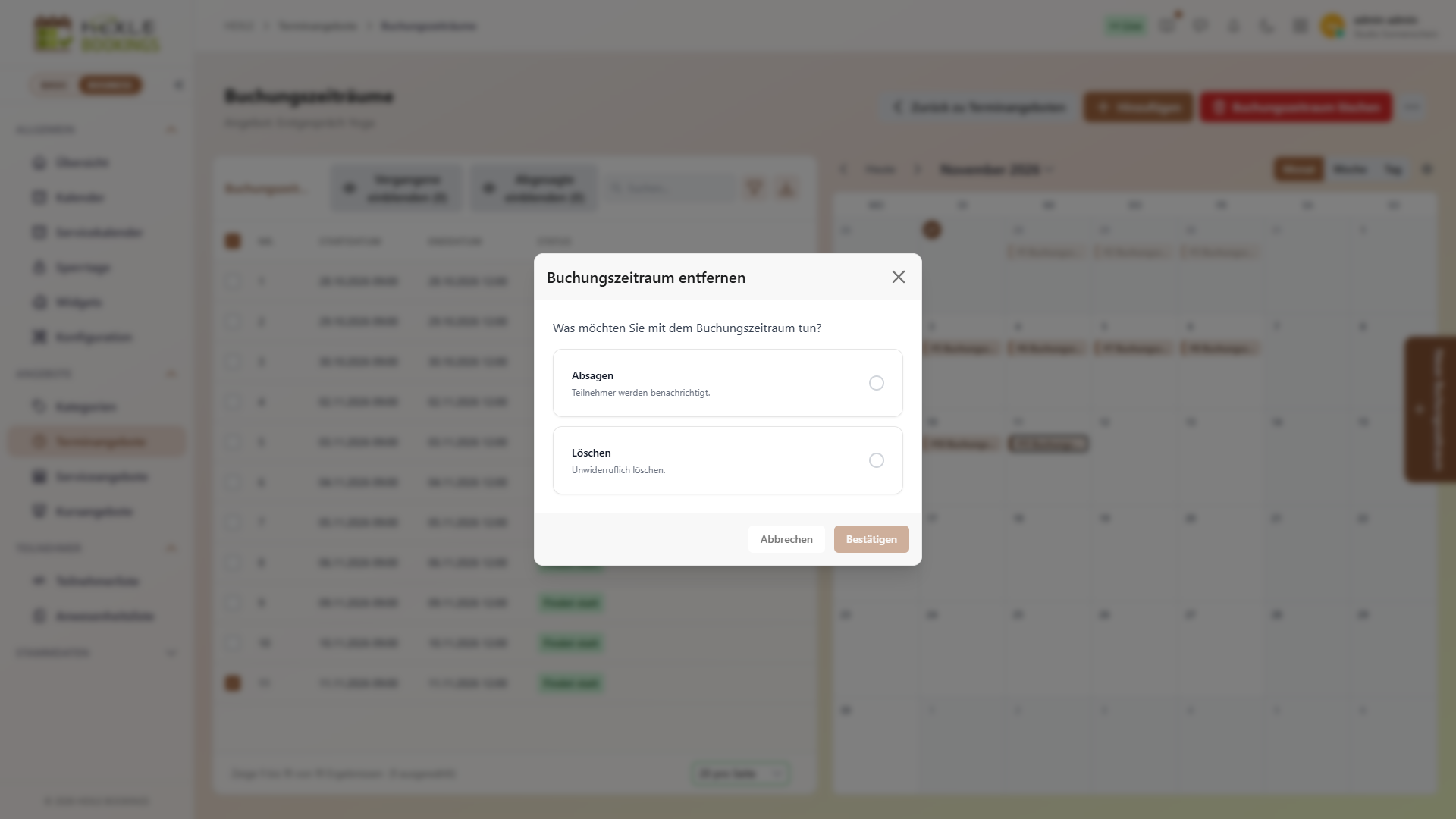
Abschnitt betitelt „Absagen oder löschen“Klicken Sie bei einem ausgewählten Zeitraum auf Buchungszeitraum löschen. HEXLE Bookings fragt, was Sie tun möchten.
| Aktion | Was passiert |
|---|---|
| Absagen | Der Zeitraum bleibt mit dem Status Abgesagt erhalten und bietet keine freien Termine mehr an. Alle bestätigten Buchungen, die in diesem Zeitraum liegen, werden storniert. Jeder betroffene Kunde erhält die E-Mail „Ihre Buchung wurde abgesagt“, mit Ihrem Grund, falls Sie einen angegeben haben. |
| Löschen | Der Zeitraum wird unwiderruflich entfernt. Buchungen in diesem Zeitraum bleiben bestehen, und niemand wird benachrichtigt. |
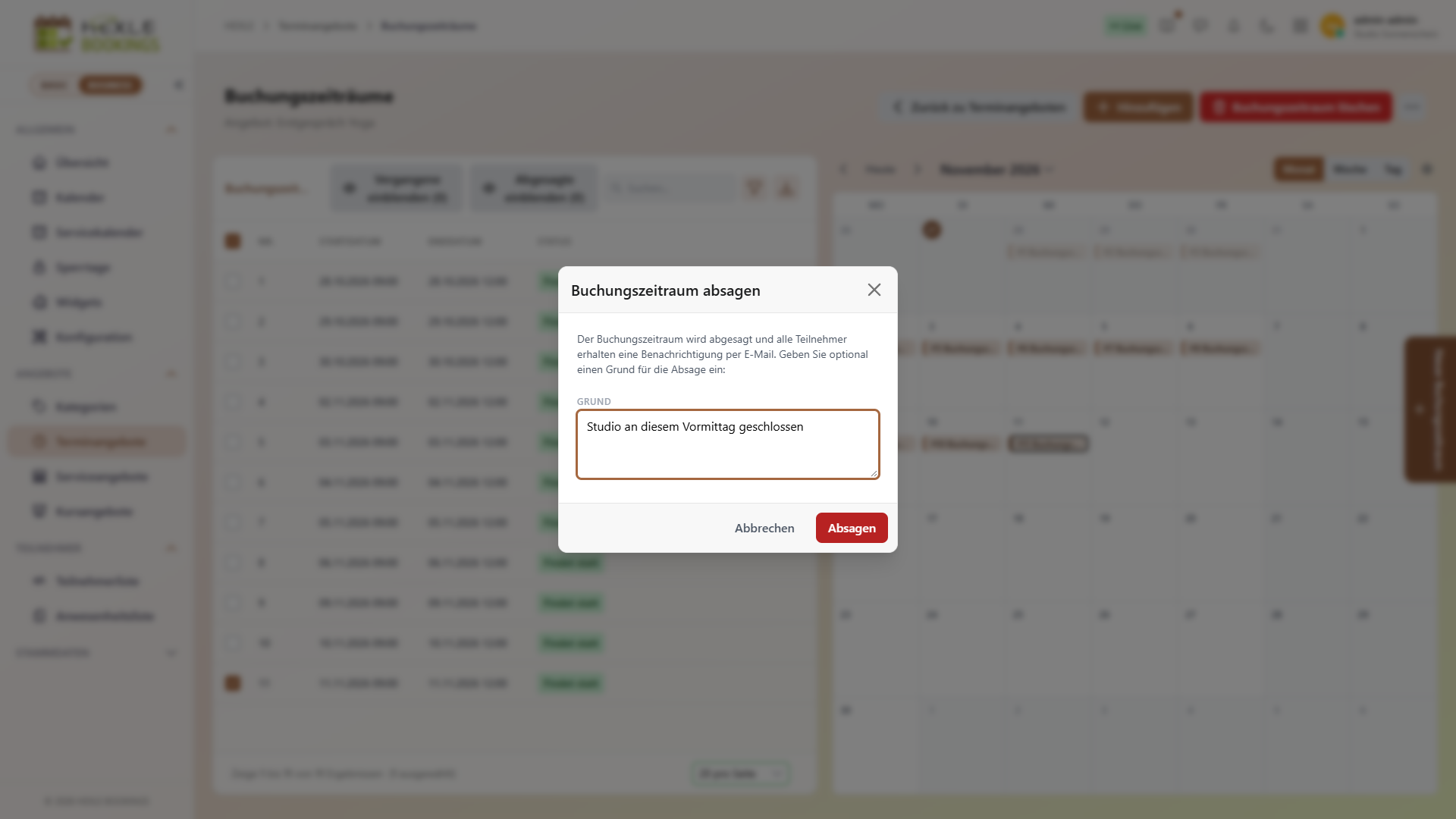
Wählen Sie Absagen und Bestätigen. Im Dialog Buchungszeitraum absagen können Sie einen Grund eingeben, z. B. „Studio an diesem Vormittag geschlossen“. Mit Absagen schließen Sie ab. Es erscheint „Buchungszeitraum/-zeiträume erfolgreich abgesagt.“
Eine Absage lässt sich nicht rückgängig machen. Brauchen Sie den Zeitraum doch wieder, legen Sie ihn neu an. Abgesagte Zeiträume zählen bei Überschneidungen nicht mit.
Wirkung auf freie Termine und öffentliche Seiten
Abschnitt betitelt „Wirkung auf freie Termine und öffentliche Seiten“| Situation | Wirkung |
|---|---|
| kein Buchungszeitraum | Keine freien Termine. Im Setup-Assistenten bleibt „Buchungszeitraum anlegen“ offen. Ist das Angebot trotzdem aktiv, steht es in der öffentlichen Kursliste, die Buchungsseite meldet aber „Für diesen Kurs sind keine verfügbaren Termine mehr vorhanden.“ |
| nicht abgesagter Zeitraum in der Zukunft | Freie Termine im Raster der Termindauer, abzüglich Buchungen, Puffer, Sperrtagen und Zeitregeln aus dem Programmverhalten |
| abgesagter Zeitraum | keine freien Termine in diesem Zeitraum |
| alle Zeiträume vorbei oder abgesagt | Das Angebot verschwindet aus der öffentlichen Kursliste. |
Hinweis „Angebot endet bald“
Abschnitt betitelt „Hinweis „Angebot endet bald““Damit Ihr Terminangebot nicht unbemerkt ausläuft, erinnert HEXLE Bookings die Inhaber per E-Mail „Ihr Terminangebot endet bald“:
| Wann | Bedingung |
|---|---|
| 3, 2 und 1 Woche vor dem Ende des letzten nicht abgesagten Buchungszeitraums | Das Angebot ist Aktiv oder Ausgebucht, und der Hinweis ist am Angebot (Programmverhalten › Hinweise an Inhaber) und firmenweit (Konfiguration › Hinweise an Inhaber) eingeschaltet. Beides ist standardmäßig an. |
- Jede Stufe kommt höchstens einmal. Legen Sie ein Angebot erst kurz vor dem Ende an, erhalten Sie nur die gerade fällige E-Mail statt mehrerer auf einmal.
- Legen Sie einen späteren Buchungszeitraum an, beginnt die Abfolge für das neue Ende von vorn.
- Mit dem Link „Keine weitere Erinnerung dieser Erinnerungsabfolge erhalten“ in der E-Mail stoppen Sie die laufende Abfolge. Für ein neues Ende kommen wieder Erinnerungen.
Mehr zu den E-Mails steht unter Welche E-Mails verschickt HEXLE Bookings?.
Weiterführende Seiten
Abschnitt betitelt „Weiterführende Seiten“Feedback zu dieser Seite
Fehlt etwas, ist etwas unklar oder schlicht falsch? Wir lesen jede Rückmeldung.
Kategorien werden geladen …
Das Feedback-Formular ist gerade nicht verfügbar. Bitte später erneut versuchen.
Danke! Deine Rückmeldung ist angekommen.