


Shop-Konfiguration
Alle Einstellungen unter Shop-Einstellungen › Konfiguration – Grunddaten, Event, Verkauf, Ticket-Einstellungen, Tageslimits, Zahlungsanbieter und Benachrichtigungen eines Ticketshops.
Diese Seite befindet sich noch im Aufbau.
Unter Shop-Einstellungen › Konfiguration legen Sie fest, wie sich ein Ticketshop verhält: wann und wo das Event stattfindet, wann verkauft wird, wie lange Tickets im Checkout reserviert bleiben, wie viele Tickets pro Eventtag verkauft werden dürfen und wer über Bestellungen informiert wird. In HEXLE Ticket gehört zu jedem Event ein eigener Shop. Die Konfiguration gilt deshalb immer nur für den Shop, der unten in der Sidebar angezeigt wird.
Wie Sie einen Shop anlegen, wechseln und veröffentlichen, steht unter Basis-Einrichtung von HEXLE Ticket.
Die Seite ist in Tabs gegliedert:
| Tab | Inhalt | Mehr dazu |
|---|---|---|
| Allgemein | Grunddaten, Event, Verkauf, Ticket-Einstellungen | auf dieser Seite |
| Max. Verkäufe pro Eventtag | Höchstzahl verkaufter Tickets je Eventtag | auf dieser Seite |
| Zahlungsanbieter | Welche Zahlungsanbieter der Shop verwendet | auf dieser Seite |
| Ticketpersonalisierung | Ob und bis wann Tickets auf eine Person ausgestellt werden | kurz unten |
| Zusatzfelder | Zusätzliche Angaben, die Käufer machen | kurz unten |
| Ticketlayout | Mit welchem Layout die Ticket-PDFs gedruckt werden | kurz unten |
| Benachrichtigungen | E-Mails bei neuen Bestellungen und Verkaufsbericht | auf dieser Seite |
| Scan-Token | Zugang für Scanner am Einlass, nur mit dem Modul „Ticket Einlasskontrolle“ | kurz unten |
| Scan-Felder | Was der Scanner nach einem erfolgreichen Scan anzeigt | kurz unten |
| Zusatzprodukte | Welche Zusatzprodukte zum Shop angeboten werden (nur Anzeige) | auf dieser Seite |
HEXLE Ticket merkt sich, welchen Tab Sie zuletzt geöffnet hatten.
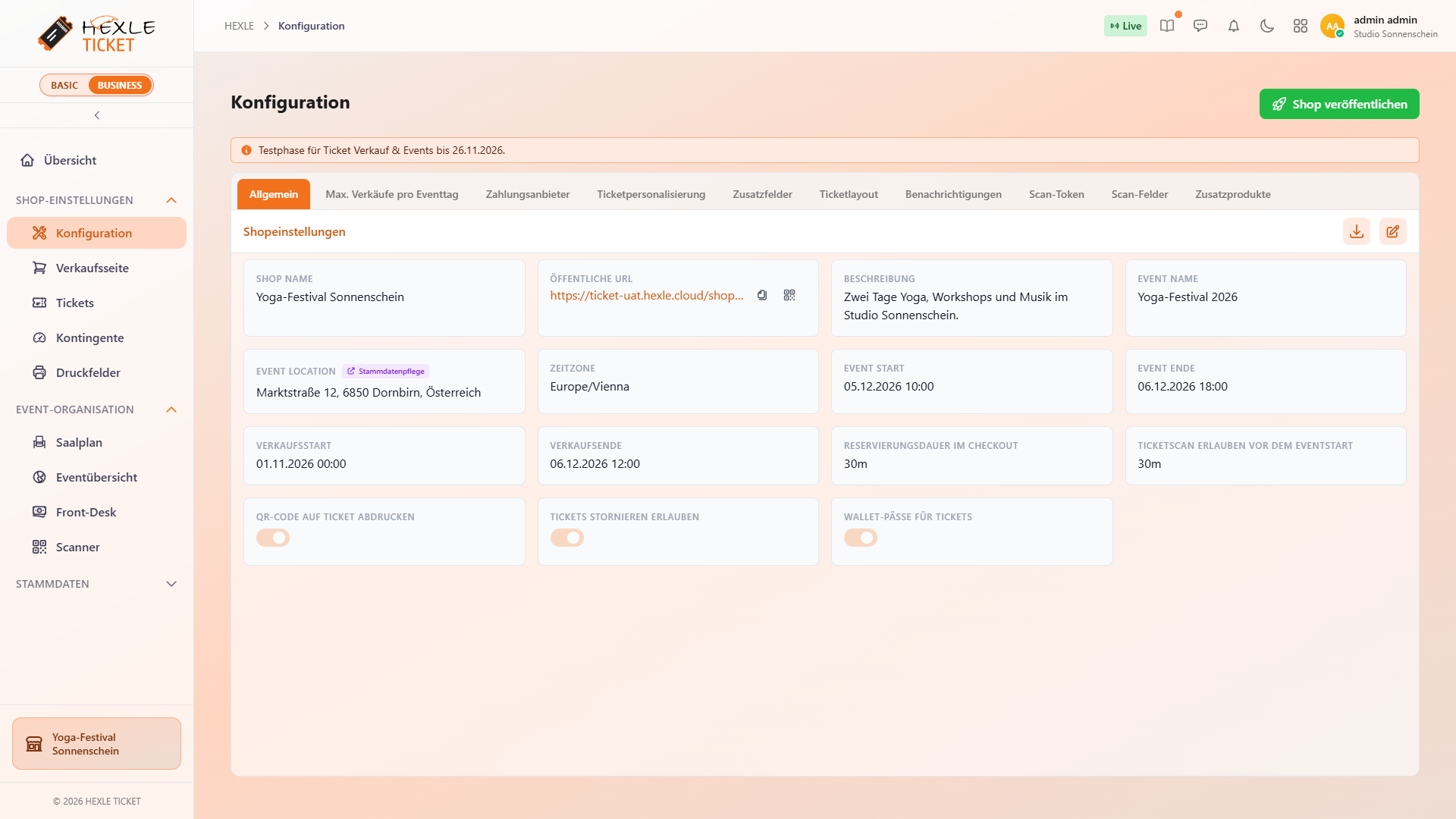
So ändern Sie eine Einstellung
Abschnitt betitelt „So ändern Sie eine Einstellung“Die Tabs Allgemein, Ticketpersonalisierung und Benachrichtigungen funktionieren gleich:
- Öffnen Sie Shop-Einstellungen › Konfiguration und wählen Sie den Tab.
- Klicken Sie auf
Bearbeiten(Stift-Symbol rechts oben im Formular) oder doppelklicken Sie in das Formular. Erst jetzt sehen Sie die Hilfetexte zu einzelnen Feldern. - Ändern Sie die Werte und klicken Sie auf
Speichern. MitAbbrechenverwerfen Sie Ihre Änderungen.
Nach dem Speichern erscheint die Meldung „Shop erfolgreich aktualisiert.“ (im Tab Ticketpersonalisierung: „Personalisierungseinstellungen erfolgreich aktualisiert.“, im Tab Benachrichtigungen: „Benachrichtigungseinstellungen erfolgreich aktualisiert.“). In den übrigen Tabs gibt es keinen Bearbeiten-Modus: Zuweisungen (Zahlungsanbieter, Zusatzfelder, Scan-Felder) und die Layoutauswahl speichert HEXLE Ticket sofort, Tageslimits mit Limit speichern.
Beim Öffnen der Konfiguration und nach dem Speichern in den meisten Tabs prüft HEXLE Ticket, ob noch Schritte bis zur Veröffentlichung fehlen. Fehlt etwas, sehen Sie über den Tabs die Leiste Setup bis zur Veröffentlichung mit dem Fortschritt in Prozent; ein Klick darauf öffnet das Panel Shop-Setup mit den offenen Schritten. Ist der Shop schon online und fehlt ein Pflichtschritt, z. B. nach einer Änderung, fragt HEXLE Ticket beim Öffnen der Konfiguration bzw. nach dem Speichern im Dialog Konfiguration unvollständig, ob Sie den Shop offline nehmen (Shop offline nehmen) oder Trotzdem online lassen möchten.
Siehe Basis-Einrichtung, Das Shop-Setup und Veröffentlichen.
Mehr dazu: Lizenzen, Module und Rechte.
Tab „Allgemein“
Abschnitt betitelt „Tab „Allgemein““Der Tab enthält die Grundeinstellungen des Shops in vier Gruppen. Felder mit Stern (*) sind Pflichtfelder.
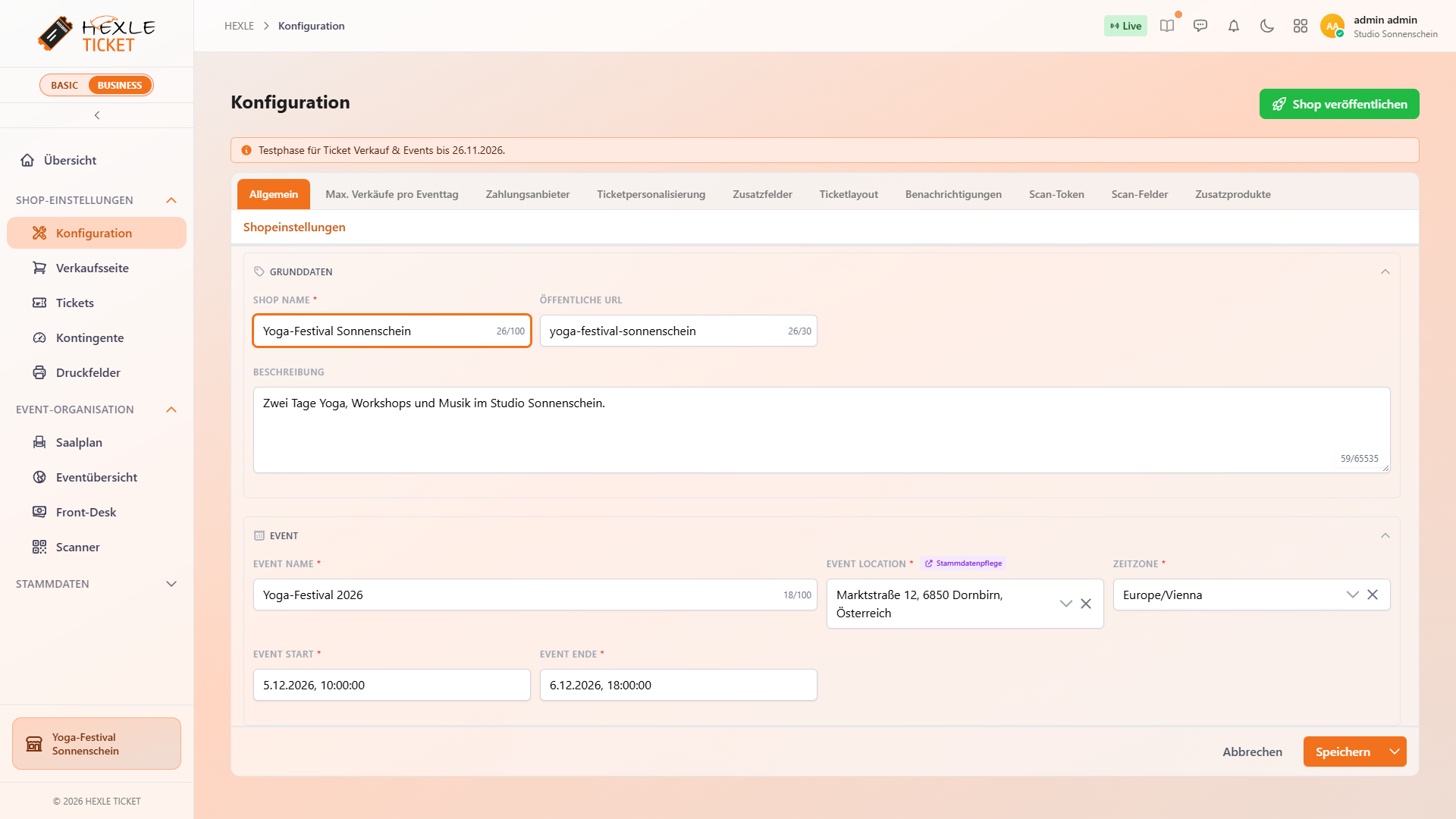
Grunddaten
Abschnitt betitelt „Grunddaten“| Feld | Regeln | Was es bewirkt |
|---|---|---|
| Shop Name * | höchstens 100 Zeichen | Name des Shops in der Shopauswahl und in der Sidebar. |
| Öffentliche URL | höchstens 30 Zeichen; nur Buchstaben a–z und A–Z, Ziffern, Bindestrich und Unterstrich; muss eindeutig sein | Letzter Teil der Adresse Ihrer Verkaufsseite, z. B. …/shop/yoga-festival-sonnenschein. Beim Anlegen vergibt HEXLE Ticket eine zufällige Zeichenfolge, die Sie hier durch einen sprechenden Namen ersetzen. |
| Beschreibung | höchstens 300 Zeichen (der Zähler im Formular zeigt 65535, längere Texte lehnt HEXLE Ticket beim Speichern ab) | Kurze Beschreibung des Shops, z. B. für die Karte in der Shopauswahl. |
In der Ansicht zeigt das Feld Öffentliche URL die vollständige Adresse als Link. Daneben kopieren Sie die Adresse mit URL kopieren in die Zwischenablage. QR-Code anzeigen öffnet den QR-Code der Verkaufsseite, den Sie mit Download QR Code als Bild speichern, z. B. für Plakate.
Fehlermeldungen beim Speichern, jeweils nach „Fehler beim Aktualisieren des Shops: “: „Die Shop-URL ist ungültig.“ (unerlaubte Zeichen, z. B. Leerzeichen oder Umlaute) und „Die Shop-URL existiert bereits.“ (die URL verwendet schon ein anderer Shop).
| Feld | Regeln | Was es bewirkt |
|---|---|---|
| Event Name * | höchstens 100 Zeichen | Name der Veranstaltung, z. B. „Yoga-Festival 2026“. Er erscheint unter anderem in den E-Mails an Sie als Veranstalter. |
| Event Location * | Auswahl aus den Adressen Ihres Unternehmens | Ort der Veranstaltung. Neue Adressen legen Sie in HEXLE Core an; der Link Stammdatenpflege neben dem Feld öffnet die Adressen dort. |
| Zeitzone * | Liste aller Zeitzonen, filterbar | Zeitzone des Events, z. B. „Europe/Vienna“. Sie gilt unter anderem für die Prüfung, ob ein Ticket beim Scannen gerade gültig ist. |
| Event Start * | Datum und Uhrzeit | Beginn der Veranstaltung. |
| Event Ende * | Datum und Uhrzeit, nicht vor Event Start | Ende der Veranstaltung. |
Event Start und Event Ende bestimmen auch, welche Tage Sie im Tab Max. Verkäufe pro Eventtag auswählen können. Tickettypen ohne eigene Gültigkeit übernehmen diesen Zeitraum.
Siehe Tickettypen, Verkaufszeitraum und Gültigkeit.
Verkauf
Abschnitt betitelt „Verkauf“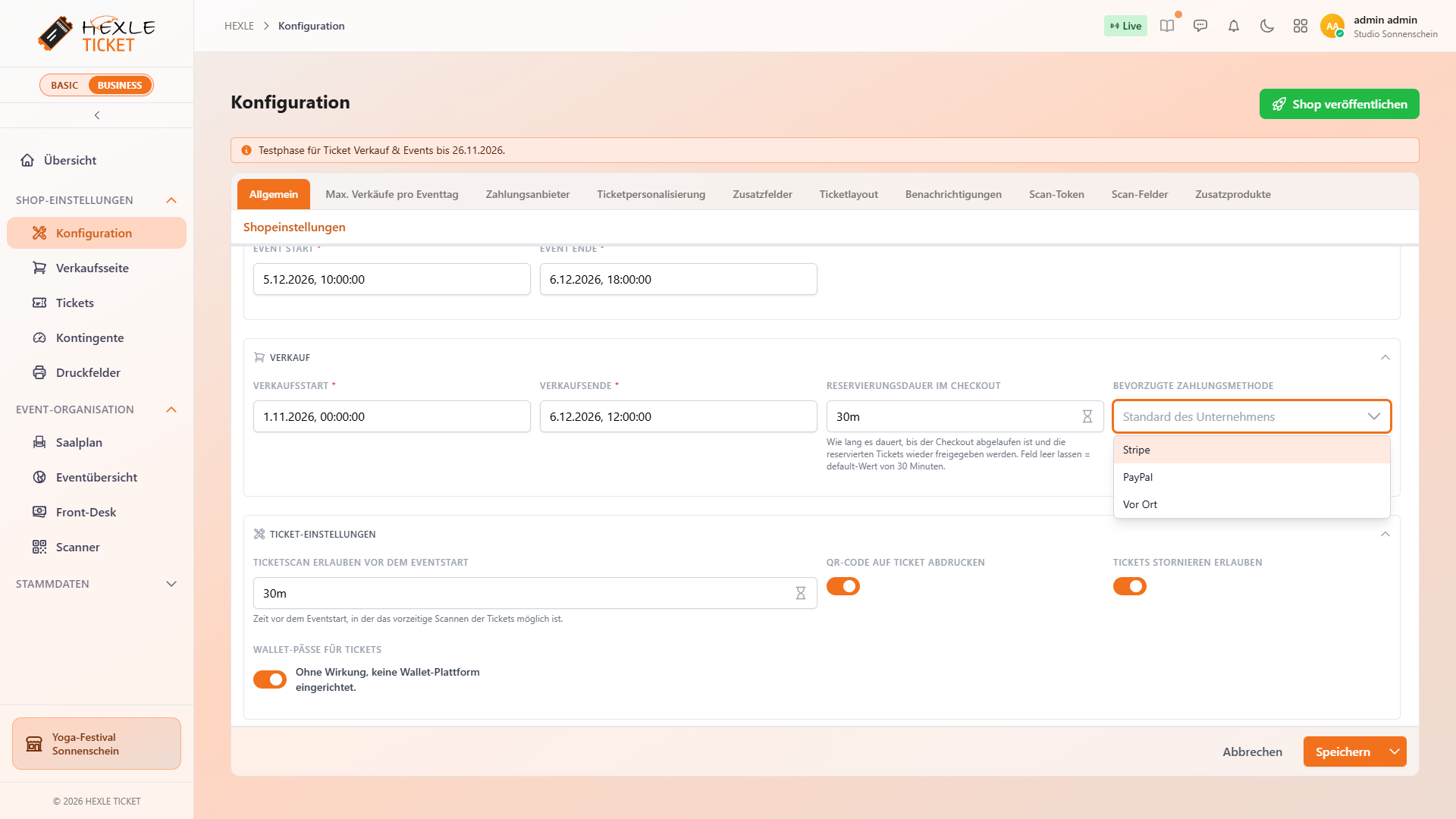
| Feld | Regeln | Standard | Was es bewirkt |
|---|---|---|---|
| Verkaufsstart * | Datum und Uhrzeit, nicht nach Verkaufsende | – | Ab wann Tickets verkauft werden. |
| Verkaufsende * | Datum und Uhrzeit, nicht nach Event Ende | – | Bis wann Tickets verkauft werden. |
| Reservierungsdauer im Checkout | 10 Minuten bis 24 Stunden (1440 Minuten) | 30 Minuten | Wie lange die Tickets im Warenkorb eines Käufers reserviert bleiben. Läuft die Zeit ab, ohne dass der Kauf abgeschlossen ist, gibt HEXLE Ticket die Tickets wieder für andere frei. Lassen Sie das Feld leer, gelten 30 Minuten. |
| Bevorzugte Zahlungsmethode | „Stripe“, „PayPal“ oder „Vor Ort“ | „Standard des Unternehmens“ | Welche Zahlungsart im Checkout vorausgewählt ist. Siehe unten. |
Datumsregeln. HEXLE Ticket prüft beim Speichern:
| Regel | Meldung bei Verstoß |
|---|---|
| Verkaufsstart liegt nicht nach dem Verkaufsende. | „Der Verkaufsstart darf nicht nach dem Verkaufsende liegen.“ |
| Event Start liegt nicht nach dem Event Ende. | „Der Veranstaltungsbeginn darf nicht nach dem Veranstaltungsende liegen.“ |
| Verkaufsende liegt nicht nach dem Event Ende. | „Das Verkaufsende darf nicht nach dem Veranstaltungsende liegen.“ |
Der Verkauf darf also schon während des Events weiterlaufen, aber nicht über das Event-Ende hinaus.
Bevorzugte Zahlungsmethode im Detail
- Die Einstellung legt nur fest, was im Checkout vorausgewählt ist. Käufer können auf jede andere verfügbare Zahlungsart wechseln.
- Bleibt das Feld leer („Standard des Unternehmens“), gilt die Vorgabe Ihres Unternehmens aus den Finanz-Einstellungen in HEXLE Core. Gibt es auch dort keine, ist Stripe vorausgewählt.
- Ist die gewählte Zahlungsart im konkreten Checkout nicht möglich, etwa weil der Anbieter nicht aktiv ist oder der Warenkorb keine Vor-Ort-Tickets enthält, wählt HEXLE Ticket die erste verfügbare in der Reihenfolge Stripe, PayPal, Vor Ort.
- „Vor Ort“ bedeutet: Der Käufer bezahlt an der Abendkasse. Dafür muss der Warenkorb Tickettypen mit „Vor Ort Verkauf aktiv“ enthalten.
Was der Käufer im Checkout bei Zahlung vor Ort sieht und wie Sie kassieren, steht unter Zahlung und Storno: Zahlung vor Ort.
Ticket-Einstellungen
Abschnitt betitelt „Ticket-Einstellungen“| Einstellung | Standard | Was sie bewirkt |
|---|---|---|
| Ticketscan erlauben vor dem Eventstart | leer (0 Minuten) | Wie lange vor Beginn Tickets schon gescannt werden dürfen (Früheinlass). Siehe unten. |
| QR-Code auf Ticket abdrucken | eingeschaltet | Siehe Hinweis unten. |
| Tickets stornieren erlauben | ausgeschaltet | Ein: Im Front-Desk gibt es den Button Stornieren, mit dem Sie einzelne Tickets stornieren. Aus: Der Button fehlt, und HEXLE Ticket lehnt Stornierungen über den Front-Desk ab. |
| Wallet-Pässe für Tickets | Wallet-Einstellung Ihres Unternehmens beim Anlegen des Shops | Ein: Käufer können ihre Tickets als Wallet-Pass speichern. Aus: Es gibt keine Wallet-Buttons; bereits ausgegebene Pässe bleiben gültig und werden weiter aktualisiert. |
Früheinlass im Detail. Ein Ticket gilt beim Scannen als gültig von seinem Beginn abzüglich der hier eingetragenen Zeit bis zu seinem Ende. Beginn und Ende sind die Gültigkeit des Tickettyps; hat der Tickettyp keine eigene, gilt Event Start bis Event Ende. Sind Beginn und Ende gleich, gilt das Ticket bis 23:59:59 Uhr dieses Tages. Beispiel: Event Start 10:00 Uhr, Früheinlass 30 Minuten → Tickets lassen sich ab 9:30 Uhr scannen. Wer früher kommt, bekommt beim Scannen eine Fehlermeldung zur ungültigen Zeit. Zur Prüfung verwendet HEXLE Ticket die Zeitzone des Shops.
Siehe auch: Scananleitung.
Wallet-Pässe im Detail
- Beim Anlegen übernimmt der Shop die Wallet-Einstellung Ihres Unternehmens. Danach gilt der Schalter am Shop.
- Die Wallet-Plattformen (Apple und Google) richtet HEXLE systemweit ein, nicht je Unternehmen. Ist noch keine eingerichtet, zeigt der Bearbeiten-Modus neben dem Schalter „Ohne Wirkung, keine Wallet-Plattform eingerichtet.“, sofern Sie das Recht
core.wallet.settings.gethaben. Der Schalter hat dann keine Wirkung. - Ändern Sie Shop Name, Event Name, Event Start oder Event Ende, Zeitzone, Event Location, Shop-Farbe, Logo oder die Einstellung „Uhrzeit von Start/Ende anzeigen“ der Verkaufsseite, aktualisiert HEXLE Ticket die bereits ausgegebenen Wallet-Pässe automatisch.
Tab „Max. Verkäufe pro Eventtag“
Abschnitt betitelt „Tab „Max. Verkäufe pro Eventtag““Hier legen Sie fest, wie viele Tickets für einen Eventtag höchstens verkauft werden dürfen. Das Tageslimit gilt für alle Tickettypen des Shops zusammen.
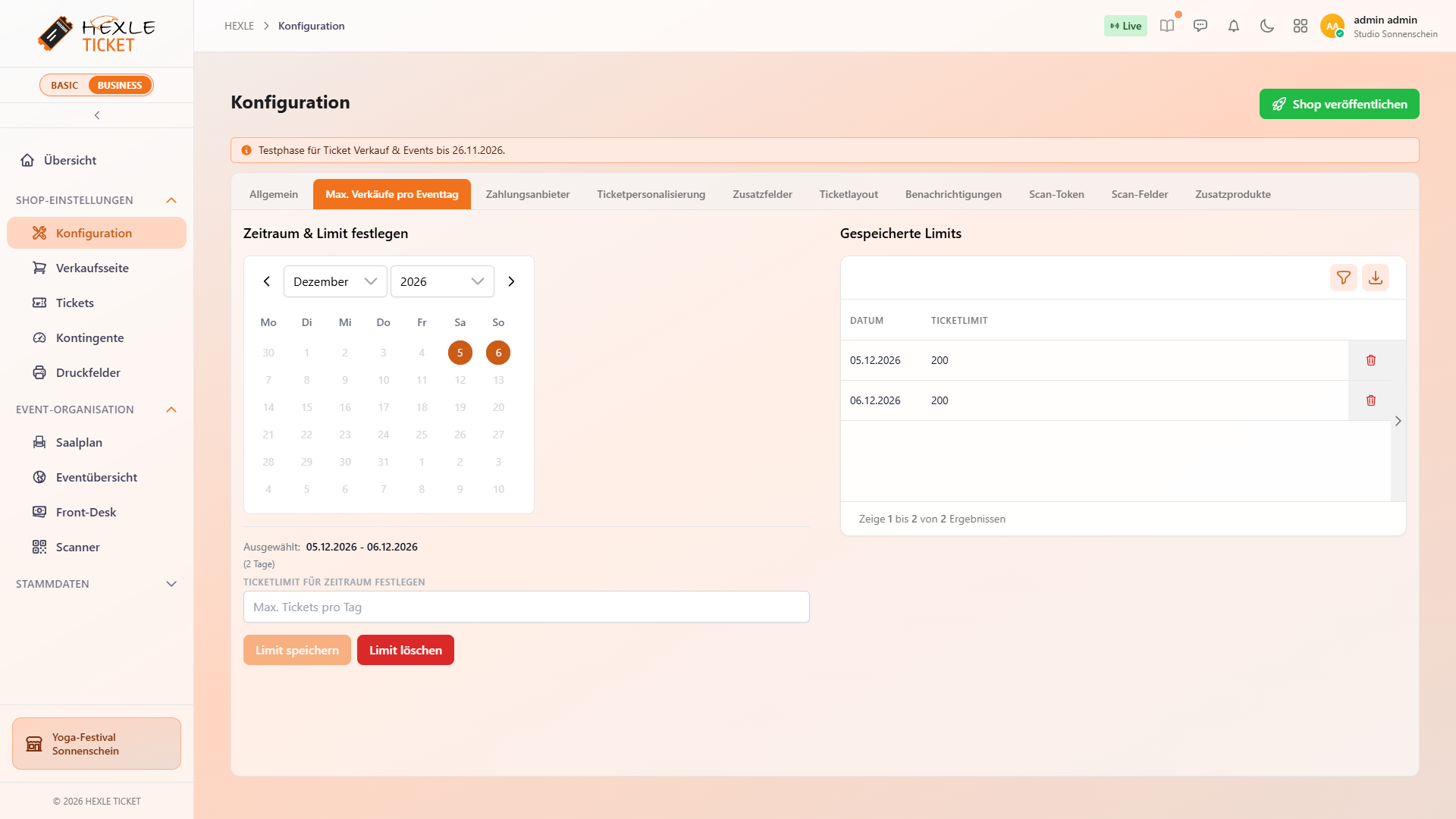
Links sehen Sie den Kalender Zeitraum & Limit festlegen, rechts die Tabelle Gespeicherte Limits mit Datum und Ticketlimit. Der Kalender öffnet im Monat des Event-Starts und lässt nur Tage zwischen Event Start und Event Ende zu. Sind Event Start oder Event Ende noch nicht gesetzt, zeigt der Tab stattdessen „Das Event hat noch kein festgelegtes Start- oder Enddatum.“
Ein Limit festlegen
Abschnitt betitelt „Ein Limit festlegen“- Klicken Sie im Kalender auf den ersten Tag und dann auf den letzten Tag des Zeitraums. Für einen einzelnen Tag genügt ein Klick auf den Tag. Unter dem Kalender steht der gewählte Zeitraum, z. B. „Ausgewählt: 05.12.2026 - 06.12.2026 (2 Tage)“.
- Tragen Sie unter Ticketlimit für Zeitraum festlegen die Höchstzahl pro Tag ein, z. B. 200. Erlaubt sind ganze Zahlen ab 0.
- Klicken Sie auf
Limit speichern. HEXLE Ticket speichert das Limit für jeden Tag des Zeitraums einzeln und zeigt „Limits erfolgreich gespeichert.“
Hat ein Tag schon ein Limit, überschreibt das neue Limit den alten Wert.
Limits löschen
Abschnitt betitelt „Limits löschen“- Mehrere Tage: Wählen Sie den Zeitraum im Kalender und klicken Sie auf
Limit löschen. Der Button ist nur aktiv, wenn im Zeitraum mindestens ein Limit gespeichert ist. - Ein Tag: Klicken Sie in der Tabelle in der Zeile des Tages auf das Papierkorb-Symbol und bestätigen Sie mit
Löschen.
So wirkt das Limit
Abschnitt betitelt „So wirkt das Limit“- Für einen Tag ohne gespeichertes Limit gilt keine Tagesgrenze. Die Anzahl ist dann nur durch die Einstellungen der Tickettypen und Kontingente begrenzt.
- Bei einem Limit von 0 sind für diesen Tag keine Tickets verfügbar.
- Gilt ein Tickettyp für mehrere Tage, z. B. ein Festivalpass, gilt das kleinste Tageslimit dieser Tage; abgezogen werden alle bereits verkauften Tickets, die in diesen Zeitraum fallen.
Siehe auch: Verfügbarkeit und Kontingente.
Tab „Zahlungsanbieter“
Abschnitt betitelt „Tab „Zahlungsanbieter““Hier legen Sie fest, über welche Zahlungsanbieter Käufer in diesem Shop online bezahlen. Die Anbieter selbst, etwa Ihr Stripe- oder PayPal-Konto, richten Sie in HEXLE Core ein. Der Button Stammdatenpflege rechts oben öffnet die Zahlungsanbieter dort.
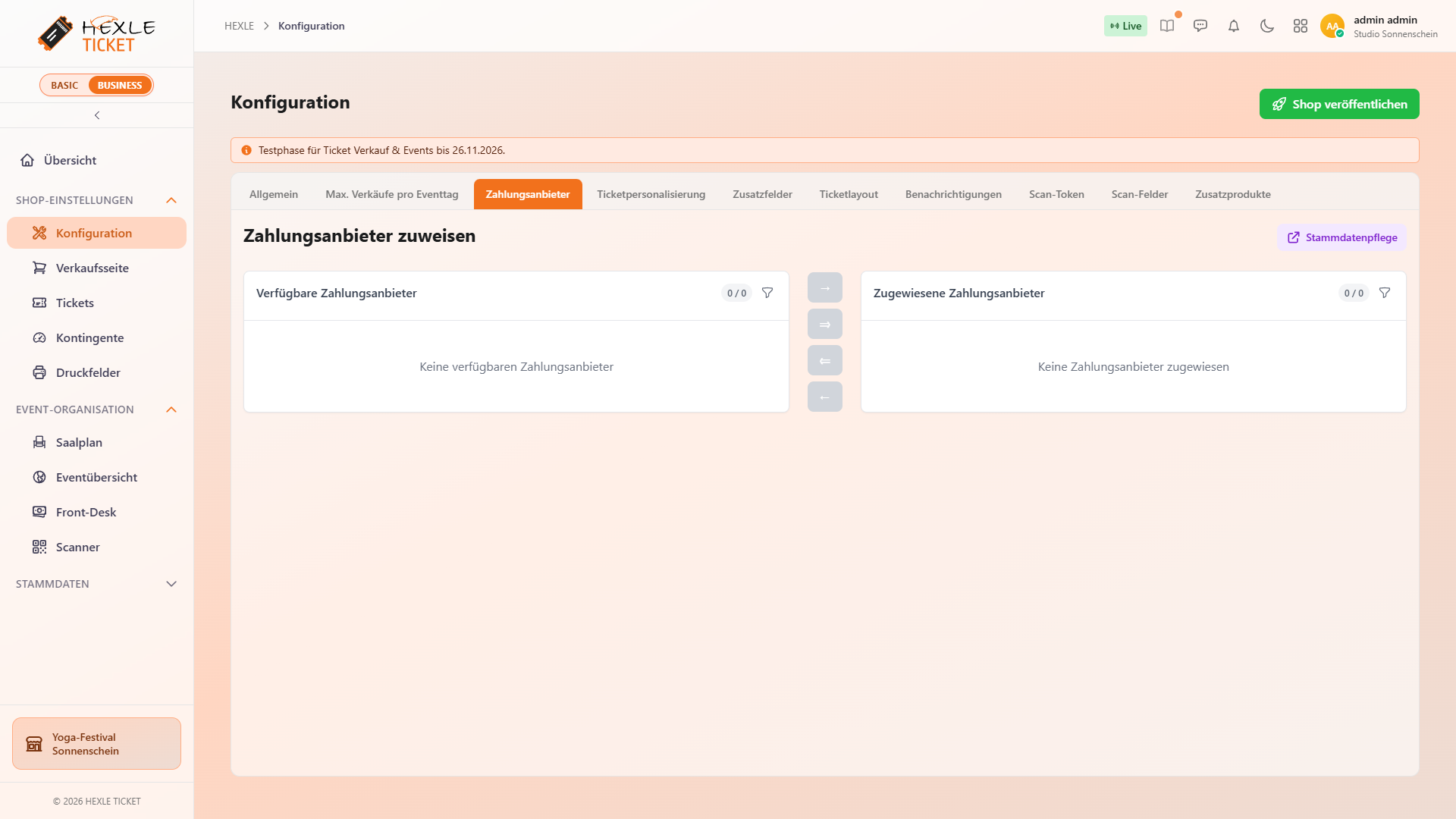
Die linke Liste Verfügbare Zahlungsanbieter zeigt die aktiven Anbieter Ihres Unternehmens, mit dem Hinweis „Sandbox Modus“ für Testkonten. Die rechte Liste Zugewiesene Zahlungsanbieter zeigt die Anbieter dieses Shops.
- Zuweisen: Ziehen Sie einen Anbieter nach rechts oder markieren Sie ihn und klicken Sie auf den Pfeil. Die Änderung ist sofort gespeichert („Zahlungsanbieter erfolgreich hinzugefügt.“).
- Entfernen: Ziehen Sie ihn zurück nach links („Zahlungsanbieter erfolgreich entfernt.“).
- Pro Anbieterart können Sie nur einen Anbieter zuweisen, also z. B. ein Stripe-Konto und ein PayPal-Konto, aber nicht zwei Stripe-Konten. Sonst erscheint „Es können nicht zwei gleiche Zahlungsanbieter zugewiesen werden“.
Wann brauchen Sie einen Zahlungsanbieter?
| Ihre Tickettypen | Zahlungsanbieter nötig? |
|---|---|
| nur Gratis-Tickets | nein |
| kostenpflichtig, aber alle mit „Vor Ort Verkauf aktiv“ | nein |
| mindestens ein kostenpflichtiger Tickettyp ohne „Vor Ort Verkauf aktiv“ | ja, sonst lässt sich der Shop nicht veröffentlichen (Setup-Schritt „Zahlungsanbieter konfigurieren“) |
Sobald dem Shop mindestens ein Anbieter zugewiesen ist, bietet der Checkout nur diese Anbieter an, und zwar nur, solange sie in HEXLE Core aktiv sind.
Tab „Ticketpersonalisierung“
Abschnitt betitelt „Tab „Ticketpersonalisierung““Hier stellen Sie ein, ob Käufer ihre Tickets auf eine Person ausstellen müssen:
| Einstellung | Standard | Kurz |
|---|---|---|
| Personalisierung * | Optional | „Optional“ oder „Pflicht“ |
| Frist für die Personalisierung | leer | Bis wann personalisiert werden muss; leer = bis zum Eventende |
| Verhalten nach Ablauf der Personalisierungsfrist * | Nur Anzeige | „Nur Anzeige“ oder „Ungültig machen“ |
| Mindestalter Personalisierung | leer | 1 bis 200 Jahre, je Tickettyp übersteuerbar |
Ob ein Tickettyp überhaupt personalisiert wird, legen Sie am Tickettyp fest. Wie die Personalisierung abläuft und was „Ungültig machen“ bewirkt, erklärt die Seite zur Personalisierung.
Siehe auch: Tickets personalisieren.
Tab „Zusatzfelder“
Abschnitt betitelt „Tab „Zusatzfelder““Hier weisen Sie dem Shop Zusatzfelder aus HEXLE Core zu, z. B. „Leihmatte gewünscht“. In der Tabelle Kontrolle und Ticketliste legen Sie je Feld fest, ob es beim Scannen angezeigt wird (Bei Kontrolle anzeigen) und ob Sie im Front-Desk danach filtern können (In Ticketliste filterbar).
Siehe auch: Zusatzfelder und Zusatzprodukte.
Tab „Ticketlayout“
Abschnitt betitelt „Tab „Ticketlayout““Hier wählen Sie, mit welchem im Editor gestalteten Layout die Tickets dieses Shops gedruckt werden. „Automatisch“ verwendet den Standard Ihres Unternehmens, sonst das zuletzt veröffentlichte eigene Ticketlayout und andernfalls die eingebaute Vorlage. Einzelne Tickettypen können ein eigenes Layout bekommen. Änderungen gelten nur für Ticket-PDFs, die danach erstellt werden.
Siehe auch: Druckfelder und Ticketlayout.
Tabs „Scan-Token“ und „Scan-Felder“
Abschnitt betitelt „Tabs „Scan-Token“ und „Scan-Felder““- Scan-Token sehen Sie nur, wenn Ihr Unternehmen das Modul „Ticket Einlasskontrolle“ nutzt. Hier erstellen Sie den Zugang, mit dem Ihr Einlasspersonal Tickets scannt.
- Scan-Felder legt fest, welche Angaben der Scanner nach einem erfolgreichen Scan anzeigt, z. B. Tickettyp und personalisierter Name. Änderungen speichert HEXLE Ticket automatisch. Ist kein Feld zugewiesen, zeigt der Scanner die Standard-Felder.
Wie Sie Scan-Token anlegen und Scan-Felder auswählen, steht Schritt für Schritt unter Einlass vorbereiten.
Siehe auch: Scananleitung.
Tab „Benachrichtigungen“
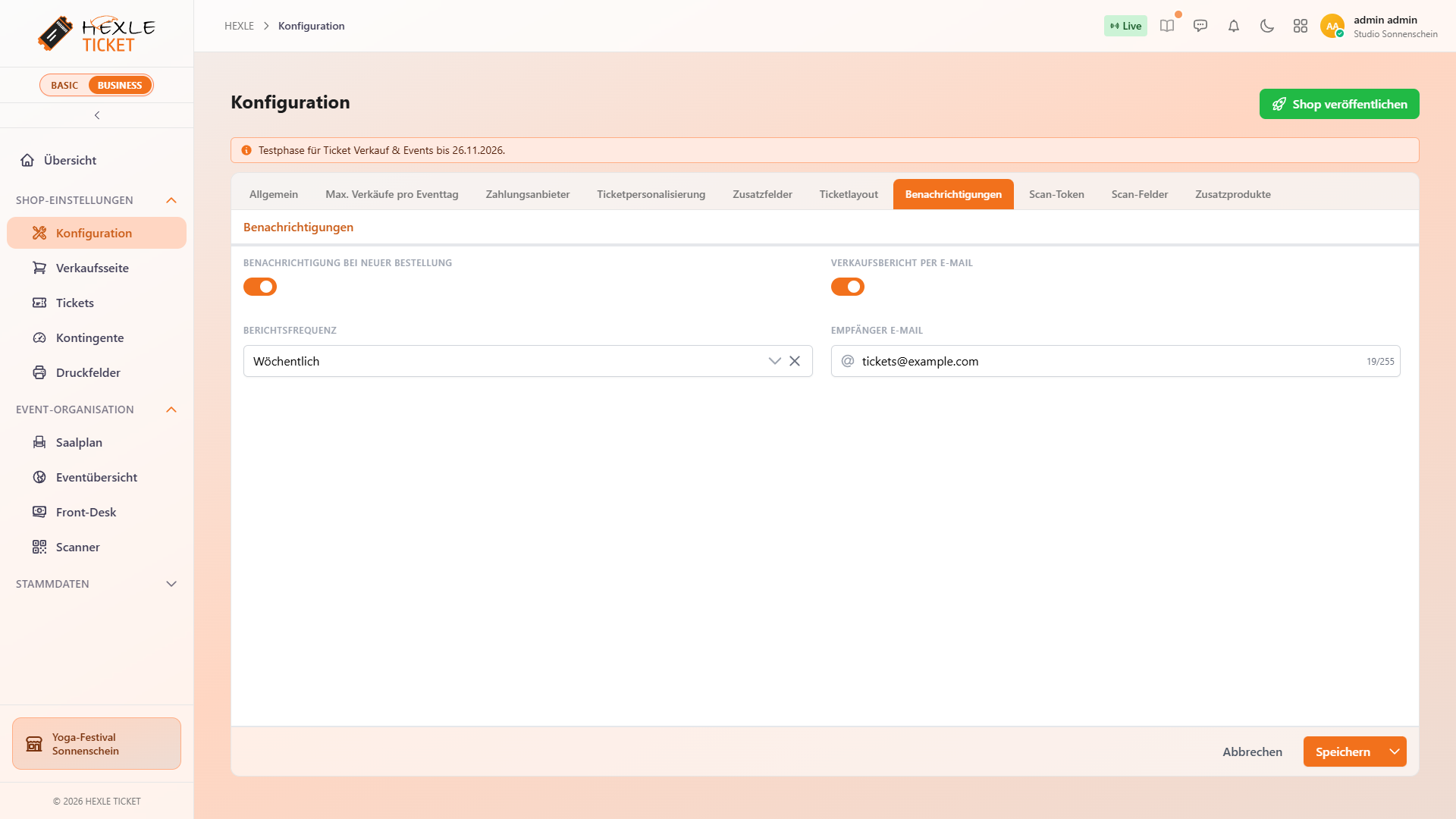
Abschnitt betitelt „Tab „Benachrichtigungen““Hier legen Sie fest, ob und wohin HEXLE Ticket Sie per E-Mail über Verkäufe in diesem Shop informiert.
| Einstellung | Standard | Was sie bewirkt |
|---|---|---|
| Benachrichtigung bei neuer Bestellung | ausgeschaltet | Bei jeder abgeschlossenen Bestellung, online wie im Front-Desk, erhalten Sie die E-Mail „Neue Bestellung eingegangen“ mit Event, Bestellnummer, Kunde, Betrag und Anzahl der Tickets. |
| Verkaufsbericht per E-Mail | ausgeschaltet | Sie erhalten regelmäßig die E-Mail „Ihr Verkaufsbericht“ mit Zeitraum, Anzahl der Bestellungen, Anzahl der Tickets und Umsatz. |
| Berichtsfrequenz | Täglich | Nur sichtbar, wenn der Verkaufsbericht eingeschaltet ist. Siehe unten. |
| Empfänger E-Mail | leer („Standard: Firmen-Inhaber“) | An diese Adresse gehen beide E-Mails. Ist das Feld leer, gehen sie an alle aktiven Inhaber Ihres Unternehmens. Höchstens 255 Zeichen. |
Wann kommt der Verkaufsbericht? HEXLE Ticket prüft jeden Morgen (derzeit um 8:00 Uhr, im Sommer um 9:00 Uhr), ob ein Bericht fällig ist:
| Berichtsfrequenz | Versand | Zeitraum im Bericht |
|---|---|---|
| Täglich | jeden Tag | der Vortag |
| Wöchentlich | jeden Montag | die sieben Tage davor |
| Monatlich | am 1. jedes Monats | der Vormonat |
- Der Bericht zählt nur bezahlte Bestellungen.
- Gab es im Zeitraum keine bezahlte Bestellung, kommt keine E-Mail.
Alle E-Mails im Überblick: E-Mail-Benachrichtigungen, Abschnitt HEXLE Ticket.
Welche E-Mails HEXLE Ticket insgesamt verschickt, steht unter E-Mails von HEXLE Ticket.
Tab „Zusatzprodukte“
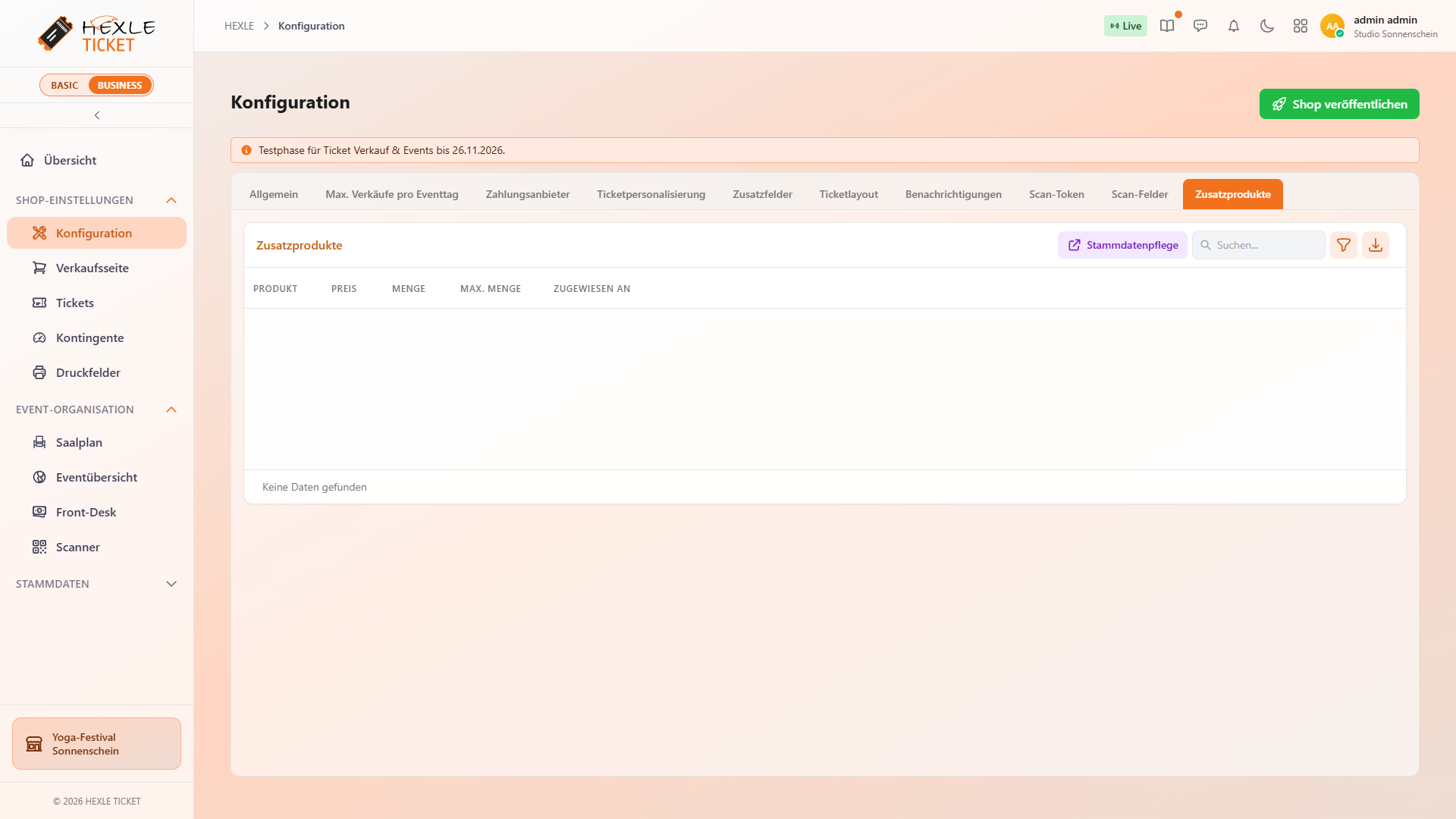
Abschnitt betitelt „Tab „Zusatzprodukte““Der Tab zeigt, welche Zusatzprodukte Käufern zu diesem Shop angeboten werden, z. B. ein Parkticket. Er dient nur zur Anzeige. Die Produkte und ihre Zuweisung pflegen Sie in HEXLE Core unter Verkauf › Artikel & Preise, Bereich Produkte; der Button Stammdatenpflege öffnet die Seite dort.
| Spalte | Bedeutung |
|---|---|
| Produkt | Name des Zusatzprodukts |
| Preis | Bruttopreis |
| Menge | „Je Bestellung“ oder „Je Stück“ |
| Max. Menge | Höchstmenge |
| Zugewiesen an | Ebene der Zuweisung, z. B. „Firma“, „Shop“ oder „Tickettyp“ |
Zusatzprodukte einzelner Tickettypen sehen Sie zusätzlich beim Tickettyp im Tab Zusatzprodukte.
Siehe Tickettypen anlegen und verwalten und Zusatzfelder und Zusatzprodukte.
Jeder Tab prüft eigene Rechte. Fehlt Ihnen das Recht zum Ansehen, zeigt der Tab statt der Einstellungen einen Hinweis wie „Sie verfügen nicht über die erforderlichen Berechtigungen, um Shopeinstellungen anzuzeigen.“ Für den Tab Zahlungsanbieter brauchen Sie zusätzlich das Recht, die Zahlungsanbieter in HEXLE Core zu sehen. Als Inhaber haben Sie alle Rechte.
Mehr dazu: Lizenzen, Module und Rechte.
Feedback zu dieser Seite
Fehlt etwas, ist etwas unklar oder schlicht falsch? Wir lesen jede Rückmeldung.
Kategorien werden geladen …
Das Feedback-Formular ist gerade nicht verfügbar. Bitte später erneut versuchen.
Danke! Deine Rückmeldung ist angekommen.