


Welche E-Mails verschickt HEXLE Bookings?
Alle E-Mails, die HEXLE Bookings an Ihre Kunden und an Sie als Inhaber verschickt, je Angebotsart, mit Auslöser und zugehöriger Einstellung.
Diese Seite befindet sich noch im Aufbau.
HEXLE Bookings verschickt E-Mails an zwei Empfängergruppen: an Ihre Kunden (Teilnehmer eines Kurses bzw. Personen, die einen Termin gebucht haben) und an Sie als Inhaber. Manche E-Mails gehen bei jeder Buchung raus, andere nur, wenn Sie sie am Angebot oder in der Konfiguration einschalten. Auf dieser Seite sehen Sie, welche E-Mail wann kommt und wo Sie sie steuern.
Die Angebotsarten heißen in der App Kursangebot, Terminangebot und Serviceangebot. In den Tabellen steht „Kurs“, „Termin“ und „Service“.
Grundregel für automatische E-Mails
Abschnitt betitelt „Grundregel für automatische E-Mails“Automatische E-Mails sind alle, die HEXLE Bookings zeitgesteuert verschickt: Erinnerungen, Nachfass-E-Mails und die Hinweise an Inhaber. Für sie gilt:
- Sie gehen nur bei aktiven Angeboten raus, also mit dem Status „Aktiv“ oder „Ausgebucht“. Inaktive, archivierte und abgesagte Angebote verschicken keine automatischen E-Mails.
- Abgesagte Kurstermine lösen keine Erinnerung und keine Nachfass-E-Mail aus.
- Erinnerungen und Nachfass-E-Mails erhalten nur Kunden mit bestätigter Anmeldung bzw. Buchung. Die Nachfass-E-Mail zu einem Termin erhalten zusätzlich Buchungen mit Status „Abgeschlossen“.
- Jede automatische E-Mail geht pro Termin nur einmal raus. Verschieben Sie einen Servicetermin auf eine andere Startzeit, gelten Erinnerung und Nachfass-E-Mail für den neuen Zeitpunkt erneut.
- Nachfass-E-Mails und der Hinweis „Anwesenheit noch nicht erfasst“ werden höchstens 48 Stunden nachgeholt. Schalten Sie die Einstellung später ein, gibt es keine E-Mails für länger zurückliegende Termine.
E-Mails, die eine Aktion auslöst (Buchung, Bestätigung, Absage), hängen nicht vom Angebotsstatus ab.
E-Mails an Ihre Kunden
Abschnitt betitelt „E-Mails an Ihre Kunden“| E-Mail (Betreff) | Wann | Kurs | Termin | Service | Einstellung |
|---|---|---|---|---|---|
| Ihre Buchungsbestätigung | Nach einer Online-Buchung oder wenn Sie selbst eine Buchung anlegen. Bei einem Walk-in im Servicekalender nur, wenn Sie dort eine E-Mail-Adresse eintippen. Außerdem, wenn Sie beim Link „Termin verwalten“ auf Per E-Mail senden klicken. | – | ✅ | ✅ | – |
| Ihr Termin ist bestätigt | Sie bestätigen eine ausstehende Buchung eines Terminangebots. | – | ✅ | – | – |
| Ihre Buchung wurde aktualisiert | Sie ändern eine Buchung und beantworten die Frage „Kunde informieren?“ mit Ja, informieren. Beim Verschieben einer Buchung per Drag & Drop im Kalender geht sie immer raus. | – | ✅ | ✅ | Abfrage beim Speichern |
| Ihr Termin wurde verschoben | Sie verschieben einen Termin im Servicekalender mit eingeschaltetem „Kunden per E-Mail benachrichtigen“, oder der Kunde verschiebt selbst über „Termin verwalten“. | – | – | ✅ | Schalter im Servicekalender |
| Ihre Buchung wurde abgesagt | Sie stornieren eine Buchung mit eingeschaltetem „Kunde per E-Mail benachrichtigen“, der Kunde storniert selbst über „Termin verwalten“, oder Sie sagen den Buchungszeitraum ab, in dem die Buchung liegt. | – | ✅ | ✅ | Schalter beim Stornieren |
| Erinnerung an Ihre Buchung | Die eingestellte Zeit vor jedem Kurstermin bzw. vor dem gebuchten Termin. | ✅ | ✅ | – | Erinnerungs-E-Mail vor Beginn |
| Erinnerung an Ihren Termin | Die eingestellte Zeit vor dem gebuchten Servicetermin. | – | – | ✅ | Erinnerungs-E-Mail vor Beginn |
| Wie war Ihr Termin? | Die eingestellte Zeit nach dem Ende des Termins. | – | ✅ | ✅ | Nachfass-E-Mail nach Ende |
| Wie war Ihr Kurs? | Einmal, die eingestellte Zeit nach dem letzten Kurstermin. | ✅ | – | – | Nachfass-E-Mail nach Ende und Nachfass-E-Mail nur nach dem letzten Kurstermin |
| Ihre Kursanmeldung | Nach der Anmeldung, solange sie noch ausstehend ist oder auf der Warteliste steht. | ✅ | – | – | – |
| Ihre Kursbestätigung | Die Anmeldung wird bestätigt: automatisch oder nach erfolgter Online-Zahlung. Kursanmeldungen auf der Warteliste rücken nicht automatisch nach. Wenn Sie von Hand bestätigen, nur mit eingeschalteter Einstellung. Außerdem jederzeit über Kursbestätigung senden. | ✅ | – | – | Kursbestätigung auch beim manuellen Bestätigen senden |
| Zahlungsaufforderung für Ihre Kursbuchung | Zahlungsaufforderung mit Link zum Online-Checkout, automatisch bei der Bestätigung oder über Zahlung anfordern. | ✅ | – | – | Zahlung |
| Zahlungsinformationen für Ihre Kursbuchung | Zahlungsaufforderung mit Ihren Bankdaten und QR-Code, wenn als Zahlung „Bar oder Überweisung“ eingestellt ist. | ✅ | – | – | Zahlung |
| Ihre Kursumbuchung | Sie buchen eine Anmeldung in einen anderen Kurs um. | ✅ | – | – | – |
| Termin abgesagt | Sie sagen einen Kurstermin ab. Der Grund, den Sie angeben, steht in der E-Mail. | ✅ | – | – | – |
| Ihre Kursbescheinigung | Sie versenden eine Bescheinigung. Die Bescheinigung hängt als PDF an. | ✅ | – | – | – |
Was Ihre Kunden in den E-Mails sehen
Abschnitt betitelt „Was Ihre Kunden in den E-Mails sehen“- Kalendereintrag: Buchungsbestätigung, Bestätigung, Änderung und Verschiebung eines Termins enthalten eine Kalenderdatei (.ics). Kursanmeldung und Kursbestätigung enthalten alle aktiven Kurstermine als Kalenderdatei.
- Ihre Vereinbarungen als PDF: Kursanmeldung, Kursbestätigung und die Buchungsbestätigung von Termin- und Serviceangeboten enthalten die Dokumente, die Sie am Angebot im Tab Vereinbarungen hinterlegt haben: AGB, Kursvereinbarung und Widerrufsbelehrung, jeweils als eigenes PDF. Das gilt auch für kostenlose Kurse.
- Vertragsinformationen: Bei einer kostenpflichtigen Buchung, die nicht über den Online-Checkout bezahlt wird, steht in der Bestätigung ein Kasten „Vertragsinformationen“. Er nennt Anbieter, Kontakt, Leistung, Gesamtpreis, Zahlungsweg und Ihren Hinweis zum Rücktritts- bzw. Widerrufsrecht. Das betrifft Kurse mit Preis, etwa mit der Zahlung „Bar oder Überweisung“, und Servicetermine mit Preis („Zahlung vor Ort“). Ist als Rücktrittsrecht „14 Tage“ gewählt und eine Widerrufsbelehrung hinterlegt, verweist der Kasten auf den Anhang. Bei kostenlosen Kursen fehlt der Kasten.
- Bankdaten: Bei Kursen mit der Zahlung „Bar oder Überweisung“ enthält die Kursbestätigung einer automatisch bestätigten Anmeldung Ihre Bankverbindung samt QR-Code. Andernfalls erhalten Teilnehmer die Bankdaten mit der E-Mail „Zahlungsinformationen für Ihre Kursbuchung“, etwa wenn Sie
Zahlung anfordernverwenden. - „Termin verwalten“: Buchungsbestätigung, Bestätigung, Verschiebung und die Erinnerung an einen Servicetermin enthalten einen Kasten „Termin verwalten“. Er nennt die Frist, bis zu der der Kunde online stornieren kann, und den Link
Termin verwalten oder stornieren. Bei Terminangeboten kann der Kunde dort stornieren, bei Serviceangeboten auch verschieben. Kursanmeldungen haben keinen solchen Link. - Ihr eigener Text: Was Sie als Erinnerungstext bzw. Text der Nachfass-E-Mail eintragen, steht zusätzlich in der jeweiligen E-Mail.
Siehe auch: Kursangebot anlegen und verwalten, So buchen Ihre Kunden online.
E-Mails an Sie als Inhaber
Abschnitt betitelt „E-Mails an Sie als Inhaber“| E-Mail (Betreff) | Wann | Kurs | Termin | Service | Einstellung |
|---|---|---|---|---|---|
| Neue Buchung eingegangen | Eine neue Buchung kommt online herein oder Sie legen selbst eine Buchung an. Ein Walk-in im Servicekalender löst sie nicht aus. | – | ✅ | ✅ | – |
| Neue Kursanmeldung eingegangen | Eine neue Anmeldung kommt herein, auch wenn Sie selbst einen Teilnehmer hinzufügen. Bei Online-Zahlung direkt bei der Anmeldung erst nach dem Zahlungseingang. | ✅ | – | – | – |
| Buchung wurde aktualisiert | Wie „Ihre Buchung wurde aktualisiert“. | – | ✅ | ✅ | Abfrage beim Speichern |
| Termin wurde verschoben | Der Kunde verschiebt seinen Termin selbst über „Termin verwalten“. | – | – | ✅ | – |
| Termin vom Kunden storniert | Der Kunde storniert selbst über „Termin verwalten“. Gibt er einen Grund an, steht er in der E-Mail. | – | ✅ | ✅ | – |
| Erinnerung: Bevorstehende Buchung | Gleichzeitig mit der Erinnerung an die Kunden. | ✅ | ✅ | ✅ | Erinnerungs-E-Mail vor Beginn und Erinnerung auch an Inhaber senden |
| Nachverfolgung: Buchung abgeschlossen | Gleichzeitig mit „Wie war Ihr Termin?“. | – | ✅ | ✅ | Nachfass-E-Mail nach Ende und Nachfass-E-Mail auch an Inhaber senden |
| Nachverfolgung: Kurs abgeschlossen | Gleichzeitig mit „Wie war Ihr Kurs?“. | ✅ | – | – | wie „Wie war Ihr Kurs?“ und Nachfass-E-Mail auch an Inhaber senden |
| Anwesenheit noch nicht erfasst | Einmal nach einem Kurstermin, wenn für bestätigte Teilnehmer noch keine Anwesenheit erfasst ist. Wer sich selbst abgemeldet hat, zählt nicht. | ✅ | – | – | Hinweis „Anwesenheit noch nicht erfasst“ am Angebot und in der Konfiguration |
| Ihr Terminangebot endet bald | Drei, zwei und eine Woche bevor der letzte Buchungszeitraum des Angebots endet. | – | ✅ | – | Hinweis „Angebot endet bald“ am Angebot und in der Konfiguration |
Zu „Ihr Terminangebot endet bald“:
- Kommt ein Angebot erst kurz vor Ende in den Drei-Wochen-Zeitraum, erhalten Sie nur eine E-Mail statt mehrerer.
- Über den Link in der E-Mail stoppen Sie die restlichen Erinnerungen für dieses Angebot.
- Legen Sie neue Buchungszeiträume an, beginnt die Abfolge für das neue Ende von vorn, auch wenn Sie die vorherige gestoppt hatten.
An welche Adresse gehen Inhaber-E-Mails?
Abschnitt betitelt „An welche Adresse gehen Inhaber-E-Mails?“Inhaber-E-Mails gehen an alle aktiven Inhaber des Unternehmens, jeweils einzeln. Als Adresse verwendet HEXLE Bookings die E-Mail aus dem Mitarbeiter-Datensatz des Inhabers in HEXLE Core. Ist dort keine eingetragen, geht die E-Mail an die Adresse des HEXLE-Kontos. Wie Sie Mitarbeiterdaten pflegen, lesen Sie unter Mitarbeiter.
Inhaber-E-Mails sind immer in der Sie-Form geschrieben und enthalten nie den Link „Termin verwalten“ Ihres Kunden.
Wo Sie die E-Mails einstellen
Abschnitt betitelt „Wo Sie die E-Mails einstellen“Am Angebot: Programmverhalten
Abschnitt betitelt „Am Angebot: Programmverhalten“Öffnen Sie das Angebot, wechseln Sie in den Tab Programmverhalten und klicken Sie auf Bearbeiten.
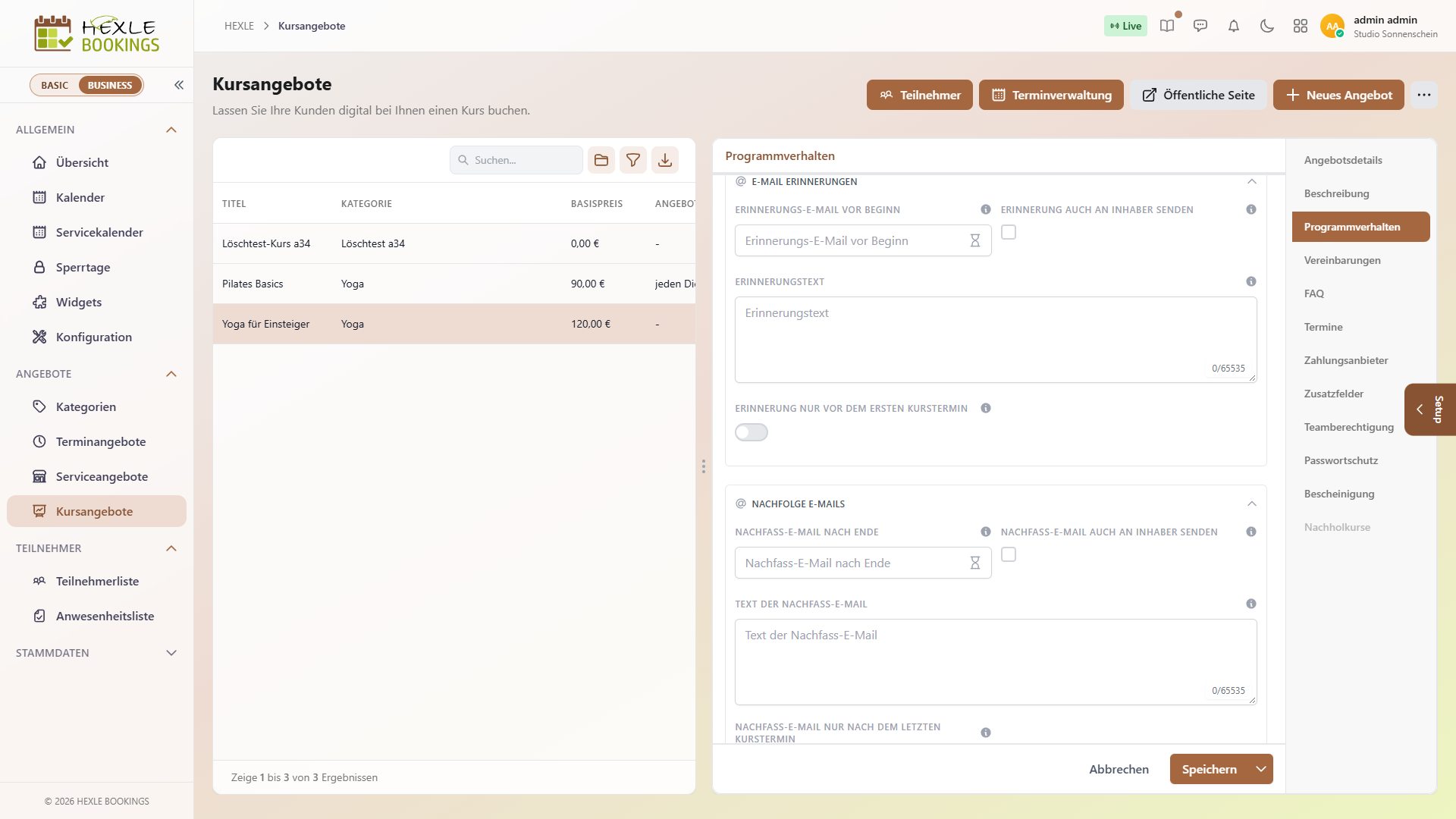
| Abschnitt | Feld | Wirkung |
|---|---|---|
| E-Mail Erinnerungen | Erinnerungs-E-Mail vor Beginn | So lange vor Beginn kommt die Erinnerung. Leer heißt: keine Erinnerung. |
| E-Mail Erinnerungen | Erinnerung auch an Inhaber senden | Alle aktiven Inhaber erhalten eine Kopie der Erinnerung. |
| E-Mail Erinnerungen | Erinnerungstext | Zusätzlicher Text in der Erinnerung, an Kunden und Inhaber. |
| E-Mail Erinnerungen | Erinnerung nur vor dem ersten Kurstermin (bei Terminangeboten „… dem ersten Zeitfenster“) | Kurs: Erinnert wird nur vor dem ersten Termin des Kurses. Termin: wirkt nur bei Buchungen mit mehreren Zeitfenstern, die Ihr Team angelegt hat. |
| Nachfolge E-Mails | Nachfass-E-Mail nach Ende | So lange nach dem Ende kommt die Nachfass-E-Mail. Leer heißt: keine. |
| Nachfolge E-Mails | Nachfass-E-Mail auch an Inhaber senden | Alle aktiven Inhaber erhalten eine Kopie. |
| Nachfolge E-Mails | Text der Nachfass-E-Mail | Zusätzlicher Text in der Nachfass-E-Mail, an Kunden und Inhaber. |
| Nachfolge E-Mails | Nachfass-E-Mail nur nach dem letzten Kurstermin (bei Terminangeboten „… dem letzten Zeitfenster“) | Kurs: Ohne diesen Schalter gibt es keine Nachfass-E-Mail. Termin: wirkt nur bei Buchungen mit mehreren Zeitfenstern. |
| Hinweise an Inhaber | Hinweis „Anwesenheit noch nicht erfasst“ | Nur bei Kursangeboten. Standardmäßig eingeschaltet. |
| Hinweise an Inhaber | Hinweis „Angebot endet bald“ | Nur bei Terminangeboten. Standardmäßig eingeschaltet. |
| Allgemein | Kursbestätigung auch beim manuellen Bestätigen senden | Nur bei Kursangeboten und nur sichtbar, wenn Anmeldungen nicht automatisch bestätigt werden. |
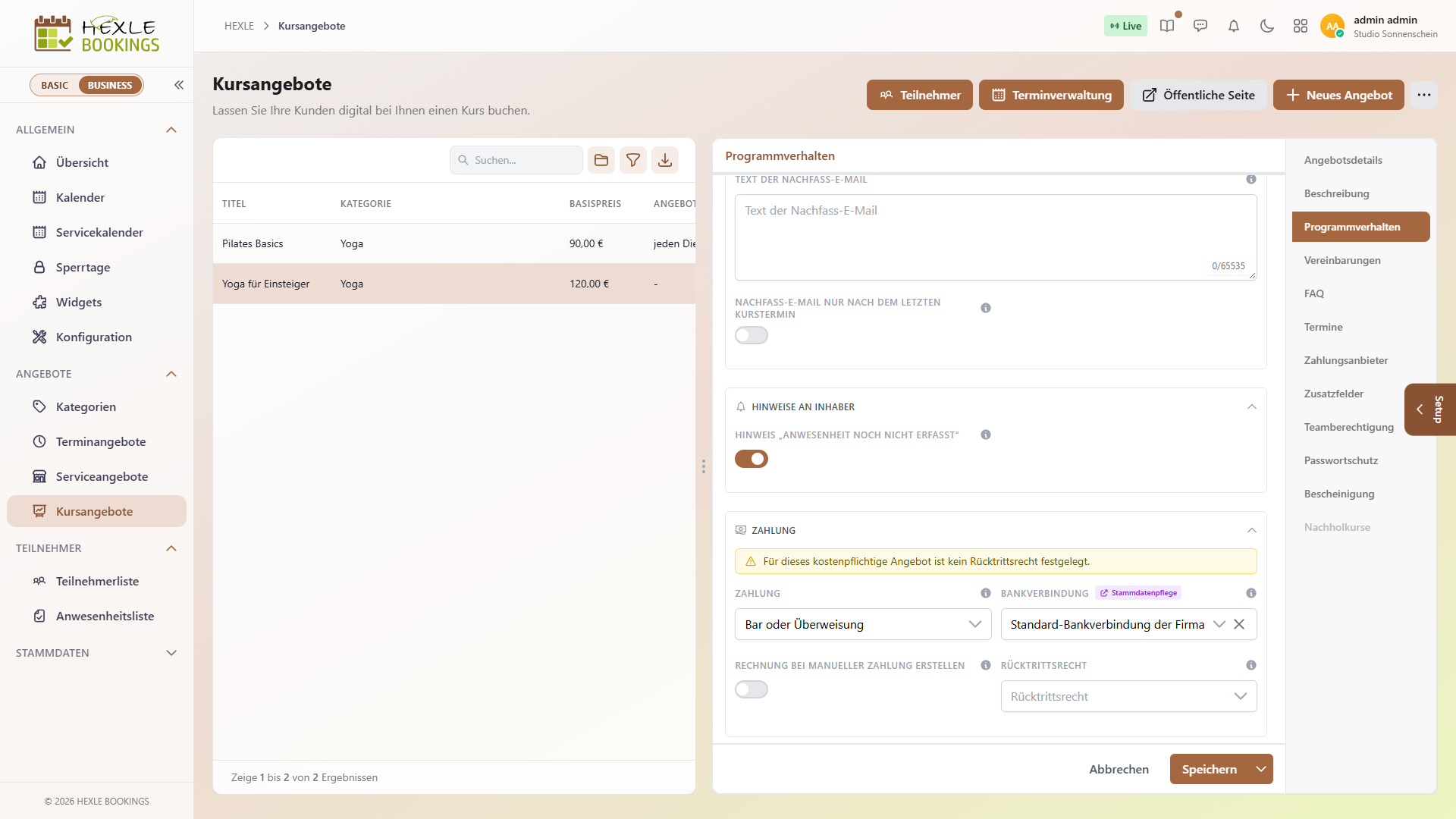
Bei Serviceangeboten fehlen die Schalter „nur vor dem ersten …“ bzw. „nur nach dem letzten …“ und der Abschnitt Hinweise an Inhaber. Online-Buchungen haben dort immer genau ein Zeitfenster.
Firmenweit: Konfiguration › Hinweise an Inhaber
Abschnitt betitelt „Firmenweit: Konfiguration › Hinweise an Inhaber“Unter Konfiguration im Tab Hinweise an Inhaber schalten Sie die beiden Inhaber-Hinweise für alle Angebote auf einmal ab. Klicken Sie auf Bearbeiten, um die Schalter zu ändern.
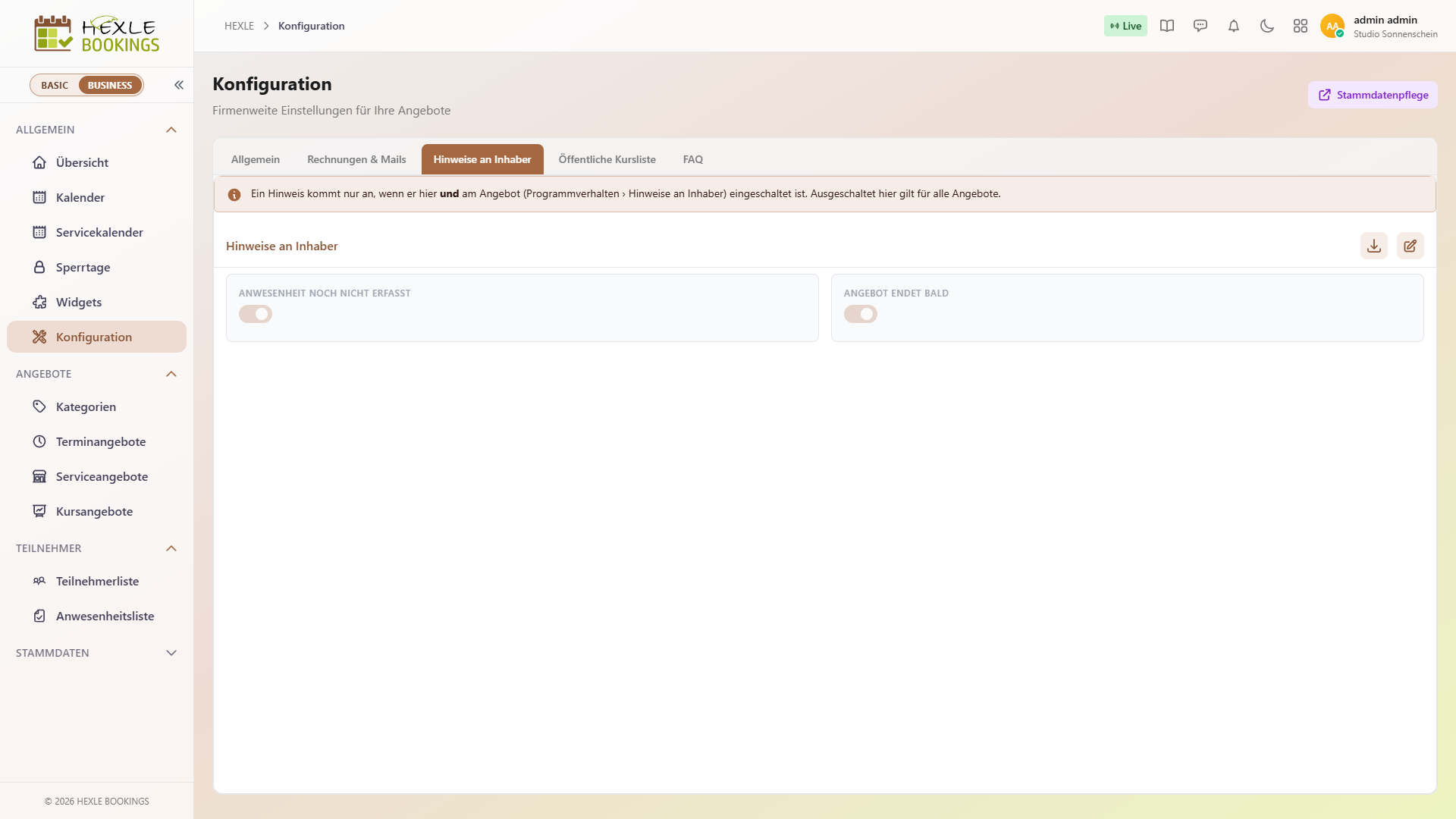
| Schalter | Gilt für | Standard |
|---|---|---|
| Anwesenheit noch nicht erfasst | Kursangebote | eingeschaltet |
| Angebot endet bald | Terminangebote | eingeschaltet |
Sie sehen nur die Schalter, für die Ihr Unternehmen das passende Modul hat: „Anwesenheit noch nicht erfasst“ mit Kursangeboten, „Angebot endet bald“ mit Terminangeboten. Zum Ansehen und Ändern brauchen Sie die passenden Rechte für die Benachrichtigungseinstellungen.
Feedback zu dieser Seite
Fehlt etwas, ist etwas unklar oder schlicht falsch? Wir lesen jede Rückmeldung.
Kategorien werden geladen …
Das Feedback-Formular ist gerade nicht verfügbar. Bitte später erneut versuchen.
Danke! Deine Rückmeldung ist angekommen.