


Verkaufsseite gestalten
So gestalten Sie die öffentliche Verkaufsseite eines Ticketshops – Bilder, Shop-Farbe, Anzeigeoptionen, Info-Nachricht, Textblöcke, AGB und Zusatzbedingungen.
Diese Seite befindet sich noch im Aufbau.
Die Verkaufsseite ist die öffentliche Seite, auf der Ihre Kunden Tickets für ein Event kaufen. Unter Shop-Einstellungen › Verkaufsseite legen Sie fest, wie diese Seite aussieht: Bilder, Farbe, welche Angaben zum Event erscheinen, eine Info-Nachricht, eigene Texte über und unter den Tickets sowie Ihre AGB. Wie bei allen Shop-Einstellungen gilt alles nur für den Shop, der unten in der Sidebar angezeigt wird. Als Beispiel dient der Shop „Yoga-Festival Sonnenschein“ des Studios „Studio Sonnenschein“.
Welche Tickets auf der Seite erscheinen und zu welchem Preis, stellen Sie nicht hier ein, sondern an den Tickettypen. Name, Beschreibung, Ort und Termine des Events kommen aus der Shop-Konfiguration.
Die Seite im Überblick
Abschnitt betitelt „Die Seite im Überblick“Die Seite hat oben rechts den Button Shopseite öffnen und darunter sechs Tabs:
| Tab | Inhalt |
|---|---|
| Verkaufsseite | Bilder, Shop-Farbe, Anzeigeoptionen und Info-Nachricht |
| Textblock über Tickets | Eigener Text über der Ticketauswahl |
| Textblock unter Tickets | Eigener Text unter der Ticketauswahl |
| Einbetten | Code, um den Shop in Ihre eigene Website einzubinden (fehlt in der Android- und iOS-App) |
| AGB | Ihre Allgemeinen Geschäftsbedingungen für diesen Shop |
| Zusatzbedingungen | Weitere Bedingungen, z. B. eine Hausordnung |
Wie Sie den Shop in Ihre eigene Website einbinden, steht unter Shop einbetten.
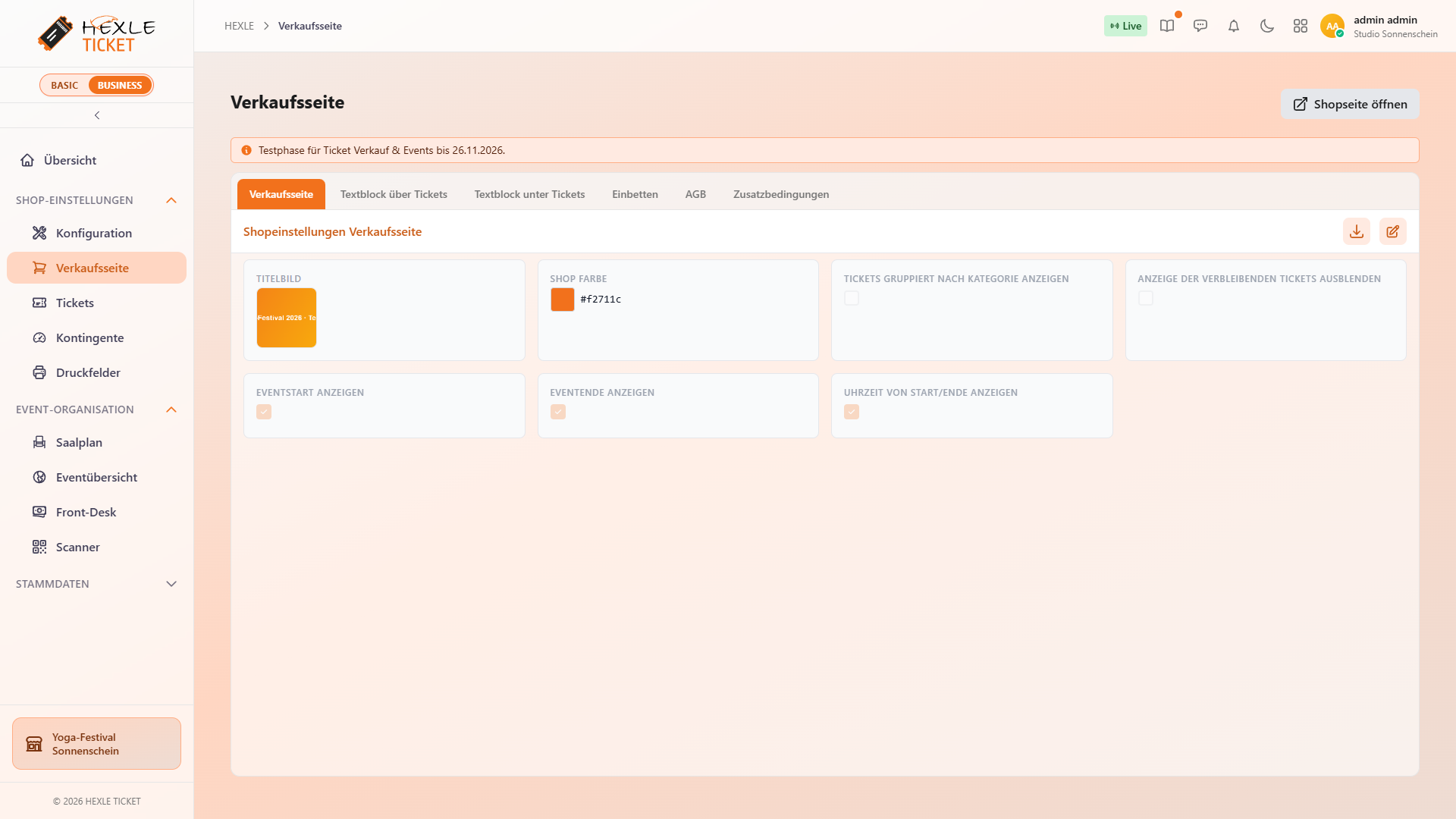
Shopseite öffnen und öffentliche Adresse
Abschnitt betitelt „Shopseite öffnen und öffentliche Adresse“Shopseite öffnen öffnet Ihre Verkaufsseite in einem neuen Browser-Tab, so wie Ihre Kunden sie sehen. Die Adresse lautet https://ticket.hexle.cloud/shop/<Öffentliche URL>, z. B. …/shop/yoga-festival-sonnenschein. Den letzten Teil legen Sie in der Konfiguration im Feld Öffentliche URL fest; dort kopieren Sie die Adresse auch mit URL kopieren oder öffnen mit QR-Code anzeigen den QR-Code, den Sie mit Download QR Code z. B. für Plakate speichern. Mehr dazu: Shop-Konfiguration, Grunddaten.
- Hat der Shop noch keine öffentliche URL, ist der Button
Shopseite öffnendeaktiviert. - Inhalte zeigt die Verkaufsseite erst, wenn der Shop veröffentlicht ist; vorher sehen Ihre Kunden nur „Der Shop konnte nicht gefunden werden.“ Siehe Basis-Einrichtung, Veröffentlichen.
Tab „Verkaufsseite“
Abschnitt betitelt „Tab „Verkaufsseite““In der Ansicht zeigt der Tab nur die Felder, die einen Wert haben. Alle Felder sehen Sie im Bearbeiten-Modus.
- Öffnen Sie Shop-Einstellungen › Verkaufsseite, Tab Verkaufsseite.
- Klicken Sie auf
Bearbeiten(Stift-Symbol rechts oben) oder doppelklicken Sie in das Formular. - Ändern Sie die Werte und klicken Sie auf
Speichern. MitAbbrechenverwerfen Sie Ihre Änderungen.
Nach dem Speichern erscheint „Shop erfolgreich aktualisiert.“
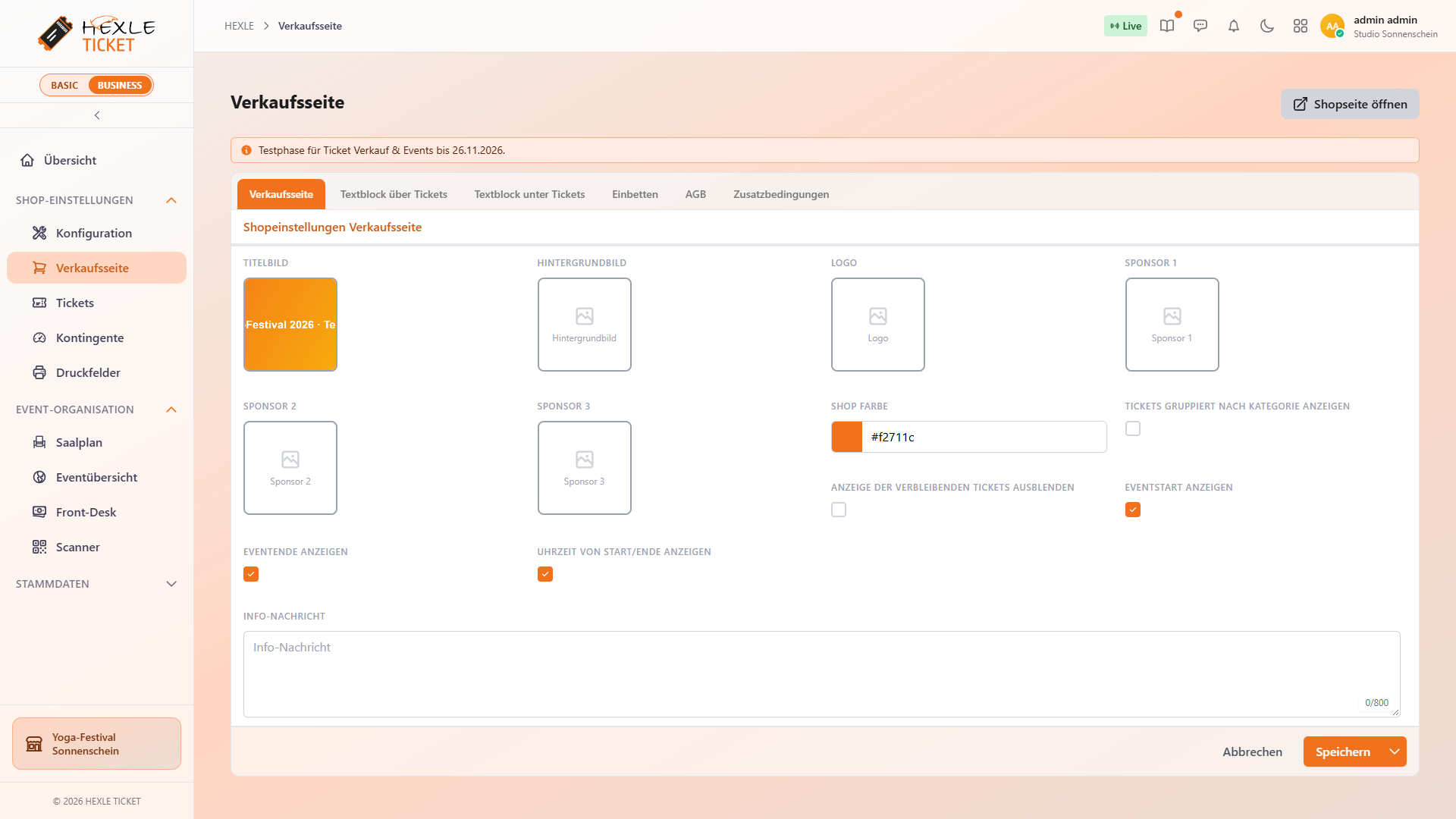
| Feld | Wo es auf der Verkaufsseite erscheint |
|---|---|
| Titelbild | Groß rechts neben dem Eventnamen im Kopfbereich, auf dem Smartphone über dem Eventnamen. Ohne Titelbild steht dort das HEXLE-Ticket-Logo. Das Titelbild erscheint außerdem auf der Karte des Events in der Eventübersicht. |
| Hintergrundbild | Füllt den ganzen Kopfbereich hinter Eventname und Titelbild. Es wird mit einem Farbverlauf in Ihrer Shop-Farbe überlagert, damit die weiße Schrift lesbar bleibt. Ohne Hintergrundbild sehen Sie nur den Farbverlauf. |
| Logo | Im Kopfbereich links neben dem Eventnamen und unten im Kasten Im Auftrag des Veranstalters. Auf dem Smartphone entfällt es im Kopfbereich, wenn ein Titelbild gesetzt ist. |
| Sponsor 1, Sponsor 2, Sponsor 3 | Im Kasten Sponsoren unter dem Textblock unter Tickets, in dieser Reihenfolge. Leere Felder werden übersprungen; ohne Sponsorbild fehlt der Kasten. |
So wählen Sie ein Bild:
- Klicken Sie im Bearbeiten-Modus auf das Bildfeld, z. B. Logo. Es öffnet sich der Dialog Bild auswählen mit Ihren Firmendateien und oben den zuletzt hochgeladenen Bildern.
- Wählen Sie ein vorhandenes Bild oder laden Sie mit dem Upload-Symbol rechts oben ein neues hoch. Mit dem Ordner-Symbol legen Sie einen neuen Ordner an.
- Klicken Sie auf
Auswählenund anschließend im Formular aufSpeichern.
Ein gesetztes Bild nehmen Sie im selben Dialog mit Entfernen heraus. Klicken Sie danach im Formular auf Speichern.
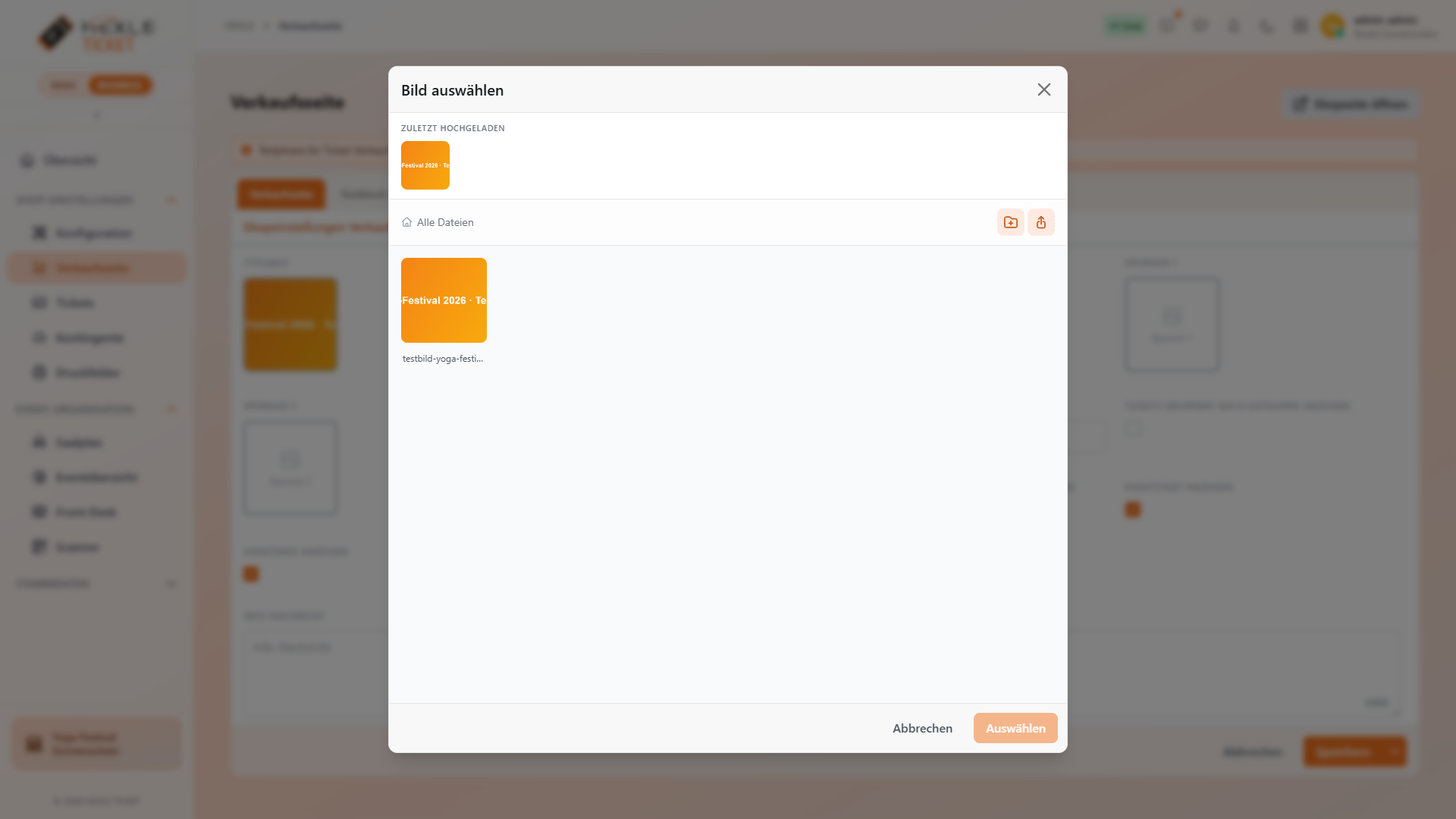
- Bilder für die Verkaufsseite sind immer Dateien Ihres Unternehmens, die Sie auch in der Dateiverwaltung sehen.
- Damit Kunden ein Bild sehen können, muss die Datei öffentlich sein. HEXLE Ticket stellt die gewählten Bilder deshalb beim Speichern automatisch auf öffentlich. Gelingt das nicht, erscheint „Ein Bild konnte nicht öffentlich gestellt werden und wird auf der Shopseite evtl. nicht angezeigt.“ Eine Datei, die nicht öffentlich ist, zeigt die Verkaufsseite nicht an.
Shop-Farbe
Abschnitt betitelt „Shop-Farbe“Shop Farbe ist die Akzentfarbe der Verkaufsseite. HEXLE Ticket leitet daraus hellere und dunklere Abstufungen ab und verwendet sie unter anderem für den Kopfbereich, die Preise, die Kopfzeile des Warenkorbs und den Button Zur Kasse. Neue Shops starten mit Orange (#f2711c).
Ändern Sie die Shop-Farbe, das Logo oder die Einstellung Uhrzeit von Start/Ende anzeigen, aktualisiert HEXLE Ticket bereits ausgegebene Wallet-Pässe automatisch. Siehe Shop-Konfiguration, Ticket-Einstellungen.
Anzeigeoptionen
Abschnitt betitelt „Anzeigeoptionen“| Einstellung | Standard | Was sie auf der Verkaufsseite bewirkt |
|---|---|---|
| Tickets gruppiert nach Kategorie anzeigen | aus | Ein: Die Tickettypen stehen in aufklappbaren Gruppen je Kategorie. Tickettypen ohne Kategorie landen in der Gruppe „Sonstige“. Der Filter „Alle Kategorien“ und das Kategorie-Etikett am Tickettyp entfallen. Die Gruppen sind nach dem frühesten Termin ihrer Tickets sortiert. Aus: Alle Tickettypen stehen in einer Liste, mit Kategorie-Etikett und Kategorie-Filter. |
| Anzeige der verbleibenden Tickets ausblenden | aus | Ein: Der Hinweis „n verfügbar“ bei knappen Tickettypen entfällt. „Ausverkauft“ bleibt sichtbar. Wann „n verfügbar“ erscheint, steht unter Verfügbarkeit, Was Käufer im Shop sehen. |
| Eventstart anzeigen | ein | Zeigt im Kopfbereich den Beginn des Events. |
| Eventende anzeigen | ein | Zeigt im Kopfbereich das Ende des Events. |
| Uhrzeit von Start/Ende anzeigen | ein | Ein: Termin im Kopfbereich mit Uhrzeit. Aus: nur das Datum. Die Termine an den Tickettypen zeigen die Uhrzeit weiterhin. |
Die Kategorie selbst vergeben Sie am Tickettyp im Feld Kategorie, siehe Tickettypen, Grunddaten.
So sieht die Termin-Angabe im Kopfbereich aus (Beispiel Event von Samstag 10:00 bis Sonntag 18:00):
| Eventstart / Eventende / Uhrzeit | Anzeige |
|---|---|
| ein / ein / ein | „Samstag, 05.12.2026, 10:00 - Sonntag, 06.12.2026, 18:00“ |
| ein / ein / aus | „Samstag, 05.12.2026 - Sonntag, 06.12.2026“ |
| ein / aus / ein | „Samstag, 05.12.2026, 10:00“ |
| aus / ein / ein | „bis Sonntag, 06.12.2026, 18:00“ |
| aus / aus / – | keine Termin-Angabe |
Beginnt und endet das Event am selben Tag, steht das Datum nur einmal, z. B. „Montag, 05.08.2030, 14:00 - 18:00“.
Info-Nachricht
Abschnitt betitelt „Info-Nachricht“Die Info-Nachricht erscheint als blauer Hinweiskasten direkt unter dem Kopfbereich, z. B. „Einlass ab 9:30 Uhr, Parkplätze hinter dem Studio“. Sie darf höchstens 800 Zeichen lang sein; der Zähler unter dem Feld zeigt, wie viele Sie schon verwendet haben. Lassen Sie das Feld leer, gibt es keinen Hinweiskasten.
Die Info-Nachricht fehlt, wenn der Shop in eine andere Website eingebettet ist, und sobald das Event vorbei ist.
Textblöcke über und unter den Tickets
Abschnitt betitelt „Textblöcke über und unter den Tickets“In den Tabs Textblock über Tickets und Textblock unter Tickets schreiben Sie eigene Texte für die Verkaufsseite, z. B. eine Begrüßung, das Programm oder Hinweise zur Anreise.
| Textblock | Wo er erscheint | Wenn er leer ist |
|---|---|---|
| Textblock über Tickets | Als Kasten zwischen Kopfbereich und Ticketauswahl | Die Seite zeigt die Überschrift „Unser Ticketangebot“ mit „Wählen Sie Ihre gewünschten Tickets aus. Nutzen Sie die Filter, um die Auswahl einzugrenzen.“ |
| Textblock unter Tickets | Als Kasten unter Ticketauswahl und Warenkorb | Kein Kasten |
Bei einem neuen Shop ist der Textblock über Tickets mit genau diesem Text vorbelegt („Unser Ticketangebot“ und der Satz darunter). Sie können ihn überschreiben oder ergänzen.
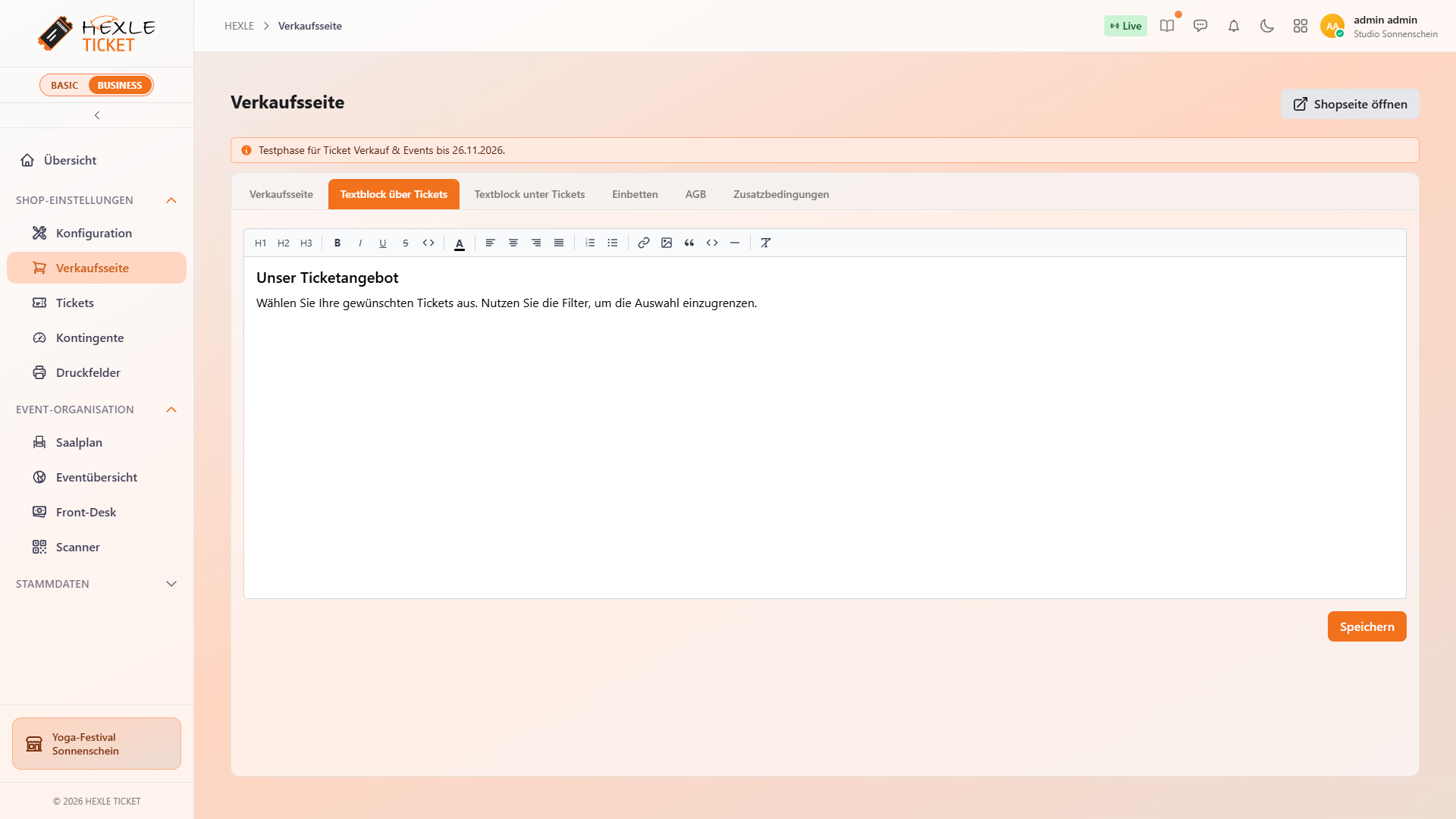
- Öffnen Sie den Tab Textblock über Tickets bzw. Textblock unter Tickets.
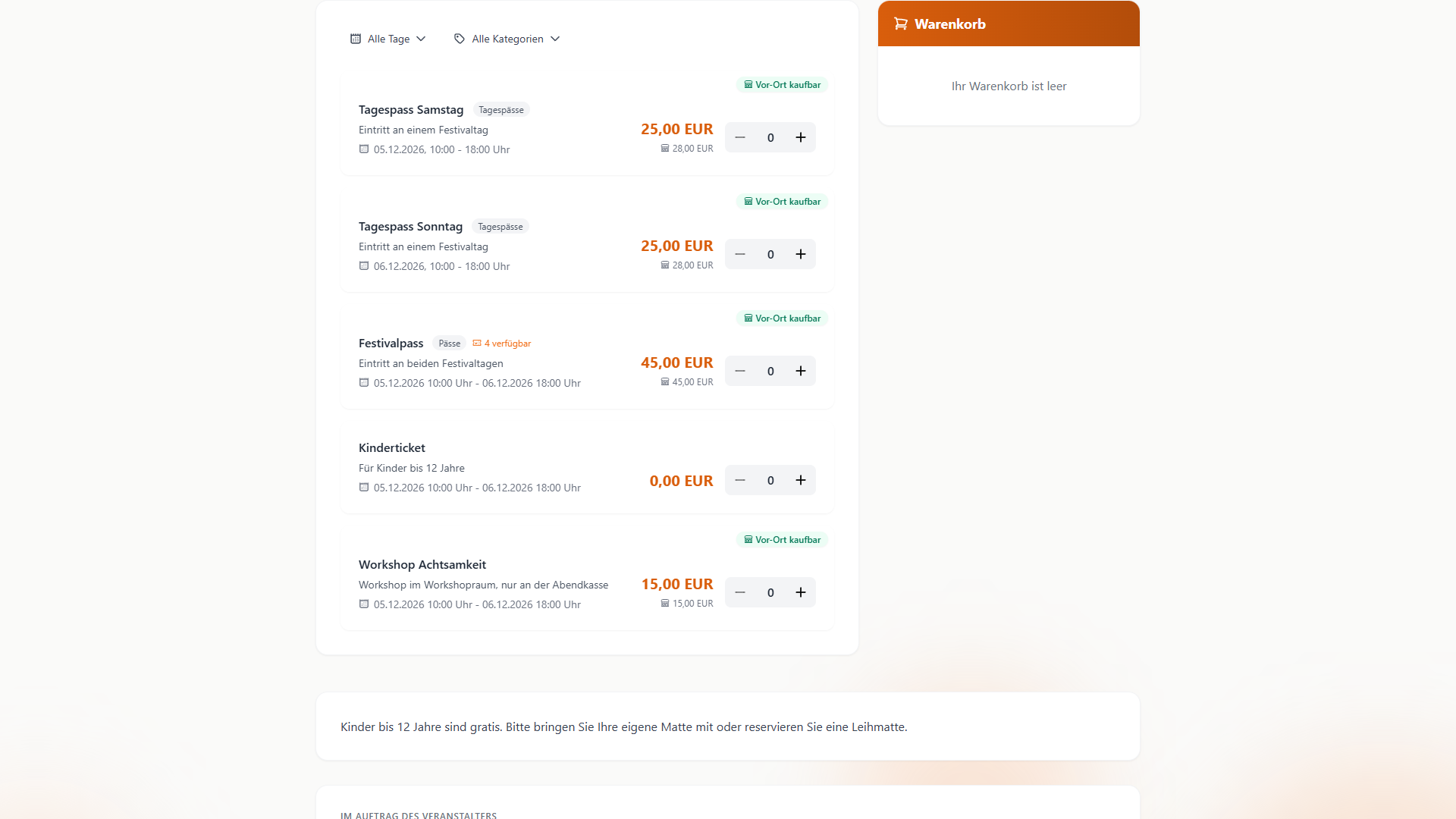
- Schreiben Sie Ihren Text direkt in den Editor. Die Werkzeugleiste darüber bietet Überschriften (H1 bis H3), Fett, Kursiv, Unterstrichen, Durchgestrichen, Textfarbe, Ausrichtung, Listen, Links, Bilder, Zitate, Code und Trennlinien sowie ein Symbol zum Entfernen der Formatierung.
- Klicken Sie unter dem Editor auf
Speichern. Es erscheint „Textblock erfolgreich gespeichert.“
- Jeder Tab hat seinen eigenen Button
Speichern, der nur den Text dieses Tabs speichert. - Ein Textblock darf höchstens 65.535 Zeichen lang sein (einschließlich Formatierung).
- Bilder, die Sie in einen Textblock einfügen, werden öffentlich gespeichert, damit Ihre Kunden sie sehen.
AGB und Zusatzbedingungen
Abschnitt betitelt „AGB und Zusatzbedingungen“In den Tabs AGB und Zusatzbedingungen hinterlegen Sie die Bedingungen, die für den Ticketkauf in diesem Shop gelten. Die Bedienung ist dieselbe wie bei den Textblöcken: Text im Editor eingeben und mit Speichern sichern („AGB erfolgreich gespeichert.“ bzw. „Zusatzbedingungen erfolgreich gespeichert.“). Auch hier sind höchstens 65.535 Zeichen erlaubt.
Wo Ihre Kunden die Bedingungen sehen:
| Text | Auf der Verkaufsseite |
|---|---|
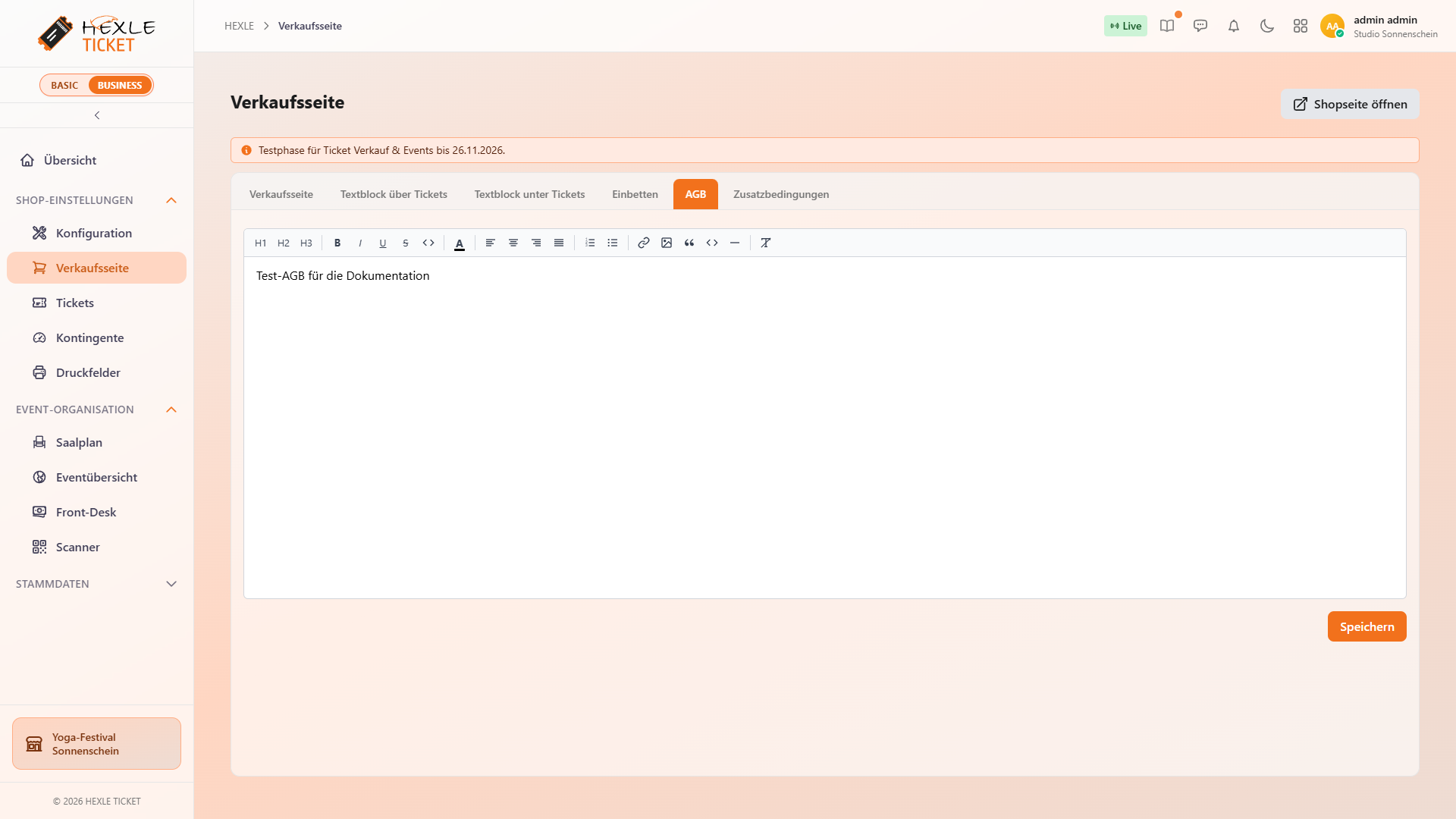
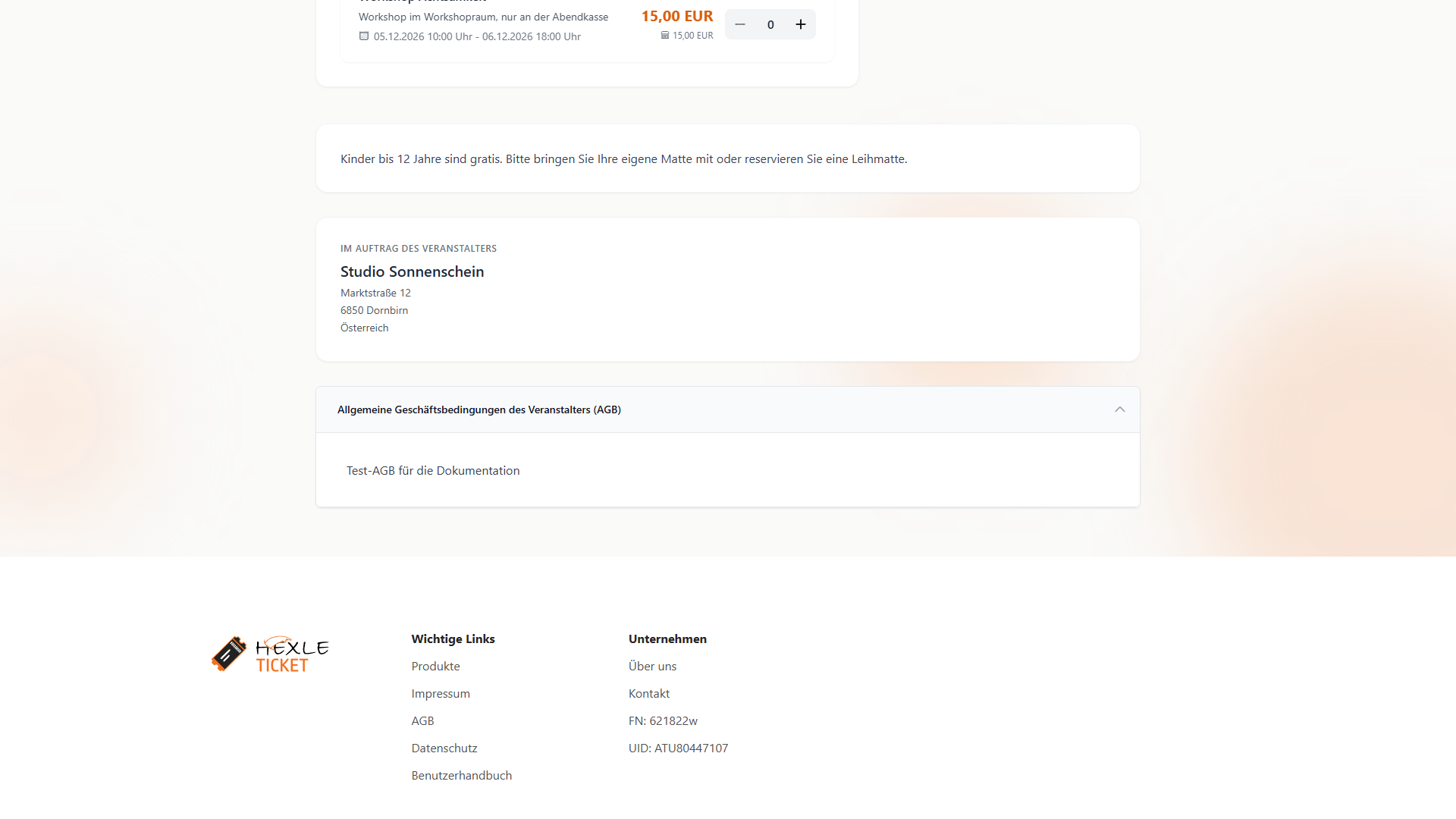
| AGB | Ganz unten als zugeklappter Abschnitt „Allgemeine Geschäftsbedingungen des Veranstalters (AGB)“, den Kunden per Klick aufklappen. Sobald etwas im Warenkorb liegt, steht unter dem Button Zur Kasse außerdem „Mit dem Kaufabschluss akzeptieren Sie die Allgemeinen Geschäftsbedingungen des Veranstalters (siehe unten).“ |
| Zusatzbedingungen | Ganz unten als zugeklappter Abschnitt „Zusatzbedingungen des Veranstalters“, unter den AGB. Einen Hinweis beim Warenkorb gibt es dafür nicht. |
Sind beide Tabs leer, fehlen die Abschnitte und der Hinweis beim Warenkorb.
So sieht die Verkaufsseite aus
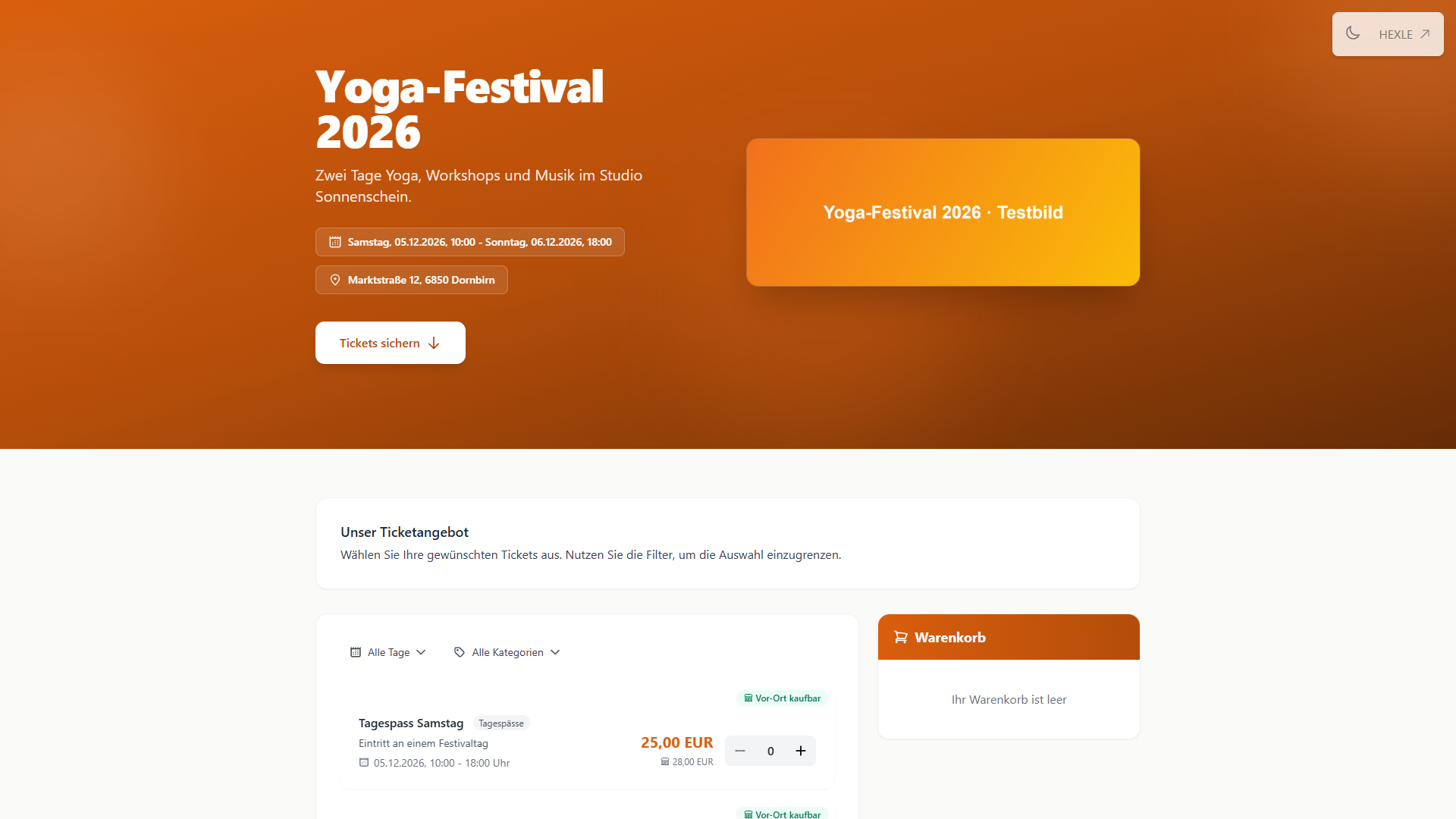
Abschnitt betitelt „So sieht die Verkaufsseite aus“Von oben nach unten besteht die Verkaufsseite aus diesen Bereichen:
| Bereich | Inhalt | Woher |
|---|---|---|
| Kopfbereich | Eventname, Beschreibung, Termin, Ort, Button Tickets sichern, Titelbild, Logo, Hintergrundbild | Konfiguration (Event Name, Beschreibung, Event Start/Ende, Event Location) und Tab Verkaufsseite |
| Info-Nachricht | Blauer Hinweiskasten | Tab Verkaufsseite |
| Textblock über Tickets | Ihr Text oder „Unser Ticketangebot“ | Tab Textblock über Tickets |
| Ticketauswahl und Warenkorb | Filter, Tickettypen mit Preis und Mengenauswahl, Warenkorb mit Zur Kasse | Tickettypen |
| Textblock unter Tickets | Ihr Text | Tab Textblock unter Tickets |
| Sponsoren | Sponsorbilder | Tab Verkaufsseite |
| Im Auftrag des Veranstalters | Name und Adresse Ihres Unternehmens, Logo | Firmendaten in HEXLE Core, Logo aus Tab Verkaufsseite |
| AGB und Zusatzbedingungen | Zugeklappte Abschnitte | Tabs AGB und Zusatzbedingungen |
Welche Tickettypen in der Ticketauswahl erscheinen, steht unter Tickettypen, Wann ein Tickettyp im Shop erscheint. Ob Ihre Kunden mit „Sie“ oder „Du“ angesprochen werden, richtet sich nach der Einstellung Ihres Unternehmens.
Wie der Kauf über die Verkaufsseite aus Sicht Ihrer Kunden abläuft, von der Ticketauswahl bis zum Ticket-PDF, zeigt Für Ihre Kunden: Tickets online kaufen.
Rechte und Nur-Lesen
Abschnitt betitelt „Rechte und Nur-Lesen“- Den Menüpunkt Verkaufsseite sehen Sie im BUSINESS-Modus, wenn Ihr Unternehmen das Modul „Ticket Verkauf & Events“ nutzt und Sie Shops anzeigen dürfen.
- Zum Ansehen der Einstellungen im Tab Verkaufsseite brauchen Sie das Recht, Shops anzuzeigen; sonst erscheint „Sie verfügen nicht über die erforderlichen Berechtigungen, um Shopeinstellungen anzuzeigen.“ Zum Speichern brauchen Sie das Recht, Shops zu bearbeiten.
- Ist „Ticket Verkauf & Events“ nur lesbar, etwa nach Ablauf der Testphase, sehen Sie alle Inhalte, aber es gibt keinen Button
Bearbeitenund keine ButtonsSpeichern; die Editoren sind gesperrt.
Mehr dazu: Lizenzen, Module und Rechte.
Weiterführende Seiten
Abschnitt betitelt „Weiterführende Seiten“- Shop-Konfiguration – Shop-URL, Event-Daten, Verkaufszeitraum
- Tickettypen anlegen und verwalten – was in der Ticketauswahl steht
- Verfügbarkeit und Kontingente – „n verfügbar“, „Ausverkauft“ und Meldungen im Warenkorb
- Eventübersicht – alle veröffentlichten Shops auf einer Seite
- Shop einbetten – den Shop in Ihre eigene Website einbinden
Feedback zu dieser Seite
Fehlt etwas, ist etwas unklar oder schlicht falsch? Wir lesen jede Rückmeldung.
Kategorien werden geladen …
Das Feedback-Formular ist gerade nicht verfügbar. Bitte später erneut versuchen.
Danke! Deine Rückmeldung ist angekommen.