


Front-Desk: Tickets verwalten
Wie Sie im Front-Desk alle Tickets eines Shops sehen, den Einlass mitverfolgen und Tickets erneut senden, herunterladen, umbuchen, sperren, stornieren und wiederherstellen.
Diese Seite befindet sich noch im Aufbau.
Der Front-Desk ist Ihre Ticketliste für den Veranstaltungstag und die Zeit davor. Hier sehen Sie jedes Ticket des ausgewählten Shops, verfolgen mit, wie viele Gäste schon eingelassen wurden, und helfen Kunden, die ihr Ticket nicht finden. Über die Aktionen senden Sie Tickets erneut, laden sie als PDF herunter, ändern Status oder Tickettyp und stornieren Tickets.
Als Beispiel dienen die Shops „Yoga-Festival Sonnenschein“ und „Einlass-Test“.
Front-Desk öffnen
Abschnitt betitelt „Front-Desk öffnen“Öffnen Sie Event-Organisation › Front-Desk. Der Front-Desk zeigt immer nur die Tickets des Shops, der unten in der Seitenleiste ausgewählt ist. Prüfen Sie deshalb zuerst, ob der richtige Shop aktiv ist. Zum Wechseln klicken Sie unten in der Seitenleiste auf die Karte mit dem Shop-Namen; es öffnet sich die Shopauswahl, siehe Shop wechseln.
Der Menüpunkt erscheint nur bei einem BUSINESS-Konto mit dem Modul „Ticket Verkauf & Events“ und dem Recht p1.ticketoverview.list. Welche Rechte die einzelnen Aktionen brauchen, steht unter Lizenzen, Module und Rechte.
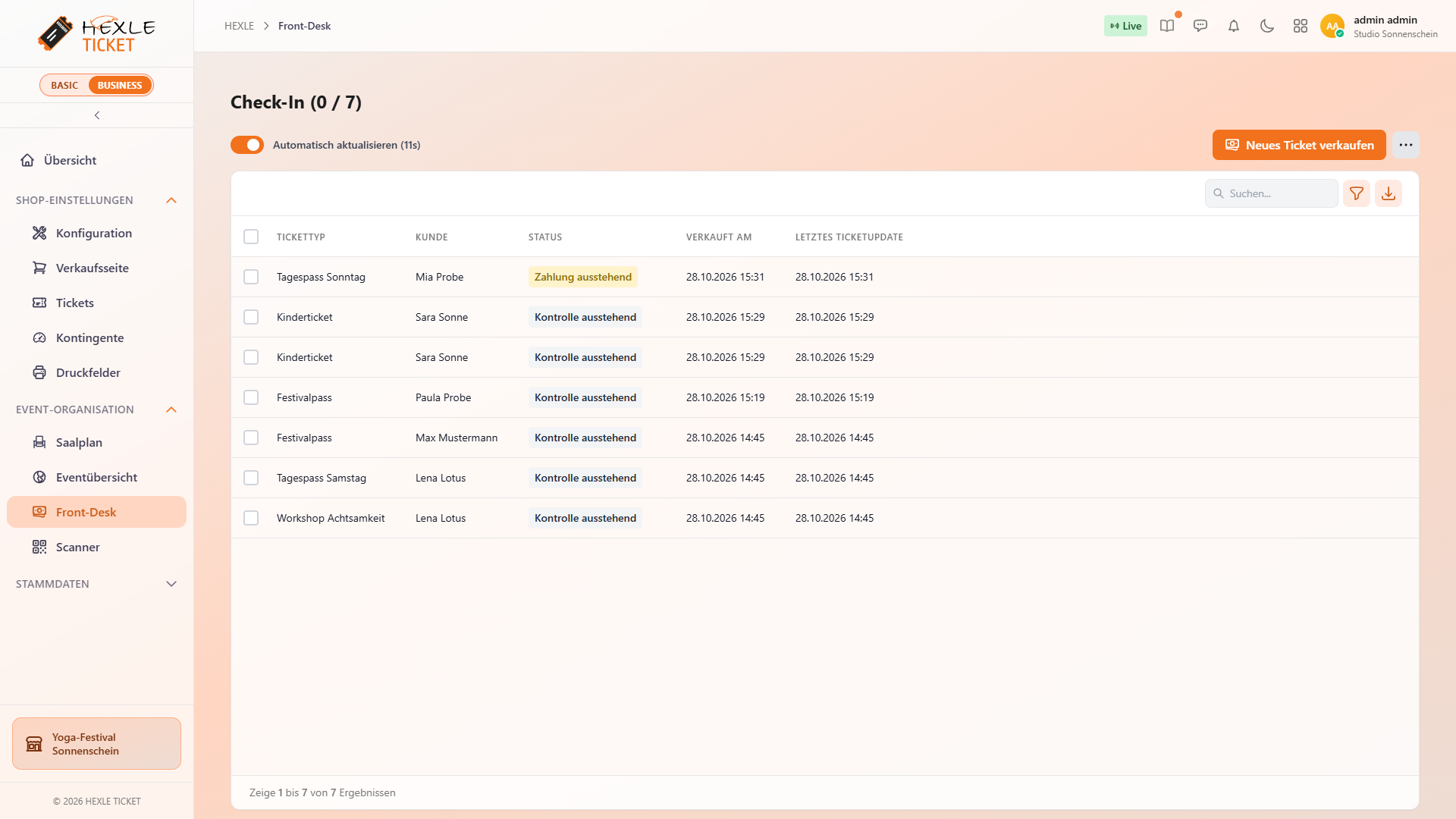
Die Ticketliste
Abschnitt betitelt „Die Ticketliste“Jede Zeile ist ein Ticket. Die neuesten Verkäufe stehen oben.
| Spalte | Inhalt |
|---|---|
| Tickettyp | Tickettyp des Tickets |
| Kunde | Name des Käufers aus der Bestellung. Bei personalisierten Tickets steht hier weiter der Käufer, nicht die Person, auf die das Ticket ausgestellt ist. |
| Status | Siehe Ticketstatus |
| Verkauft am | Zeitpunkt des Verkaufs |
| Letztes Ticketupdate | Bei gescannten Tickets ein Scan-Zeitpunkt, sonst der Zeitpunkt der letzten Änderung am Ticket (z. B. Status- oder Tickettyp-Änderung) |
| Storniert, Stornogrund | Nur sichtbar, wenn stornierte Tickets eingeblendet sind (siehe Stornierte Tickets einblenden) |
| Zusatzfelder | Je Zusatzfeld, das In Ticketliste filterbar ist und zu dem es Antworten gibt, eine eigene Spalte |
Über das Feld Suchen oben in der Tabelle finden Sie Tickets z. B. nach dem Namen des Kunden.
Zähler „Check-In“
Abschnitt betitelt „Zähler „Check-In““Die Überschrift zeigt Check-In (x / y), also „Eingecheckt / Gesamte Tickets“:
- x zählt die Tickets mit dem Status „Einlass gewährt“,
- y zählt alle Tickets, die die Liste gerade anzeigt.
Der Zähler richtet sich nach dem, was Sie sehen: Suchen Sie z. B. nach „Lena“, zählt er nur noch deren Tickets. Blenden Sie stornierte Tickets ein, zählen sie in y mit.
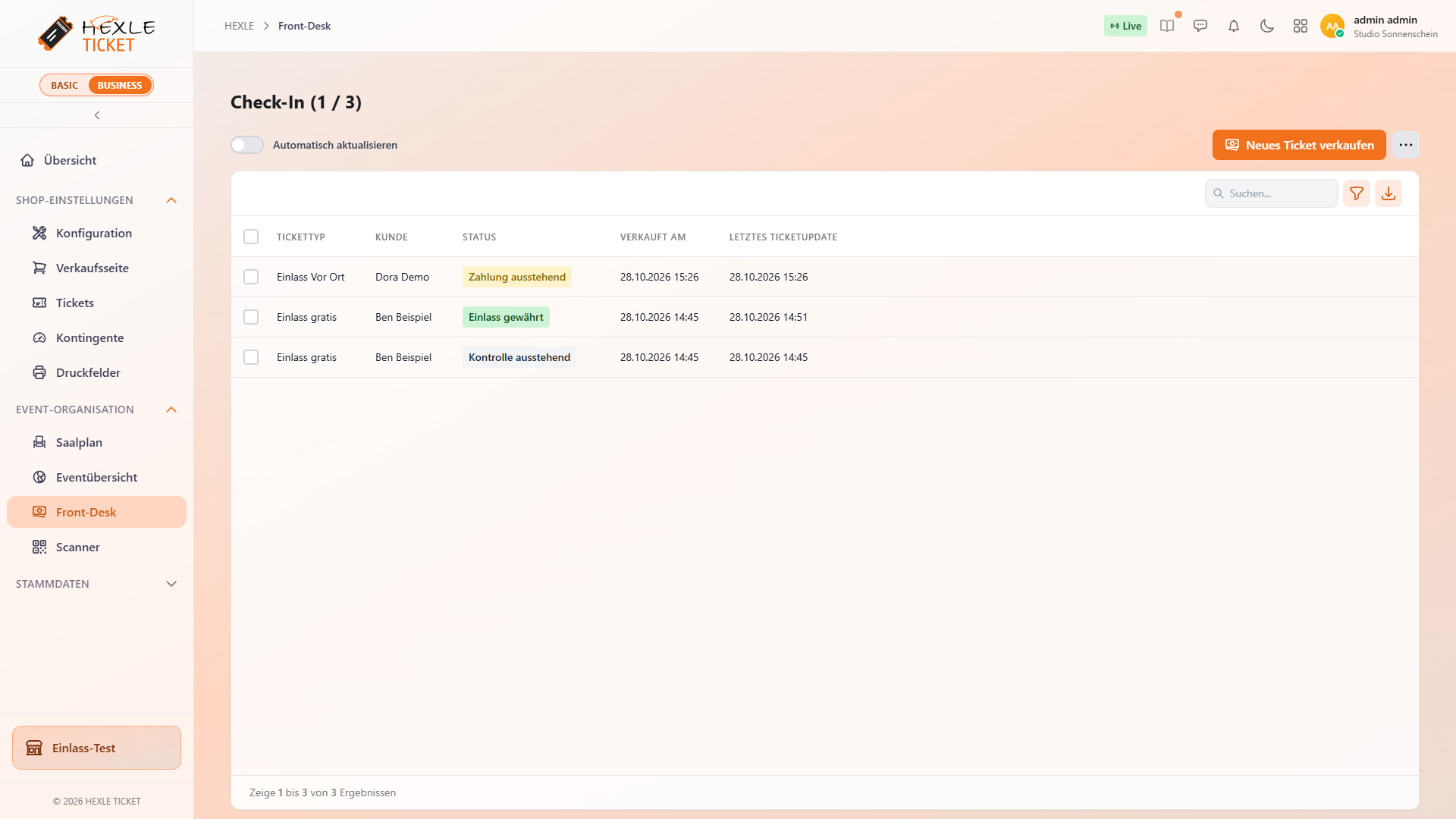
Automatisch aktualisieren
Abschnitt betitelt „Automatisch aktualisieren“Ist Automatisch aktualisieren eingeschaltet, lädt der Front-Desk die Liste alle 15 Sekunden neu; der Schalter zählt die Sekunden bis zum nächsten Laden herunter. So sehen Sie während des Einlasses, wie Tickets gescannt werden. Markierte Tickets bleiben beim Neuladen markiert. Der Schalter ist bei jedem Öffnen des Front-Desks wieder eingeschaltet.
Stornierte Tickets einblenden
Abschnitt betitelt „Stornierte Tickets einblenden“Stornierte Tickets blendet der Front-Desk standardmäßig aus. Über das Menü ⋯ und Stornierte mit anzeigen holen Sie sie zurück in die Liste; dazu erscheinen die Spalten Storniert und Stornogrund. Mit Stornierte ausblenden verschwinden sie wieder. Beim Umschalten hebt der Front-Desk die Auswahl auf.
Ein storniertes Ticket behält in der Spalte Status seinen letzten Status. Ob es storniert ist, sehen Sie nur in der Spalte Storniert.
Nach Zusatzfeldern filtern
Abschnitt betitelt „Nach Zusatzfeldern filtern“Ist im Unternehmen ein Zusatzfeld In Ticketliste filterbar, finden Sie im Menü ⋯ den Eintrag Zusatzfeld filtern. Wie der Filter funktioniert, steht unter Zusatzfelder: Im Front-Desk nach einer Antwort filtern.
Ticketstatus
Abschnitt betitelt „Ticketstatus“| Status | Bedeutung | Wie ein Ticket dahin kommt |
|---|---|---|
| Kontrolle ausstehend | Das Ticket ist gültig und wurde noch nicht eingelassen. | Nach dem Kauf eines bezahlten oder kostenlosen Tickets, nach dem Bestätigen der Zahlung am Scanner oder per Status ändern |
| Einlass gewährt | Der Gast ist eingelassen. Nur dieser Status zählt im Zähler „Check-In“. | Erfolgreicher Scan am Einlass oder per Status ändern |
| Gesperrt | Der Scanner weist das Ticket ab. | Nur per Status ändern |
| Zahlung ausstehend | Das Ticket ist noch nicht bezahlt. | Online-Bestellung mit Zahlung vor Ort, Verkauf im Front-Desk ohne sofortige Zahlung oder per Status ändern |
Ein Ticket mit „Zahlung ausstehend“ wird bezahlt, wenn das Einlasspersonal beim Scannen die Zahlung mit Bezahlt bestätigt. Das Ticket steht danach auf „Kontrolle ausstehend“. Mehr dazu in der Scananleitung.
Tickets auswählen und Aktionen
Abschnitt betitelt „Tickets auswählen und Aktionen“Markieren Sie ein oder mehrere Tickets über die Kästchen links. Erst dann werden die Aktionen aktiv. Ein Teil der Aktionen steht als Button neben Neues Ticket verkaufen, die übrigen öffnen Sie über das Menü ⋯.
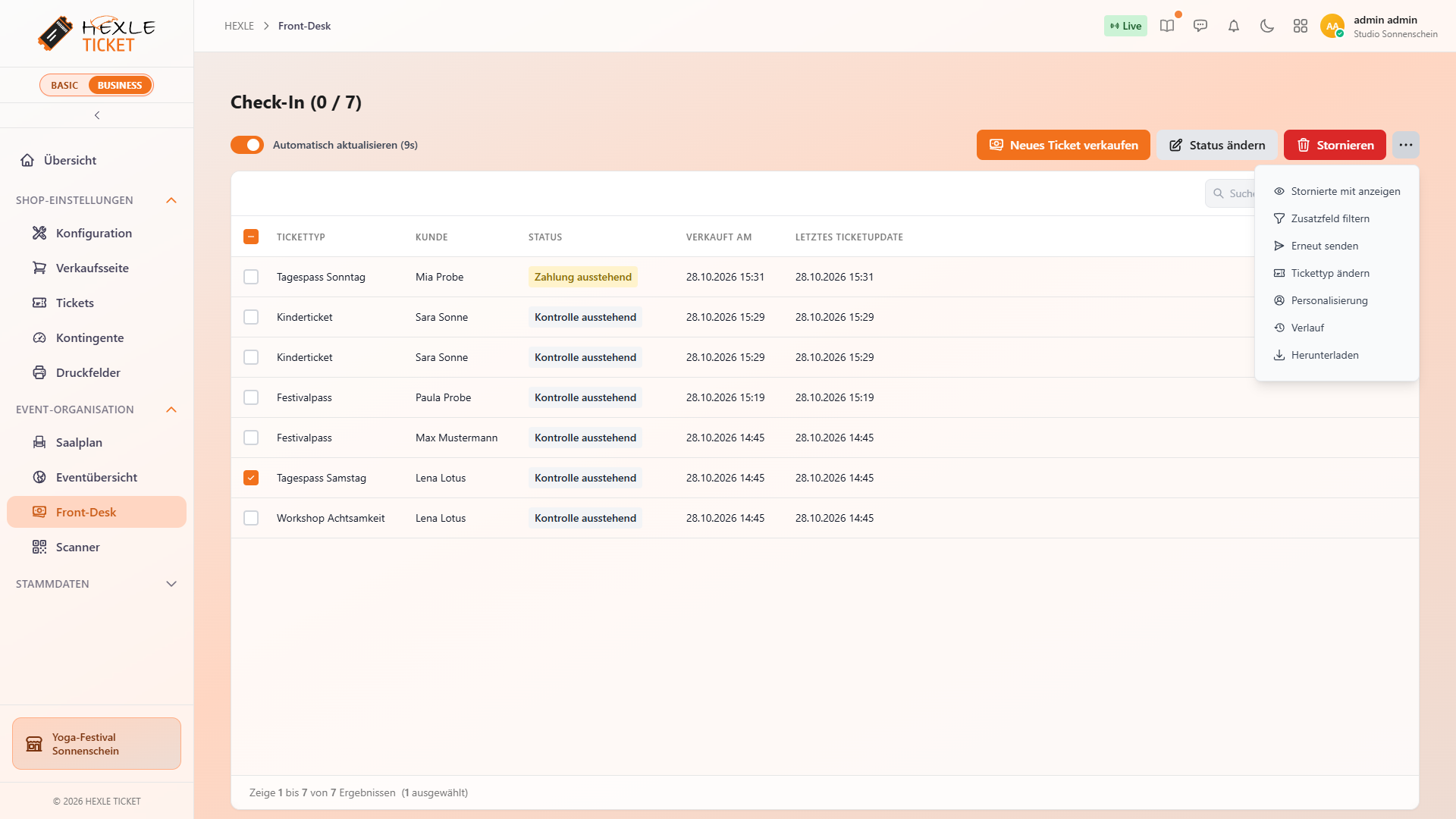
| Aktion | Wofür | Für mehrere Tickets? |
|---|---|---|
Herunterladen | Tickets als PDF speichern oder anzeigen | ja |
Erneut senden | Ticket-PDF noch einmal per E-Mail an den Käufer senden | ja |
Status ändern | Status von Hand setzen, z. B. sperren | ja |
Tickettyp ändern | Ticket auf einen anderen Tickettyp umbuchen | ja |
Stornieren | Ticket stornieren | ja |
Wiederherstellen | Storniertes Ticket wieder gültig machen | ja |
Personalisierung | Personalisierung ansehen, einladen, zurücksetzen | nein, genau ein Ticket |
Verlauf | Scans eines Tickets ansehen | nein, genau ein Ticket |
Sie können beliebig viele Tickets auf einmal bearbeiten; HEXLE Ticket schickt sie in Paketen zu je 200 Tickets ab. Klappt eine Aktion nicht für alle Tickets, zeigt ein Fenster „…: Ergebnisse“ je Ticket, was geklappt hat und was nicht.
Den Status eines einzelnen Tickets ändern Sie auch ohne Markieren: Klicken Sie in der Spalte Status auf das farbige Feld.
Auf schmalen Bildschirmen unter 768 Pixel Breite fehlt der Button Neues Ticket verkaufen. In der App für Android und iOS gibt es Herunterladen nicht.
Tickets herunterladen
Abschnitt betitelt „Tickets herunterladen“-
Markieren Sie die Tickets und wählen Sie
Herunterladen. Es öffnet sich Tickets herunterladen. -
Schritt 1 von 2: Wählen Sie, was Sie herunterladen:
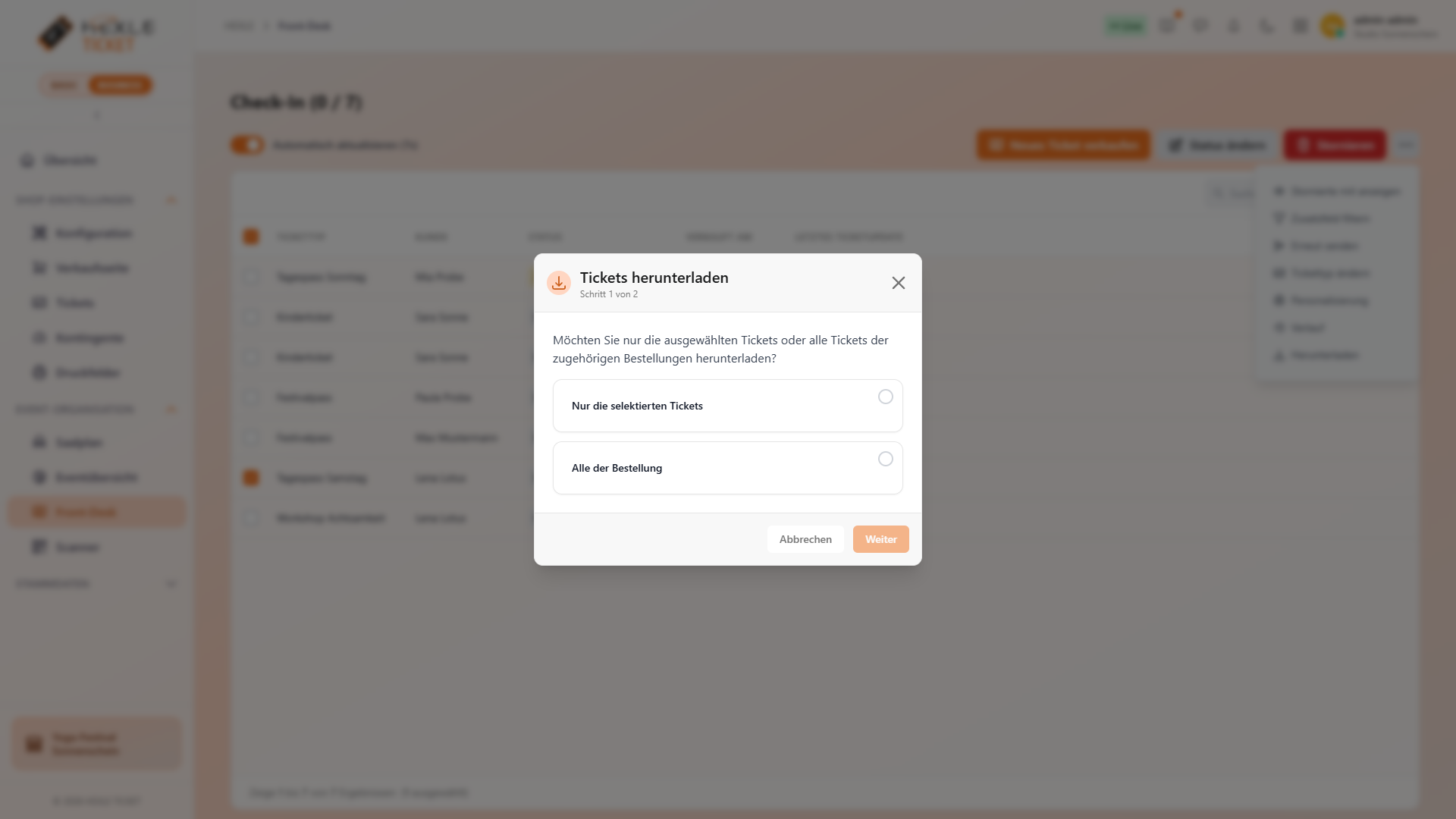
Auswahl Ergebnis Nur die selektierten Tickets Nur die markierten Tickets Alle der Bestellung Alle Tickets der Bestellungen, zu denen die markierten Tickets gehören. Die Auswahl gibt es nur, wenn mindestens eine dieser Bestellungen weitere Tickets in der Liste hat. Sonst überspringt HEXLE Ticket diesen Schritt. -
Klicken Sie auf
Weiter. -
Schritt 2 von 2, Download-Modus: Wählen Sie, wie Sie die PDFs erhalten:
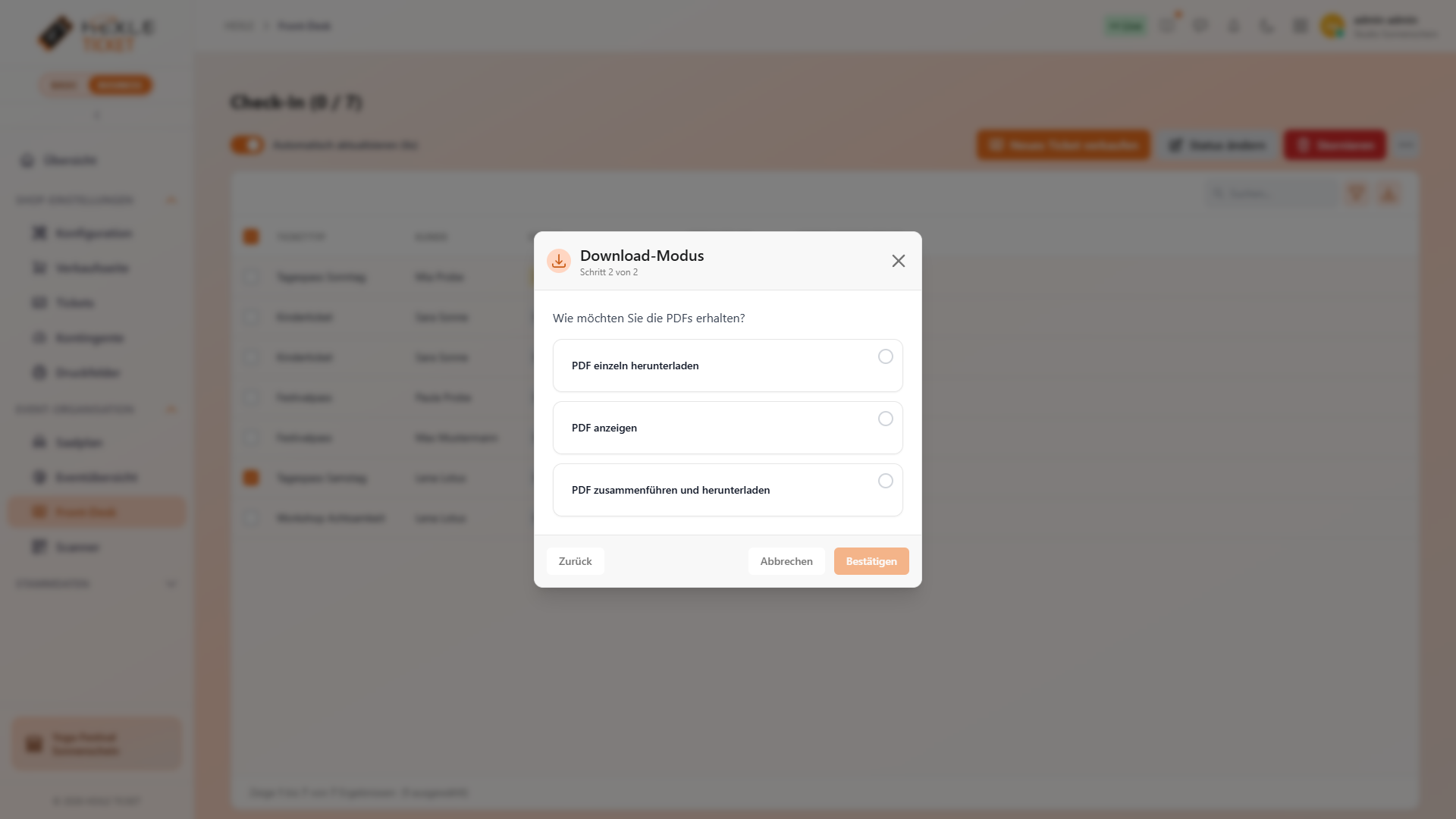
Modus Ergebnis PDF einzeln herunterladen Eine PDF-Datei je markiertem Ticket. Bei Alle der Bestellung enthält jede Datei die ganze Bestellung. PDF anzeigen Öffnet die PDFs als eine Datei in der Vorschau von HEXLE Ticket. Von dort können Sie sie z. B. drucken. PDF zusammenführen und herunterladen Eine einzige PDF-Datei mit allen Tickets. Nur, wenn es mehr als ein Ticket ist. -
Klicken Sie auf
Bestätigen. Je nach Modus startet der Download oder die Vorschau öffnet sich.
Das PDF ist dasselbe Ticket, das der Käufer per E-Mail bekommen hat, mit demselben QR-Code. Sie können es also ausdrucken oder dem Gast am Bildschirm zeigen, und der Scanner akzeptiert es.
Tickets erneut senden
Abschnitt betitelt „Tickets erneut senden“Hat ein Kunde die E-Mail mit seinen Tickets nicht mehr, schicken Sie sie noch einmal.
- Markieren Sie die Tickets und wählen Sie
Erneut senden. - Wählen Sie im Dialog Tickets erneut senden:
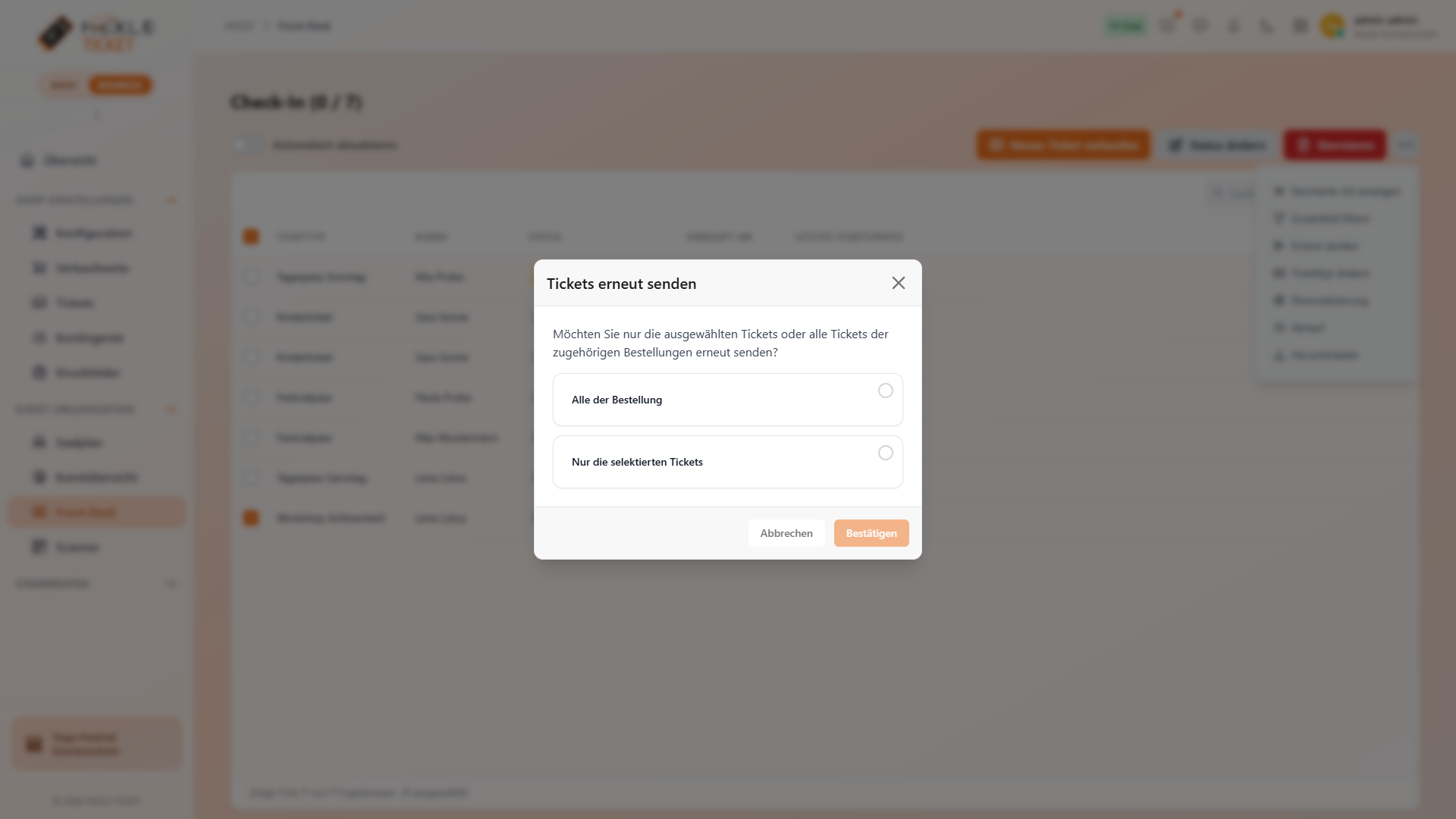
- Alle der Bestellung (bei mehreren markierten Tickets Alle der Bestellungen): alle Tickets der zugehörigen Bestellungen, die gerade in der Liste stehen,
- Nur die selektierten Tickets: nur die markierten.
- Klicken Sie auf
Bestätigen.
So kommt die E-Mail an:
| Was | Wie |
|---|---|
| Empfänger | Die E-Mail-Adresse aus der Bestellung. Eine andere Adresse können Sie hier nicht angeben. |
| Betreff | „Erneute Zustellung: HEXLE Ticket“, Inhalt wie die E-Mail Tickets gekauft |
| Anhang | Je Ticket eine eigene E-Mail mit dem PDF dieses Tickets. Bei drei Tickets bekommt der Käufer also drei E-Mails. |
| QR-Code | Bleibt gleich. Bisher verschickte PDFs gelten weiter. |
Stornierte Tickets sendet HEXLE Ticket ebenfalls, wenn sie markiert sind oder bei eingeblendeten stornierten Tickets zur Bestellung gehören. Blenden Sie stornierte Tickets vorher aus.
Status ändern
Abschnitt betitelt „Status ändern“- Markieren Sie die Tickets und wählen Sie
Status ändern, oder klicken Sie bei einem Ticket direkt auf das Feld in der Spalte Status. - Wählen Sie im Dialog Status auswählen den neuen Status:
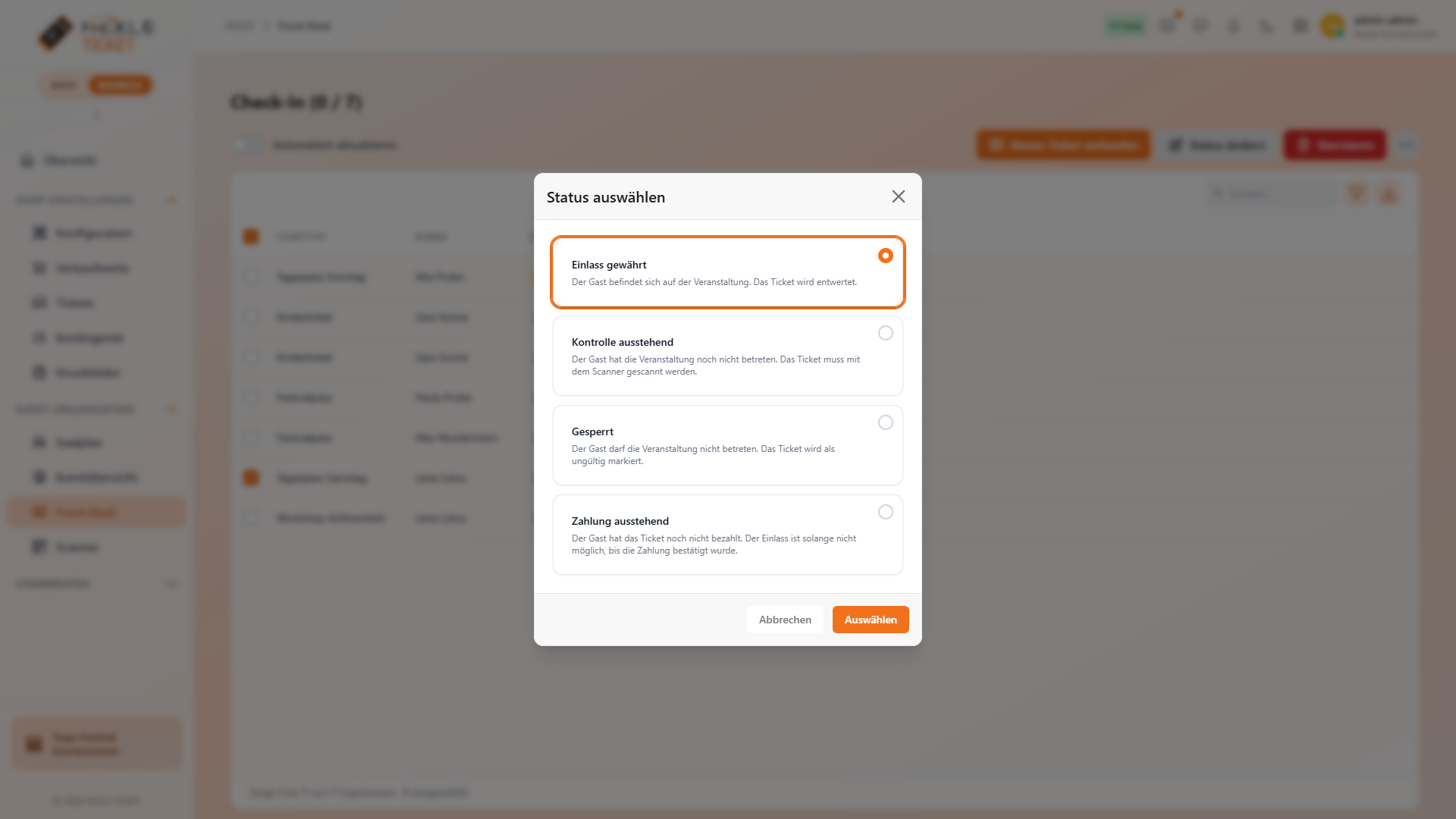
- Klicken Sie auf
Auswählen.
Der neue Status gilt sofort. Der Käufer bekommt keine E-Mail.
So wirkt der von Hand gesetzte Status am Einlass:
| Neuer Status | Wirkung |
|---|---|
| Einlass gewährt | Das Ticket zählt im Zähler „Check-In“. Den Scanner beeinflusst das nicht: Wird das Ticket danach zum ersten Mal gescannt, gilt der Scan als erfolgreich. |
| Kontrolle ausstehend | Das Ticket zählt nicht mehr als eingelassen. War es schon gescannt, warnt der Scanner beim nächsten Scan trotzdem „bereits gescannt“, weil er sich an frühere Scans erinnert. |
| Gesperrt | Der Scanner weist das Ticket ab. Heben Sie die Sperre auf, indem Sie wieder „Kontrolle ausstehend“ wählen. |
| Zahlung ausstehend | Nur eine Markierung in der Liste. Der Scanner prüft die tatsächliche Zahlung: Ein bezahltes Ticket lässt er trotzdem ein. |
Tickettyp ändern
Abschnitt betitelt „Tickettyp ändern“Mit Tickettyp ändern buchen Sie Tickets auf einen anderen Tickettyp desselben Shops um, z. B. einen Tagespass von Samstag auf Sonntag.
- Markieren Sie die Tickets und wählen Sie
Tickettyp ändern. - Klicken Sie im Fenster Tickettyp auswählen auf den neuen Tickettyp. Zur Auswahl stehen alle nicht archivierten Tickettypen des Shops.
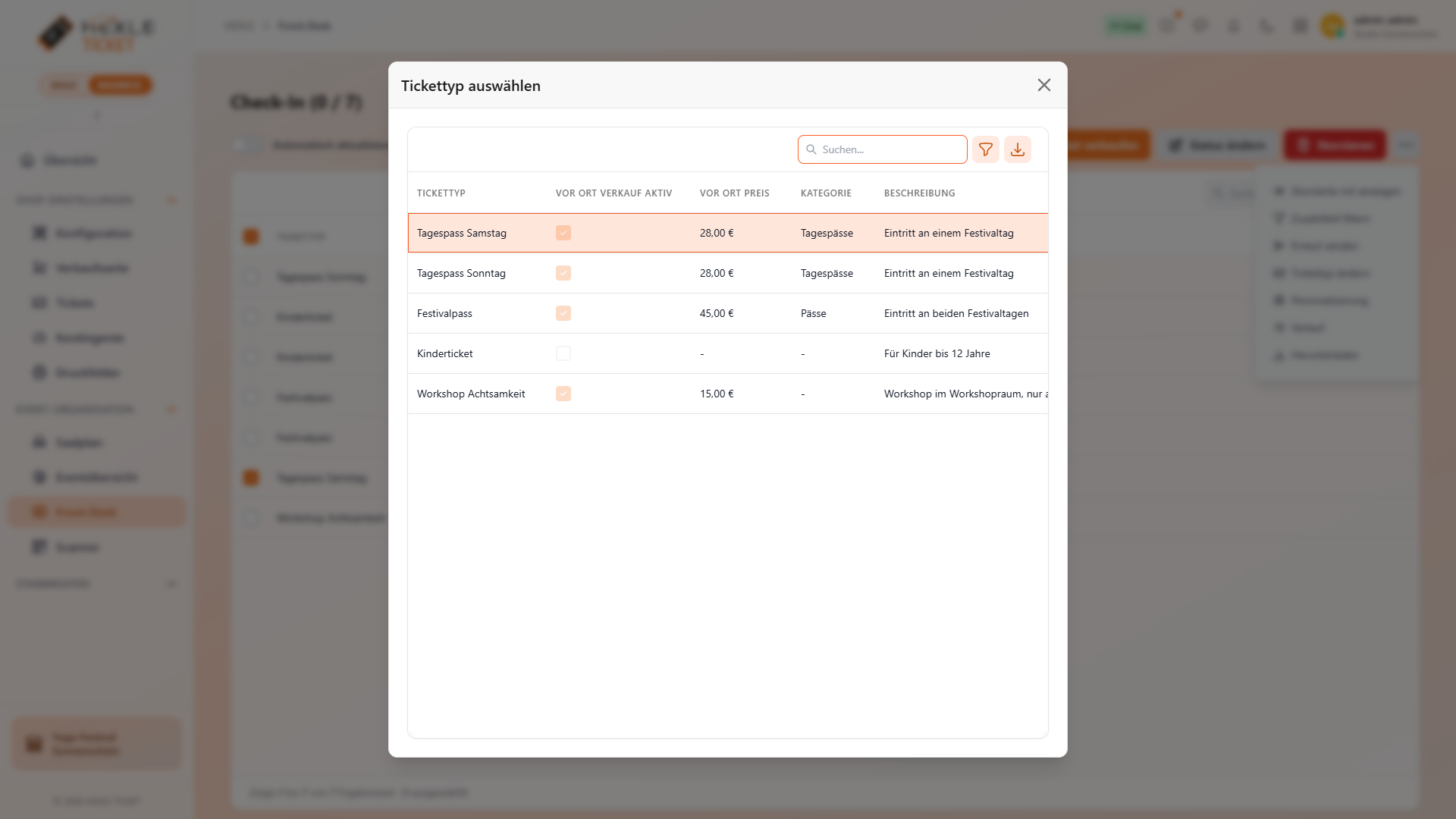
- Hat der neue Tickettyp denselben Preis, ändert HEXLE Ticket den Tickettyp sofort, sofern Kontingent und Sitzplatz passen.
- Scheitert die Änderung, z. B. weil der Preis abweicht, fragt HEXLE Ticket „Tickettypänderung erzwingen?“. Die Rückfrage erscheint bei jedem Fehler außer einem vollen Kontingent, also auch bei gleichem Tickettyp oder einem Sitzplatz-Konflikt.
Änderung erzwingenübergeht nur den Preisunterschied; mitAbbrechenbleibt das Ticket unverändert, und das Fenster „Tickettyp-Änderung: Ergebnisse“ nennt den Grund.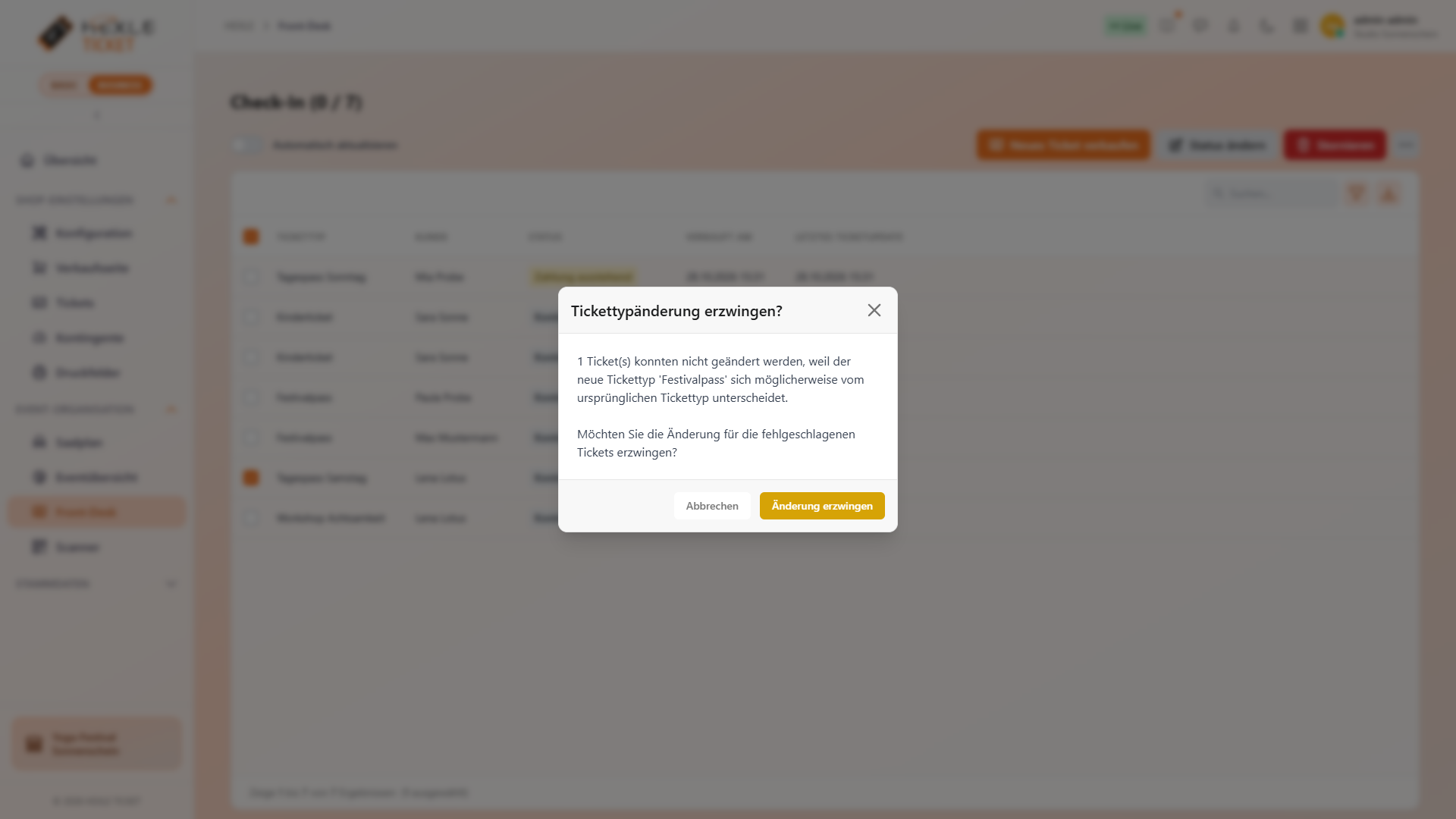
Das sollten Sie wissen:
| Thema | Was gilt |
|---|---|
| Preisvergleich | Verglichen wird der normale Preis der Tickettypen, nicht der Vor Ort Preis. Das Fenster zeigt allerdings die Vor-Ort-Preise. |
| Bestellung und Rechnung | Bleiben unverändert. HEXLE Ticket berechnet keinen Aufpreis und erstattet keine Differenz. Rechnen Sie einen Unterschied selbst mit dem Kunden ab. |
| QR-Code und E-Mail | Der QR-Code bleibt gleich, der Käufer bekommt keine E-Mail. Ein neu heruntergeladenes oder erneut gesendetes PDF zeigt den neuen Tickettyp. |
| Gleicher Tickettyp | Wählen Sie den Tickettyp, den das Ticket schon hat, lehnt HEXLE Ticket die Änderung ab. Die Rückfrage „Tickettypänderung erzwingen?“ erscheint trotzdem; auch erzwungen bleibt das Ticket unverändert. |
| Kontingent | Ist ein Kontingent des neuen Tickettyps voll, fragt HEXLE Ticket „Kontingent überbuchen?“, siehe Kontingent voll. Weicht zusätzlich der Preis ab, scheitert die erzwungene Änderung am vollen Kontingent ohne diese Rückfrage. |
| Personalisierung | Wechseln Sie auf einen Tickettyp mit Personalisierung, weist der Scanner das Ticket ab, bis es personalisiert ist. Siehe Tickets personalisieren. |
Tickets stornieren
Abschnitt betitelt „Tickets stornieren“Den Button Stornieren gibt es nur, wenn in der Shop-Konfiguration Tickets stornieren erlauben eingeschaltet ist, siehe Shop-Konfiguration, Ticket-Einstellungen.
- Markieren Sie die Tickets und wählen Sie
Stornieren. Sind alle markierten Tickets schon storniert, ist der Button gesperrt. - Tragen Sie im Dialog Tickets stornieren bei Bedarf einen Grund ein. Er ist freiwillig.
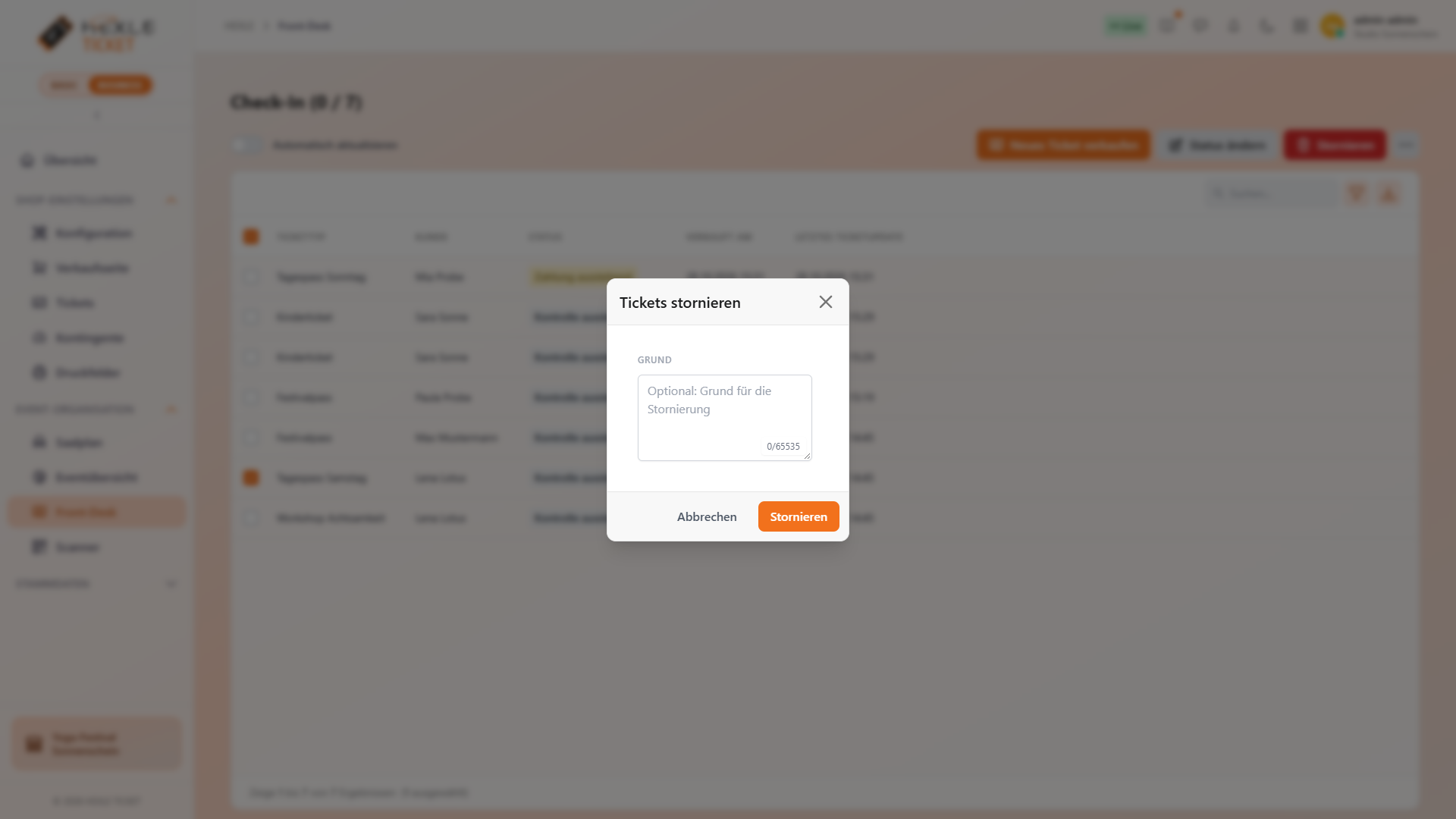
- Klicken Sie auf
Stornieren.
Beim Stornieren passiert Folgendes:
| Was | Wirkung |
|---|---|
| Liste | Das Ticket verschwindet aus der Liste, solange stornierte Tickets ausgeblendet sind. Der Grund steht in der Spalte Stornogrund. |
| Der Käufer bekommt die E-Mail Ticket storniert („Ihr Ticket wurde storniert“) mit Event und Tickettyp; ein angegebener Grund steht darin als „Begründung“. | |
| Einlass | Der Scanner weist das Ticket ab. |
| Plätze und Kontingente | Ein Sitzplatz wird frei, ebenso die Plätze im Kontingent. Siehe So zählt ein Kontingent. |
| Geld | Das Stornieren im Front-Desk ändert die Bestellung und die Rechnung nicht und löst keine Erstattung aus. |
Stornierte Tickets wiederherstellen
Abschnitt betitelt „Stornierte Tickets wiederherstellen“- Blenden Sie über
⋯›Stornierte mit anzeigendie stornierten Tickets ein. - Markieren Sie ein storniertes Ticket. Neben
Status ändernerscheintWiederherstellen.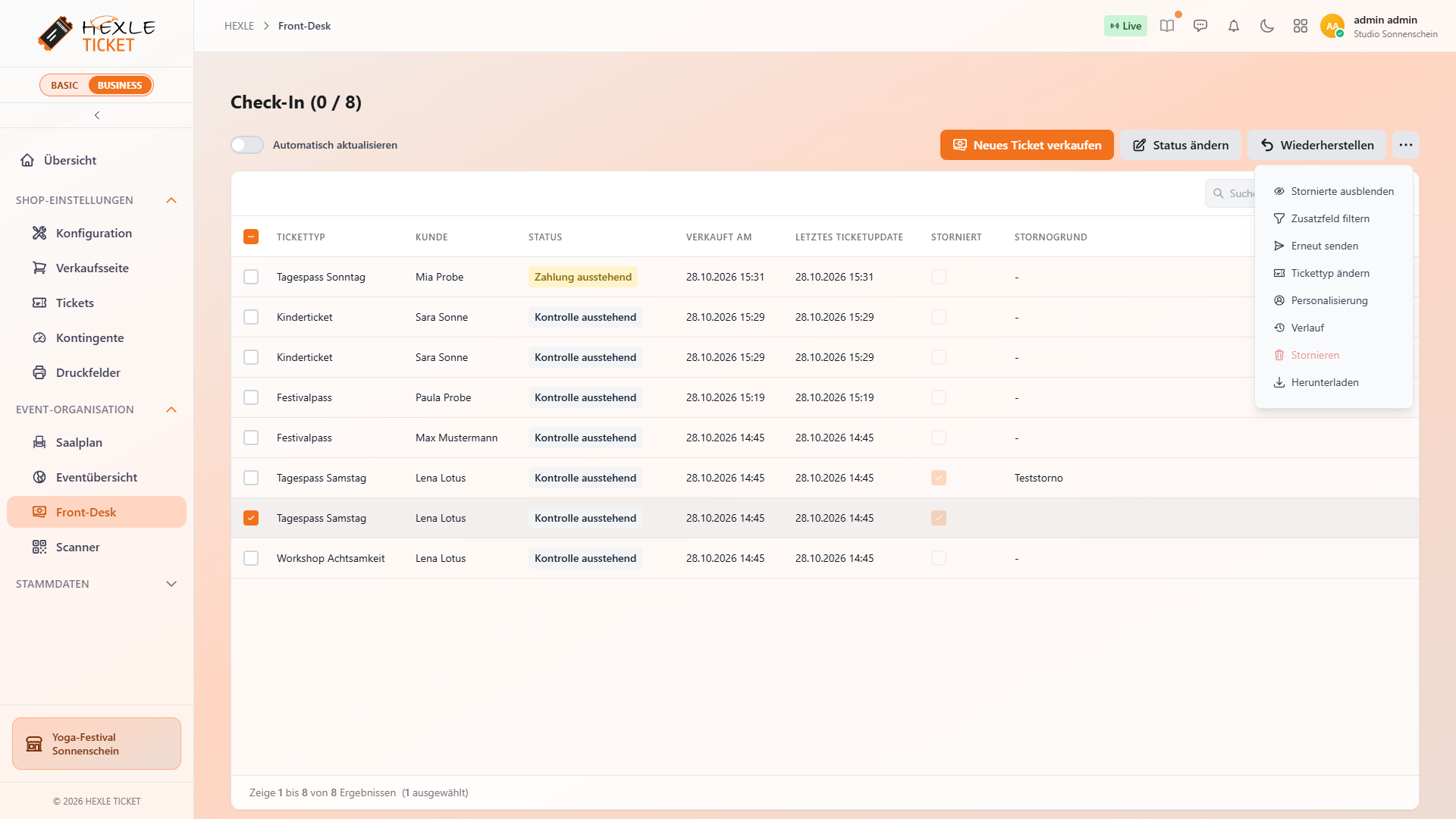
- Klicken Sie auf
Wiederherstellen.
Das Ticket ist danach wieder gültig, mit demselben QR-Code wie vorher. Der Käufer bekommt keine E-Mail. Sitzplatz und Kontingentplätze werden wieder belegt; ist das Kontingent inzwischen voll, fragt HEXLE Ticket „Kontingent überbuchen?“, siehe Kontingent voll. Ist der Sitzplatz inzwischen anderweitig vergeben, schlägt das Wiederherstellen fehl; das Fenster „Ticket-Wiederherstellung: Ergebnisse“ nennt den Grund.
Personalisierung
Abschnitt betitelt „Personalisierung“Mit Personalisierung sehen Sie bei genau einem markierten Ticket, ob und auf wen es personalisiert ist, laden zur Personalisierung ein oder setzen sie zurück. Alles dazu steht unter Personalisierung im Front-Desk.
Verlauf
Abschnitt betitelt „Verlauf“Verlauf soll bei genau einem markierten Ticket die Scans auflisten, mit Zeitpunkt, Aktion, Ergebnis („Einlass gewährt“, „Bereits gescannt“ oder „Abgelehnt“) und Benutzer, die neuesten zuerst.
Wenn ein Kunde sein Ticket nicht findet
Abschnitt betitelt „Wenn ein Kunde sein Ticket nicht findet“Kommt ein Gast ohne Ticket an den Einlass oder an den Front-Desk, gehen Sie so vor:
- Prüfen Sie unten in der Seitenleiste, ob der Shop des Events ausgewählt ist. Tickets anderer Shops zeigt der Front-Desk nicht.
- Suchen Sie im Feld Suchen nach dem Namen. Gesucht wird der Name des Käufers; hat jemand anderes für den Gast gekauft, fragen Sie nach diesem Namen.
- Wir empfehlen, sich einen Ausweis zeigen zu lassen, bevor Sie ein Ticket herausgeben.
- Geben Sie das Ticket heraus:
- Am Platz:
Herunterladenmit PDF anzeigen und den QR-Code am Bildschirm scannen oder ausdrucken. - Per E-Mail:
Erneut senden. Die E-Mail geht nur an die Adresse aus der Bestellung; hat der Gast darauf keinen Zugriff, nutzen Sie den Weg am Platz.
- Am Platz:
- Prüfen Sie den Status: Bei „Zahlung ausstehend“ muss der Gast noch bezahlen, bei „Gesperrt“ oder einem stornierten Ticket ist kein Einlass möglich.
Findet sich kein Ticket, blenden Sie stornierte Tickets ein. Gibt es auch dort keines, können Sie an der Abendkasse ein neues verkaufen.
Weiterführende Seiten
Abschnitt betitelt „Weiterführende Seiten“Feedback zu dieser Seite
Fehlt etwas, ist etwas unklar oder schlicht falsch? Wir lesen jede Rückmeldung.
Kategorien werden geladen …
Das Feedback-Formular ist gerade nicht verfügbar. Bitte später erneut versuchen.
Danke! Deine Rückmeldung ist angekommen.