


Verfügbarkeit und Kontingente
Welche Grenzen bestimmen, wie viele Tickets HEXLE Ticket verkauft, wie lange Tickets im Warenkorb reserviert bleiben und wie Sie mit Kontingenten gemeinsame Plätze für mehrere Tickettypen begrenzen.
Diese Seite befindet sich noch im Aufbau.
Wie viele Tickets Ihr Shop verkauft, hängt an mehreren Grenzen: am Tageslimit des Shops, an den Höchstmengen der einzelnen Tickettypen und an Kontingenten. Ein Kontingent ist ein gemeinsamer Vorrat an Plätzen, den sich mehrere Tickettypen teilen, z. B. die 30 Plätze eines Workshopraums. Diese Seite zeigt, wie die Grenzen zusammenwirken, was Käufer im Shop davon sehen und wie Sie Kontingente einrichten. Als Beispiel dient der Shop „Yoga-Festival Sonnenschein“ des Studios „Studio Sonnenschein“ mit dem Kontingent „Workshopraum“.
Die Grenzen im Überblick
Abschnitt betitelt „Die Grenzen im Überblick“| Grenze | Wo Sie sie einstellen | Was sie begrenzt |
|---|---|---|
| Max. Verkäufe pro Eventtag | Shop-Einstellungen › Konfiguration | Tickets aller Tickettypen des Shops zusammen; das Limit gilt je Eventtag. Bei mehrtägigen Tickettypen zählen alle verkauften Tickets im Zeitraum des Tickettyps, siehe Shop-Konfiguration, So wirkt das Limit. Pflicht für die Veröffentlichung. |
| Max. Ticketanzahl | Tickettyp, Gruppe Verfügbarkeit | Tickets dieses Tickettyps insgesamt. |
| Max. Tickets pro Kunde | Tickettyp, Gruppe Verfügbarkeit | Tickets dieses Tickettyps je Bestellung. Sobald die E-Mail-Adresse im Checkout bekannt ist, zählen auch die Tickets mit, die diese Adresse schon hat. |
| Kontingent | Shop-Einstellungen › Kontingente | Plätze, die sich mehrere Tickettypen teilen, je Tag und/oder über alle Tage zusammen. Siehe Kontingente. |
| Freie Plätze im Saalplan | Saalplan | Nur bei Tickettypen mit „Platzwahl erforderlich“: nie mehr Tickets als freie Plätze. Siehe Saalplan und Platzwahl. |
| 50 Tickets pro Warenkorb | fest | Gilt in Shops, die mindestens ein Kontingent haben: Ein Warenkorb nimmt höchstens 50 Tickets auf. |
Die kleinste Grenze gewinnt
Abschnitt betitelt „Die kleinste Grenze gewinnt“Für jeden Tickettyp rechnet HEXLE Ticket alle Grenzen aus, die für ihn gelten, und bietet im Shop nur die kleinste Menge an. Gehört ein Tickettyp zu mehreren Kontingenten, zählt das Kontingent mit dem geringsten Rest.
Beispiel „Workshop Achtsamkeit“: Das Tageslimit des Shops erlaubt 200 Tickets am Tag, das Kontingent „Workshopraum“ erlaubt 30 Plätze am Tag. Hätte der Tickettyp eine Max. Ticketanzahl von 20, wären im Shop höchstens 20 Tickets erhältlich, abzüglich der bereits verkauften.
Was Käufer im Shop sehen
Abschnitt betitelt „Was Käufer im Shop sehen“| Anzeige | Wann |
|---|---|
| „n verfügbar“ neben dem Namen | Höchstens noch 10 Tickets erhältlich. Bei 3 oder weniger in Rot, sonst orange. |
| Etikett „Ausverkauft“ | Keine Tickets mehr erhältlich. Die Mengenauswahl fehlt dann. |
| Plus-Taste gesperrt | Die gewählte Menge hat die erhältliche Menge erreicht. |
Die Zahl bei „n verfügbar“ ist die kleinste Grenze von oben, einschließlich Max. Tickets pro Kunde. Ein Tickettyp mit „max. 4 pro Kunde“ zeigt deshalb „4 verfügbar“, auch wenn noch viel mehr Tickets da sind. Mit Anzeige der verbleibenden Tickets ausblenden auf der Verkaufsseite blenden Sie „n verfügbar“ aus; „Ausverkauft“ bleibt sichtbar.
Lässt sich ein Ticket nicht in den Warenkorb legen, zeigt der Shop eine Meldung, meist mit dem Titel „Nicht hinzugefügt“:
| Meldung | Grund |
|---|---|
| „Von dieser Ticketart sind nur noch n Tickets verfügbar.“ / „Diese Ticketart ist ausverkauft.“ | Max. Ticketanzahl erreicht |
| „Diese Ticketart kann gerade nicht in den Warenkorb gelegt werden.“ | Ein anderer Grund, z. B. Max. Tickets pro Kunde oder das Tageslimit des Shops ist erreicht |
| „Kontingent ausgeschöpft“ mit „Für den TT.MM.JJJJ sind nur noch n Plätze verfügbar.“ bzw. „… sind leider keine Plätze mehr verfügbar.“ | Ein Kontingent ist an diesem Tag voll. Ist das Gesamtlimit erreicht, lautet der Text „Es sind nur noch n Plätze verfügbar.“ bzw. „Für diese Tickets sind leider keine Plätze mehr verfügbar.“ |
| „Nicht hinzugefügt“ mit „Pro Bestellung sind höchstens 50 Tickets möglich.“ | Der Warenkorb hätte mehr als 50 Tickets (nur in Shops mit Kontingenten). |
| „Der Verkauf dieser Ticketart hat noch nicht begonnen.“ / „Der Verkauf dieser Ticketart ist beendet.“ | Außerhalb des Verkaufszeitraums des Tickettyps |
Außer bei der 50er-Grenze lädt der Shop danach die Tickettypen neu, damit Mengen und „Ausverkauft“ wieder stimmen.
Reservierung im Warenkorb
Abschnitt betitelt „Reservierung im Warenkorb“Damit zwei Käufer nicht dasselbe letzte Ticket bezahlen, reserviert HEXLE Ticket Tickets während des Kaufs. Das geschieht je Grenze unterschiedlich:
| Grenze | Ab wann ein Ticket im Warenkorb mitzählt | Bis wann |
|---|---|---|
| Kontingent | sofort beim Hinzufügen zum Warenkorb | bis die Warenkorb-Sitzung endet, plus 10 Minuten Kulanz. Nimmt der Käufer Tickets heraus, werden die Plätze sofort frei. |
| Max. Ticketanzahl | sobald der Käufer im Checkout eine Zahlungsart gewählt hat und zur Zahlung weitergeht | bis die Sitzung abläuft; ist der Käufer beim Zahlungsanbieter, bis zu 24 Stunden |
| Max. Verkäufe pro Eventtag, Max. Tickets pro Kunde | keine Reservierung | – |
Wie lange eine Warenkorb-Sitzung dauert, legt die Reservierungsdauer im Checkout des Shops fest (Standard 30 Minuten). Ist sie abgelaufen, leert der Shop den Warenkorb und meldet „Sitzung abgelaufen“: „Ihre Sitzung ist abgelaufen. Bitte wählen Sie Ihre Tickets erneut aus.“ (in Shops mit Du-Ansprache: „Deine Sitzung ist abgelaufen. Bitte wähle deine Tickets erneut aus.“)
Prüfung vor der Zahlung. Bevor der Käufer bezahlt, prüft HEXLE Ticket jede Ticketzeile noch einmal: Max. Ticketanzahl (samt Tickets, die andere Käufer gerade bezahlen), Max. Tickets pro Kunde (samt Tickets, die die E-Mail-Adresse schon hat) und Max. Verkäufe pro Eventtag. Passt eine Zeile nicht mehr, lehnt HEXLE Ticket die Zahlung ab, bevor etwas abgebucht ist.
Nach der Zahlung. Ist eine Bestellung bezahlt, stellt HEXLE Ticket die Tickets immer aus. War die Reservierung im Kontingent inzwischen abgelaufen und hat jemand anderes die Plätze belegt, ist das Kontingent danach überbucht. Sie sehen das im Tab Auslastung.
Kontingente
Abschnitt betitelt „Kontingente“Mit einem Kontingent begrenzen Sie Plätze, die mehrere Tickettypen gemeinsam nutzen. Typische Fälle:
- Ein Raum mit 30 Plätzen, in den Workshop-Tickets und Kombi-Tickets führen.
- Ein Paarticket belegt zwei Plätze, ein Einzelticket einen.
- Höchstens 500 Besucher über das ganze Festival, unabhängig vom Tickettyp.
Ein Kontingent gehört immer zu dem Shop, der unten in der Seitenleiste ausgewählt ist. Kontingente sehen Sie unter Shop-Einstellungen › Kontingente.
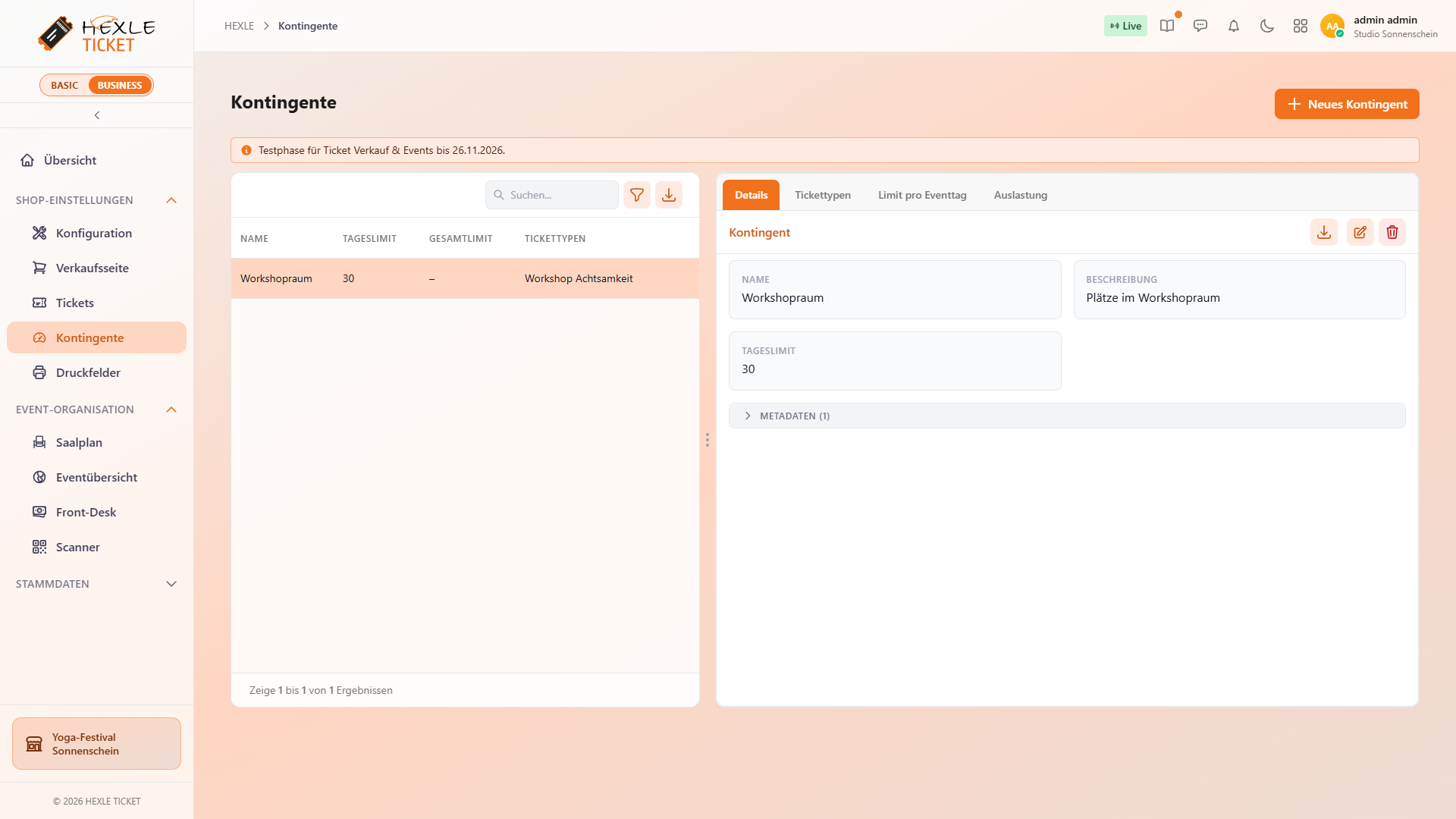
Links steht die Liste mit den Spalten Name, Tageslimit, Gesamtlimit und Tickettypen („–“ = nicht gesetzt). Rechts sehen Sie das markierte Kontingent in vier Tabs:
| Tab | Inhalt |
|---|---|
| Details | Name, Beschreibung, Tageslimit und Gesamtlimit; Stift-Symbol (Bearbeiten) und Mülleimer-Symbol (Löschen) |
| Tickettypen | Welche Tickettypen zum Kontingent zählen, mit wie vielen Plätzen und an welchen Tagen |
| Limit pro Eventtag | Abweichende Limits für einzelne Tage |
| Auslastung | Verkaufte und reservierte Plätze je Tag |
Die Tabs neben Details lassen sich erst öffnen, wenn das Kontingent gespeichert ist.
Kontingent anlegen
Abschnitt betitelt „Kontingent anlegen“- Klicken Sie auf
Neues Kontingent. Rechts öffnet sich das leere Formular.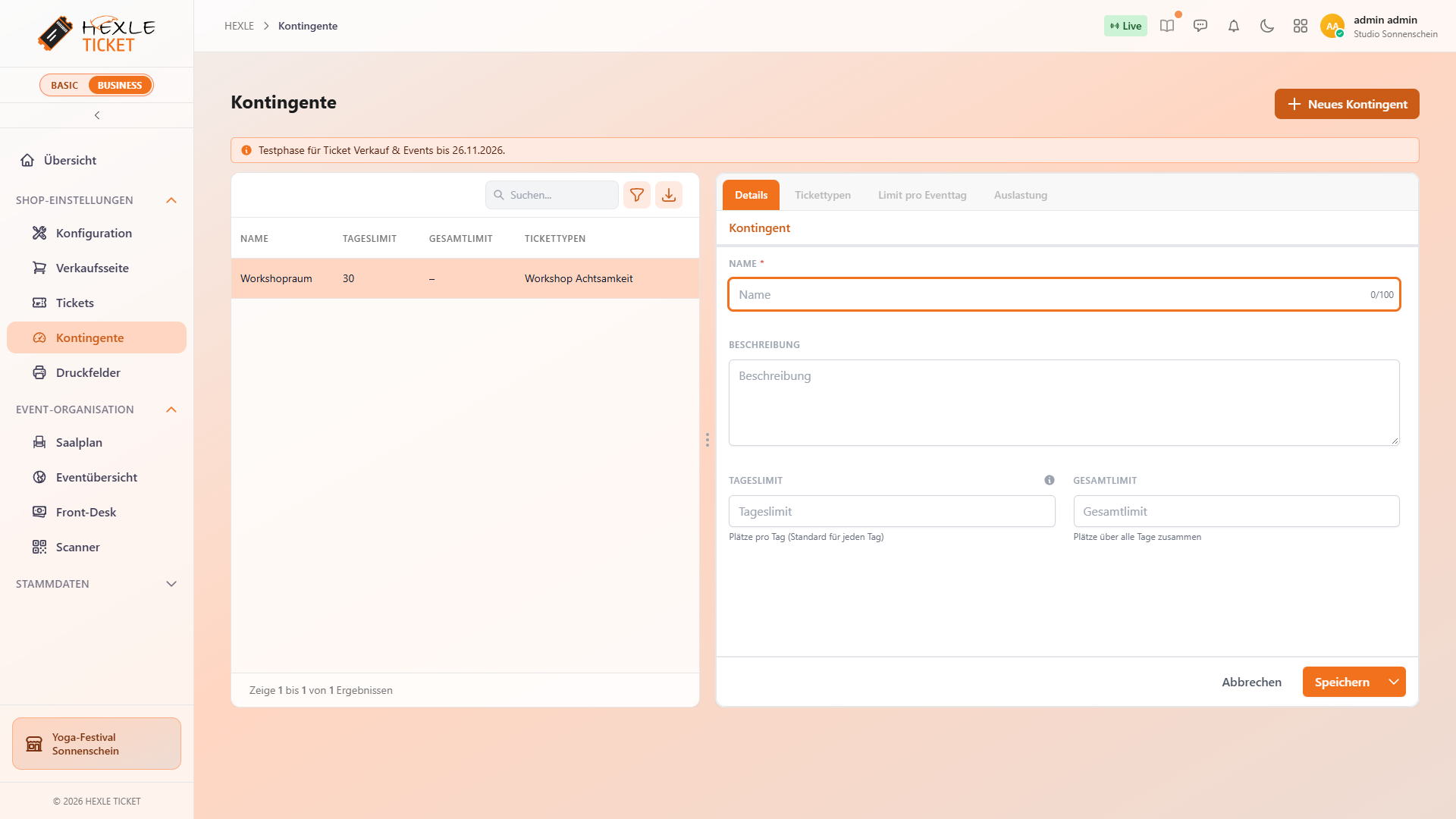
- Geben Sie einen Name ein, z. B. „Workshopraum“, und tragen Sie ein Tageslimit, ein Gesamtlimit oder beides ein.
- Klicken Sie auf
Speichern. Es erscheint „Kontingent erstellt. Weisen Sie jetzt im Tab „Tickettypen“ die Tickettypen zu.“ - Weisen Sie im Tab Tickettypen die Tickettypen zu, siehe unten. Erst dann wirkt das Kontingent.
| Feld | Pflicht / Grenzen | Was es bewirkt |
|---|---|---|
| Name | Pflicht, höchstens 100 Zeichen | Name in der Liste und in Meldungen, z. B. „Kontingent „Workshopraum“ … ist voll“. |
| Beschreibung | optional | Interne Notiz. |
| Tageslimit | optional, ab 0 | Plätze pro Tag. Gilt für jeden Tag, an dem ein zugewiesener Tickettyp stattfindet. Einzelne Tage können im Tab Limit pro Eventtag abweichen. |
| Gesamtlimit | optional, ab 0 | Plätze über alle Tage zusammen. |
Ohne Tageslimit und ohne Gesamtlimit lässt sich ein neues Kontingent nicht speichern: „Bitte geben Sie ein Tageslimit oder ein Gesamtlimit an. Einzelne Tage können Sie danach im Tab „Limit pro Eventtag“ anpassen.“ Ein bestehendes Kontingent darf beide Felder leer haben, wenn es Limits pro Eventtag hat; sonst erscheint „Ein Kontingent braucht ein Tageslimit, ein Gesamtlimit oder ein Limit pro Eventtag.“
Solange etwas fehlt oder nicht wirkt, zeigt die Detailansicht über den Tabs einen gelben Hinweis, z. B. „Diesem Kontingent ist noch kein Tickettyp zugewiesen.“
Tab „Tickettypen“
Abschnitt betitelt „Tab „Tickettypen““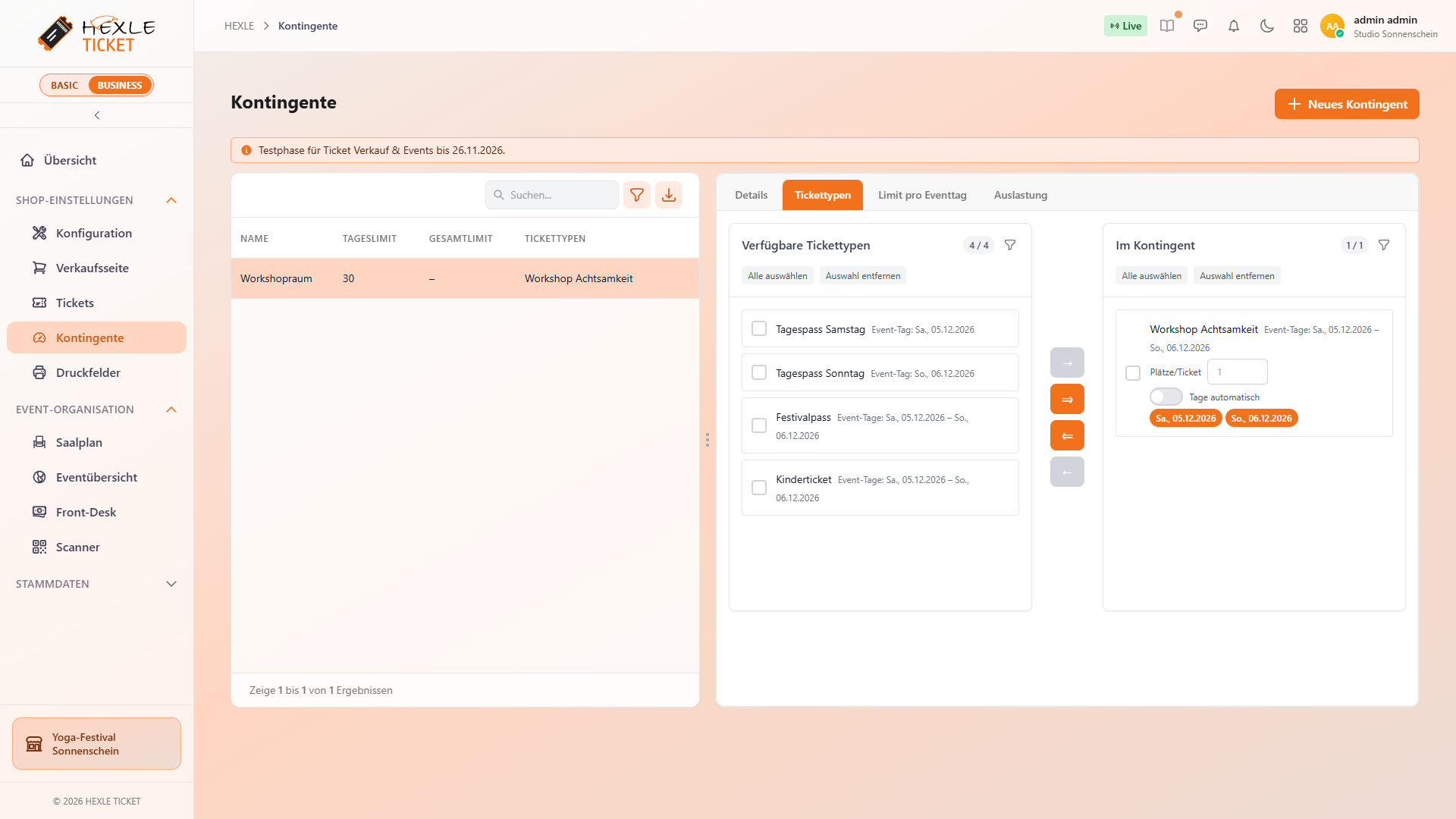
Links stehen die Verfügbaren Tickettypen des Shops, rechts die Tickettypen Im Kontingent. Neben jedem Namen steht der Zeitraum des Tickettyps, z. B. „Event-Tag: Sa., 05.12.2026“. Ziehen Sie Tickettypen nach rechts oder markieren Sie sie und klicken Sie auf den Pfeil. Ein Tickettyp kann in mehreren Kontingenten sein.
Jeder Tickettyp im Kontingent hat zwei Einstellungen:
| Einstellung | Standard | Was sie bewirkt |
|---|---|---|
| Plätze/Ticket | leer = 1 | Wie viele Plätze ein Ticket belegt, z. B. 2 bei einem Paarticket. Mindestens 1. |
| Tage automatisch | ein (bei neu zugewiesenen Tickettypen) | Ein: Das Ticket zählt an jedem Tag seiner Gültigkeit (Gültig ab bis Gültig bis, ohne eigene Gültigkeit der Eventzeitraum des Shops). Ändern Sie später die Daten, wandern die Tage mit. Aus: Sie wählen die Tage selbst, siehe unten. |
Bei ausgeschaltetem Tage automatisch erscheinen die Tage des Tickettyps als Schaltflächen. Markierte Tage zählen. Wählbar sind nur Tage, die im Zeitraum des Tickettyps und im Eventzeitraum des Shops liegen. Ist kein Tag markiert, steht dort „Mindestens einen Tag wählen – vorher wird nicht gespeichert.“
Alle Änderungen in diesem Tab speichert HEXLE Ticket automatisch. Unten rechts steht „Wird gespeichert…“ und danach „Automatisch gespeichert“.
Liegen selbst gewählte Tage nicht mehr im Zeitraum des Tickettyps, etwa weil Sie die Gültigkeit später geändert haben, zeigt der Tickettyp „Nicht gezählt (außerhalb der Event-Tage): …“. Diese Anzeige stimmt derzeit nicht: Das Kontingent zählt das Ticket an diesen Tagen trotzdem. Schalten Sie dann Tage automatisch ein oder wählen Sie diese Tage ab.
Tab „Limit pro Eventtag“
Abschnitt betitelt „Tab „Limit pro Eventtag““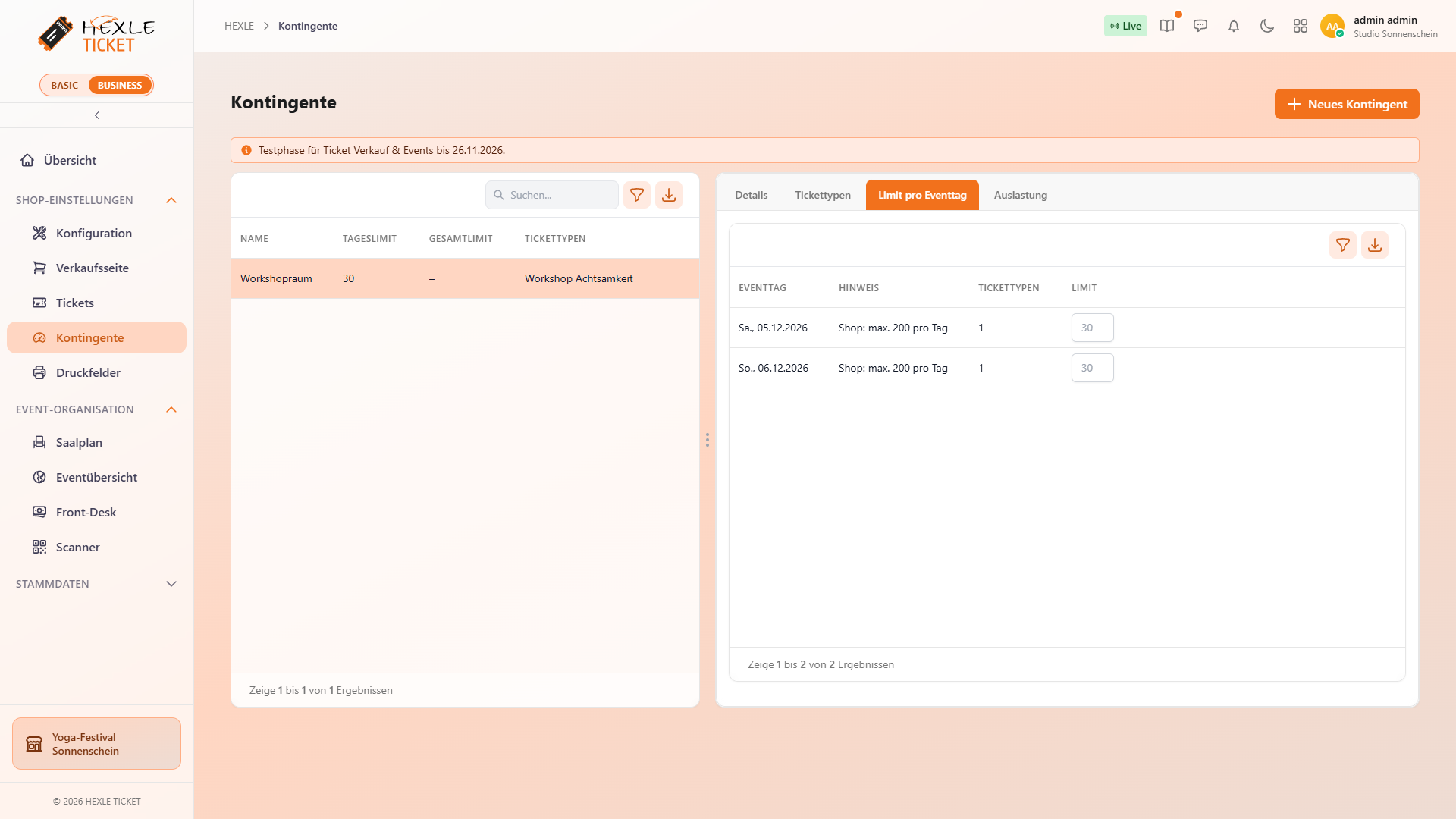
Hier legen Sie für einzelne Tage ein anderes Limit fest als das Tageslimit, z. B. weniger Plätze am Sonntag. Die Tabelle hat eine Zeile je Eventtag des Shops:
| Spalte | Bedeutung |
|---|---|
| Eventtag | Tag im Eventzeitraum des Shops |
| Hinweis | z. B. „Shop: max. 200 pro Tag“, wenn für den Tag ein Tageslimit des Shops gespeichert ist |
| Tickettypen | Wie viele Tickettypen des Kontingents an diesem Tag zählen |
| Limit | Eigenes Limit für diesen Tag. Leer gilt das Tageslimit des Kontingents. Das graue Feld zeigt, was dann gilt: der kleinere Wert aus Tageslimit des Kontingents und Tageslimit des Shops, „∞“ ohne beides. |
Tragen Sie die Zahl direkt in der Tabelle ein. HEXLE Ticket speichert automatisch („Automatisch gespeichert“). Negative Werte lehnt die Tabelle ab („Limits dürfen nicht negativ sein.“). Hat das Kontingent weder Tageslimit noch Gesamtlimit, muss mindestens ein Tag ein Limit haben („Ohne Tages- oder Gesamtlimit muss mindestens ein Tag ein Limit haben.“).
Ein Limit an einem Tag, an dem kein Tickettyp des Kontingents stattfindet, wirkt nicht. Der Tab warnt dann: „An diesen Tagen findet kein Tickettyp des Kontingents statt, das Limit wirkt daher nicht: …“. Hat der Shop noch keinen Eventzeitraum, zeigt der Tab statt der Tabelle „Der Shop hat keinen Event-Zeitraum. Bitte Eventbeginn und -ende in der Shop-Konfiguration hinterlegen.“
So zählt ein Kontingent
Abschnitt betitelt „So zählt ein Kontingent“| Regel | Bedeutung |
|---|---|
| Was zählt | Alle nicht stornierten Tickets der zugewiesenen Tickettypen, auch solche mit „Zahlung ausstehend“, dazu die Reservierungen in laufenden Warenkörben. Jedes Ticket zählt so viele Plätze, wie bei Plätze/Ticket steht. |
| Limit eines Tages | Limit pro Eventtag, wenn für den Tag eingetragen, sonst Tageslimit. Ohne beides ist der Tag im Kontingent unbegrenzt. |
| Gesamtlimit | Jedes Ticket zählt einmal, egal für wie viele Tage es gilt. |
| Storno | Ein storniertes Ticket gibt seine Plätze sofort frei. Wird es im Front-Desk wiederhergestellt, prüft HEXLE Ticket das Kontingent erneut. |
| Limit nachträglich gesenkt | Bereits verkaufte Tickets bleiben gültig. Gesperrt sind nur weitere Verkäufe in das volle Kontingent. |
| Tickettyp endgültig gelöscht | Er wird aus allen Kontingenten entfernt. Ein archivierter Tickettyp bleibt im Kontingent. |
Tab „Auslastung“
Abschnitt betitelt „Tab „Auslastung““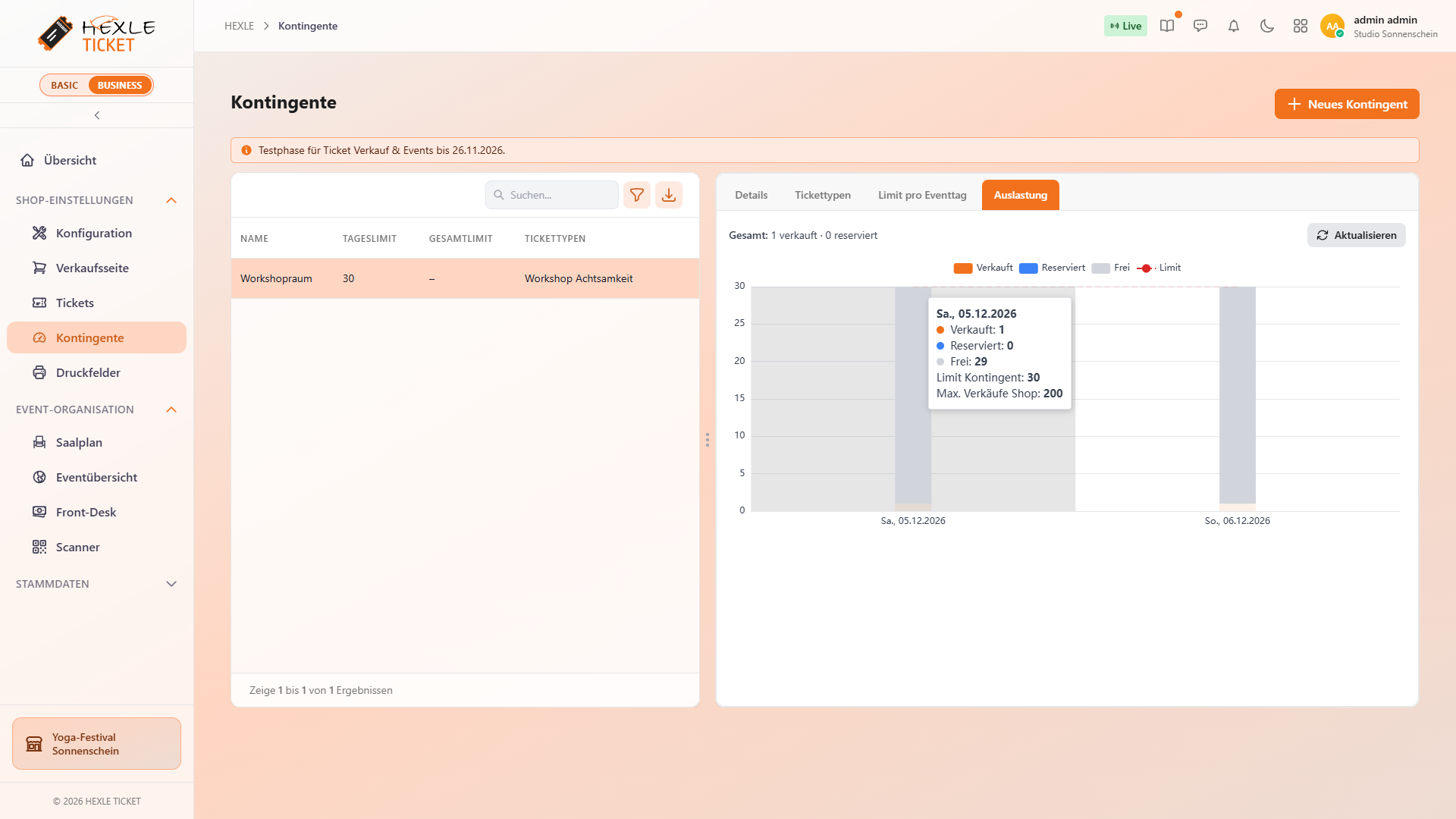
Der Tab zeigt oben die Summe, z. B. „Gesamt: 1 verkauft · 0 reserviert“, mit Gesamtlimit zusätzlich „n von m frei“ (in Rot, wenn nichts mehr frei ist). Darunter steht je Tag ein Balken:
| Teil | Bedeutung |
|---|---|
| Verkauft | Plätze verkaufter Tickets |
| Reserviert | Plätze in laufenden Warenkörben |
| Frei | Plätze bis zur wirksamen Obergrenze des Tages. Ein überbuchter Tag zeigt 0 frei. |
| Limit (rote, gestrichelte Linie) | Wirksame Obergrenze: der kleinere Wert aus dem Limit des Tages im Kontingent (Limit pro Eventtag, sonst Tageslimit) und dem Tageslimit des Shops |
Fahren Sie mit der Maus über einen Tag, sehen Sie die Zahlen und beide Limits („Limit Kontingent“, „Max. Verkäufe Shop“). Im Beispiel zeigt die Auslastung 1 verkauftes Ticket in der Summe, aber an beiden Tagen je einen belegten Platz, weil das Workshop-Ticket für beide Tage gilt.
Die Auslastung wird beim Öffnen des Tabs neu geladen. Mit Aktualisieren laden Sie sie erneut. Ohne Tage mit Tickettypen steht dort „Keine Tage mit Tickets in diesem Kontingent.“
Kontingent bearbeiten und löschen
Abschnitt betitelt „Kontingent bearbeiten und löschen“- Bearbeiten: Im Tab Details auf das Stift-Symbol (Bearbeiten) klicken (oder doppelklicken), Werte ändern,
Speichern. Es erscheint „Kontingent gespeichert.“ Um ein Limit zu entfernen, leeren Sie das Feld. - Löschen: Im Tab Details auf das Mülleimer-Symbol (Löschen) klicken und bestätigen. Es erscheint „Kontingent gelöscht.“ Verkaufte Tickets bleiben unverändert; die Tickettypen sind danach nur nicht mehr durch dieses Kontingent begrenzt.
Kontingent voll: Online-Shop und Front-Desk
Abschnitt betitelt „Kontingent voll: Online-Shop und Front-Desk“| Wo | Was passiert, wenn das Kontingent voll ist |
|---|---|
| Öffentlicher Shop | Das Ticket kommt nicht in den Warenkorb. Der Shop meldet „Kontingent ausgeschöpft“. Überbuchen ist online nicht möglich. |
| Front-Desk | HEXLE Ticket fragt „Kontingent überbuchen?“. Mit Trotzdem buchen verkaufen Sie trotzdem, mit Abbrechen nicht. |
Die Rückfrage im Front-Desk erscheint bei Verkaufen in der Einkaufsliste und im Excel/CSV-Import, bei Wiederherstellen stornierter Tickets und bei Tickettyp ändern. Sie nennt Kontingent, Tag und Mengen:
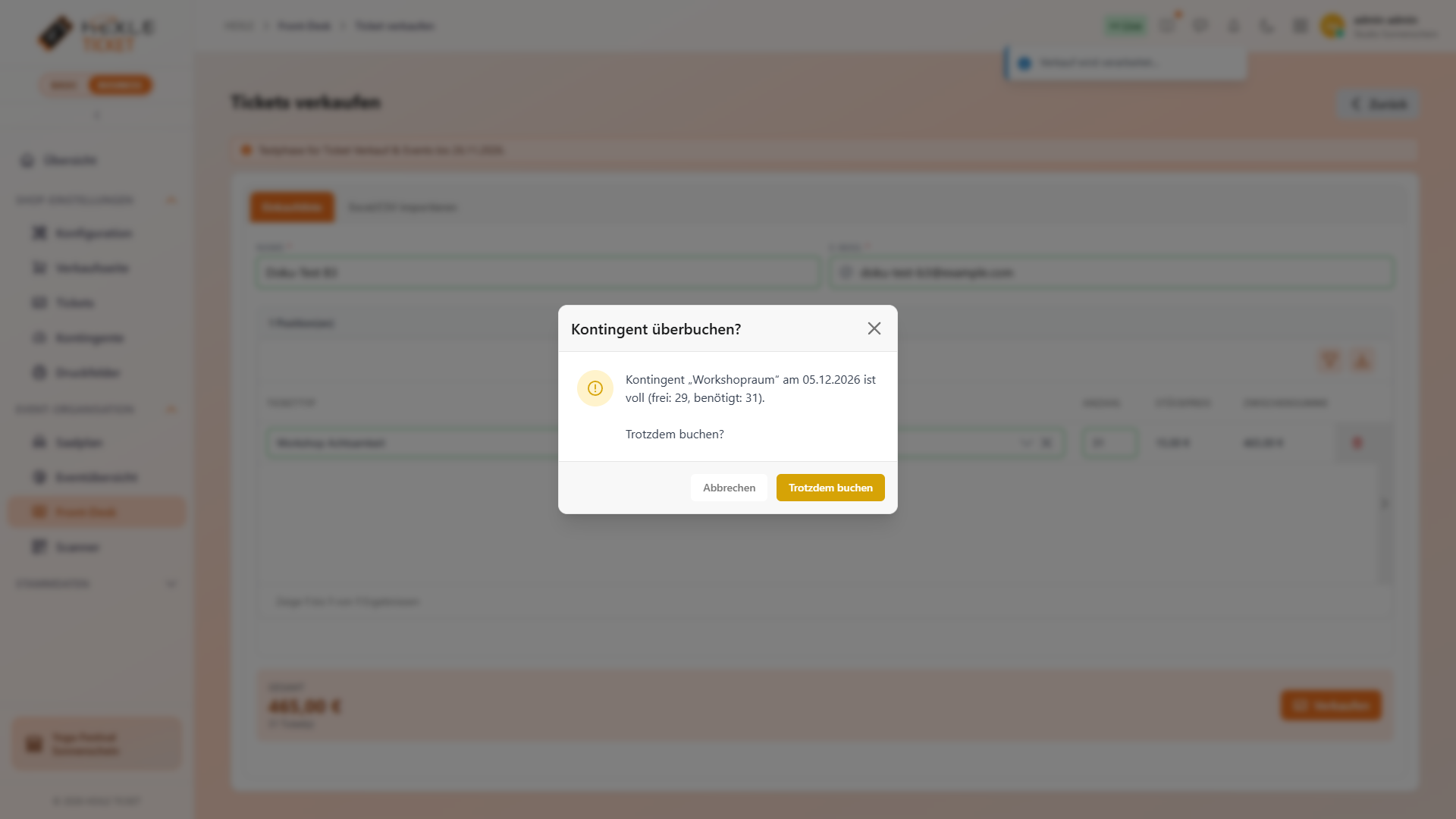
Mit Abbrechen wird nichts verkauft. Das Ergebnis zeigt den Käufer dann als Fehler, z. B. „Kontingent „Workshopraum“ am 05.12.2026 ist voll (frei: 29, benötigt: 31).“ Beim Verkauf an mehrere Käufer und bei Aktionen in der Ticketliste steht darunter „Betroffen: …“.
Wechseln Sie mit Tickettyp ändern zwischen zwei Tickettypen desselben Kontingents, z. B. von einem Erwachsenen- auf ein Kinderticket, ändert sich die Belegung nicht. Das klappt auch bei vollem Kontingent ohne Rückfrage, solange beide Tickettypen an denselben Tagen gleich viele Plätze belegen.
Wie Sie Tickets umbuchen und stornierte Tickets wiederherstellen, steht unter Front-Desk: Tickettyp ändern und Stornierte Tickets wiederherstellen. Wie die Rückfrage beim Verkauf an der Abendkasse aussieht, steht unter Tickets an der Abendkasse verkaufen, Wenn ein Kontingent voll ist.
Rechte und Nur-Lesen
Abschnitt betitelt „Rechte und Nur-Lesen“Kontingente gehören zum Modul „Ticket Verkauf & Events“. Für die einzelnen Aktionen brauchen Sie eigene Rechte: Kontingente anzeigen, anlegen, bearbeiten, löschen und die Auslastung sehen. Fehlt das Recht zum Anzeigen, steht dort „Sie verfügen nicht über die erforderlichen Berechtigungen, um Kontingente anzuzeigen.“ Ist das Modul nur lesbar, etwa nach Ablauf der Testphase, sehen Sie alle Kontingente, aber es gibt kein Neues Kontingent, kein Bearbeiten und Löschen und kein Zuweisen per Ziehen. Auch Plätze/Ticket, die Tagesauswahl und die Tabelle im Tab Limit pro Eventtag sind dann gesperrt.
Mehr dazu: Lizenzen, Module und Rechte.
Weiterführende Seiten
Abschnitt betitelt „Weiterführende Seiten“Feedback zu dieser Seite
Fehlt etwas, ist etwas unklar oder schlicht falsch? Wir lesen jede Rückmeldung.
Kategorien werden geladen …
Das Feedback-Formular ist gerade nicht verfügbar. Bitte später erneut versuchen.
Danke! Deine Rückmeldung ist angekommen.