


Servicekalender
Wie Sie im Servicekalender die Termine Ihrer Serviceangebote je Mitarbeiter sehen, Walk-ins eintragen, Termine verschieben, stornieren und abschließen.
Diese Seite befindet sich noch im Aufbau.
Der Servicekalender ist der Arbeitsplatz für Ihre Serviceangebote. Er zeigt die Termine Ihrer Mitarbeiter zusammen mit Arbeitszeiten, Abwesenheiten und Feiertagen. Hier tragen Sie Kunden ein, die ohne Termin vorbeikommen (Walk-in), verschieben Termine per Drag & Drop und schließen Termine ab. Als Beispiel dient das Serviceangebot „Massage & Wellness“ des „Studio Sonnenschein“ mit den Mitarbeitern „Mia Massage“ und „Tom Therapie“ (Arbeitszeit Montag bis Freitag 09:00 bis 17:00, 15 Minuten Pufferzeit nach jedem Termin).
Wie Sie das Serviceangebot, die Leistungen und die Arbeitszeiten einrichten, lesen Sie unter (siehe Serviceangebot anlegen)„Serviceangebot anlegen“ und (siehe Leistungen)„Leistungen verwalten“. Kurstermine, Buchungszeiträume und Terminbuchungen zeigt dagegen der allgemeine Kalender.
Den Servicekalender öffnen
Abschnitt betitelt „Den Servicekalender öffnen“Öffnen Sie Allgemein › Servicekalender. Den Menüpunkt sehen Sie mit dem Modul Serviceangebote und dem Recht für den Servicekalender (siehe Lizenzen und Rechte). Fehlt das Recht, steht dort „Sie verfügen nicht über die erforderlichen Berechtigungen, um den Servicekalender anzuzeigen.“
Auf der Seite Buchungen eines Serviceangebots führt Termin eintragen ebenfalls hierher, dann bereits gefiltert auf dieses Serviceangebot. (siehe Service-Buchungen)
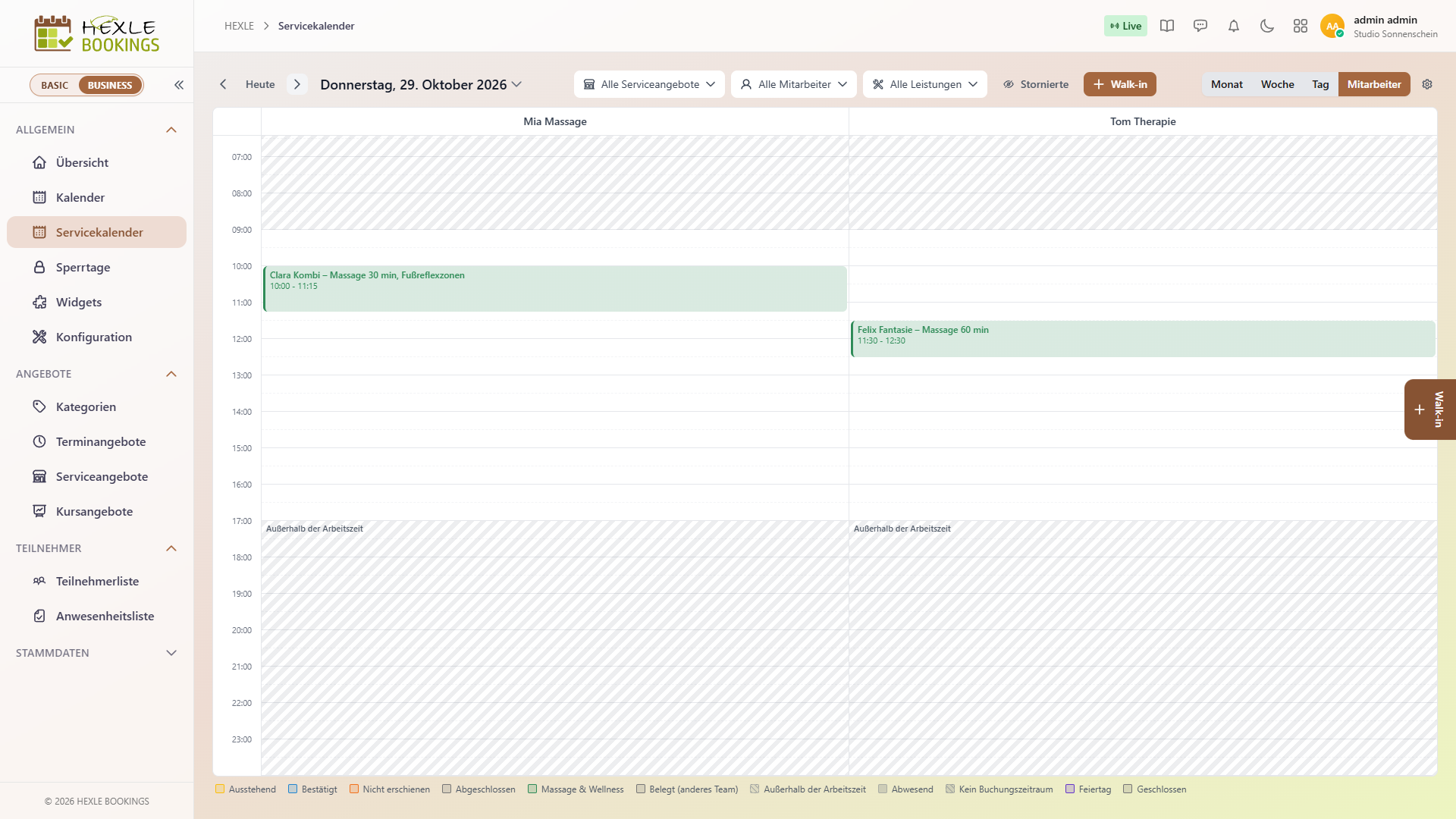
Die Leiste über dem Kalender
Abschnitt betitelt „Die Leiste über dem Kalender“| Element | Was es tut |
|---|---|
Zurück, Heute, Weiter, Datum | Blättert tage-, wochen- oder monatsweise bzw. springt auf heute. Über das Datum wählen Sie einen Tag direkt. |
| Alle Serviceangebote | Filtert auf ein oder mehrere Serviceangebote. Es erscheinen dann nur deren Mitarbeiter. |
| Alle Mitarbeiter | Filtert auf einen oder mehrere Mitarbeiter. |
| Alle Leistungen | Zeigt nur Termine, in denen mindestens eine der gewählten Leistungen gebucht ist. Zur Auswahl stehen die Leistungen der bisher geladenen Termine. |
Stornierte | Blendet stornierte Termine ein bzw. aus. Standardmäßig sind sie ausgeblendet. |
Walk-in | Trägt einen Termin ein, siehe Walk-in eintragen. Dieselbe Funktion hat die Lasche Walk-in am rechten Rand. |
Monat, Woche, Tag, Mitarbeiter | Wechselt die Ansicht. |
| Zahnrad | Öffnet die Kalendereinstellungen. |
Ansichten
Abschnitt betitelt „Ansichten“| Ansicht | Was Sie sehen |
|---|---|
| Mitarbeiter | Ein Tag, eine Spalte je Mitarbeiter. Der Termin hat die Farbe seines Status bzw. seines Angebots. Ist die Ansicht Tag gewählt und werden mehr als ein Mitarbeiter angezeigt, wechselt der Kalender beim Öffnen bzw. nach einer Filteränderung automatisch auf diese Ansicht. |
| Tag, Woche | Alle angezeigten Mitarbeiter in einer Spalte je Tag. Bei mehreren Mitarbeitern hat jeder Mitarbeiter eine eigene Farbe, vor dem Termin steht sein Kurzname, z. B. „Mia: Clara Kombi – Massage 30 min, Fußreflexzonen“. Der Status steht dann als Zusatz davor, z. B. „(Ausstehend)“ oder „✓“ für abgeschlossen. |
| Monat | Alle Termine des Monats, ohne Flächen für Arbeitszeiten und Abwesenheiten. |
Ist nur ein Mitarbeiter ausgewählt, springt der Kalender von Mitarbeiter auf Tag zurück.
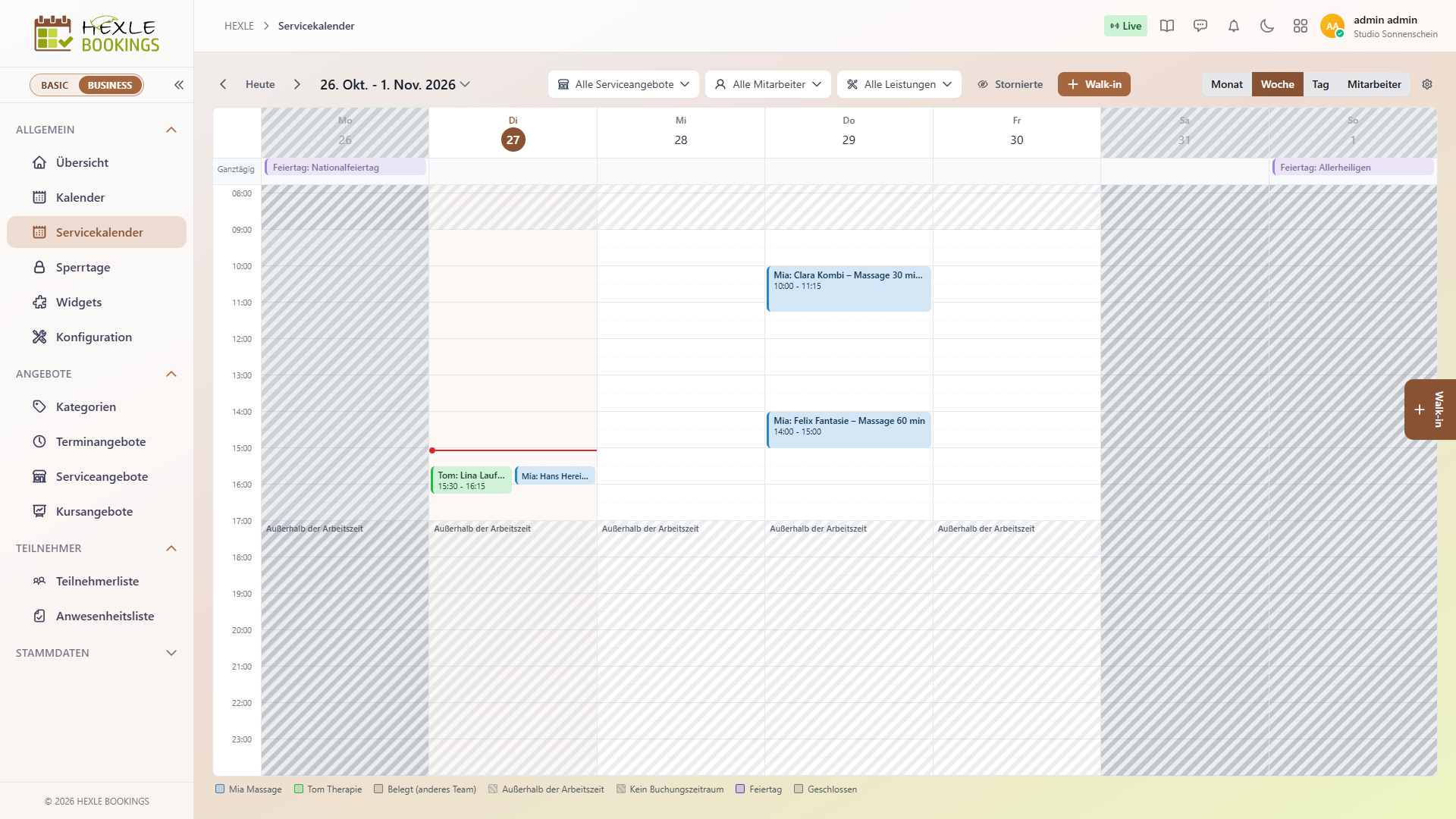
Arbeitszeiten, Abwesenheiten und Feiertage
Abschnitt betitelt „Arbeitszeiten, Abwesenheiten und Feiertage“Der Servicekalender holt die Zeiten Ihrer Mitarbeiter aus HEXLE Core (siehe Mitarbeiter-Stammdaten pflegen):
| Darstellung | Bedeutung |
|---|---|
| Schraffierte Fläche Außerhalb der Arbeitszeit | Der Mitarbeiter arbeitet laut Wochenplan bzw. Ausnahme nicht. In dieser Zeit gibt es keine freien Zeiten. |
| Graue Fläche Abwesend | Abwesenheit des Mitarbeiters, z. B. „Abwesend: Urlaub“. |
| Ganztägiger Eintrag Feiertag: … bzw. Regionaler Feiertag: … | Feiertag laut den Feiertagen in HEXLE Core. |
| Ganztägiger Eintrag Geschlossen | Ein Sperrtag Ihres Betriebs. |
| Grau schraffierter Tag bzw. Spalte Kein Buchungszeitraum | In der Arbeitszeit des Mitarbeiters liegt kein Buchungszeitraum eines seiner Serviceangebote. Trifft das auf alle angezeigten Mitarbeiter zu, ist der ganze Tag ausgegraut, in der Ansicht Mitarbeiter sonst nur die Spalte des Mitarbeiters. Ausgebuchte Tage werden nicht ausgegraut. |
| Grauer Eintrag Belegt | Termin eines Serviceangebots, für das Ihr Team keine Berechtigung hat. Sie sehen nur, dass der Mitarbeiter belegt ist, ohne Kunde und Leistung. Der Eintrag lässt sich nicht öffnen. |
Farben und Legende
Abschnitt betitelt „Farben und Legende“Unter dem Kalender steht eine Legende passend zur aktuellen Ansicht.
| Farbe | Status |
|---|---|
| Gelb | Ausstehend |
| Blau | Bestätigt |
| Orange | Nicht erschienen |
| Grau | Abgeschlossen |
| Rot | Storniert (nur mit Stornierte, nicht bei Farbe je Mitarbeiter), Zusatz „(Storniert)“ bzw. „(Spät storniert)“ |
Hat das Serviceangebot eine Farbe, erscheinen seine Termine in dieser Farbe. Die Legende nennt dann den Namen des Angebots, z. B. „Massage & Wellness“. Den Status sehen Sie im Termin selbst. Die Angebotsfarben schalten Sie mit Kursfarben im Kalender anzeigen aus, siehe Kalender. Stornierte Termine und die Farbe je Mitarbeiter in Tag, Woche und Monat haben Vorrang vor der Angebotsfarbe.
Live-Aktualisierung
Abschnitt betitelt „Live-Aktualisierung“Der Servicekalender aktualisiert sich von selbst. Bucht ein Kunde online, trägt eine Kollegin einen Walk-in ein, verschiebt oder storniert jemand einen Termin, lädt der Kalender den angezeigten Zeitraum kurz darauf neu. Ansicht, Filter und geöffnete Dialoge bleiben dabei erhalten. Ohne Echtzeitverbindung, etwa wenn ein Firmennetz sie blockiert, lädt der Kalender stattdessen jede Minute neu.
Walk-in eintragen
Abschnitt betitelt „Walk-in eintragen“Mit einem Walk-in tragen Sie einen Termin selbst ein, etwa für einen Kunden, der vorbeikommt oder anruft. Dafür brauchen Sie das Recht für Laufkunden und das Recht, die Leistungen eines Serviceangebots zu sehen. Fehlt eines davon, sind Walk-in und die Lasche ausgeblendet.
So öffnen Sie den Dialog Walk-in eintragen:
| Weg | Was vorbelegt ist |
|---|---|
Walk-in oder Lasche Walk-in | nichts, Mitarbeiter = erster angezeigter Mitarbeiter |
| Mit der Maus über freie Zeit ziehen | Beginn und Dauer aus dem gezogenen Bereich, in der Ansicht Mitarbeiter der Mitarbeiter der Spalte |
Rechtsklick auf einen Termin › Weiteren Termin hier anlegen oder Weiterer Termin im Termin-Dialog | Beginn und Dauer des bestehenden Termins und dessen Serviceangebot. So legen Sie z. B. einen zweiten Kunden zur selben Zeit bei einem anderen Mitarbeiter an. |
Sind mehrere Serviceangebote angezeigt, fragt HEXLE Bookings zuerst „Für welches Serviceangebot?“. Steht der Mitarbeiter schon fest, stehen nur seine Serviceangebote zur Auswahl.
- Wählen Sie unter Leistungen eine oder mehrere Leistungen. Mehrere sind nur möglich, wenn das Serviceangebot Mehrere Leistungen pro Termin erlauben eingeschaltet hat. Dann steht dort z. B. „Kombinierbar, höchstens 3 Leistungen.“
- Wählen Sie unter Beginn (Ortszeit Betrieb) einen Tag und eine der freien Zeiten des Mitarbeiters.
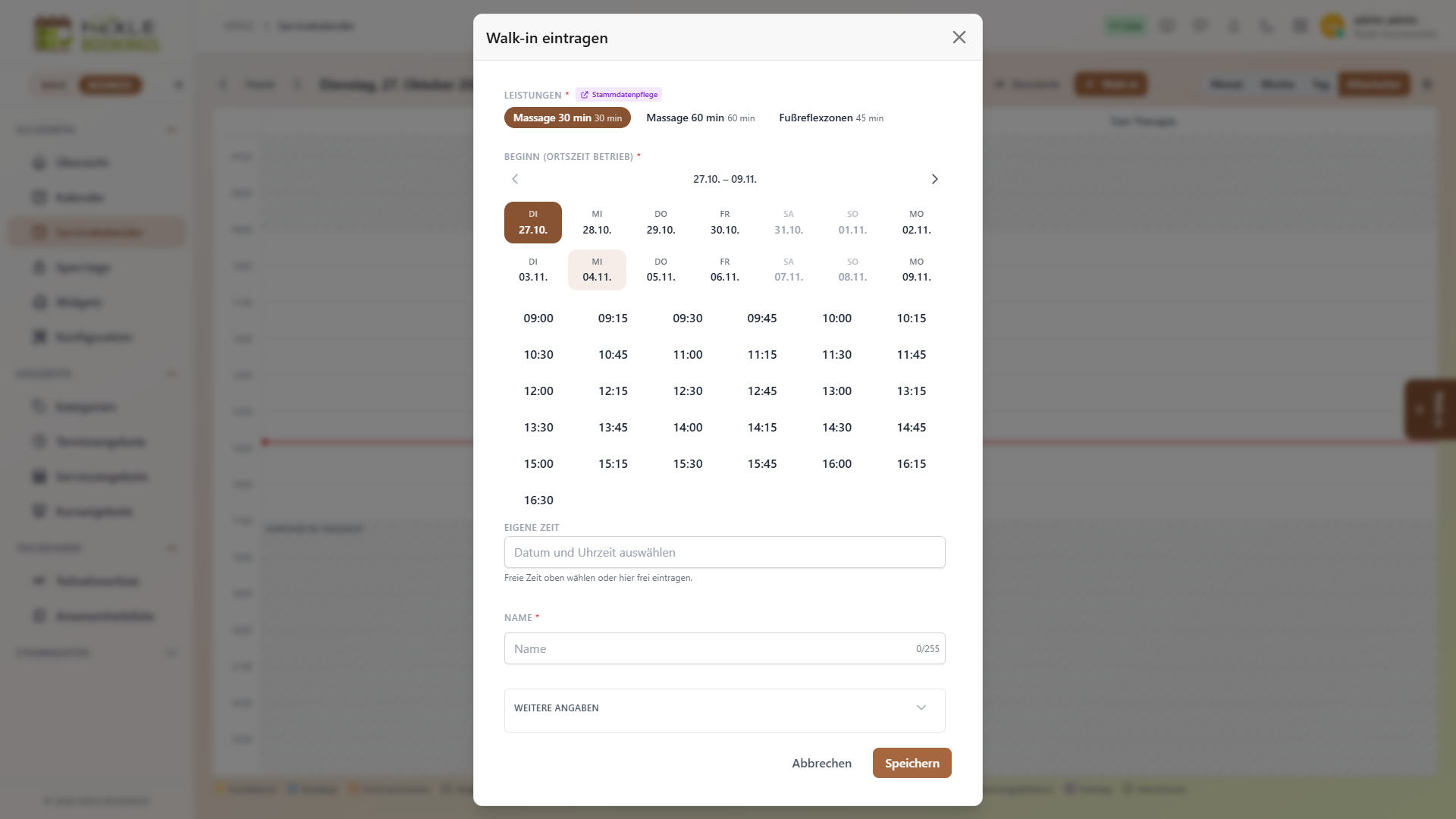
- Tragen Sie den Name des Kunden ein.
- Prüfen Sie bei Bedarf unter Weitere Angaben den Mitarbeiter, die Dauer und die Kontaktdaten.
- Klicken Sie auf
Speichern. Es erscheint „Walk-in eingetragen.“, und der Termin steht im Kalender.
| Feld | Pflicht | Was es bewirkt |
|---|---|---|
| Leistung bzw. Leistungen | ja | Bestimmt die Dauer und den Preis. Bei mehreren Leistungen werden Dauer und Preis addiert, die Reihenfolge folgt Ihrer Auswahl. Hat das Serviceangebot keine Leistung, steht dort „Diesem Serviceangebot sind noch keine Leistungen zugeordnet.“ |
| Beginn (Ortszeit Betrieb) | ja | Freie Zeiten im 15-Minuten-Raster für jeweils 14 Tage, oder eine Eigene Zeit (in 5-Minuten-Schritten). Unter dem Feld steht das Ende, z. B. „Bis 16:00 Uhr · 30 min“. |
| Name | ja | Höchstens 255 Zeichen. |
| Mitarbeiter | ja | Nur Mitarbeiter dieses Serviceangebots. Ohne Mitarbeiter zeigt der Dialog keine freien Zeiten. Dann ist Weitere Angaben bereits aufgeklappt. |
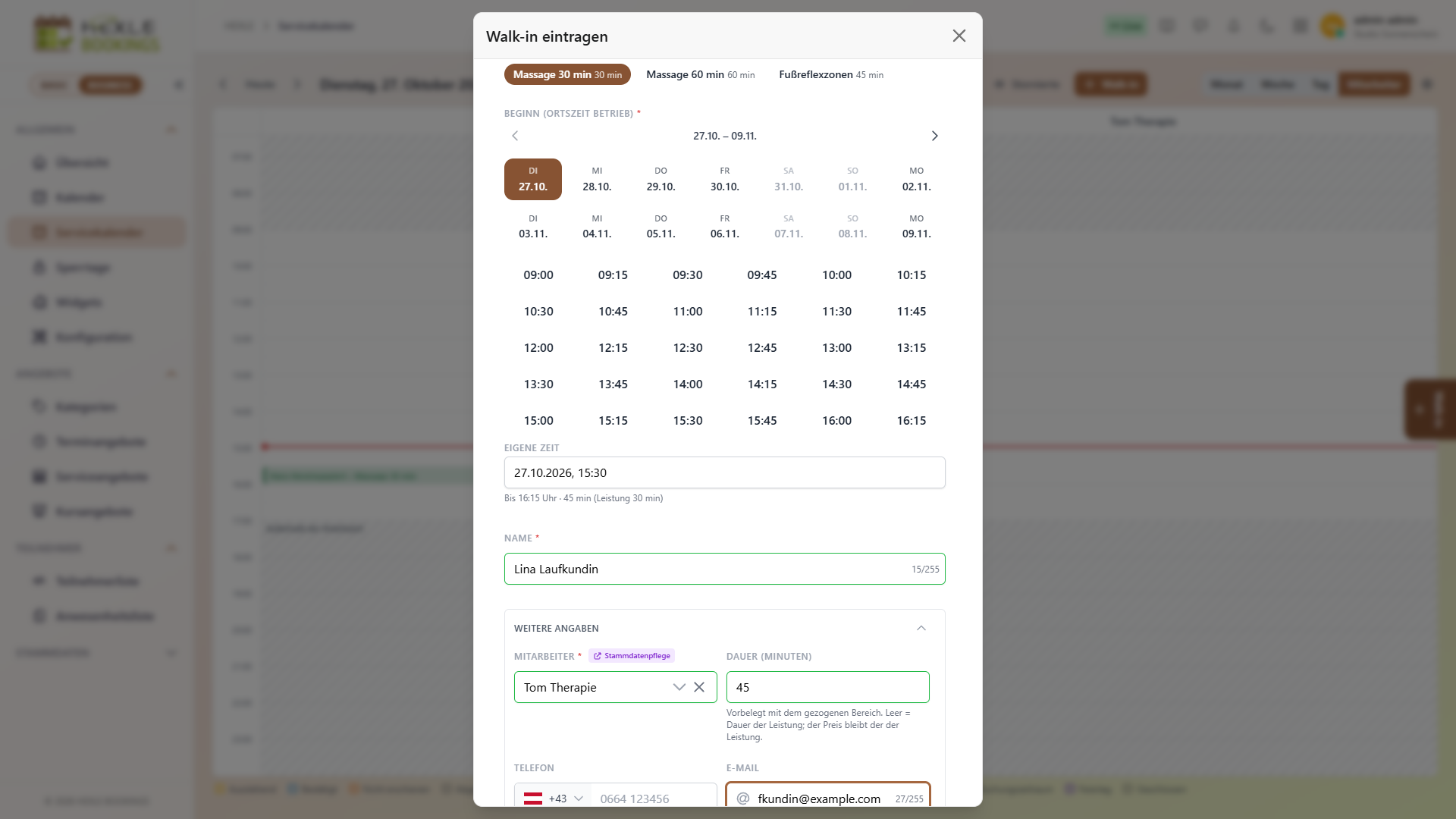
| Dauer (Minuten) | nein | 1 bis 720 Minuten. Leer = Dauer der Leistung(en). Der Preis bleibt der Preis der Leistung. Weicht die Dauer ab, steht unter dem Beginn z. B. „Bis 16:15 Uhr · 45 min (Leistung 30 min)“. |
| Telefon | nein | Höchstens 32 Zeichen. |
| nein | Höchstens 255 Zeichen. Nur wenn Sie hier eine Adresse eintippen, erhält der Kunde eine Bestätigung (siehe unten). | |
| Bemerkung | nein | Höchstens 2.000 Zeichen. |
| Zusatzfelder | nein | Die Zusatzfelder des Serviceangebots und der gewählten Leistungen. Im Walk-in sind sie nie Pflicht. |
Welche Zeiten frei sind
Abschnitt betitelt „Welche Zeiten frei sind“Die freien Zeiten im Dialog berechnet der Servicekalender aus der Arbeitszeit des Mitarbeiters ohne Abwesenheiten und Feiertage, abzüglich seiner bestehenden Termine samt Pufferzeit. Angeboten wird eine Zeit nur, wenn die ganze Dauer hineinpasst. Ändern Sie Leistung, Mitarbeiter oder Dauer, lädt der Dialog die freien Zeiten neu.
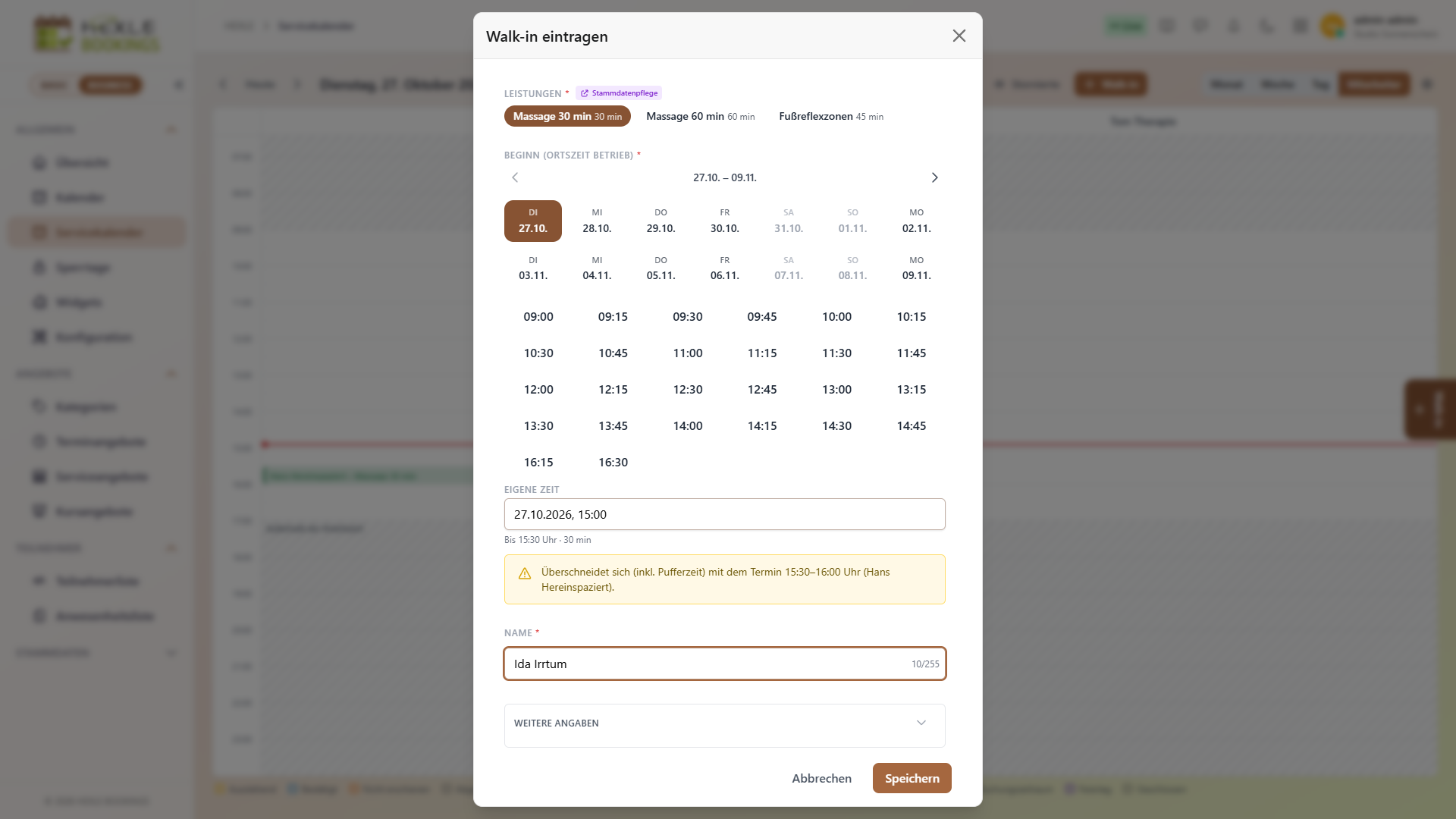
Den gewählten Beginn prüft der Dialog laufend. Passt er nicht, erscheint ein gelber Hinweis, und Speichern lehnt mit „Zeit nicht verfügbar“ ab:
| Hinweis | Ursache |
|---|---|
| „Überschneidet sich mit dem Termin 15:30–16:00 Uhr (Hans Hereinspaziert).“ | Der Termin überschneidet einen anderen Termin des Mitarbeiters. |
| „Überschneidet sich (inkl. Pufferzeit) mit dem Termin …“ | Der Termin berührt die Pufferzeit eines anderen Termins. |
| „Der Termin läuft über das Ende der Arbeitszeit (17:00 Uhr) hinaus.“ | Der Beginn passt, die Dauer reicht aber über das Arbeitsende. |
| „Der Beginn liegt außerhalb der Arbeitszeit des Mitarbeiters (oder in einer Abwesenheit).“ | Der Beginn liegt außerhalb der Arbeitszeit. |
Welche Regeln für Walk-ins gelten
Abschnitt betitelt „Welche Regeln für Walk-ins gelten“| Regel | Gilt für Walk-ins? |
|---|---|
| Arbeitszeit, Abwesenheiten, Feiertage des Mitarbeiters | ja |
| Keine Überschneidung mit anderen Terminen des Mitarbeiters, samt Pufferzeit, auch aus anderen Serviceangeboten | ja |
| Termin liegt in einem Buchungszeitraum des Serviceangebots | ja |
| Kein Sperrtag | ja |
| Buchungsschluss, „Höchstens im Voraus buchbar“, „Online buchbar ab/bis“ | nein |
| Nicht in der Vergangenheit | nein, Sie können einen Termin auch nachträglich erfassen |
| 15-Minuten-Raster | nein, eine eigene Zeit wie 15:05 ist möglich |
| Serviceangebot ist Aktiv | nein, auch bei einem inaktiven Serviceangebot können Sie eintragen |
Was nach dem Speichern passiert
Abschnitt betitelt „Was nach dem Speichern passiert“- Status: Ein Walk-in ist sofort Bestätigt.
- E-Mail an den Kunden: Nur wenn Sie unter E-Mail eine Adresse eintippen, erhält der Kunde „Ihre Buchungsbestätigung“ mit dem Link „Termin verwalten“. Ohne Adresse geht keine E-Mail raus.
- E-Mail an Sie: Ein Walk-in löst keine Benachrichtigung „Neue Buchung eingegangen“ an die Inhaber aus.
- Buchungen: Der Termin erscheint auf der Seite Buchungen des Serviceangebots, als Gast.
Alle E-Mails im Überblick stehen unter Welche E-Mails verschickt HEXLE Bookings?.
Wenn ein Termin abgelehnt wird
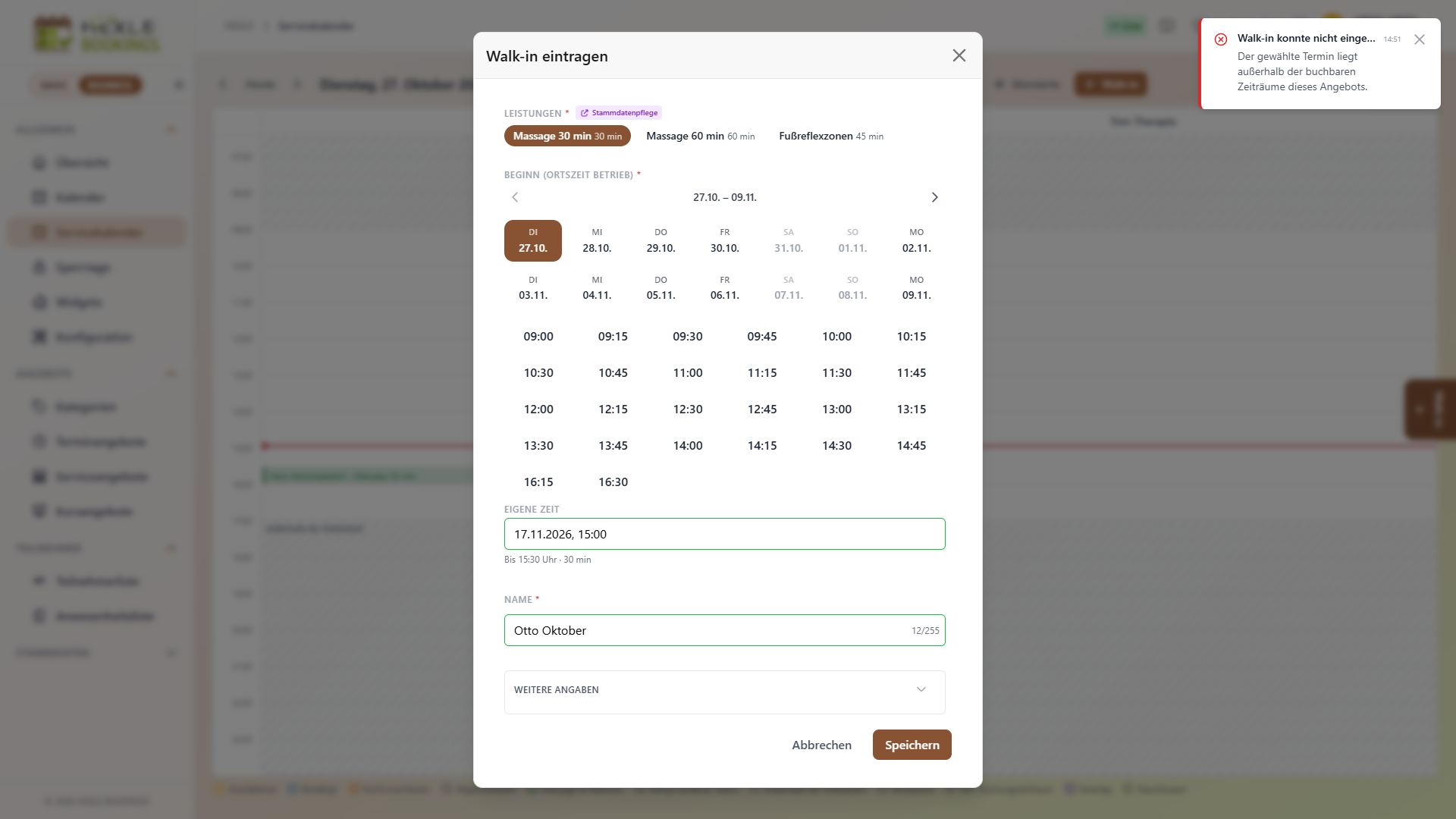
Abschnitt betitelt „Wenn ein Termin abgelehnt wird“Lehnt HEXLE Bookings einen Walk-in oder eine Verschiebung ab, nennt die Meldung den Grund. Für die häufigsten Gründe steht dahinter, wo Sie ihn beheben:
| Grund | Zusätzlicher Hinweis in der Meldung |
|---|---|
| Der Termin liegt außerhalb der Arbeitszeit | „Arbeitszeiten und Abwesenheiten pflegen Sie in HEXLE Core unter Stammdaten › Mitarbeiter.“ |
| Ein anderer Termin des Mitarbeiters überschneidet sich (inkl. Pufferzeit) | „Pufferzeiten stellen Sie im Programmverhalten des Serviceangebots ein.“ |
| Kein Mitarbeiter darf die Leistung hier ausführen, oder der gewählte Mitarbeiter ist nicht buchbar | „Prüfen Sie die Mitarbeiter am Serviceangebot und unter Leistungen, wer die Leistung anbietet.“ |
Ein Termin im Detail
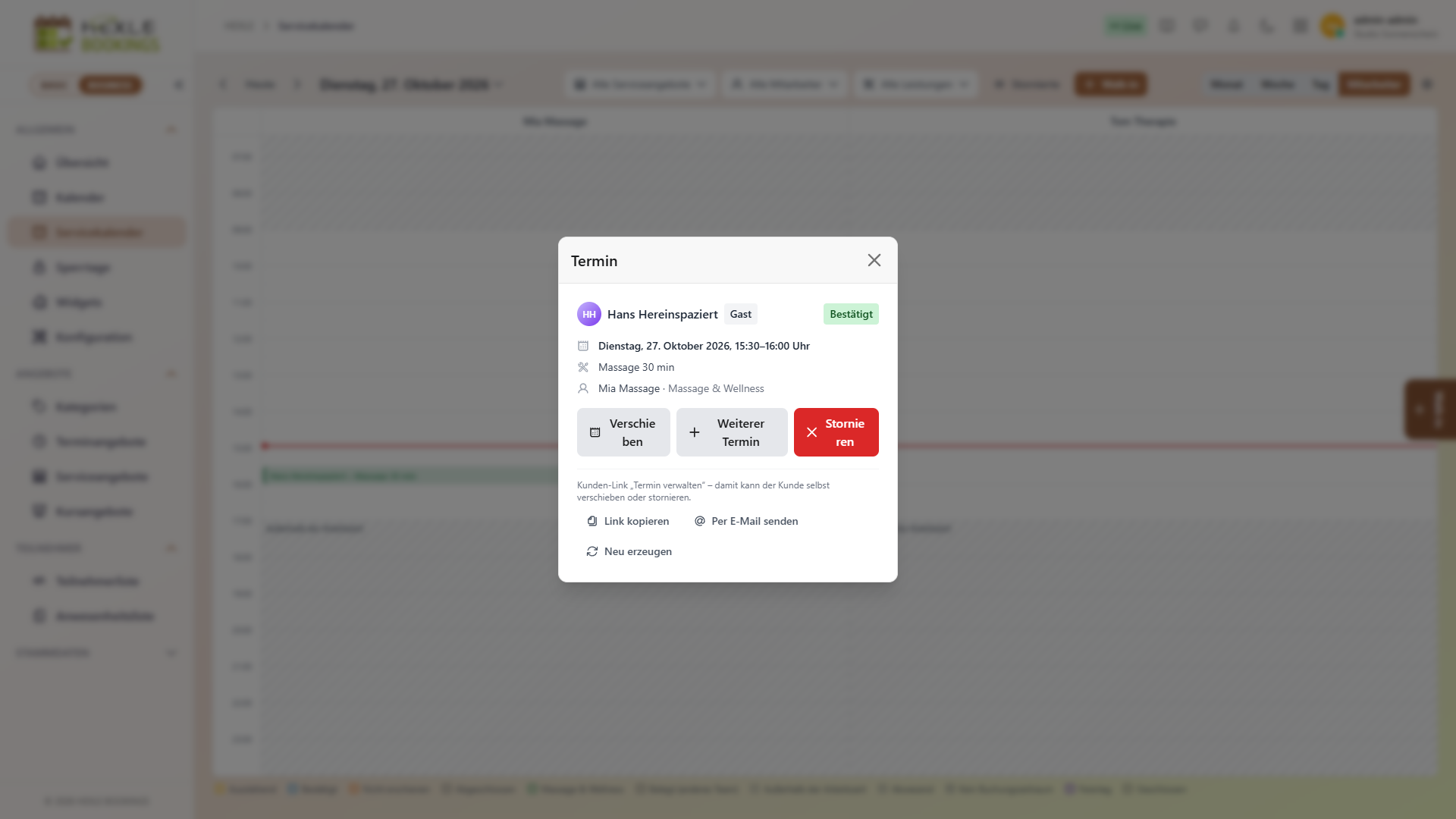
Abschnitt betitelt „Ein Termin im Detail“Klicken Sie auf einen Termin. Der Dialog Termin zeigt:
- den Kunden mit der Kennzeichnung Gast oder Account und den Status,
- Datum und Uhrzeit, die gebuchten Leistungen, den Mitarbeiter und das Serviceangebot,
- die Telefonnummer, falls angegeben, als anklickbaren Link,
- den Kunden-Link „Termin verwalten“ mit
Link kopieren,Per E-Mail sendenundNeu erzeugen. Was die Buttons tun, steht unter Kunden-Link „Termin verwalten“. Bei Serviceangeboten kann der Kunde über den Link auch verschieben.
| Aktion | Wann sichtbar | Was sie tut |
|---|---|---|
Verschieben | Termin ist Ausstehend oder Bestätigt, Recht zum Verschieben | siehe Termin verschieben |
Weiterer Termin | Recht für Walk-ins | öffnet einen Walk-in zur selben Zeit im selben Serviceangebot |
Stornieren | Termin ist Ausstehend oder Bestätigt, Recht zum Stornieren | siehe Termin stornieren |
Bestätigen | Termin ist Ausstehend | bestätigt den Termin |
Nicht erschienen, Abgeschlossen | Termin ist Bestätigt und hat begonnen | setzt den Status. Beides lässt sich nicht rückgängig machen und verschickt keine E-Mail. |
Termin verschieben
Abschnitt betitelt „Termin verschieben“Per Drag & Drop
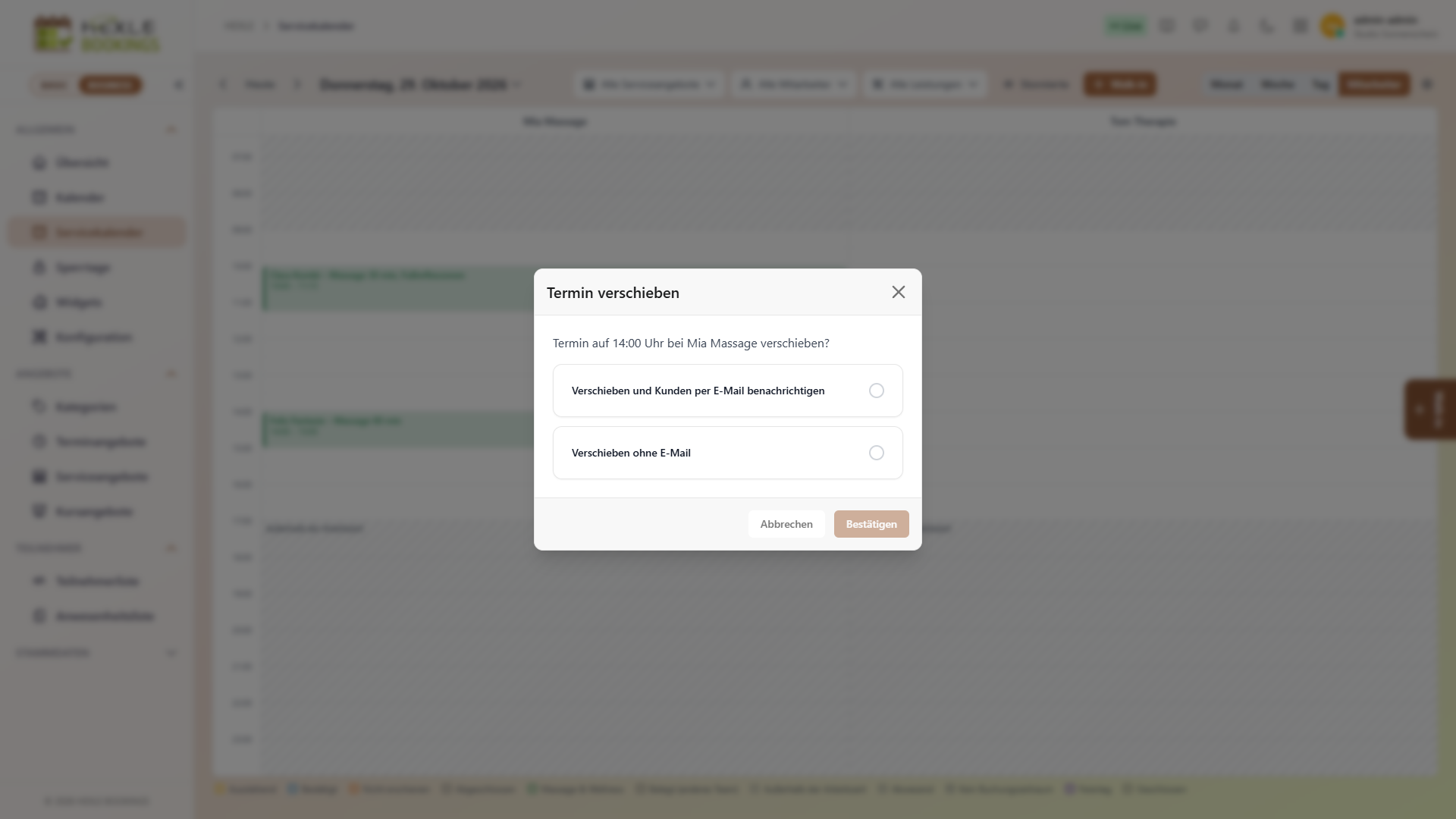
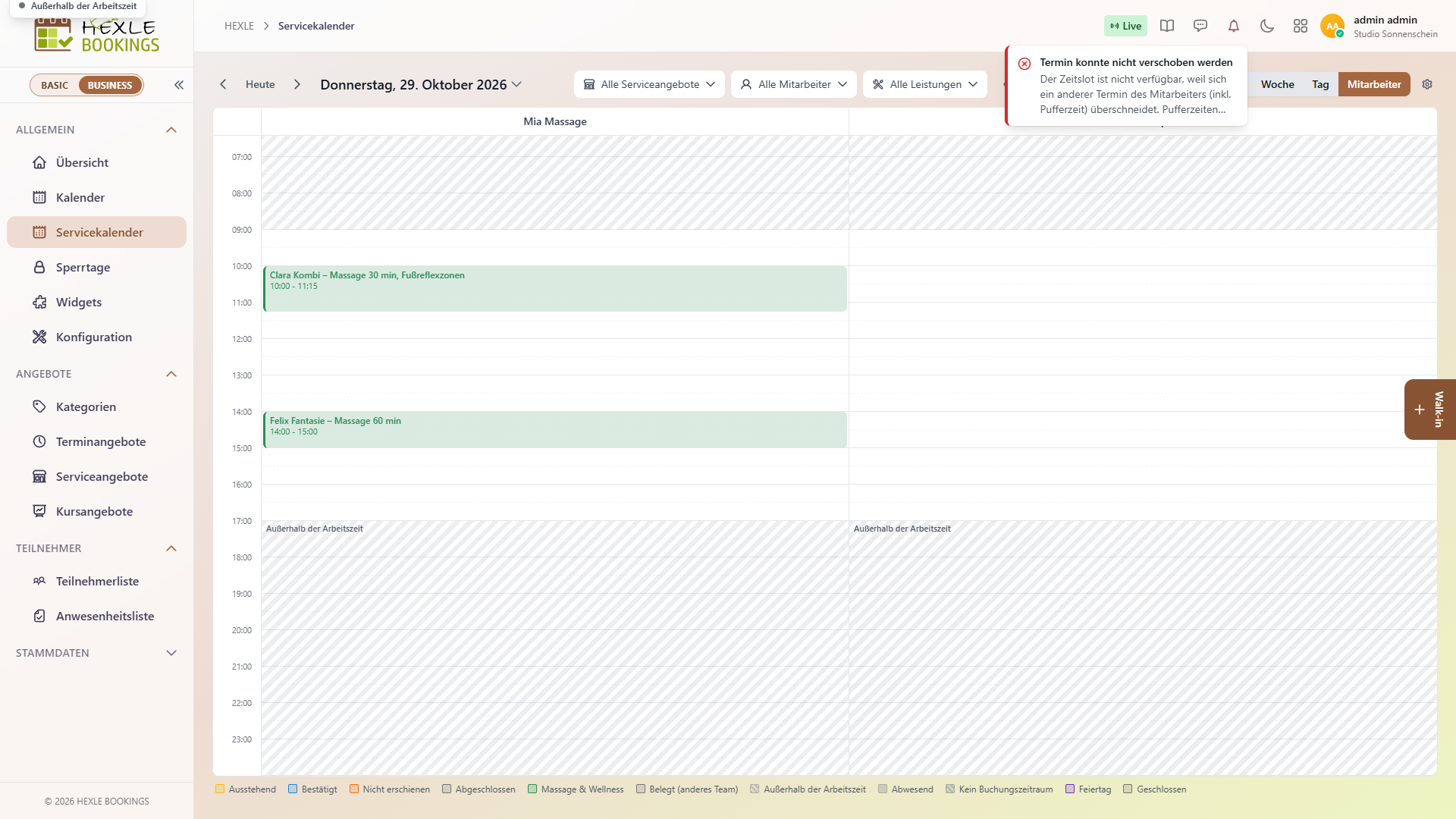
Abschnitt betitelt „Per Drag & Drop“Ziehen Sie einen ausstehenden oder bestätigten Termin mit der Maus auf eine andere Zeit. In der Ansicht Mitarbeiter können Sie ihn auch in die Spalte eines anderen Mitarbeiters ziehen. HEXLE Bookings fragt dann Termin verschieben, z. B. „Termin auf 14:00 Uhr bei Mia Massage verschieben?“:
| Auswahl | Was passiert |
|---|---|
| Verschieben und Kunden per E-Mail benachrichtigen | Der Termin wird verschoben. Der Kunde erhält „Ihr Termin wurde verschoben“ mit alter und neuer Zeit und einer Kalenderdatei. |
| Verschieben ohne E-Mail | Der Termin wird verschoben, ohne E-Mail. |
Abbrechen oder Schließen | Der Termin springt an seine alte Stelle zurück. |
Stornierte, abgeschlossene und nicht erschienene Termine sowie Einträge Belegt lassen sich nicht ziehen.
Passt die neue Zeit nicht, springt der Termin zurück, und die Meldung „Termin konnte nicht verschoben werden“ nennt den Grund (siehe Wenn ein Termin abgelehnt wird).
Im Dialog mit freien Zeiten
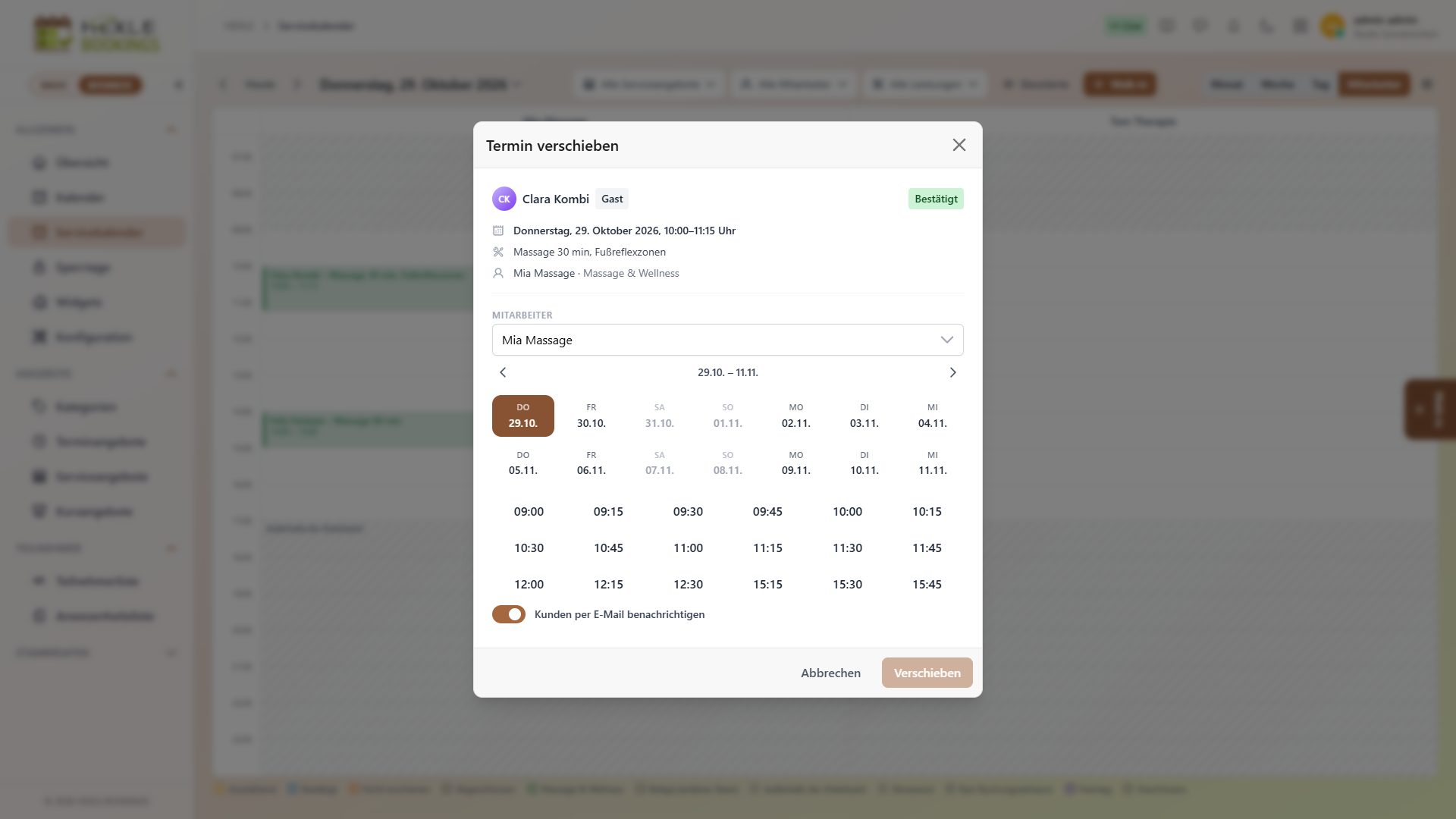
Abschnitt betitelt „Im Dialog mit freien Zeiten“- Klicken Sie auf den Termin und dann auf
Verschieben. - Wählen Sie den Mitarbeiter. Mit Egal wer übernimmt HEXLE Bookings einen passenden freien Mitarbeiter.
- Wählen Sie einen Tag und eine der freien Zeiten. Der Termin selbst blockiert dabei keine Zeit, Sie können ihn also auch um 15 Minuten verschieben.
- Lassen Sie Kunden per E-Mail benachrichtigen eingeschaltet, wenn der Kunde informiert werden soll. Der Schalter ist standardmäßig an.
- Klicken Sie auf
Verschieben. Es erscheint „Termin verschoben.“
Fehlt Ihnen das Recht, die freien Zeiten zu sehen, gibt es stattdessen ein Feld Neue Zeit.
Was beim Verschieben gilt
Abschnitt betitelt „Was beim Verschieben gilt“- Die Dauer bleibt, wie sie gebucht wurde, auch bei einem Walk-in mit eigener Dauer oder wenn sich die Dauer der Leistung inzwischen geändert hat.
- Es gelten Arbeitszeit, Abwesenheiten, Pufferzeiten, Buchungszeiträume und Sperrtage wie beim Walk-in. Der neue Termin darf aber nicht in der Vergangenheit liegen.
- Buchungsschluss, „Höchstens im Voraus buchbar“ und „Online buchbar ab/bis“ gelten für Sie nicht.
- Ändert sich die Startzeit, gehen Erinnerungs- und Nachfass-E-Mail für die neue Zeit erneut raus.
- Die Inhaber erhalten beim Verschieben im Servicekalender keine E-Mail. Verschiebt der Kunde selbst über „Termin verwalten“, erhalten Kunde und Inhaber eine E-Mail.
Termin stornieren
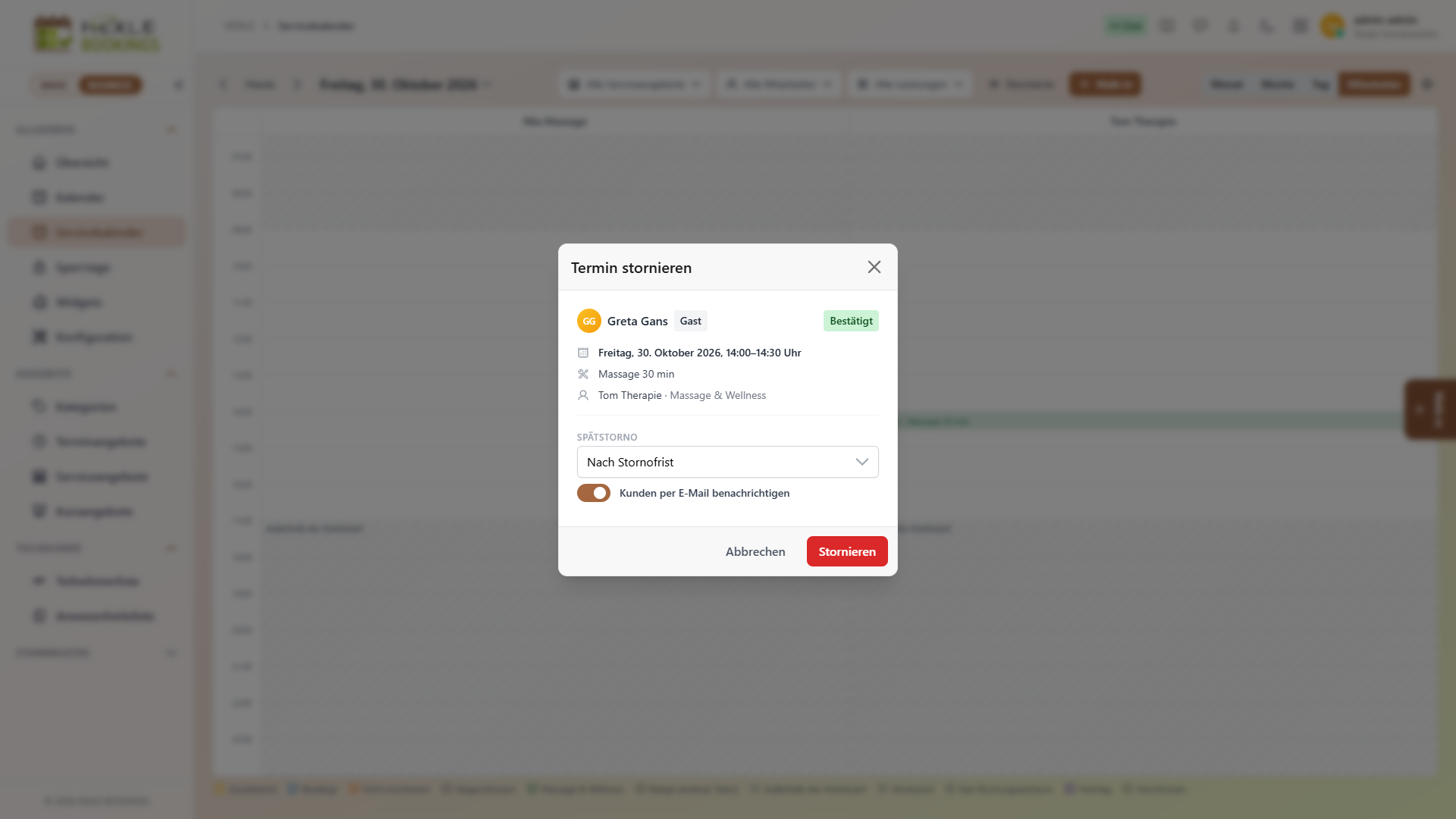
Abschnitt betitelt „Termin stornieren“- Klicken Sie auf den Termin und dann auf
Stornieren. - Wählen Sie bei Spätstorno, ob der Termin als spät storniert gilt.
- Lassen Sie Kunden per E-Mail benachrichtigen eingeschaltet, wenn der Kunde „Ihre Buchung wurde abgesagt“ erhalten soll.
- Klicken Sie auf
Stornieren. Es erscheint „Termin storniert.“, und der Termin verschwindet aus dem Kalender. Die Zeit ist sofort wieder frei.
| Auswahl bei Spätstorno | Ergebnis |
|---|---|
| Nach Stornofrist (Standard) | Ist die Stornofrist schon abgelaufen, gilt der Termin als Spät storniert, sonst als Storniert. Es gilt die strengste Stornofrist der gebuchten Leistungen, ohne eine solche die Stornofrist für Kunden des Serviceangebots, ohne beides der Terminbeginn. |
| Ja | immer Spät storniert |
| Nein | immer Storniert |
Einen Stornierungsgrund können Sie im Servicekalender nicht eingeben. Dafür nutzen Sie die Seite Buchungen des Serviceangebots. (siehe Service-Buchungen)
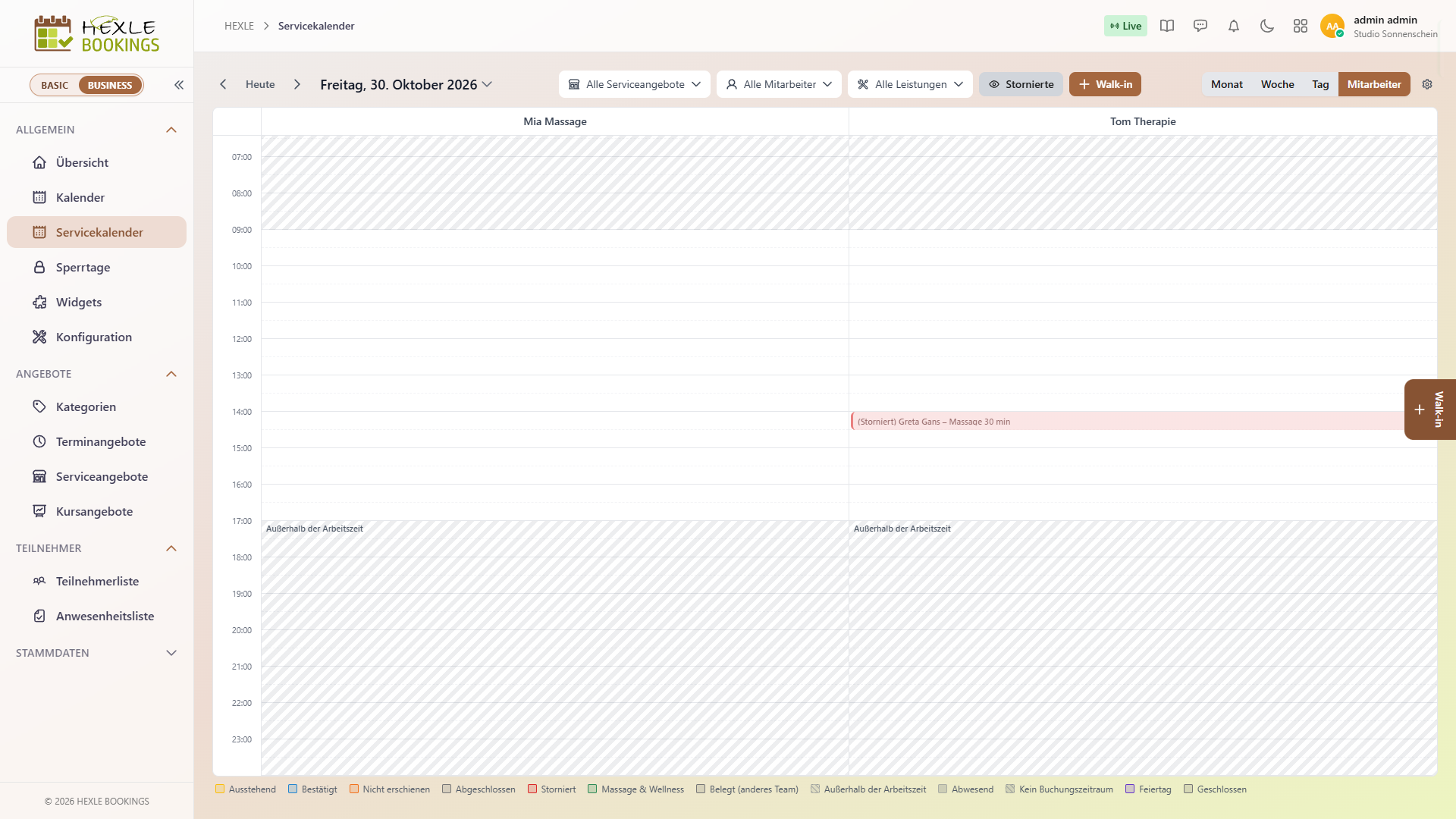
Mit Stornierte blenden Sie stornierte Termine wieder ein. Sie stehen mit dem Zusatz „(Storniert)“ bzw. „(Spät storniert)“ im Kalender, in Statusfarben rot, und die Legende ergänzt Storniert. Bei mehreren Mitarbeitern in Tag, Woche und Monat behalten sie die Farbe des Mitarbeiters.
Weiterführende Seiten
Abschnitt betitelt „Weiterführende Seiten“Feedback zu dieser Seite
Fehlt etwas, ist etwas unklar oder schlicht falsch? Wir lesen jede Rückmeldung.
Kategorien werden geladen …
Das Feedback-Formular ist gerade nicht verfügbar. Bitte später erneut versuchen.
Danke! Deine Rückmeldung ist angekommen.