


Für Ihre Kunden: Tickets online kaufen
Was Ihre Kunden beim Online-Kauf in HEXLE Ticket sehen – von der Verkaufsseite über Warenkorb und Checkout bis zur Bestellbestätigung, zur Seite „Meine Produkte“ und zum Ticket-PDF.
Diese Seite befindet sich noch im Aufbau.
Diese Seite zeigt den Ticketkauf aus Sicht Ihrer Kunden. So wissen Sie, was Ihre Kunden sehen, wenn sie den Link zu Ihrem Shop öffnen, und können Rückfragen beantworten. Als Beispiel dient der Shop „Yoga-Festival Sonnenschein“ des Studios „Studio Sonnenschein“: Die Käuferin Nora Neu kauft einen personalisierten Festivalpass (45 €, Zahlung vor Ort) und ein Kinderticket (gratis). Den Schritt „Prüfen“ zeigt eine reine Vor-Ort-Bestellung von Paul Prüf (1 × Tagespass Sonntag), weil sich Bestellungen aus Vor-Ort- und Gratis-Tickets ohne Zahlungsanbieter derzeit nicht abschließen lassen, siehe Schritt „Prüfen“.
Ihre Kunden kaufen ohne Login. Die Verkaufsseite spricht sie je nach Kundenbegrüßung in Ihren Firmendaten in HEXLE Core mit „Sie“ oder mit „du“ an. Checkout, Bestellbestätigung und „Meine Produkte“ verwenden immer „Sie“. Die Beispiele auf dieser Seite verwenden „Sie“. Mehr zu den Firmendaten unter Firmendaten.
Der Kauf im Überblick
Abschnitt betitelt „Der Kauf im Überblick“| Schritt | Wo | Was passiert |
|---|---|---|
| 1. Tickets wählen | Verkaufsseite …/shop/<Öffentliche URL> | Der Kunde legt Tickets in den Warenkorb. Ab dem ersten Ticket läuft eine Warenkorb-Sitzung. Ob und ab wann Tickets dabei reserviert sind, hängt von der Grenze ab, siehe Reservierung im Warenkorb. |
| 2. Zur Kasse | Button Zur Kasse | Der Checkout öffnet sich als eigene Seite, auch wenn Ihr Shop in Ihre Website eingebettet ist. |
| 3. Extras | nur bei Zusatzprodukten | Der Kunde kann Zusatzprodukte dazubuchen oder den Schritt überspringen. |
| 4. Daten | Checkout | Kontakt- und Rechnungsdaten |
| 5. Prüfen | Checkout | Übersicht, ggf. Zahlungsart, Abschluss-Button |
| 6. Bezahlen | Zahlungsanbieter | Nur, wenn jetzt online etwas zu bezahlen ist. |
| 7. Bestätigung | Checkout | Bestellnummer, Link zu „Meine Produkte“, E-Mail an den Kunden |
Wie Sie den Shop in Ihre Website einbinden, steht unter Shop auf der eigenen Website einbetten. Mehrere Events auf einer Seite zeigt die Eventübersicht.
Die Verkaufsseite
Abschnitt betitelt „Die Verkaufsseite“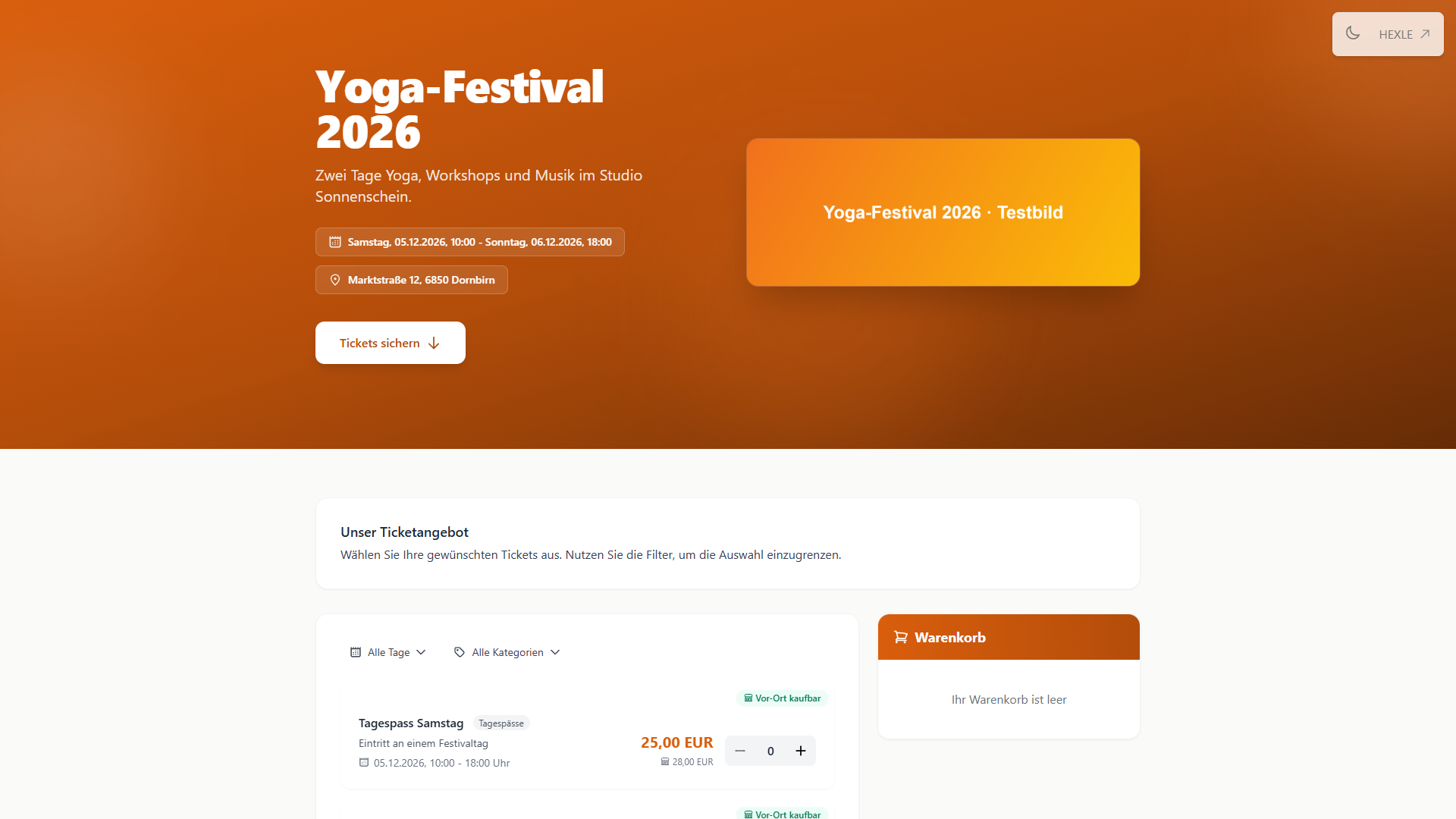
Oben stehen Eventname, Beschreibung, Termin und Ort. Tickets sichern springt zur Ticketauswahl. Darunter folgen Ihr Textblock über den Tickets, die Ticketauswahl mit dem Warenkorb, der Textblock unter den Tickets, die Angaben zum Veranstalter und ganz unten die AGB zum Aufklappen. Was davon woher kommt, zeigt Verkaufsseite gestalten, So sieht die Verkaufsseite aus.
Die Verkaufsseite zeigt nur Inhalte, solange der Shop veröffentlicht ist. Sonst sieht der Kunde „Fehler beim Ladevorgang“ mit „Der Shop konnte nicht gefunden werden.“, siehe Basis-Einrichtung, Veröffentlichen.
Ticketauswahl
Abschnitt betitelt „Ticketauswahl“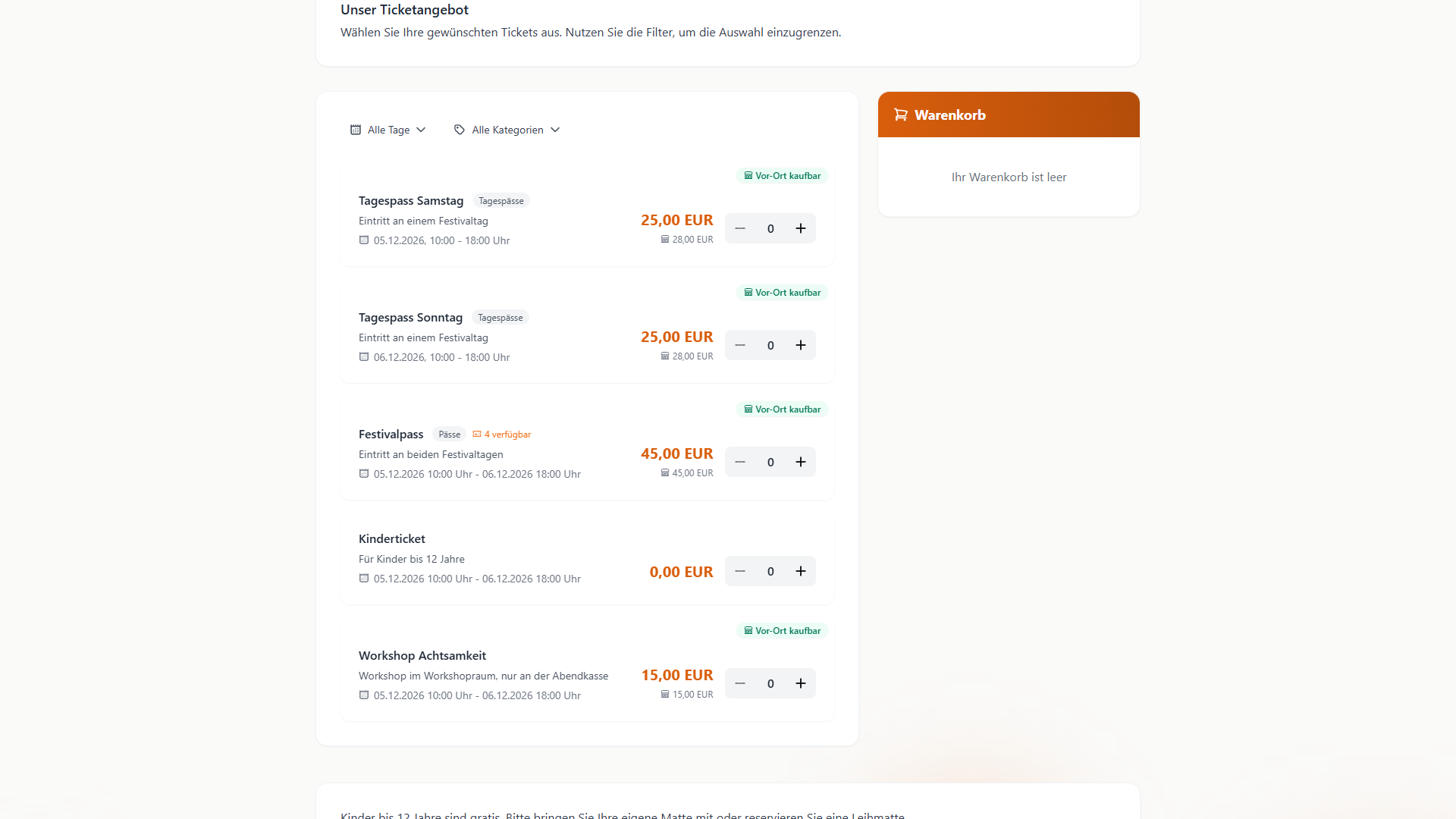
Jeder Tickettyp steht auf einer eigenen Karte:
| Angabe | Wann sie erscheint |
|---|---|
| Etikett „Vor-Ort kaufbar“ | Am Tickettyp ist Vor Ort Verkauf aktiv eingeschaltet. |
| Etikett „Ausverkauft“ | Es sind keine Tickets mehr erhältlich. Die Mengenauswahl fehlt dann. |
| Name, Kategorie, Beschreibung | Aus dem Tickettyp. Die Kategorie entfällt, wenn die Tickets nach Kategorie gruppiert sind. |
| „n verfügbar“ | Höchstens noch 10 Tickets erhältlich, siehe Was Käufer im Shop sehen. Im Beispiel zeigt der Festivalpass „4 verfügbar“, weil er höchstens 4 Tickets pro Kunde erlaubt. |
| Termin, Ort, Platz | Gültigkeit des Tickets, z. B. „05.12.2026 10:00 Uhr - 06.12.2026 18:00 Uhr“, und, falls eingetragen, Ort und Reihe/Sitz. |
| Preis | Groß der Preis des Tickettyps. Bei Vor-Ort-Tickettypen steht darunter klein mit einem Kassen-Symbol der Vor Ort Preis, z. B. „28,00 EUR“ beim Tagespass. |
| Mengenauswahl | − und + mit der gewählten Anzahl. + ist gesperrt, sobald die erhältliche Menge erreicht ist. |
Welche Tickettypen überhaupt im Shop stehen, steht unter Tickettypen, Wann ein Tickettyp im Shop erscheint. Bei vielen Tickettypen zeigt der Shop zuerst 8 (bei schmalem Bildschirm 4), bei Gruppierung nach Kategorie zuerst 10 Kategorien, darunter Mehr Ergebnisse laden (n). Gibt es keinen Tickettyp zu sehen, steht dort „Im Moment sind keine Tickets verfügbar.“
| Filter | Was er tut |
|---|---|
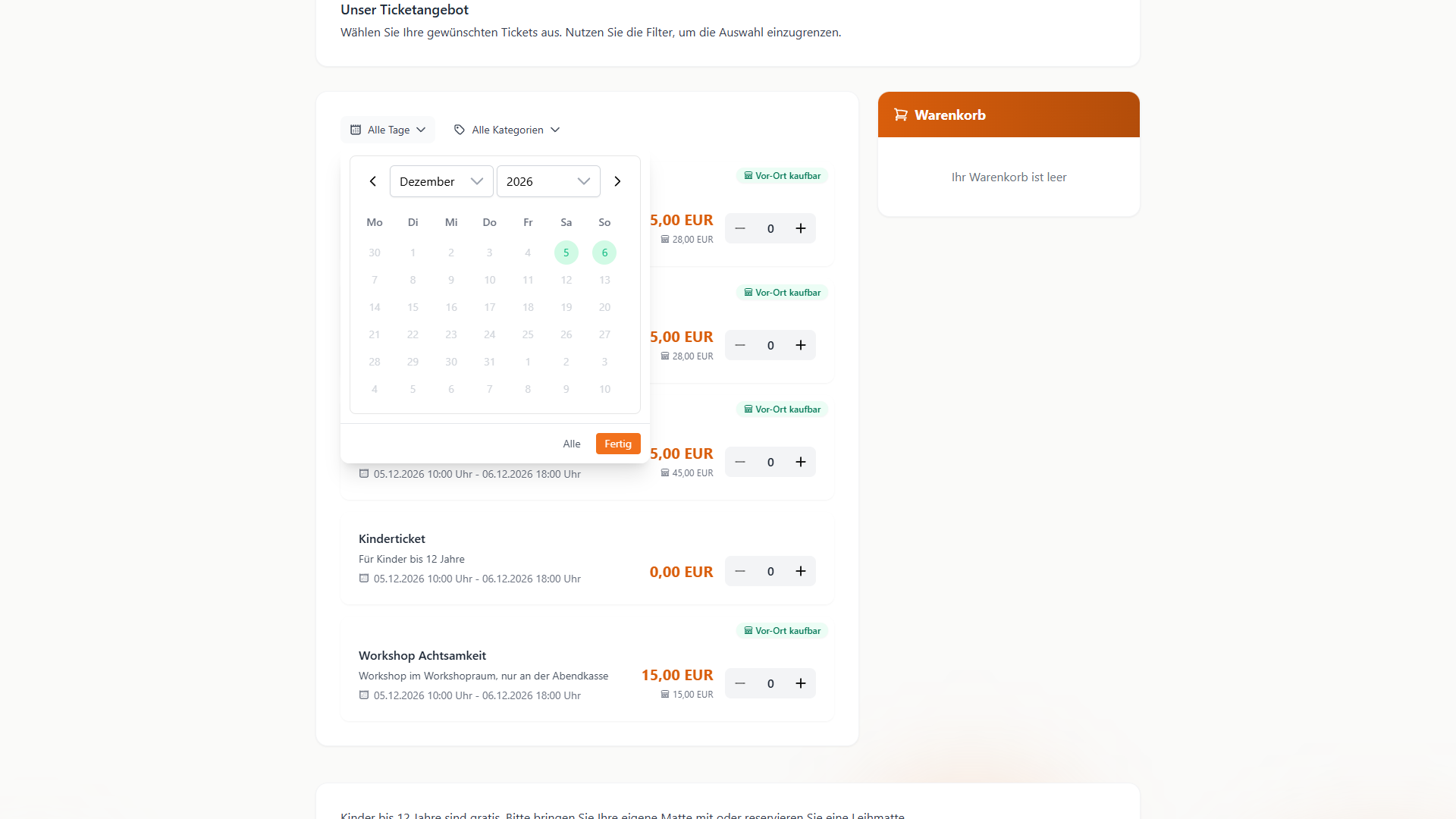
| Alle Tage | Kalender, in dem die Tage mit Tickets markiert sind. Gezeigt werden nur Tickettypen, die an einem der gewählten Tage gelten. Der Filter wirkt sofort bei jedem angeklickten Tag. Fertig schließt den Kalender, Alle hebt die Auswahl auf. |
| Alle Kategorien | Nur, wenn Tickettypen eine Kategorie haben und die Tickets nicht nach Kategorie gruppiert sind. |
| Alle Locations | Nur, wenn mindestens ein Tickettyp einen Ort hat. |
Aktive Filter erscheinen als kleine Etiketten unter der Filterleiste und lassen sich dort einzeln entfernen. Bei aktivem Filter zeigt der Shop alle passenden Tickettypen ohne Mehr Ergebnisse laden.
Warenkorb
Abschnitt betitelt „Warenkorb“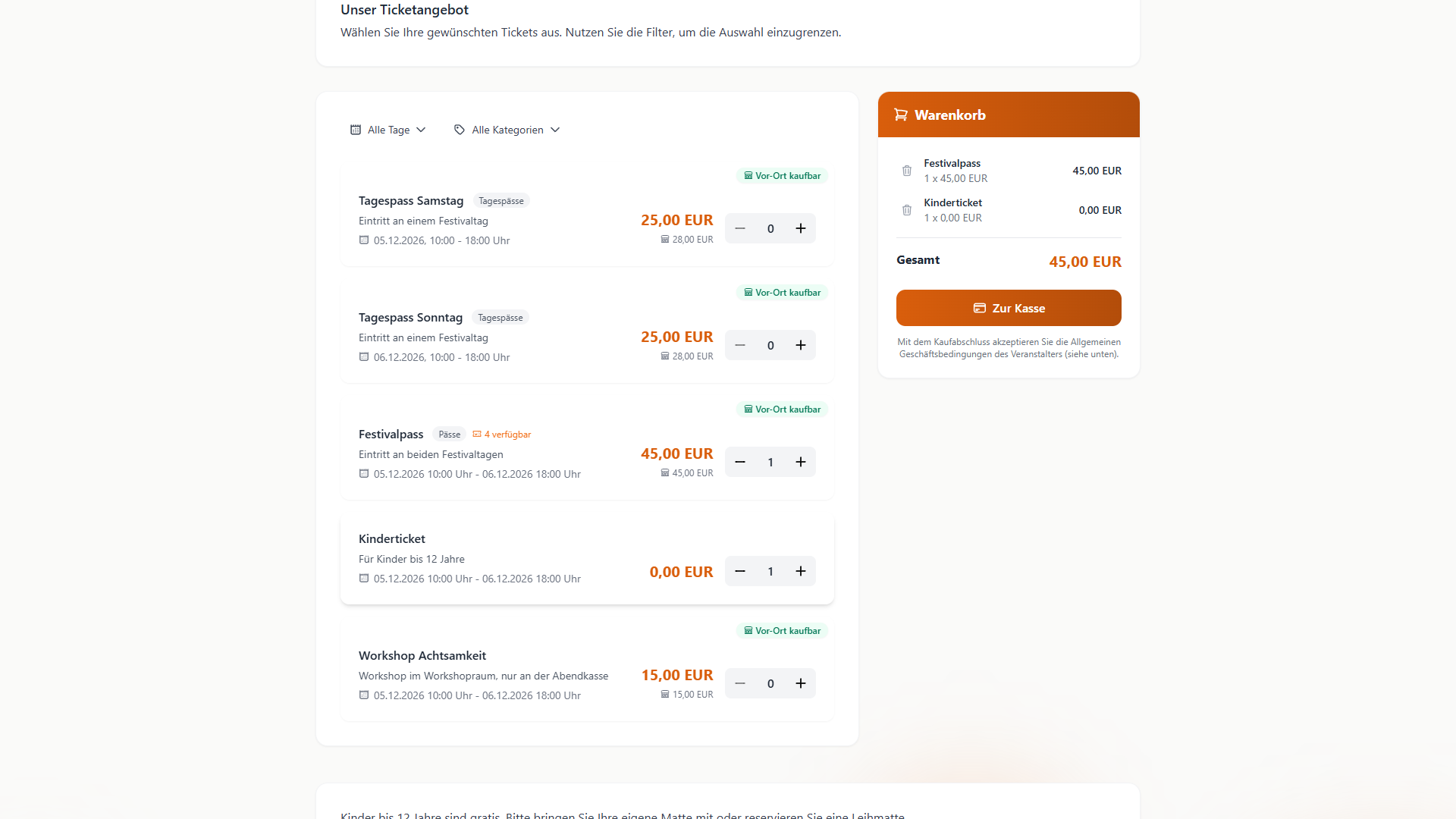
- Der Kunde klickt bei einem Tickettyp auf
+. Das Ticket erscheint rechts im Warenkorb mit Anzahl, Einzelpreis und Summe. Mit−oder dem Mülleimer nimmt er Tickets wieder heraus. - Unter den Positionen steht Gesamt. Haben Sie AGB hinterlegt, steht unter dem Button „Mit dem Kaufabschluss akzeptieren Sie die Allgemeinen Geschäftsbedingungen des Veranstalters (siehe unten).“
- Mit
Zur Kassegeht es in den Checkout.
- Mit dem ersten Ticket legt HEXLE Ticket eine Warenkorb-Sitzung an. Ab dann gilt die Reservierungsdauer im Checkout des Shops (Standard 30 Minuten). Wie die Tickets in dieser Zeit reserviert sind, steht unter Reservierung im Warenkorb.
- Lädt der Kunde die Verkaufsseite neu, holt der Shop den Warenkorb aus der laufenden Sitzung zurück.
- Auf der Verkaufsseite läuft kein Countdown. Die verbleibende Zeit sieht der Kunde erst im Checkout.
- Auf schmalen Bildschirmen (Smartphone, Tablet) erscheint unten rechts ein schwebender Warenkorb-Button mit der Anzahl der Tickets, sobald Tickets im Warenkorb liegen und der Warenkorb nicht im Bild ist. Er springt zum Warenkorb.
Lässt sich ein Ticket nicht hinzufügen, zeigt der Shop einen Hinweis, z. B. „Nicht hinzugefügt“ oder „Kontingent ausgeschöpft“. Die Meldungen und ihre Gründe stehen unter Was Käufer im Shop sehen und unten unter Wenn etwas nicht klappt.
Der Checkout
Abschnitt betitelt „Der Checkout“Der Checkout ist eine eigene Seite von HEXLE mit der Überschrift „Bestellung bei Eventname“. Oben zeigt eine Leiste die Schritte Daten, Prüfen und Bezahlen.
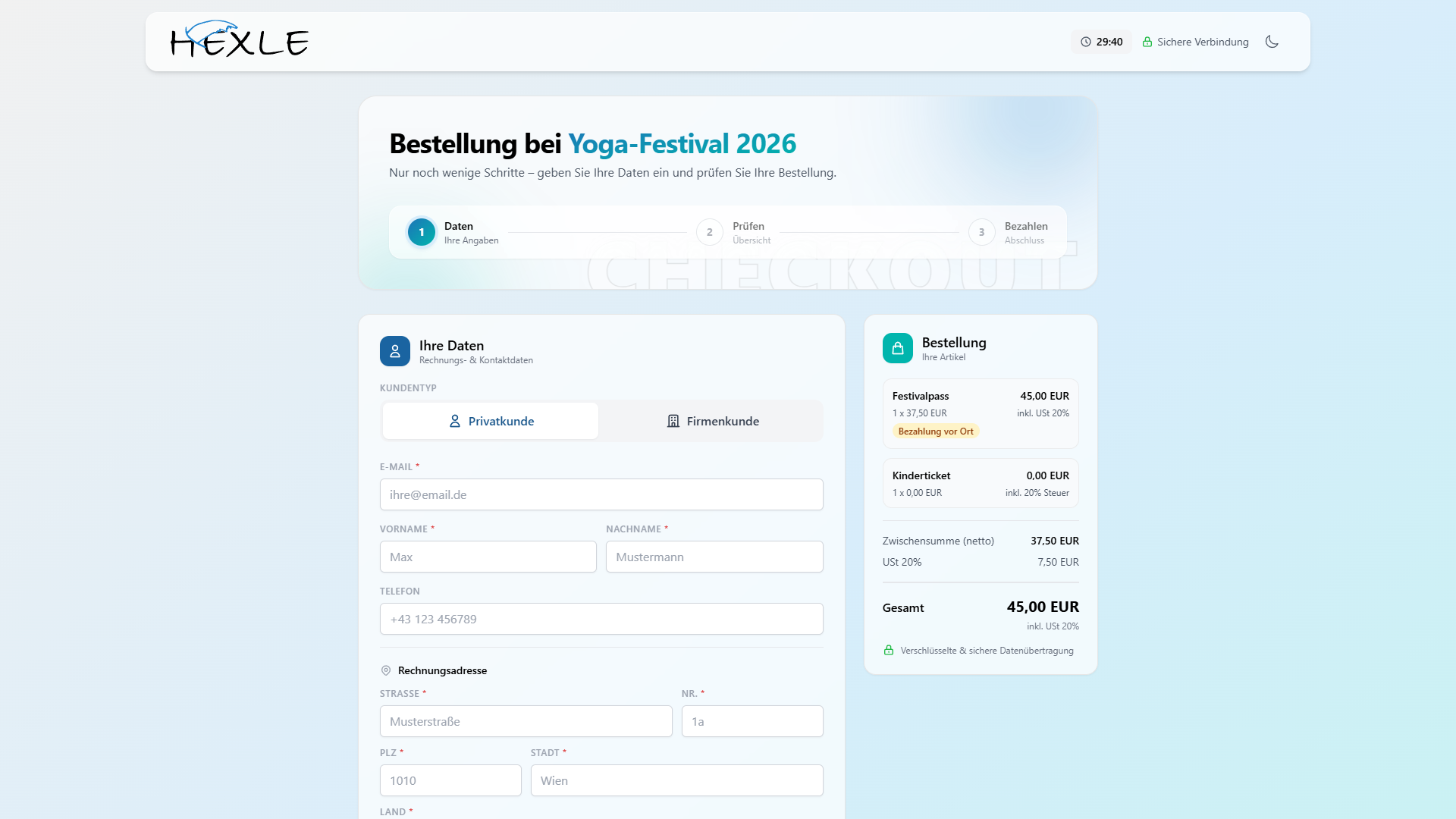
Rechts oben läuft ein Countdown mit der verbleibenden Zeit der Sitzung, im Beispiel 29:40 Minuten. In den letzten zwei Minuten wird er rot. Ist die Zeit abgelaufen, erscheint „Ihre Sitzung ist abgelaufen. Aus Sicherheitsgründen wurde der Checkout beendet. Bitte laden Sie die Seite neu, um von vorne zu beginnen.“ Der Kunde wählt seine Tickets dann im Shop neu.
Extras (nur bei Zusatzprodukten)
Abschnitt betitelt „Extras (nur bei Zusatzprodukten)“Gibt es zu Shop oder Tickettypen passende Zusatzprodukte, beginnt der Checkout mit dem Schritt Extras. Der Kunde kann dort Zusatzprodukte dazubuchen oder weitergehen. Im Beispiel gibt es keine, der Schritt entfällt. Siehe Zusatzfelder, Zusatzprodukte.
Schritt „Daten“
Abschnitt betitelt „Schritt „Daten““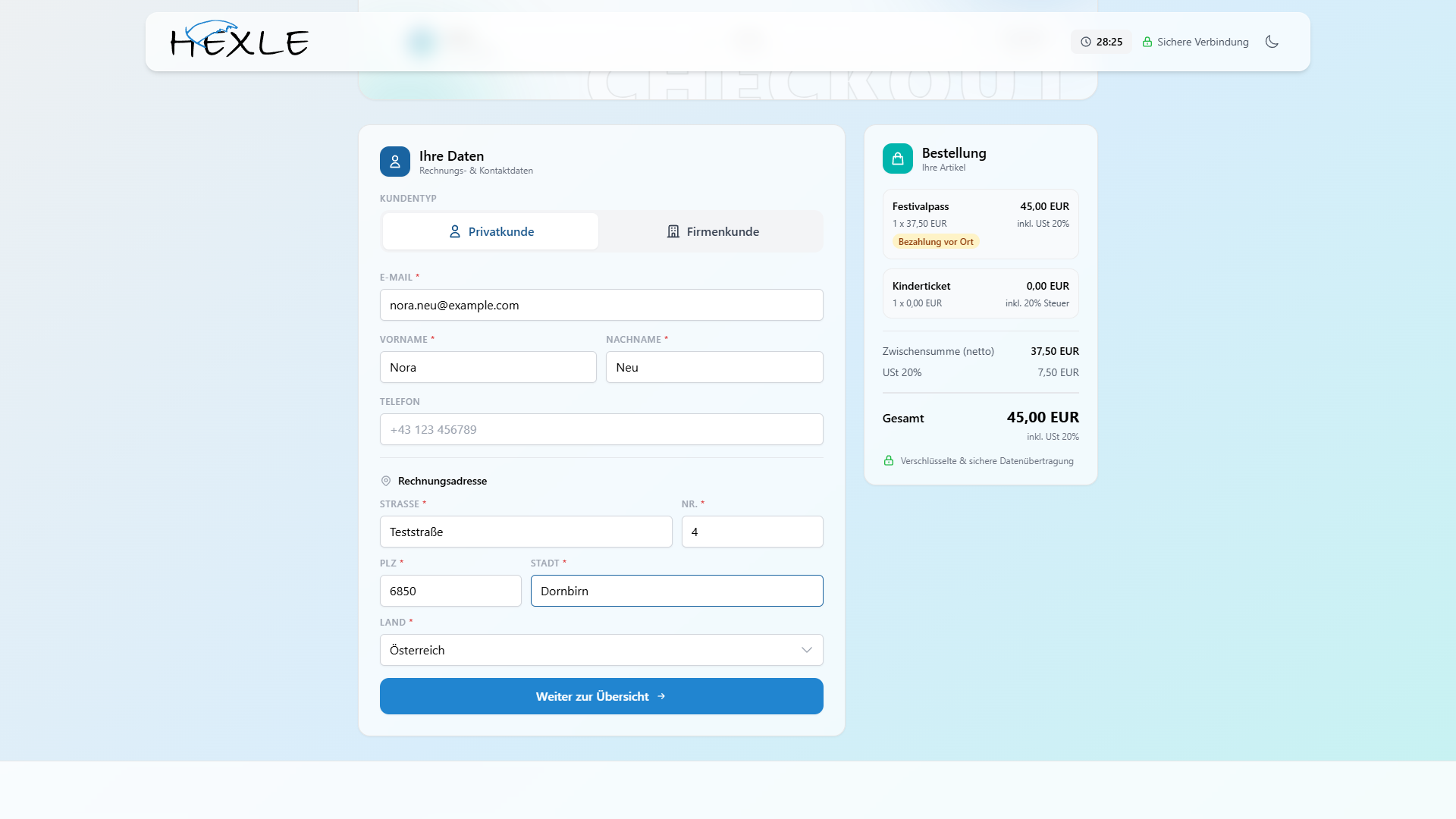
| Feld | Pflicht | Hinweis |
|---|---|---|
| Kundentyp | – | Privatkunde (vorausgewählt) oder Firmenkunde. Bei Firmenkunden kommen Firmenname (Pflicht) und UID-Nummer dazu, und die Namensfelder heißen Ansprechpartner Vorname und Ansprechpartner Nachname. |
| ja | An diese Adresse gehen Bestellbestätigung und Tickets. | |
| Vorname, Nachname | ja | Steht als Käufer auf Bestellung und Ticket. |
| Telefon | nein | |
| Straße, Nr., PLZ, Stadt, Land | ja | Rechnungsadresse. Beim Tippen in Straße, PLZ oder Stadt schlägt die Seite passende Adressen vor und füllt die Felder aus. Land steht auf Österreich. |
Rechts steht die Bestellung mit allen Positionen. Tickets, die vor Ort bezahlt werden, tragen das Etikett „Bezahlung vor Ort“. Pflichtfelder sind mit * markiert. Mit Weiter zur Übersicht geht es zum Schritt Prüfen.
Schritt „Prüfen“
Abschnitt betitelt „Schritt „Prüfen““Das Bild zeigt eine reine Vor-Ort-Bestellung: Paul Prüf bestellt 1 × Tagespass Sonntag mit Zahlung vor Ort.
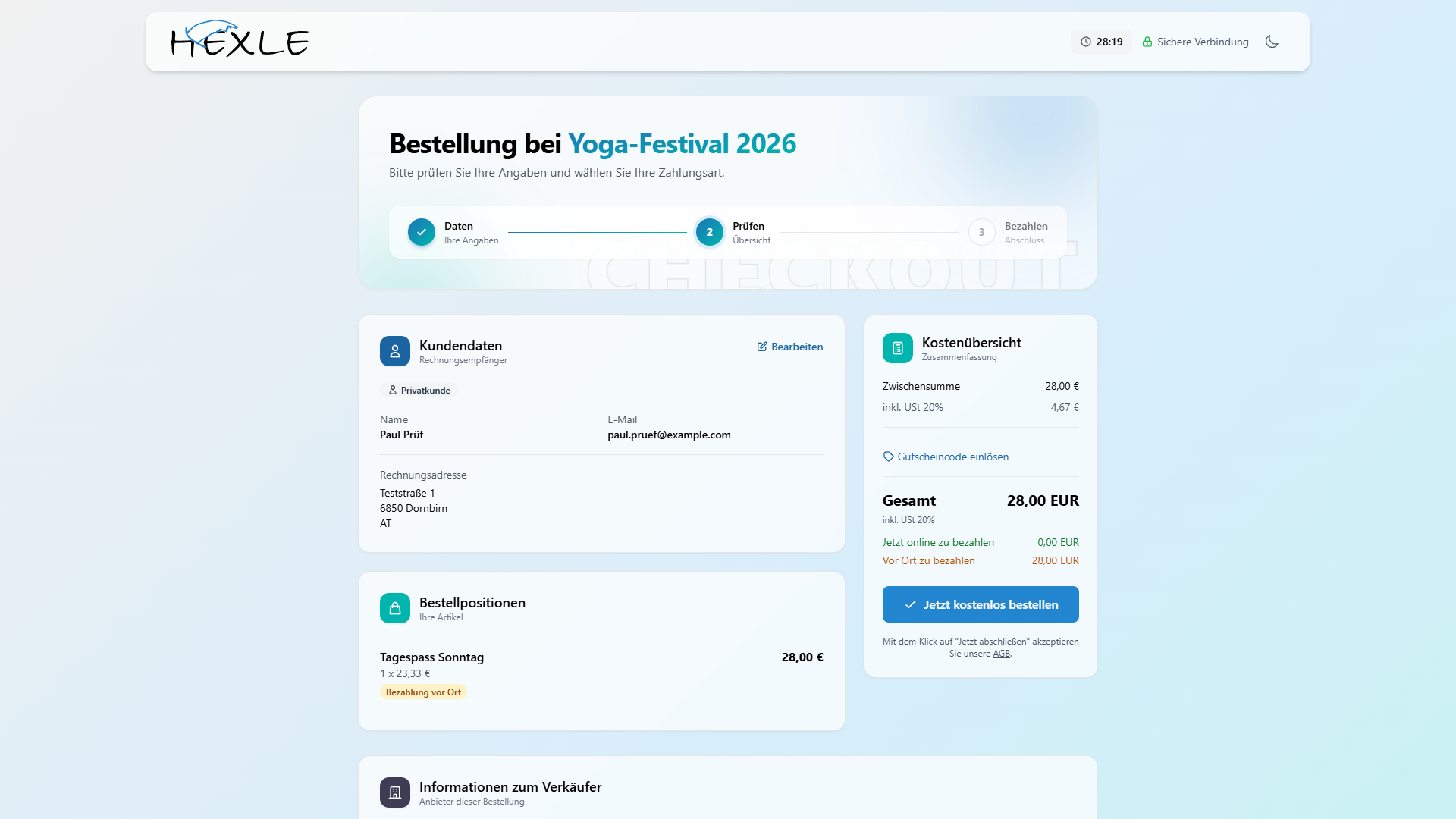
| Bereich | Inhalt |
|---|---|
| Kundendaten | Name, E-Mail und Rechnungsadresse. Mit Bearbeiten oder Zurück zur Dateneingabe geht es zurück zum Schritt Daten. |
| Bestellpositionen | Alle Tickets mit Anzahl und Preis, Vor-Ort-Tickets mit „Bezahlung vor Ort“. |
| Kostenübersicht | Zwischensumme, enthaltene Steuer, Gutscheincode einlösen und Gesamt. Enthält die Bestellung Vor-Ort-Tickets, teilt die Übersicht den Betrag in Jetzt online zu bezahlen und Vor Ort zu bezahlen. |
| Zahlungsart | Nur, wenn dem Shop ein Zahlungsanbieter zugewiesen ist und online etwas zu bezahlen ist bzw. Vor-Ort-Tickets in der Bestellung sind, siehe unten. |
| Informationen zum Verkäufer | Name und Adresse Ihres Unternehmens. |
Mit Gutscheincode einlösen gibt der Kunde einen Rabattcode oder Gutschein ein. Rabattcodes pflegen Sie in den Stammdaten unter Rabattcodes.
Zahlungsart. Ist dem Shop ein Zahlungsanbieter zugewiesen, wählt der Kunde unter „Wie möchten Sie bezahlen?“ zwischen den verfügbaren Anbietern Allgemeine Zahlungsmöglichkeiten (Stripe) und/oder PayPal. Sind Vor-Ort-Tickets in der Bestellung, kommt Nicht jetzt – vor Ort bezahlen dazu („Der gesamte Betrag wird vor Ort an der Abendkasse beglichen.“ bzw. bei gemischten Bestellungen „Die Abendkassen-Tickets werden vor Ort an der Abendkasse beglichen.“). Bei reinen Vor-Ort-Bestellungen legt die Bevorzugte Zahlungsmethode des Shops fest, welche Option vorausgewählt ist, siehe Shop-Konfiguration, Verkauf. Ohne zugewiesenen Zahlungsanbieter fehlt der Block, wie im Beispiel, und die Vor-Ort-Tickets werden vor Ort bezahlt. Bestellungen, die Vor-Ort-Tickets mit anderen Tickets mischen, behandelt die Prüfseite derzeit anders, siehe den Hinweis unten.
Preis von Vor-Ort-Tickets. Bleibt ein Vor-Ort-Ticket bei „Bezahlung vor Ort“, gilt der Vor Ort Preis des Tickettyps. Bezahlt der Kunde es online, gilt der normale Preis. Ein Tagespass mit 25 € Preis und 28 € Vor-Ort-Preis steht deshalb bei Zahlung vor Ort mit 28 € in der Bestellung. Siehe Tickettypen, Vor-Ort-Verkauf.
Abschluss. Unten in der Kostenübersicht steht der Abschluss-Button:
| Situation | Button | Danach |
|---|---|---|
| Online ist nichts zu bezahlen (nur Gratis-Tickets oder eine reine Vor-Ort-Bestellung mit Zahlung vor Ort) | Jetzt kostenlos bestellen | Die Bestellung ist abgeschlossen, es folgt die Bestellbestätigung. |
| Online ist ein Betrag zu bezahlen | Jetzt kostenpflichtig bestellen | Weiterleitung zum Zahlungsanbieter, danach die Bestellbestätigung. |
Der Button heißt auch dann Jetzt kostenlos bestellen, wenn vor Ort noch ein Betrag zu bezahlen ist (im Beispiel 28 €). Maßgeblich für den Button ist nur der Betrag unter Jetzt online zu bezahlen. Was vor Ort fällig ist, steht unter Vor Ort zu bezahlen.
Fehlen in Ihren Verkaufseinstellungen Angaben, die für diese Bestellung nötig sind, zeigt der Checkout „Dieser Checkout ist derzeit nicht verfügbar.“ mit der Liste der fehlenden Angaben, z. B. „Aktiver Zahlungsanbieter (Stripe oder PayPal)“, und der Abschluss-Button ist gesperrt.
Die Bestellbestätigung
Abschnitt betitelt „Die Bestellbestätigung“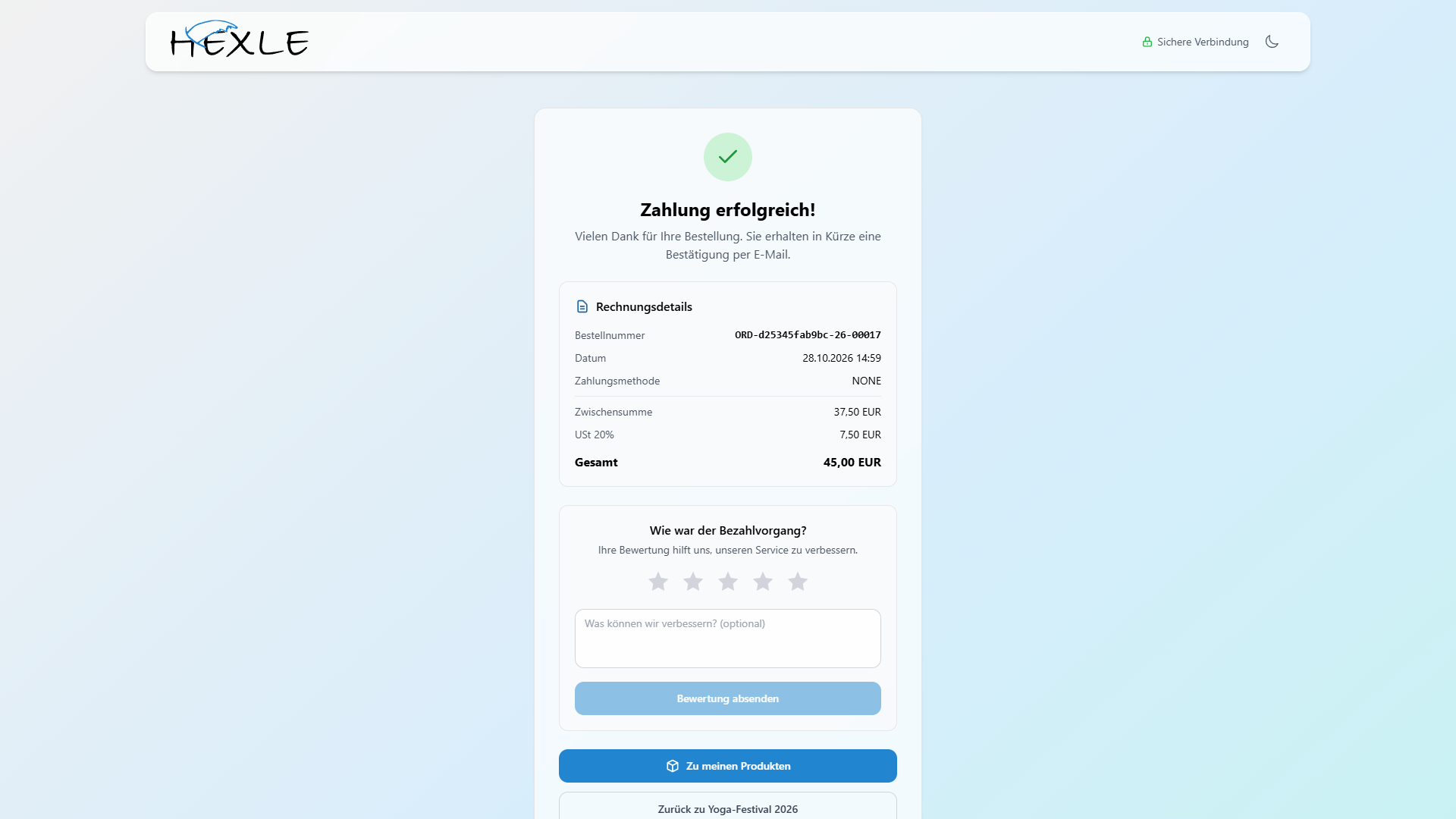
Nach dem Abschluss sieht der Kunde „Vielen Dank für Ihre Bestellung. Sie erhalten in Kürze eine Bestätigung per E-Mail.“ und unter Rechnungsdetails die Bestellnummer (z. B. „ORD-d25345fab9bc-26-00017“, dieselbe wie im Front-Desk), Datum, Zahlungsmethode und die Beträge. Darunter folgen eine freiwillige Bewertung des Bezahlvorgangs („Wie war der Bezahlvorgang?“), der Button Zu meinen Produkten, Zurück zu Eventname und „Eine Bestätigung wurde an … gesendet.“
Nach dem Kauf
Abschnitt betitelt „Nach dem Kauf“E-Mails
Abschnitt betitelt „E-Mails“| Wer | Inhalt | |
|---|---|---|
| Käufer, Bestellung ohne offene Personalisierung | „Ihre Ticketbestellung“ | Alle Tickets als ein PDF im Anhang und der Link zur Bestellung („Meine Produkte“). Sind Wallet-Pässe verfügbar, auch die Wallet-Links. |
| Käufer, mindestens ein Ticket wartet auf die Personalisierung | „Ihre Ticketbestellung“ | Kein PDF, stattdessen je Ticket ein Link zum Personalisieren, der Link zur Bestellung und die Frist. Das PDF kommt erst nach der Personalisierung, siehe Tickets personalisieren. |
| Sie | „Neue Bestellung eingegangen“ | Wenn Benachrichtigung bei neuer Bestellung an ist, siehe Shop-Konfiguration, Tab „Benachrichtigungen“. |
Im Beispiel enthält die Bestellung einen personalisierten Festivalpass. Nora Neu bekommt deshalb zunächst nur die Links, das Kinderticket kann sie aber schon auf „Meine Produkte“ herunterladen. Alle E-Mails an Ihre Kunden beschreibt E-Mail-Benachrichtigungen.
„Meine Produkte“: die Bestellseite
Abschnitt betitelt „„Meine Produkte“: die Bestellseite“Über Zu meinen Produkten auf der Bestätigungsseite oder den Link in der E-Mail kommt der Kunde zur Seite Meine Produkte mit der Bestellnummer. Ein Konto braucht er dafür nicht.
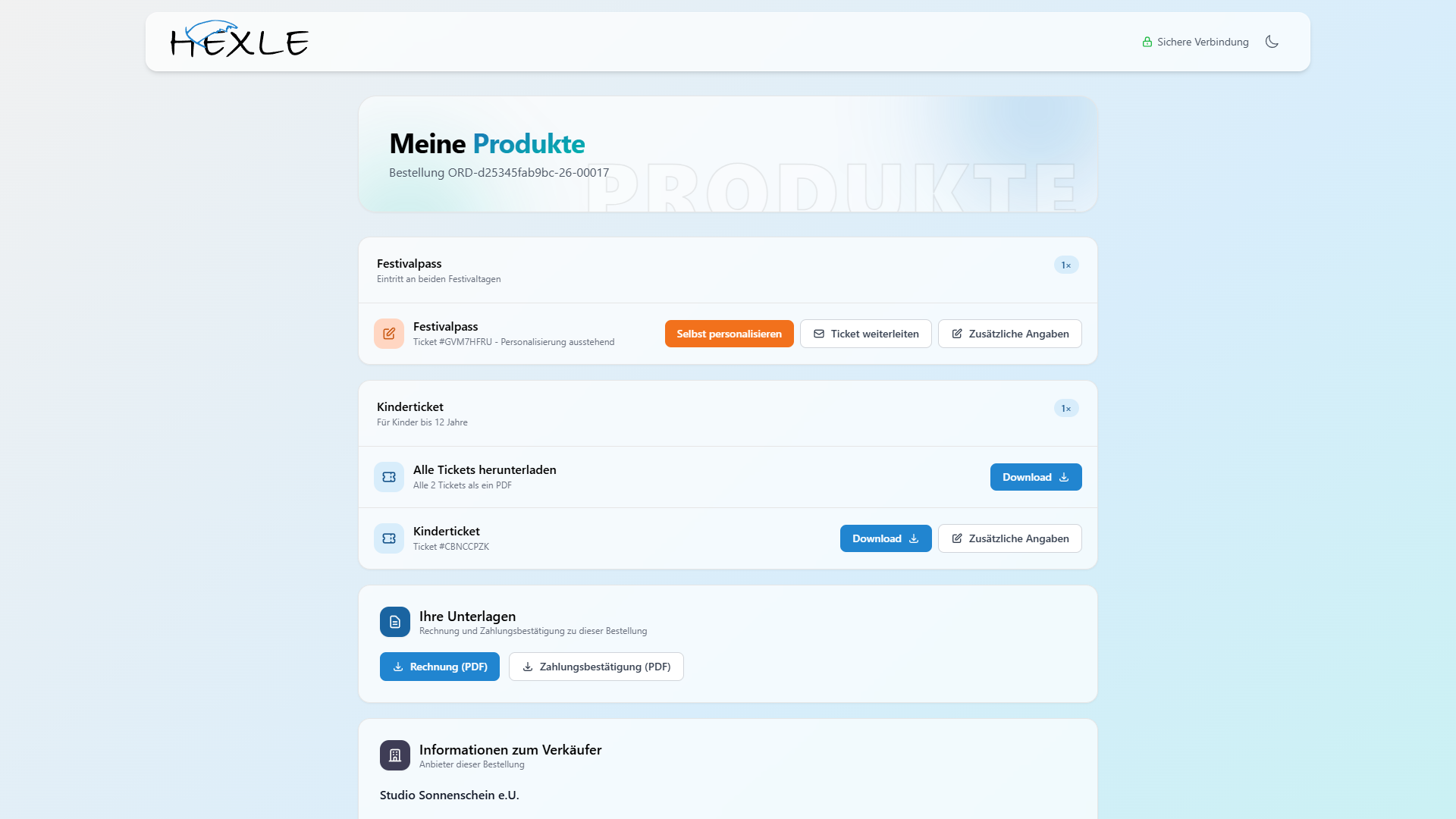
Je Tickettyp gibt es einen Block mit den einzelnen Tickets. Unter dem Namen steht die Ticketnummer, z. B. „Ticket #GVM7HFRU - Personalisierung ausstehend“ oder „… - personalisiert auf Nora Neu“.
| Element | Wann | Was es tut |
|---|---|---|
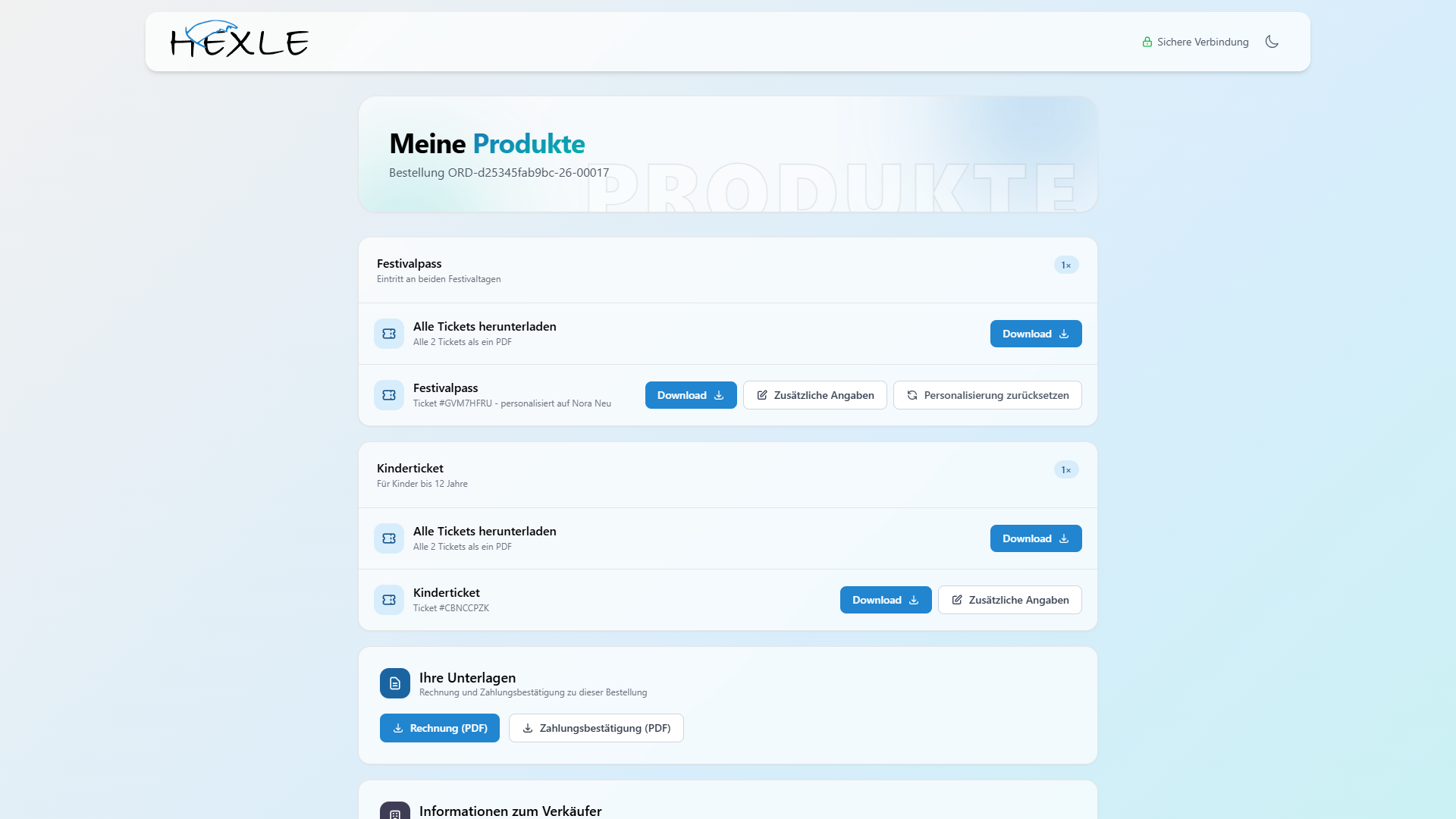
Download beim Ticket | Ticket ist ausgestellt (nicht personalisiert oder Personalisierung abgeschlossen) | Lädt das Ticket als PDF. |
Alle Tickets herunterladen mit Download | Bestellung mit mehr als einem Ticket; erscheint in jedem Block, dessen Tickets nicht auf die Personalisierung warten | Lädt alle Tickets der Bestellung als ein PDF, z. B. „Alle 2 Tickets als ein PDF“. |
Selbst personalisieren | Personalisierung ausstehend | Öffnet die Personalisierungsseite für dieses Ticket. |
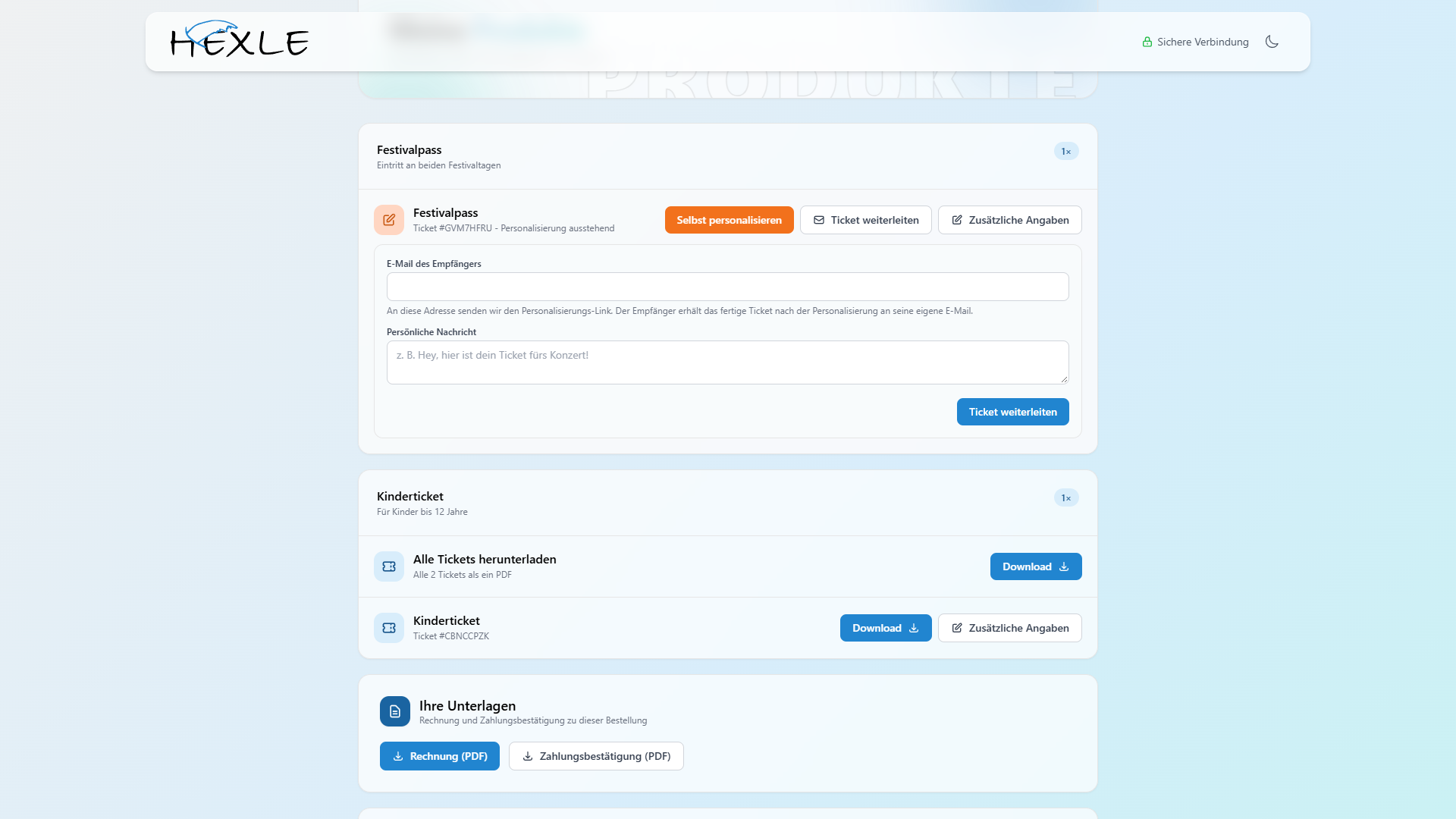
Ticket weiterleiten | Personalisierung ausstehend | Öffnet das Formular zum Weiterleiten, siehe unten. |
Personalisierung zurücksetzen | Personalisierung abgeschlossen | Fragt nach („Personalisierung wirklich zurücksetzen? Das ausgestellte Ticket wird ungültig …“) und setzt das Ticket zurück. |
| Wallet-Buttons | Wallet-Pässe sind für den Shop eingeschaltet und eine Wallet-Plattform ist eingerichtet | „Zu Apple Wallet hinzufügen“ bzw. „Hinzufügen zu Google Wallet“ bei ausgestellten Tickets, siehe Shop-Konfiguration, Ticket-Einstellungen. |
| Ihre Unterlagen | Rechnung (PDF) und Zahlungsbestätigung (PDF) zur Bestellung | |
| Informationen zum Verkäufer | Name und Adresse Ihres Unternehmens |
Haben Tickettyp oder Shop eingeschaltete Zusatzfelder, steht neben dem Ticket außerdem Zusätzliche Angaben. Die Seite dahinter ist derzeit nicht erreichbar.
Ticket weiterleiten. Ein Klick auf Ticket weiterleiten öffnet unter dem Ticket die Felder E-Mail des Empfängers und Persönliche Nachricht. „An diese Adresse senden wir den Personalisierungs-Link. Der Empfänger erhält das fertige Ticket nach der Personalisierung an seine eigene E-Mail.“ Mit dem Button Ticket weiterleiten im Formular geht die Einladung hinaus.
Nach dem Personalisieren zeigt die Seite das Ticket mit Download und Personalisierung zurücksetzen:
Grenzen, Fristen und die Felder der Personalisierungsseite stehen unter Tickets personalisieren.
Das Ticket-PDF
Abschnitt betitelt „Das Ticket-PDF“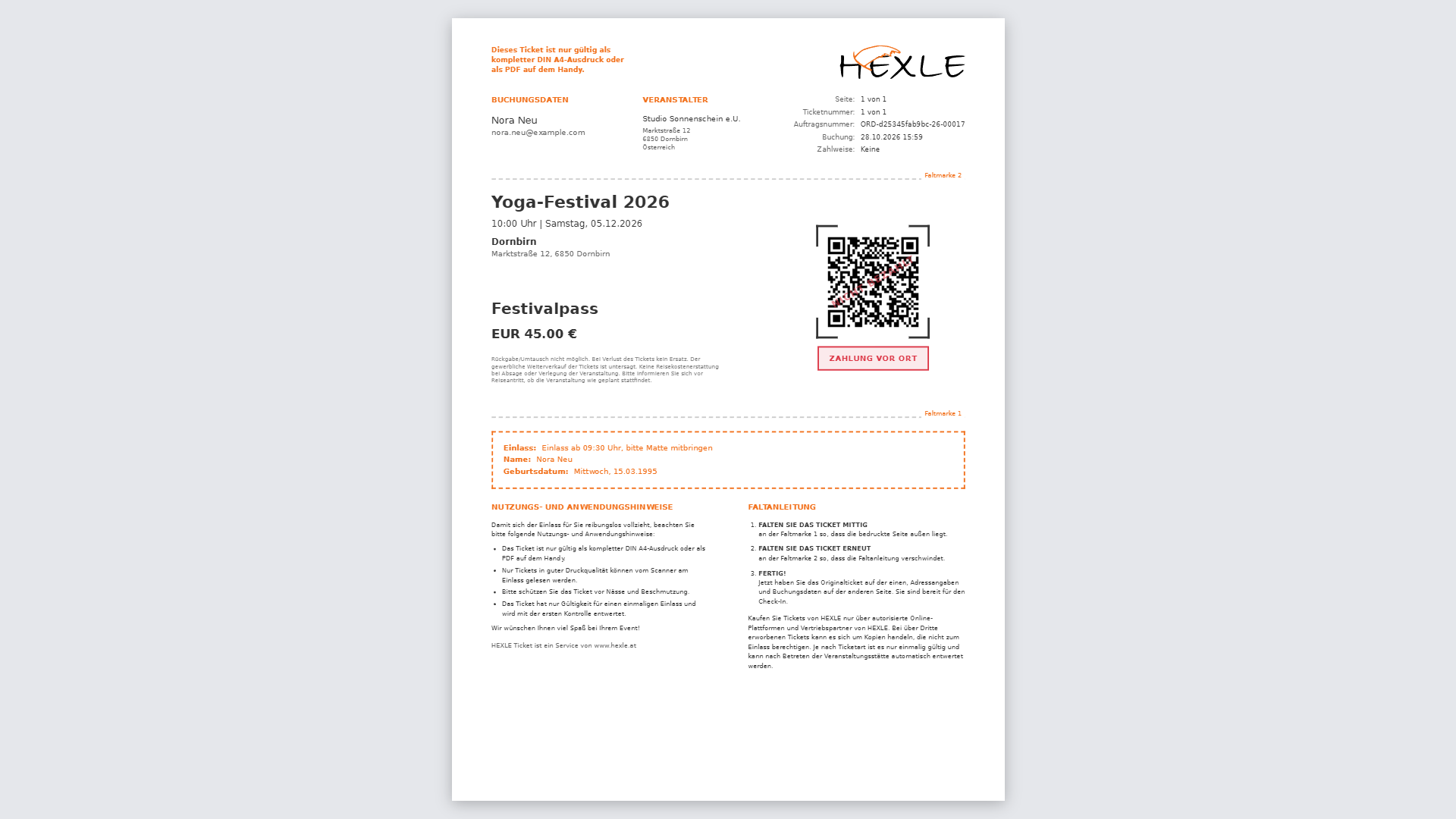
| Bereich | Inhalt |
|---|---|
| Kopf | Buchungsdaten (Name und E-Mail des Käufers), Veranstalter, Auftragsnummer (= Bestellnummer), Buchungszeitpunkt und Zahlweise |
| Ticket | Eventname, Uhrzeit und Datum, Ort, Tickettyp, Preis und der QR-Code für den Einlass |
| Vor-Ort-Tickets | Solange nicht bezahlt ist, liegt der Vermerk „NICHT BEZAHLT“ quer über dem QR-Code und darunter steht „Zahlung vor Ort“. |
| Druckfelder | Z. B. „Einlass: Einlass ab 09:30 Uhr, bitte Matte mitbringen“ und bei personalisierten Tickets Name und Geburtsdatum, siehe Druckfelder und Layout |
| Unten | Nutzungshinweise und Faltanleitung |
Ein online gekauftes Vor-Ort-Ticket steht im Front-Desk mit dem Status „Zahlung ausstehend“. Beim Scannen fragt der Scanner nach der Zahlung, siehe Scananleitung und Zahlung, Storno und Erstattung, Vor-Ort-Tickets beim Einlass kassieren.
Wenn etwas nicht klappt
Abschnitt betitelt „Wenn etwas nicht klappt“| Was der Kunde sieht | Ursache |
|---|---|
| „Fehler beim Ladevorgang“ mit „Der Shop konnte nicht gefunden werden.“ | Der Shop ist nicht veröffentlicht, offline oder die Adresse stimmt nicht. |
| „Dieses Event ist leider vorbei.“ | Das Eventende ist vorbei (ohne Eventende: der Eventstart). Statt der Tickets zeigt die Seite nur diesen Hinweis. |
| „Im Moment sind keine Tickets verfügbar.“ | Kein Tickettyp ist im Shop sichtbar, oder die gewählten Filter passen auf keinen. |
| „Sitzung abgelaufen“ – „Ihre Sitzung ist abgelaufen. Bitte wählen Sie Ihre Tickets erneut aus.“ | Die Reservierungsdauer ist abgelaufen. Der Shop leert den Warenkorb. |
| „Ihre Sitzung ist abgelaufen.“ im Checkout | Wie oben, der Kunde lädt die Seite neu und beginnt im Shop von vorn. |
| „Nicht hinzugefügt“ / „Kontingent ausgeschöpft“ | Eine Mengengrenze ist erreicht, siehe Was Käufer im Shop sehen. In Shops mit Kontingenten gehört dazu „Pro Bestellung sind höchstens 50 Tickets möglich.“ |
| „Bitte kurz warten“ – „Zu viele Anfragen in kurzer Zeit. Bitte einen Moment warten und erneut versuchen.“ | Der Kunde hat sehr schnell hintereinander geklickt. |
| „Dieser Checkout ist derzeit nicht verfügbar.“ | In Ihren Verkaufseinstellungen fehlt etwas, z. B. ein Zahlungsanbieter für online zu bezahlende Tickets. Die Seite nennt die fehlenden Angaben. |
Weiterführende Seiten
Abschnitt betitelt „Weiterführende Seiten“Feedback zu dieser Seite
Fehlt etwas, ist etwas unklar oder schlicht falsch? Wir lesen jede Rückmeldung.
Kategorien werden geladen …
Das Feedback-Formular ist gerade nicht verfügbar. Bitte später erneut versuchen.
Danke! Deine Rückmeldung ist angekommen.