


Tickettypen anlegen und verwalten
Alle Einstellungen eines Tickettyps in HEXLE Ticket – von Grunddaten, Preis und Steuersatz über Verkaufszeitraum, Gültigkeit und Vor-Ort-Verkauf bis zu Vorschau, Testticket, Löschen und Archivieren.
Diese Seite befindet sich noch im Aufbau.
Ein Tickettyp ist eine Ticketart, die Sie in einem Shop verkaufen, z. B. „Tagespass Samstag“ oder „Kinderticket“. Am Tickettyp legen Sie Preis, Verkaufszeitraum, Gültigkeit, Höchstmengen und den Vor-Ort-Verkauf fest. Diese Seite beschreibt alle Einstellungen eines Tickettyps. Als Beispiel dient der Shop „Yoga-Festival Sonnenschein“ des Studios „Studio Sonnenschein“.
Tickettypen gehören immer zu dem Shop, der gerade ausgewählt ist. Den Shop wählen Sie unten in der Seitenleiste oder auf der Seite Shopauswahl. Siehe Basis-Einrichtung, Die Shopauswahl.
Die Seite „Tickettypen Verwaltung“
Abschnitt betitelt „Die Seite „Tickettypen Verwaltung““Öffnen Sie in HEXLE Ticket Shop-Einstellungen › Tickets. Links sehen Sie die Liste der Tickettypen des gewählten Shops, rechts die Details des markierten Tickettyps.
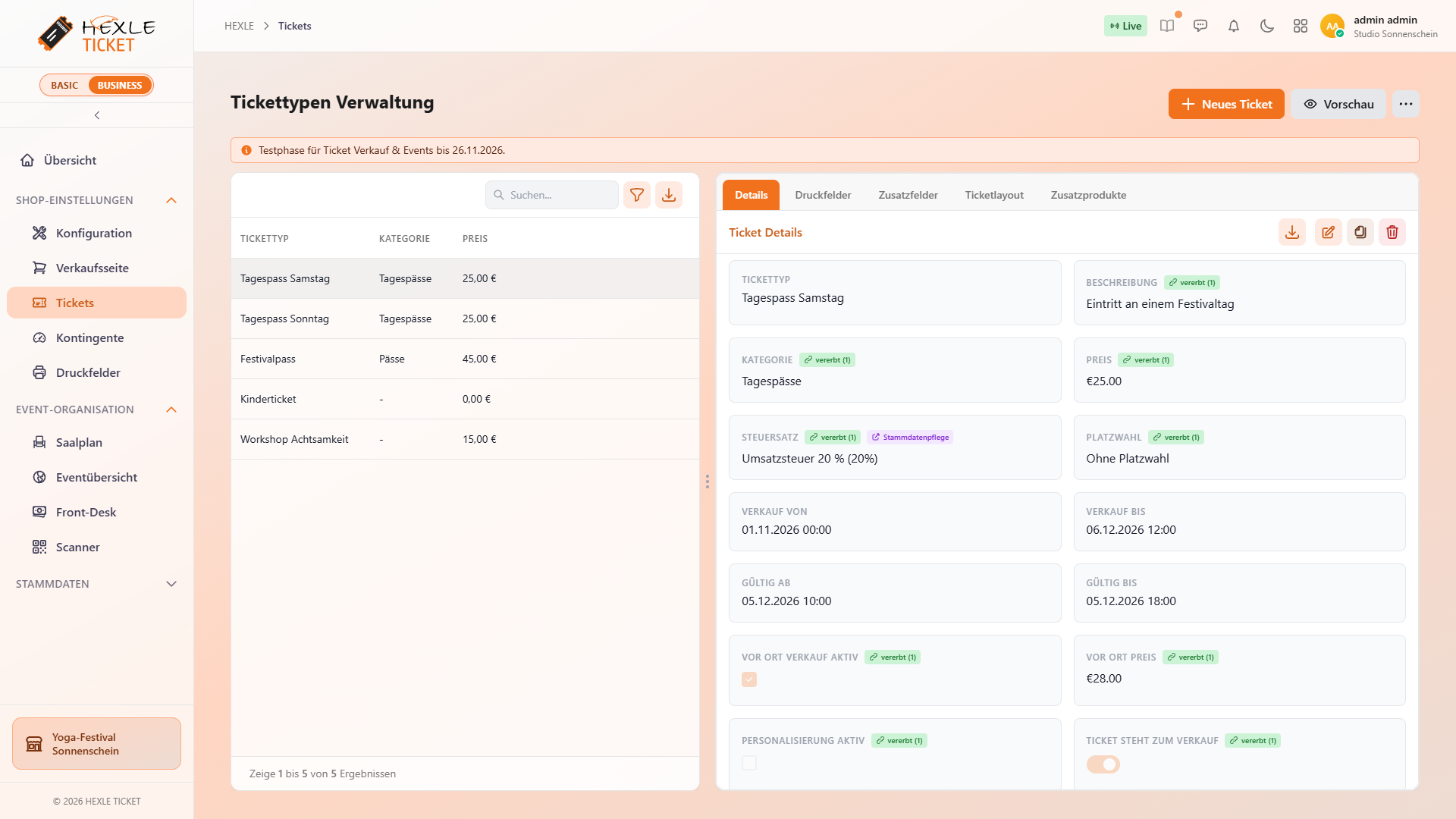
Die Liste zeigt je Tickettyp die Spalten Tickettyp, Kategorie und Preis. Über der Liste können Sie suchen, mit dem Trichter-Symbol (Filter anzeigen) die Spaltenfilter einblenden und mit dem Download-Symbol (Tabelle exportieren) die Liste exportieren. Archivierte Tickettypen blendet die Liste standardmäßig aus (siehe Löschen und Archivieren).
Rechts hat jeder Tickettyp diese Tabs:
| Tab | Inhalt |
|---|---|
| Details | Alle Einstellungen des Tickettyps, siehe unten. |
| Druckfelder | Zusätzliche Texte, die auf dem Ticket gedruckt werden, z. B. „Einlass ab 09:30 Uhr“. Siehe Druckfelder und Ticketlayout. |
| Zusatzfelder | Zusätzliche Angaben, die beim Kauf dieses Tickettyps abgefragt werden. Siehe Zusatzfelder und Zusatzprodukte. |
| Ticketlayout | Gestaltung des Ticket-PDFs für diesen Tickettyp. Siehe Druckfelder und Ticketlayout, Ticketlayout. |
| Zusatzprodukte | Zusatzprodukte, die diesem Tickettyp zugeordnet sind. Siehe Zusatzfelder und Zusatzprodukte. |
Die Tabs neben Details lassen sich erst öffnen, wenn ein Tickettyp markiert und gespeichert ist.
Die Buttons oben rechts
Abschnitt betitelt „Die Buttons oben rechts“| Button | Was er tut |
|---|---|
Neues Ticket | Öffnet ein leeres Formular für einen neuen Tickettyp. Der Button fehlt, wenn Ihnen das Recht zum Anlegen fehlt oder HEXLE Ticket nur lesbar ist, z. B. nach Ablauf der Testphase. |
Vorschau | Zeigt rechts, wie der markierte Tickettyp im Shop aussieht, siehe Vorschau im Shop. Danach heißt der Button Formularansicht. |
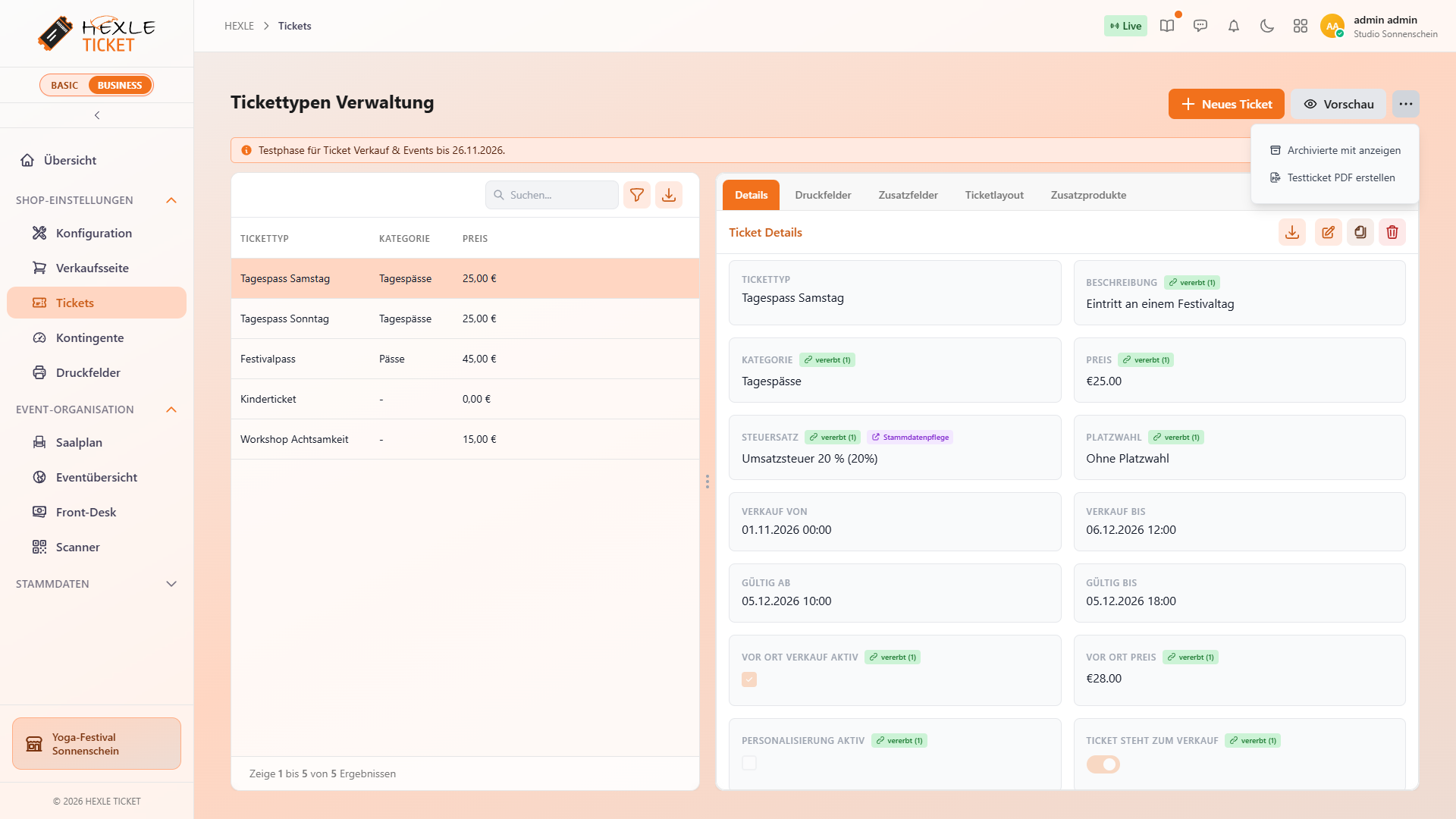
⋯ | Öffnet die weiteren Aktionen Archivierte mit anzeigen und Testticket PDF erstellen. Fehlt Neues Ticket (ohne Recht oder bei nur lesbarem Modul) oder nutzen Sie die App, stehen diese Aktionen direkt als Buttons neben Vorschau; in der App gibt es kein Testticket. |
Im Kopf von Ticket Details finden Sie außerdem die Symbol-Buttons zum markierten Tickettyp: Bearbeiten (Stift), Duplizieren / Vererben (Kopieren) und Löschen (Papierkorb). Bei einem archivierten Tickettyp steht statt Bearbeiten der Button Wiederherstellen (Schloss). Mit nur lesendem Zugang fehlen diese Aktionen.
Neuen Tickettyp anlegen
Abschnitt betitelt „Neuen Tickettyp anlegen“- Wählen Sie den Shop, für den der Tickettyp gelten soll.
- Klicken Sie auf
Neues Ticket. Rechts öffnet sich das leere Formular. - Füllen Sie mindestens das Feld Tickettyp aus. Was die übrigen Felder bewirken, steht in den Tabellen unten.
- Klicken Sie auf
Speichern. Sie erhalten die Meldung „Tickettyp erfolgreich erstellt.“ Der neue Tickettyp ist in der Liste markiert.
Ein Shop braucht mindestens einen Tickettyp, sonst bleibt im Shop-Setup der Schritt „Min. einen Tickettypen anlegen“ offen und der Shop lässt sich nicht veröffentlichen. Siehe Basis-Einrichtung, Das Shop-Setup.
Tickettyp bearbeiten
Abschnitt betitelt „Tickettyp bearbeiten“Markieren Sie den Tickettyp in der Liste und klicken Sie im Tab Details auf Bearbeiten. Das Formular ist in Gruppen gegliedert. Mit Speichern übernehmen Sie die Änderungen, es erscheint „Tickettyp erfolgreich aktualisiert.“ Mit Abbrechen verwerfen Sie sie. Schlägt das Speichern fehl, bleibt das Formular mit Ihren Eingaben offen.
Manche Felder tragen eine Markierung, wenn Tickettypen voneinander erben: erbt Wert heißt, dieser Tickettyp übernimmt den Wert von einem übergeordneten Tickettyp. vererbt (1) heißt, andere Tickettypen übernehmen diesen Wert; die Zahl nennt, wie viele. Wie das Vererben funktioniert, steht unter Tickettypen duplizieren und vererben.
Grunddaten
Abschnitt betitelt „Grunddaten“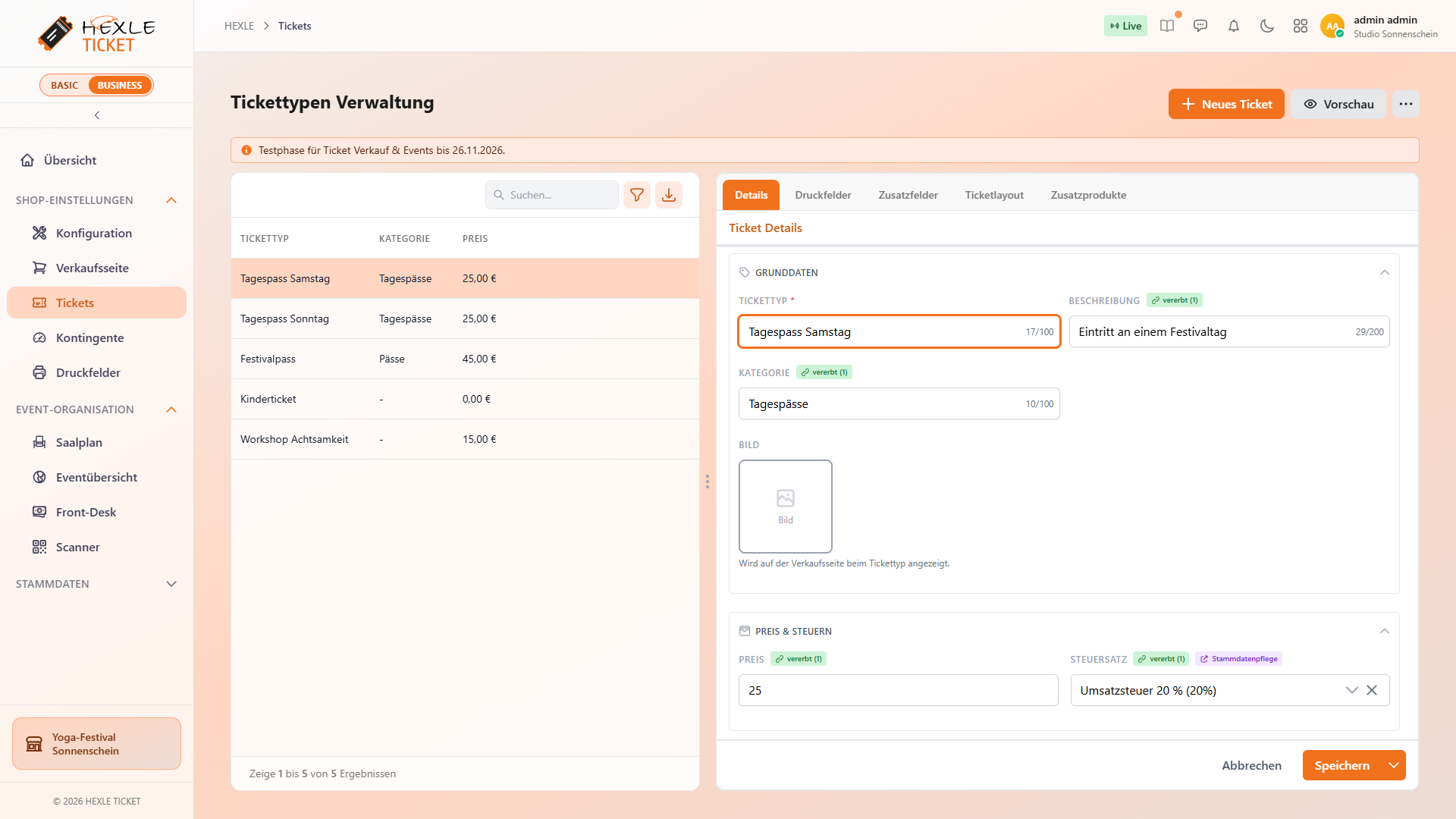
| Feld | Pflicht / Grenzen | Was es bewirkt |
|---|---|---|
| Tickettyp | Pflicht, höchstens 100 Zeichen | Name des Tickettyps im Shop, auf dem Ticket und in HEXLE Ticket. |
| Beschreibung | optional, höchstens 200 Zeichen | Kurzer Text, der im Shop unter dem Namen steht, z. B. „Eintritt an einem Festivaltag“. |
| Kategorie | optional, höchstens 100 Zeichen | Freier Text, z. B. „Tagespässe“. Erscheint im Shop als Etikett neben dem Namen und in der Liste als eigene Spalte. |
| Bild | optional | Wird auf der Verkaufsseite beim Tickettyp angezeigt. Das Bild wird dafür öffentlich abrufbar gespeichert. |
Preis & Steuern
Abschnitt betitelt „Preis & Steuern“| Feld | Pflicht / Grenzen | Was es bewirkt |
|---|---|---|
| Preis | optional, nicht negativ | Preis eines Tickets beim Online-Kauf. Leer oder 0 € bedeutet gratis. Solange Sie den Vor Ort Preis nicht selbst geändert haben, übernimmt er jede Änderung am Preis automatisch. |
| Steuersatz | Pflicht bei einem Preis über 0 €, außer bei eingeschaltetem Vor Ort Verkauf aktiv | Steuersatz aus HEXLE Core. Mit Stammdatenpflege gelangen Sie zu den Steuersätzen in HEXLE Core (siehe Steuersätze verwalten). |
Ort & Platzierung
Abschnitt betitelt „Ort & Platzierung“| Feld | Pflicht / Grenzen | Was es bewirkt |
|---|---|---|
| Ort | optional, höchstens 100 Zeichen | Ort, der auf dem Ticket als Veranstaltungsort steht, z. B. „Saal 2“. Leer steht dort der Ort aus der Event-Adresse des Shops. |
| Reihe/Sitz | optional, höchstens 50 Zeichen | Feste Platzangabe für alle Tickets dieses Typs. |
| Platzwahl | Standard „Ohne Platzwahl“ | „Ohne Platzwahl“, „Platzwahl möglich“ oder „Platzwahl erforderlich“. Damit Plätze zur Auswahl stehen, muss zusätzlich die Seite Saalplan diesen Tickettyp in einer Sitzplatzkategorie anbieten, siehe Saalplan und Platzwahl. |
Verkaufszeitraum und Gültigkeit
Abschnitt betitelt „Verkaufszeitraum und Gültigkeit“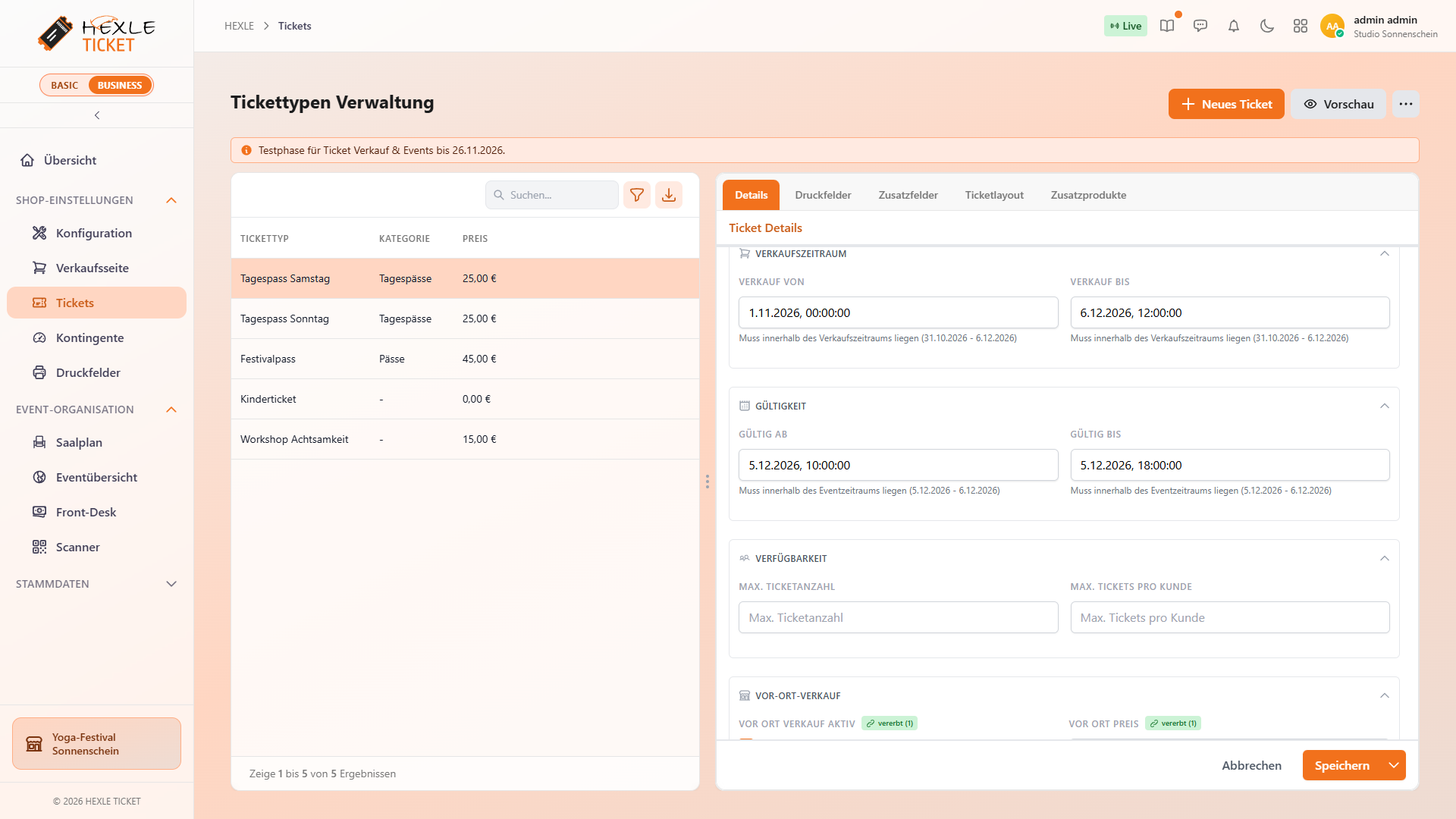
| Feld | Pflicht / Grenzen | Was es bewirkt |
|---|---|---|
| Verkauf von / Verkauf bis | optional, innerhalb des Verkaufszeitraums des Shops | In diesem Zeitraum lässt sich der Tickettyp online kaufen. Davor und danach ist er im Shop ausgeblendet, außer Sie schalten „Außerhalb Verkaufszeitraum anzeigen“ ein. |
| Gültig ab / Gültig bis | optional, innerhalb des Eventzeitraums des Shops | Zeitraum, für den das Ticket gilt, z. B. nur der Samstag eines zweitägigen Festivals. Er erscheint im Shop beim Tickettyp. |
Unter den Feldern zeigt das Formular den erlaubten Zeitraum an, z. B. „Muss innerhalb des Eventzeitraums liegen (5.12.2026 - 6.12.2026)“. Liegt ein gespeicherter Wert außerhalb, etwa weil Sie den Shop-Zeitraum später verkürzt haben, steht beim Feld „Liegt vor dem Verkaufsbeginn …“ bzw. „Liegt nach dem Eventende …“.
Beim Speichern gelten diese Regeln:
| Regel | Meldung bei Verstoß |
|---|---|
| „Verkauf von“ liegt nicht nach „Verkauf bis“. | „Der Verkaufsstart darf nicht nach dem Verkaufsende liegen.“ |
| „Gültig ab“ liegt nicht nach „Gültig bis“. | „Der Veranstaltungsbeginn darf nicht nach dem Veranstaltungsende liegen.“ |
| „Verkauf bis“ liegt nicht nach „Gültig bis“. | „Das Verkaufsende darf nicht nach dem Veranstaltungsende liegen.“ |
Verfügbarkeit
Abschnitt betitelt „Verfügbarkeit“| Feld | Pflicht / Grenzen | Was es bewirkt |
|---|---|---|
| Max. Ticketanzahl | optional, mindestens 1 | Höchstzahl der Tickets dieses Typs insgesamt. Leer bedeutet ohne eigene Grenze. Im Shop sinkt die verfügbare Menge mit jedem verkauften Ticket. |
| Max. Tickets pro Kunde | optional | Höchstzahl je Bestellung. Sobald die E-Mail-Adresse im Checkout bekannt ist, zählen auch die Tickets dieses Typs, die diese Adresse schon hat. |
Daneben begrenzen auch das Tageslimit des Shops und Kontingente die verfügbare Menge. Im Shop gilt immer die kleinste Grenze. Siehe Verfügbarkeit und Kontingente.
Vor-Ort-Verkauf
Abschnitt betitelt „Vor-Ort-Verkauf“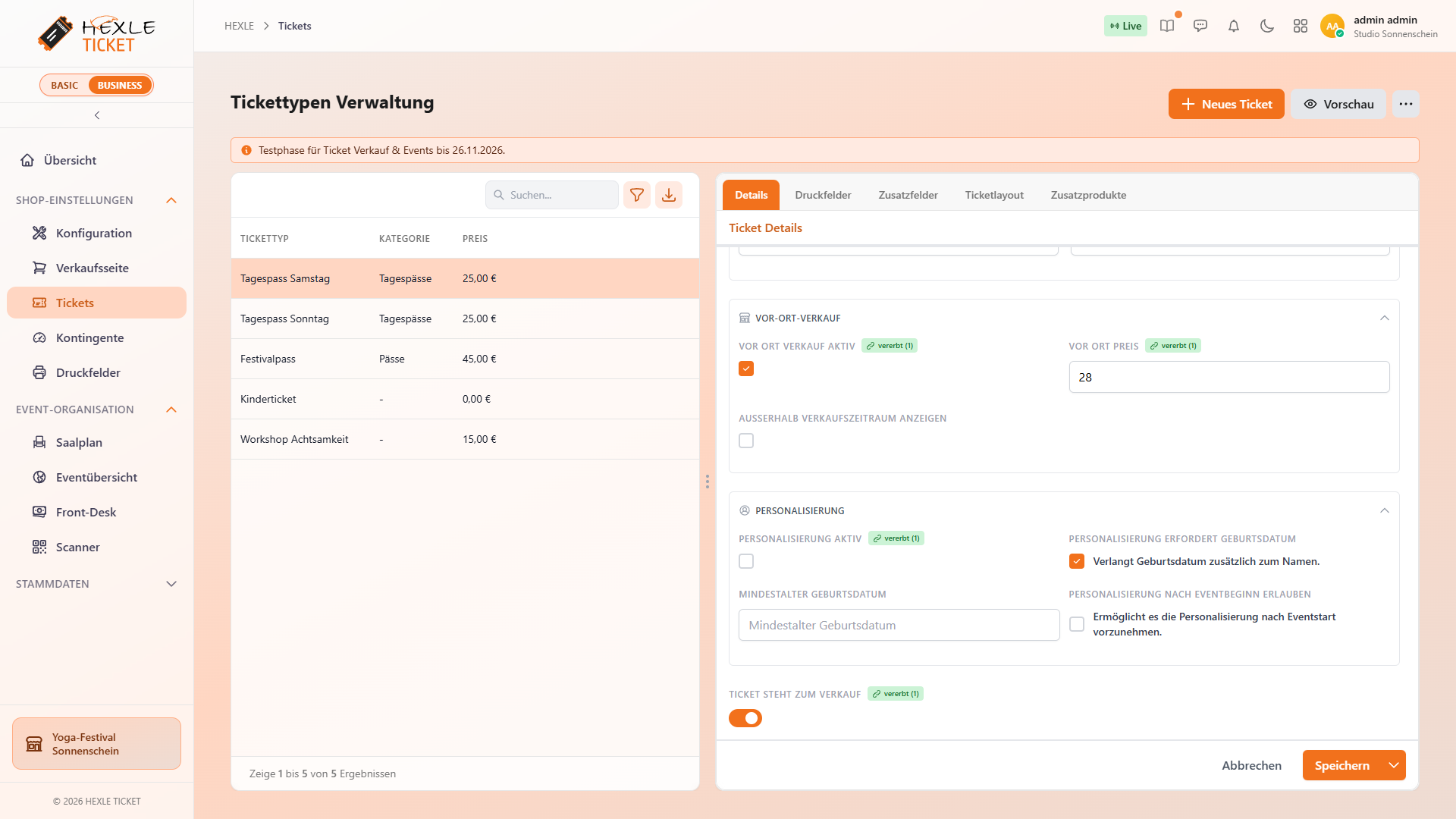
| Feld | Standard | Was es bewirkt |
|---|---|---|
| Vor Ort Verkauf aktiv | aus | Der Tickettyp wird vor Ort bezahlt. Im Shop trägt er das Etikett „Vor-Ort kaufbar“. Ein kostenpflichtiger Vor-Ort-Tickettyp braucht keinen Steuersatz und keinen Zahlungsanbieter. |
| Vor Ort Preis | wie Preis | Preis bei Zahlung vor Ort. Er steht im Shop klein unter dem Online-Preis. Leer gilt der normale Preis. Das Feld übernimmt Änderungen am Preis, bis Sie hier einen eigenen Wert eintragen. |
| Außerhalb Verkaufszeitraum anzeigen | aus | Der Tickettyp bleibt im Shop auch vor und nach seinem Verkaufszeitraum sichtbar. Kaufen lässt er sich trotzdem nur innerhalb des Verkaufszeitraums. |
Wie Ihre Kunden einen Vor-Ort-Tickettyp bestellen und wie Sie vor Ort kassieren, steht unter Zahlung und Storno: Zahlung vor Ort.
Personalisierung
Abschnitt betitelt „Personalisierung“| Feld | Standard | Was es bewirkt |
|---|---|---|
| Personalisierung aktiv | an (bei neuen Tickettypen) | Jedes Ticket wird auf eine Person ausgestellt. Beim Einschalten hängt HEXLE Ticket die Druckfelder „Name“ und, falls verlangt, „Geburtsdatum“ an den Tickettyp an. |
| Personalisierung erfordert Geburtsdatum | an | Verlangt das Geburtsdatum zusätzlich zum Namen. |
| Mindestalter Geburtsdatum | leer | Erscheint nur bei verlangtem Geburtsdatum. 1 bis 200 Jahre. Leer gilt das Mindestalter aus der Shop-Konfiguration. |
| Personalisierung nach Eventbeginn erlauben | aus | Erlaubt die Personalisierung auch nach Eventstart. |
Den Ablauf für Ihre Kunden und die Einstellungen am Shop beschreibt die Seite Tickets personalisieren.
Ticket steht zum Verkauf
Abschnitt betitelt „Ticket steht zum Verkauf“Der Schalter Ticket steht zum Verkauf steht ganz unten im Formular und ist bei neuen Tickettypen eingeschaltet. Ausgeschaltet erscheint der Tickettyp nicht im öffentlichen Shop und lässt sich online nicht kaufen. Seine Einstellungen und bereits verkauften Tickets bleiben erhalten. So nehmen Sie einen Tickettyp vorübergehend aus dem Verkauf, ohne ihn zu löschen.
Wann ein Tickettyp im Shop erscheint
Abschnitt betitelt „Wann ein Tickettyp im Shop erscheint“Ein Tickettyp erscheint im öffentlichen Shop nur, wenn alle diese Bedingungen erfüllt sind:
| Bedingung | Wo Sie sie einstellen |
|---|---|
| Der Shop ist veröffentlicht. | Konfiguration, Shop veröffentlichen, siehe Basis-Einrichtung, Veröffentlichen |
| Ticket steht zum Verkauf ist eingeschaltet. | Tickettyp |
| Der Tickettyp ist gratis, hat Vor Ort Verkauf aktiv oder hat einen Steuersatz. | Tickettyp |
| Der Verkaufszeitraum läuft, oder Außerhalb Verkaufszeitraum anzeigen ist eingeschaltet. | Tickettyp bzw. Shop |
| Der Tickettyp ist nicht archiviert. | Tickettyp |
Vorschau im Shop
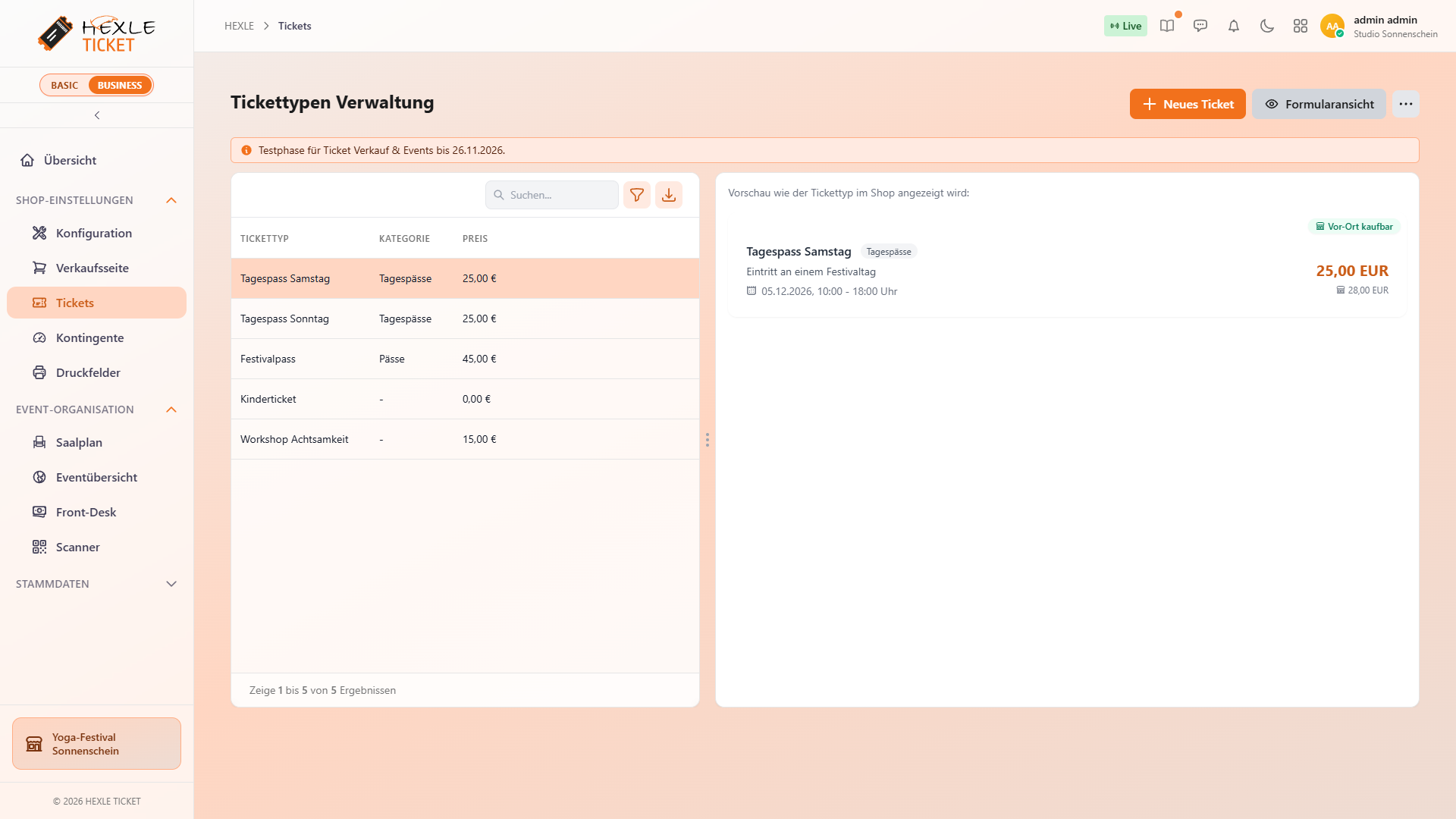
Abschnitt betitelt „Vorschau im Shop“Mit Vorschau sehen Sie rechts, wie der markierte Tickettyp im Shop angezeigt wird: Name, Kategorie, Beschreibung, Gültigkeit, Preis und bei Vor-Ort-Tickettypen das Etikett „Vor-Ort kaufbar“ mit dem Vor-Ort-Preis. Mit Formularansicht kehren Sie zum Formular zurück. Markieren Sie in der Vorschau einen anderen Tickettyp, wechselt sie mit.
Testticket erstellen
Abschnitt betitelt „Testticket erstellen“Mit einem Testticket prüfen Sie, wie das Ticket-PDF eines Tickettyps aussieht, bevor Sie verkaufen.
- Markieren Sie den Tickettyp in der Liste.
- Öffnen Sie das Menü
⋯und wählen SieTestticket PDF erstellen. - Wählen Sie im Dialog „Testticket“ PDF anzeigen oder PDF herunterladen und klicken Sie auf
Bestätigen.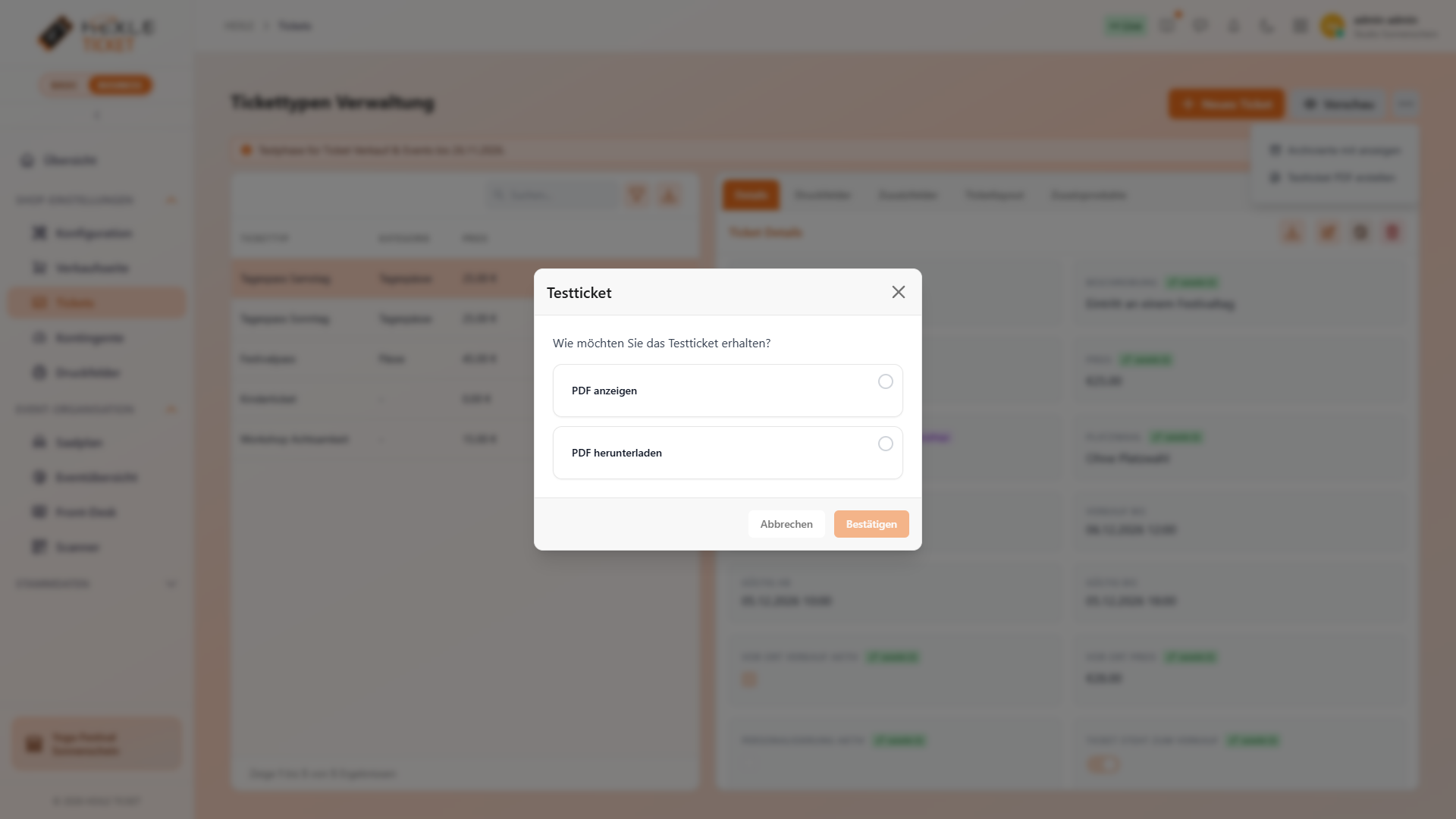
- Bei PDF anzeigen öffnet sich das PDF in HEXLE Ticket. Mit
Zurückkehren Sie zur Liste zurück.
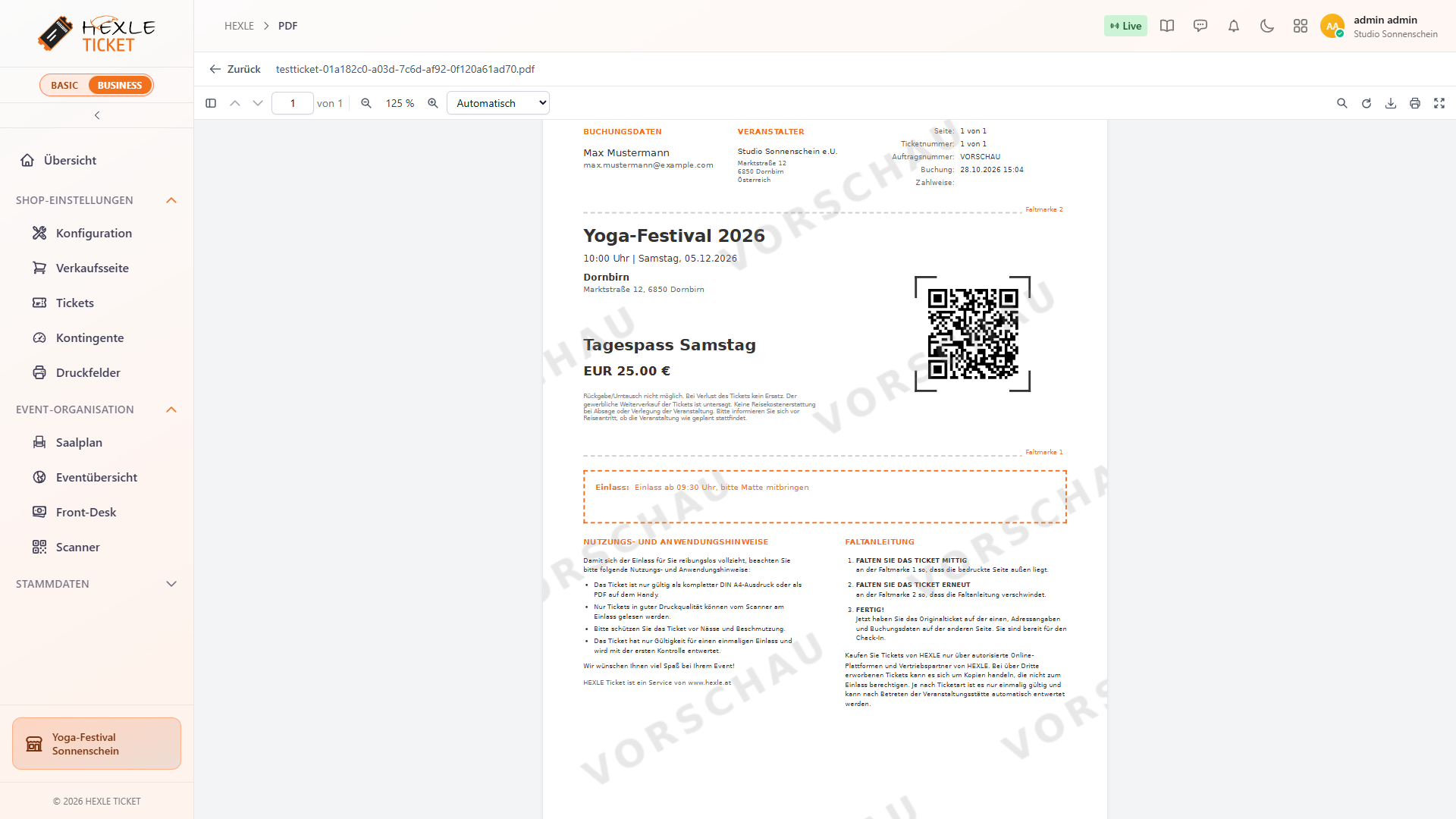
Das Testticket zeigt Ihr Event, den Tickettyp mit Preis, den Ort, die Druckfelder und Ihre Verkäuferdaten. Als Käufer stehen Beispieldaten („Max Mustermann“), als Auftragsnummer „VORSCHAU“. Über das Ticket ist „VORSCHAU“ gedruckt. Der QR-Code ist kein echtes Ticket.
Testticket PDF erstellen gibt es nur in der Web-Version von HEXLE Ticket, nicht in der App für Mobilgeräte.
Änderungen nach dem ersten Verkauf
Abschnitt betitelt „Änderungen nach dem ersten Verkauf“Sobald von einem Tickettyp mindestens ein Ticket verkauft ist, lassen sich manche Felder nicht mehr ändern. Bereits verkaufte Tickets behalten so ihre Bedingungen.
| Gesperrt nach dem ersten Verkauf | Weiter änderbar |
|---|---|
| Preis, Steuersatz, Ort, Vor Ort Verkauf aktiv, Vor Ort Preis, der übergeordnete Tickettyp beim Vererben | Name, Beschreibung, Kategorie, Bild, Reihe/Sitz, Platzwahl, Verkaufszeitraum, Gültigkeit, Höchstmengen, Außerhalb Verkaufszeitraum anzeigen, Ticket steht zum Verkauf |
| Personalisierung aktiv (ein- oder ausschalten), siehe oben. Im Formular sind außerdem Personalisierung erfordert Geburtsdatum, Mindestalter Geburtsdatum und Personalisierung nach Eventbeginn erlauben gesperrt. |
Löschen und Archivieren
Abschnitt betitelt „Löschen und Archivieren“Mit Löschen im Kopf von Ticket Details entfernen Sie einen Tickettyp. HEXLE Ticket fragt vorher nach.
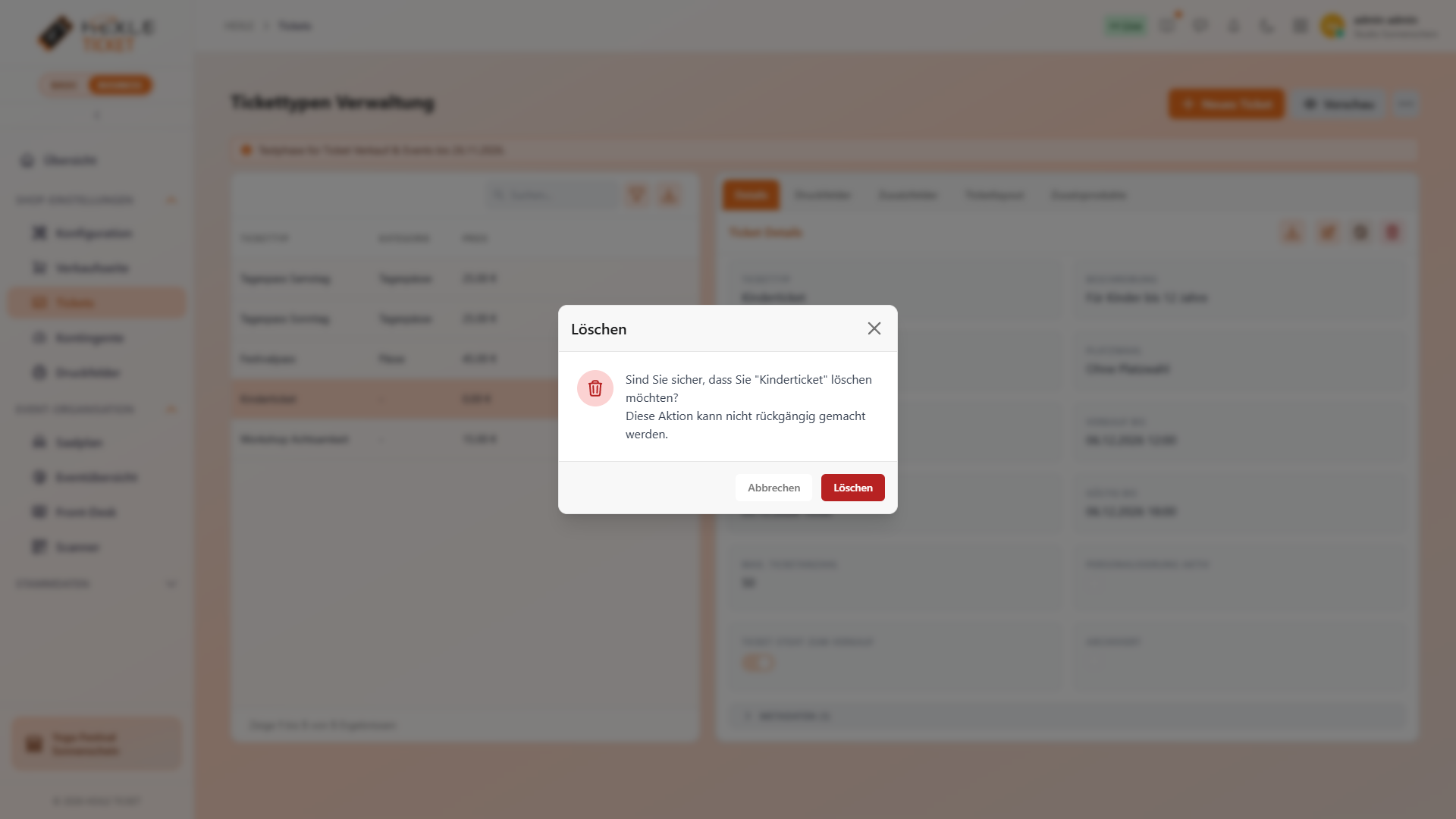
Was nach Löschen passiert, hängt davon ab, ob schon Tickets verkauft sind:
| Ausgangslage | Ergebnis |
|---|---|
| Es wurde noch kein Ticket dieses Typs verkauft. | Der Tickettyp wird endgültig gelöscht und aus allen Kontingenten entfernt. |
| Es gibt verkaufte Tickets. | Der Tickettyp wird nur archiviert. Er verschwindet aus der Liste und aus dem Shop und lässt sich nicht mehr kaufen. Die verkauften Tickets bleiben erhalten. |
In beiden Fällen meldet HEXLE Ticket „Tickettyp erfolgreich gelöscht.“, und der Dialog warnt „Diese Aktion kann nicht rückgängig gemacht werden.“ Ein archivierter Tickettyp lässt sich aber wiederherstellen.
Archivierte Tickettypen anzeigen und wiederherstellen
Abschnitt betitelt „Archivierte Tickettypen anzeigen und wiederherstellen“- Öffnen Sie das Menü
⋯und wählen SieArchivierte mit anzeigen. Die Liste zeigt nun auch archivierte Tickettypen und die Spalte Archiviert. - Markieren Sie den archivierten Tickettyp. Er lässt sich nicht bearbeiten. Im Kopf von Ticket Details steht statt
Bearbeitender ButtonWiederherstellen.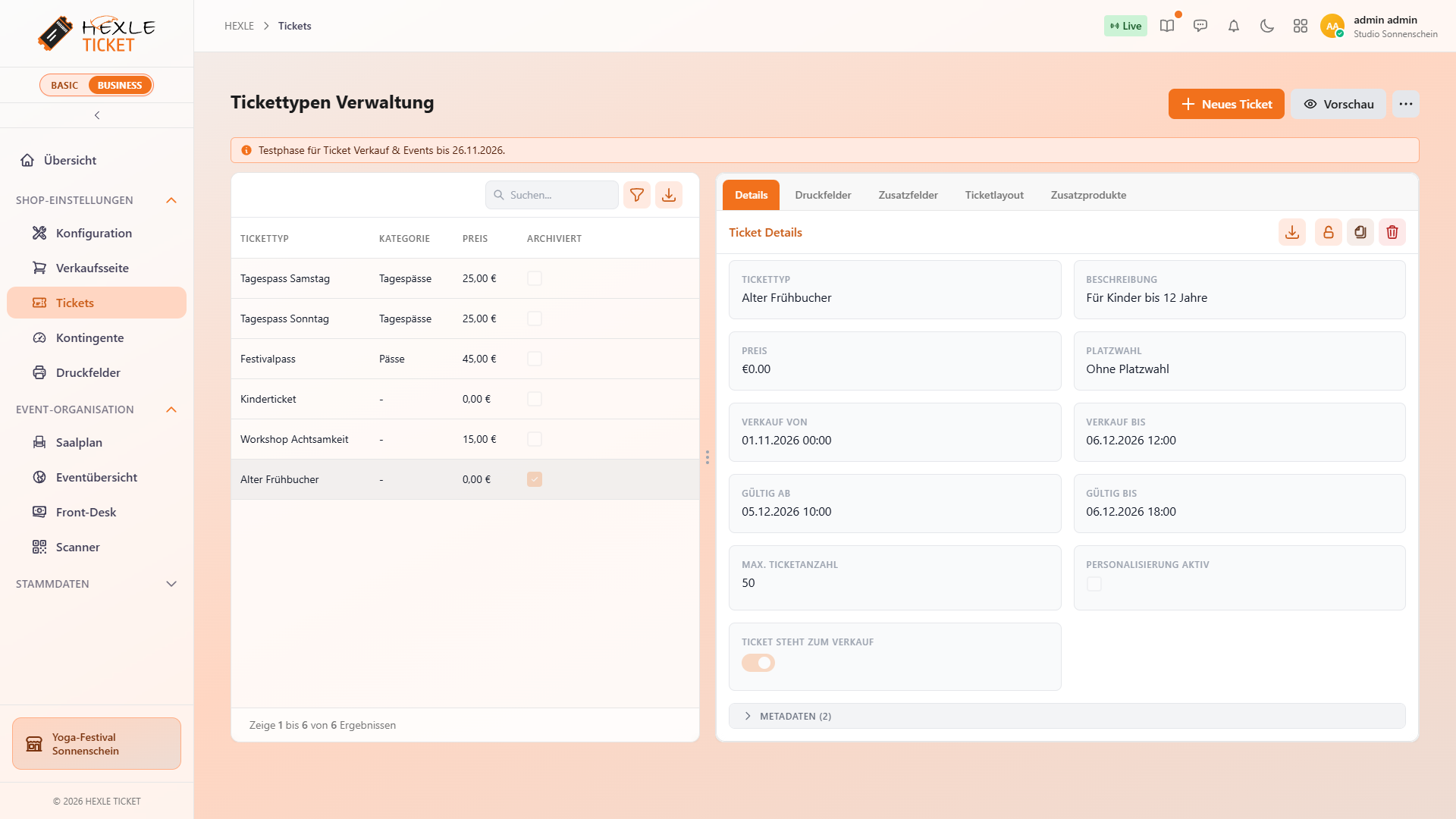
- Klicken Sie auf
Wiederherstellen. Es erscheint „Tickettyp erfolgreich wiederhergestellt.“ Der Tickettyp ist wieder aktiv und kann wieder verkauft werden. - Mit
⋯›Nur aktive anzeigenblenden Sie archivierte Tickettypen wieder aus.
Weiterführende Seiten
Abschnitt betitelt „Weiterführende Seiten“Feedback zu dieser Seite
Fehlt etwas, ist etwas unklar oder schlicht falsch? Wir lesen jede Rückmeldung.
Kategorien werden geladen …
Das Feedback-Formular ist gerade nicht verfügbar. Bitte später erneut versuchen.
Danke! Deine Rückmeldung ist angekommen.