


Termine und Terminserien
Wie Sie die Termine eines Kursangebots einzeln oder als Serie anlegen, bearbeiten, verschieben, absagen oder löschen und was jede Änderung für Anmeldungen und die öffentliche Kursliste bedeutet.
Diese Seite befindet sich noch im Aufbau.
Ein Kursangebot findet an festen Terminen statt. Diese Termine pflegen Sie in der Terminverwaltung des Angebots. Dort legen Sie einzelne Termine oder ganze Serien an, verschieben sie per Drag & Drop, sagen sie ab oder löschen sie. Als Beispiel dienen die Angebote „Yoga für Einsteiger“ und „Pilates Basics“ des Studios „Studio Sonnenschein“.
Wie Sie das Angebot selbst anlegen, lesen Sie unter Kursangebot anlegen und verwalten.
Wozu die Termine dienen
Abschnitt betitelt „Wozu die Termine dienen“Die Termine sind mehr als ein Kalendereintrag. HEXLE Bookings richtet mehrere Abläufe danach aus:
| Was | Wie die Termine wirken |
|---|---|
| Anmeldefenster | „Anmeldeschluss vor Kursbeginn“ und „Anmeldung frühestens vor Kursbeginn“ zählen ab dem ersten aktiven Termin. Abgesagte Termine zählen nicht. Läuft der Kurs bereits und ist „Einstieg nach Kursbeginn“ eingeschaltet, gilt der nächste kommende Termin. Gibt es keinen kommenden Termin mehr, ist keine Anmeldung mehr möglich. |
| Öffentliche Kursliste | Ein aktives Angebot ohne Termine erscheint in der Liste und nimmt Anmeldungen an. Hat es Termine, bleibt es nur sichtbar, solange mindestens ein Termin nicht abgesagt ist und noch nicht zu Ende ist. Sind alle Termine vorbei oder abgesagt, verschwindet das Angebot aus der Liste. |
| Preis bei späterem Einstieg | Bei „Anteilig nach verbleibenden Terminen“ zählen abgesagte Termine nicht mit. |
| Aktivieren | Schalten Sie ein Angebot ohne Termine auf Aktiv, fragt HEXLE Bookings mit „Keine Termine hinterlegt“ nach. |
Tab „Termine“ im Angebot
Abschnitt betitelt „Tab „Termine“ im Angebot“Wählen Sie unter Kursangebote ein Angebot aus und öffnen Sie rechts den Tab Termine. Der Tab ist eine reine Übersicht. Zum Anlegen und Ändern klicken Sie auf Bearbeiten oder oben auf Terminverwaltung. Beide Buttons öffnen dieselbe Seite.
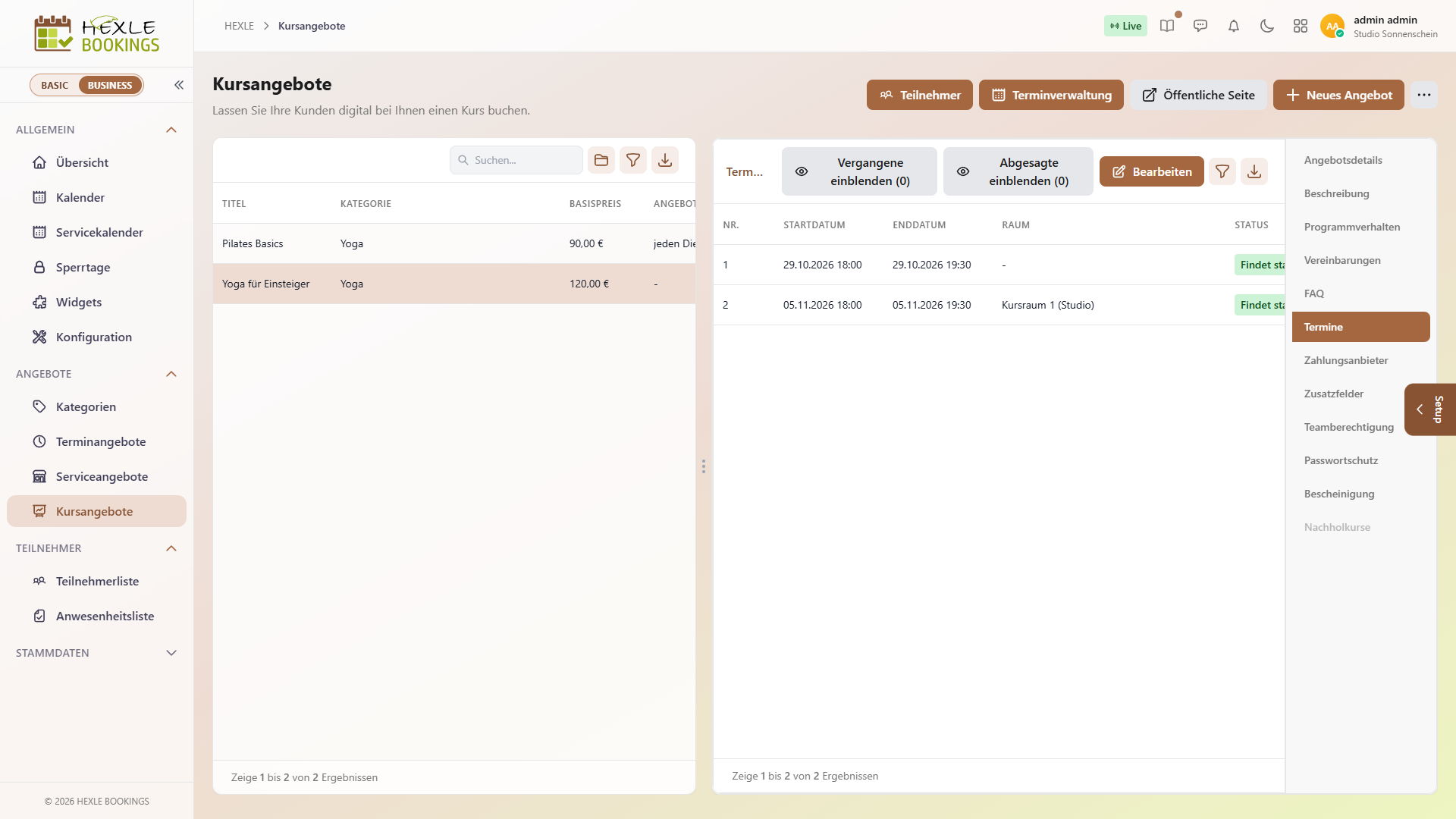
Wie in der Terminverwaltung sind vergangene und abgesagte Termine zunächst ausgeblendet. Mit Vergangene einblenden und Abgesagte einblenden zeigen Sie sie an. Die Zahl in Klammern nennt, wie viele es gibt.
Die Terminverwaltung
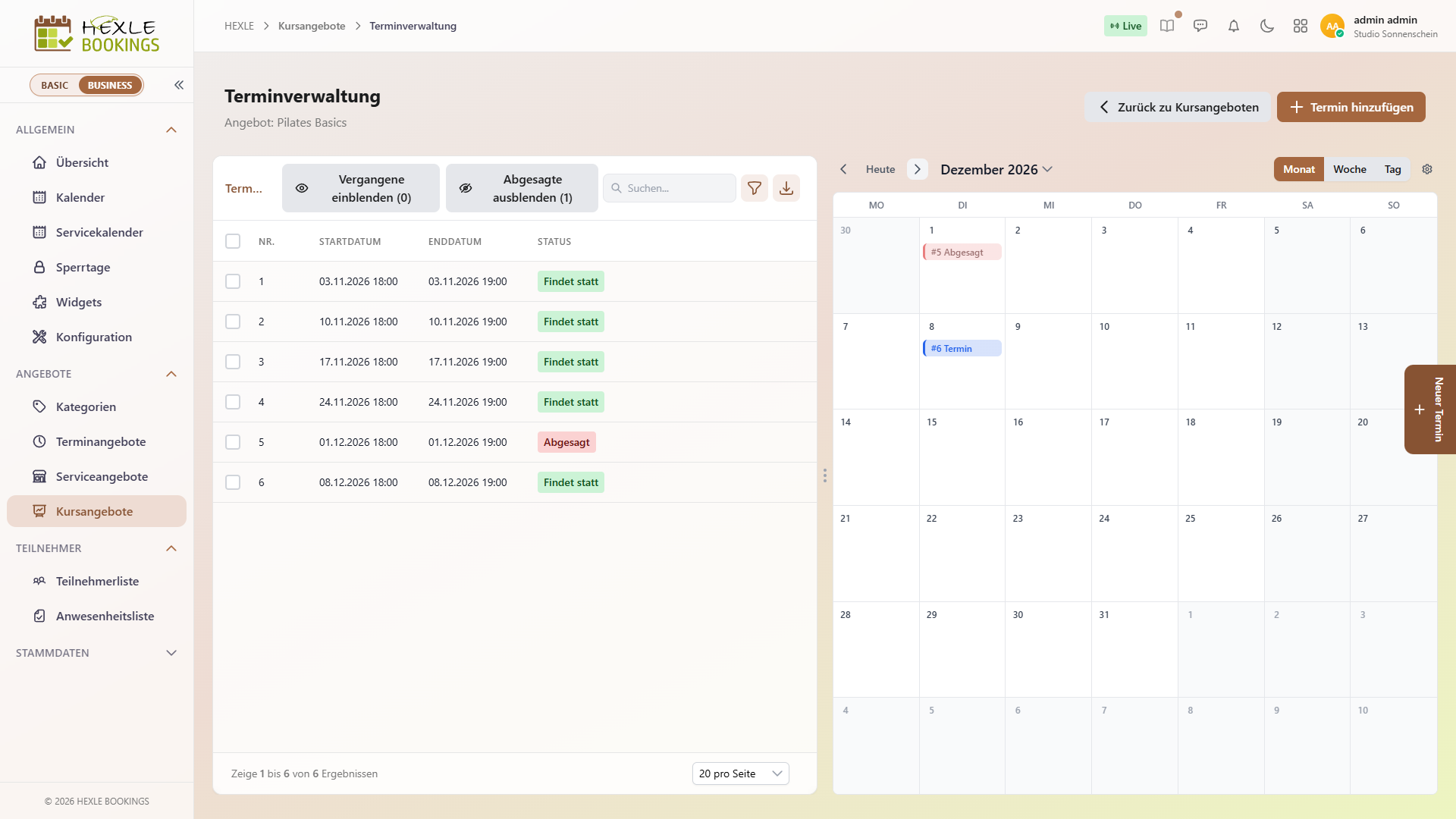
Abschnitt betitelt „Die Terminverwaltung“Die Seite Terminverwaltung zeigt oben den Namen des Angebots. Links steht die Liste der Termine, rechts ein Kalender. Die Trennlinie dazwischen können Sie verschieben. Mit Zurück zu Kursangeboten kehren Sie zur Angebotsliste zurück.
Die Liste
Abschnitt betitelt „Die Liste“| Spalte | Inhalt |
|---|---|
| Nr. | Laufende Nummer nach Beginn, gezählt über alle Termine. Dieselbe Nummer steht im Kalender, z. B. „#3 Termin“. |
| Startdatum / Enddatum | Beginn und Ende des Termins |
| Raum | Der zugewiesene Raum aus HEXLE Core. Die Spalte erscheint nur, wenn mindestens ein Termin einen Raum hat. |
| Status | Findet statt oder Abgesagt |
| Belegung | Belegte Plätze / Kapazität, z. B. „0/10“. ∞ bedeutet unbegrenzt, „–“ keine Kapazität (siehe unten). Erscheint nur bei Terminen mit Raum. |
| Frei | Freie Plätze, „unbegrenzt“ oder „keine Kapazität“. Erscheint nur, wenn ein Termin einen Raum oder eine eigene Kapazität hat. |
Die Liste blendet standardmäßig aus:
- Vergangene Termine, also Termine, deren Ende vorbei ist. Ein Termin, der gerade läuft, zählt noch als kommend. Mit
Vergangene einblendenzeigen Sie sie an. - Abgesagte Termine. Mit
Abgesagte einblendenzeigen Sie sie an.
Die Schalter wirken nur auf die Liste. Der Kalender zeigt immer alle Termine. Pro Seite zeigt die Liste 10, 20, 50 oder 100 Termine.
Der Kalender
Abschnitt betitelt „Der Kalender“Der Kalender bietet die Ansichten Monat, Woche und Tag. Mit den Pfeilen und Heute blättern Sie. Wählen Sie einen Termin in der Liste aus, springt der Kalender zu dessen Datum.
- Aktive Termine erscheinen in der Farbe des Angebots, abgesagte rot als „#Nr Abgesagt“.
- Ein Klick auf einen Termin öffnet „Termin bearbeiten“.
- Mit Drag & Drop verschieben Sie einen Termin. Ziehen Sie am oberen oder unteren Rand, ändern Sie Beginn oder Ende. Abgesagte Termine lassen sich nicht ziehen. Nach dem Loslassen speichert HEXLE Bookings sofort und meldet „Termin erfolgreich verschoben.“
Einzeltermin anlegen
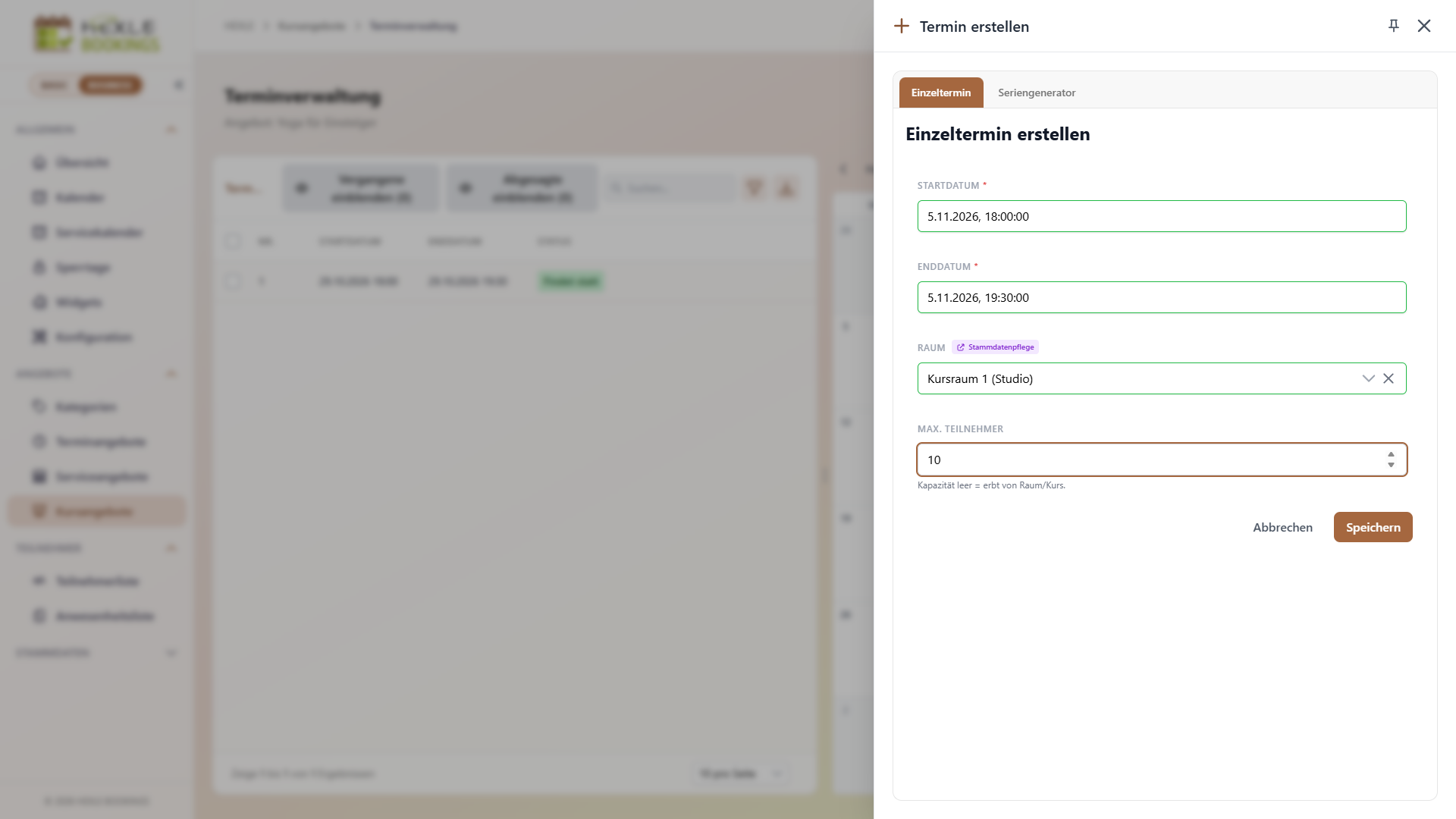
Abschnitt betitelt „Einzeltermin anlegen“Als Beispiel bekommt „Yoga für Einsteiger“ einen zweiten Termin am 05.11.2026 im Kursraum 1.
- Öffnen Sie die Terminverwaltung des Angebots und klicken Sie auf
Termin hinzufügen. Rechts öffnet sich „Termin erstellen“ mit dem Reiter Einzeltermin. - Wählen Sie Startdatum und Enddatum jeweils mit Datum und Uhrzeit und bestätigen Sie mit
Bestätigen. - Wählen Sie optional einen Raum und tragen Sie optional Max. Teilnehmer ein.
- Klicken Sie auf
Speichern. Sie erhalten die Meldung „Termin erfolgreich erstellt.“, und der Termin steht in Liste und Kalender.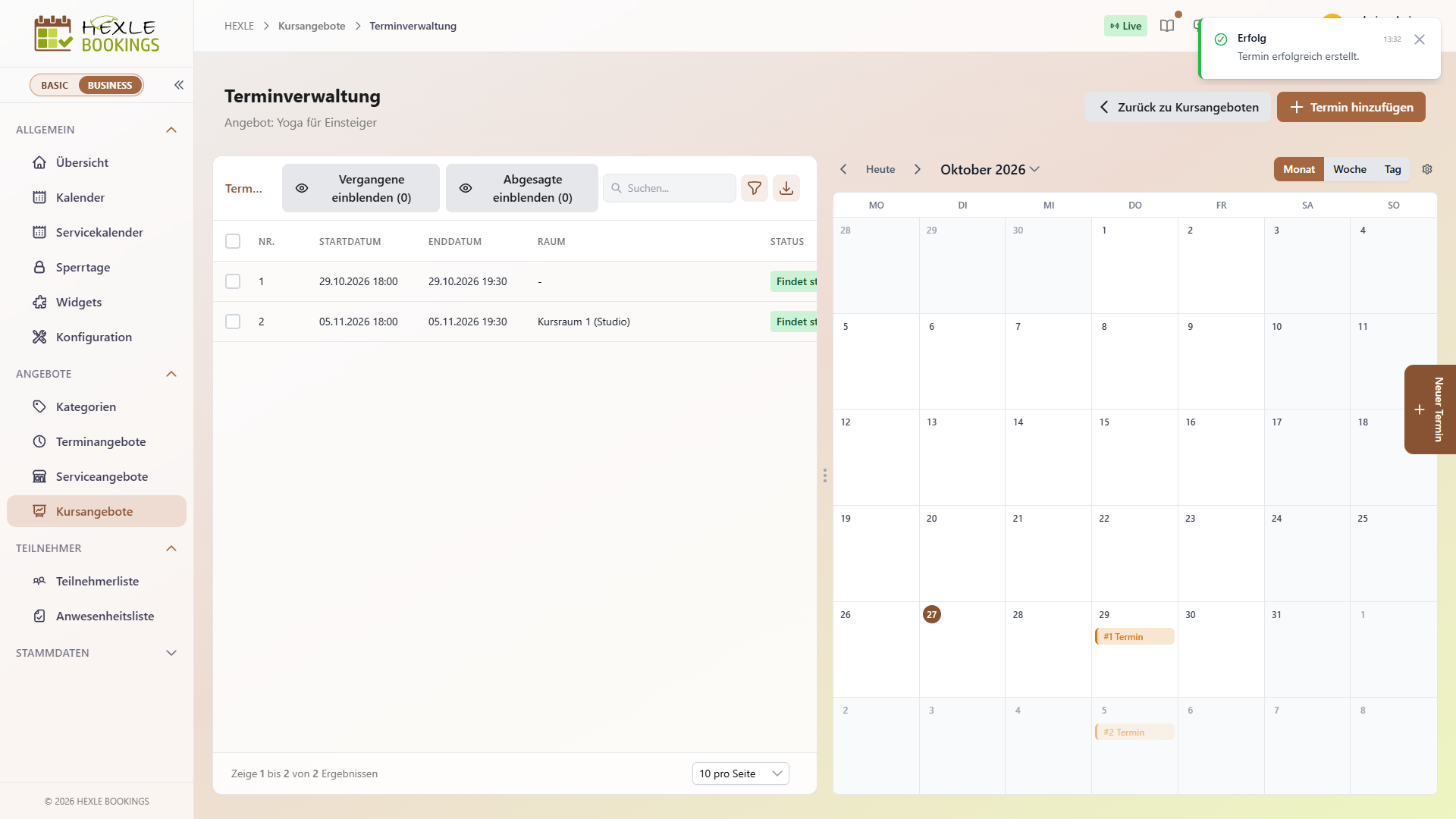
| Feld | Pflicht / Regeln | Bedeutung |
|---|---|---|
| Startdatum | Pflicht | Beginn des Termins |
| Enddatum | Pflicht, muss nach dem Startdatum liegen | Ende des Termins. Sonst erscheint „Das Enddatum muss nach dem Startdatum liegen.“ |
| Raum | optional | Ein Raum aus HEXLE Core. Über Stammdatenpflege neben dem Feld öffnen Sie die Raumverwaltung. |
| Max. Teilnehmer | optional, nicht negativ | Kapazität nur dieses Termins. Leer bedeutet: erbt von Raum oder Kurs (siehe Kapazität je Termin). |
Terminserie mit dem Seriengenerator anlegen
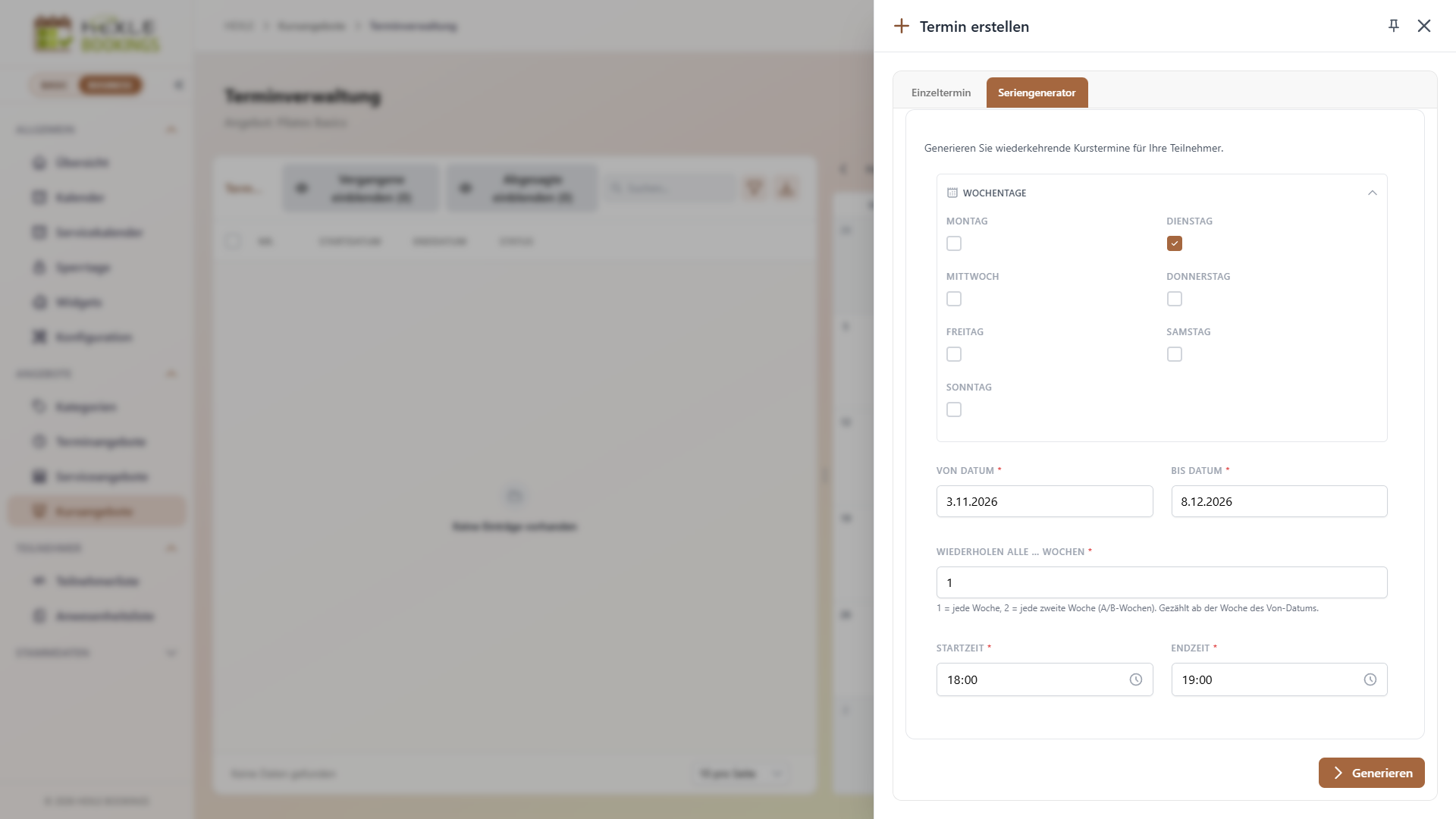
Abschnitt betitelt „Terminserie mit dem Seriengenerator anlegen“Mit dem Seriengenerator legen Sie viele gleichartige Termine auf einmal an. Als Beispiel bekommt „Pilates Basics“ sechs Termine, dienstags von 18:00 bis 19:00 Uhr ab dem 03.11.2026.
- Klicken Sie auf
Termin hinzufügenund wechseln Sie zum Reiter Seriengenerator. - Wählen Sie im Schritt Konfiguration die Wochentage, hier
Dienstag. - Wählen Sie Von Datum und Bis Datum, hier 03.11.2026 bis 08.12.2026. Beide Tage zählen mit.
- Lassen Sie Wiederholen alle … Wochen auf
1oder tragen Sie einen größeren Rhythmus ein. - Tragen Sie Startzeit und Endzeit ein, hier 18:00 und 19:00.
- Klicken Sie auf
Generieren. Der Schritt Vorschau zeigt, wie viele Termine übernommen werden, hier „6 Termine zur Übernahme“. Die Vorschau erscheint auch im Kalender.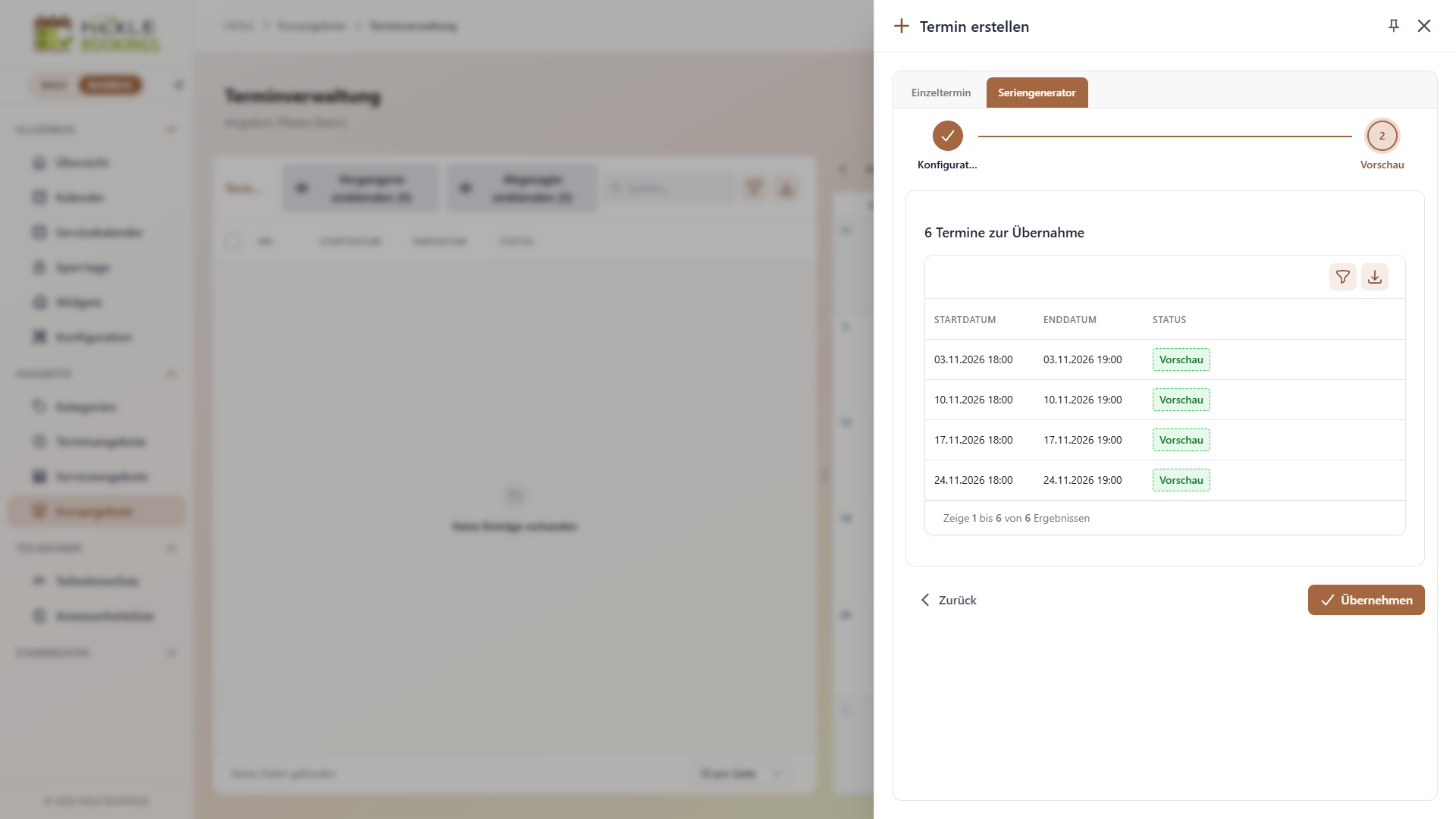
- Passt alles, klicken Sie auf
Übernehmen. MitZurückändern Sie die Konfiguration.
Was der Seriengenerator beachtet:
| Einstellung | Wirkung |
|---|---|
| Wochentage | Mindestens einer muss gewählt sein. Sie können mehrere Tage kombinieren, z. B. Montag und Donnerstag. |
| Von Datum / Bis Datum | Pflicht. Termine entstehen an jedem gewählten Wochentag in diesem Zeitraum. |
| Wiederholen alle … Wochen | Pflicht, 1 bis 52. 1 heißt jede Woche, 2 jede zweite Woche (A/B-Wochen). Gezählt wird ab der Woche des Von-Datums: Die erste Woche bekommt immer Termine. |
| Startzeit / Endzeit | Pflicht. Gelten für alle Termine der Serie. |
| Höchstens 500 Termine | Ergibt die Konfiguration mehr, erscheint „Zu viele Termine“. Schränken Sie dann den Zeitraum ein. |
| Überschneidungen | Termine, die sich mit einem bestehenden aktiven Termin des Angebots überschneiden, zeigt die Vorschau als Überschneidung. Sie werden nicht übernommen. |
Weitere Hinweise zum Übernehmen:
- Die Serie bekommt keinen Raum und keine eigene Kapazität. Diese Angaben ergänzen Sie danach je Termin über „Termin bearbeiten“.
- Die Termine sind danach unabhängig voneinander. Eine Änderung an einem Termin wirkt nicht auf die anderen.
- Bei sehr vielen Terminen legt HEXLE Bookings sie in Paketen zu je 100 an und macht dazwischen eine kurze Pause. Der Button zeigt den Fortschritt, z. B. „120 / 300 Termine erstellt…“. Lassen Sie die Seite bis zum Ende offen.
- Am Ende erscheint „6 Termine erfolgreich erstellt.“ Schlägt ein Teil fehl, meldet HEXLE Bookings, wie viele erstellt wurden und wie viele fehlgeschlagen sind.
Termin bearbeiten
Abschnitt betitelt „Termin bearbeiten“- Markieren Sie den Termin in der Liste über das Kästchen vorne. Oben erscheint
Termin löschen, und im Menü⋯stehtTermin bearbeiten.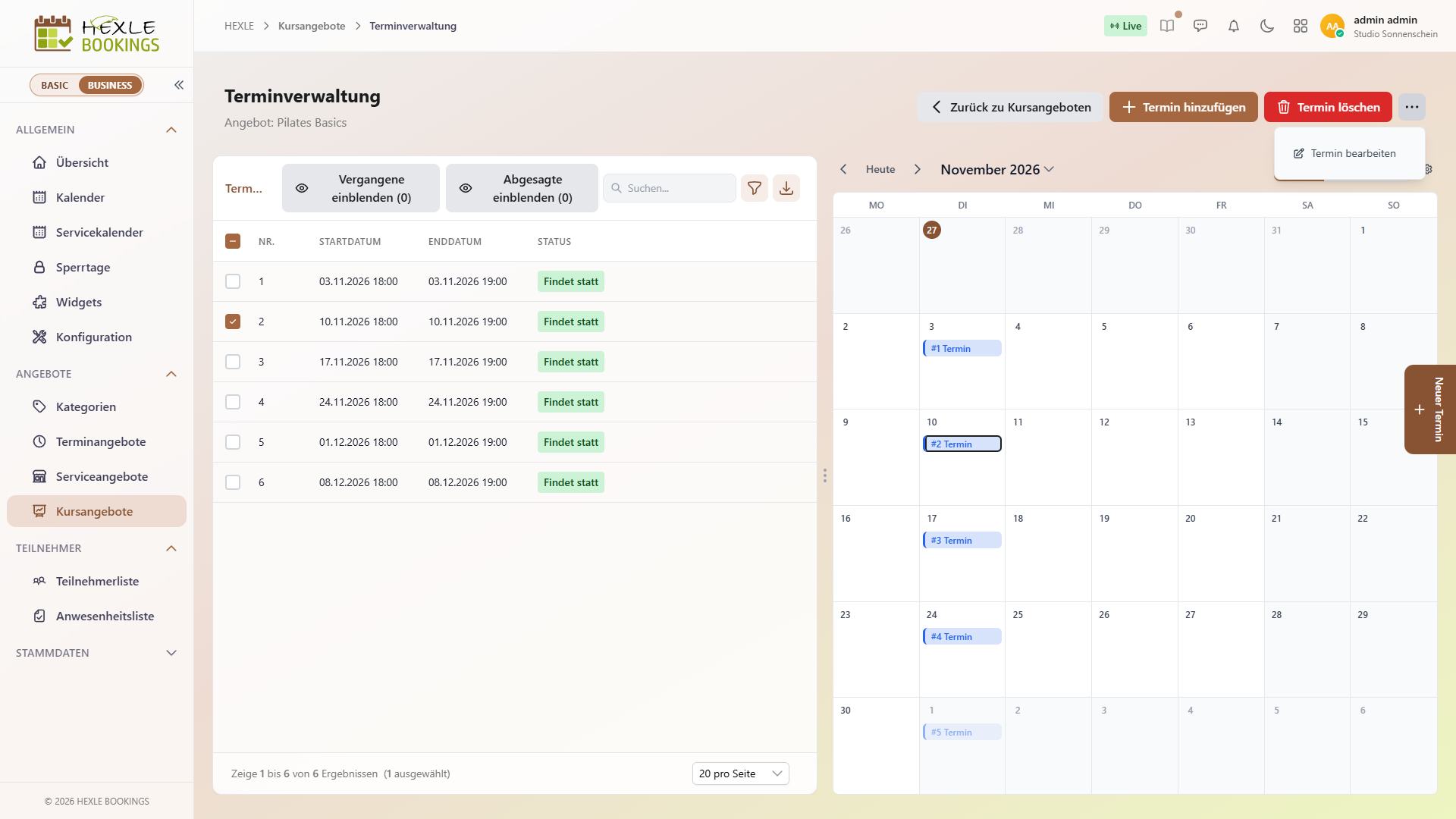
- Klicken Sie auf
Termin bearbeiten. Alternativ klicken Sie den Termin im Kalender an. - Verschieben Sie den Termin mit den Schnellbuttons
-1 Woche,-1 Tag,-1 Std,+1 Std,+1 Tagoder+1 Woche, oder ändern Sie Startdatum und Enddatum direkt. Beginn und Ende verschieben sich mit den Schnellbuttons gemeinsam. - Ändern Sie bei Bedarf Raum und Max. Teilnehmer.
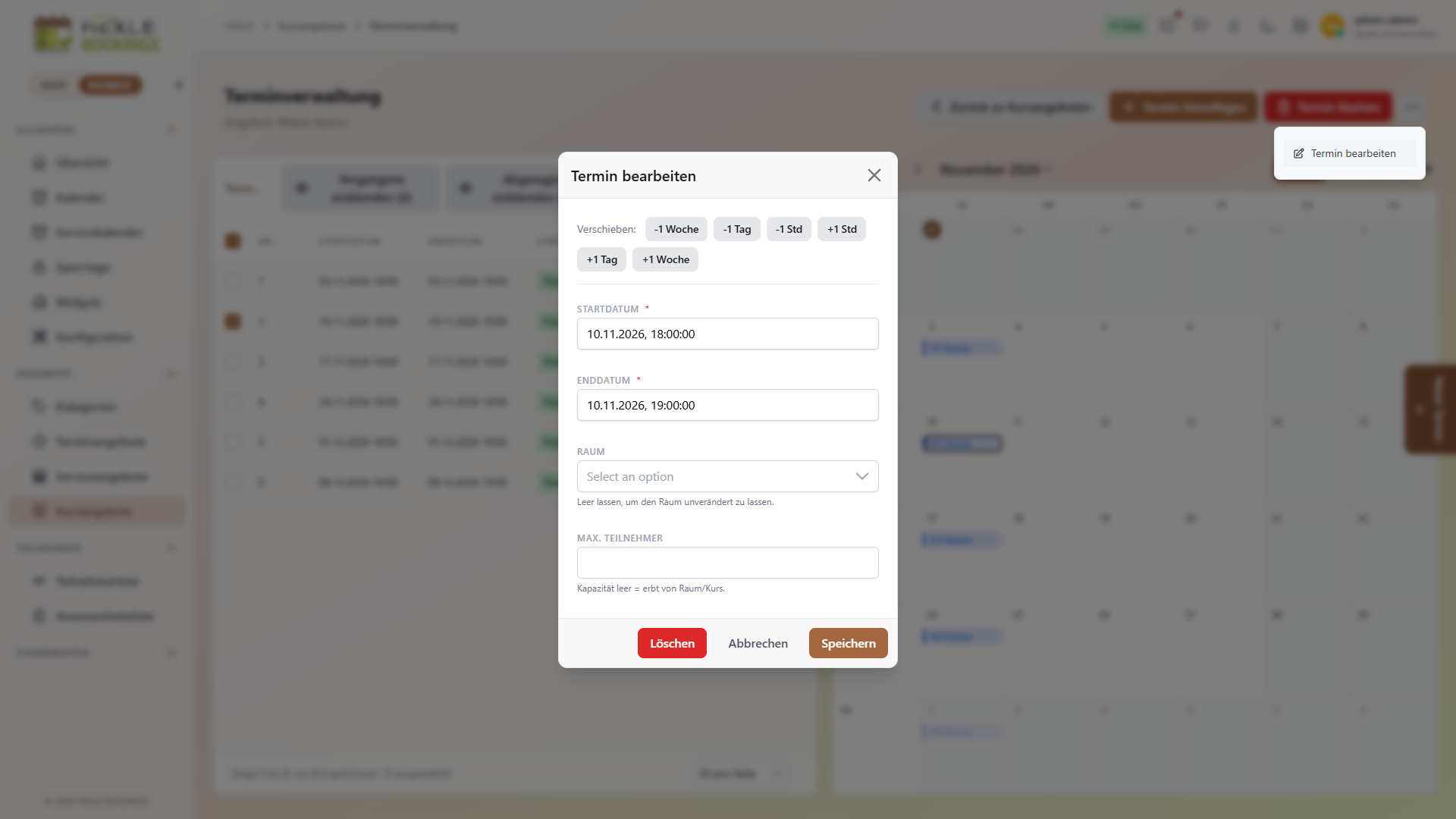
- Klicken Sie auf
Speichern. Haben Sie nichts geändert, erscheint „Keine Änderungen vorgenommen.“
Gut zu wissen:
- Gespeichert werden nur die Felder, die Sie geändert haben.
- Einen zugewiesenen Raum können Sie hier wechseln, aber nicht entfernen. Ein leeres Feld lässt den Raum unverändert.
- Auch Max. Teilnehmer lässt sich hier ändern, aber nicht wieder leeren.
- Beim Bearbeiten und beim Verschieben per Drag & Drop prüft HEXLE Bookings keine Überschneidungen mit anderen Terminen.
- Ihre Teilnehmer erhalten bei einer Änderung keine E-Mail. Informieren Sie sie selbst, wenn sich Zeit oder Raum ändern.
Mehrere Termine auf einmal bearbeiten
Abschnitt betitelt „Mehrere Termine auf einmal bearbeiten“Markieren Sie in der Liste mehrere Termine. Oben erscheinen dann die Sammelaktionen mit der Anzahl in Klammern:
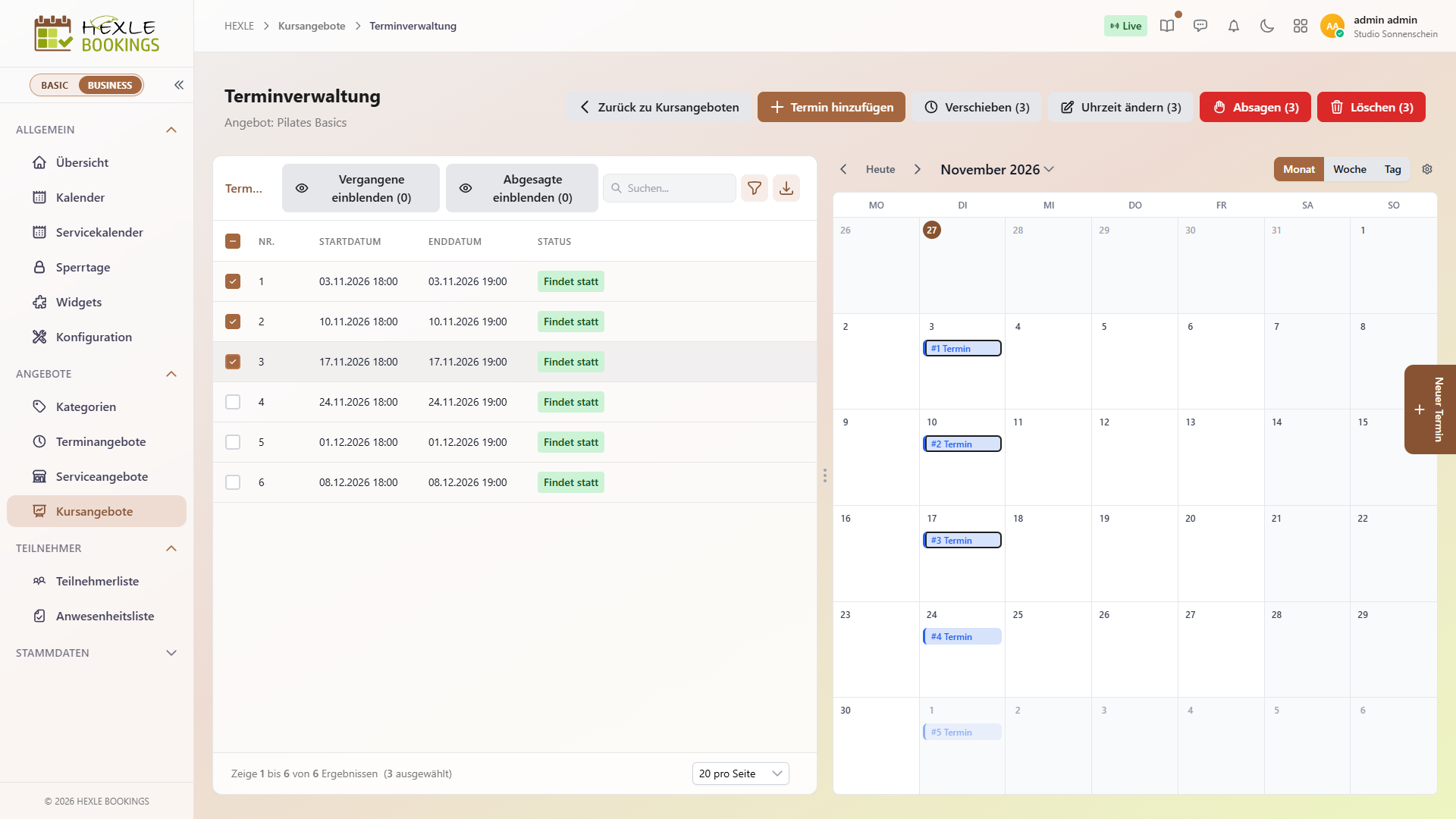
| Button | Wirkung |
|---|---|
Verschieben (n) | Verschiebt alle markierten Termine um denselben Abstand. Sie wählen Richtung (Vorwärts oder Zurück), Betrag (mindestens 1) und Einheit (Minuten, Stunden, Tage oder Wochen). |
Uhrzeit ändern (n) | Setzt bei allen markierten Terminen dieselbe Neue Startzeit und Neue Endzeit (beide Pflicht). Das Datum jedes Termins bleibt gleich. Liegt die Endzeit nicht nach der Startzeit, erscheint die Meldung „Die Endzeit muss nach der Startzeit liegen.“, der Dialog schließt sich und es wird nichts gespeichert |
Absagen (n) | Sagt alle markierten Termine ab, mit einem gemeinsamen Grund (siehe unten). |
Löschen (n) | Löscht alle markierten Termine nach der Rückfrage „Möchten Sie wirklich n Termine unwiderruflich löschen?“. |
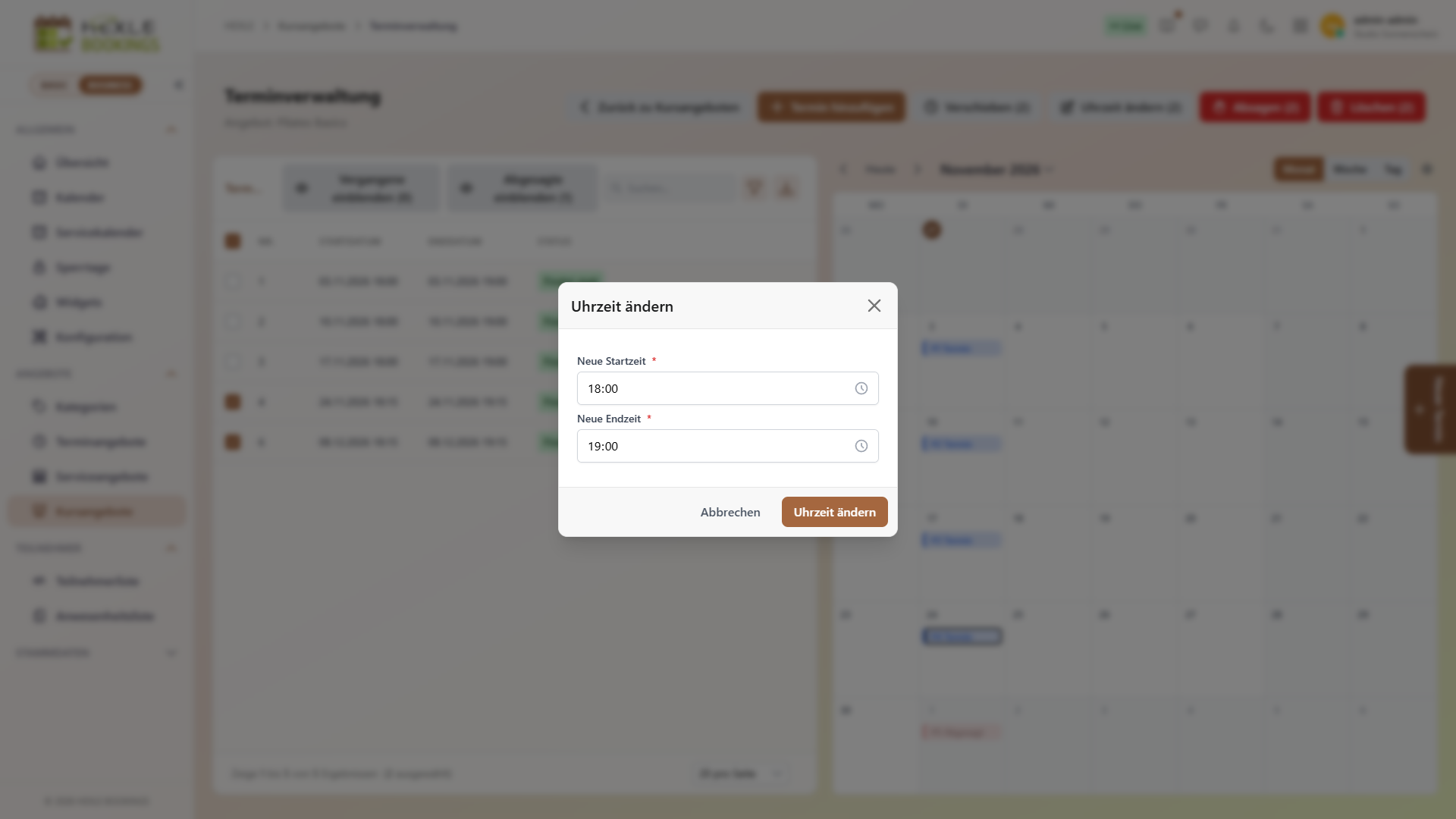
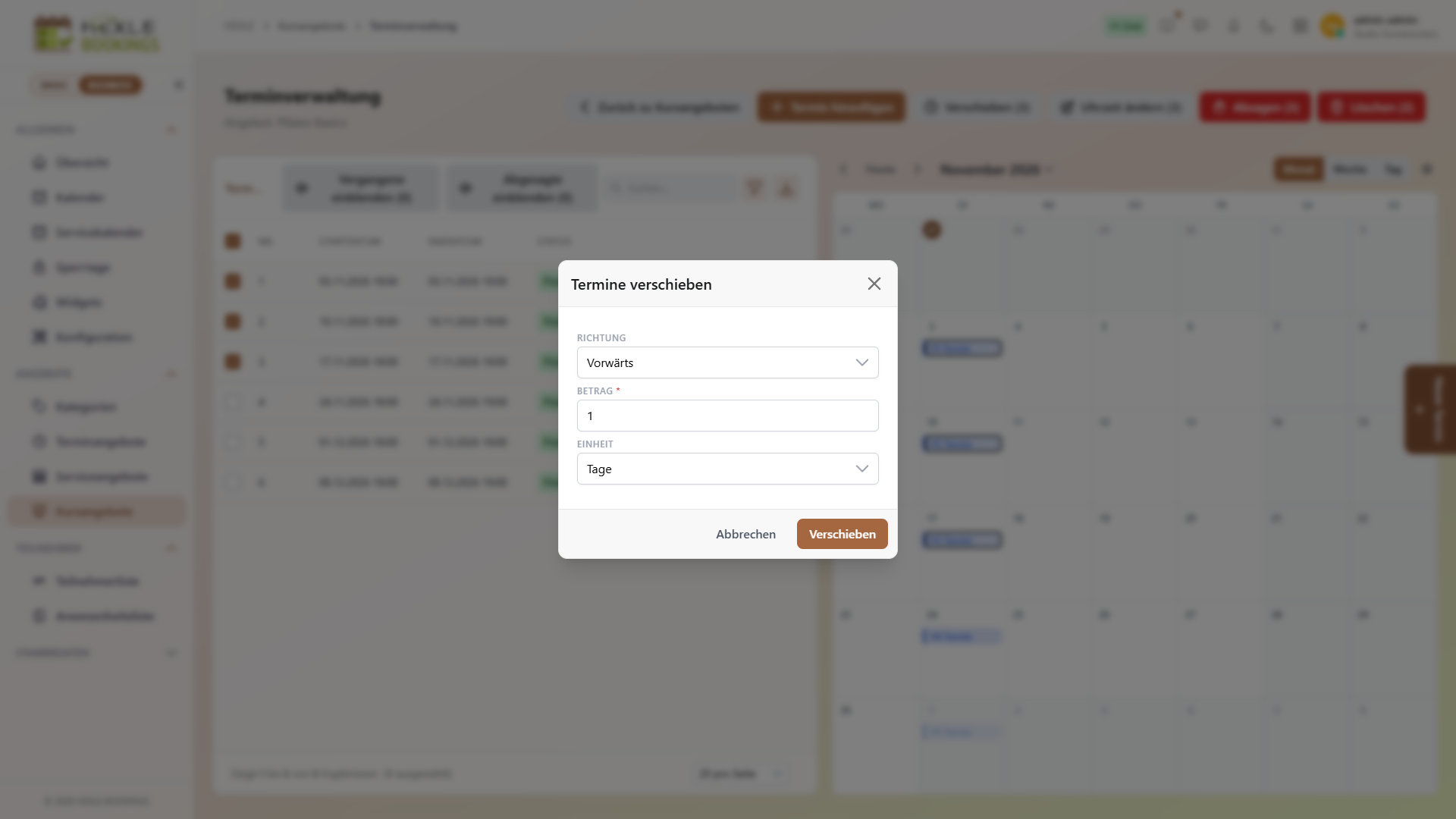
HEXLE Bookings bearbeitet die Termine nacheinander und meldet am Ende das Ergebnis. Schlägt ein Teil fehl, erscheint „Teilweise erfolgreich“ mit der Zahl der erfolgreichen und der fehlgeschlagenen Termine.
Termin absagen oder löschen
Abschnitt betitelt „Termin absagen oder löschen“Für einen Termin, der nicht stattfindet, haben Sie zwei Möglichkeiten:
| Absagen | Löschen | |
|---|---|---|
| Termin bleibt sichtbar | ja, mit Status Abgesagt. Der Grund wird gespeichert und steht in der E-Mail, die Terminverwaltung zeigt ihn nicht an. | nein, er ist unwiderruflich weg |
| E-Mail an Teilnehmer | ja, „Termin abgesagt“ | nein |
| Rückgängig machen | nicht möglich | nicht möglich |
| Zählt für Anmeldefenster, öffentliche Liste und anteiligen Preis | nein | nein |
| Blockiert die Zeit für neue Termine | nein | nein |
Sagen Sie einen Termin ab, wenn bereits Teilnehmer angemeldet sind. So erhalten sie eine Nachricht, und der Termin bleibt nachvollziehbar. Löschen eignet sich für Termine, die versehentlich angelegt wurden.
Termin absagen
Abschnitt betitelt „Termin absagen“Als Beispiel wird bei „Pilates Basics“ der Termin am 01.12.2026 abgesagt.
- Markieren Sie den Termin in der Liste und klicken Sie auf
Termin löschen. Es erscheint „Termin entfernen“ mit der Frage „Was möchten Sie mit dem Termin tun?“.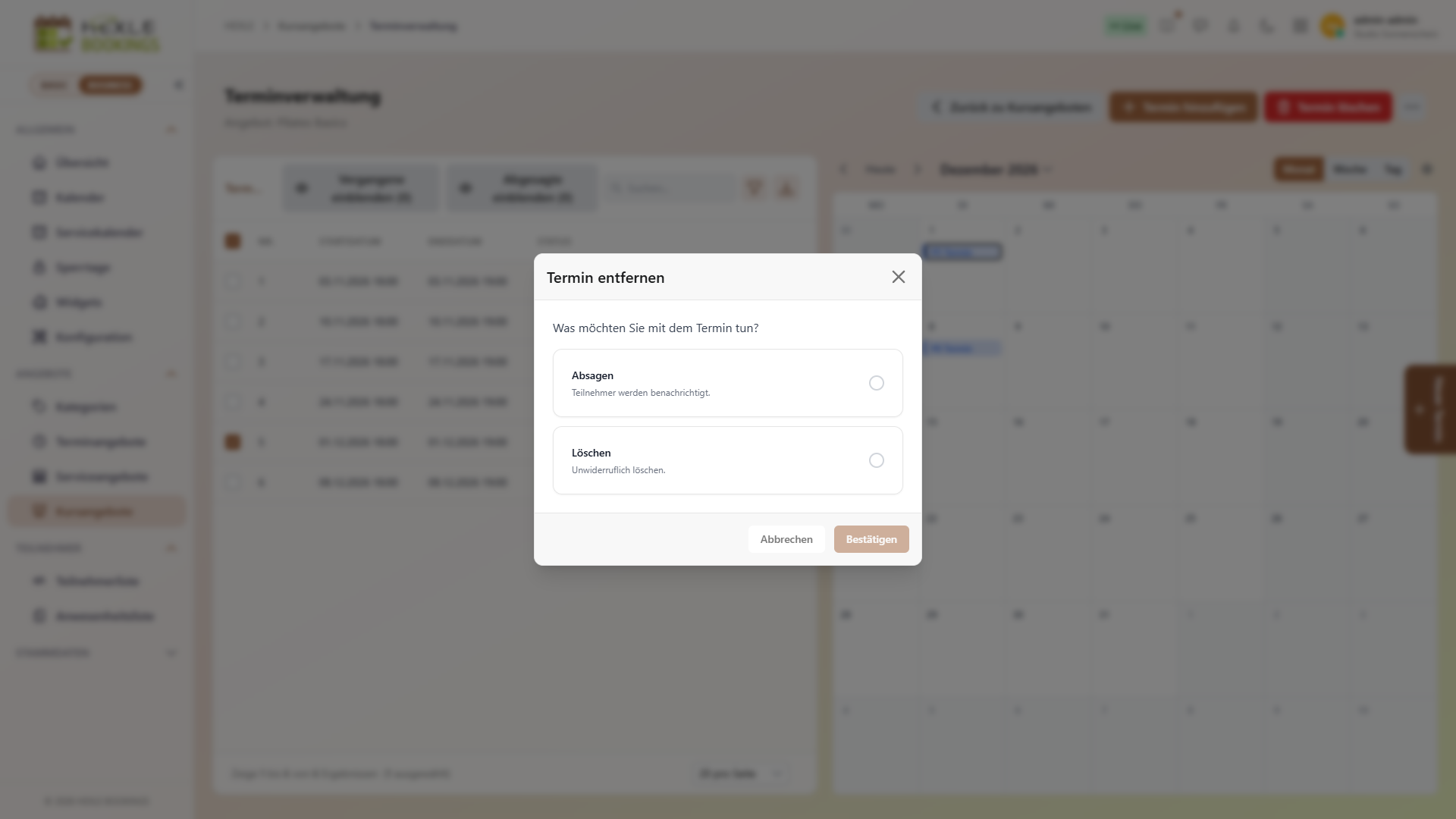
- Wählen Sie Absagen und klicken Sie auf
Bestätigen. - Tragen Sie optional einen Grund ein, z. B. „Trainerin erkrankt“.
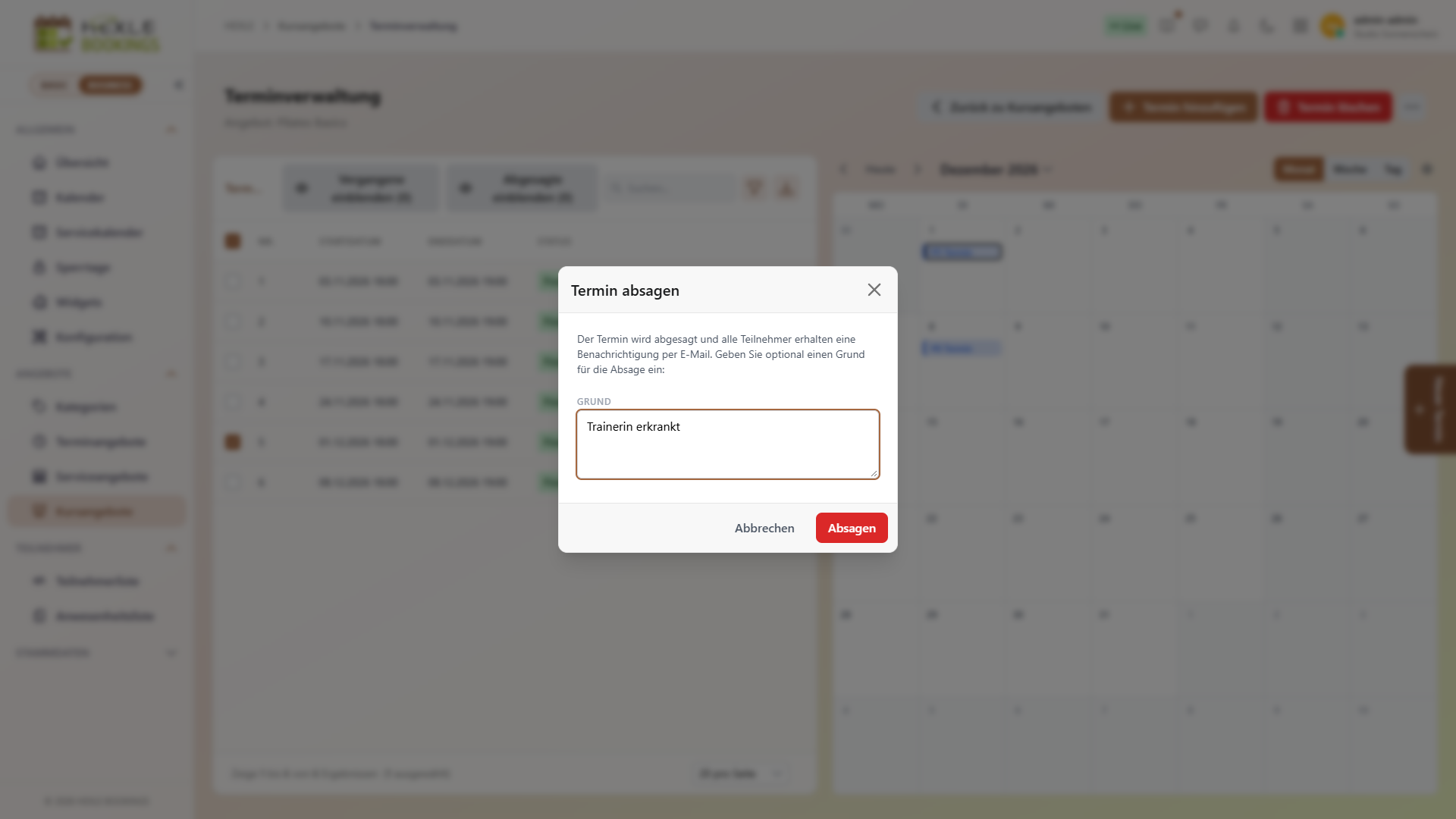
- Klicken Sie auf
Absagen. Sie erhalten die Meldung „Termin(e) erfolgreich abgesagt.“
Mehrere Termine sagen Sie über die Mehrfachauswahl mit Absagen (n) ab.
Was beim Absagen passiert:
- Der Termin erhält den Status Abgesagt. Der Grund wird gespeichert.
- Die E-Mail „Termin abgesagt“ mit Datum und Uhrzeit erhalten alle Teilnehmer mit einer nicht stornierten Anmeldung zum ganzen Kurs sowie alle, die genau diesen Termin gebucht haben. Wer nur andere einzelne Termine gebucht hat, erhält keine E-Mail. Haben Sie einen Grund angegeben, steht er in der E-Mail. Das gilt auch für ausstehende Anmeldungen und für Anmeldungen auf der Warteliste. Teilnehmer ohne E-Mail-Adresse erhalten nichts. Mehr unter E-Mails.
- Anmeldungen zum ganzen Kurs bleiben bestehen, denn der Kurs läuft weiter.
- Wer nur diesen einen Termin gebucht hat, dessen Anmeldung wird storniert.
- Abgesagte Termine lösen keine Erinnerung und keine Nachfass-E-Mail aus.
- Ein bereits abgesagter Termin lässt sich nicht noch einmal absagen.
Abgesagte Termine blendet die Liste aus. Mit Abgesagte einblenden sehen Sie sie wieder. Im Kalender stehen sie rot als „Abgesagt“.
Termin löschen
Abschnitt betitelt „Termin löschen“- Markieren Sie den Termin und klicken Sie auf
Termin löschen. - Wählen Sie Löschen („Unwiderruflich löschen.“) und klicken Sie auf
Bestätigen. - Bestätigen Sie die Sicherheitsabfrage. Sie erhalten die Meldung „Termin erfolgreich gelöscht.“
Auch im Dialog „Termin bearbeiten“ gibt es Löschen. Dort löschen Sie den Termin nach einer Rückfrage direkt, ohne die Wahl „Absagen“. Beim Löschen erhalten Ihre Teilnehmer keine Nachricht.
Kapazität je Termin
Abschnitt betitelt „Kapazität je Termin“Jeder Termin kann eine eigene Kapazität haben. Sie zählt für Teilnehmer, die einzelne Termine buchen. Für Anmeldungen zum ganzen Kurs gilt weiter Max. Teilnehmer am Angebot.
HEXLE Bookings ermittelt die Kapazität eines Termins in dieser Reihenfolge. Der erste vorhandene Wert gilt:
| Reihenfolge | Quelle |
|---|---|
| 1 | Max. Teilnehmer am Termin. Auch 0 gilt, dann ist kein Platz frei. |
| 2 | Eine Regel im Tab Override-Regeln des Raums in HEXLE Core, die für Tag und Uhrzeit des Termins passt |
| 3 | Standardkapazität des Raums |
| 4 | Max. Teilnehmer am Kursangebot. 0 oder leer bedeutet hier ohne Limit. |
| – | Fehlt alles, ist der Termin unbegrenzt. Ausnahme siehe unten. |
Belegt sind Plätze durch ausstehende und bestätigte Buchungen dieses Termins. Eine stornierte Buchung gibt ihren Platz wieder frei. Ist kein Platz mehr frei, lehnt HEXLE Bookings weitere Buchungen dieses Termins ab.
Beispiel: Der Kursraum 1 hat eine Standardkapazität von 12 Plätzen. Der Yoga-Termin am 05.11.2026 hat Max. Teilnehmer 10. Es gilt also 10, und die Liste zeigt in Belegung „0/10“ und in Frei „10“.
Räume zuweisen
Abschnitt betitelt „Räume zuweisen“Räume legen Sie in HEXLE Core unter Stammdaten › Räume an, mit Name, Art des Raumes und Standardkapazität. Danach stehen sie im Feld Raum jedes Termins zur Auswahl, angezeigt als „Name (Art)“, z. B. „Kursraum 1 (Studio)“.
Einen Raum weisen Sie beim Anlegen eines Einzeltermins zu oder später über „Termin bearbeiten“. Der Seriengenerator weist keinen Raum zu.
Weiterführende Seiten
Abschnitt betitelt „Weiterführende Seiten“Feedback zu dieser Seite
Fehlt etwas, ist etwas unklar oder schlicht falsch? Wir lesen jede Rückmeldung.
Kategorien werden geladen …
Das Feedback-Formular ist gerade nicht verfügbar. Bitte später erneut versuchen.
Danke! Deine Rückmeldung ist angekommen.