


Übersicht (Dashboard)
Wie Sie die Startseite von HEXLE Bookings mit Kacheln zu Anmeldungen, Buchungen und Serviceterminen gestalten und woher die Zahlen auf den Kacheln stammen.
Diese Seite befindet sich noch im Aufbau.
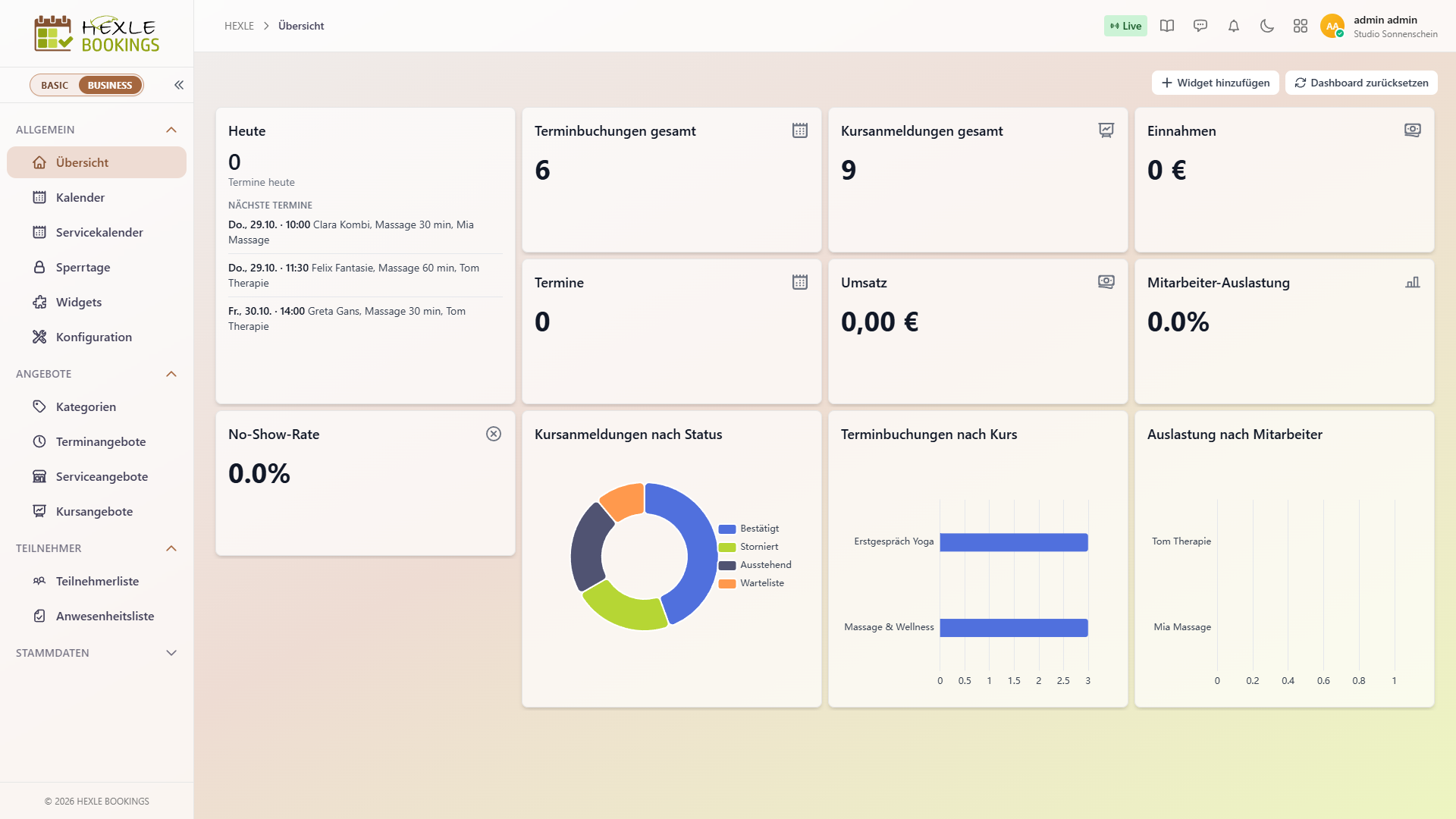
Die Übersicht ist die Startseite von HEXLE Bookings. Sie öffnen sie über Allgemein › Übersicht. Hier stellen Sie sich aus Kacheln (Widgets) eine eigene Startseite zusammen: Kennzahlen zu Kursanmeldungen, Terminbuchungen und Serviceangeboten sowie die Kachel Heute mit den nächsten Terminen.
Als Beispiel dient das Studio „Studio Sonnenschein“ mit den Kursen „Yoga für Einsteiger“ und „Pilates Basics“, dem Terminangebot „Erstgespräch Yoga“ und dem Serviceangebot „Massage & Wellness“.
Die leere Übersicht
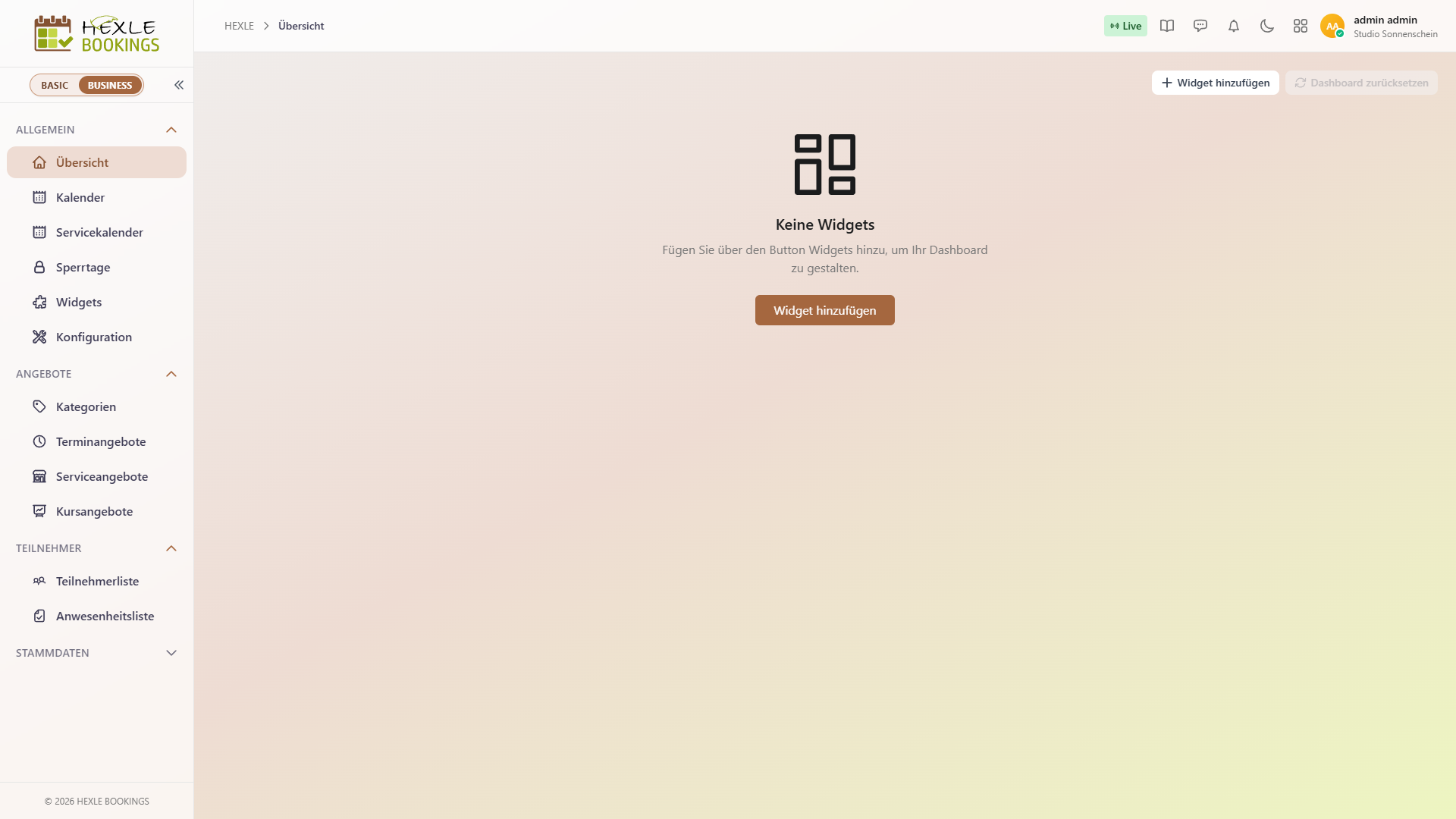
Abschnitt betitelt „Die leere Übersicht“Beim ersten Aufruf ist die Übersicht leer. Sie sehen den Hinweis „Keine Widgets“ und den Button Widget hinzufügen. Kacheln gibt es erst, wenn Sie sie selbst hinzufügen.
Kacheln hinzufügen
Abschnitt betitelt „Kacheln hinzufügen“- Klicken Sie oben rechts (oder in der leeren Übersicht in der Mitte) auf
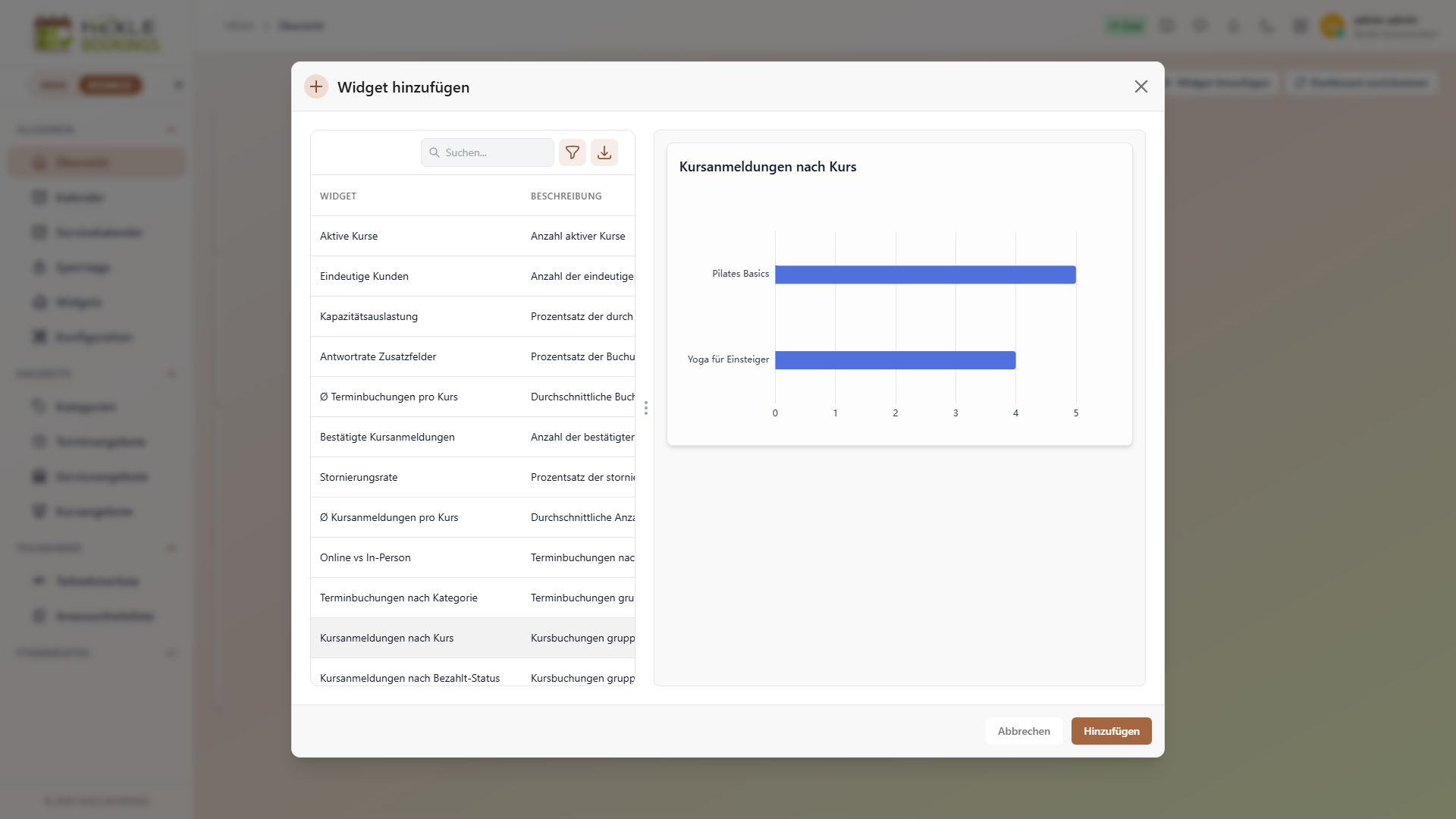
Widget hinzufügen. Das Fenster Widget hinzufügen öffnet sich. - Links steht die Liste der Kacheln mit Widget und Beschreibung. Sie enthält nur Kacheln, die noch nicht auf Ihrer Übersicht sind. Mit dem Suchfeld finden Sie eine Kachel schnell.
- Klicken Sie eine Kachel an. Rechts erscheint eine Vorschau mit Ihren aktuellen Zahlen.
- Klicken Sie auf
Hinzufügen. Die Kachel erscheint in ihrer Standardgröße an der ersten freien Stelle der Übersicht.
Sind alle Kacheln schon auf der Übersicht, ist Widget hinzufügen ausgegraut.
Kacheln anordnen und entfernen
Abschnitt betitelt „Kacheln anordnen und entfernen“- Verschieben: Ziehen Sie eine Kachel mit der Maus an eine andere Stelle. Die übrigen Kacheln rücken nach oben auf.
- Größe ändern: Ziehen Sie an einem Rand oder einer Ecke der Kachel.
- Entfernen: Fahren Sie mit der Maus über die Kachel und klicken Sie auf das × oben rechts. Die Kachel verschwindet sofort, ohne Rückfrage. Über
Widget hinzufügenholen Sie sie jederzeit zurück.
Auf schmalen Bildschirmen (unter 768 Pixel Breite, z. B. am Smartphone) stehen alle Kacheln in voller Breite untereinander. Die Höhe jeder Kachel bleibt erhalten.
Dashboard zurücksetzen
Abschnitt betitelt „Dashboard zurücksetzen“- Klicken Sie oben rechts auf
Dashboard zurücksetzen. Der Button ist nur aktiv, solange mindestens eine Kachel auf der Übersicht ist. - Bestätigen Sie die Frage „Möchten Sie das Dashboard wirklich zurücksetzen? Alle Widgets und deren Anordnung werden entfernt.“ mit
Zurücksetzen.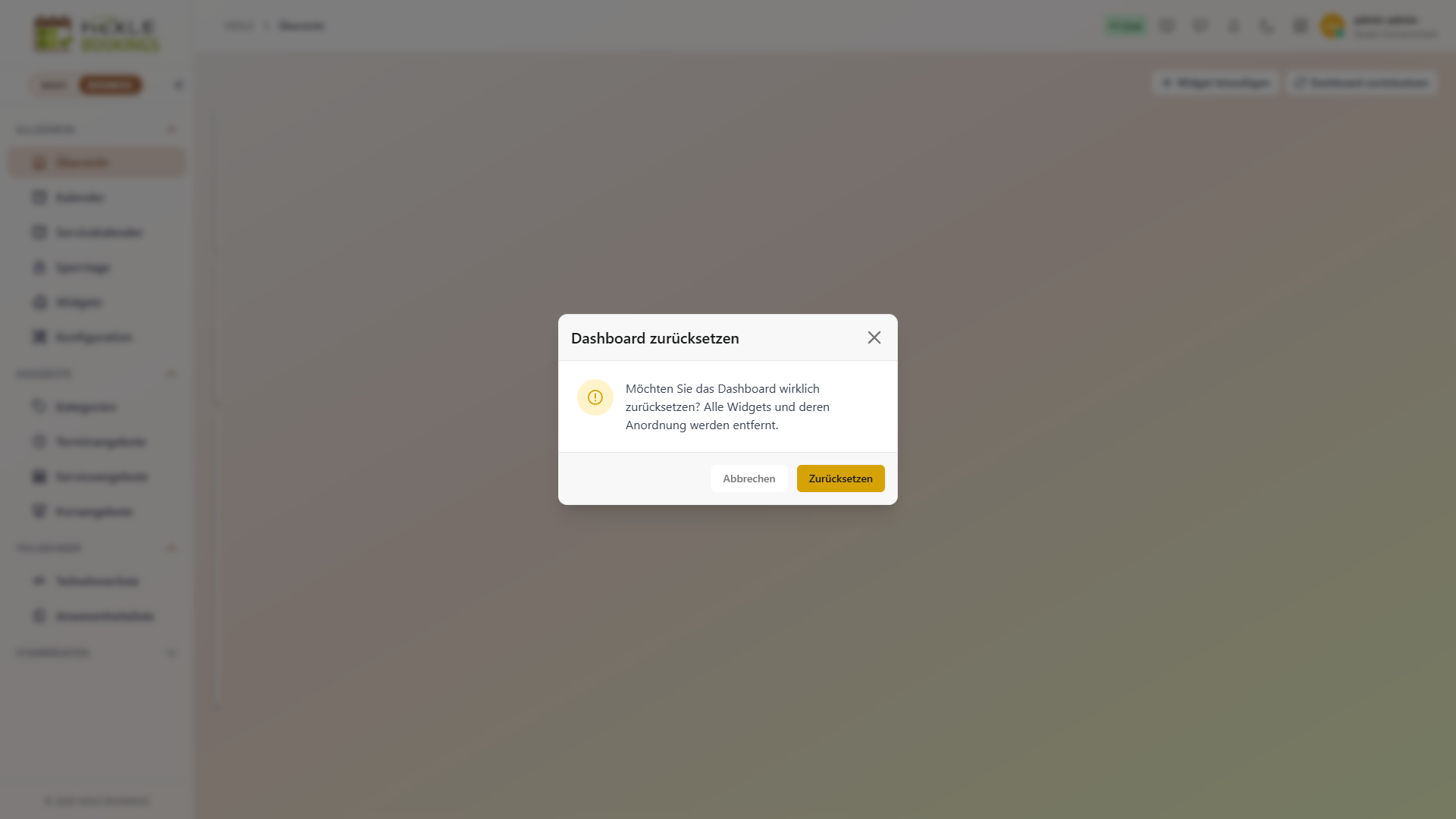
Danach ist die Übersicht wieder leer. Es gibt keine vorgegebene Standardauswahl, Sie stellen die Kacheln neu zusammen.
Wo Ihre Übersicht gespeichert wird
Abschnitt betitelt „Wo Ihre Übersicht gespeichert wird“- Auswahl, Position und Größe der Kacheln speichert HEXLE Bookings pro Benutzer in Ihrem HEXLE-Konto, nicht im Browser. Ihre Übersicht sieht deshalb auf jedem Gerät und in jedem Browser gleich aus, sobald Sie angemeldet sind.
- Jeder Mitarbeiter hat seine eigene Übersicht. Was Sie hinzufügen, entfernen oder zurücksetzen, ändert nichts an der Übersicht Ihrer Kollegen.
- Die Anordnung hängt an Ihrem Konto, nicht am Unternehmen. Arbeiten Sie für mehrere Unternehmen, sehen Sie dieselbe Anordnung. Die Zahlen auf den Kacheln stammen immer aus dem Unternehmen, in dem Sie gerade angemeldet sind.
- Änderungen werden kurz nach dem letzten Verschieben oder Ändern der Größe automatisch gespeichert. Einen Button zum Speichern gibt es nicht.
Welcher Zeitraum gilt?
Abschnitt betitelt „Welcher Zeitraum gilt?“Alle Kennzahlen und Diagramme beziehen sich auf die letzten 30 Tage bis heute. Einen anderen Zeitraum können Sie nicht wählen. Was „in den letzten 30 Tagen“ heißt, unterscheidet sich je nach Bereich:
| Bereich | Zählt nach | Beispiel |
|---|---|---|
| Kursanmeldungen | Datum, an dem die Anmeldung angelegt wurde | Eine Anmeldung von heute für einen Kurs im Dezember zählt heute schon mit. |
| Terminbuchungen | Datum, an dem die Buchung angelegt wurde | Eine Buchung von heute für einen Termin in zwei Wochen zählt heute schon mit. |
| Serviceangebote | Uhrzeit des Termins | Ein Termin zählt ab seinem Kalendertag mit. Termine ab morgen fehlen in diesen Kacheln. |
Die Kennzahlen gelten für das ganze Unternehmen, unabhängig von Teamberechtigungen an einzelnen Angeboten.
Alle Kacheln im Überblick
Abschnitt betitelt „Alle Kacheln im Überblick“Kursanmeldungen
Abschnitt betitelt „Kursanmeldungen“Diese Kacheln zählen Anmeldungen zu Kursangeboten.
| Kachel | Was sie zeigt |
|---|---|
| Kursanmeldungen gesamt | Anzahl aller Kursanmeldungen im Zeitraum, egal mit welchem Status. |
| Bestätigte Kursanmeldungen | Anzahl der Kursanmeldungen mit Status Bestätigt. |
| Stornierungsrate | Anteil der stornierten Kursanmeldungen an allen Kursanmeldungen, in Prozent. |
| Einnahmen | Summe der Preise aller bezahlten und nicht stornierten Kursanmeldungen, mit Rabatt, falls einer gewährt wurde. Nicht bezahlte Anmeldungen zählen nicht. |
| Ø Kursanmeldungen pro Kurs | Kursanmeldungen geteilt durch die Zahl der aktiven Angebote. |
| Kursanmeldungen nach Kurs | Balkendiagramm: Anmeldungen je Kurs. |
| Kursanmeldungen nach Status | Ringdiagramm: Anmeldungen je Status, z. B. Bestätigt, Ausstehend, Warteliste, Storniert. |
| Kursanmeldungen nach Bezahlt-Status | Ringdiagramm: Anmeldungen je Zahlungsstatus. |
Terminbuchungen
Abschnitt betitelt „Terminbuchungen“Diese Kacheln zählen Buchungen von Termin- und Serviceangeboten, alle Status inklusive Stornos. Im Beispiel zeigt Terminbuchungen nach Kurs deshalb auch das Serviceangebot „Massage & Wellness“.
| Kachel | Was sie zeigt |
|---|---|
| Terminbuchungen gesamt | Anzahl der Buchungen im Zeitraum. |
| Eindeutige Kunden | Anzahl der verschiedenen E-Mail-Adressen unter diesen Buchungen. Wer mehrmals bucht, zählt einmal. |
| Kapazitätsauslastung | Buchungen im Zeitraum im Verhältnis zur Summe der Max. Teilnehmer aller aktiven Angebote, in Prozent. Angebote ohne Höchstzahl zählen nicht zur Kapazität. |
| Antwortrate Zusatzfelder | Anteil der Buchungen, bei denen mindestens ein Zusatzfeld ausgefüllt wurde, in Prozent. |
| Ø Terminbuchungen pro Kurs | Buchungen geteilt durch die Zahl der aktiven Angebote. |
| Terminbuchungen nach Kurs | Balkendiagramm: Buchungen je Angebot. |
| Terminbuchungen nach Kategorie | Balkendiagramm: Buchungen je Kategorie. |
| Online vs In-Person | Ringdiagramm: Buchungen nach Art des Angebots (Online, Vor Ort, Telefon). |
Angebote
Abschnitt betitelt „Angebote“| Kachel | Was sie zeigt |
|---|---|
| Aktive Kurse | Anzahl der Angebote mit Status Aktiv. Trotz des Namens zählen alle Angebotsarten mit, also auch Termin- und Serviceangebote. Inaktive Angebote zählen nicht. |
Serviceangebote
Abschnitt betitelt „Serviceangebote“Diese Kacheln gibt es nur mit dem Modul Serviceangebote. Sie zählen Termine mit Leistung und richten sich nach der Uhrzeit des Termins (siehe oben). Der Titel auf der Kachel ist teils kürzer als in der Liste, z. B. „Termine“ statt „Termine Serviceangebote“.
| Kachel | Titel auf der Kachel | Was sie zeigt |
|---|---|---|
| Termine Serviceangebote | Termine | Termine mit Leistung im Zeitraum, ohne stornierte. |
| Umsatz Serviceangebote | Umsatz | Brutto-Umsatz der Termine mit Status Bestätigt oder Abgeschlossen. |
| Mitarbeiter-Auslastung | Mitarbeiter-Auslastung | Gebuchte Minuten im Verhältnis zur verfügbaren Arbeitszeit der Mitarbeiter, ohne Abwesenheiten, die die Arbeitszeit blockieren. Stornierte Termine geben die Zeit wieder frei. |
| No-Show-Rate | No-Show-Rate | Nicht erschienen geteilt durch (Abgeschlossen + Nicht erschienen), in Prozent. Termine, die noch auf Bestätigt stehen, zählen nicht. |
| Walk-in-Anteil | Walk-in-Anteil | Anteil der Walk-ins an den Terminen. Zählt nur Buchungen, bei denen die Herkunft gespeichert ist. Ohne solche Buchungen zeigt die Kachel „-“. |
| Anteil „egal wer“ | Anteil „egal wer“ | Anteil der Termine, bei denen der Kunde keinen bestimmten Mitarbeiter gewählt hat. Zählt nur Termine, bei denen diese Angabe gespeichert ist. Ohne solche Termine zeigt die Kachel „-“. |
| Termine nach Leistung | Termine nach Leistung | Balkendiagramm: Termine je Leistung. |
| Umsatz nach Leistung | Umsatz nach Leistung | Balkendiagramm: Umsatz je Leistung. |
| Termine nach Mitarbeiter | Termine nach Mitarbeiter | Balkendiagramm: Termine je Mitarbeiter. |
| Auslastung nach Mitarbeiter | Auslastung nach Mitarbeiter | Balkendiagramm: Auslastung in Prozent je Mitarbeiter. |
| Termine nach Wochentag | Termine nach Wochentag | Balkendiagramm: Termine je Wochentag (Mo bis So), in der Zeitzone Ihrer Konfiguration. |
| Termine nach Uhrzeit | Termine nach Uhrzeit | Balkendiagramm: Termine je Stunde. Stunden ohne Termin fehlen. |
Die Kachel „Heute“
Abschnitt betitelt „Die Kachel „Heute““Die Kachel Heute zeigt die Termine Ihrer Serviceangebote. Termin- und Kursangebote erscheinen hier nicht.
- Große Zahl: Termine mit Leistung, die heute beginnen, ohne stornierte. „Heute“ richtet sich nach der Zeitzone in der Konfiguration.
- Nächste Termine: die nächsten höchstens fünf offenen Termine (Ausstehend oder Bestätigt) ab jetzt, der früheste zuerst. Liegt ein Termin nicht mehr heute, steht das Datum vor der Uhrzeit, z. B. „Do., 29.10. · 10:00“. Zu jedem Termin stehen Kunde, Leistung und Mitarbeiter.
- Gibt es keinen offenen Termin mehr, steht dort „Keine weiteren Termine“.
- Wurden die Kundendaten einer Buchung anonymisiert, fehlt der Name des Kunden.
Welche Standorte die Kachel zeigt
Abschnitt betitelt „Welche Standorte die Kachel zeigt“Ob Mitarbeiter auch die Termine anderer Standorte sehen, legen Sie in der Konfiguration im Tab Allgemein unter Kachel „Heute“ fest. Die Einstellung betrifft nur Mitarbeiter, die über ihre Teams nicht auf alle Serviceangebote zugreifen dürfen (siehe Teamberechtigung am Angebot). Wer alle Standorte erreicht, etwa der Inhaber, sieht immer alles.
| Einstellung | Was diese Mitarbeiter sehen |
|---|---|
| Eigene Standorte (Standard) | Nur Termine der Serviceangebote, auf die sie Zugriff haben. Andere Standorte werden weder gezählt noch aufgelistet. |
| Alle Standorte | Termine aller Standorte. Bei Terminen fremder Standorte stehen nur Uhrzeit und Status (z. B. „Bestätigt“), ohne Kunde, Leistung und Mitarbeiter. |
Rechte und Module
Abschnitt betitelt „Rechte und Module“| Was | Voraussetzung |
|---|---|
| Kennzahlen und Diagramme | Das Recht, Analysen vollständig anzusehen (core.analytics.view.full). |
| Kachel Heute | Modul Serviceangebote und das Recht für die Liste der heutigen Termine (p10.appointment.today.list). Rollen, die Buchungen ansehen durften, haben dieses Recht bei der Einführung der Kachel automatisch erhalten. |
| Kacheln zu Kursanmeldungen | Modul Kursangebote. Ohne das Modul liefern diese Kacheln keine Werte. |
| Kacheln zu Terminbuchungen | Modul Terminangebote. Ohne das Modul liefern diese Kacheln keine Werte. |
| Kacheln zu Serviceangeboten | Modul Serviceangebote. Ohne das Modul stehen sie nicht zur Auswahl. |
- Haben Sie weder das Recht auf die Kennzahlen noch die Kachel Heute, zeigt die Übersicht nur den Hinweis „Sie verfügen nicht über die erforderlichen Berechtigungen, um die Kennzahlen der Übersicht anzuzeigen.“
- Haben Sie nur das Recht für Heute, steht in der Liste der Kacheln nur Heute.
- Als Inhaber haben Sie alle Rechte.
Wie Sie Rechte über Rollen vergeben und welche Module es gibt, lesen Sie unter Lizenzen, Module und Rechte.
Weiterführende Seiten
Abschnitt betitelt „Weiterführende Seiten“- Konfiguration von HEXLE Bookings
- Lizenzen, Module und Rechte
- Buchungen eines Terminangebots verwalten
- Anmeldungen zu einem Kurs verwalten
- Serviceangebot anlegen
Siehe auch: Servicekalender.
Feedback zu dieser Seite
Fehlt etwas, ist etwas unklar oder schlicht falsch? Wir lesen jede Rückmeldung.
Kategorien werden geladen …
Das Feedback-Formular ist gerade nicht verfügbar. Bitte später erneut versuchen.
Danke! Deine Rückmeldung ist angekommen.