


Buchungen eines Serviceangebots verwalten
Wie Sie die Buchungen eines Serviceangebots mit Leistung und Mitarbeiter ansehen, stornieren und ändern und was Ihre Kunden über „Termin verwalten“ selbst tun können.
Diese Seite befindet sich noch im Aufbau.
Jeder Termin, den ein Kunde bei einem Serviceangebot online bucht oder den Sie im Servicekalender als Walk-in eintragen, landet auf der Seite Buchungen dieses Serviceangebots. Dort sehen Sie, wer wann welche Leistungen bei welchem Mitarbeiter gebucht hat, stornieren Termine und verknüpfen Buchungen mit Ihrer Kundenkartei. Als Beispiel dient das Serviceangebot „Massage & Wellness“ des „Studio Sonnenschein“ mit den Leistungen „Massage 30 min“ (39 €), „Massage 60 min“ (69 €) und „Fußreflexzonen“ (49 €, Stornofrist 24 Stunden) sowie einer Stornofrist von 12 Stunden am Serviceangebot.
Die Seite funktioniert in weiten Teilen wie die Buchungen eines Terminangebots. Was gleich ist, beschreibt Buchungen eines Terminangebots verwalten. Diese Seite zeigt, was bei Serviceangeboten anders ist.
Die Seite „Buchungen“ öffnen
Abschnitt betitelt „Die Seite „Buchungen“ öffnen“Öffnen Sie Angebote › Serviceangebote, wählen Sie das Serviceangebot in der Liste und klicken Sie oben rechts auf Buchungen. Unter der Überschrift Buchungen steht z. B. „Angebot: Massage & Wellness, Dornbirn“. Mit Zurück zu Serviceangeboten kehren Sie zur Liste zurück.
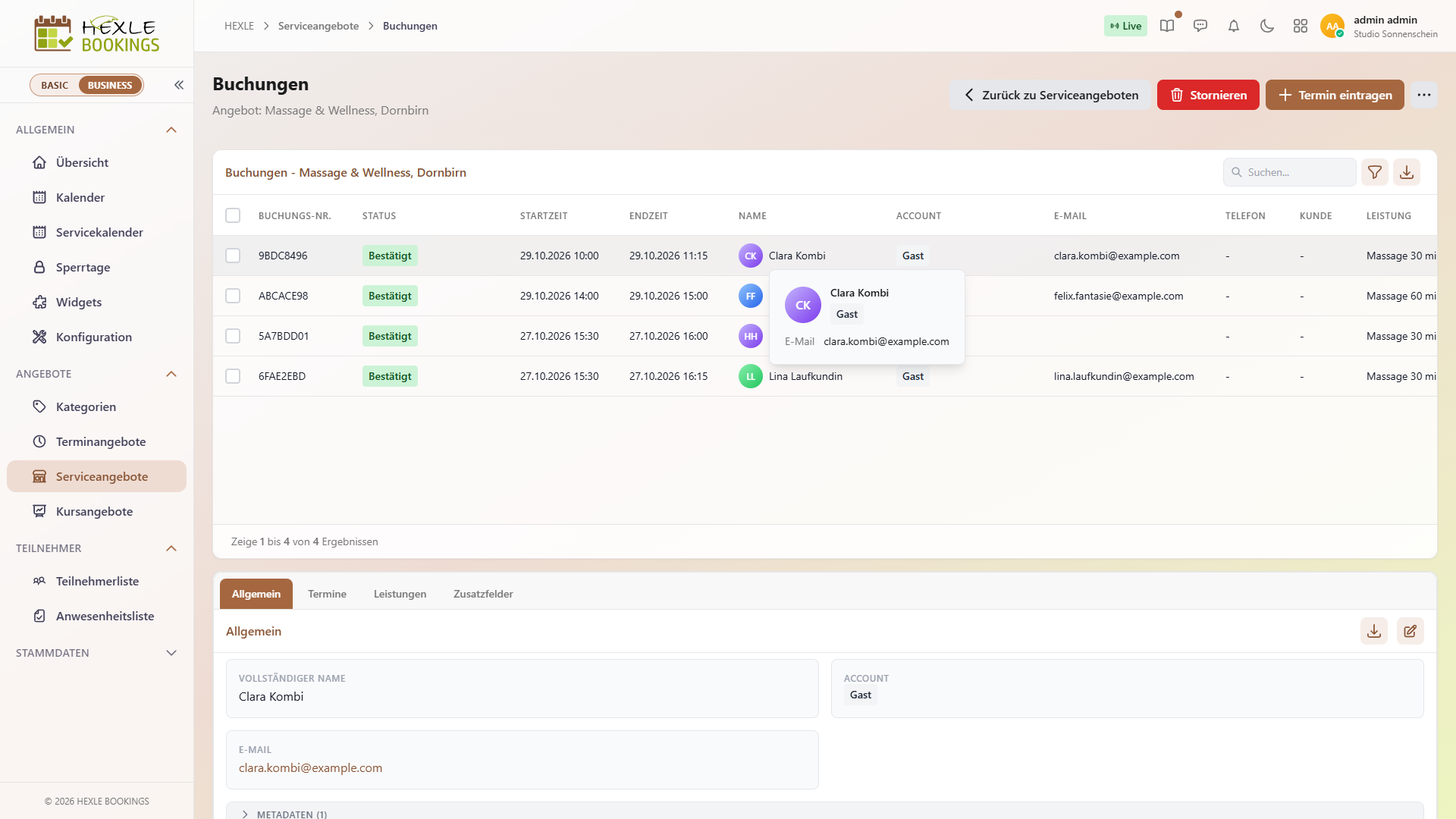
Die Liste zeigt alle Buchungen außer den stornierten: Ausstehend, Bestätigt, Nicht erschienen und Abgeschlossen. Stornierte Buchungen erscheinen hier nicht. Sie finden sie im Servicekalender mit dem Schalter Stornierte. (siehe Servicekalender)
Die Spalten
Abschnitt betitelt „Die Spalten“Es gibt dieselben Spalten wie beim Terminangebot (Buchungs-Nr., Status, Startzeit, Endzeit, Name, Account, E-Mail, Telefon, Kunde, Bemerkung). Bei Serviceangeboten sind zusätzlich diese Spalten gefüllt:
| Spalte | Inhalt |
|---|---|
| Leistung | Alle gebuchten Leistungen des Termins, z. B. „Massage 30 min, Fußreflexzonen“. |
| Mitarbeiter | Der Mitarbeiter, der den Termin ausführt. Hat der Kunde „Egal wer“ gewählt, steht hier der Mitarbeiter, den HEXLE Bookings zugeteilt hat. |
| Startzeit, Endzeit | Die Endzeit ergibt sich aus der Dauer der gebuchten Leistungen. Bei der Kombination „Massage 30 min“ und „Fußreflexzonen“ sind das 75 Minuten, z. B. 10:00 bis 11:15. Bei einem Walk-in mit eigener Dauer gilt diese. |
Walk-ins stehen ohne Unterschied in der Liste, als Gast. Haben Sie beim Walk-in keine E-Mail-Adresse eingetragen, bleibt die Spalte E-Mail leer.
Details einer Buchung
Abschnitt betitelt „Details einer Buchung“Klicken Sie auf eine Zeile. Unter der Liste erscheinen die Details in vier Reitern:
| Reiter | Inhalt |
|---|---|
| Allgemein | Vollständiger Name, Account, E-Mail und Telefon, darunter die Kundenkartei und der Kunden-Link „Termin verwalten“. |
| Termine | Der gebuchte Termin mit Startzeit, Endzeit und Bemerkung. |
| Leistungen | Nur bei Serviceangeboten: Leistung, Mitarbeiter, Beginn, Dauer und Preis. Bei mehreren Leistungen steht eine Zeile mit allen Leistungen, der Gesamtdauer und dem Gesamtpreis. |
| Zusatzfelder | Die Antworten auf die Zusatzfelder des Serviceangebots und der gebuchten Leistungen. |
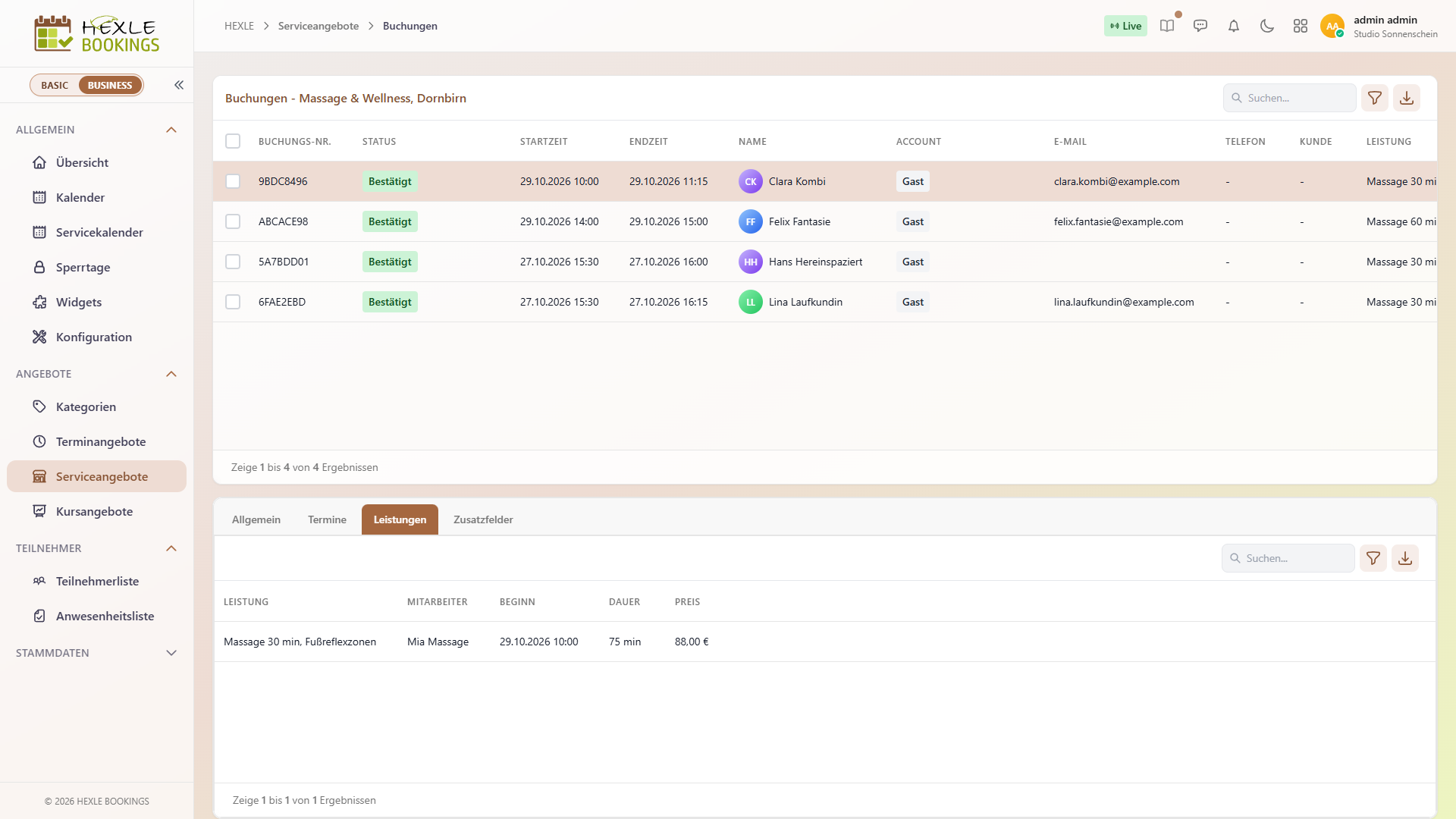
Der Preis ist der Preis zum Zeitpunkt der Buchung, bei mehreren Leistungen die Summe. Ändern Sie später den Preis im Leistungskatalog, bleibt er bei bestehenden Buchungen gleich.
Unterschiede zu den Buchungen eines Terminangebots
Abschnitt betitelt „Unterschiede zu den Buchungen eines Terminangebots“| Terminangebot | Serviceangebot | |
|---|---|---|
| Neue Buchung durch Sie | Buchung hinzufügen öffnet die Seite Neue Buchung | Termin eintragen öffnet den Servicekalender, gefiltert auf dieses Serviceangebot. Dort tragen Sie den Termin als Walk-in ein. |
| Status einer neuen Buchung | je nach Buchungen automatisch bestätigen Ausstehend oder Bestätigt | Online-Buchungen und Walk-ins sind immer sofort bestätigt |
| Länge des Termins | Termindauer am Angebot | Dauer der gebuchten Leistungen bzw. eigene Dauer des Walk-ins |
| Spalten Leistung, Mitarbeiter, Reiter Leistungen | leer bzw. nicht vorhanden | gefüllt |
| Stornofrist | Stornofrist am Angebot | strengste Stornofrist der gebuchten Leistungen, sonst die am Serviceangebot |
| Kunde über „Termin verwalten“ | kann nur stornieren | kann stornieren und verschieben |
| Verschieben per Drag & Drop | im allgemeinen Kalender | im Servicekalender, auch auf einen anderen Mitarbeiter |
Status einer Buchung
Abschnitt betitelt „Status einer Buchung“| Status | Wie eine Buchung dahin kommt |
|---|---|
| Bestätigt | Jede Online-Buchung und jeder Walk-in. |
| Storniert / Spät storniert | Sie stornieren hier oder im Servicekalender, oder der Kunde storniert über „Termin verwalten“ (dann immer Storniert, nie Spät storniert). |
| Nicht erschienen / Abgeschlossen | Sie klicken nach Terminbeginn auf Nicht erschienen bzw. Abgeschlossen. |
Die Aktionen Bestätigen, Abgeschlossen, Nicht erschienen und die Sammelaktionen für angehakte Zeilen funktionieren wie beim Terminangebot. Abgeschlossen und Nicht erschienen erscheinen erst, wenn der Termin begonnen hat. Einzelheiten stehen unter Status einer Buchung.
Buchung stornieren
Abschnitt betitelt „Buchung stornieren“- Klicken Sie auf die Buchung und dann auf
Stornieren. - Geben Sie im Dialog Buchung stornieren optional einen Stornierungsgrund ein.
- Wählen Sie bei Spätstorno, ob die Stornierung als spät gilt.
- Lassen Sie Kunde per E-Mail benachrichtigen eingeschaltet, wenn der Kunde „Ihre Buchung wurde abgesagt“ erhalten soll.
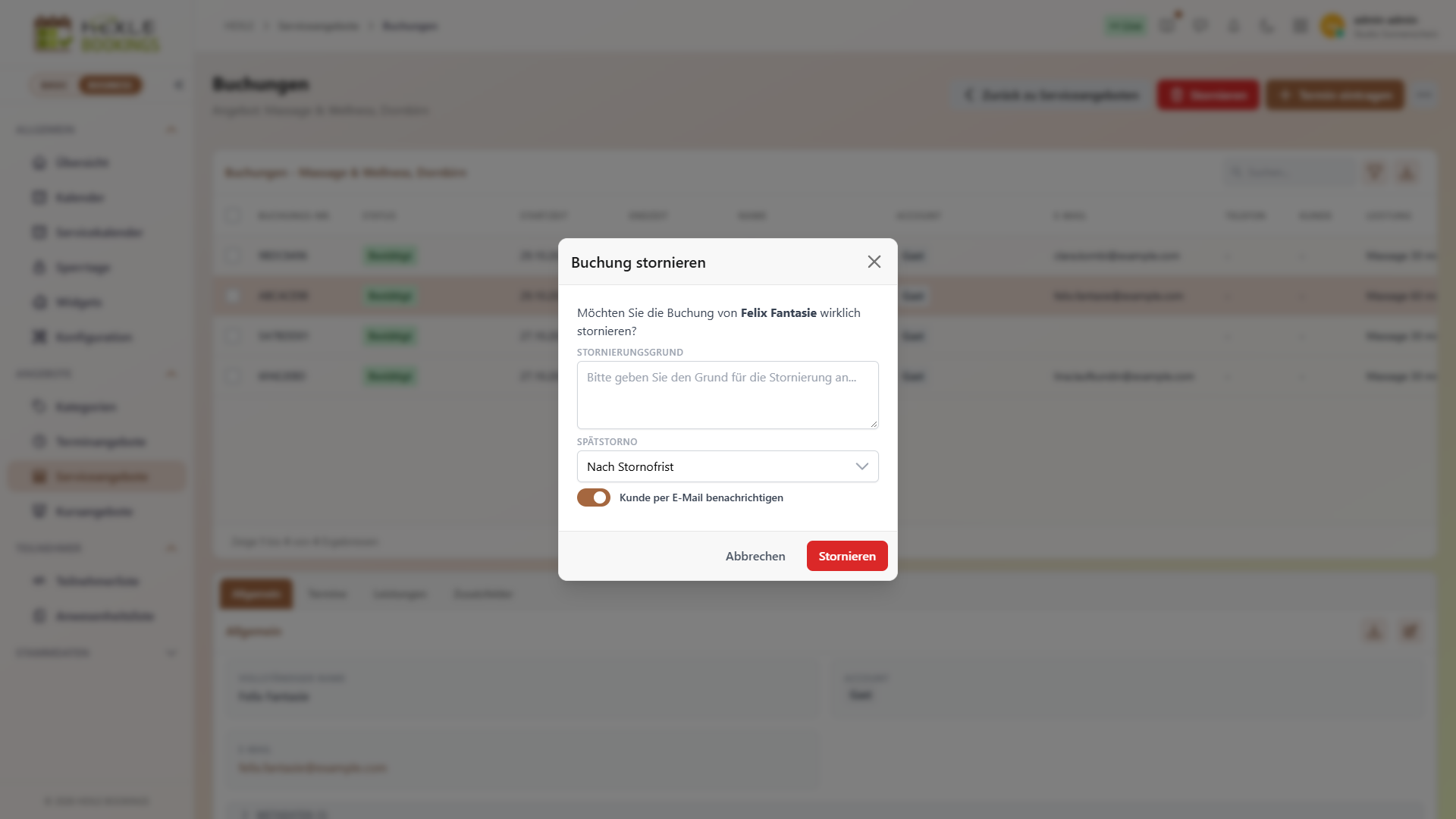
- Klicken Sie auf
Stornieren. Die Buchung verschwindet aus der Liste, und die Zeit des Mitarbeiters ist sofort wieder frei.
Spätstorno nach der strengsten Frist
Abschnitt betitelt „Spätstorno nach der strengsten Frist“Mit Nach Stornofrist (Standard) prüft HEXLE Bookings, ob die Stornofrist zum Zeitpunkt des Stornierens schon abgelaufen ist. Welche Frist gilt:
| Situation | Es gilt … |
|---|---|
| Mindestens eine gebuchte Leistung hat eine eigene Stornofrist | die strengste, also längste Frist dieser Leistungen |
| Keine gebuchte Leistung hat eine eigene Frist | die Stornofrist für Kunden des Serviceangebots |
| Weder Leistung noch Serviceangebot haben eine Frist | der Terminbeginn |
Beispiel: Clara Kombi hat für Donnerstag, 29.10., 10:00 Uhr „Massage 30 min“ und „Fußreflexzonen“ gebucht. „Fußreflexzonen“ hat 24 Stunden Stornofrist, das Serviceangebot 12 Stunden. Es gilt die strengere Frist von 24 Stunden, sie endet am Mittwoch, 28.10., um 10:00 Uhr. Storniert das Studio danach mit „Nach Stornofrist“, steht die Buchung auf Spät storniert.
Mit Ja bzw. Nein legen Sie das Ergebnis unabhängig von der Frist fest.
Termin ändern
Abschnitt betitelt „Termin ändern“Im Reiter Termine ändern Sie über das Stift-Symbol die Startzeit und die Bemerkung. Vor dem Speichern fragt HEXLE Bookings Kunde informieren?. Mit Ja, informieren erhält der Kunde „Ihre Buchung wurde aktualisiert“, die Inhaber „Buchung wurde aktualisiert“.
- Die Dauer bleibt, wie sie gebucht wurde. Eine geänderte Endzeit wird nicht übernommen.
- Der Mitarbeiter bleibt gleich. Einen anderen Mitarbeiter wählen Sie im Servicekalender.
- Es gelten Arbeitszeit, Pufferzeiten, Buchungszeiträume und Sperrtage. Eine neue Startzeit darf nicht in der Vergangenheit liegen.
Einfacher geht das Verschieben im Servicekalender: Dort sehen Sie die freien Zeiten und können auch den Mitarbeiter wechseln. (siehe Servicekalender)
Kunden-Link „Termin verwalten“: Kunden verschieben selbst
Abschnitt betitelt „Kunden-Link „Termin verwalten“: Kunden verschieben selbst“Im Reiter Allgemein verwalten Sie den persönlichen Link des Kunden mit Link kopieren, Per E-Mail senden und Neu erzeugen. Die Buttons funktionieren wie beim Terminangebot, siehe Kunden-Link „Termin verwalten“.
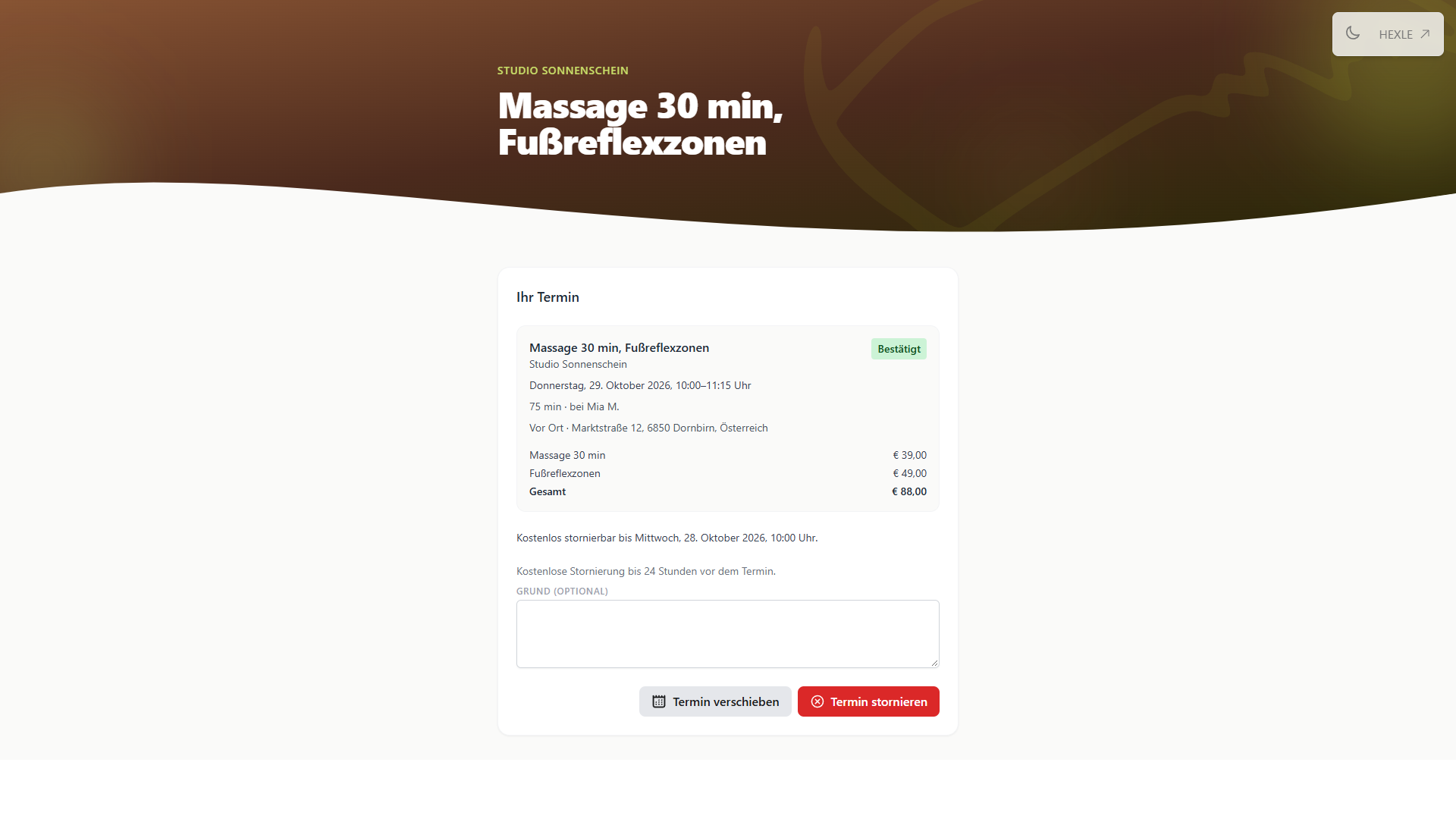
Der Kunde sieht seine Leistungen mit Einzelpreisen und Gesamtpreis, Datum, Uhrzeit, Dauer, Mitarbeiter und Ort sowie die Frist, z. B. „Kostenlos stornierbar bis Mittwoch, 28. Oktober 2026, 10:00 Uhr.“ Bei Serviceangeboten hat er zwei Möglichkeiten:
| Button | Was der Kunde tun kann |
|---|---|
Termin stornieren | Storniert den Termin, optional mit einem Grund. |
Termin verschieben | Wählt eine neue freie Zeit, wahlweise beim bisherigen Mitarbeiter oder „Egal wer“, und bestätigt mit Verschieben bestätigen. |
Was beim Verschieben durch den Kunden gilt:
- Es geht nur bis zum Ende der Stornofrist, also mit derselben Frist wie das Stornieren. Danach lehnt HEXLE Bookings das Verschieben ab, und der Kunde muss sich an Sie wenden.
- Es gelten alle Regeln der Online-Buchung, auch Buchungsschluss, „Höchstens im Voraus buchbar“ und das 15-Minuten-Raster. Die gebuchte Dauer bleibt.
- Ist in der Konfiguration Kunden dürfen Mitarbeiter wählen ausgeschaltet, kann der Kunde keinen bestimmten Mitarbeiter wählen.
- Der Kunde erhält „Ihr Termin wurde verschoben“, alle aktiven Inhaber „Termin wurde verschoben“, jeweils mit alter und neuer Zeit.
Mit der Kundenkartei verknüpfen
Abschnitt betitelt „Mit der Kundenkartei verknüpfen“Unter Kunde im Reiter Allgemein verknüpfen Sie die Buchung mit einem Kunden aus Ihrer Kundenkartei in HEXLE Core. Das funktioniert wie beim Terminangebot, siehe Mit der Kundenkartei verknüpfen. Ist die Buchung verknüpft, steht der Kunde auch in der Spalte Kunde, und die Profilkarte am Namen zeigt den Abschnitt Kunde mit Kundennummer, Firma, Kontakt und Status sowie, mit dem nötigen Recht in HEXLE Core, In Kundenkartei öffnen.
Kachel „Heute“ auf der Übersicht
Abschnitt betitelt „Kachel „Heute“ auf der Übersicht“Die Termine Ihrer Serviceangebote sehen Sie auch auf der Übersicht in der Kachel Heute. Sie fügen sie über Widget hinzufügen hinzu.
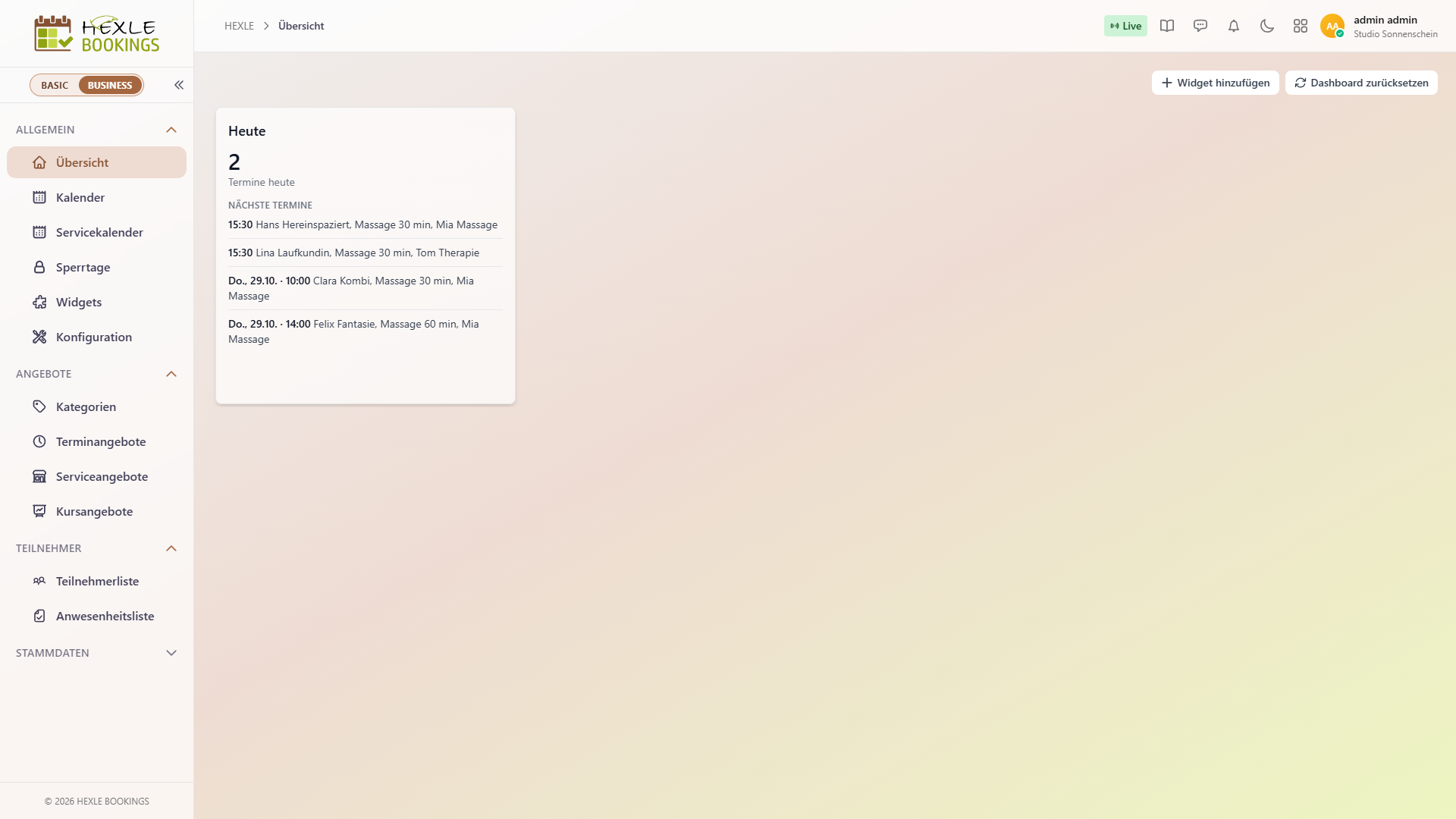
- Die große Zahl nennt die Termine, die heute beginnen, ohne stornierte.
- Darunter stehen unter Nächste Termine die nächsten höchstens fünf ausstehenden oder bestätigten Termine ab jetzt, auch an späteren Tagen.
- Die Kachel sehen Sie nur mit dem Modul Serviceangebote und dem Recht für die Liste der heutigen Termine.
- Für Mitarbeiter, die nicht auf alle Serviceangebote zugreifen dürfen, legen Sie in der Konfiguration unter Kachel „Heute“ fest, ob sie nur Eigene Standorte (Standard) oder Alle Standorte sehen. Fremde Standorte erscheinen dann ohne Namen.
Einzelheiten stehen unter Übersicht.
E-Mails im Überblick
Abschnitt betitelt „E-Mails im Überblick“| Aktion | An den Kunden | An die Inhaber |
|---|---|---|
| Online-Buchung | Ihre Buchungsbestätigung | Neue Buchung eingegangen |
| Walk-in im Servicekalender | Ihre Buchungsbestätigung, nur mit eingetippter E-Mail-Adresse | – |
| Verschieben im Servicekalender | Ihr Termin wurde verschoben, je nach Auswahl | – |
| Kunde verschiebt über „Termin verwalten“ | Ihr Termin wurde verschoben | Termin wurde verschoben |
Ändern im Reiter Termine mit Ja, informieren | Ihre Buchung wurde aktualisiert | Buchung wurde aktualisiert |
Stornieren | Ihre Buchung wurde abgesagt, wenn Kunde per E-Mail benachrichtigen an ist | – |
Alle Einzelheiten stehen unter Welche E-Mails verschickt HEXLE Bookings?.
Weiterführende Seiten
Abschnitt betitelt „Weiterführende Seiten“Feedback zu dieser Seite
Fehlt etwas, ist etwas unklar oder schlicht falsch? Wir lesen jede Rückmeldung.
Kategorien werden geladen …
Das Feedback-Formular ist gerade nicht verfügbar. Bitte später erneut versuchen.
Danke! Deine Rückmeldung ist angekommen.