


Zusatzfelder und Zusatzprodukte
Wie Sie in HEXLE Ticket Zusatzfelder aus HEXLE Core einem Shop oder Tickettyp zuweisen, sie beim Einlass anzeigen und im Front-Desk danach filtern, und wo Sie Zusatzprodukte sehen.
Diese Seite befindet sich noch im Aufbau.
Mit Zusatzfeldern erfassen Sie zu einer Bestellung oder einem Ticket weitere Angaben, z. B. ob jemand eine Leihmatte braucht. Die Antworten sehen Sie im Front-Desk und auf Wunsch beim Scannen am Einlass. Welche Angaben derzeit tatsächlich abgefragt werden, steht unter Wann die Angaben erfasst werden. Zusatzprodukte sind dagegen eigene Produkte mit Preis, z. B. ein Parkticket, die zu einem Shop oder Tickettyp angeboten werden.
Als Beispiel dient der Shop „Yoga-Festival Sonnenschein“ mit dem Zusatzfeld Leihmatte gewünscht (interner Name „leihmatte“).
Woher die Zusatzfelder kommen
Abschnitt betitelt „Woher die Zusatzfelder kommen“Zusatzfelder legen Sie nicht in HEXLE Ticket an, sondern einmal für das ganze Unternehmen in HEXLE Core unter Stammdaten › Zusatzfelder. Dort bestimmen Sie Feldtyp, Beschriftung, Auswahlmöglichkeiten, Pflichtfeld und Reihenfolge. In HEXLE Ticket weisen Sie die fertigen Felder nur noch zu. Der Button Stammdatenpflege in den Tabs Zusatzfelder öffnet die Seite in HEXLE Core.
Die Einstellungen eines Zusatzfelds in HEXLE Core sind am Beispiel von HEXLE Bookings beschrieben: Kursangebot, Tab „Zusatzfelder“.
Shop oder Tickettyp?
Abschnitt betitelt „Shop oder Tickettyp?“Sie können ein Zusatzfeld an zwei Stellen zuweisen. Davon hängt ab, wie oft die Angabe erfasst wird.
| Zuweisung | Wo | Wie oft erfasst | Beispiel |
|---|---|---|---|
| Shop | Konfiguration, Tab Zusatzfelder | Einmal je Bestellung, egal wie viele Tickets sie enthält (derzeit über keine Oberfläche abgefragt, siehe Wann die Angaben erfasst werden) | „Wie haben Sie von uns erfahren?“ |
| Tickettyp | Tickets, Tickettyp wählen, Tab Zusatzfelder | Einmal je Ticket dieses Tickettyps | „Leihmatte gewünscht“ je Teilnehmer, Essenswunsch |
Eine Antwort zur Bestellung gilt für alle Tickets dieser Bestellung. Im Front-Desk und beim Scannen erscheint sie deshalb bei jedem Ticket der Bestellung, zusammen mit den Antworten, die zum Ticket selbst gehören.
Zusatzfelder dem Shop zuweisen
Abschnitt betitelt „Zusatzfelder dem Shop zuweisen“Öffnen Sie Shop-Einstellungen › Konfiguration und wechseln Sie in den Tab Zusatzfelder. Prüfen Sie vorher unten in der Seitenleiste, ob der richtige Shop ausgewählt ist.
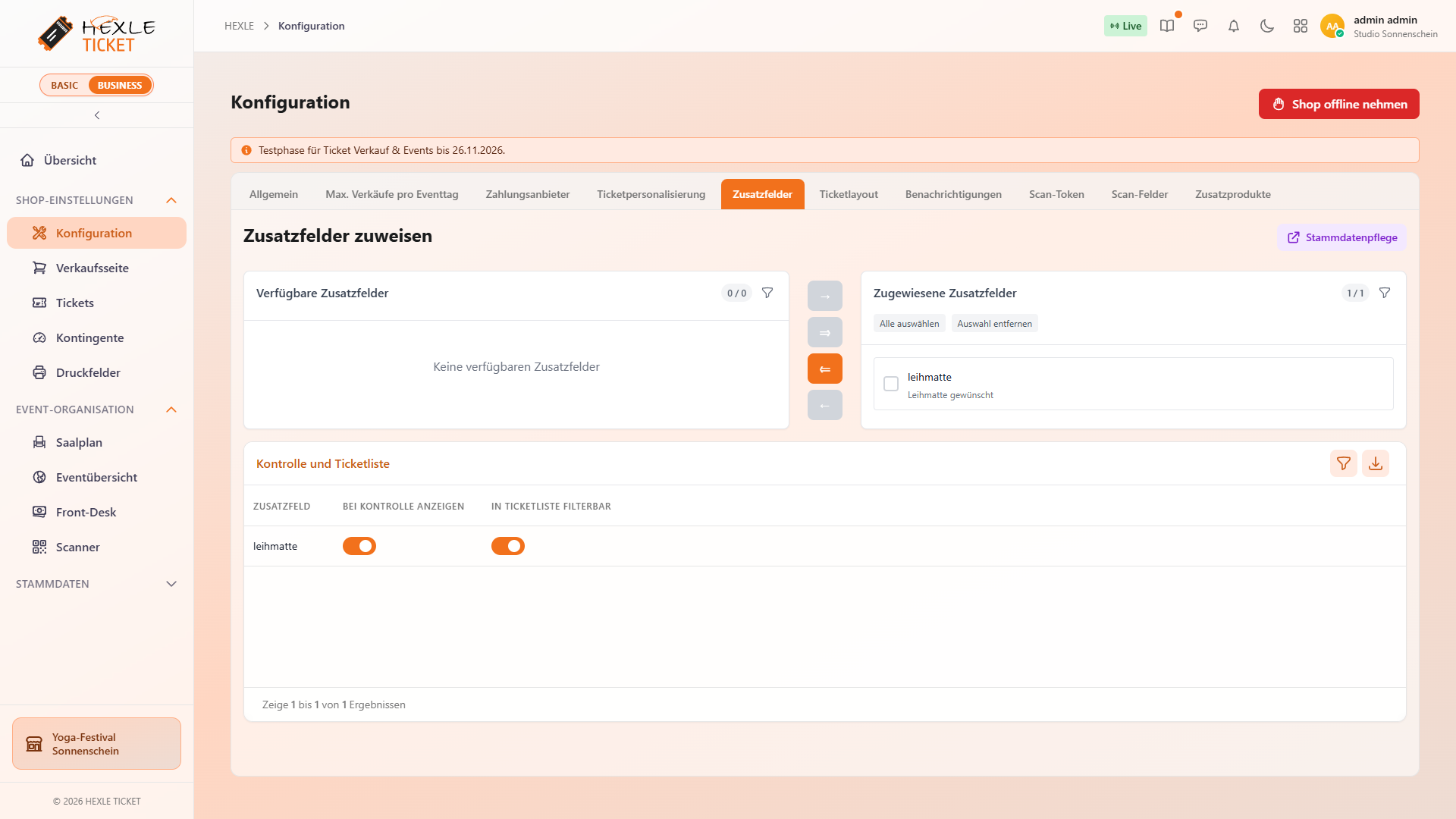
- Markieren Sie links unter Verfügbare Zusatzfelder ein oder mehrere Felder. Unter dem Namen steht jeweils die Beschriftung, die Käufer sehen.
- Verschieben Sie die Felder mit den Pfeil-Buttons nach rechts unter Zugewiesene Zusatzfelder. Mit
Alle auswählenmarkieren Sie alle Felder einer Liste auf einmal. - HEXLE Ticket speichert die Zuweisung sofort und meldet „Zusatzfelder erfolgreich gespeichert.“ Ein Feld entfernen Sie, indem Sie es zurück nach links verschieben.
Schlägt das Speichern fehl, springt die Zuweisung auf den vorherigen Stand zurück. In welcher Reihenfolge die Felder erscheinen, legt die Reihenfolge in HEXLE Core fest, nicht die Zuweisung.
Die Konfiguration des Shops im Überblick finden Sie unter Shop-Konfiguration.
Zusatzfelder einem Tickettyp zuweisen
Abschnitt betitelt „Zusatzfelder einem Tickettyp zuweisen“Öffnen Sie Shop-Einstellungen › Tickets, wählen Sie links einen Tickettyp und wechseln Sie rechts in den Tab Zusatzfelder. Der Tab ist erst aktiv, wenn ein Tickettyp ausgewählt ist. Die Zuweisung funktioniert genauso wie beim Shop.
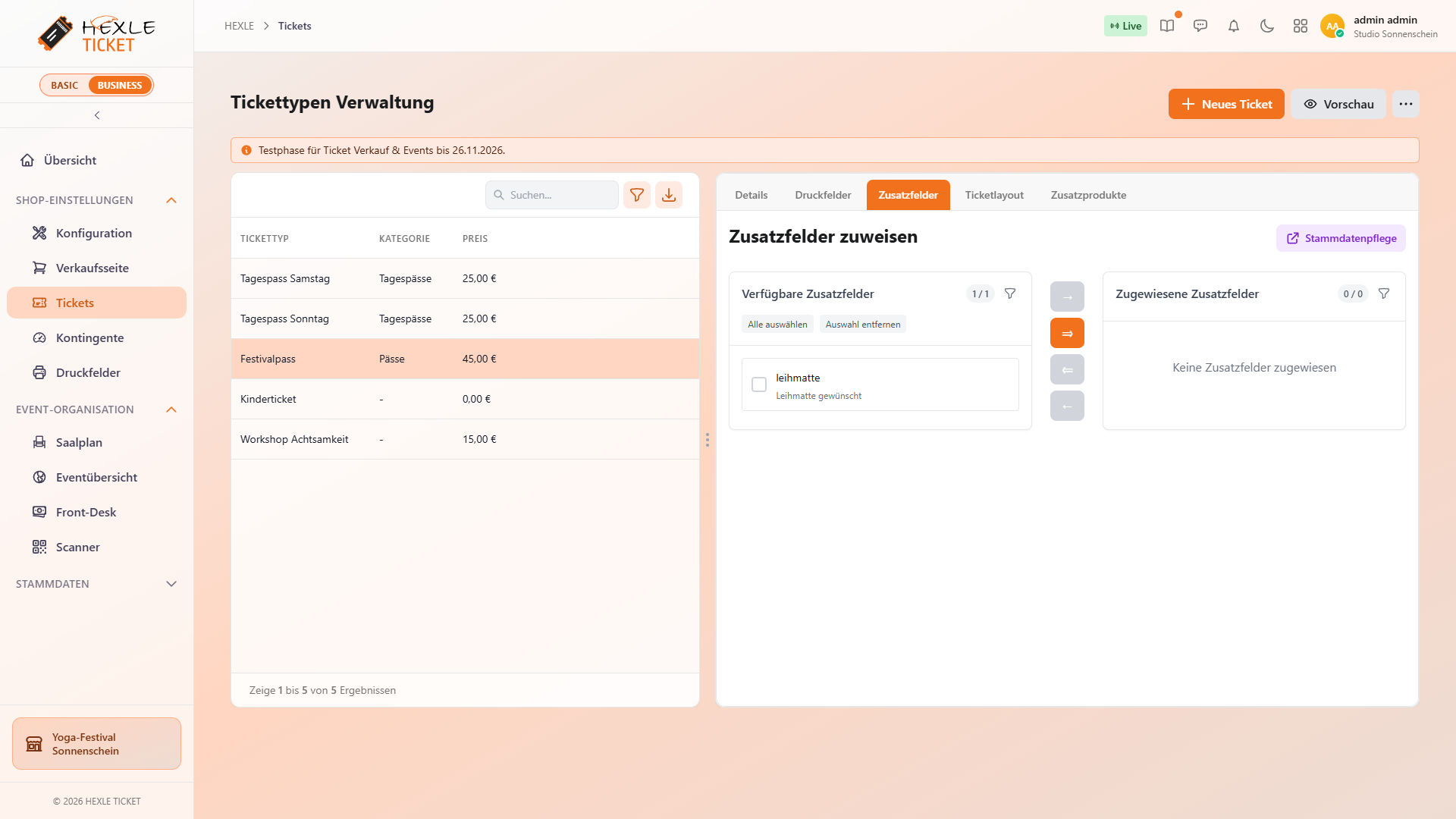
Für Tickettypen gelten zusätzlich diese Regeln:
| Situation | Was gilt |
|---|---|
| Vererbter Tickettyp ohne eigene Zusatzfelder | Er übernimmt die Zusatzfelder des Originals. Weisen Sie ihm eigene zu, ersetzen sie die Liste des Originals vollständig. Siehe Duplizieren und Vererben. |
| Gleiche Felder wie das Original | Weisen Sie einem vererbten Tickettyp genau dieselben Felder zu wie dem Original, bleibt er beim Original: Spätere Änderungen am Original wirken weiter durch. |
| Alle Felder entfernen | Bei einem vererbten Tickettyp gelten dann wieder die Zusatzfelder des Originals; ganz ohne Zusatzfelder geht es nicht, wenn das Original welche hat. |
| Duplizieren | Die Kopie übernimmt die Zusatzfelder einmalig. Duplizieren Sie einen vererbten Tickettyp, übernimmt die Kopie nur seine eigenen Felder, nicht die geerbten. |
| Nur ausgeschaltete Felder | Hat ein Tickettyp eigene Zusatzfelder, die in HEXLE Core alle deaktiviert sind, speichert HEXLE Ticket für ihn keine Antworten. Er übernimmt dann auch nicht die Felder des Originals. |
Kontrolle und Ticketliste
Abschnitt betitelt „Kontrolle und Ticketliste“Sobald ein Feld zugewiesen ist, erscheint unter der Zuweisung die Tabelle Kontrolle und Ticketliste. Felder vom Typ „Info“ fehlen dort, weil sie keine Antwort haben. Mit zwei Schaltern legen Sie je Feld fest, wo die Antworten erscheinen:
| Schalter | Wirkung |
|---|---|
| Bei Kontrolle anzeigen | Beim Scannen eines Tickets zeigt das Scan-Ergebnis die Antwort als eigene Zeile: zuerst die Beschriftung des Felds, z. B. „Leihmatte gewünscht“, dann nach einem Doppelpunkt die Antwort. Das gilt beim erfolgreichen Scan und bei der Warnung „bereits gescannt“. Leere Antworten erscheinen nicht. |
| In Ticketliste filterbar | Im Front-Desk können Sie die Ticketliste nach diesem Feld filtern, und die Antworten erscheinen dort als eigene Spalte. |
Jede Änderung speichert HEXLE Ticket sofort („Zusatzfeld erfolgreich gespeichert.“).
Die Schalter können Sie nur mit dem Recht zum Bearbeiten von Zusatzfeldern in HEXLE Core umlegen. Ohne dieses Recht sehen Sie die Tabelle nur.
Wie Sie Scan-Felder auswählen und Zusatzfelder im Scan-Ergebnis zeigen, steht unter Einlass vorbereiten, Zusatzfelder beim Scan.
Im Front-Desk nach einer Antwort filtern
Abschnitt betitelt „Im Front-Desk nach einer Antwort filtern“Im Front-Desk finden Sie über das Menü … oben rechts den Eintrag Zusatzfeld filtern. Er steht nur zur Verfügung, wenn im Unternehmen mindestens ein aktives Zusatzfeld In Ticketliste filterbar ist.
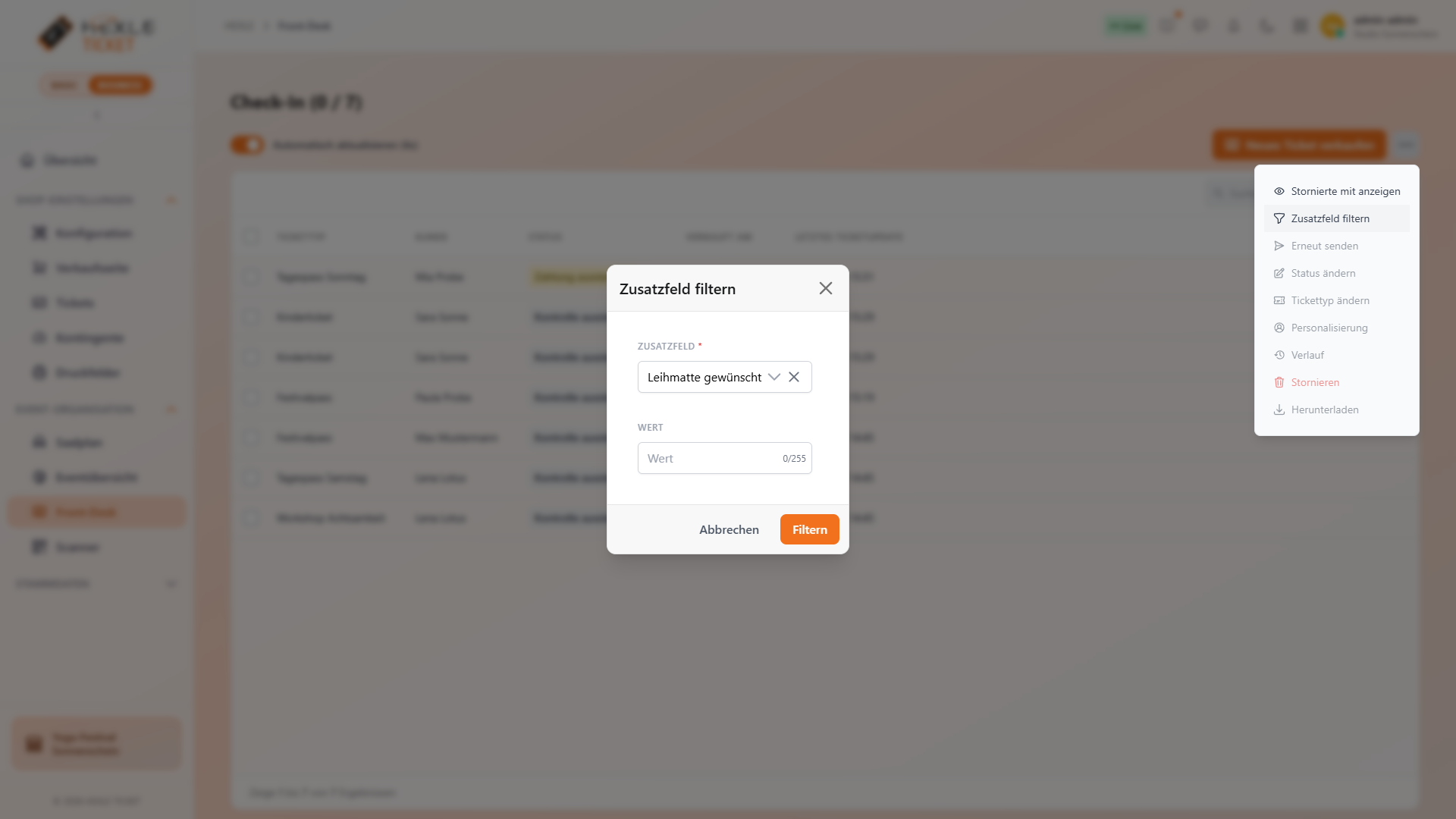
- Klicken Sie im Front-Desk auf
…und dann aufZusatzfeld filtern. - Wählen Sie unter Zusatzfeld das Feld, z. B. „Leihmatte gewünscht“.
- Tragen Sie unter Wert einen Suchbegriff ein (höchstens 255 Zeichen) oder lassen Sie das Feld leer.
- Klicken Sie auf
Filtern. Der Menüeintrag zeigt danach den aktiven Filter, z. B. „Leihmatte gewünscht: ja“. MitFilter entfernensehen Sie wieder alle Tickets.
So wirkt der Filter:
| Eingabe unter „Wert“ | Angezeigte Tickets |
|---|---|
| leer | Alle Tickets, die zu diesem Feld irgendeine Antwort haben |
| Text, z. B. „ja“ | Tickets, deren Antwort diesen Text enthält. Groß- und Kleinschreibung spielt keine Rolle. |
Antworten zur Bestellung zählen bei jedem Ticket der Bestellung mit. Der Filter steht in der Adresse der Seite, ein Neuladen oder ein geteilter Link behält ihn also bei. Mehr zur Ticketliste unter Front-Desk: Tickets verwalten.
Wann die Angaben erfasst werden
Abschnitt betitelt „Wann die Angaben erfasst werden“| Weg | Werden Zusatzfelder abgefragt? |
|---|---|
| Online-Shop, Checkout | Nein. Die Schritte „Daten“, „Extras“, „Prüfen“ und „Bezahlen“ enthalten keine Zusatzfelder. |
| Personalisierung eines Tickets | Ja, die Zusatzfelder des Tickettyps. Sie stehen im Formular, das die personalisierende Person ausfüllt; Pflichtfelder müssen dort ausgefüllt werden. Wird die Personalisierung zurückgesetzt, löscht HEXLE Ticket auch diese Antworten. |
| Verkauf an der Abendkasse und Import im Front-Desk | Nein. So verkaufte Tickets haben zunächst keine Antworten. |
Zusatzfelder, die Sie dem Shop zuweisen (Angaben zur Bestellung), fragt derzeit keiner dieser Wege ab.
Siehe auch: Tickets personalisieren und, für den Checkout aus Sicht Ihrer Kunden, Für Ihre Kunden: Tickets online kaufen, Schritt „Daten“.
Zusatzprodukte
Abschnitt betitelt „Zusatzprodukte“Zusatzprodukte sind Produkte aus dem Store von HEXLE Core, z. B. ein Parkticket oder ein Getränkebon. Sie haben einen eigenen Preis und erscheinen auf der Rechnung als eigene Position. In HEXLE Ticket pflegen Sie sie nicht, Sie sehen hier nur, welche Zusatzprodukte angeboten werden. Produkte und ihre Zuweisung pflegen Sie in HEXLE Core unter Verkauf › Artikel & Preise, Bereich Produkte; dorthin führt der Button Stammdatenpflege.
Den Tab Zusatzprodukte gibt es zweimal:
- in der Konfiguration für den ganzen Shop, beschrieben unter Shop-Konfiguration, Tab „Zusatzprodukte“,
- beim Tickettyp für die Zusatzprodukte dieses Tickettyps.
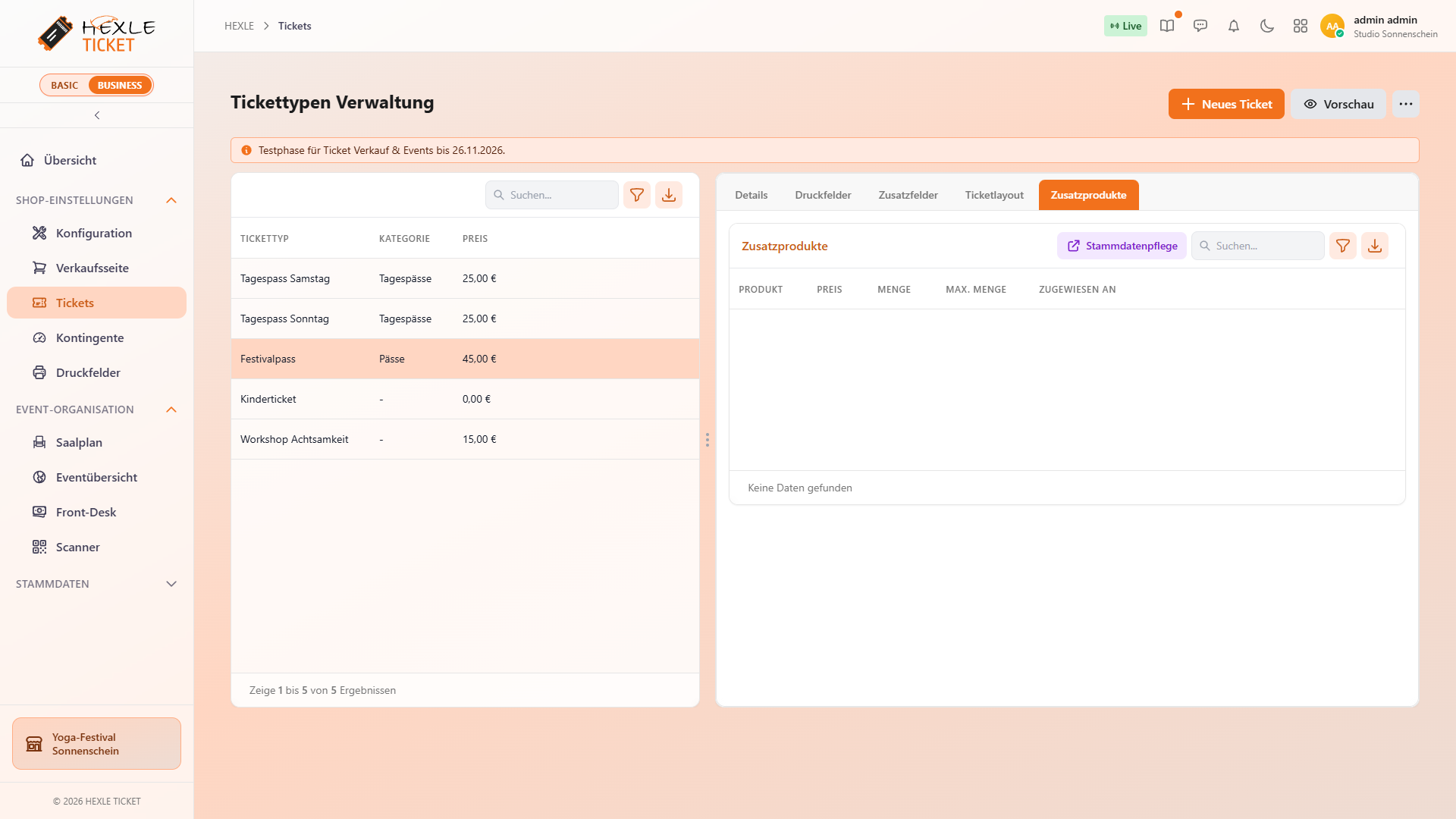
Die Spalte Zugewiesen an zeigt, auf welcher Ebene ein Produkt zugewiesen ist: Firma, Shop oder Tickettyp. Die Spalte Menge sagt, ob ein Produkt einmal Je Bestellung oder Je Stück gebucht wird; Max. Menge ist die Obergrenze.
So begegnen Ihre Kunden und Ihr Team den Zusatzprodukten:
| Wo | Was passiert |
|---|---|
| Online-Checkout | Gibt es passende Zusatzprodukte, zeigt der Checkout einen eigenen Schritt Extras (Überschrift „Zusatzoptionen“). Er ist optional und lässt sich überspringen. |
Abendkasse im Front-Desk (Neues Ticket verkaufen) | Unter der Einkaufsliste erscheint der Bereich Zusatzleistungen, sobald ein Tickettyp mit Zusatzprodukten in der Liste steht. Je Produkt tragen Sie die Menge ein; der Betrag fließt in die Summe ein, die Sie kassieren. Ist noch kein passender Tickettyp gewählt, nennt der Bereich die Tickettypen, für die es Zusatzleistungen gibt. |
Je nach Finanz-Einstellung des Unternehmens in HEXLE Core wählen Sie die Zusatzleistungen an der Abendkasse je Zeile (für alle Tickets eines Tickettyps zusammen) oder je Ticket (bei Sitzplätzen je Platz). Mehr dazu unter Tickets an der Abendkasse verkaufen, Zusatzleistungen.
Rechte und Nur-Lesen
Abschnitt betitelt „Rechte und Nur-Lesen“| Was | Nötiges Recht |
|---|---|
| Zusatzfelder in den Tabs sehen | Recht core.customfield.list in HEXLE Core. Ohne dieses Recht steht dort „Sie verfügen nicht über die erforderlichen Berechtigungen, um Zusatzfelder anzuzeigen.“ |
| Schalter Bei Kontrolle anzeigen und In Ticketliste filterbar | Recht core.customfield.update in HEXLE Core |
| Zusatzprodukte des Shops bzw. Tickettyps sehen | Recht p1.shop.addon.list bzw. p1.tickettype.addon.list (siehe Lizenzen, Module und Rechte) |
Ist HEXLE Ticket nur lesbar, z. B. nach Ablauf der Testphase, zeigen beide Tabs Zusatzfelder die Zuweisung nur an; verschieben und Schalter umlegen ist dann nicht möglich. Mehr dazu unter Testphase und Nur-Lesen.
Weiterführende Seiten
Abschnitt betitelt „Weiterführende Seiten“Feedback zu dieser Seite
Fehlt etwas, ist etwas unklar oder schlicht falsch? Wir lesen jede Rückmeldung.
Kategorien werden geladen …
Das Feedback-Formular ist gerade nicht verfügbar. Bitte später erneut versuchen.
Danke! Deine Rückmeldung ist angekommen.