


Kategorien
Wie Sie Kategorien anlegen, sortieren und löschen und wie die Kategorien Ihre öffentliche Kursliste gliedern.
Diese Seite befindet sich noch im Aufbau.
Mit Kategorien gliedern Sie Ihre Angebote, zum Beispiel in „Yoga“ und „Pilates“. Jedes Angebot gehört zu höchstens einer Kategorie. Kategorien gelten für alle Angebotsarten, also für Kurs-, Termin- und Serviceangebote.
Kategorien wirken an drei Stellen:
- Setup-Assistent: Solange ein Angebot keine Kategorie hat, bleibt der Schritt „Kategorie auswählen“ offen (siehe Basis-Einrichtung).
- Öffentliche Kursliste: Die Angebote erscheinen nach Kategorien gruppiert, in der Reihenfolge, die Sie festlegen.
- Kategorie-Filter: Ihre Kunden können die Liste auf eine oder mehrere Kategorien eingrenzen, und Sie können einen Link auf eine einzelne Kategorie weitergeben.
Sie finden die Seite unter Angebote › Kategorien. Links steht die Liste Ihrer Kategorien mit Name und Sortierreihenfolge, rechts die Kategorie Details der gewählten Kategorie.
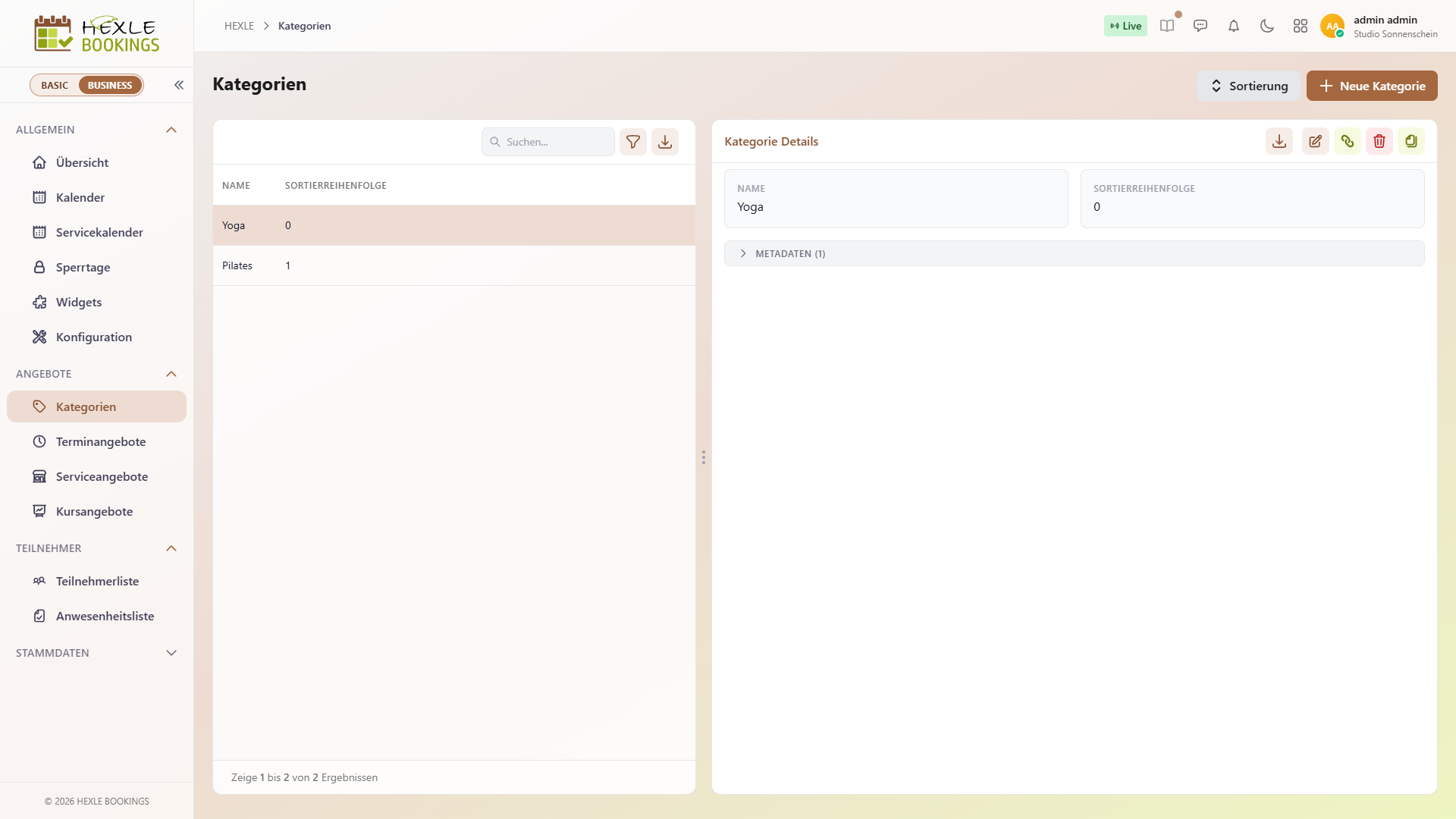
Kategorie anlegen
Abschnitt betitelt „Kategorie anlegen“- Klicken Sie auf
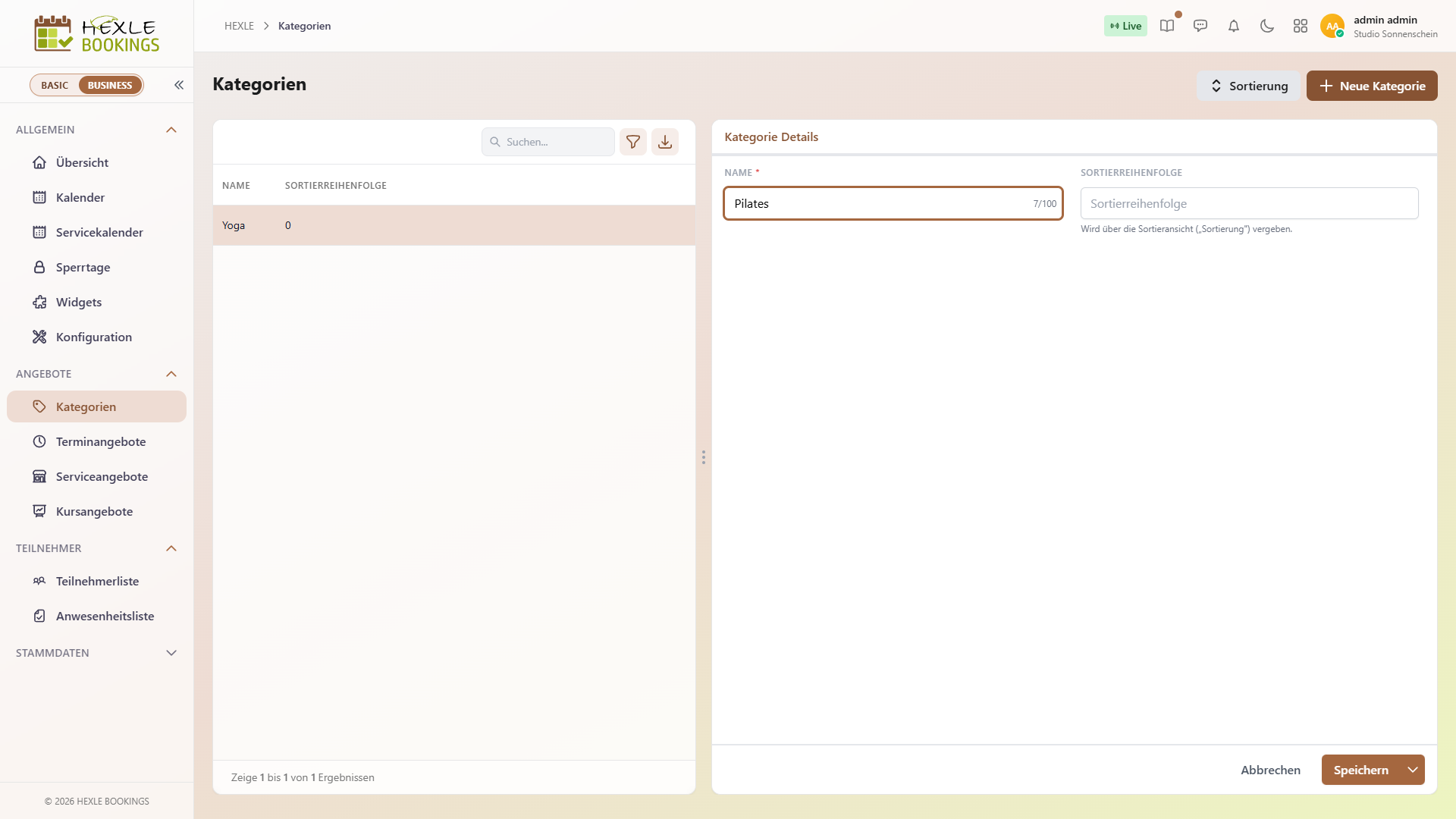
Neue Kategorie. - Geben Sie einen Namen ein, im Beispiel „Pilates“. Der Name ist Pflicht und darf höchstens 100 Zeichen lang sein.
- Klicken Sie auf
Speichern. Sie erhalten die Meldung „Kategorie erfolgreich erstellt.“
- Name nur einmal: Jeder Name darf in Ihrem Unternehmen nur einmal vorkommen. Groß- und Kleinschreibung zählen dabei nicht, „yoga“ und „Yoga“ gelten also als gleich. Ein doppelter Name lässt sich nicht speichern.
- Sortierreihenfolge: Das Feld können Sie im Formular nicht ändern. Die Reihenfolge vergeben Sie in der Ansicht
Sortierung(siehe unten). - Position einer neuen Kategorie: Eine neue Kategorie erhält die Sortierreihenfolge 0 und steht damit vorne, bei gleichem Wert alphabetisch nach Namen. Prüfen Sie nach dem Anlegen die Reihenfolge in der Ansicht
Sortierung.
Mit Duplizieren in den Kategorie Details öffnen Sie das Formular mit einer Kopie der gewählten Kategorie. Auch hier muss der Name eindeutig sein.
Die Kategorie eines Angebots wählen Sie im Angebot selbst, im Feld Kategorie im Tab Angebotsdetails.
Kategorie bearbeiten
Abschnitt betitelt „Kategorie bearbeiten“- Wählen Sie die Kategorie in der Liste aus.
- Klicken Sie in den Kategorie Details auf
Bearbeitenund ändern Sie den Namen. - Klicken Sie auf
Speichern. Sie erhalten die Meldung „Kategorie erfolgreich aktualisiert.“
Der neue Name gilt sofort für alle Angebote dieser Kategorie, auch in der öffentlichen Kursliste. Die Zuordnung der Angebote ändert sich nicht.
Reihenfolge festlegen
Abschnitt betitelt „Reihenfolge festlegen“Die Reihenfolge der Kategorien bestimmt, in welcher Abfolge die Gruppen in der öffentlichen Kursliste erscheinen. In derselben Ansicht legen Sie auch die Reihenfolge der Angebote innerhalb jeder Kategorie fest.
- Klicken Sie auf
Sortierung. Statt der Tabelle sehen Sie jetzt zwei Bereiche: Reihenfolge der Kategorien und Reihenfolge der Angebote. - Verschieben Sie im Bereich Reihenfolge der Kategorien einen Eintrag, entweder am Griff links per Drag & Drop oder mit den Pfeilen rechts. Im Beispiel steht „Pilates“ jetzt hinter „Yoga“.
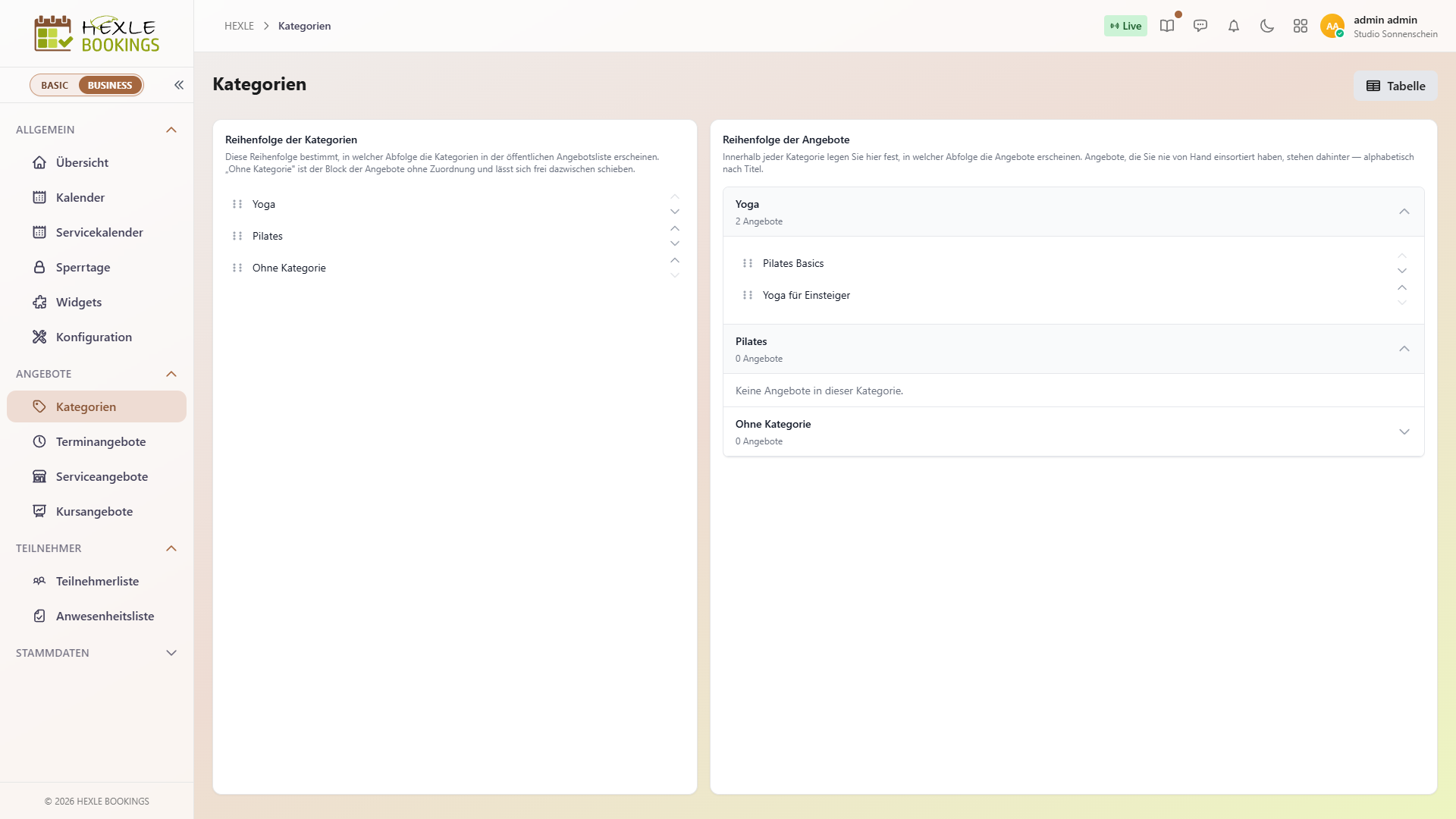
- Jede Änderung wird sofort gespeichert. Sie erhalten die Meldung „Sortierung gespeichert.“
- Klappen Sie im Bereich Reihenfolge der Angebote eine Kategorie auf und verschieben Sie die Angebote darin auf dieselbe Weise.
- Mit
Tabellekehren Sie zur Liste zurück. Die Spalte Sortierreihenfolge zeigt jetzt die neuen Werte.
Was Sie dabei wissen sollten:
| Eintrag | Bedeutung |
|---|---|
| Ohne Kategorie | Steht für alle Angebote ohne Kategorie. Sie können den Block frei zwischen die Kategorien schieben. Solange Sie ihn nie verschoben haben, steht er ganz hinten. |
| Angebote innerhalb einer Kategorie | Die Reihenfolge gilt für alle Angebotsarten gemeinsam. Angebote, die Sie nie von Hand einsortiert haben, stehen hinter den einsortierten, alphabetisch nach Titel. |
| Archivierte Angebote | Erscheinen in der Liste mit dem Zusatz „Archiviert“, damit ihre Position erhalten bleibt. |
Dieselbe Ansicht öffnen Sie auch auf den Angebotsseiten (z. B. Angebote › Kursangebote) über Sortierung. Dort erscheint sie als Fenster „Sortierung der Angebotsliste“.
Kategorie löschen
Abschnitt betitelt „Kategorie löschen“- Wählen Sie die Kategorie in der Liste aus.
- Klicken Sie in den Kategorie Details auf
Löschen. - Bestätigen Sie die Sicherheitsabfrage „Sind Sie sicher, dass Sie ”…” löschen möchten?“ mit
Löschen. Sie erhalten die Meldung „Kategorie erfolgreich gelöscht.“
Das Löschen lässt sich nicht rückgängig machen.
Öffentliche Kursliste mit einer Kategorie öffnen
Abschnitt betitelt „Öffentliche Kursliste mit einer Kategorie öffnen“Mit Öffentliche Kursliste mit dieser Kategorie öffnen in den Kategorie Details öffnen Sie Ihre öffentliche Kursliste in einem neuen Tab. Der Kategorie-Filter ist dort bereits auf die gewählte Kategorie gesetzt. Die Adresse im Browser enthält den Filter. Sie können sie also kopieren und zum Beispiel auf Ihrer Website oder in einem Newsletter verlinken, um direkt auf „alle Pilates-Kurse“ zu führen.
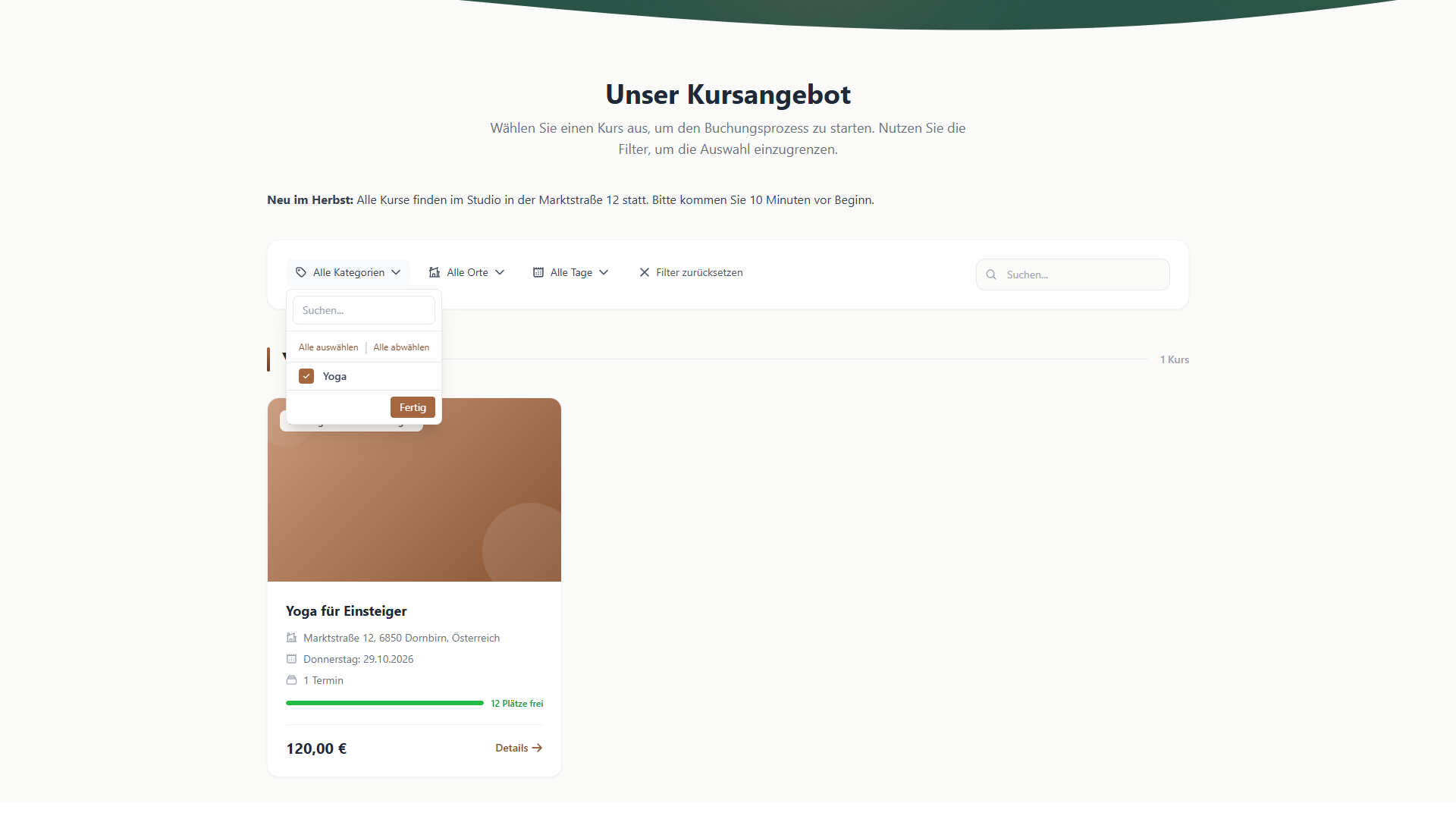
Hat die Kategorie (noch) kein öffentlich sichtbares Angebot, zeigt der Link eine leere Liste mit „Keine Kurse gefunden“. Ihre Kunden können den Filter jederzeit über Filter zurücksetzen aufheben.
Wirkung auf die öffentliche Kursliste
Abschnitt betitelt „Wirkung auf die öffentliche Kursliste“| Was | So zeigt es die öffentliche Kursliste |
|---|---|
| Gruppierung | Die Angebote stehen in Gruppen je Kategorie. Jede Gruppe hat den Kategorienamen als Überschrift und die Zahl der Kurse. |
| Reihenfolge der Gruppen | Wie in der Ansicht Sortierung festgelegt. Bei gleichem Wert alphabetisch nach Name. |
| Reihenfolge in einer Gruppe | Zuerst die von Hand einsortierten Angebote in Ihrer Reihenfolge, danach die übrigen, sortiert nach dem frühesten Termin und dann nach Titel. |
| Angebote ohne Kategorie | Stehen in einer eigenen Gruppe mit der Überschrift „Sonstige“, an der Stelle, an der Sie den Block „Ohne Kategorie“ einsortiert haben. |
| Kategorie-Filter „Alle Kategorien“ | Bietet nur Kategorien an, die gerade mindestens ein sichtbares Angebot haben, in Ihrer Reihenfolge. Eine leere Kategorie wie im Beispiel „Pilates“ erscheint dort nicht. Angebote ohne Kategorie lassen sich nicht über den Filter auswählen. |
| Hinweis „x Kategorien zur Auswahl“ | Zählt nur die Kategorien der sichtbaren Angebote. |
Welche Angebote überhaupt in der öffentlichen Kursliste erscheinen, lesen Sie unter Öffentliche Seite prüfen.
Siehe auch: Widgets.
Feedback zu dieser Seite
Fehlt etwas, ist etwas unklar oder schlicht falsch? Wir lesen jede Rückmeldung.
Kategorien werden geladen …
Das Feedback-Formular ist gerade nicht verfügbar. Bitte später erneut versuchen.
Danke! Deine Rückmeldung ist angekommen.