


Anwesenheit erfassen
Wie Sie in HEXLE Bookings je Kurstermin erfassen, wer da war, welche Folgen das für Bescheinigung und Hinweis-E-Mail hat und wie Sie die Liste als PDF oder Excel herunterladen.
Diese Seite befindet sich noch im Aufbau.
In der Anwesenheitsliste halten Sie für jeden Termin eines Kursangebots fest, wer anwesend war, wer zu spät kam und wer gefehlt hat. Aus diesen Angaben berechnet HEXLE Bookings die Stunden auf der Kursbescheinigung, und sie entscheiden, ob Sie nach einem Termin eine Erinnerung bekommen. Als Beispiel dient der Kurs „Yoga für Einsteiger“ des Studios „Studio Sonnenschein“ mit den Testpersonen Lena Lotus, Max Mustermann und Sara Sonne.
Die Anwesenheitsliste öffnen
Abschnitt betitelt „Die Anwesenheitsliste öffnen“- Öffnen Sie Teilnehmer › Anwesenheitsliste. Solange kein Kurs gewählt ist, zeigt die Seite „Kein Kurs ausgewählt“.
- Klicken Sie auf
Kurs wählen, wählen Sie den Kurs und bestätigen Sie mitFertig. Über das Suchfeld finden Sie einen Kurs schnell in einer langen Liste.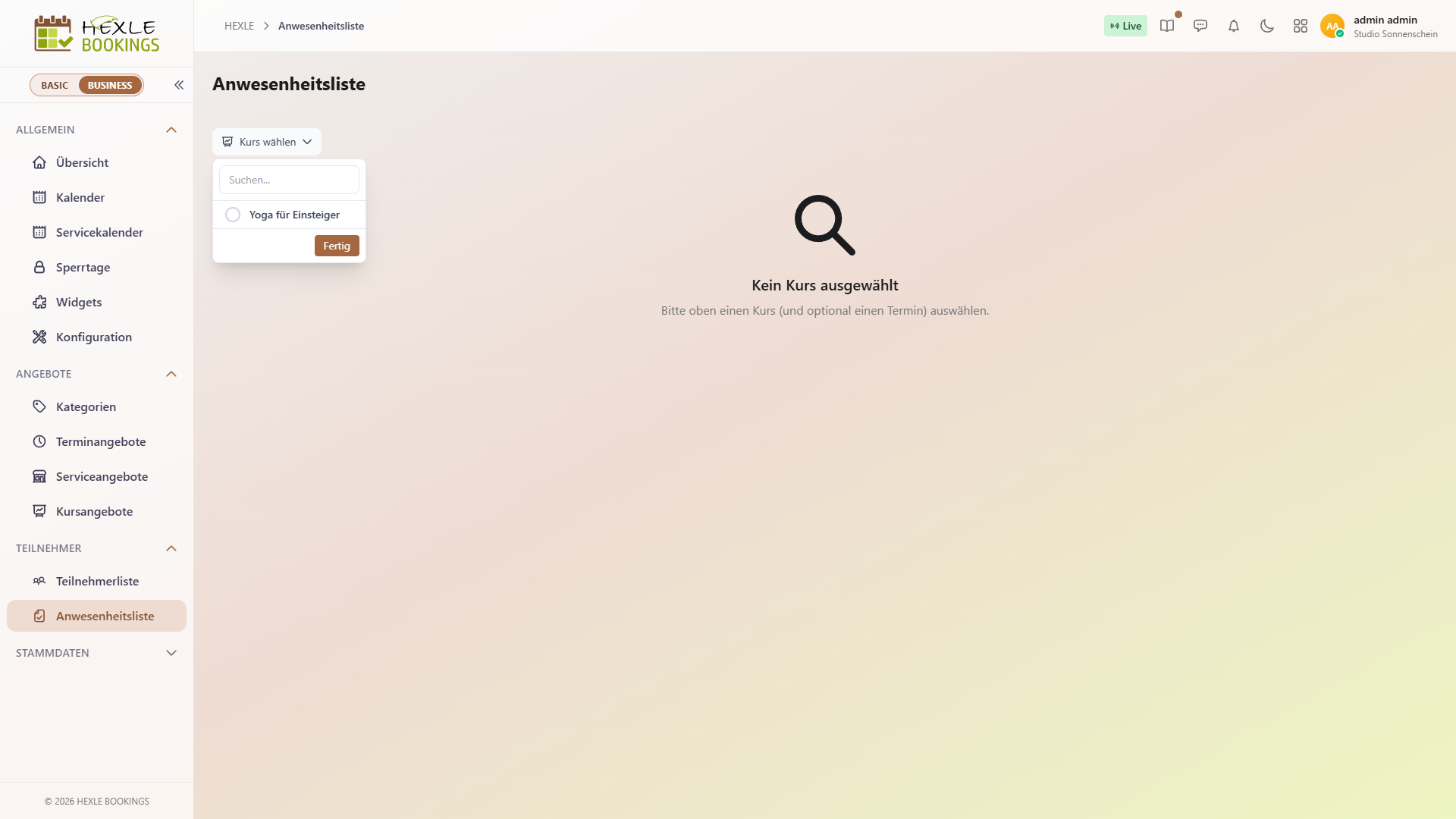
- Die Liste zeigt für jeden Termin des Kurses eine eigene Tabelle, sortiert nach Datum. Über jeder Tabelle stehen Datum und Uhrzeit des Termins.
Welche Kurse Sie hier finden: Die Auswahl bietet nur Kursangebote an, die aktiv oder ausgebucht sind. Terminangebote und Serviceangebote fehlen, weil es dort keine Kursanmeldungen gibt. Inaktive und abgesagte Kurse fehlen ebenfalls. Im Beispiel steht deshalb nur „Yoga für Einsteiger“ zur Wahl, der inaktive Kurs „Pilates Basics“ nicht.
Wer auf der Liste steht: Auf der Liste eines Termins stehen alle Personen mit bestätigter Anmeldung zum ganzen Kurs. Wer sich nur für einen einzelnen Termin angemeldet hat, steht nur auf der Liste dieses Termins. Offene, wartende und stornierte Anmeldungen stehen nicht auf der Liste. Wie Sie eine Anmeldung bestätigen, lesen Sie unter Anmeldungen zu einem Kurs verwalten.
| Filter | Wirkung |
|---|---|
Kurs wählen | Legt den Kurs fest. Wechseln Sie den Kurs, setzt HEXLE Bookings die beiden anderen Filter zurück. |
Alle Termine | Grenzt die Liste auf einen oder mehrere Termine ein. Ohne Auswahl sehen Sie alle Termine des Kurses. |
Teilnehmer wählen | Zeigt den Verlauf einer Person über alle ihre Termine des Kurses, je Termin eine Zeile. Solange eine Person gewählt ist, ist der Terminfilter ausgeblendet. |
Filter zurücksetzen | Hebt alle Filter auf. Die Seite zeigt wieder „Kein Kurs ausgewählt“. |
Die Seite merkt sich Ihre Filter. Öffnen Sie die Anwesenheitsliste erneut, sind Kurs, Termine und Person wieder ausgewählt. Das gilt für diesen Browser. Gibt es den gemerkten Kurs nicht mehr in der Auswahl (gelöscht, inaktiv geschaltet) oder wurde ein Termin gelöscht, verwirft HEXLE Bookings die betroffene Auswahl. Wurde die gemerkte Anmeldung gelöscht, kehrt die Seite zur Ansicht nach Terminen zurück.
Anwesenheit erfassen
Abschnitt betitelt „Anwesenheit erfassen“- Klicken Sie in der Spalte Status auf den Status einer Person und wählen Sie den neuen Wert.
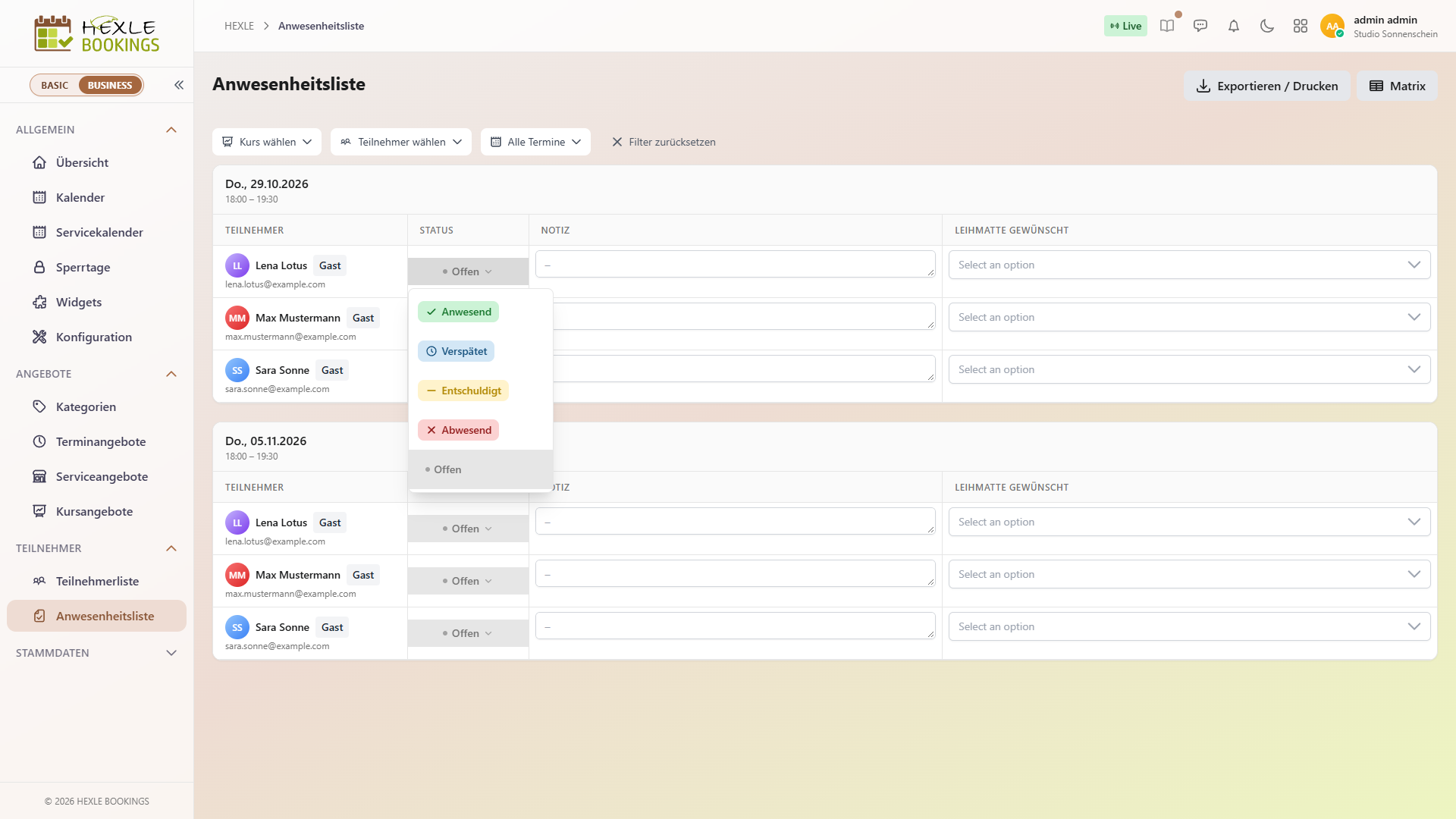
- Tragen Sie bei Bedarf eine Notiz ein, z. B. „Hat am Vortag abgesagt“.
- Fertig. Status und Notiz werden sofort gespeichert, die Bestätigung „Anwesenheit gespeichert.“ erscheint. Einen Speichern-Button gibt es nicht. Die Notiz wird gespeichert, sobald Sie das Feld verlassen.
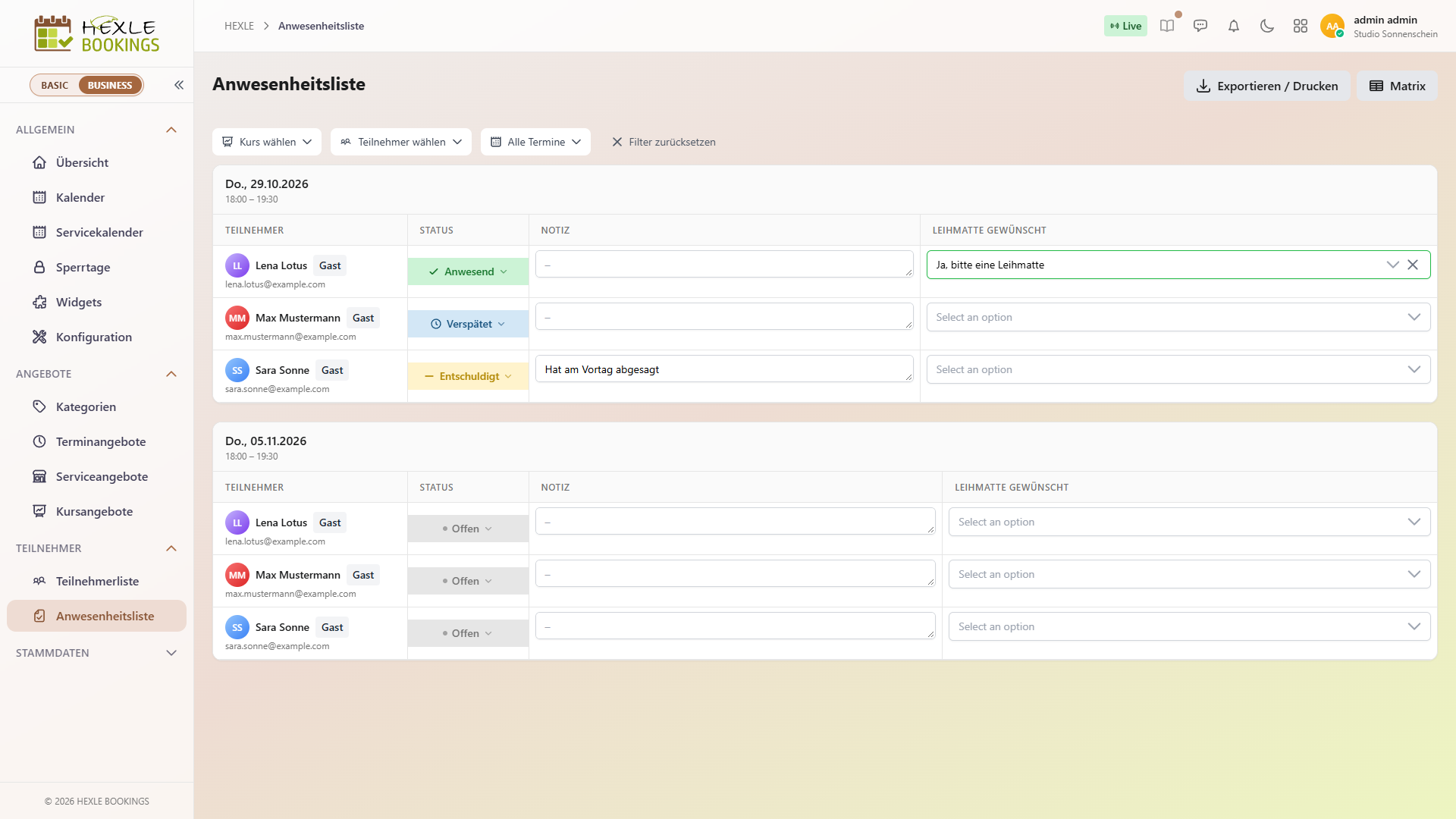
Schlägt das Speichern fehl, erscheint eine Fehlermeldung und der Status springt auf den vorherigen Wert zurück.
Die Status und was sie bewirken
Abschnitt betitelt „Die Status und was sie bewirken“| Status | Zählt als | Kursbescheinigung | Hinweis „Anwesenheit noch nicht erfasst“ | Was die Person sieht |
|---|---|---|---|---|
| Offen | nicht erfasst | zählt nicht | Der Termin gilt als nicht erfasst. | – |
| Anwesend | teilgenommen | Die Dauer des Termins zählt. | erfasst | – |
| Verspätet | teilgenommen | Die volle Dauer des Termins zählt. | erfasst | – |
| Entschuldigt | gefehlt | zählt nicht | erfasst | Der Termin erscheint in „Meine Termine“ als abgesagt, mit dem Hinweis „Von der Kursleitung eingetragen“. |
| Abwesend | gefehlt | zählt nicht | erfasst | wie bei „Entschuldigt“ |
- Korrektur: Setzen Sie „Entschuldigt“ oder „Abwesend“ später auf „Anwesend“ oder „Verspätet“, verschwindet die von Ihnen eingetragene Absage wieder aus „Meine Termine“.
- Selbst abgemeldet: Hat sich eine Person über „Meine Termine“ oder ihre Anwesenheits-Karte selbst abgemeldet, zeigt die Liste bei ihr automatisch Entschuldigt, solange Sie noch nichts anderes erfasst haben. Einen von Ihnen gesetzten Status überschreibt die Abmeldung nie.
- Abgesagte Termine: Für einen abgesagten Termin entsteht keine Absage in „Meine Termine“, und er zählt nicht für die Bescheinigung.
- Nur Notiz geändert: Ändern Sie nur die Notiz oder ein Zusatzfeld, bleibt der Status „Offen“ und gilt weiter als nicht erfasst.
Wie die Stunden auf der Bescheinigung zustande kommen, lesen Sie unter Kursbescheinigungen.
Erinnerung „Anwesenheit noch nicht erfasst“
Abschnitt betitelt „Erinnerung „Anwesenheit noch nicht erfasst““Nach einem Kurstermin schickt HEXLE Bookings den Inhabern Ihres Unternehmens einmal eine E-Mail, wenn für bestätigte Teilnehmer noch kein Status erfasst ist. Die E-Mail nennt die Zahl der offenen Personen, z. B. „Für 1 Teilnehmer:in wurde noch keine Anwesenheit erfasst.“
| Bedingung | Details |
|---|---|
| Kurs | Kursangebot, aktiv oder ausgebucht, mit mindestens einer bestätigten Anmeldung |
| Termin | findet statt (nicht abgesagt) und ist vorbei |
| Wer zählt als offen | bestätigte Teilnehmer ohne Status oder mit „Offen“. Wer sich selbst abgemeldet hat, zählt nicht. |
| Schalter | Hinweis „Anwesenheit noch nicht erfasst“ im Tab Programmverhalten des Angebots und Anwesenheit noch nicht erfasst unter Konfiguration › Hinweise an Inhaber. Beide sind standardmäßig eingeschaltet. |
| Häufigkeit | höchstens einmal je Termin. Ist bei der Prüfung alles erfasst, kommt keine E-Mail, und der Termin wird nicht erneut geprüft. |
| Rückwirkend | Termine, die länger als 48 Stunden vorbei sind, werden nicht mehr gemeldet. |
Mehr zu allen automatischen E-Mails lesen Sie unter E-Mails von HEXLE Bookings.
Zusatzspalten in der Anwesenheitsliste
Abschnitt betitelt „Zusatzspalten in der Anwesenheitsliste“Neben Status und Notiz kann die Liste weitere Spalten haben, z. B. „Leihmatte gewünscht“. Diese Spalten sind Zusatzfelder aus HEXLE Core, die Sie dem Kurs zuordnen.
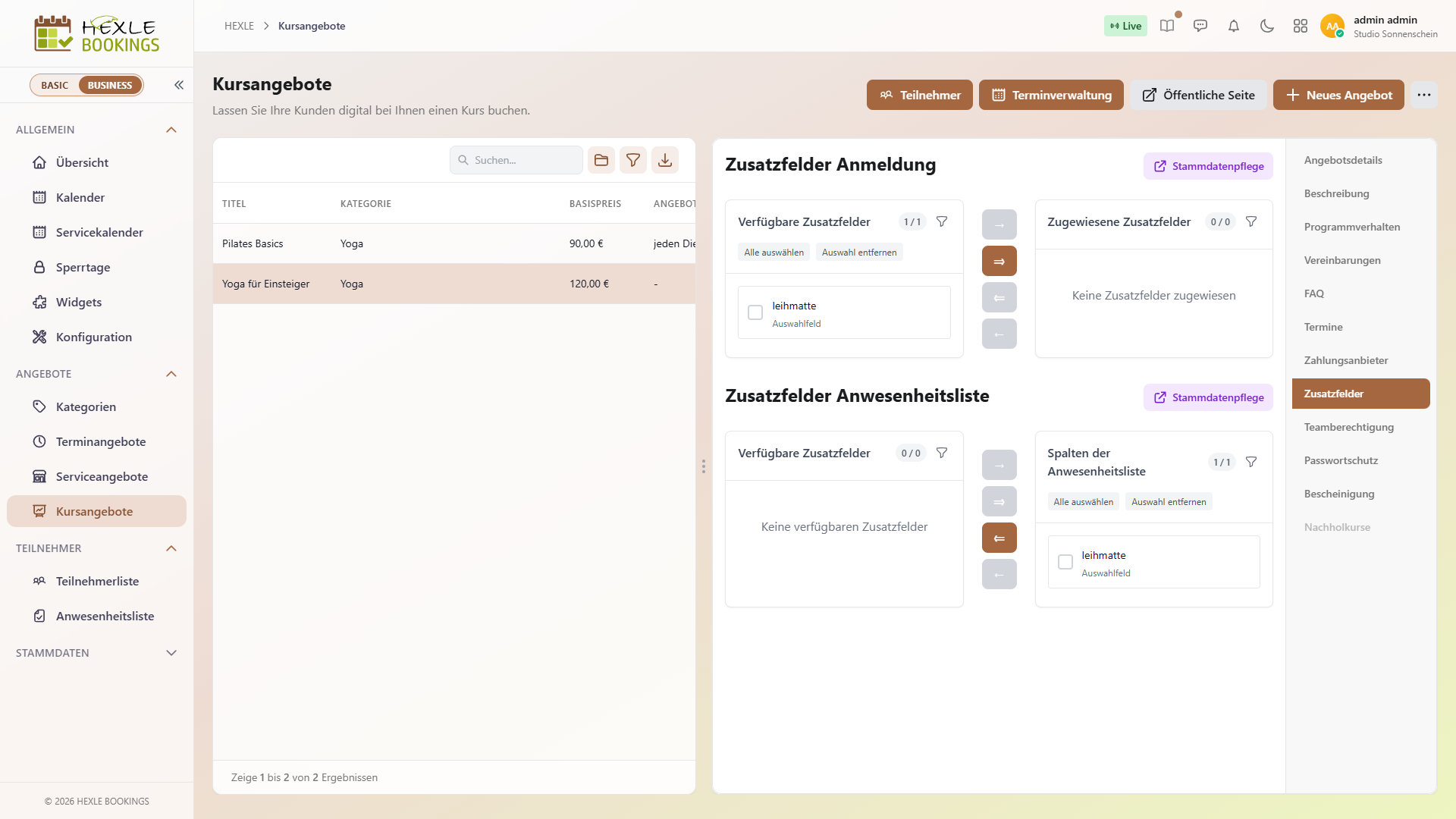
- Öffnen Sie Angebote › Kursangebote, wählen Sie den Kurs und öffnen Sie den Tab Zusatzfelder.
- Im Abschnitt Zusatzfelder Anwesenheitsliste markieren Sie links unter Verfügbare Zusatzfelder das gewünschte Feld und verschieben es mit dem Pfeil nach rechts zu Spalten der Anwesenheitsliste. Die Zuordnung wird sofort gespeichert.
- Fehlt das passende Feld, legen Sie es über
Stammdatenpflegein HEXLE Core an.
Die Spalten gelten für alle Termine des Kurses. Der Abschnitt Zusatzfelder Anmeldung darüber ist etwas anderes: Er legt fest, was Ihre Kunden bei der Anmeldung angeben.
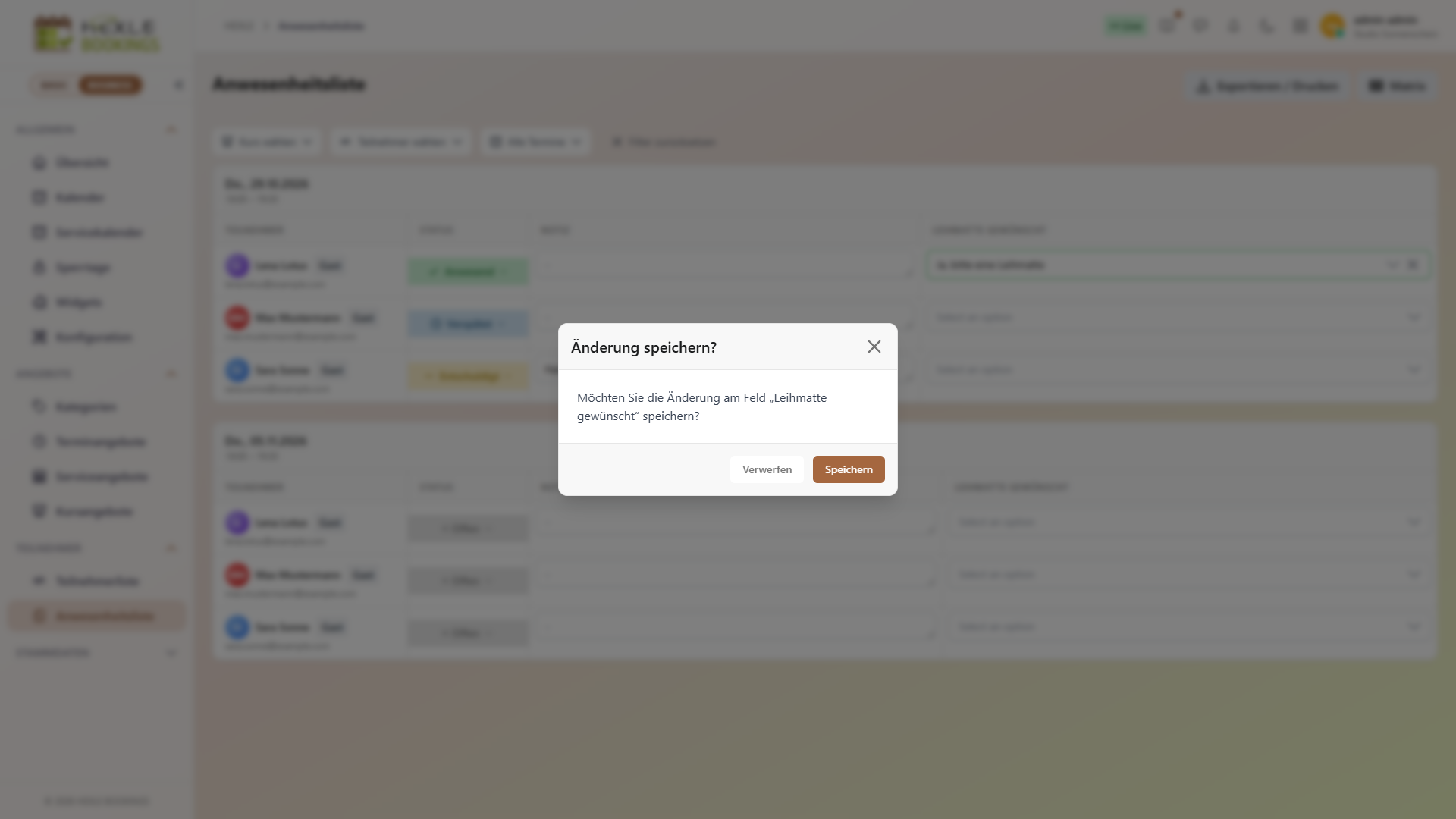
Werte eintragen: Anders als Status und Notiz speichert HEXLE Bookings Zusatzfelder nicht automatisch. Nach einer Änderung fragt der Dialog Änderung speichern? nach. Mit Speichern übernehmen Sie den Wert, mit Verwerfen stellen Sie den vorherigen Wert wieder her.
Ansichten „Liste“ und „Matrix“
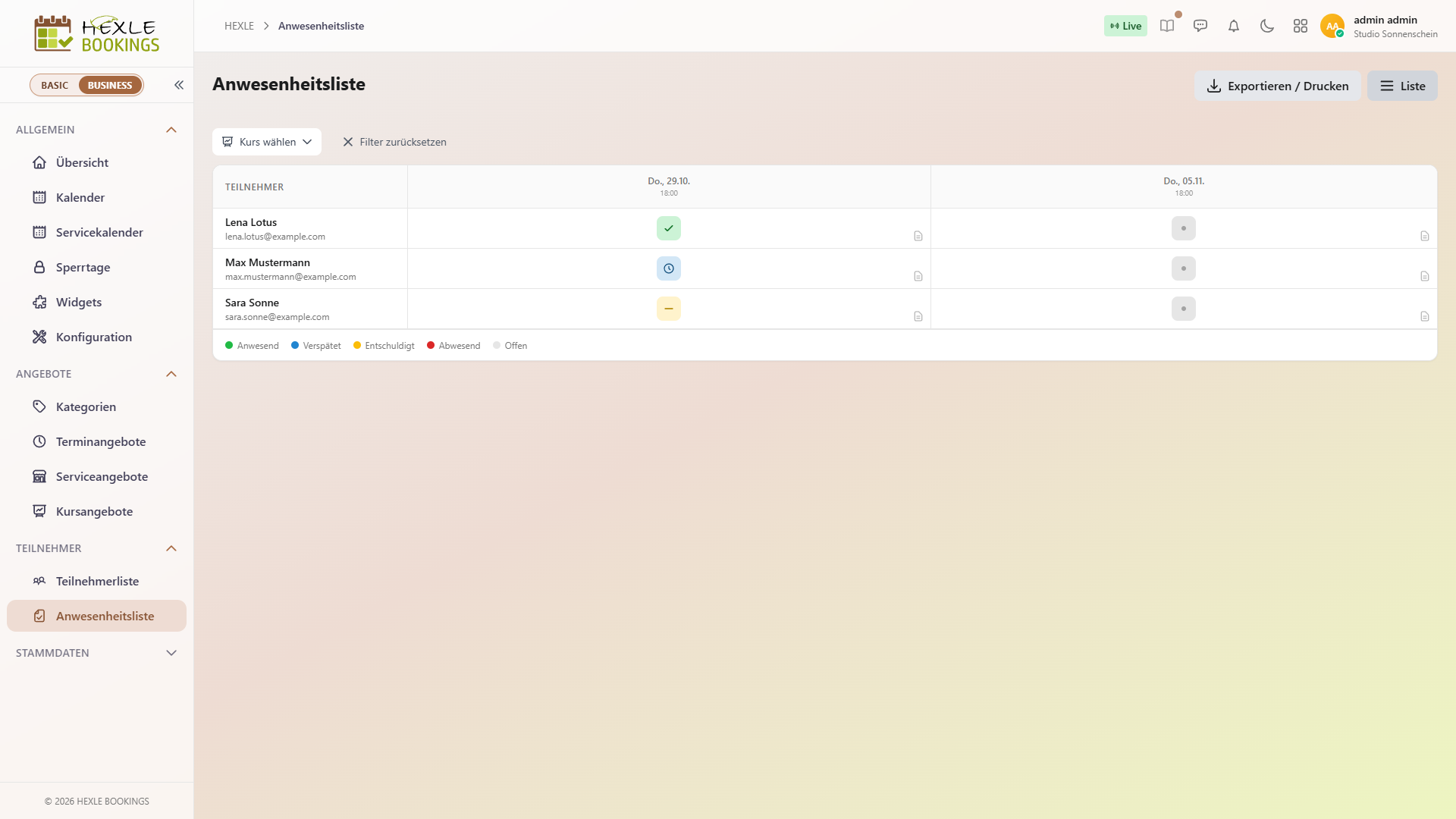
Abschnitt betitelt „Ansichten „Liste“ und „Matrix““Sobald ein Kurs gewählt ist, wechseln Sie oben rechts zwischen zwei Ansichten. Die gewählte Ansicht bleibt beim nächsten Besuch erhalten.
| Ansicht | Inhalt |
|---|---|
| Liste | Je Termin eine Tabelle mit Status, Notiz und Zusatzspalten. Mit den Filtern grenzen Sie auf Termine oder eine Person ein. |
| Matrix | Alle Personen (Zeilen) und alle Termine (Spalten) auf einen Blick. Jede Zelle zeigt den Status als Symbol, das Sie direkt anklicken und ändern können. Über das Symbol „Details“ in der Zelle bearbeiten Sie die Notiz. In der Matrix gibt es nur den Kursfilter. |
Liste aktualisiert sich selbst
Abschnitt betitelt „Liste aktualisiert sich selbst“Arbeiten mehrere Personen gleichzeitig an der Anwesenheit, müssen Sie die Seite nicht neu laden. Etwa alle 25 Sekunden holt die Seite still den aktuellen Stand: ohne Ladeanzeige, die Zeilen bleiben an ihrem Platz, nur die Werte ändern sich. Auch neue oder gelöschte Termine und Personen in den Filtern kommen so nach.
Während Sie gerade etwas bearbeiten, wartet die Aktualisierung: solange gespeichert wird, solange Sie eine Notiz tippen und solange eine Zusatzfeld-Änderung noch nicht bestätigt ist. Ist der Browser-Tab im Hintergrund, setzt sie ebenfalls aus.
Als PDF oder Excel herunterladen
Abschnitt betitelt „Als PDF oder Excel herunterladen“- Wählen Sie den Kurs und klicken Sie oben rechts auf
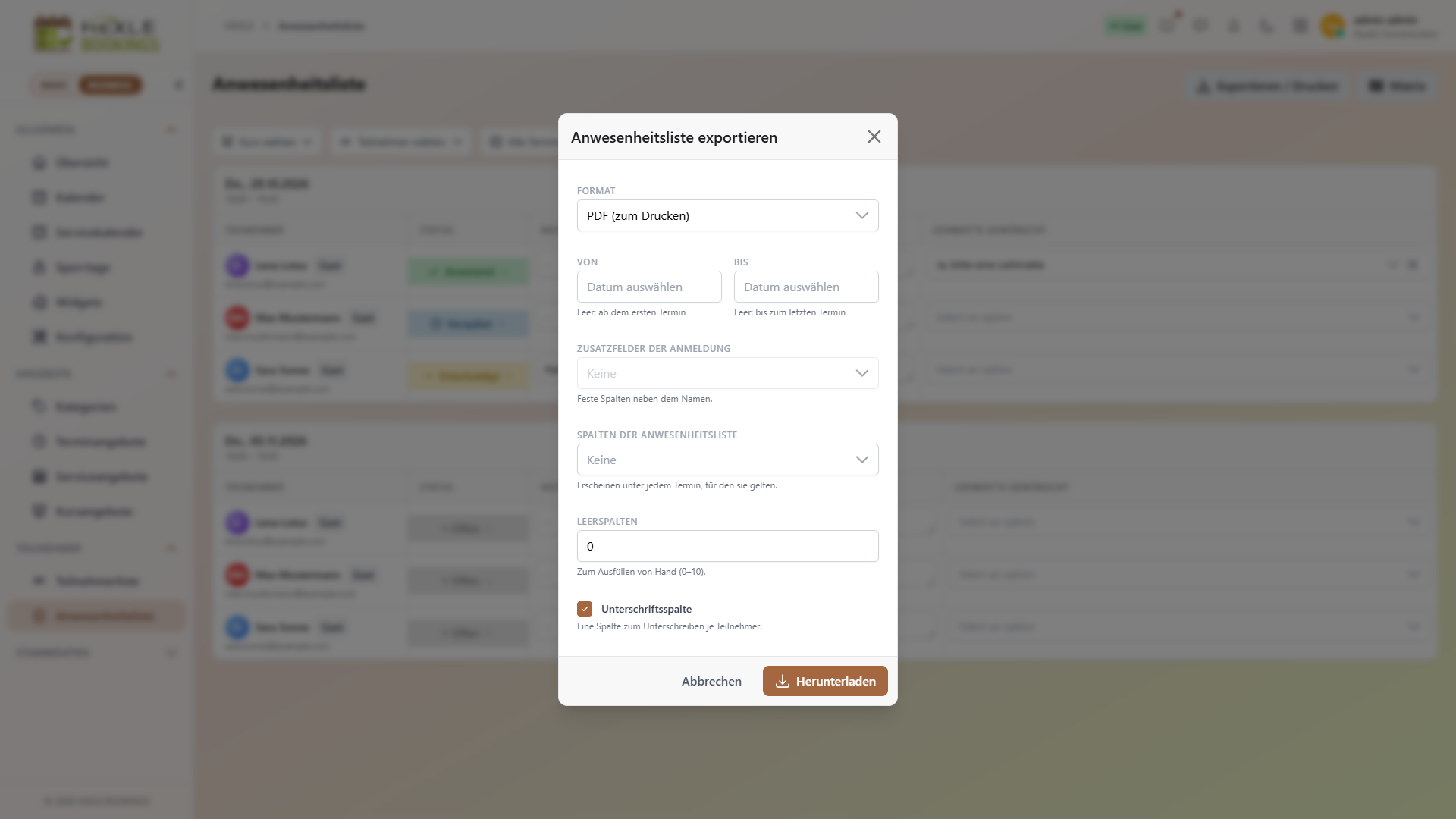
Exportieren / Drucken. - Legen Sie im Dialog Anwesenheitsliste exportieren fest, was die Datei enthält (siehe Tabelle).
- Klicken Sie auf
Herunterladen. Die Datei heißt z. B.anwesenheitsliste_yoga-f-r-einsteiger.pdf.
| Feld | Bedeutung |
|---|---|
| Format | PDF (zum Drucken) (Querformat A4) oder Excel (.xlsx). |
| Von / Bis | Optionaler Zeitraum. Leer bedeutet: ab dem ersten bzw. bis zum letzten Termin. „Von“ darf nicht nach „Bis“ liegen. |
| Zusatzfelder der Anmeldung | Antworten aus der Anmeldung als feste Spalten neben dem Namen. Nur auswählbar, wenn der Kurs solche Felder hat. |
| Spalten der Anwesenheitsliste | Ihre Zusatzspalten. Sie erscheinen unter jedem Termin, für den sie gelten. |
| Leerspalten | 0 bis 10 leere Spalten zum Ausfüllen von Hand. |
| Unterschriftsspalte | Eine Spalte zum Unterschreiben je Person. Nur im PDF. |
Aufbau der Datei: Eine Zeile je bestätigter Anmeldung, nach Namen sortiert und durchnummeriert. Je Termin steht der Status als Kürzel: A = anwesend, V = verspätet, E = entschuldigt, F = fehlend, leer = noch nicht erfasst, - = die Person ist für diesen Termin nicht angemeldet. Am Ende stehen die Summen Anwesend (anwesend und verspätet), Entschuldigt und Fehlend. Abgesagte Termine sind nicht enthalten. Hat der Kurs viele Termine, verteilt das PDF sie auf mehrere Seiten; Summen und Unterschriftsspalte stehen auf der letzten.
Fehlt Ihnen das Recht „Kontaktdaten sehen“, bleiben in der Datei die Antworten auf Zusatzfelder vom Typ Adresse leer. Die Namen stehen trotzdem drin (siehe Datenschutz: Kontaktdaten ausblenden).
Ihre Auswahl von Format und Spalten merkt sich der Dialog je Kurs in diesem Browser. Den Zeitraum müssen Sie jedes Mal neu wählen.
Feedback zu dieser Seite
Fehlt etwas, ist etwas unklar oder schlicht falsch? Wir lesen jede Rückmeldung.
Kategorien werden geladen …
Das Feedback-Formular ist gerade nicht verfügbar. Bitte später erneut versuchen.
Danke! Deine Rückmeldung ist angekommen.