


Kursangebot anlegen und verwalten
Alle Einstellungen eines Kursangebots in HEXLE Bookings – von den Angebotsdetails über Programmverhalten, Vereinbarungen und Zusatzfelder bis zu Status, Duplizieren, Löschen und Archivieren.
Diese Seite befindet sich noch im Aufbau.
Ein Kursangebot ist ein Kurs oder Workshop mit festen Terminen und begrenzter Teilnehmerzahl. Ihre Kunden melden sich zum ganzen Kurs an. Diese Seite beschreibt alles, was Sie an einem Kursangebot einstellen können. Als Beispiel dienen die Angebote „Yoga für Einsteiger“ und „Pilates Basics“ des Studios „Studio Sonnenschein“.
Wenn Sie zum ersten Mal ein Angebot anlegen, beginnen Sie am besten mit der Basis-Einrichtung. Dort steht, welche Stammdaten Sie vorher in HEXLE Core brauchen und wie Sie Ihr erstes Angebot veröffentlichen.
Die Seite „Kursangebote“
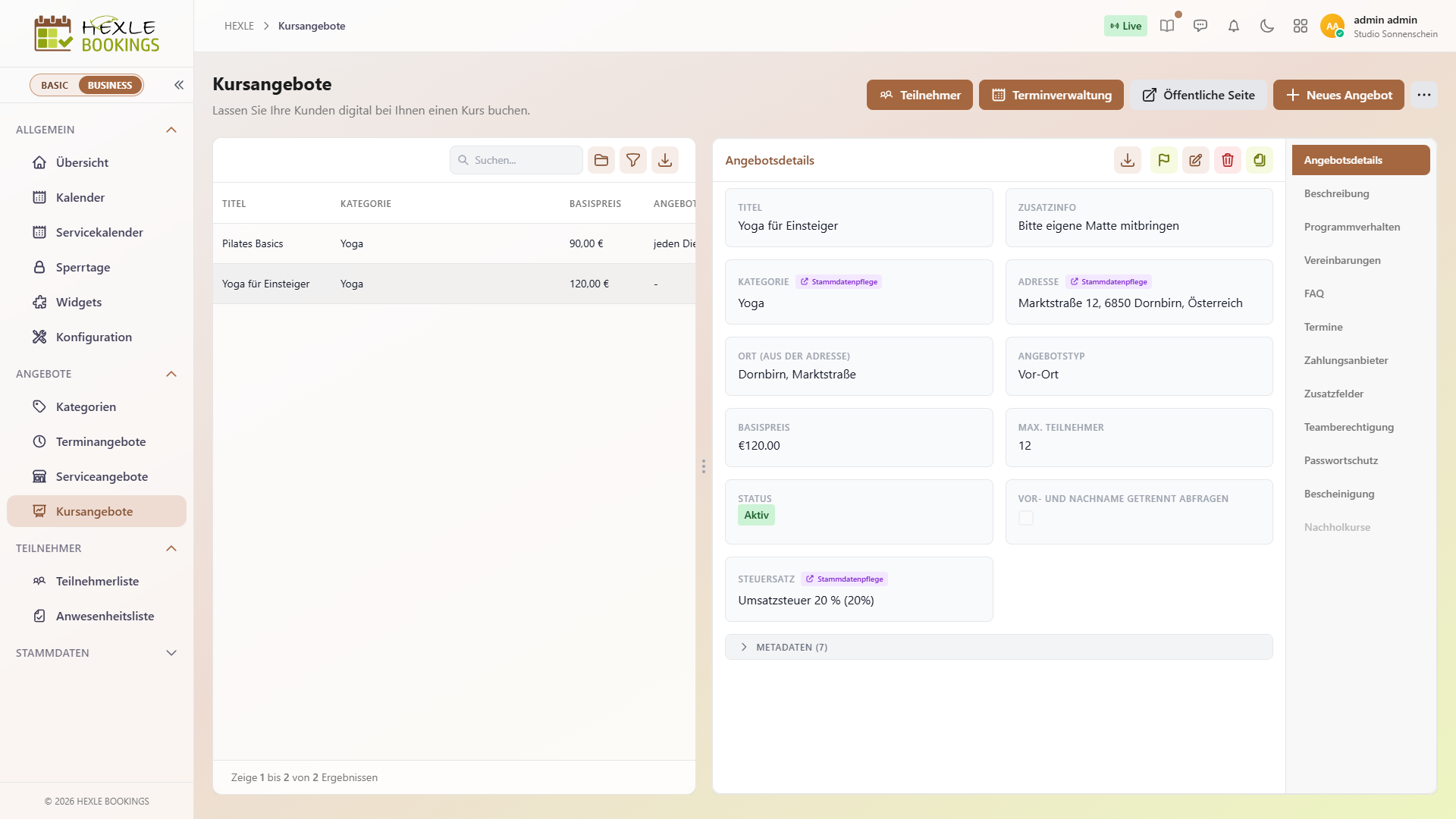
Abschnitt betitelt „Die Seite „Kursangebote““Öffnen Sie in HEXLE Bookings Angebote › Kursangebote. Links sehen Sie die Liste Ihrer Kursangebote, rechts die Details des gewählten Angebots mit seinen Tabs.
Die Liste
Abschnitt betitelt „Die Liste“Die Liste zeigt je Angebot diese Spalten:
| Spalte | Inhalt |
|---|---|
| Titel | Name des Angebots |
| Kategorie | Kategorie des Angebots |
| Basispreis | Preis pro Anmeldung |
| Angebotszeitraum | Ihr Freitext zum Zeitraum, z. B. „jeden Dienstag, 18:00–19:00 Uhr“ |
| Anmeldungen | Anmeldungen und Höchstzahl, z. B. „3/12“. Ohne Höchstzahl steht „∞“. |
| Status | Inaktiv, Aktiv, Ausgebucht, Abgesagt oder Archiviert. Ein Klick auf den Status öffnet Angebotsstatus ändern. |
| Lizenz | Erscheint nur, wenn ein Angebot zu einer Angebotsart gehört, für die Ihr Unternehmen keine Lizenz hat. Solche Angebote können Sie bearbeiten, Kunden können sie aber nicht öffentlich buchen. |
| Todo | Erste Spalte, nur wenn Sie in den persönlichen App-Einstellungen Todo-Marker in Kurstabelle anzeigen eingeschaltet haben. Sie zeigt die Zahl der ausstehenden Anmeldungen. Gibt es welche, blinkt die Markierung gelb, und ein Klick darauf öffnet die Seite Teilnehmer des Angebots. Ohne ausstehende Anmeldungen ist sie grau („Keine ausstehenden Anmeldungen“). |
Über der Liste finden Sie:
- Suchen – filtert die Liste nach Ihrer Eingabe.
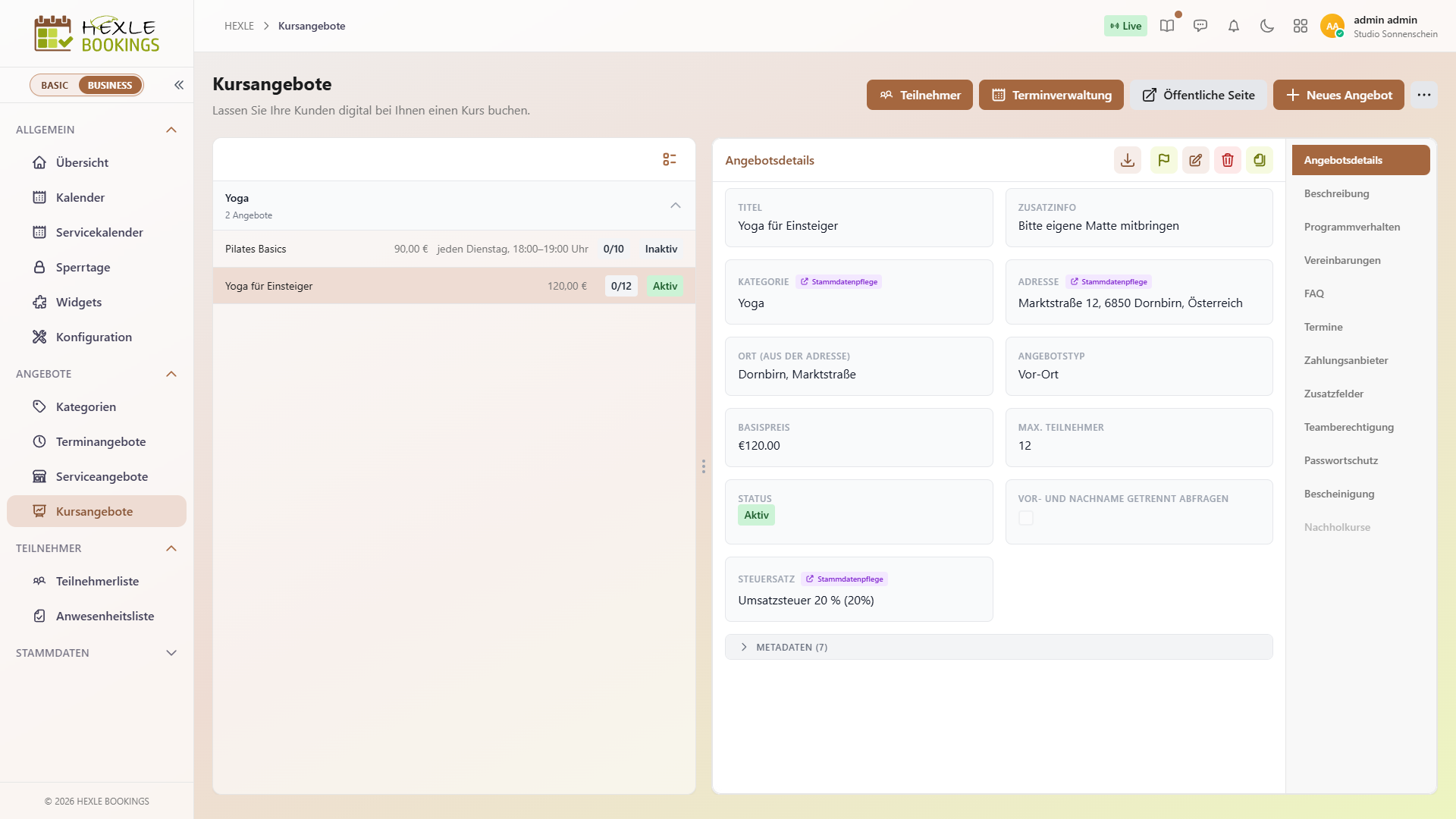
Nach Kategorien gruppieren– zeigt die Angebote nach Kategorien gruppiert. Jede Gruppe lässt sich auf- und zuklappen, Angebote ohne Kategorie stehen in der Gruppe „Ohne Kategorie“. MitFlache Liste anzeigenkehren Sie zur Tabelle zurück. Ihr Browser merkt sich die gewählte Ansicht.Filter anzeigen– blendet die Filter der Tabelle ein.Tabelle exportieren– exportiert die Angebotsliste.
Archivierte Angebote blendet die Liste standardmäßig aus (siehe Löschen und Archivieren).
Die Buttons oben rechts
Abschnitt betitelt „Die Buttons oben rechts“| Button | Was er tut |
|---|---|
Teilnehmer | Öffnet die Teilnehmer des gewählten Angebots. (siehe Anmeldungen verwalten) |
Terminverwaltung | Öffnet die Termine des gewählten Angebots. (siehe Termine und Terminserien) |
Öffentliche Seite | Öffnet die öffentliche Kursliste oder die Buchungsseite des Angebots, siehe unten. |
Neues Angebot | Legt ein neues Kursangebot an. Der Button erscheint nur, wenn Ihr Unternehmen die Lizenz für Kursangebote hat. |
Ist kein Angebot gewählt, sind Teilnehmer und Terminverwaltung ausgegraut. Weitere Aktionen finden Sie hinter dem Menü ⋯:
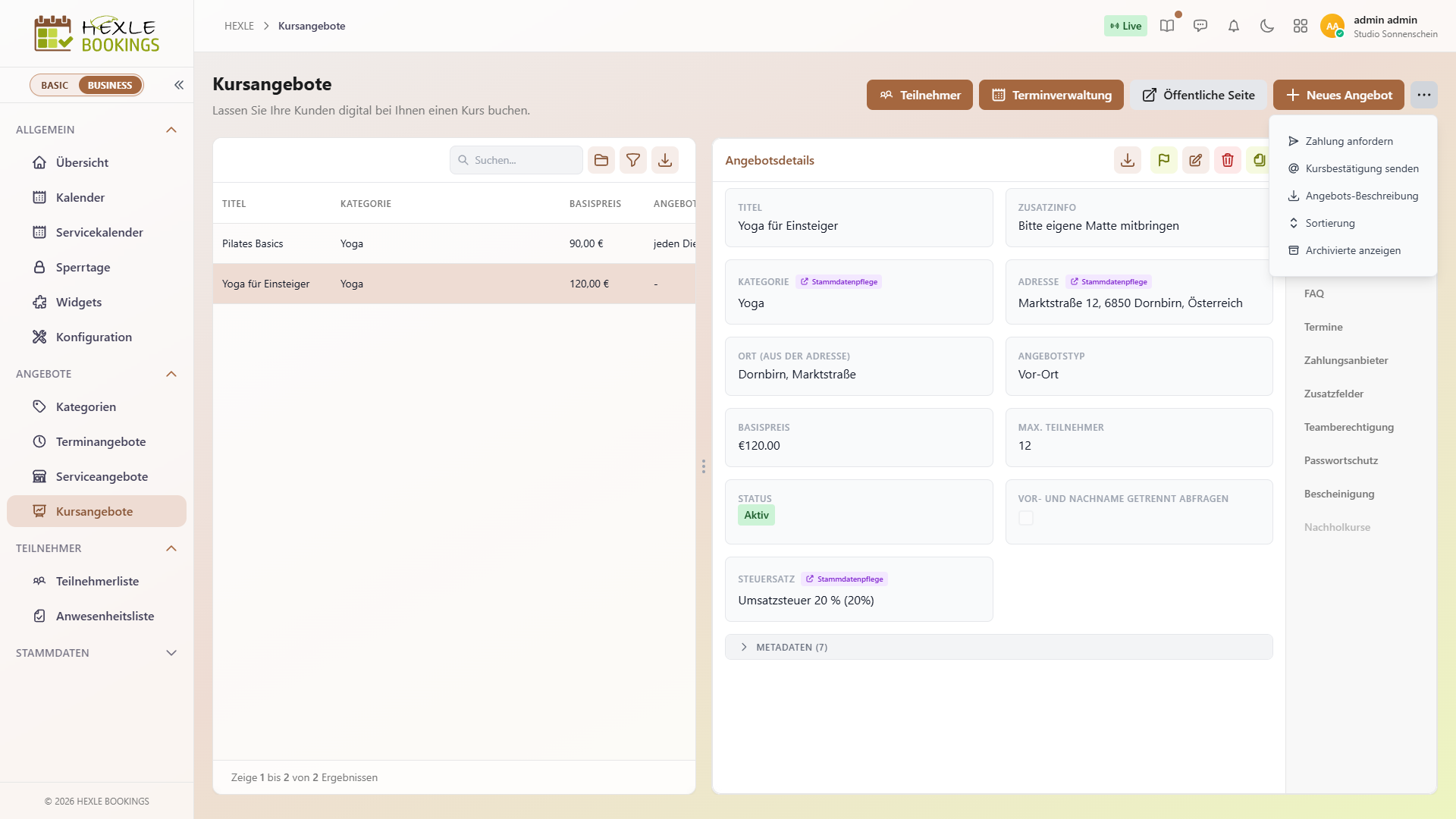
| Aktion | Was sie tut |
|---|---|
Zahlung anfordern | Sendet Zahlungsaufforderungen an alle bestätigten, noch unbezahlten Anmeldungen dieses Angebots. Vorher fragt HEXLE Bookings nach. Details stehen auf der Seite zur Zahlung. (siehe Zahlung bei Kursangeboten) |
Kursbestätigung senden | Sendet die Kursbestätigung mit allen Terminen an alle bestätigten Teilnehmer. Wer sie schon erhalten hat, bekommt sie erneut. Gibt es keine bestätigten Anmeldungen, wird nichts gesendet. |
Angebots-Beschreibung | Lädt eine PDF-Beschreibung des Angebots herunter, unter anderem mit Titel, Beschreibung, Kursvereinbarung, Preis, Ort und Terminen. |
Sortierung | Öffnet die „Sortierung der Angebotsliste“. Die Reihenfolge gilt je Kategorie und bestimmt auch die Reihenfolge in Ihrer öffentlichen Kursliste. |
Archivierte anzeigen | Blendet archivierte Angebote ein. Danach heißt der Button Archivierte ausblenden. |
Öffentliche Seite öffnen
Abschnitt betitelt „Öffentliche Seite öffnen“Wählen Sie ein Angebot und klicken Sie auf Öffentliche Seite. Im Dialog „Kursbuchungsseite öffnen“ wählen Sie das Ziel:
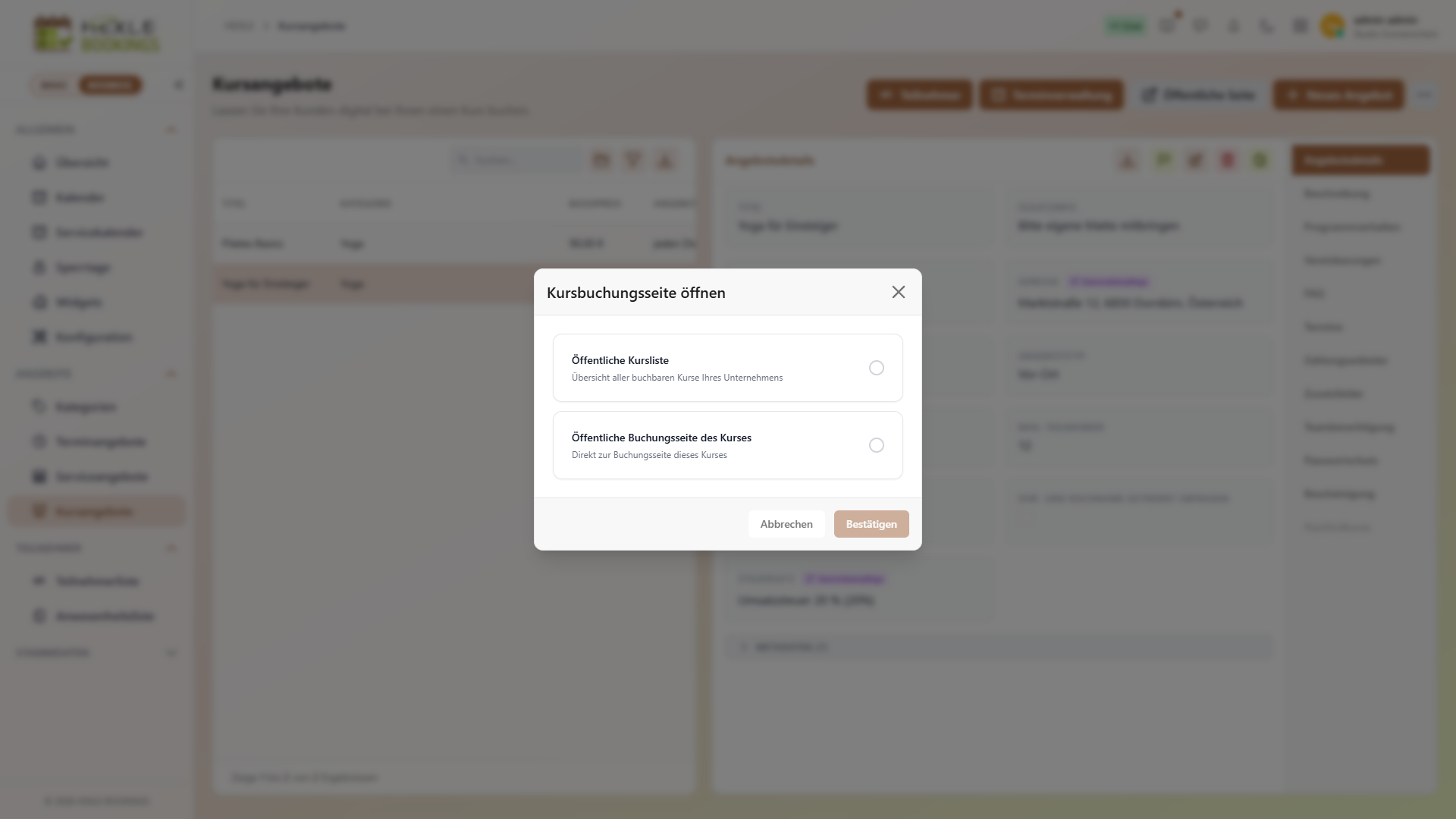
- Öffentliche Kursliste – die Übersicht aller buchbaren Kurse Ihres Unternehmens. Sie lässt sich immer öffnen. Ist am Angebot „Im Kursangebot auflisten“ ausgeschaltet, weist der Dialog darauf hin, dass das Angebot dort fehlt.
- Öffentliche Buchungsseite des Kurses – die Anmeldeseite genau dieses Angebots. Sie steht nur zur Verfügung, wenn das Angebot den Status Aktiv hat.
Neues Kursangebot anlegen
Abschnitt betitelt „Neues Kursangebot anlegen“- Klicken Sie auf
Neues Angebot. Rechts öffnet sich das leere Formular Angebotsdetails. - Füllen Sie mindestens den Titel aus. Was die übrigen Felder bewirken, steht in der Tabelle unten.
- Klicken Sie auf
Speichern. Sie erhalten die Meldung „Angebot erfolgreich erstellt.“ Das neue Angebot hat den Status Inaktiv und ist noch nicht öffentlich. Rechts öffnet sich der Setup-Assistent Angebot einrichten.
Der Setup-Assistent zeigt, was bis zur Veröffentlichung noch fehlt, und führt Sie per Klick zur passenden Stelle. Wie er funktioniert, steht in der Basis-Einrichtung.
Tab „Angebotsdetails“
Abschnitt betitelt „Tab „Angebotsdetails““Im Tab Angebotsdetails stehen die Grunddaten des Angebots. Zum Ändern klicken Sie oben im Tab auf Bearbeiten und danach auf Speichern. Beim Speichern erscheint „Angebot erfolgreich aktualisiert.“
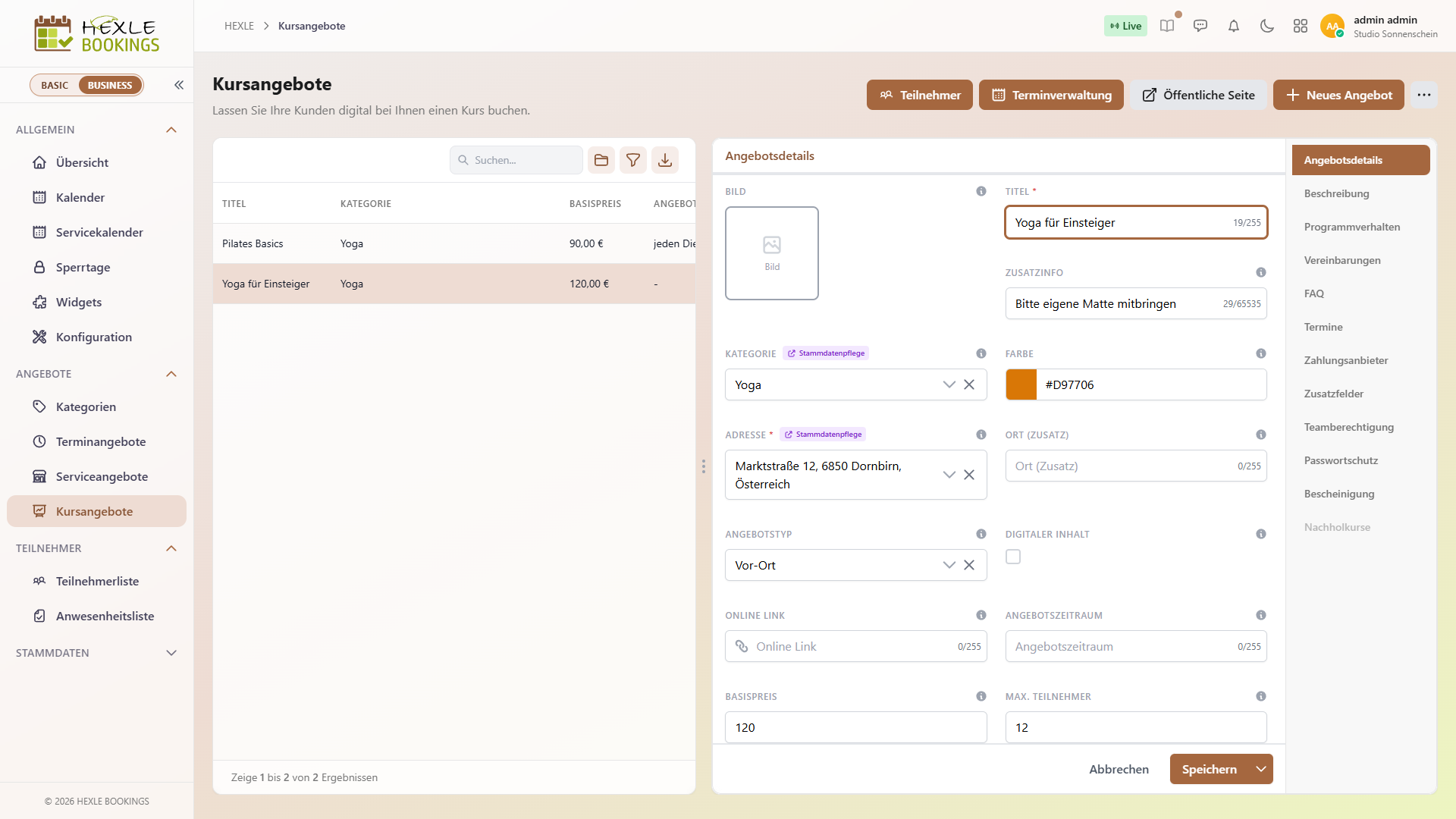
| Feld | Pflicht / Grenzen | Was es bewirkt |
|---|---|---|
| Bild | optional | Erscheint in der öffentlichen Kursliste und als Hintergrund im Kopf der Buchungsseite. Das Bild wird dafür öffentlich abrufbar gespeichert. Ohne Bild zeigt die Kursliste einen Farbverlauf. |
| Titel | Pflicht, höchstens 255 Zeichen | Name des Angebots überall in HEXLE Bookings und auf den öffentlichen Seiten. Leerzeichen am Anfang und Ende werden entfernt, ein Titel nur aus Leerzeichen wird abgelehnt. |
| Zusatzinfo | optional | Kurzer Zusatz wie „für Anfänger“. Steht in der öffentlichen Kursliste links oben auf der Kachel und im Kopf der Buchungsseite. Bleibt das Feld beim Anlegen leer, übernimmt HEXLE Bookings die Zusatzinformationen der gewählten Adresse. Wechseln Sie später die Adresse, bleibt die Zusatzinfo unverändert. |
| Kategorie | optional | Gruppiert die Angebote in dieser Liste und in der öffentlichen Kursliste. Ohne Kategorie bleibt der Setup-Schritt „Kategorie auswählen“ offen. Kategorien legen Sie unter Angebote › Kategorien an. |
| Farbe | optional | Farbe der Termine im Kalender. Leer bedeutet Standardfarbe. |
| Adresse | Pflicht bei Angebotstyp Vor-Ort | Ort aus Ihren Firmenadressen in HEXLE Core. Er wird auf der Buchungsseite angezeigt. Ohne Adresse lässt sich ein Vor-Ort-Angebot nicht veröffentlichen und erscheint nicht in der öffentlichen Kursliste. |
| Ort (aus der Adresse) | nur Anzeige | Wird aus der Adresse gebildet und so auf der Buchungsseite angezeigt. Ändern können Sie ihn nur über die Adresse. |
| Ort (Zusatz) | optional, höchstens 255 Zeichen | Raum oder Stockwerk, z. B. „Saal 2, 1. Stock“. Steht auf der Buchungsseite hinter der Adresse. |
| Angebotstyp | Auswahl | Vor-Ort, Online oder Telefon. Wird auf der Buchungsseite angezeigt. Vor-Ort braucht eine Adresse, Online einen Online Link. |
| Digitaler Inhalt | nur beim Bearbeiten | Eingeschaltet müssen Kunden beim Bezahlen zustimmen, dass die Leistung vor Ablauf der Widerrufsfrist beginnt, und bestätigen, dass sie damit ihr Widerrufsrecht verlieren. Beim Anlegen übernimmt HEXLE Bookings den Wert aus dem Angebotstyp: Online heißt eingeschaltet. |
| Online Link | optional, höchstens 255 Zeichen | Link zum Meeting, z. B. Zoom oder Teams. Speichern Sie ein Online-Angebot ohne Link, fragt HEXLE Bookings mit „Online Link fehlt“ nach. Mit Trotzdem speichern können Sie den Link später nachtragen. |
| Angebotszeitraum | optional, höchstens 255 Zeichen | Kurze Beschreibung, wann das Angebot stattfindet, z. B. „jeden 3. Mittwoch, 17:30–19:00 Uhr“. Steht in der öffentlichen Kursliste und in der Teilnehmerliste. Die tatsächlichen Termine legen Sie getrennt an. |
| Basispreis | optional, nicht negativ | Preis pro Anmeldung. Für einzelne Teilnehmer können Sie nach der Anmeldung einen anderen Preis festlegen. Auch 0 € zählt im Setup-Assistenten als festgelegter Preis. |
| Steuersatz | Pflicht, sobald ein Basispreis über 0 € eingetragen ist | Steuersatz aus HEXLE Core. Der Prozentsatz steht auf der Buchungsseite beim Gesamtpreis, z. B. „inkl. 20 % USt“. |
| Max. Teilnehmer | optional, nicht negativ | Ist die Zahl erreicht, kommen neue Anmeldungen auf die Warteliste. Die Zahl gilt auch für einzelne Kurstermine ohne eigene Grenze. 0 oder leer bedeutet ohne Limit. Die öffentliche Kursliste zeigt die freien Plätze an. |
| Status | nur Anzeige | Aktueller Status, siehe Status eines Kursangebots. |
| Vor- und Nachname getrennt abfragen | Schalter | Das Anmeldeformular fragt Vor- und Nachname in zwei Feldern ab statt in einem Feld „Vollständiger Name“. |
Weiter unten im Formular folgen die Einstellungen zur öffentlichen Kursliste und zum späteren Einstieg:
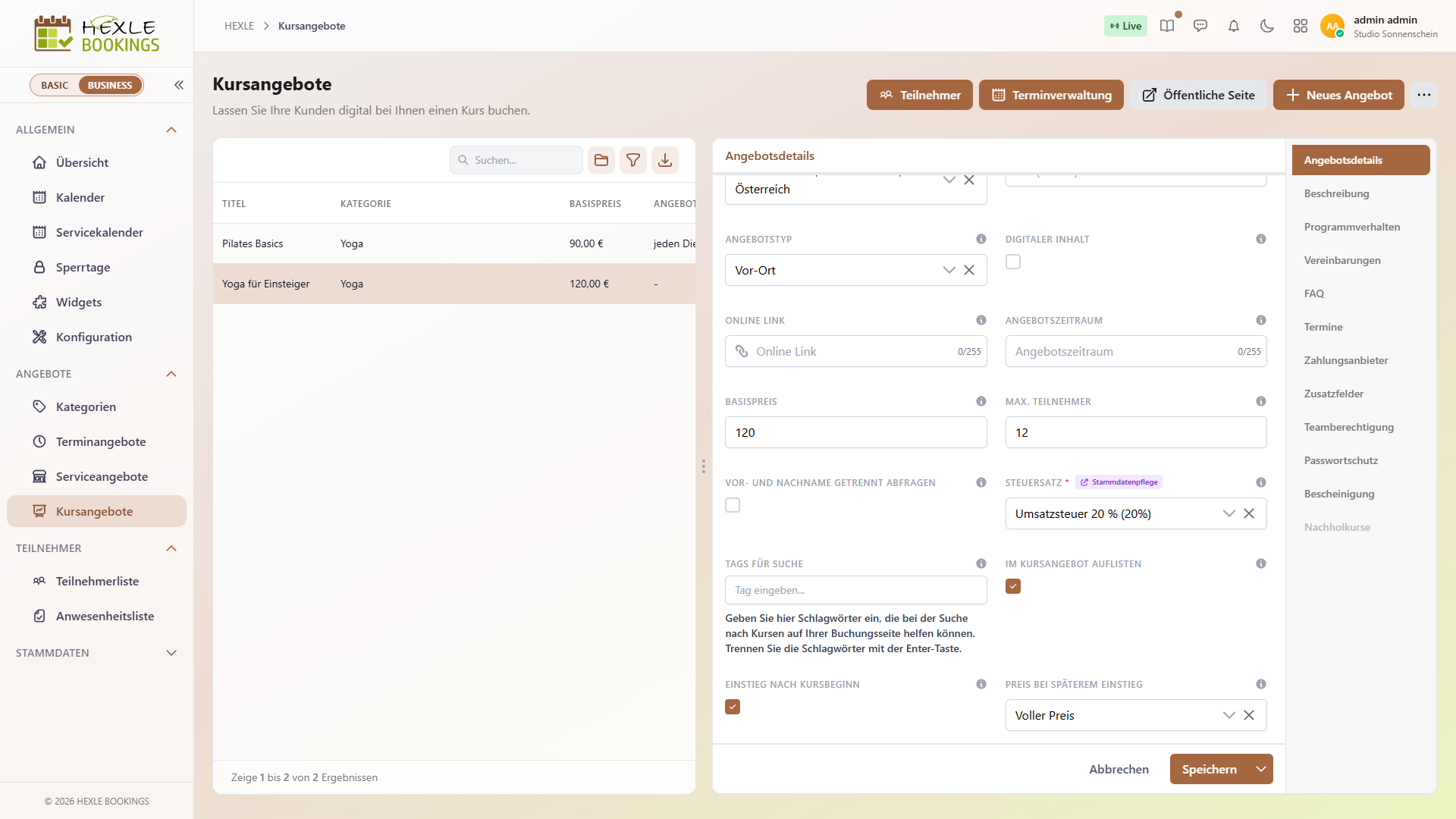
| Feld | Standard | Was es bewirkt |
|---|---|---|
| Tags für Suche | leer | Zusätzliche Suchbegriffe. Trennen Sie mehrere Tags mit der Enter-Taste. In der öffentlichen Kursliste wird das Angebot auch über diese Wörter gefunden. |
| Im Kursangebot auflisten | eingeschaltet | Ausgeschaltet erscheint das Angebot nicht in der öffentlichen Kursliste. Über den Direktlink bleibt es buchbar. |
| Einstieg nach Kursbeginn | eingeschaltet | Ausgeschaltet ist nach Kursbeginn keine Anmeldung mehr möglich. Eingeschaltet gilt für die Anmeldung der nächste kommende Termin. |
| Preis bei späterem Einstieg | Voller Preis | Erscheint nur bei eingeschaltetem „Einstieg nach Kursbeginn“, siehe unten. |
Preis bei späterem Einstieg hat drei Möglichkeiten:
| Option | Was passiert |
|---|---|
| Voller Preis | Wer später einsteigt, zahlt den vollen Basispreis. |
| Anteilig nach verbleibenden Terminen | Der Preis ist Basispreis × verbleibende Termine ÷ alle Termine, auf Cent gerundet. Abgesagte Termine zählen nicht mit. Die Anmeldeseite zeigt den Einstiegspreis an. |
| Manuell bei der Anmeldung | Online gilt der volle Preis. Melden Sie selbst jemanden an, setzen Sie den Preis von Hand. |
Tab „Beschreibung“
Abschnitt betitelt „Tab „Beschreibung““Im Tab Beschreibung schreiben Sie den ausführlichen Text zu Ihrem Angebot. Der Editor bietet Überschriften, Hervorhebungen, Listen, Links, Zitate und Bilder. Eingefügte Bilder werden öffentlich abrufbar gespeichert, damit Ihre Kunden sie sehen.
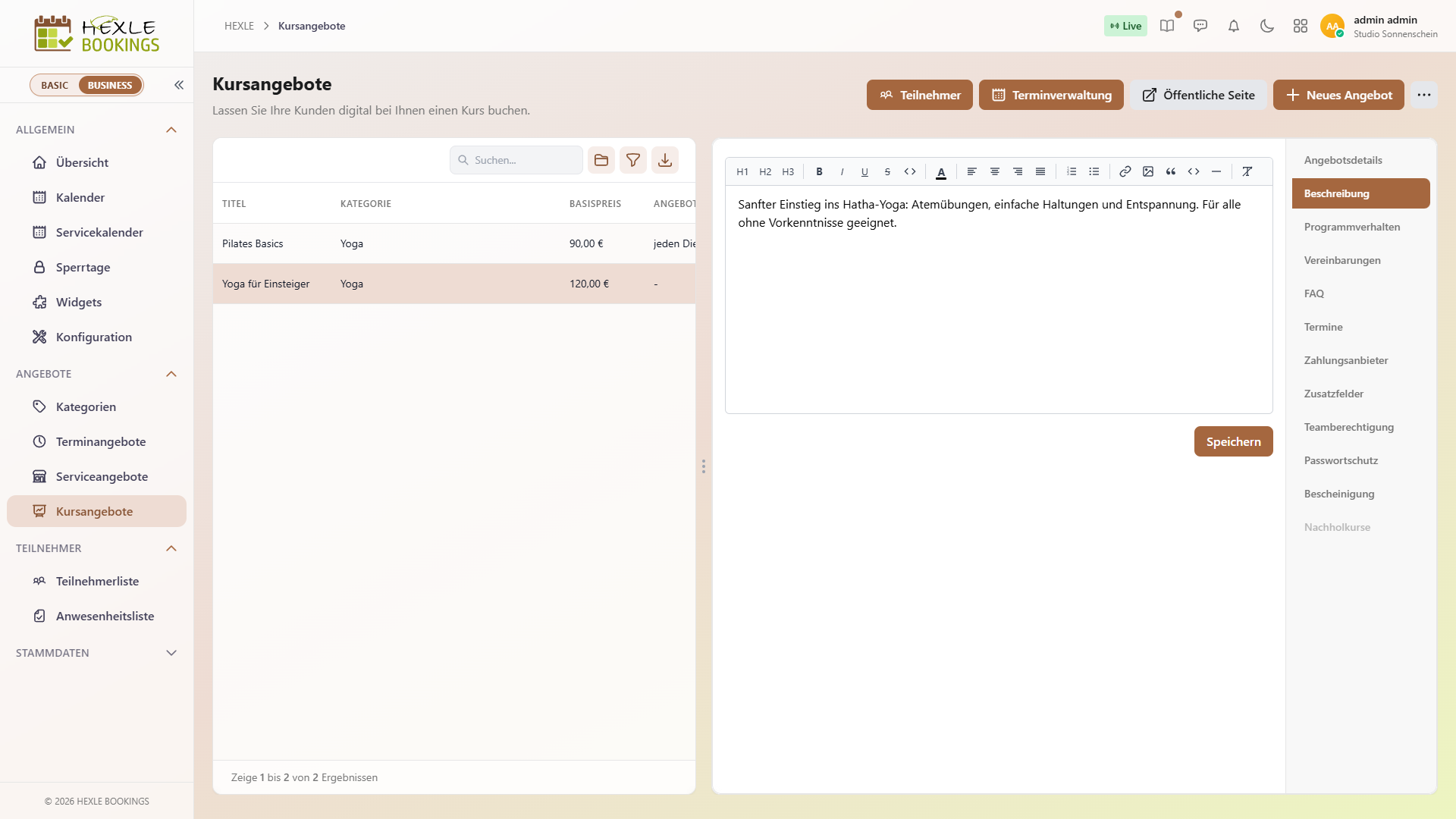
Klicken Sie nach dem Schreiben auf Speichern. Wechseln Sie den Tab oder das Angebot mit ungespeicherten Änderungen, fragt HEXLE Bookings vorher nach.
Der Text erscheint:
- auf der Buchungsseite des Angebots unter Beschreibung. Ohne Text steht dort „Keine Kursbeschreibung verfügbar.“
- in der PDF-Datei, die Sie mit
Angebots-Beschreibungherunterladen.
Solange der Tab leer ist, bleibt im Setup-Assistenten der Schritt „Beschreibung erfassen“ offen.
Tab „Programmverhalten“
Abschnitt betitelt „Tab „Programmverhalten““Im Tab Programmverhalten legen Sie fest, wie sich das Angebot bei Anmeldungen, Fristen und E-Mails verhält. Klicken Sie auf Bearbeiten, um die Einstellungen in Gruppen zu sehen und zu ändern. Nach Speichern erscheint „Programmverhalten erfolgreich aktualisiert.“
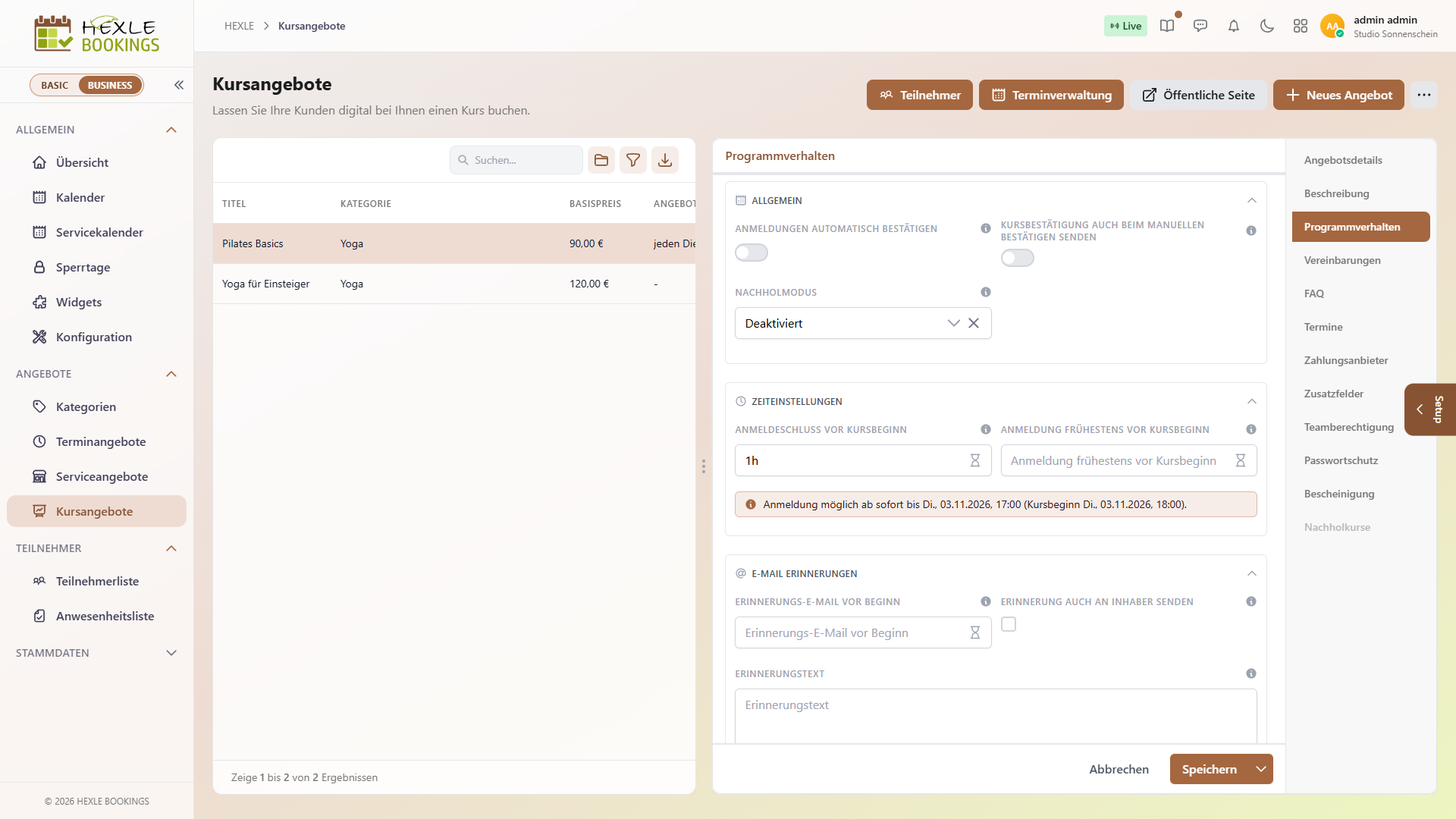
Allgemein
Abschnitt betitelt „Allgemein“| Einstellung | Standard | Was sie bewirkt |
|---|---|---|
| Anmeldungen automatisch bestätigen | aus | Eingeschaltet sind Anmeldungen zu diesem Kurs sofort bestätigt, solange Plätze frei sind. Ausgeschaltet stehen sie auf „ausstehend“, bis Sie sie bestätigen. Gebuchte Einzeltermine sind immer sofort bestätigt. |
| Kursbestätigung auch beim manuellen Bestätigen senden | aus | Erscheint nur, wenn das automatische Bestätigen ausgeschaltet ist. Eingeschaltet erhält ein Teilnehmer die Kursbestätigung mit allen Terminen und Kalenderanhang, sobald Sie seine Anmeldung von Hand bestätigen. Automatisch bestätigte Anmeldungen erhalten sie immer. Nachträglich senden Sie sie mit Kursbestätigung senden. |
Zeiteinstellungen
Abschnitt betitelt „Zeiteinstellungen“| Einstellung | Standard | Was sie bewirkt |
|---|---|---|
| Anmeldeschluss vor Kursbeginn | 1 Stunde | Bis so lange vor dem ersten Kurstermin ist die Anmeldung zum Kurs möglich. Einzelne Kurstermine sind bis so lange vor ihrem eigenen Beginn buchbar. Beispiel: 1 Tag und Kursbeginn Montag 18:00 heißt Anmeldung bis Sonntag 18:00. Leer bedeutet bis Kursbeginn. |
| Anmeldung frühestens vor Kursbeginn | leer | Ab so lange vor dem ersten Kurstermin ist die Anmeldung möglich. Beispiel: 30 Tage heißt, die Anmeldung öffnet 30 Tage vor dem ersten Termin. Da der Wert relativ ist, passt er auch nach dem Duplizieren. Leer bedeutet ab sofort. |
Darunter berechnet HEXLE Bookings das Anmeldefenster aus dem ersten aktiven Kurstermin, z. B. „Anmeldung möglich ab sofort bis Do., 29.10.2026, 17:00 (Kursbeginn Do., 29.10.2026, 18:00).“ Der Hinweis passt sich beim Bearbeiten sofort an.
- Gibt es noch keinen Termin, steht dort, dass die Anmeldezeit ab dem ersten Kurstermin berechnet wird.
- Läuft der Kurs bereits, gilt der nächste Termin, sofern „Einstieg nach Kursbeginn“ erlaubt ist.
- Hat der Kurs keinen kommenden Termin mehr, ist keine Anmeldung mehr möglich.
E-Mail-Erinnerungen und Nachfass-E-Mail
Abschnitt betitelt „E-Mail-Erinnerungen und Nachfass-E-Mail“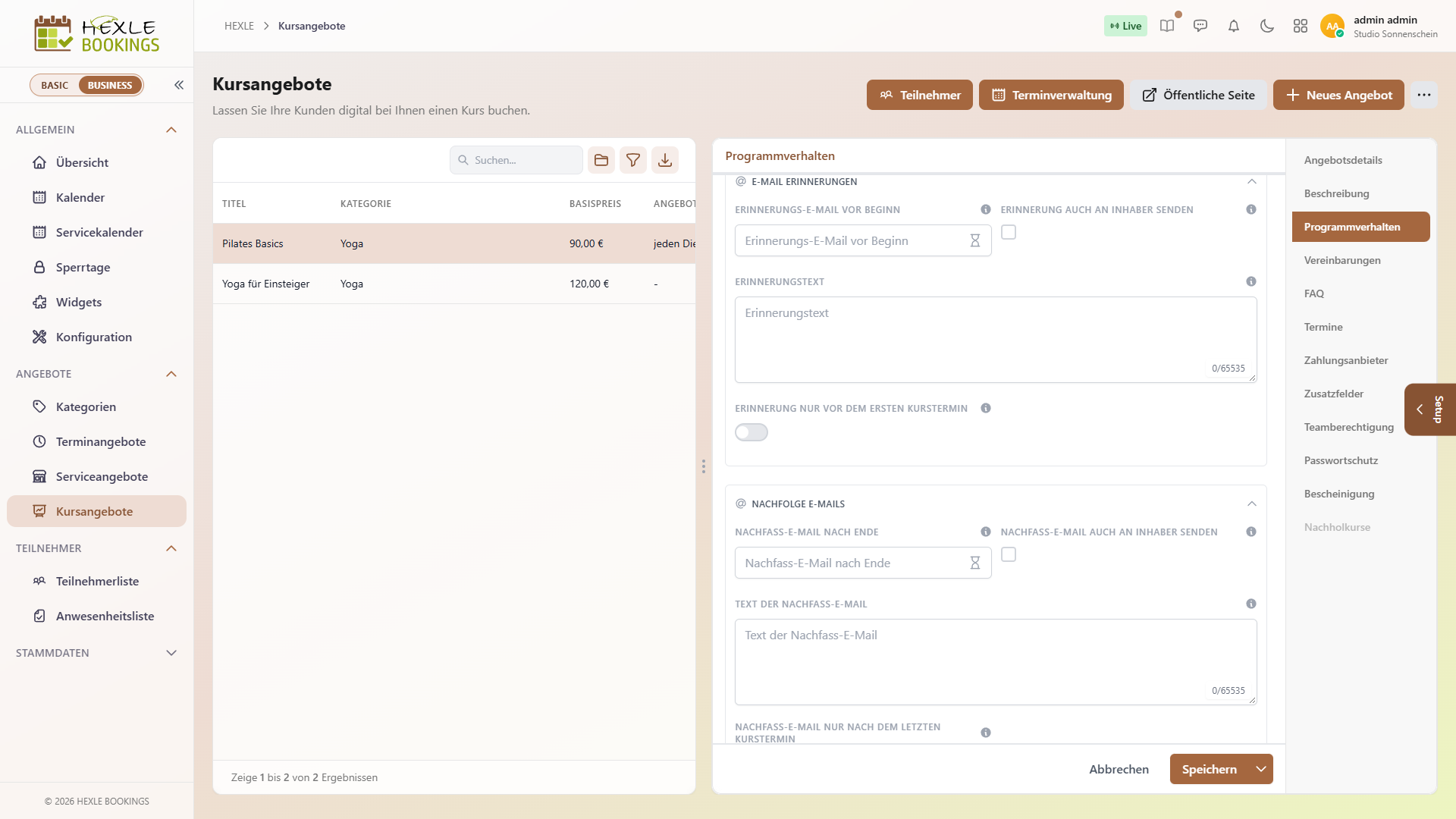
| Einstellung | Standard | Was sie bewirkt |
|---|---|---|
| Erinnerungs-E-Mail vor Beginn | leer | So lange vor jedem Kurstermin erhalten bestätigte Teilnehmer eine Erinnerung. Leer bedeutet keine Erinnerung. |
| Erinnerung auch an Inhaber senden | aus | Alle aktiven Inhaber des Unternehmens erhalten vor jedem Kurstermin eine Kopie der Erinnerung. |
| Erinnerungstext | leer | Eigener Text, der zusätzlich in die Erinnerung eingefügt wird, an Teilnehmer und Inhaber. |
| Erinnerung nur vor dem ersten Kurstermin | aus | Erinnert wird nur vor dem ersten Termin des Kurses. Ist er vorbei, gibt es keine Erinnerungen mehr. Wer nur einzelne spätere Termine gebucht hat, wird dann nicht erinnert. |
| Nachfass-E-Mail nach Ende | leer | So lange nach dem letzten Kurstermin erhalten bestätigte Teilnehmer die E-Mail „Wie war Ihr Kurs?“. Leer bedeutet keine Nachfass-E-Mail. |
| Nachfass-E-Mail auch an Inhaber senden | aus | Alle aktiven Inhaber erhalten eine Kopie. |
| Text der Nachfass-E-Mail | leer | Eigener Text, der zusätzlich in die Nachfass-E-Mail eingefügt wird. |
| Nachfass-E-Mail nur nach dem letzten Kurstermin | aus | Die Nachfass-E-Mail wird einmal nach dem letzten Termin verschickt. |
Hinweise an Inhaber
Abschnitt betitelt „Hinweise an Inhaber“Hinweis „Anwesenheit noch nicht erfasst“ (Standard: eingeschaltet): Die Inhaber erhalten eine E-Mail, wenn nach einem Kurstermin die Anwesenheit noch nicht erfasst ist. Der Hinweis kommt nur an, wenn er auch firmenweit unter Konfiguration › Hinweise an Inhaber eingeschaltet ist.
Zahlung und Rücktrittsrecht
Abschnitt betitelt „Zahlung und Rücktrittsrecht“In der Gruppe Zahlung wählen Sie, wie Ihre Kunden bezahlen: per Online-Checkout bei der Anmeldung, per Zahlungsaufforderung oder per Bar oder Überweisung. Dazu gehören die Bankverbindung, die Rechnung bei manueller Zahlung und das Rücktrittsrecht. Fehlt bei einem kostenpflichtigen Angebot eine rechtliche Angabe, steht oben in der Gruppe ein gelber Hinweis. Fehlt bei „14 Tage“ Rücktrittsrecht die Widerrufsbelehrung, führt der Hinweis über Vereinbarungen direkt zum passenden Tab.
Alle Zahlungswege und ihre Voraussetzungen erklärt die Seite zur Zahlung. (siehe Zahlung bei Kursangeboten) Eine Übersicht steht auch in der Basis-Einrichtung.
Tab „Vereinbarungen“
Abschnitt betitelt „Tab „Vereinbarungen““Im Tab Vereinbarungen pflegen Sie drei Dokumente, jedes in einem eigenen Abschnitt mit Editor:
- Kursvereinbarung – Vereinbarung, die Teilnehmende bei der Buchung akzeptieren
- AGB – Allgemeine Geschäftsbedingungen für dieses Angebot
- Widerrufsbelehrung – Belehrung über das Widerrufsrecht
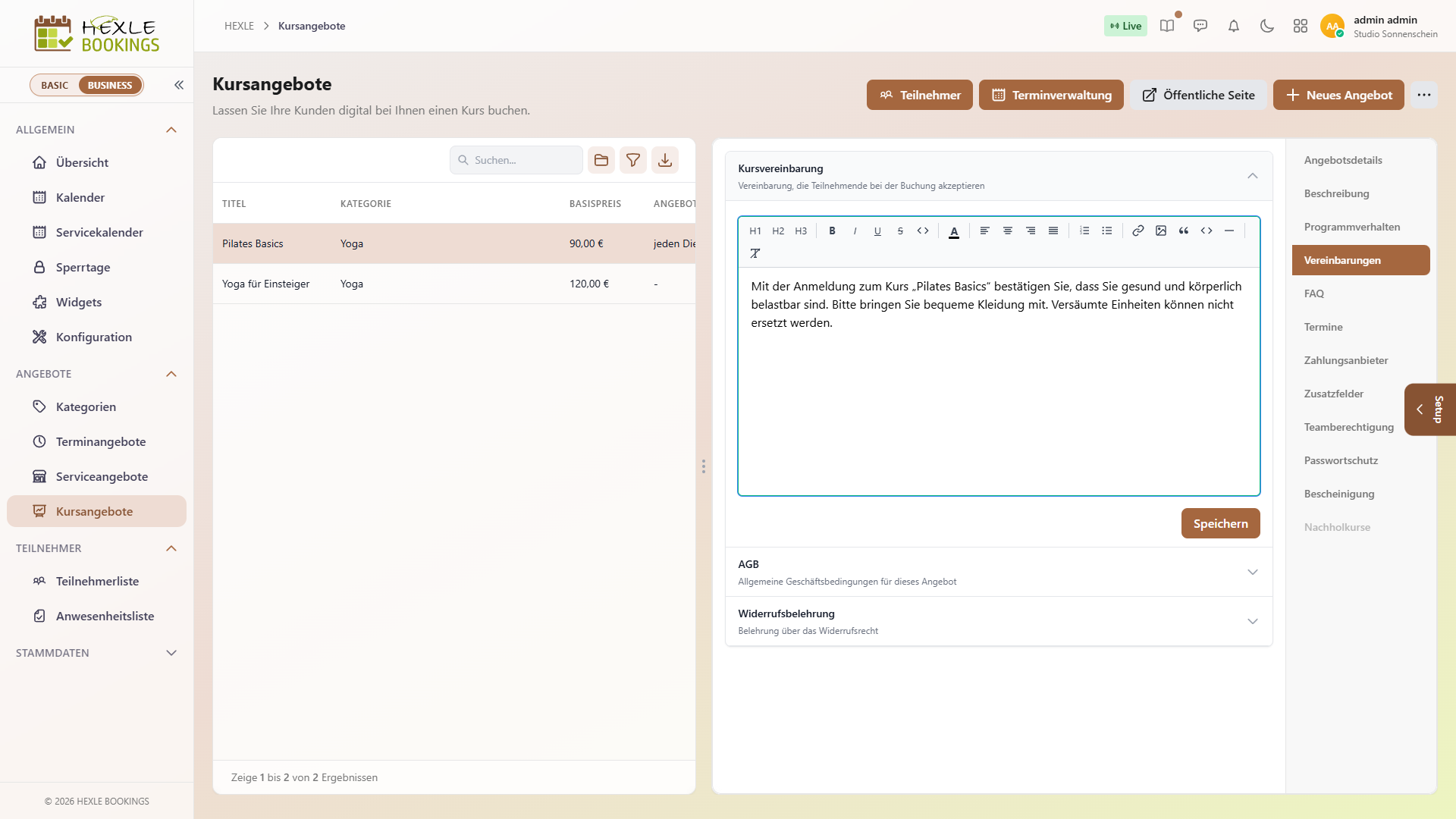
Jeder Abschnitt hat seinen eigenen Speichern-Button. Ein Abschnitt ohne sichtbaren Text gilt als leer.
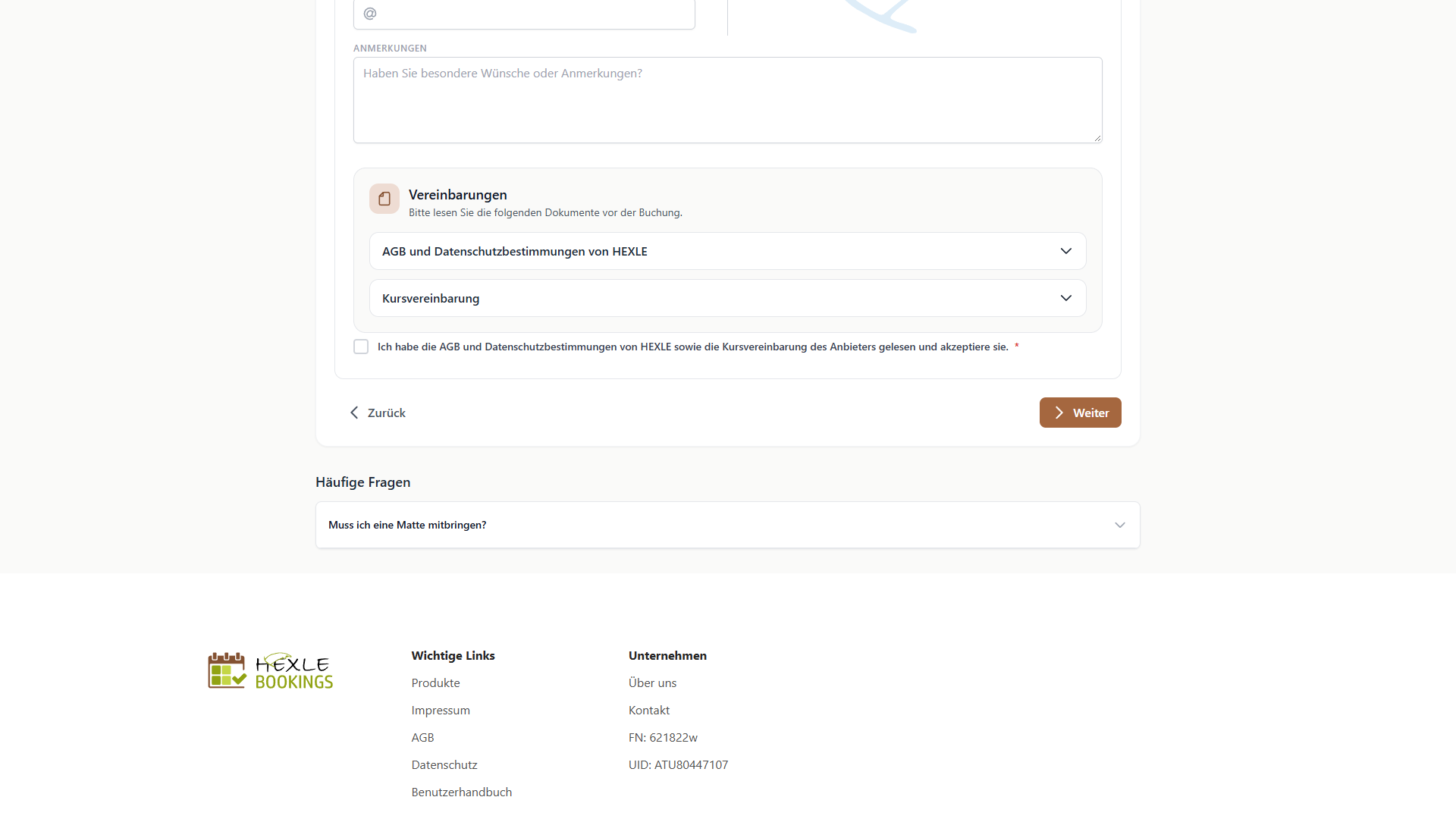
Was Ihre Kunden sehen: Auf der Buchungsseite erscheinen alle Dokumente mit Text im Block Vereinbarungen, zusammen mit den AGB und Datenschutzbestimmungen von HEXLE. Vor dem Weiterklicken muss der Kunde eine Pflicht-Checkbox setzen, die alle Dokumente nennt, z. B. „Ich habe die AGB und Datenschutzbestimmungen von HEXLE sowie die Kursvereinbarung des Anbieters gelesen und akzeptiere sie.“ Ohne Haken erscheint „Bitte akzeptieren Sie die Vereinbarungen.“
Versionen: Jede gespeicherte Textänderung erzeugt eine neue, unveränderliche Version des Dokuments. Bei einer Anmeldung hält HEXLE Bookings fest, welche Version der Kunde akzeptiert hat. Ändern Sie den Text, während ein Kunde die Buchungsseite offen hat, lehnt HEXLE Bookings seine Anmeldung ab. Der Kunde hätte sonst einem Text zugestimmt, der nicht mehr gilt.
Als PDF in den E-Mails: HEXLE Bookings hängt die Dokumente als PDF an die Anmelde- und Buchungsbestätigungen an, in der Reihenfolge AGB, Kursvereinbarung, Widerrufsbelehrung. So erhalten Ihre Kunden die Vertragsbedingungen dauerhaft. Die PDFs entstehen im Hintergrund nach dem Speichern. Nur die allererste Bestätigung direkt nach einer Textänderung kann deshalb ohne das geänderte Dokument verschickt werden.
Tab „FAQ“
Abschnitt betitelt „Tab „FAQ““Im Tab FAQ legen Sie mit Neue Frage häufige Fragen und Antworten an, die nur für dieses Angebot gelten. Mit Sortierung ändern Sie die Reihenfolge.
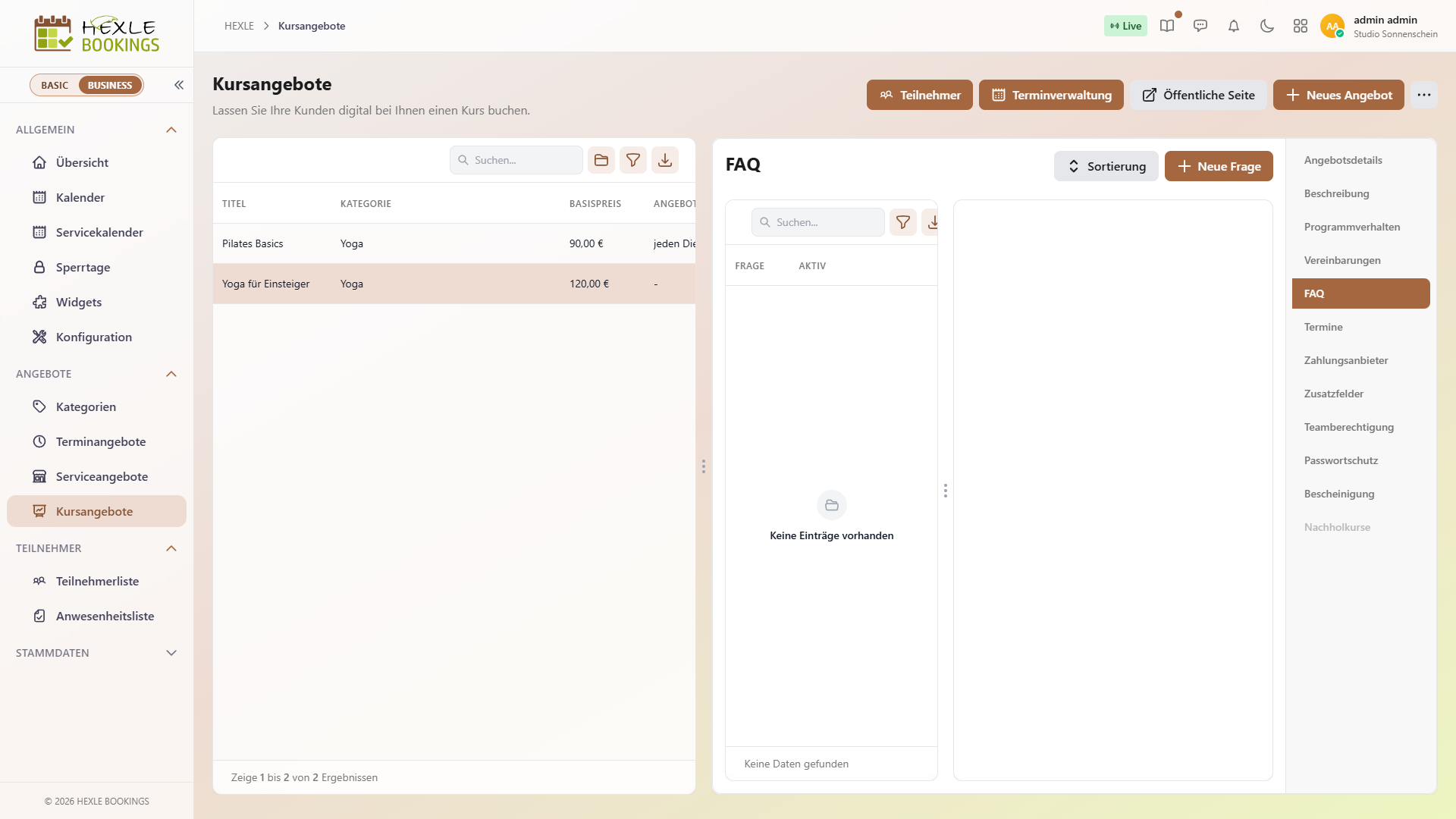
Auf der Buchungsseite erscheinen unter Häufige Fragen die Fragen dieses Angebots und die Fragen, die Sie unter Konfiguration › FAQ für alle Angebote angelegt haben.
Tab „Zusatzfelder“
Abschnitt betitelt „Tab „Zusatzfelder““Mit Zusatzfeldern fragen Sie bei der Anmeldung weitere Angaben ab, z. B. ob jemand eine Leihmatte braucht. Der Tab hat zwei Bereiche:
- Zusatzfelder Anmeldung – Diese Felder füllt der Kunde bei der Anmeldung aus.
- Zusatzfelder Anwesenheitsliste – Diese Felder erscheinen als Spalten in der Anwesenheitsliste.
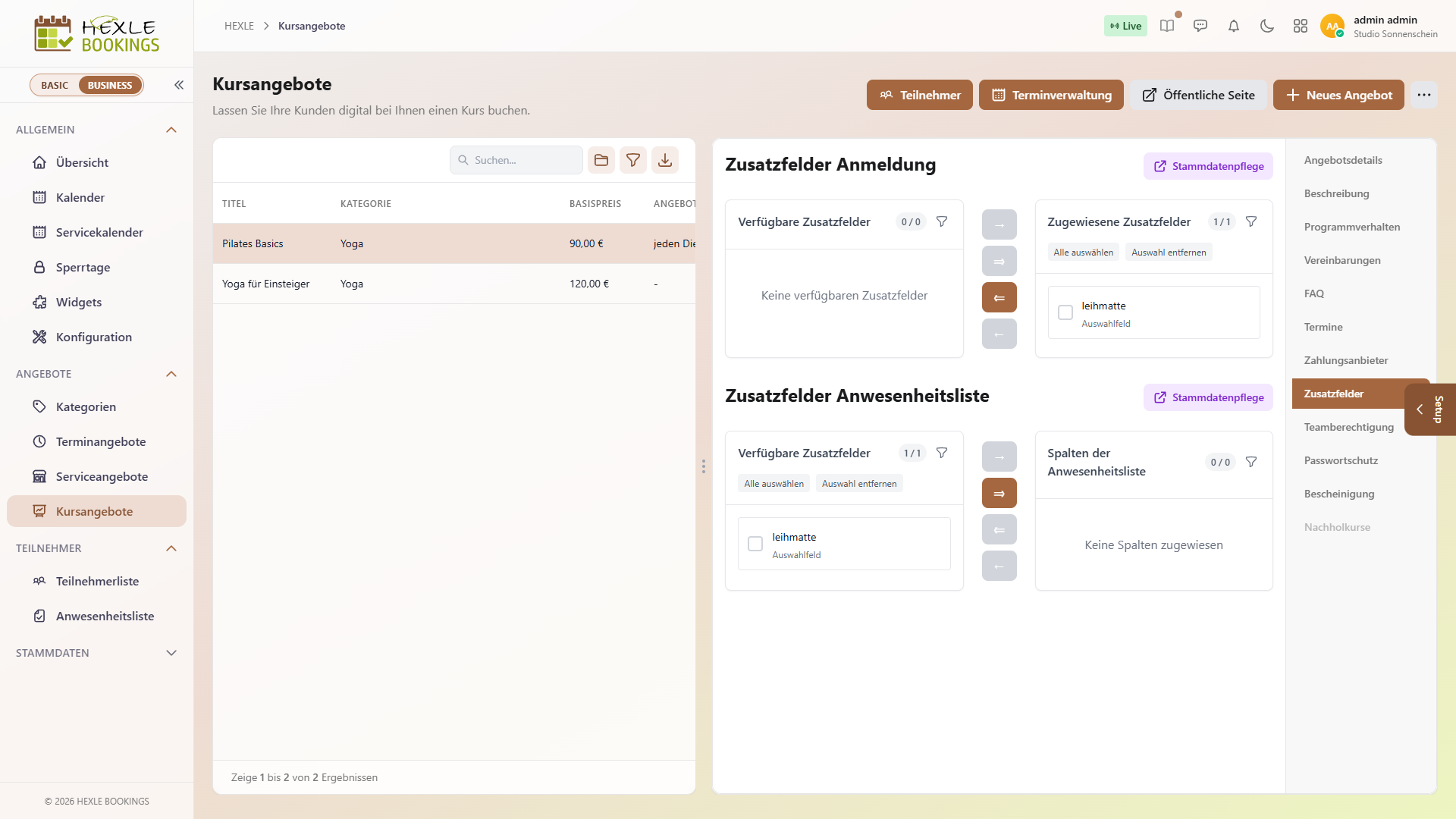
- Markieren Sie links unter Verfügbare Zusatzfelder ein oder mehrere Felder.
- Verschieben Sie sie mit den Pfeil-Buttons nach rechts. Die Zuweisung wird sofort gespeichert. Zum Entfernen verschieben Sie ein Feld zurück nach links.
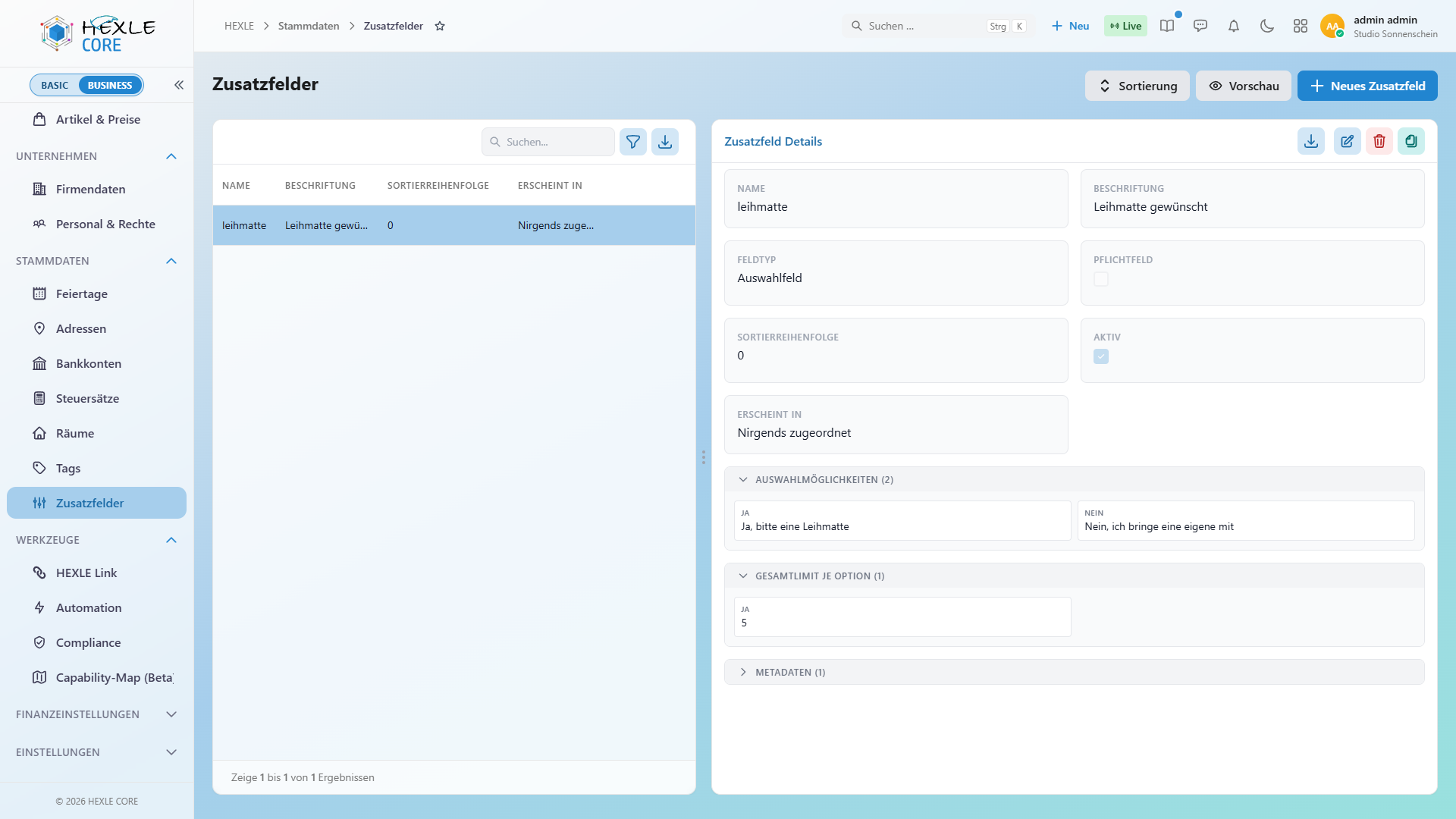
Die Zusatzfelder selbst legen Sie in HEXLE Core unter Stammdaten › Zusatzfelder an. Dorthin führt der Button Stammdatenpflege. Dort bestimmen Sie:
| Einstellung | Was sie bewirkt |
|---|---|
| Feldtyp | Text, Mehrzeiliger Text, Zahl, Datum, Datum & Uhrzeit, Uhrzeit, Ja/Nein, Auswahlfeld, Mengenauswahl, Adresse, Zeitbereich, Datumsbereich, Datums- und Zeitbereich oder Info. |
| Pflichtfeld | Ohne Angabe lehnt HEXLE Bookings die Anmeldung ab. Ein Feld vom Typ „Info“ kann keine Pflicht sein. Mit Sichtbar wenn und Pflicht wenn machen Sie ein Feld von anderen Angaben abhängig. Ein ausgeblendetes Feld ist nie Pflicht. |
| Auswahlmöglichkeiten | Die Optionen für Auswahlfeld und Mengenauswahl. |
| Gesamtlimit je Option | Wie oft eine Option insgesamt vergeben werden darf. Das Limit zählt je Angebot. Ist eine Option ausgeschöpft, lässt sich keine weitere bestätigte Anmeldung mit dieser Option speichern. |
| Limit pro Bestellung je Option | Wie oft eine Option in einer einzelnen Anmeldung gewählt werden darf. |
Antworten auf Felder vom Typ Adresse sind Kontaktdaten: Mitarbeiter ohne das Recht „Kontaktdaten sehen“ sehen sie in den Anmeldungen und im Download der Anwesenheitsliste leer (siehe Datenschutz: Kontaktdaten ausblenden).
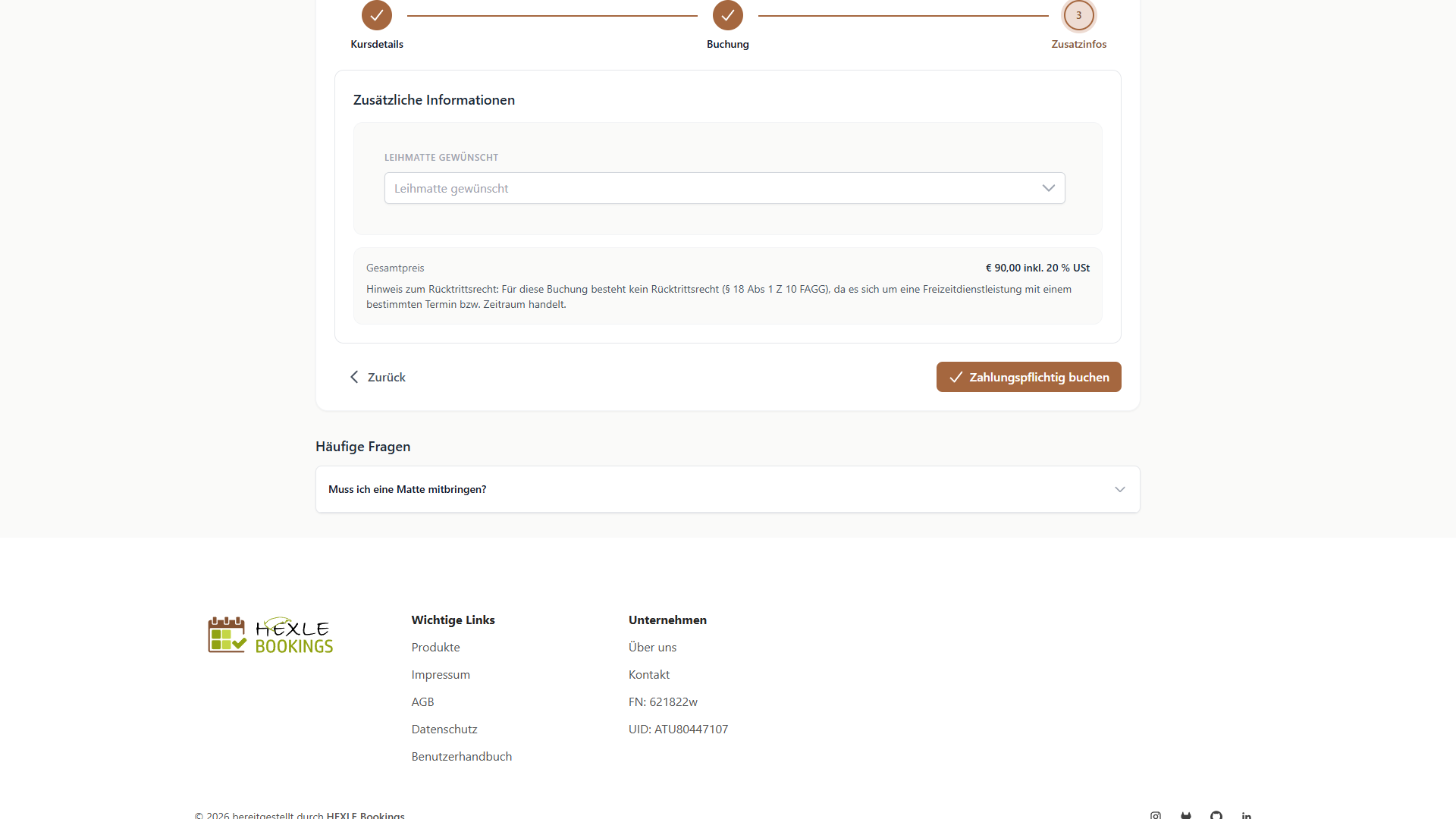
Auf der Buchungsseite erscheinen die Zusatzfelder im letzten Schritt Zusatzinfos unter „Zusätzliche Informationen“:
Tab „Teamberechtigung“
Abschnitt betitelt „Tab „Teamberechtigung““Mit der Teamberechtigung legen Sie fest, welche Teams ein Angebot sehen und bearbeiten dürfen. Teams legen Sie in HEXLE Core an, siehe Teams anlegen und verwalten. Dorthin führt auch der Button Teams verwalten.
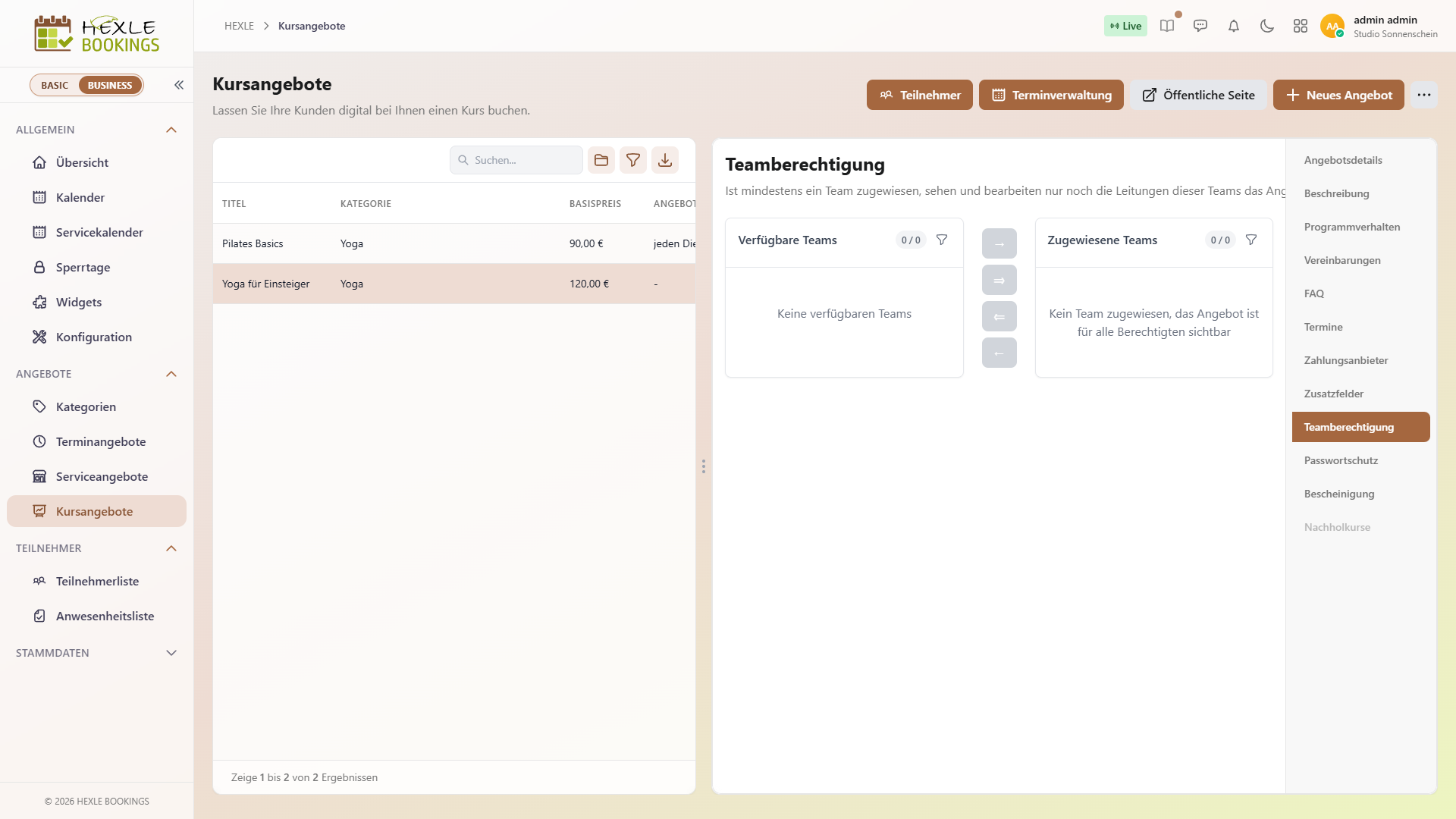
Verschieben Sie ein Team von Verfügbare Teams nach Zugewiesene Teams. Ein neu zugewiesenes Team erhält zunächst das Zugriffslevel Lesen. In der Zeile des Teams stellen Sie auf Bearbeiten um.
Für die Zuweisung gelten diese Regeln:
| Regel | Was sie bedeutet |
|---|---|
| Kein Team zugewiesen | Das Angebot sehen alle, die die üblichen Berechtigungen für Kursangebote haben. |
| Mindestens ein Team zugewiesen | Nur noch die Leitungen der zugewiesenen Teams erhalten Zugriff, im gewählten Level. Leitung heißt: die Teamleitung oder ein Mitglied mit der Rolle Leitung. Der Zugriff gilt für alles am Angebot, auch Termine, Teilnehmer, Anwesenheit und Bescheinigungen. |
| Mehrere Teams | Hat jemand über mehrere Teams Zugriff, gilt das höhere Level. Bearbeiten schließt Lesen ein. |
| Mitglieder zugewiesener Teams | Wer einem Team angehört, dem mindestens ein Angebot zugewiesen ist, sieht in HEXLE Bookings nur noch die Angebote, deren Team er leitet. Das gilt in jeder Rolle, auch für die Leitung. Ein normales Mitglied ohne Leitung sieht dann gar keine Angebote. |
| Deaktivierte Teams | Ein in HEXLE Core deaktiviertes Team gibt keinen Zugriff. Sind alle zugewiesenen Teams deaktiviert, sieht das Angebot nur noch der Inhaber. |
| Inhaber | Ein Inhaber des Unternehmens sieht und bearbeitet immer alle Angebote, unabhängig von der Teamberechtigung. |
Legt eine Teamleitung, deren Team bereits Angeboten zugewiesen ist, ein neues Angebot an, wird es automatisch ihren Teams zugewiesen. Die Namen der Teamleitungen erscheinen außerdem in der öffentlichen Kursliste am Angebot.
Tab „Passwortschutz“
Abschnitt betitelt „Tab „Passwortschutz““Mit einem Zugangscode schützen Sie die Buchungsseite eines Angebots, z. B. für einen geschlossenen Firmenkurs.
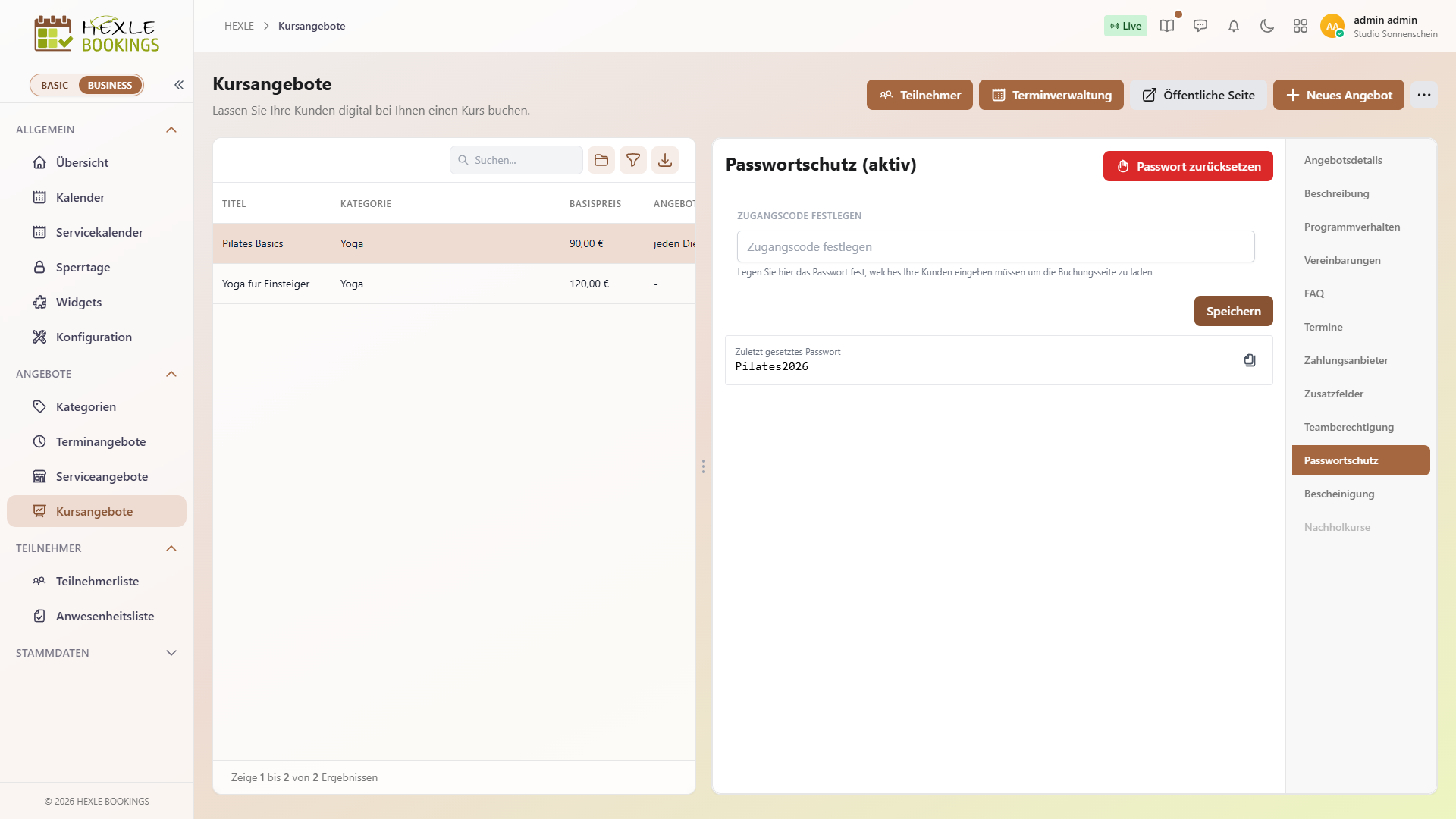
- Tragen Sie im Tab Passwortschutz unter Zugangscode festlegen den Code ein und klicken Sie auf
Speichern. - Die Überschrift wechselt zu „Passwortschutz (aktiv)“. Direkt darunter sehen Sie einmalig den zuletzt gesetzten Code und können ihn kopieren.
- Geben Sie den Code an Ihre Kunden weiter.
HEXLE Bookings speichert den Code nur in unkenntlicher Form (als Hash). Nach dem Verlassen der Seite können Sie ihn nicht mehr einsehen. Setzen Sie bei Bedarf einen neuen Code. Ist schon ein Code aktiv, fragt HEXLE Bookings vor dem Überschreiben nach. Mit Passwort zurücksetzen entfernen Sie den Schutz. Danach ist die Buchungsseite wieder ohne Code erreichbar.
Was Ihre Kunden sehen:
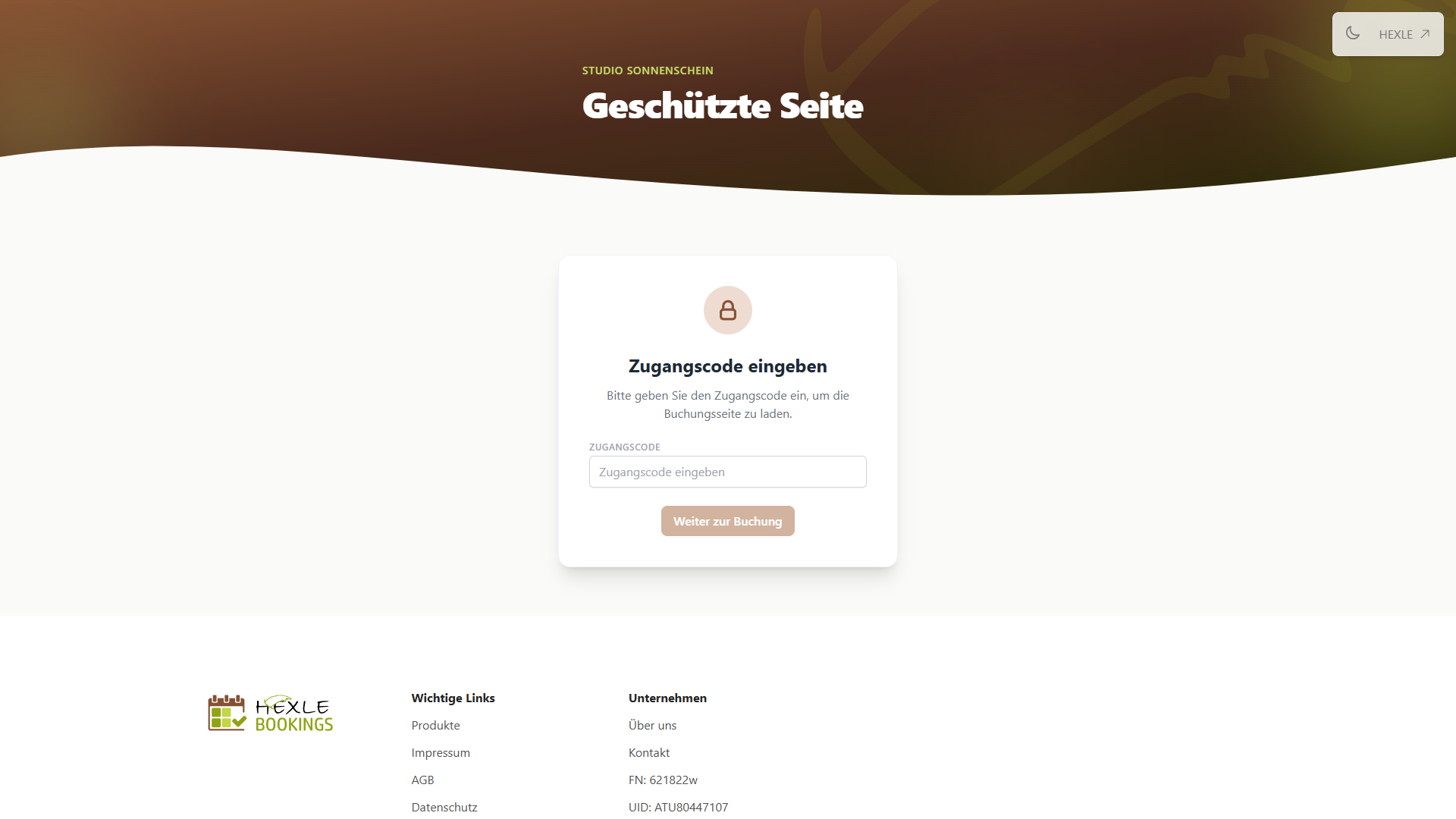
- Wer die Buchungsseite öffnet, sieht zuerst „Geschützte Seite“ mit dem Feld Zugangscode und dem Button
Weiter zur Buchung. Nach der richtigen Eingabe bleibt die Seite in diesem Browserfenster eine Zeit lang freigeschaltet (standardmäßig 30 Minuten). Danach fragt sie den Code erneut ab. - In der öffentlichen Kursliste bleibt das Angebot sichtbar. Anmeldezeitraum und Einstiegspreis zeigt die Liste bei geschützten Angeboten aber nicht an.
Tab „Bescheinigung“
Abschnitt betitelt „Tab „Bescheinigung““Im Tab Bescheinigung legen Sie fest, ob und wie Teilnehmer eine Kursbescheinigung erhalten. (siehe Bescheinigungen)
Status eines Kursangebots
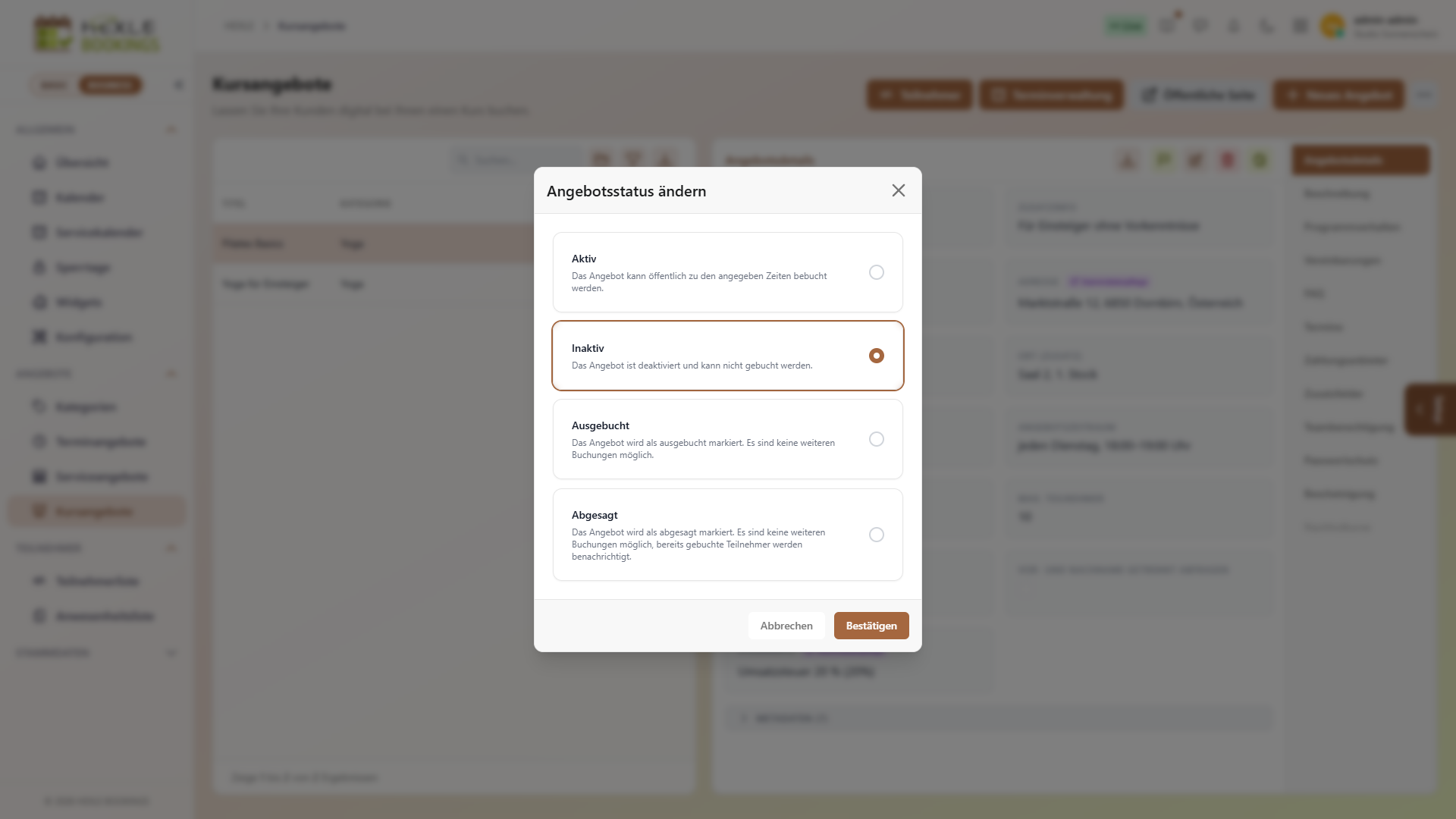
Abschnitt betitelt „Status eines Kursangebots“Den Status ändern Sie im Tab Angebotsdetails über Angebotsstatus ändern oder per Klick auf den Status in der Liste.
| Status | Öffentlich sichtbar und buchbar | Hinweis |
|---|---|---|
| Inaktiv | nein | Entwurf. Jedes neue Angebot startet so. Nur in diesem Status zeigt sich der Setup-Assistent. |
| Aktiv | ja | Erscheint in der öffentlichen Kursliste, sofern die übrigen Bedingungen erfüllt sind. |
| Ausgebucht | nein | Wird nur von Hand gesetzt, nie automatisch. Das Angebot verschwindet aus der öffentlichen Kursliste. Volle Kurse ohne diesen Status nehmen weiter Anmeldungen auf die Warteliste an. Bestehende Anmeldungen können weiter bezahlen, auch online (siehe Zahlung bei Kursangeboten). |
| Abgesagt | nein | Wird nur von Hand gesetzt. Es sind keine weiteren Buchungen möglich. Ihre Teilnehmer werden dabei nicht automatisch benachrichtigt. |
| Archiviert | nein | Entsteht nur beim Löschen eines Angebots mit Anmeldungen, siehe unten. Über den Statusdialog lässt er sich nicht setzen. |
Zwischen Inaktiv, Aktiv, Ausgebucht und Abgesagt können Sie jederzeit wechseln. Nur beim Wechsel auf Aktiv prüft HEXLE Bookings das Angebot: Es braucht einen Titel, bei Vor-Ort-Angeboten eine Adresse und bei bezahlten Angeboten, die nicht per Bar oder Überweisung abgerechnet werden, einen am Angebot zugewiesenen Zahlungsanbieter. Fehlt etwas, bleibt der Status unverändert und eine Fehlermeldung nennt den Grund.
Keine Termine hinterlegt: Schalten Sie ein Angebot ohne Termine auf Aktiv, fragt HEXLE Bookings nach. Mit Trotzdem aktivieren wird das Angebot aktiv, mit Abbrechen bleibt alles, wie es war.
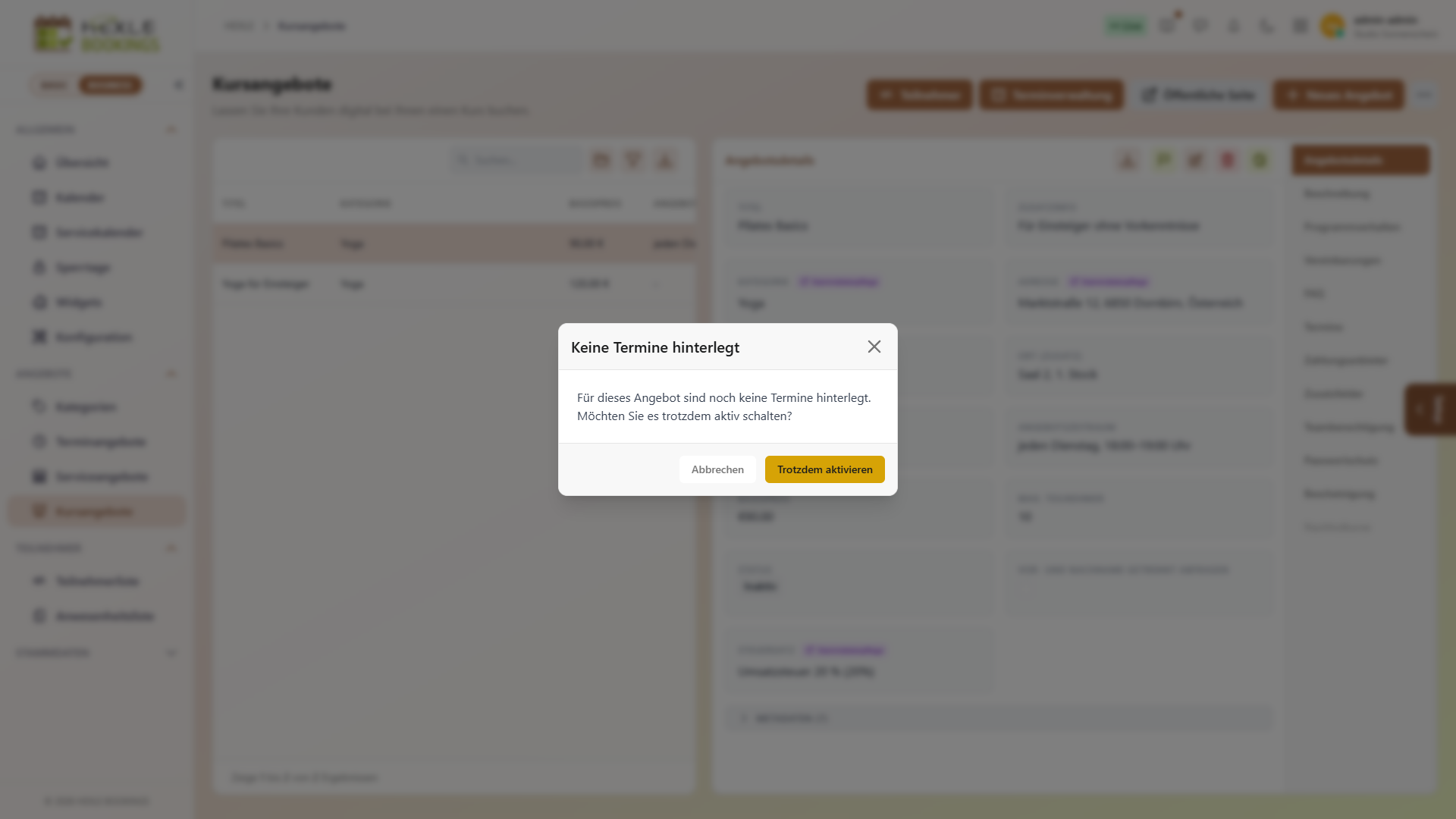
Ein aktives Angebot ohne Termine erscheint trotzdem in der öffentlichen Kursliste und nimmt Anmeldungen an. Hat ein Angebot dagegen Termine, die alle vorbei oder abgesagt sind, verschwindet es aus der Liste.
Duplizieren
Abschnitt betitelt „Duplizieren“Mit Duplizieren im Tab Angebotsdetails legen Sie eine Kopie eines Angebots an, z. B. für das nächste Semester.
- Wählen Sie das Angebot und klicken Sie oben im Tab Angebotsdetails auf
Duplizieren. - Es öffnet sich ein ausgefülltes Formular mit dem Titel „Kopie von …“. Passen Sie Titel und Felder an.
- Klicken Sie auf
Speichern. Die Kopie entsteht als neues Angebot im Status Inaktiv.
Die Kopie übernimmt die Angebotsdetails, die Beschreibung, die Vereinbarungen, die Zusatzfelder der Anmeldung, die zugewiesenen Zahlungsanbieter, das Programmverhalten samt Zahlungsweg und alle aktiven Termine des Originals. Die Teamberechtigung und den Passwortschutz übernimmt die Kopie nicht.
Löschen und Archivieren
Abschnitt betitelt „Löschen und Archivieren“Mit Angebot löschen im Tab Angebotsdetails entfernen Sie ein Angebot. HEXLE Bookings fragt vorher nach.
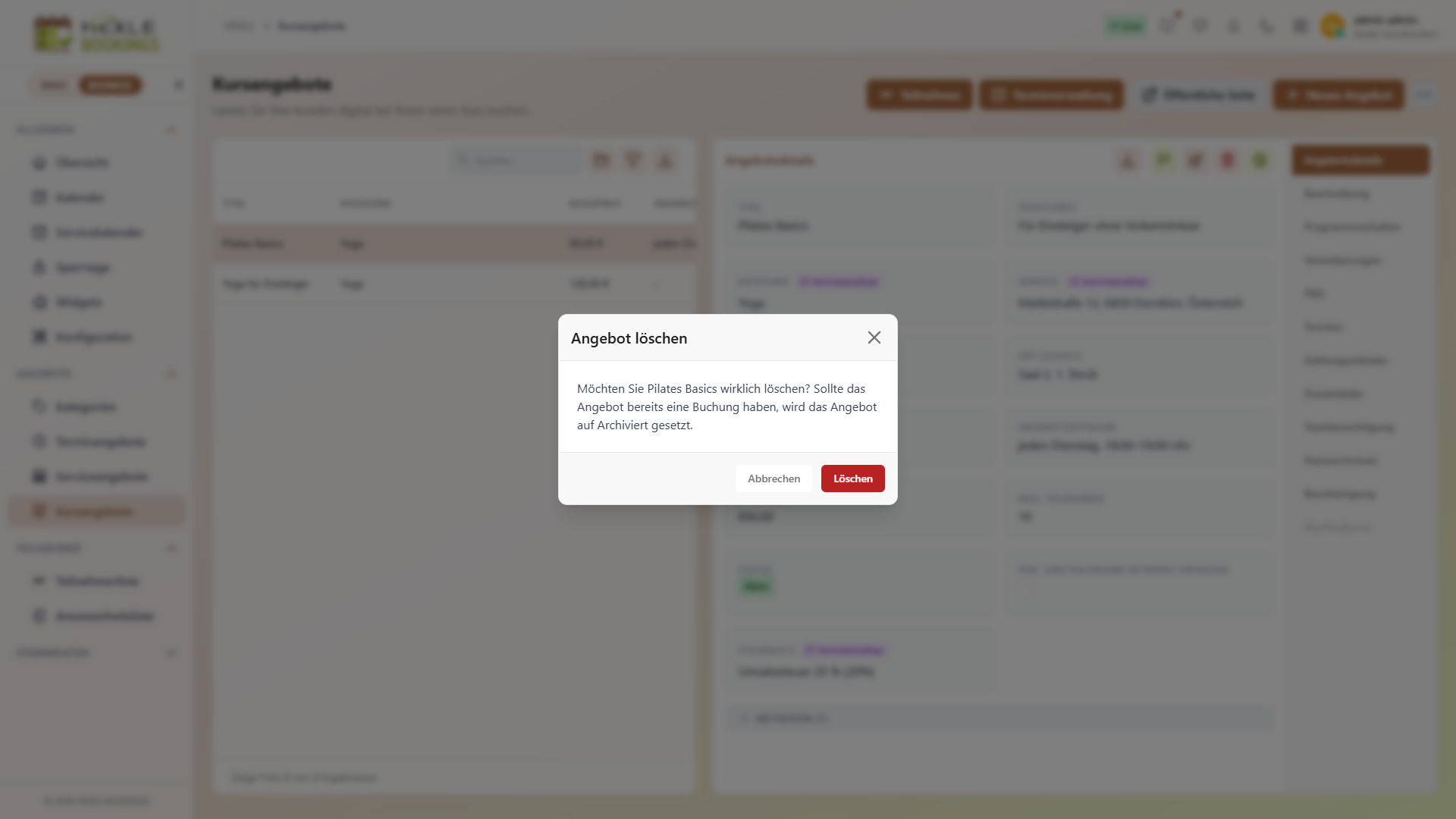
Was dann passiert, hängt davon ab, ob es Anmeldungen gibt:
| Ausgangslage | Ergebnis von Löschen |
|---|---|
| Das Angebot hatte nie Anmeldungen oder Buchungen | Es wird sofort und endgültig gelöscht. |
| Das Angebot hat Anmeldungen oder Buchungen (auch stornierte) | Es wird nur archiviert. Es verschwindet aus der Liste und ist öffentlich nicht mehr sichtbar. Die Daten bleiben erhalten. Mit Archivierte anzeigen sehen Sie es wieder. |
| Ein archiviertes Angebot, bei dem alle Anmeldungen und Buchungen storniert sind | Erneutes Löschen entfernt es endgültig, mit allen Anmeldungen, Anwesenheiten, Bescheinigungen und FAQ des Angebots. |
| Ein archiviertes Angebot mit nicht stornierten Anmeldungen oder Buchungen | Das Löschen wird abgelehnt. Stornieren Sie zuerst die offenen Anmeldungen. |
Weiterführende Seiten
Abschnitt betitelt „Weiterführende Seiten“Feedback zu dieser Seite
Fehlt etwas, ist etwas unklar oder schlicht falsch? Wir lesen jede Rückmeldung.
Kategorien werden geladen …
Das Feedback-Formular ist gerade nicht verfügbar. Bitte später erneut versuchen.
Danke! Deine Rückmeldung ist angekommen.