


Angebotsarten im Vergleich
Was Kursangebote, Terminangebote und Serviceangebote jeweils können, welches Lizenzmodul sie brauchen und wie Sie die passende Angebotsart wählen.
Diese Seite befindet sich noch im Aufbau.
HEXLE Bookings kennt drei Angebotsarten: Kursangebote, Terminangebote und Serviceangebote. Sie unterscheiden sich darin, wie Ihre Kunden buchen, welche Einstellungen es gibt und wie Sie Buchungen im Alltag verwalten. Diese Seite hilft Ihnen, die passende Art zu wählen. Die Tabellen weiter unten zeigen die Unterschiede im Detail.
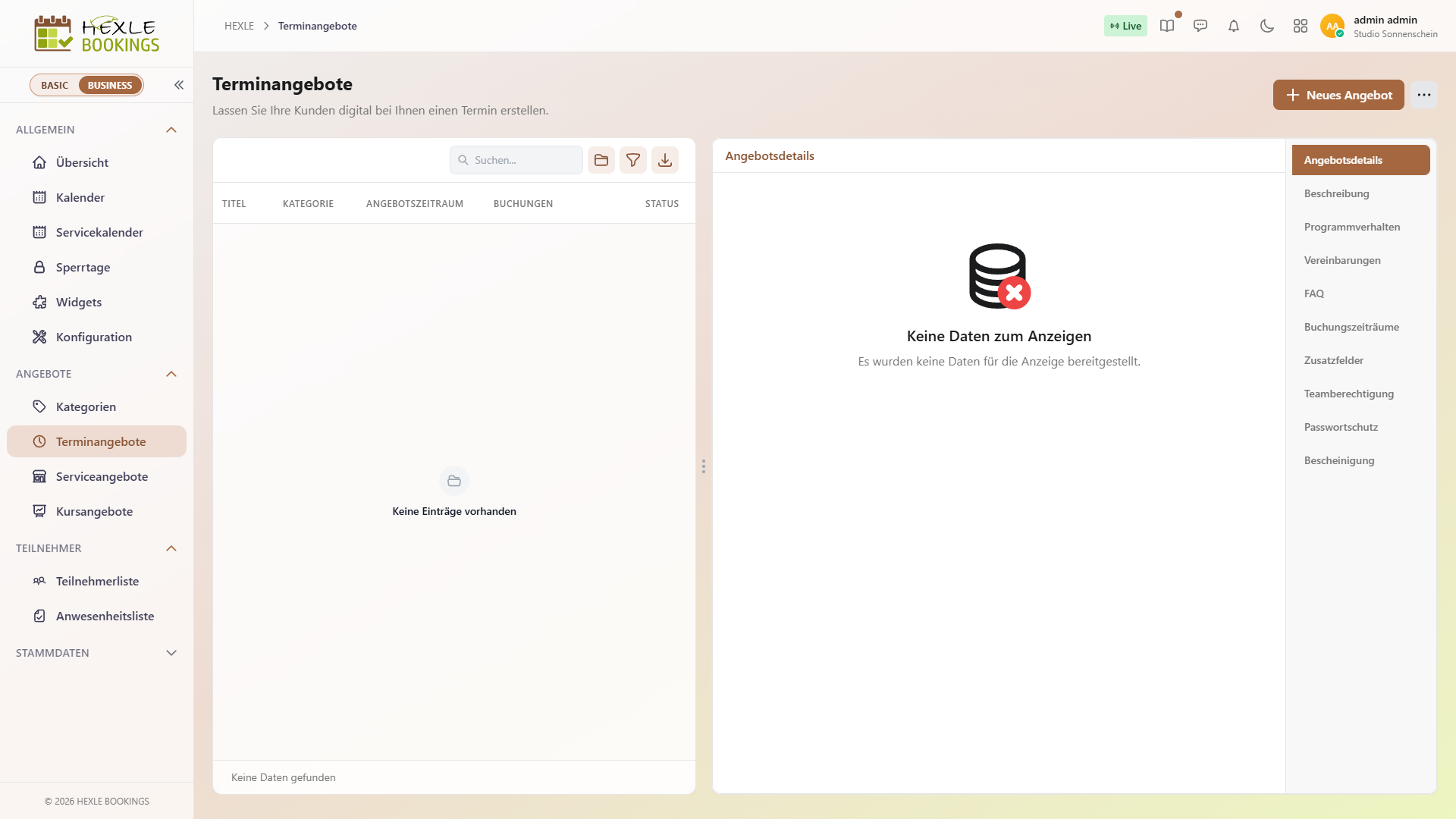
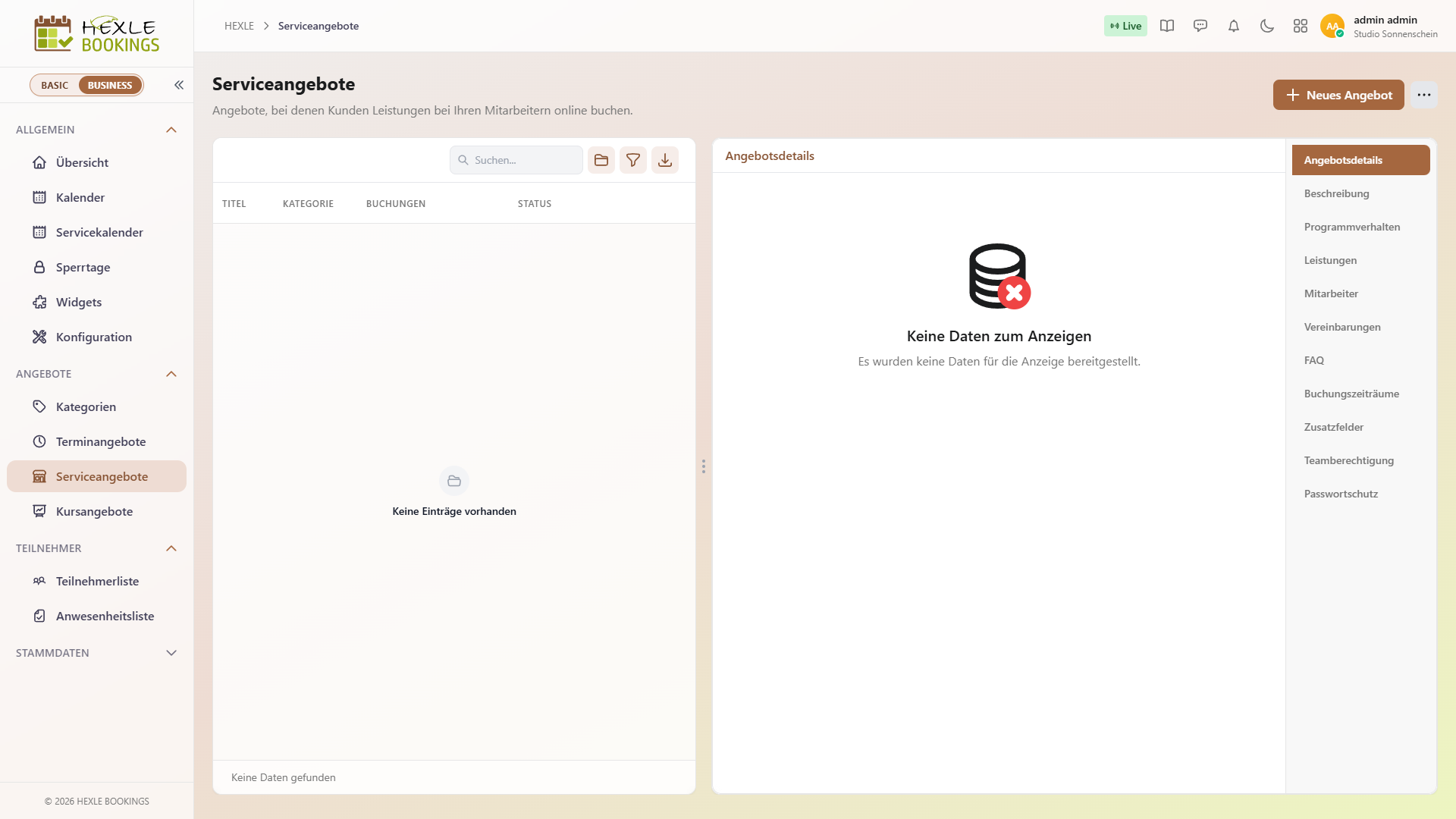
Welche Art ein Angebot hat, ergibt sich aus der Seite, auf der Sie Neues Angebot klicken: Angebote › Kursangebote, Angebote › Terminangebote oder Angebote › Serviceangebote.
Die drei Angebotsarten auf einen Blick
Abschnitt betitelt „Die drei Angebotsarten auf einen Blick“| Kursangebot | Terminangebot | Serviceangebot | |
|---|---|---|---|
| Zweck | Kurse und Workshops mit festen Terminen und begrenzter Teilnehmerzahl, oft als Serie über mehrere Termine | Einzeltermine, die Kunden selbst in einem festen Zeitraster buchen | Buchung einer oder mehrerer Leistungen bei einer Mitarbeiterin oder einem Mitarbeiter |
| Typische Branchen | Yoga- und Fitnessstudios, Tanz- und Musikschulen, Bildungsanbieter, Workshops | Beratung, Sprechstunden, Coaching, Nachhilfe-Einzeltermine | Friseur, Kosmetik, Massage, Werkstatt |
| Ihr Kunde … | meldet sich zum Kurs an und nimmt an den festgelegten Terminen teil | wählt einen freien Termin innerhalb Ihrer Buchungszeiträume | wählt Leistungen, auf Wunsch eine Mitarbeiterin oder einen Mitarbeiter, dann eine freie Zeit |
| Dauer eines Termins | ergibt sich aus Ihren Kursterminen | für alle Termine gleich (Einstellung Termindauer) | ergibt sich aus der gewählten Leistung bzw. der Summe der Leistungen |
| Freie Zeiten entstehen aus … | – (feste Termine) | Ihren Buchungszeiträumen | Buchungszeiträumen und den Arbeitszeiten der Mitarbeiter |
| Preis | am Angebot | – | je Leistung |
| Seite | Angebote › Kursangebote | Angebote › Terminangebote | Angebote › Serviceangebote |
Welche Angebotsart passt?
Abschnitt betitelt „Welche Angebotsart passt?“| Ihre Frage | Empfehlung |
|---|---|
| Gibt es feste Termine, an denen eine Gruppe gemeinsam teilnimmt? | Kursangebot |
| Sollen Kunden sich für eine ganze Serie von Terminen anmelden? | Kursangebot |
| Brauchen Sie eine Teilnehmergrenze, eine Warteliste oder eine Anwesenheitsliste? | Kursangebot |
| Sollen Kunden online bezahlen oder Ihre Bankdaten für eine Überweisung erhalten? | Kursangebot |
| Buchen Kunden einzeln einen Termin mit immer gleicher Dauer, z. B. 30 Minuten Beratung? | Terminangebot |
| Gibt es eine Person oder einen Ort, bei dem gebucht wird, und keine Leistungsauswahl? | Terminangebot |
| Wählen Kunden aus mehreren Leistungen mit unterschiedlicher Dauer und unterschiedlichem Preis? | Serviceangebot |
| Arbeiten mehrere Mitarbeiter, und freie Zeiten sollen sich nach deren Arbeitszeiten richten? | Serviceangebot |
| Sollen Kunden ihren Termin über den Link in der E-Mail selbst verschieben können? | Serviceangebot |
Angebot verwalten
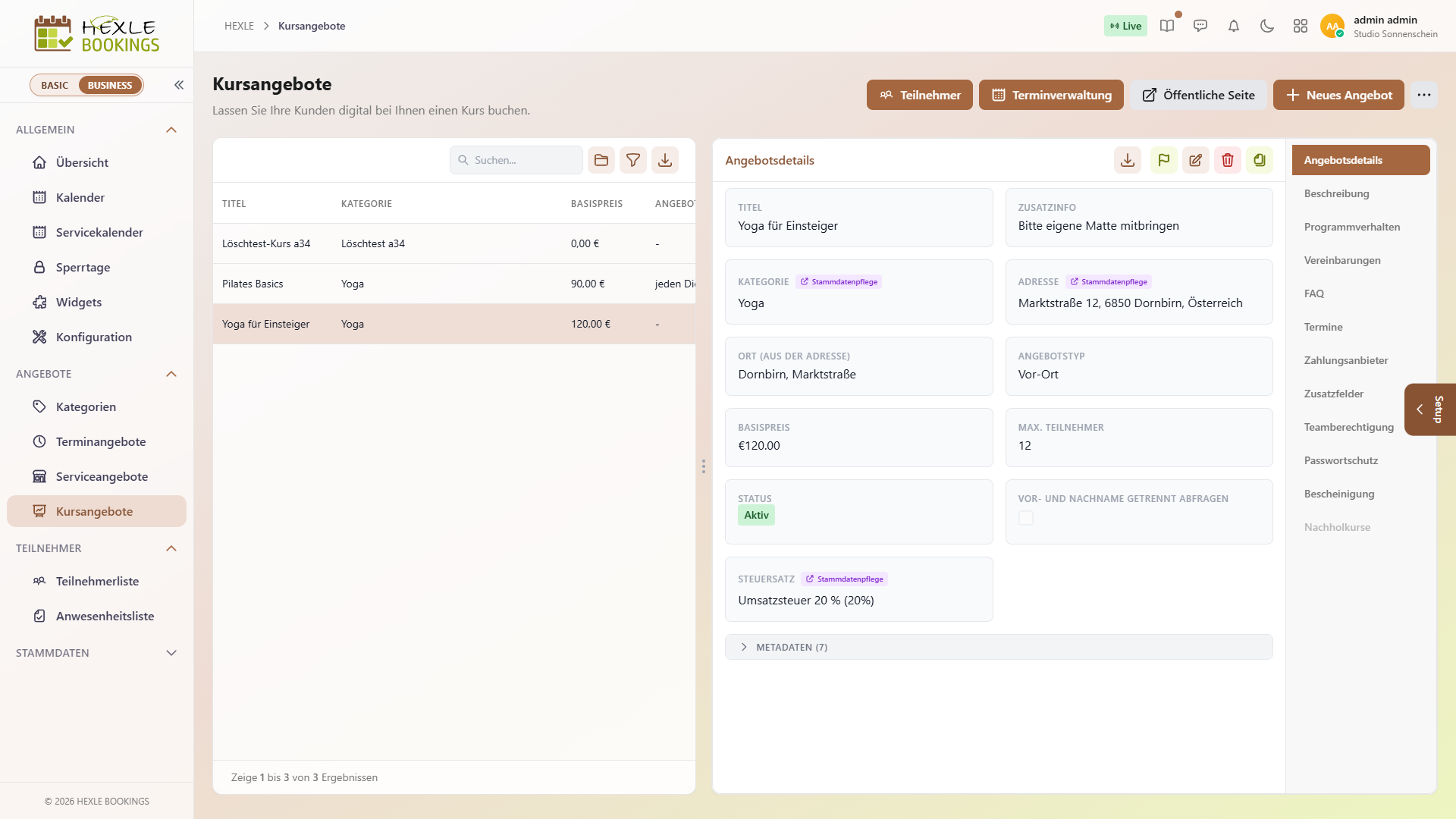
Abschnitt betitelt „Angebot verwalten“Alle drei Arten haben die Tabs Angebotsdetails, Beschreibung, Programmverhalten, Vereinbarungen, FAQ, Zusatzfelder, Teamberechtigung und Passwortschutz. Die übrigen Tabs und viele Felder hängen von der Angebotsart ab.
| Funktion | Kursangebot | Terminangebot | Serviceangebot |
|---|---|---|---|
| Bild, Titel, Kategorie, Farbe, Adresse, Ort (Zusatz) | ✅ | ✅ | ✅ |
| Zusatzinfo und Angebotszeitraum (kurzer Text zu Inhalt und Zeit) | ✅ | ✅ | – |
| Angebotstyp (Online, Vor-Ort, Telefon) und Online Link | ✅ | ✅ | – |
| Vor- und Nachname getrennt abfragen | ✅ | ✅ | – |
| Basispreis und Steuersatz | ✅ | – | – (Preis je Leistung) |
| Max. Teilnehmer | ✅ | – | – (ein Termin je freie Zeit einer Mitarbeiterin bzw. eines Mitarbeiters) |
| Im Kursangebot auflisten und Tags für Suche | ✅ | – | – |
| Einstieg nach Kursbeginn und Preis bei späterem Einstieg (voll, anteilig, manuell) | ✅ | – | – |
| Tab für die Zeiten | Termine (einzeln oder als Serie) | Buchungszeiträume | Buchungszeiträume, zusätzlich Arbeitszeiten übernehmen |
| Tabs Leistungen und Mitarbeiter | – | – | ✅ |
| Tab Zahlungsanbieter | ✅ | – | – |
| Tab Bescheinigung | ✅ | siehe Hinweis | – |
Aktionen Zahlung anfordern, Kursbestätigung senden, Angebots-Beschreibung (PDF) | ✅ | – | – |
Öffentliche Seite öffnet … | die öffentliche Kursliste oder die Buchungsseite des Kurses | die öffentliche Kursliste oder die Terminbuchung des Angebots (nur bei Status Aktiv) | die Online-Buchung des Serviceangebots (nur bei Status Aktiv) |
Setup-Assistent
Abschnitt betitelt „Setup-Assistent“Neue Angebote entstehen im Status Inaktiv. Der Setup-Assistent Angebot einrichten zeigt, was bis zur Veröffentlichung fehlt. Titel, Kategorie, Beschreibung und Unternehmensdaten prüft er bei allen Arten, dazu je Art:
| Kursangebot | Terminangebot | Serviceangebot |
|---|---|---|
| mindestens ein Termin, Preis, je nach Zahlungsweg Zahlungsanbieter oder Bankverbindung, Max. Teilnehmer (optional) | Buchungszeitraum, Terminlänge | Buchungszeitraum, online buchbare Leistung, Mitarbeiter, Arbeitszeiten der Mitarbeiter, Zeitzone (optional) |
Die Schritte im Einzelnen beschreibt die Basis-Einrichtung.
Buchungsregeln (Programmverhalten)
Abschnitt betitelt „Buchungsregeln (Programmverhalten)“Im Tab Programmverhalten legen Sie fest, wie und wann gebucht werden kann.
| Einstellung | Kursangebot | Terminangebot | Serviceangebot |
|---|---|---|---|
| Anmeldungen bzw. Buchungen automatisch bestätigen | ✅ | ✅ | – (Online-Buchungen sind immer bestätigt) |
| Kursbestätigung auch beim manuellen Bestätigen senden | ✅ | – | – |
| Termindauer | – | ✅ | – (Dauer aus der Leistung) |
| Mehrere Leistungen pro Termin erlauben (2 bis 10, ohne Angabe 5) | – | – | ✅ |
| Pufferzeit vor und nach jedem Termin | – | ✅ | ✅ |
| Frühester und spätester Buchungszeitpunkt | ✅ als Anmeldung frühestens vor Kursbeginn und Anmeldeschluss vor Kursbeginn | ✅ als Höchstens im Voraus buchbar und Buchungsschluss vor Beginn | ✅ wie Terminangebot |
| Online buchbar ab / Online buchbar bis | – | ✅ | ✅ |
| Stornofrist für Kunden (0 bis 720 Stunden vor Beginn) | – | ✅ | ✅ (Leistungen können eine eigene Frist haben) |
| Erinnerungs-E-Mail vor Beginn und Nachfass-E-Mail nach Ende | ✅ | ✅ | ✅ |
| Erinnerung nur vor dem ersten bzw. Nachfass nur nach dem letzten Termin | ✅ | ✅ | – |
| Hinweise an Inhaber je Angebot | „Anwesenheit noch nicht erfasst“ | „Angebot endet bald“ | – |
| Rücktrittsrecht | ✅ | ✅ | ✅ |
Pufferzeiten wirken je nach Art unterschiedlich: Beim Terminangebot ist das Angebot vor bzw. nach jedem gebuchten Termin für weitere Buchungen gesperrt. Beim Serviceangebot bleibt die Mitarbeiterin bzw. der Mitarbeiter frei, auch für andere Serviceangebote.
Zahlung
Abschnitt betitelt „Zahlung“| Kursangebot | Terminangebot | Serviceangebot | |
|---|---|---|---|
| Preis | am Angebot, mit Steuersatz | – | je Leistung; bei mehreren Leistungen wird addiert |
| Online-Zahlung im Checkout | ✅ (Zahlungsanbieter am Angebot zuweisen) | – | – |
| Zahlungsaufforderung automatisch oder selbst senden | ✅ | – | – |
| Bar oder Überweisung mit Bankdaten und QR-Code | ✅ | – | – |
| Hinweis auf eine zahlungspflichtige Buchung | ✅ | – | ✅ (Preise und Summe werden in der Online-Buchung angezeigt) |
Bei Termin- und Serviceangeboten gibt es keine Online-Zahlung. Terminangebote haben keinen Preis und daher keine zahlungspflichtige Buchung. Ist ein Serviceangebot kostenpflichtig, ist die Online-Buchung bereits die verbindliche, zahlungspflichtige Buchung. Wie Sie bei Kursangeboten den Zahlungsweg einrichten, lesen Sie unter Zahlungsweg festlegen.
Siehe auch: Zahlung bei Kursangeboten.
Buchungen und Betrieb
Abschnitt betitelt „Buchungen und Betrieb“| Funktion | Kursangebot | Terminangebot | Serviceangebot |
|---|---|---|---|
| Bezeichnung in der Verwaltung | Teilnehmer / Anmeldungen | Buchungen | Buchungen |
| Status | Ausstehend, Bestätigt, Storniert, Warteliste, Abgeschlossen, dazu ein Zahlstatus | Ausstehend, Bestätigt, Storniert, Spät storniert, Nicht erschienen, Abgeschlossen | Bestätigt, Storniert, Spät storniert, Nicht erschienen, Abgeschlossen (Servicebuchungen sind sofort bestätigt) |
| Warteliste, wenn Max. Teilnehmer erreicht ist | ✅ | – | – |
| Beim Stornieren „spät storniert“ festlegen | – | ✅ | ✅ |
| Von Hand eintragen | Teilnehmer hinzufügen | Buchung hinzufügen | Termin eintragen im Servicekalender |
| Buchung mit einem Kunden aus der Kundenkartei verknüpfen | – | ✅ | ✅ |
| Bescheinigungen ausstellen und versenden | ✅ | – | – |
| Anwesenheitsliste und Anwesenheits-Karten | ✅ | – | – |
| Servicekalender mit einer Spalte je Mitarbeiter, Arbeitszeiten, Abwesenheiten und Feiertagen | – | – | ✅ |
| Termine verschieben | Kurstermine in der Terminverwaltung | Buchungen im Kalender | im Servicekalender, nur auf freie Zeiten |
| Kachel „Heute“ und Service-Kennzahlen (Umsatz, Auslastung, No-Show-Quote) auf der Übersicht | – | – | ✅ |
| Kursbezeichnung auf Rechnungen und E-Mails (Konfiguration, Tab Rechnungen & Mails) | ✅ | – | – |
Siehe auch: Teilnehmerliste, Servicekalender.
Online-Buchung und Kundenportal
Abschnitt betitelt „Online-Buchung und Kundenportal“| Funktion | Kursangebot | Terminangebot | Serviceangebot |
|---|---|---|---|
| Ablauf für Ihre Kunden | öffentliche Kursliste → Kursseite → Anmeldung | Terminbuchung mit Auswahl einer freien Zeit | Leistung(en) → Mitarbeiter (optional, auch „egal wer“) → freie Zeit → Kontaktdaten → Bestätigung |
| Erscheint in der öffentlichen Kursliste | ✅ (abschaltbar mit Im Kursangebot auflisten) | ✅ mit dem Button Termin buchen | – |
| Anmeldezeitraum und Einstiegspreis bei laufendem Kurs sichtbar | ✅ | – | – |
| Zahlung in der Online-Buchung | ✅ | – | – |
| Telefonnummer, Zusatzfelder, Dokumente und Bedingungen | ✅ | ✅ | ✅ (dazu Zusatzfelder je Leistung) |
| FAQ auf der Buchungsseite | ✅ | ✅ | ✅ |
| Passwortschutz | ✅ | ✅ | ✅ |
| Link „Termin verwalten“ in der E-Mail: selbst stornieren | – | ✅ | ✅ |
| Link „Termin verwalten“ in der E-Mail: selbst verschieben | – | – | ✅ |
| Bereich Meine Termine für eingeloggte Kunden | ✅ | – | – |
| Widget für Ihre Website (Seite Widgets) | Kursangebot und weitere | Terminbuchung und weitere | eigener Tab Serviceangebote mit erlaubten Domains |
Ob Kunden bei Serviceangeboten eine Mitarbeiterin oder einen Mitarbeiter wählen dürfen, legen Sie firmenweit in der Konfiguration mit Kunden dürfen Mitarbeiter wählen fest. Ist die Option aus, entfällt der Schritt, und es wird immer „egal wer“ gebucht.
Siehe auch: Widgets.
Lizenzmodule
Abschnitt betitelt „Lizenzmodule“Welche Angebotsarten Sie nutzen können, hängt von den Lizenzmodulen Ihres Unternehmens ab. Ein neues Unternehmen erhält für die Module eine Testphase (siehe Basis-Einrichtung).
| Modul | Schaltet frei | Setzt voraus |
|---|---|---|
| Basis | Kalender, Sperrtage, Widgets, Konfiguration, Kategorien, Teilnehmerliste | – |
| Kursangebote | Seite Kursangebote, Anwesenheitsliste, Bescheinigungen | Basis |
| Terminangebote | Seite Terminangebote | Basis |
| Serviceangebote | Seiten Serviceangebote, Servicekalender und Leistungen, Widget Serviceangebote, Kachel „Heute“ | Terminangebote (und damit die Basis) |
Die Edition HEXLE Bookings (Gesamtpaket) enthält Basis, Kursangebote und Terminangebote. Serviceangebote sind ein eigenes Modul.
Was passiert, wenn ein Modul fehlt:
- Die zugehörigen Menüeinträge erscheinen nicht, und auf der Seite der Angebotsart fehlt
Neues Angebot. - Wollen Sie trotzdem ein Angebot dieser Art anlegen oder ein Angebot auf diese Art umstellen, erscheint die Meldung „Für diese Angebotsart ist das Lizenzmodul nicht aktiv.“
- Bereits vorhandene Angebote bleiben in der Liste und lassen sich weiter bearbeiten. Sie tragen in der Spalte Lizenz das Kennzeichen „Modul nicht aktiv“ mit dem Hinweis „Nicht öffentlich buchbar“. Sie erscheinen nicht mehr in der öffentlichen Kursliste und sind auch über einen direkten Link nicht buchbar.
- Der Wegfall eines Moduls setzt Ihre Angebote nicht auf Inaktiv. Kommt das Modul zurück, sind aktive Angebote wieder öffentlich buchbar.
Weiterführende Seiten
Abschnitt betitelt „Weiterführende Seiten“- Basis-Einrichtung von HEXLE Bookings
- Mitarbeiter-Stammdaten pflegen (für Serviceangebote)
Siehe auch: Kursangebot anlegen und verwalten, Terminangebot anlegen, Serviceangebot anlegen.
Feedback zu dieser Seite
Fehlt etwas, ist etwas unklar oder schlicht falsch? Wir lesen jede Rückmeldung.
Kategorien werden geladen …
Das Feedback-Formular ist gerade nicht verfügbar. Bitte später erneut versuchen.
Danke! Deine Rückmeldung ist angekommen.