



Sitzplatz-Wunschanfragen verwalten
Wie Sie für ein Event mit Saalplan Sitzplatz-Wunschanfragen einrichten, Anfragen erfassen, Plätze zuteilen oder vorbelegen, Anfragen bestätigen und daraus Bestellungen machen.
Diese Seite befindet sich noch im Aufbau.
Mit Sitzplatz-Wunschanfragen verkaufen Sie Plätze nicht sofort, sondern sammeln zuerst Wünsche: Ihre Kunden geben über ein Anfrageformular an, wie viele Tickets sie möchten und welche Plätze sie sich wünschen. Telefonische Anfragen erfassen Sie selbst. Danach teilen Sie im Saalplan Plätze zu, von Hand oder automatisch. Sobald Sie eine Anfrage bestätigen, erfahren die Anfragenden per E-Mail, welche Plätze sie bekommen, und bezahlen bzw. erhalten ihre Bestellung. Das eignet sich zum Beispiel für Abonnements, Vereinskontingente oder Veranstaltungen, bei denen Sie die Plätze selbst verteilen möchten.
Diese Seite beschreibt die Arbeit als Veranstalter. Was Ihre Kunden sehen und tun, steht unter Eine Wunschanfrage stellen. Als Beispiel dient das Event „Doku Wunschanfragen Konzert“.
Der Ablauf im Überblick
Abschnitt betitelt „Der Ablauf im Überblick“| Schritt | Wo | Ergebnis |
|---|---|---|
| 1. Einrichten | Shop-Einstellungen › Konfiguration › Tab Wunschanfragen | Wunschanfragen sind aktiv, Fristen und Zahlungsvariante stehen fest. |
| 2. Anfragephase öffnen | dort, Phase öffnen oder Zeitfenster | Das Anfrageformular nimmt Anfragen an. |
| 3. Anfragen sammeln | Anfrageformular (Anfragelink oder Ticketshop), telefonisch über Neue Anfrage | Online-Anfragen gelten erst, wenn die E-Mail-Adresse bestätigt ist. |
| 4. Plätze zuteilen | Event-Organisation › Wunschanfragen, Tab Platzierung oder Vorbelegen | Die Plätze sind für die Anfrage reserviert, Status Platziert. |
| 5. Bestätigen | Bestätigen | Die Anfragenden bekommen eine E-Mail mit ihren Plätzen. |
| 6. Annehmen (optional) | Statusseite der Anfragenden | Mit Annahme durch Anfragende müssen die Plätze erst angenommen werden. |
| 7. Bezahlen bzw. Bestellung | Zahlungslink, Überweisung oder Bestellung anlegen | Aus der Anfrage wird eine Bestellung mit Tickets, Status Bestellt. |
Verpasst jemand eine Frist, gibt HEXLE Ticket die Plätze automatisch wieder frei, siehe Was bei Fristablauf passiert.
Wunschanfragen einrichten
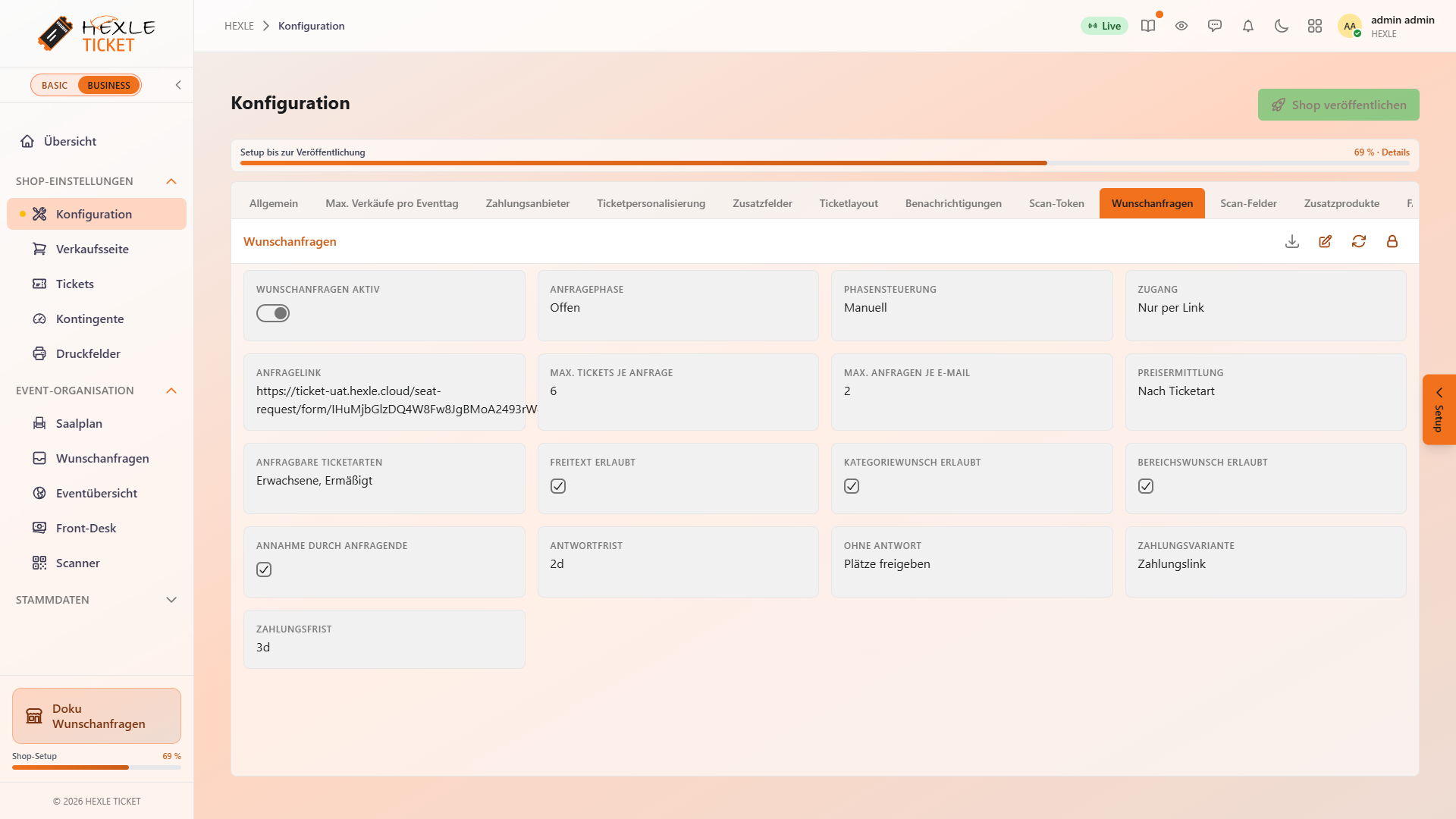
Abschnitt betitelt „Wunschanfragen einrichten“Die Einstellungen gelten je Shop, also je Event. Sie finden sie unter Shop-Einstellungen › Konfiguration im Tab Wunschanfragen.
-
Öffnen Sie Shop-Einstellungen › Konfiguration und wählen Sie den Tab Wunschanfragen.
-
Klicken Sie auf
Bearbeiten(Stift-Symbol) oder doppelklicken Sie in das Formular. -
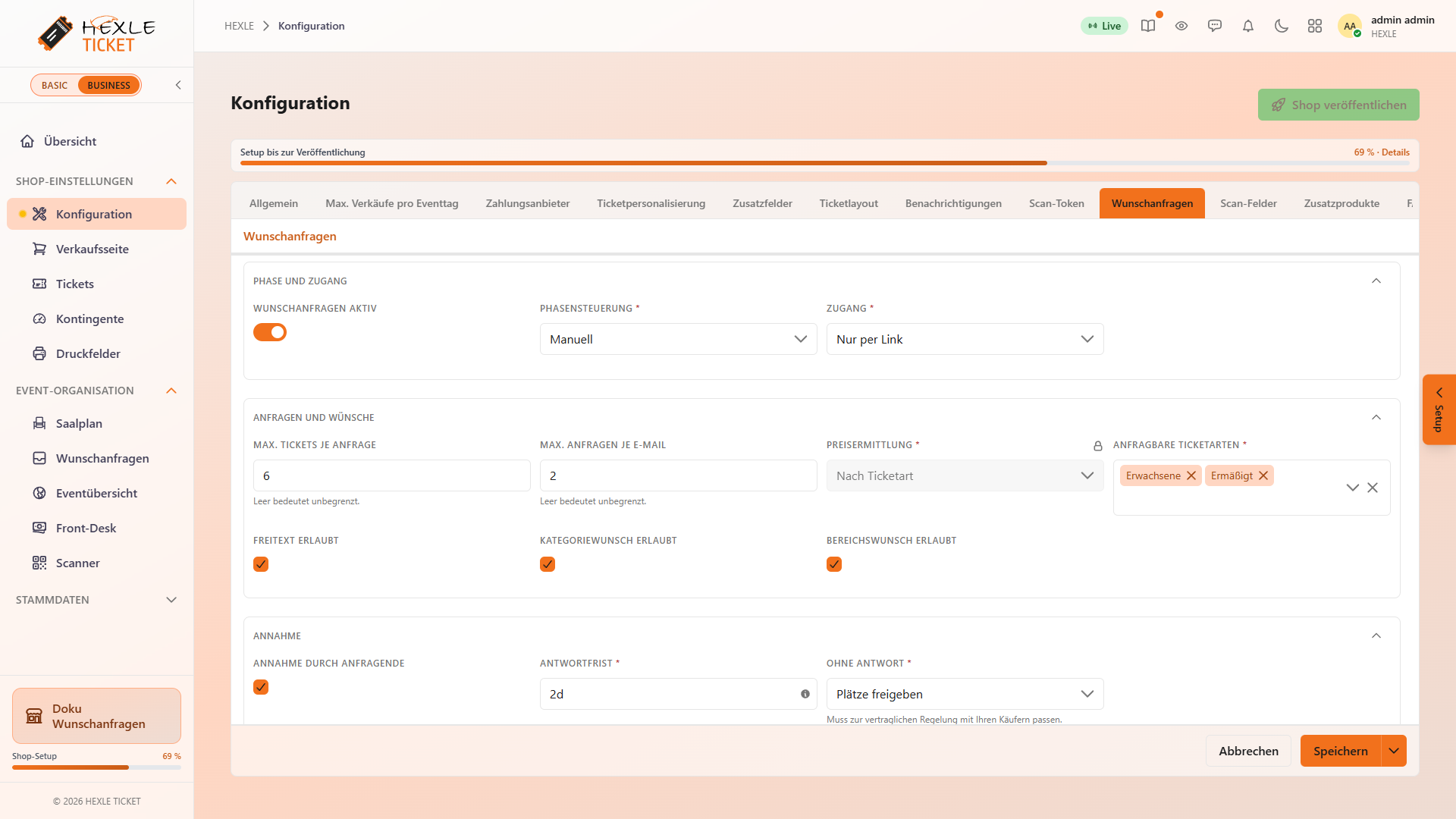
Schalten Sie Wunschanfragen aktiv ein und füllen Sie die Gruppen Phase und Zugang, Anfragen und Wünsche, Annahme und Zahlung aus (Felder siehe unten).
-
Klicken Sie auf
Speichern. HEXLE Ticket meldet „Wunschanfrage-Einstellungen erfolgreich gespeichert.“ und zeigt danach den Anfragelink. -
Öffnen Sie die Anfragephase mit
Phase öffnen(Schloss-Symbol) oder legen Sie ein Zeitfenster fest.
Phase und Zugang
Abschnitt betitelt „Phase und Zugang“| Feld | Wirkung |
|---|---|
| Wunschanfragen aktiv | Schaltet die Funktion für dieses Event ein. Ausgeschaltet ist das Anfrageformular nicht erreichbar, und Sie können auch keine Anfragen von Hand erfassen. |
| Anfragephase | Nur Anzeige: Offen, Geschlossen oder Deaktiviert. Nur in einer offenen Phase nimmt das Formular Anfragen an. |
| Phasensteuerung | Manuell: Sie öffnen und schließen die Phase selbst mit Phase öffnen bzw. Phase schließen. Zeitfenster: Die Phase ist zwischen Beginn und Ende offen. Leerer Beginn bedeutet ab sofort, leeres Ende ohne Ende. |
| Zugang | Nur per Link (Standard): Das Formular erreichen nur Personen, denen Sie den Anfragelink geben. Es funktioniert auch, solange der Shop offline ist. Im Shop sichtbar: Zusätzlich zeigt der veröffentlichte Ticketshop während der offenen Phase den Hinweis „Für diese Veranstaltung können Sie Sitzplätze anfragen.“ mit dem Button Platzwunsch anfragen. In diesem Modus ist das Formular nur erreichbar, solange der Shop online ist. |
| Anfragelink | Adresse des Anfrageformulars zum Kopieren, z. B. für eine E-Mail an Ihre Abonnenten. |
Anfragelink erneuern: Mit Link erneuern (Pfeil-Symbol) und Erneuern im Dialog Anfragelink erneuern bekommt das Formular eine neue Adresse. Der bisherige Link funktioniert danach nicht mehr. Dasselbe passiert automatisch, wenn Sie den Zugang von Im Shop sichtbar auf Nur per Link umstellen, weil der alte Link im Ticketshop öffentlich zu sehen war.
Anfragen und Wünsche
Abschnitt betitelt „Anfragen und Wünsche“| Feld | Wirkung |
|---|---|
| Max. Tickets je Anfrage | Höchstzahl Tickets in einer Anfrage (1 bis 1000). Leer bedeutet unbegrenzt. Gilt auch für Anfragen, die Sie selbst erfassen. |
| Max. Anfragen je E-Mail | Wie viele Online-Anfragen eine E-Mail-Adresse für dieses Event stellen darf (1 bis 1000). Leer bedeutet unbegrenzt. Gezählt werden Anfragen mit bestätigter E-Mail-Adresse; zurückgezogene und stornierte Anfragen zählen nicht. Anfragen, die Sie selbst erfassen, zählen nicht. |
| Preisermittlung | Nach Ticketart (Standard): Anfragende wählen je Ticketart eine Anzahl, z. B. 2 × Erwachsene und 1 × Ermäßigt. Nach Sitzplatzkategorie: Eine Anfrage nennt nur die Anzahl Plätze; welcher Tickettyp und damit welcher Preis gilt, ergibt sich aus der Kategorie des zugeteilten Platzes. |
| Anfragbare Ticketarten | Nur bei Nach Ticketart, Pflichtfeld. Zur Auswahl stehen die nicht archivierten Tickettypen des Shops mit Platzwahl. Gibt es keinen, steht dort „Keine Ticketart mit Platzwahl vorhanden.“ |
| Freitext erlaubt | Anfragende können einen Wunsch in Worten angeben (Feld Wunsch). |
| Kategoriewunsch erlaubt | Anfragende können Kategorien des Saalplans nennen, z. B. „Kategorie 1“. |
| Bereichswunsch erlaubt | Anfragende können Bereiche des Saalplans nennen. Angeboten werden die Bereiche, die im Saalplan-Editor einen Namen haben. |
Annahme
Abschnitt betitelt „Annahme“| Feld | Wirkung |
|---|---|
| Annahme durch Anfragende | Eingeschaltet müssen die Anfragenden die zugeteilten Plätze nach Ihrer Bestätigung erst annehmen. Ausgeschaltet gelten die Plätze mit Ihrer Bestätigung sofort. |
| Antwortfrist | Pflicht bei Annahme. Wie lange die Anfragenden nach Ihrer Bestätigung Zeit haben zu antworten. |
| Ohne Antwort | Was nach Ablauf der Antwortfrist passiert: Plätze freigeben (Standard) oder Gilt als angenommen. Der Hilfetext erinnert: „Muss zur vertraglichen Regelung mit Ihren Käufern passen.“ |
Zahlung
Abschnitt betitelt „Zahlung“| Feld | Wirkung |
|---|---|
| Zahlungsvariante | Direktbestellung (Standard): Sie legen die Bestellung selbst an, siehe Bestellung anlegen. Zahlungslink: Die Anfragenden bezahlen online über ihre Statusseite. Überweisung: Die Anfragenden erhalten Bankdaten und überweisen. |
| Zahlungsfrist | Pflicht bei Zahlungslink und Überweisung. Wie lange die Anfragenden nach der Bestätigung Zeit zum Bezahlen haben. |
| Bankkonto | Nur bei Überweisung: Standard-Bankverbindung der Firma oder eines Ihrer aktiven Bankkonten in EUR. |
| Bank-QR-Code | Nur bei Überweisung: Die E-Mail mit den Bankdaten enthält zusätzlich einen QR-Code zum Scannen in der Banking-App (Standard: ein). |
Fristen eingeben: Antwortfrist und Zahlungsfrist geben Sie als Dauer ein, z. B. 2d für zwei Tage oder 36h, und zwar in vollen Stunden: mindestens 1 Stunde, höchstens 90 Tage. Andernfalls meldet HEXLE Ticket „Bitte geben Sie die Fristen in vollen Stunden ein.“ Die Frist beginnt mit Ihrer Bestätigung bzw. mit der Annahme durch die Anfragenden.
Was sich später nicht mehr ändern lässt
Abschnitt betitelt „Was sich später nicht mehr ändern lässt“Solange eine Anfrage im Status Eingegangen, Platziert, Angeboten oder Bestätigt ist, sind Preisermittlung und Zahlungsvariante gesperrt (Schloss-Symbol, „Nicht änderbar, solange offene Anfragen bestehen.“). Legen Sie beides deshalb fest, bevor die Anfragephase beginnt. Alle anderen Felder können Sie jederzeit ändern.
Fehlermeldungen beim Speichern
Abschnitt betitelt „Fehlermeldungen beim Speichern“| Meldung | Ursache |
|---|---|
| „Wunschanfragen lassen sich erst aktivieren, wenn dem Event ein Saalplan zugeordnet ist.“ | Der Shop hat keinen Saalplan. |
| „Nur Ticketarten mit Platzwahl können für Wunschanfragen freigegeben werden.“ | Eine gewählte Ticketart verkauft keine Plätze. |
| „Die Einstellungen sind unvollständig: Prüfen Sie Zeitfenster, Fristen und die anfragbaren Ticketarten.“ | Zum Beispiel liegt das Ende vor dem Beginn, eine Pflichtfrist fehlt oder keine Ticketart ist anfragbar. |
| „Preisermittlung und Zahlungsvariante können nicht geändert werden, solange offene Anfragen bestehen.“ | Siehe oben. |
Der Bereich „Wunschanfragen“
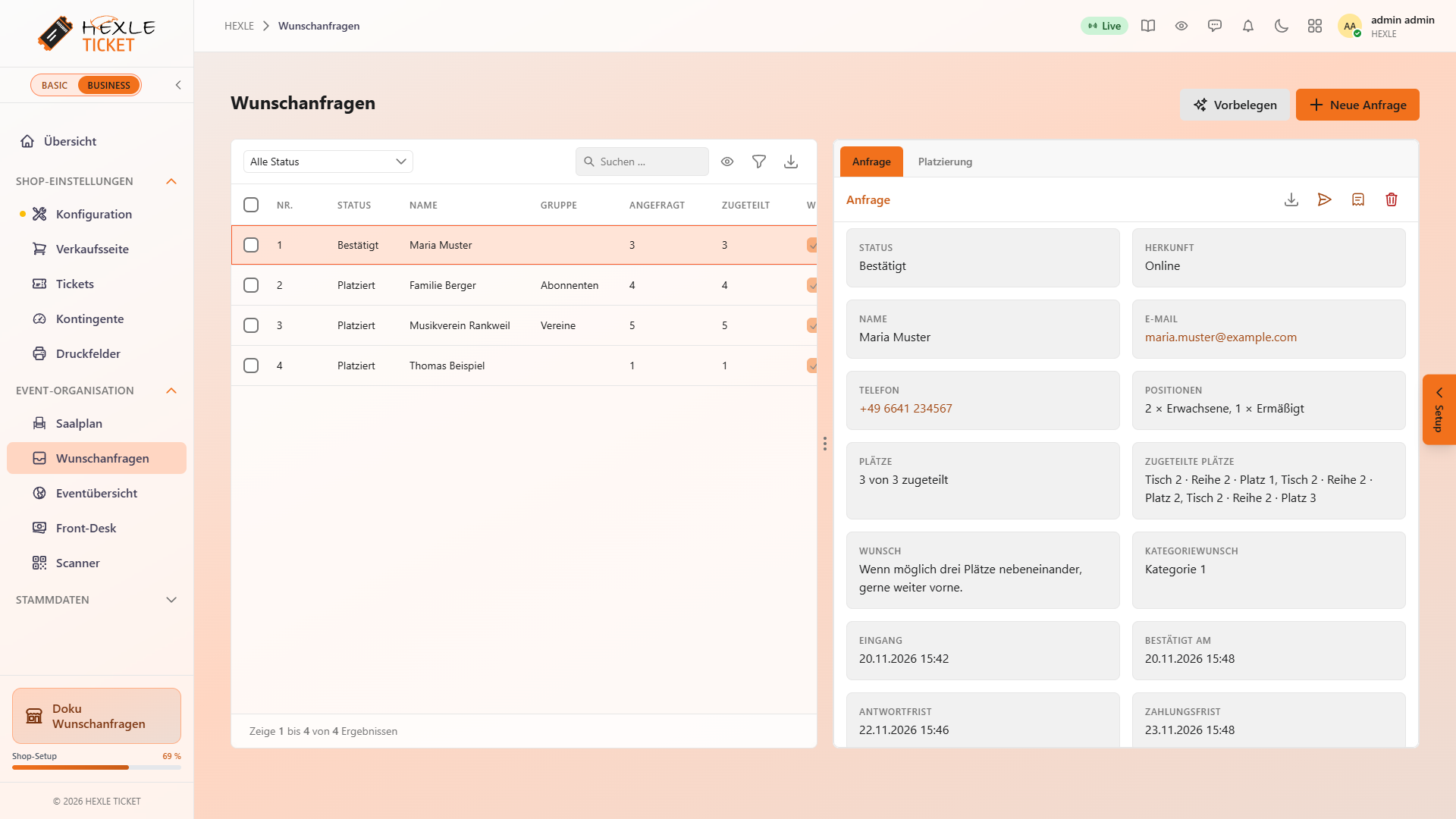
Abschnitt betitelt „Der Bereich „Wunschanfragen““Unter Event-Organisation › Wunschanfragen sehen Sie alle Anfragen des ausgewählten Shops in der Reihenfolge ihres Eingangs. Links steht die Liste, rechts die gewählte Anfrage mit den Tabs Anfrage und Platzierung.
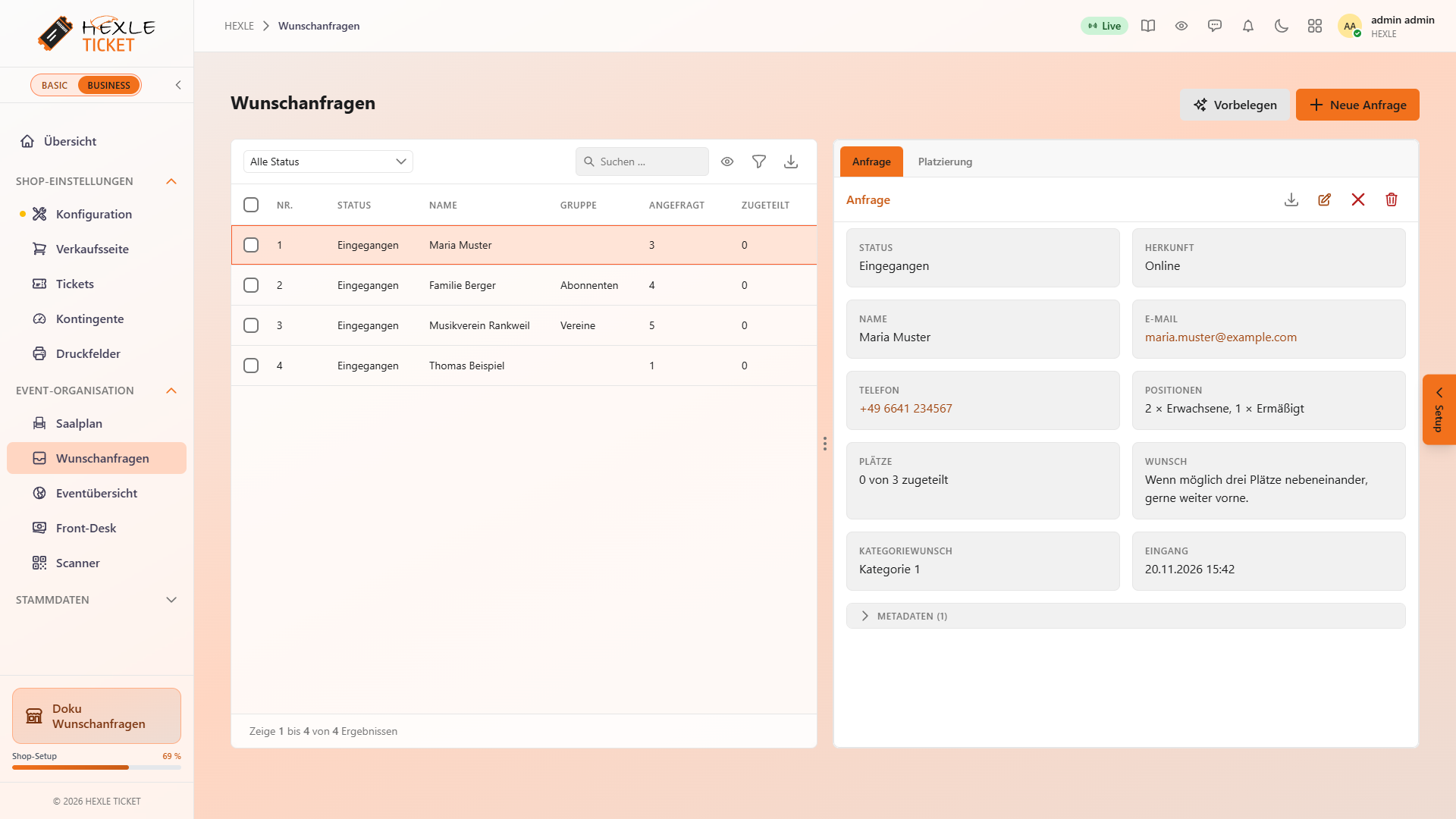
| Spalte | Bedeutung |
|---|---|
| Nr. | Position in der Liste |
| Status | Siehe Status einer Wunschanfrage |
| Name, Gruppe | Name der anfragenden Person; die Gruppe ist ein freies Etikett, das nur Sie vergeben, z. B. „Abonnenten“ oder „Vereine“. |
| Angefragt, Zugeteilt | Anzahl der angefragten und der zugeteilten Plätze |
| Wünsche | Häkchen, wenn die Anfrage einen Freitext-, Kategorie- oder Bereichswunsch enthält |
| E-Mail, Telefon | standardmäßig ausgeblendet, über das Augen-Symbol einblendbar |
| Eingang | Zeitpunkt des Eingangs; bei Online-Anfragen der Zeitpunkt, zu dem die E-Mail-Adresse bestätigt wurde |
| Antwortfrist, Zahlungsfrist | Fristen nach der Bestätigung |
| Zahlung | Nur bei Zahlungslink und Überweisung: Offen (Frist läuft), Abgelaufen, Eingegangen (Anfrage ist bestellt). Bei einer Bestellung an der Abendkasse steht hier derzeit ebenfalls „Eingegangen“, obwohl erst vor Ort kassiert wird. |
Über dem Bereich wählen Sie im Statusfilter einen einzelnen Status oder Alle Status. Klicken Sie im Tab Platzierung auf einen Platz einer Anfrage, die der Filter ausblendet, meldet HEXLE Ticket „Die Anfrage ist durch den Statusfilter ausgeblendet.“
Der Tab Anfrage zeigt Status, Herkunft (Online oder Manuell erfasst), Kontaktdaten, Positionen, zugeteilte Plätze, Wünsche, die Interne Notiz und die Zeitpunkte. Ist eine Bestellung angelegt, öffnet der Pfeil neben Bestellung den Front-Desk mit der Suche nach dieser Bestellung. Ist die Anfrage abgeschlossen, stehen dort auch Abgeschlossen und gegebenenfalls ein Grund.
Anfragen bearbeiten
Abschnitt betitelt „Anfragen bearbeiten“Solange eine Anfrage E-Mail unbestätigt, Eingegangen oder Platziert ist, können Sie Kontaktdaten, Positionen, Wünsche, Gruppe und interne Notiz mit Bearbeiten ändern. Weniger Positionen, als schon Plätze zugeteilt sind, sind nicht möglich: „Der Anfrage sind mehr Plätze zugeteilt, als sie anfragt. Bitte entfernen Sie zuerst Plätze.“
Telefonische Anfrage erfassen
Abschnitt betitelt „Telefonische Anfrage erfassen“-
Klicken Sie auf
Neue Anfrage. -
Füllen Sie das Formular aus:
- Name (Pflicht, höchstens 200 Zeichen) und optional Gruppe
- E-Mail und Telefon
- je anfragbarer Ticketart die Anzahl (bei Nach Sitzplatzkategorie das Feld Anzahl Plätze)
- optional Wunsch, Kategoriewunsch, Bereichswunsch und Interne Notiz
-
Klicken Sie auf
Anlegen.
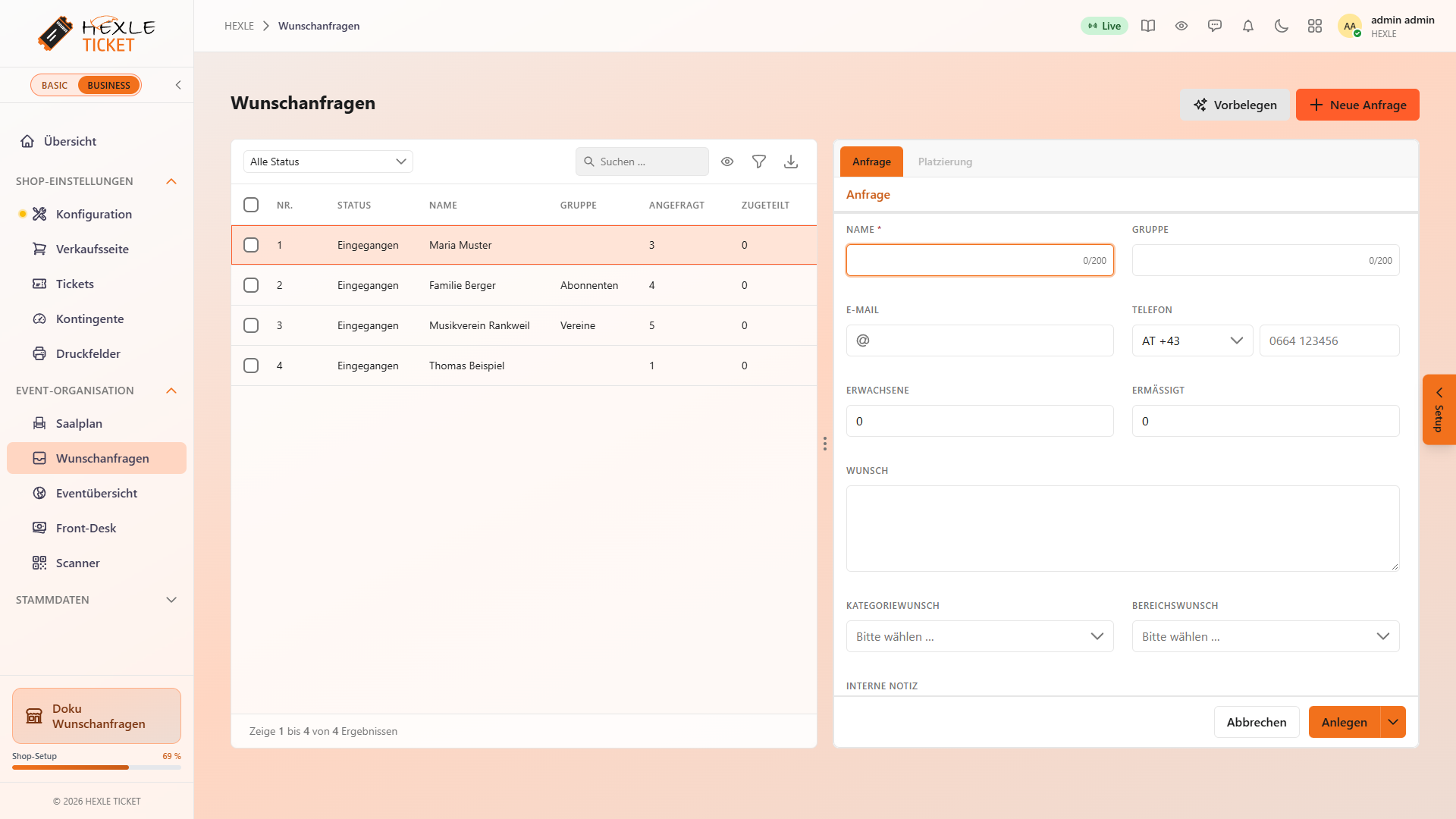
Eine selbst erfasste Anfrage ist sofort Eingegangen, ohne E-Mail-Bestätigung und auch dann, wenn die Anfragephase geschlossen ist. Max. Tickets je Anfrage gilt, Max. Anfragen je E-Mail nicht. Beim Anlegen verschickt HEXLE Ticket keine E-Mail.
Plätze zuteilen
Abschnitt betitelt „Plätze zuteilen“Zugeteilte Plätze sind für die Anfrage reserviert: Weder der Ticketshop noch die Abendkasse kann sie verkaufen, bis die Anfrage bestellt ist oder die Plätze wieder frei werden. Eine Anfrage darf weniger Plätze bekommen, als sie anfragt, aber nicht mehr. Sobald sie mindestens einen Platz hat, ist sie Platziert; entfernen Sie alle Plätze, ist sie wieder Eingegangen.
Von Hand im Tab „Platzierung“
Abschnitt betitelt „Von Hand im Tab „Platzierung““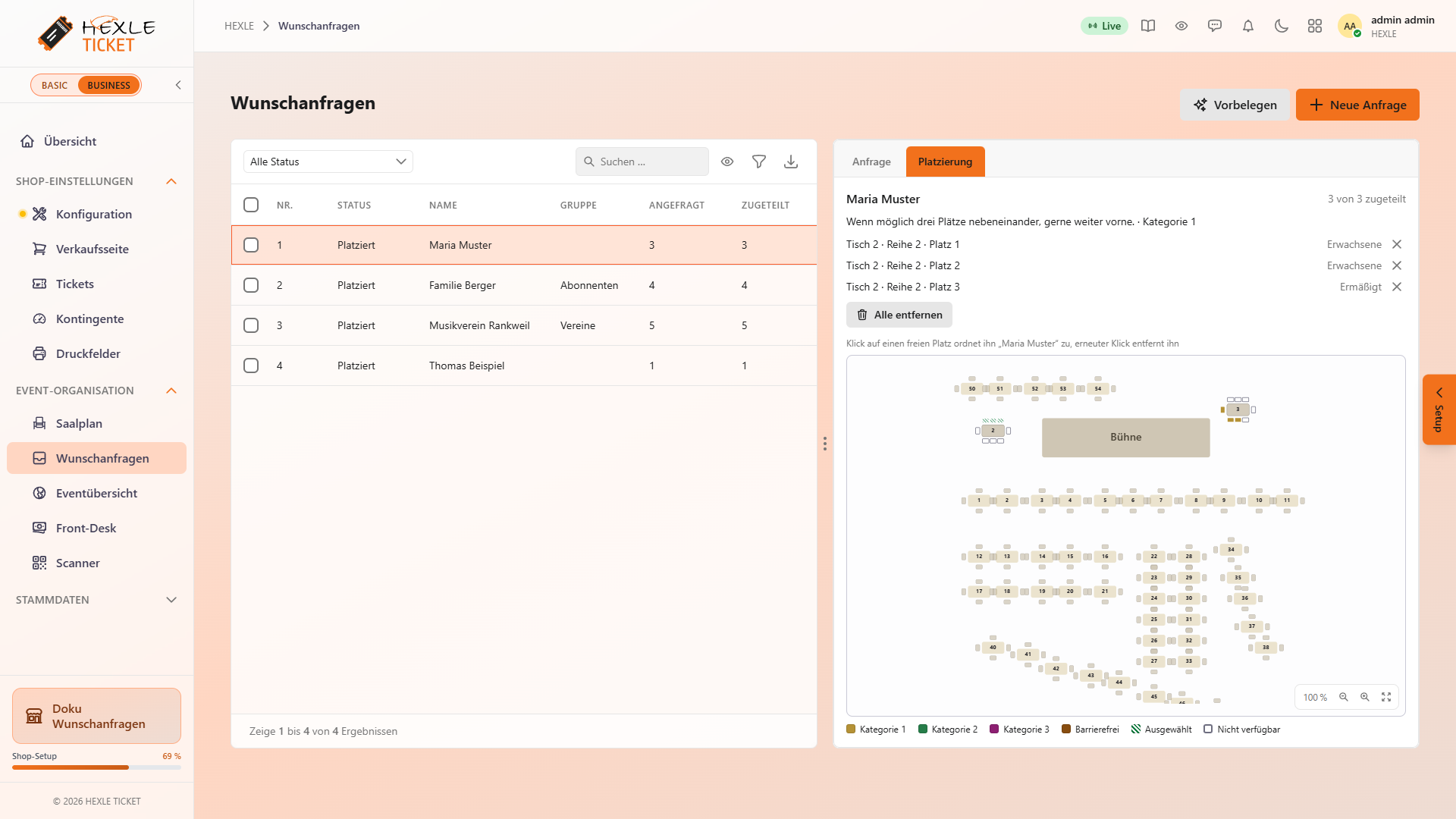
-
Wählen Sie die Anfrage in der Liste und öffnen Sie den Tab Platzierung. Oben stehen Name, Wünsche, „x von y zugeteilt“ und die schon zugeteilten Plätze mit ihrer Ticketart.
-
Klicken Sie im Saalplan auf einen freien Platz: Er gehört jetzt zur Anfrage. Ein zweiter Klick auf denselben Platz entfernt ihn wieder. Das Speichern geschieht sofort.
-
Einzelne Plätze entfernen Sie auch mit dem
×in der Liste, alle auf einmal mitAlle entfernen.
- Ein Klick auf einen Platz einer anderen Anfrage wählt diese Anfrage aus.
- Plätze, die verkauft, im Checkout oder für eine andere Anfrage reserviert sind, sind nicht frei („Dieser Platz ist nicht frei.“).
- Hat die Anfrage alle angefragten Plätze, meldet HEXLE Ticket „Diese Anfrage hat bereits alle angefragten Plätze.“
- Für das Event gesperrte Plätze dürfen Sie hier trotzdem vergeben.
- Bei Nach Ticketart bekommt jeder Platz die Ticketart aus den Positionen der Anfrage. Bei Nach Sitzplatzkategorie gilt der Tickettyp, der der Kategorie des Platzes zugeordnet ist; sind es mehrere, wählen Sie ihn je Platz in einer Auswahlliste.
- Nur Anfragen im Status Eingegangen oder Platziert lassen sich platzieren. Bei anderen steht „Nur eingegangene, offene Anfragen lassen sich platzieren.“ bzw. „Die Plätze dieser Anfrage sind nicht mehr änderbar“.
Automatisch vorbelegen
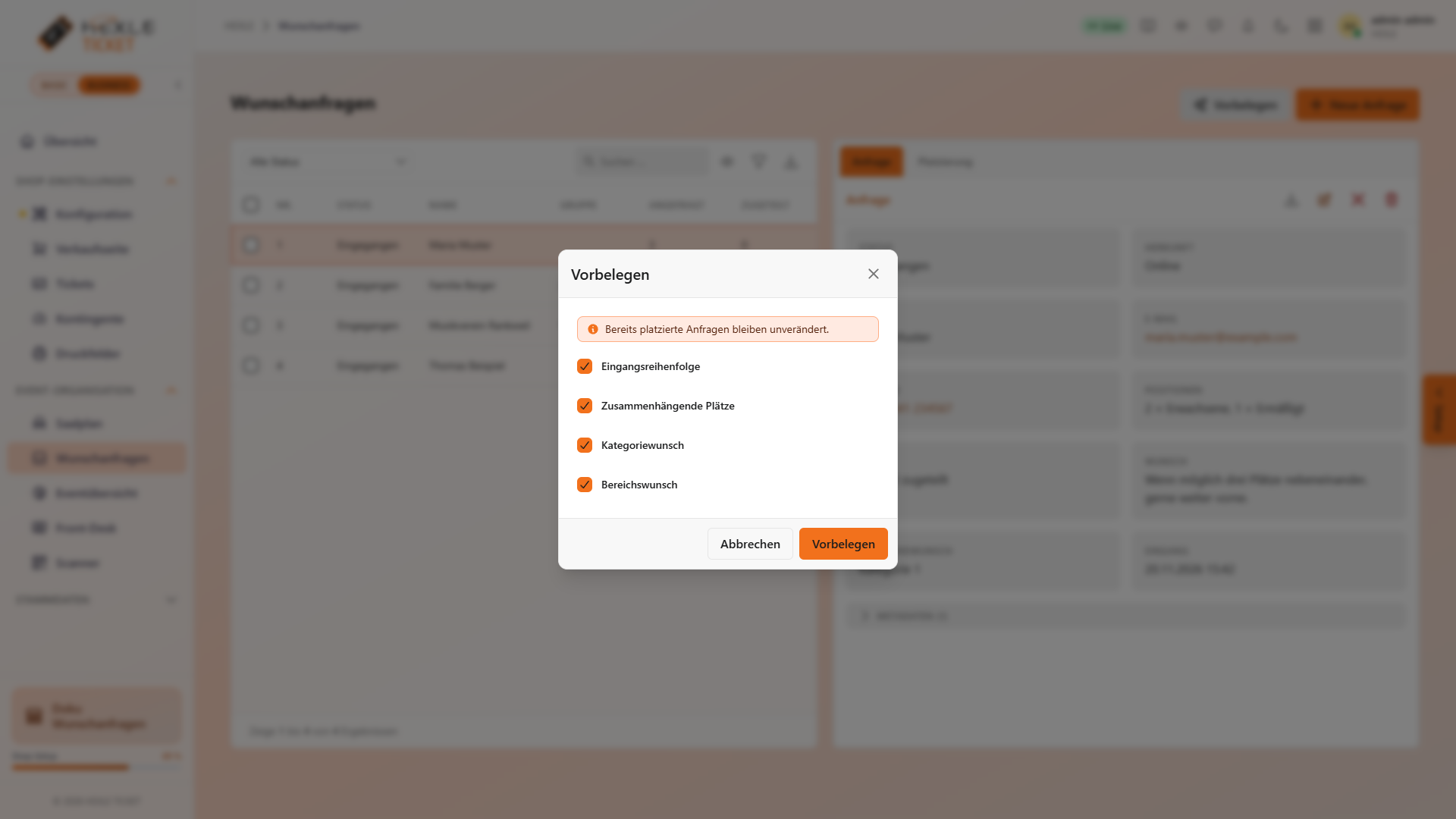
Abschnitt betitelt „Automatisch vorbelegen“Vorbelegen verteilt freie Plätze auf alle Anfragen im Status Eingegangen. Bereits platzierte Anfragen bleiben unverändert.
| Regel | Wirkung |
|---|---|
| Eingangsreihenfolge | Wer zuerst angefragt hat, bekommt zuerst Plätze. Ist die Regel aus, kommen die größten Anfragen zuerst, weil sie am schwersten zusammen unterzubringen sind. |
| Zusammenhängende Plätze | Eine Anfrage bekommt nebeneinanderliegende Plätze einer Reihe. Gibt es keine so lange Lücke, die längste vorhandene und den Rest in der nächsten. |
| Kategoriewunsch | Plätze der gewünschten Kategorien werden bevorzugt. |
| Bereichswunsch | Plätze der gewünschten Bereiche werden bevorzugt. |
Wünsche sind Vorlieben, keine Bedingung: Reichen die gewünschten Plätze nicht, bekommt die Anfrage andere. Vergeben werden nur verkaufbare, freie und nicht gesperrte Plätze, bei Nach Sitzplatzkategorie nur Plätze aus Kategorien mit zugeordnetem Tickettyp. Gehen die Plätze aus, bekommt eine Anfrage weniger oder keine.
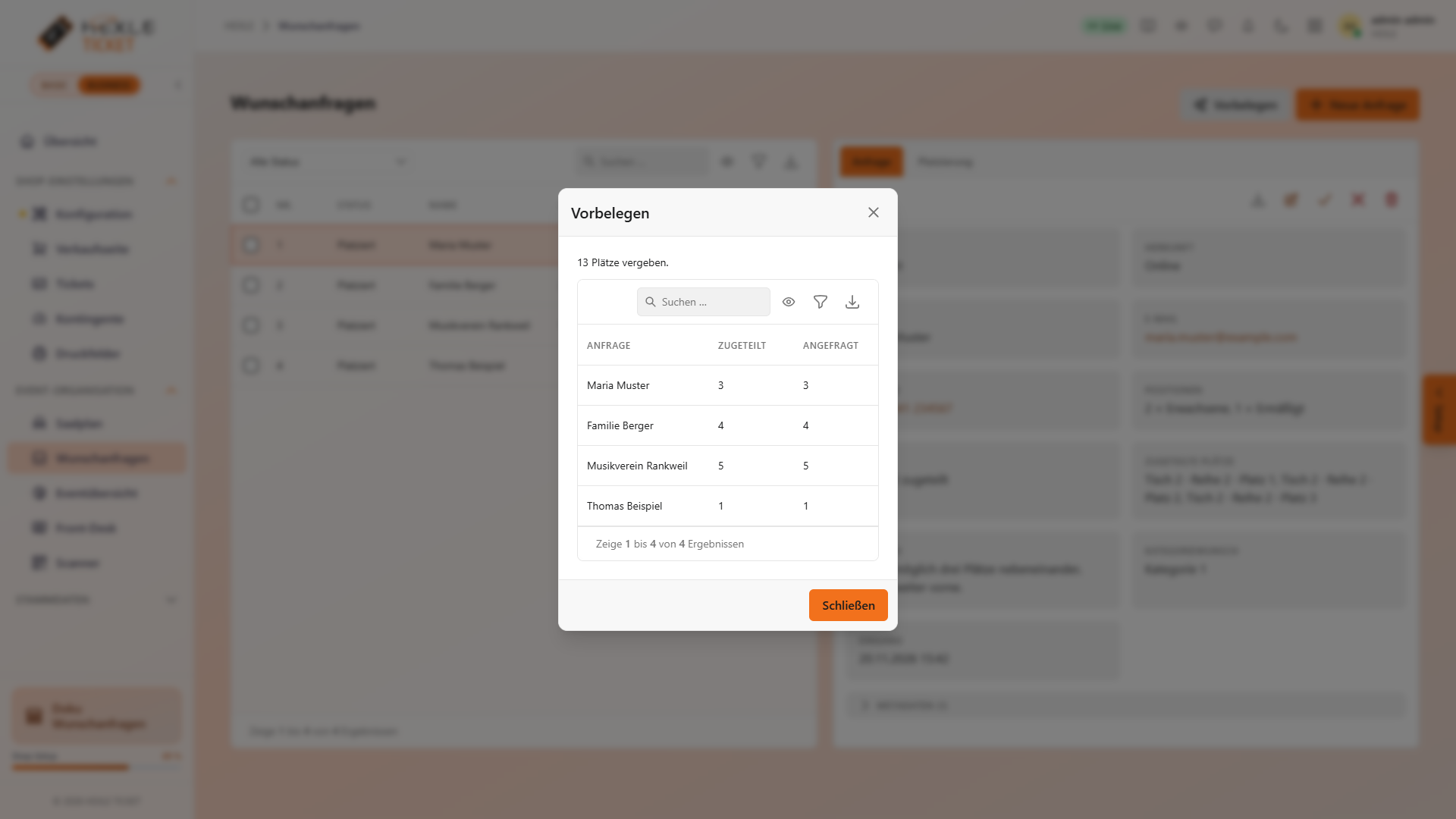
Nach Vorbelegen ist das Ergebnis sofort gespeichert. Der Dialog zeigt, wie viele Plätze vergeben wurden, und je Anfrage Zugeteilt und Angefragt. Korrigieren Sie einzelne Anfragen danach im Tab Platzierung.
Anfragen bestätigen
Abschnitt betitelt „Anfragen bestätigen“Bestätigen können Sie Anfragen im Status Platziert mit mindestens einem Platz:
- einzeln: Anfrage wählen,
Bestätigen(Häkchen-Symbol) und im Dialog Anfragen bestätigen? nochmalsBestätigen; - mehrere auf einmal: Anfragen in der Liste markieren und die Sammelaktion
Bestätigenwählen. Bestätigt werden nur die markierten Anfragen im Status Platziert.
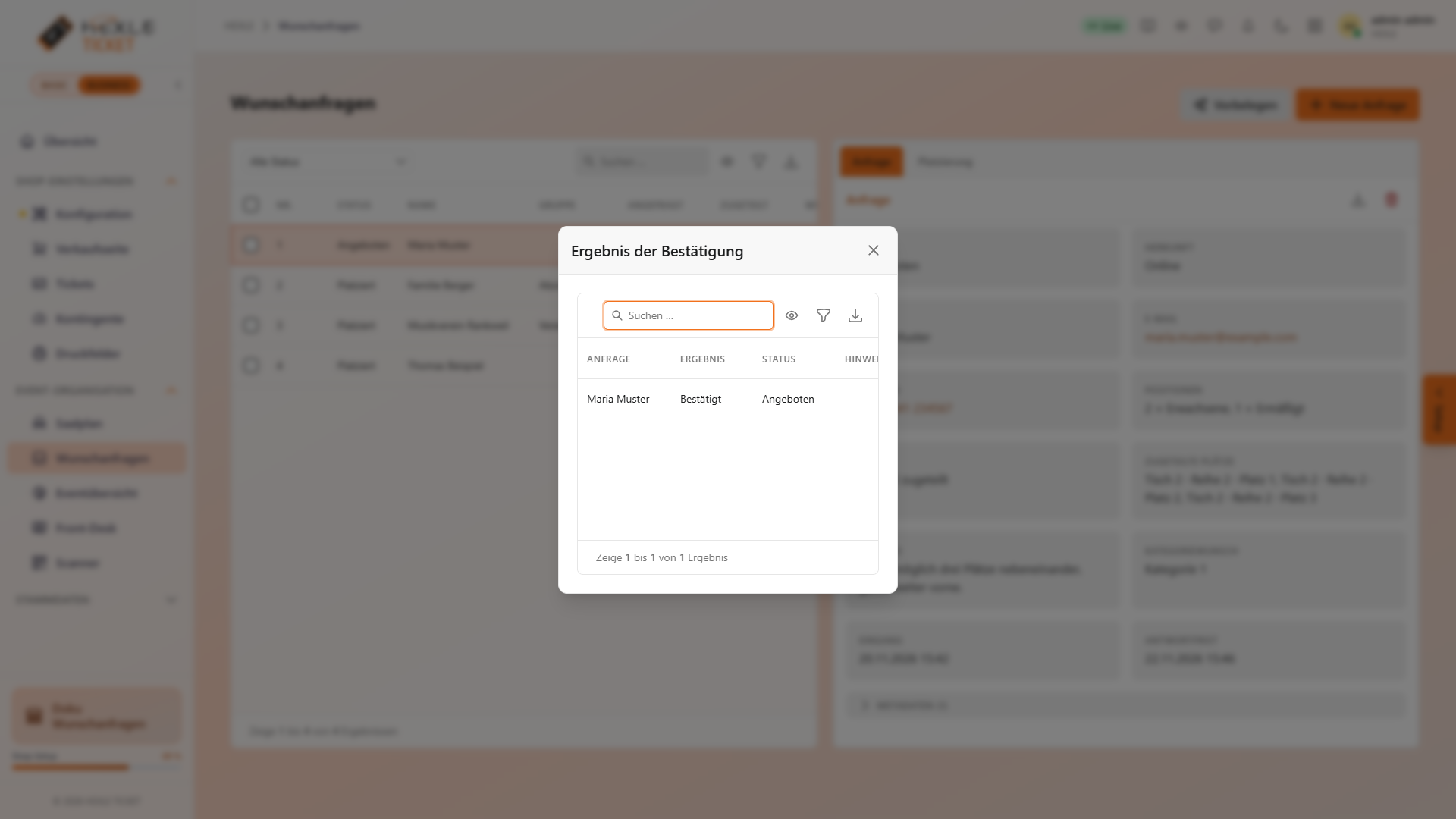
Danach zeigt der Dialog Ergebnis der Bestätigung je Anfrage Bestätigt oder Nicht bestätigt mit dem neuen Status und gegebenenfalls einem Hinweis. Eine Anfrage, die nicht bestätigt werden konnte, hält die anderen nicht auf.
Was nach der Bestätigung passiert:
| Einstellung | Neuer Status | E-Mail an die Anfragenden |
|---|---|---|
| Annahme durch Anfragende ein | Angeboten, die Antwortfrist läuft ab jetzt | „Ihre Sitzplätze: bitte um Antwort bis …“ mit Plätzen, Frist und Link |
| Annahme durch Anfragende aus | Bestätigt | „Ihre Sitzplätze sind bestätigt …“ (siehe nächste Zeilen) |
| Bestätigt mit Zahlungslink oder Überweisung | Bestätigt, die Zahlungsfrist läuft ab jetzt | „Ihre Sitzplätze sind bestätigt: bitte bezahlen bis …“ mit Plätzen, Gesamtbetrag und Link Jetzt bezahlen |
| Bestätigt mit Direktbestellung | Bestätigt | „Ihre Sitzplätze sind bestätigt“: Der Veranstalter legt die Bestellung an. |
Nehmen die Anfragenden ein Angebot an, wird die Anfrage Bestätigt und dieselbe Bestätigungs-E-Mail geht hinaus. Lehnen sie ab, ist die Anfrage Abgelehnt (Anfragende), und die Plätze sind wieder frei.
Bezahlen und Bestellung
Abschnitt betitelt „Bezahlen und Bestellung“Zahlungslink und Überweisung
Abschnitt betitelt „Zahlungslink und Überweisung“Bei Zahlungslink bezahlen die Anfragenden über den Button Bezahlen auf ihrer Statusseite in einem Checkout, der genau die zugeteilten Plätze enthält. Bei Überweisung erhalten sie dort bzw. per E-Mail Empfänger, IBAN, BIC, Betrag, Verwendungszweck und Zahlungsziel; die Rechnung folgt mit dem Zahlungseingang. Ist bezahlt, wird die Anfrage Bestellt und die Tickets gehen wie bei jeder Bestellung per E-Mail hinaus. Details aus Sicht der Anfragenden: Bezahlen.
Zahlung erneut anfordern: Bei einer bestätigten Anfrage mit Zahlungsfrist sendet Zahlung erneut anfordern (Papierflieger-Symbol) die Zahlungsaufforderung nochmals an die E-Mail-Adresse der Anfrage. Ist schon eine Überweisung angelegt, kommen dieselben Bankdaten mit demselben Verwendungszweck. Nach Ablauf der Zahlungsfrist geht das nicht mehr („Die Zahlungsfrist dieser Anfrage ist abgelaufen.“).
Bestellung anlegen
Abschnitt betitelt „Bestellung anlegen“Bei jeder Anfrage im Status Bestätigt können Sie die Bestellung selbst anlegen, bei Direktbestellung ist das der vorgesehene Weg.
-
Wählen Sie die Anfrage und klicken Sie auf
Bestellung anlegen(Beleg-Symbol). -
Wählen Sie im Dialog, wie bezahlt wird:
Bereits bezahltoderAn der Abendkassa.
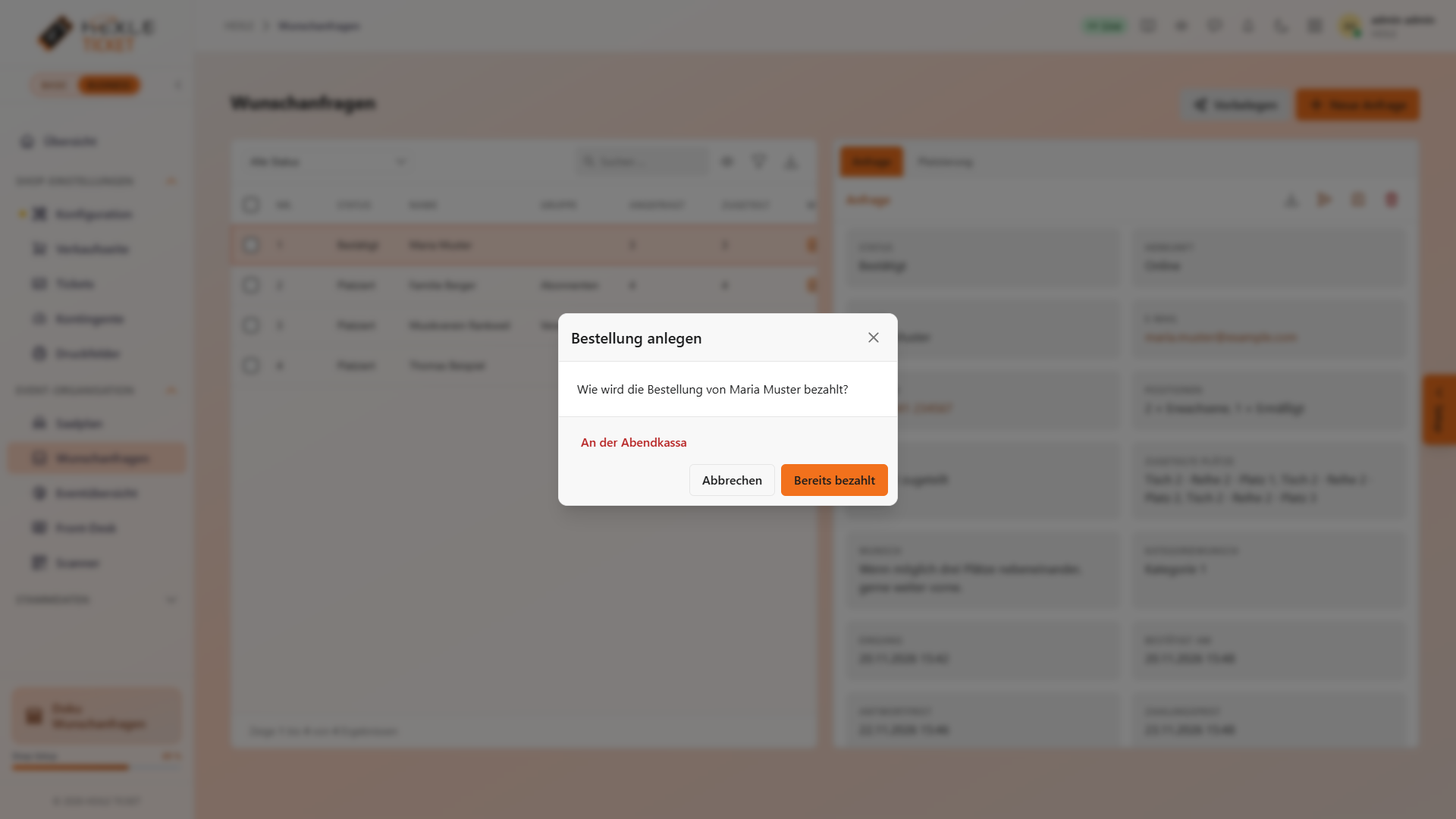
HEXLE Ticket legt eine Bestellung mit einem Ticket je zugeteiltem Platz an, auf genau diesem Platz und zum aktuellen Preis seines Tickettyps, wie beim Verkauf an der Abendkasse. Die Anfragenden erhalten ihre Tickets per E-Mail, die Anfrage ist Bestellt, und die Bestellung finden Sie im Front-Desk. Ist ein Kontingent voll, fragt HEXLE Ticket, ob Sie es überschreiten möchten.
- Eine noch nicht bezahlte Überweisung der Anfrage storniert HEXLE Ticket dabei.
- Läuft gerade eine Online-Zahlung, ist die Aktion gesperrt: „Für diese Anfrage läuft gerade eine Zahlung oder eine Überweisung ist noch nicht eingegangen. Bis dahin ist diese Aktion gesperrt.“
Anfragen ablehnen oder stornieren
Abschnitt betitelt „Anfragen ablehnen oder stornieren“| Aktion | Wann | Wirkung |
|---|---|---|
Ablehnen (×-Symbol) | Status Eingegangen oder Platziert | Status Abgelehnt. Die Anfragenden erhalten „Ihre Sitzplatzanfrage wurde abgelehnt“. |
Stornieren (Papierkorb-Symbol) | jeder Status außer Bestellt, Abgelehnt, Abgelehnt (Anfragende), Abgelaufen und Storniert | Status Storniert. Die Anfragenden erhalten „Ihre Sitzplatzanfrage wurde storniert“. Eine offene Überweisung wird storniert; während einer laufenden Online-Zahlung ist Stornieren gesperrt. |
Begründung eingeben: Beim Ablehnen oder Stornieren können Sie optional eine Begründung in einem Textfeld eingeben. Diese wird im Detail der Anfrage unter Abgeschlossen und Grund gespeichert und ist dort jederzeit einsehbar. Die Begründung erhöht die Transparenz gegenüber den Anfragenden.
Beide Aktionen fragen vorher nach und geben zugeteilte Plätze sofort wieder frei. Anfragen ohne E-Mail-Adresse und Online-Anfragen mit noch unbestätigter E-Mail-Adresse bekommen keine E-Mail. Eine bestellte Anfrage stornieren Sie nicht hier, sondern die Tickets im Front-Desk.
Was bei Fristablauf passiert
Abschnitt betitelt „Was bei Fristablauf passiert“HEXLE Ticket prüft alle fünf Minuten, ob eine Frist abgelaufen ist. Eine Anfrage kann deshalb einige Minuten nach der Frist noch in ihrem alten Status stehen.
| Situation | Was passiert | |
|---|---|---|
| Online-Anfrage, E-Mail-Adresse nach 48 Stunden nicht bestätigt | Die Anfrage wird gelöscht. Sie hatte noch keinen Platz und zählte nicht. | – |
| Angeboten, Antwortfrist abgelaufen, Ohne Antwort: Plätze freigeben | Status Abgelaufen, Plätze sind frei. | „Die Frist für Ihre Sitzplätze ist abgelaufen“ |
| Angeboten, Antwortfrist abgelaufen, Ohne Antwort: Gilt als angenommen | Status Bestätigt, als hätten die Anfragenden angenommen; bei Zahlungslink und Überweisung beginnt die Zahlungsfrist. | Bestätigungs-E-Mail |
| Bestätigt mit Zahlungslink, Zahlungsfrist abgelaufen | Status Abgelaufen, Plätze sind frei. Läuft in diesem Moment eine Zahlung, wartet HEXLE Ticket ihr Ergebnis ab. | „Die Frist für Ihre Sitzplätze ist abgelaufen“ |
| Bestätigt mit Überweisung, Zahlungsfrist abgelaufen | HEXLE Ticket wartet noch bis zum Ende des dritten Tages nach der Frist (österreichische Zeit) auf das Geld, erst dann Status Abgelaufen und Plätze frei. | „Die Frist für Ihre Sitzplätze ist abgelaufen“ |
| Bestätigt mit Direktbestellung | keine Frist; die Anfrage wartet, bis Sie die Bestellung anlegen oder stornieren | – |
Status einer Wunschanfrage
Abschnitt betitelt „Status einer Wunschanfrage“| Status | Bedeutung | Was Sie tun können |
|---|---|---|
| E-Mail unbestätigt | Online-Anfrage, die E-Mail-Adresse ist noch nicht bestätigt. Sie zählt noch nicht. | bearbeiten, stornieren |
| Eingegangen | Anfrage gilt, noch ohne Platz | bearbeiten, platzieren, vorbelegen, ablehnen, stornieren |
| Platziert | mindestens ein Platz ist reserviert | bearbeiten, Plätze ändern, bestätigen, ablehnen, stornieren |
| Angeboten | bestätigt, wartet auf die Antwort der Anfragenden | stornieren |
| Bestätigt | Plätze stehen fest, Zahlung bzw. Bestellung ausstehend | Zahlung erneut anfordern, Bestellung anlegen, stornieren |
| Bestellt | Bestellung mit Tickets angelegt (abgeschlossen) | Bestellung im Front-Desk öffnen |
| Abgelehnt (Anfragende) | die Anfragenden haben das Angebot abgelehnt (abgeschlossen) | – |
| Abgelaufen | Antwort- oder Zahlungsfrist verstrichen (abgeschlossen) | – |
| Abgelehnt | von Ihnen abgelehnt (abgeschlossen) | – |
| Storniert | von Ihnen storniert oder von den Anfragenden zurückgezogen (abgeschlossen) | – |
In allen abgeschlossenen Status außer Bestellt sind die Plätze wieder frei.
| Aktion | Recht |
|---|---|
| Menüpunkt Wunschanfragen, Liste | p1.seatrequest.list |
| Details einer Anfrage (Wünsche, Notiz, Plätze) | p1.seatrequest.get |
Neue Anfrage | p1.seatrequest.create |
Bearbeiten, Tags | p1.seatrequest.update |
| Tab Platzierung ansehen / Plätze zuteilen | p1.seatrequest.placement.get / p1.seatrequest.place |
Vorbelegen | p1.seatrequest.autoallocate |
Bestätigen | p1.seatrequest.confirm |
Zahlung erneut anfordern | p1.seatrequest.paymentlink.resend |
Bestellung anlegen | p1.seatrequest.order.create |
Ablehnen / Stornieren | p1.seatrequest.reject / p1.seatrequest.cancel |
Tab Wunschanfragen in der Konfiguration ansehen / bearbeiten und Link erneuern | p1.seatrequest.settings.get / p1.seatrequest.settings.update |
Phase öffnen, Phase schließen | p1.seatrequest.phase.update |
Wie Sie Rechte über Rollen vergeben, steht unter Lizenzen, Module und Rechte. Ist Ihr Zugang zum Modul Ticket Sitzplätze nur lesbar, sehen Sie alles, aber keine Buttons zum Ändern.
Weiterführende Seiten
Abschnitt betitelt „Weiterführende Seiten“- Eine Wunschanfrage stellen: Anfrageformular, Statusseite und E-Mails aus Sicht Ihrer Kunden
- Saalplan und Platzwahl
- Shop-Konfiguration
- Zahlung, Storno und Erstattung
Feedback zu dieser Seite
Fehlt etwas, ist etwas unklar oder schlicht falsch? Wir lesen jede Rückmeldung.
Kategorien werden geladen …
Das Feedback-Formular ist gerade nicht verfügbar. Bitte später erneut versuchen.
Danke! Deine Rückmeldung ist angekommen.