



Eine Wunschanfrage stellen
Wie Ihre Kunden eine Sitzplatz-Wunschanfrage stellen, über den persönlichen Link den Stand verfolgen, zugeteilte Plätze annehmen oder ablehnen und bezahlen.
Diese Seite befindet sich noch im Aufbau.
Diese Seite zeigt, wie eine Sitzplatz-Wunschanfrage für Ihre Kunden abläuft: vom Anfrageformular über die E-Mail-Bestätigung bis zur persönlichen Statusseite, auf der sie Plätze annehmen und bezahlen. Sie können die Seite auch an Ihre Kunden weitergeben. Wie Sie Wunschanfragen einrichten und bearbeiten, steht unter Sitzplatz-Wunschanfragen verwalten.
Für Anfragen brauchen Ihre Kunden kein Kundenkonto und keinen Login. Alles läuft über Links in E-Mails.
Der Ablauf im Überblick
Abschnitt betitelt „Der Ablauf im Überblick“| Schritt | Was die Anfragenden tun | |
|---|---|---|
| 1. Anfrage stellen | Formular über den Anfragelink oder aus dem Ticketshop ausfüllen und Absenden | „Bitte bestätigen Sie Ihre Sitzplatzanfrage“ |
| 2. E-Mail-Adresse bestätigen | Link E-Mail-Adresse bestätigen innerhalb von 48 Stunden anklicken | „Ihre Sitzplatzanfrage ist eingegangen“ |
| 3. Warten | Der Veranstalter teilt Plätze zu. Bis zu seiner Bestätigung kann die Anfrage zurückgezogen werden. | – |
| 4. Annehmen (falls verlangt) | Plätze auf der Statusseite Annehmen oder Ablehnen | „Ihre Sitzplätze: bitte um Antwort bis …“ |
| 5. Bezahlen | Bezahlen bzw. Bankdaten, oder der Veranstalter legt die Bestellung an | „Ihre Sitzplätze sind bestätigt …“ |
| 6. Tickets | Tickets kommen wie bei jeder Bestellung per E-Mail. | „Ihre Ticketbestellung“ |
Die Anfrage stellen
Abschnitt betitelt „Die Anfrage stellen“Das Anfrageformular öffnen Ihre Kunden auf zwei Wegen:
- über den Anfragelink, den Sie z. B. per E-Mail oder auf Ihrer Website weitergeben;
- im Ticketshop über den Button
Platzwunsch anfragenim Hinweis „Für diese Veranstaltung können Sie Sitzplätze anfragen.“ Den Hinweis gibt es nur, wenn der Zugang auf Im Shop sichtbar steht, der Shop online ist und die Anfragephase läuft. In einem eingebetteten Shop öffnet sich das Formular in einem neuen Tab.
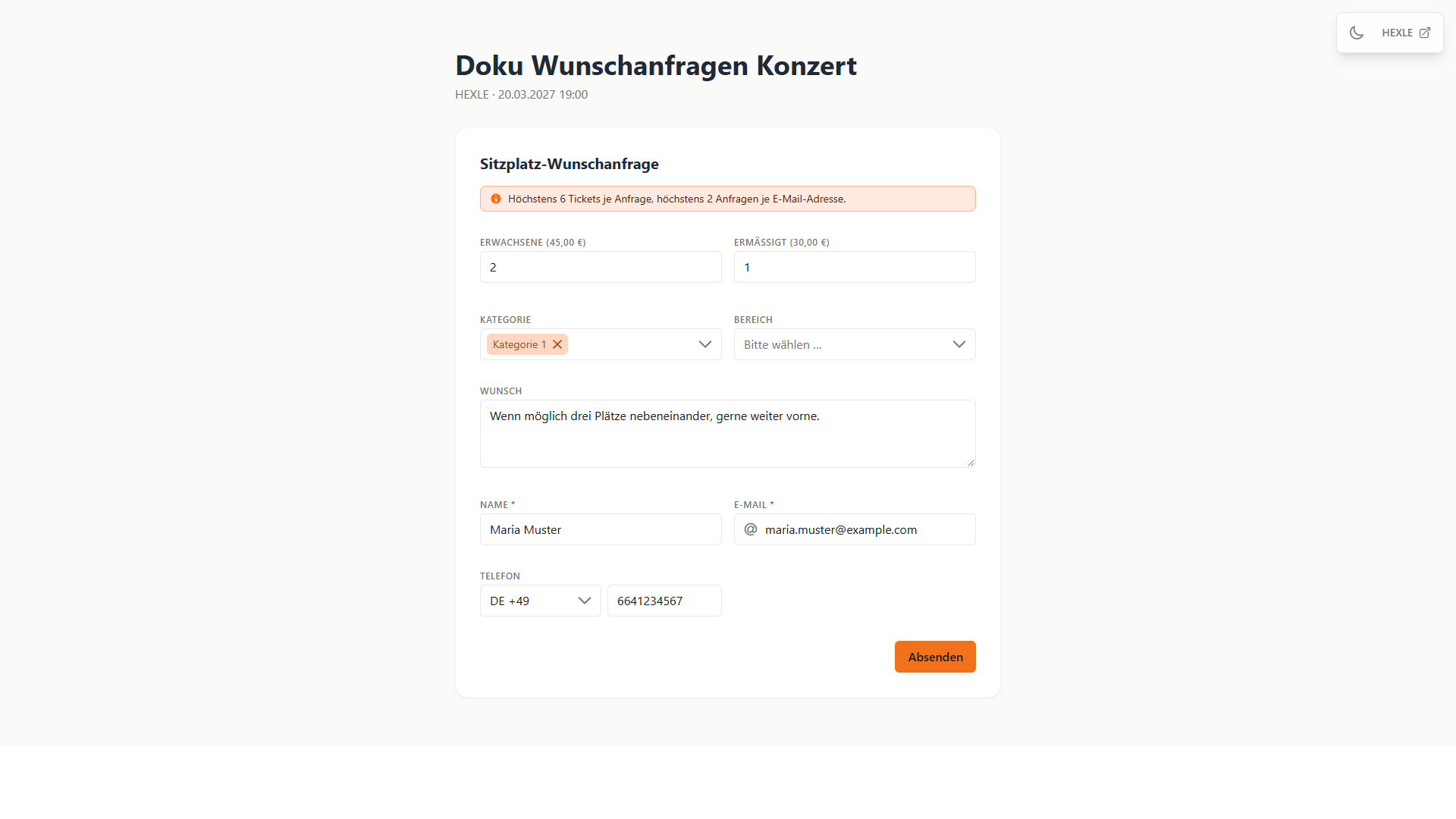
Oben stehen Event, Veranstalter und Beginn, darunter ein Hinweis mit den Grenzen, z. B. „Höchstens 6 Tickets je Anfrage, höchstens 2 Anfragen je E-Mail-Adresse.“ und gegebenenfalls „Anfragen bis …“.
| Feld | Inhalt |
|---|---|
| je Ticketart, z. B. Erwachsene (45,00 €) | gewünschte Anzahl; der Preis steht in Klammern |
| Kategorie | gewünschte Kategorien des Saalplans, mehrere möglich (nur wenn der Veranstalter Kategoriewünsche erlaubt) |
| Bereich | gewünschte Bereiche des Saalplans, mehrere möglich (nur mit Bereichswunsch) |
| Wunsch | freier Text, höchstens 2000 Zeichen (nur mit Freitext) |
| Name, E-Mail | Pflicht |
| Telefon | optional |
Absenden ist erst möglich, wenn mindestens ein Ticket gewählt ist, die Höchstzahl nicht überschritten ist und Name und eine gültige E-Mail-Adresse eingetragen sind. Solange etwas fehlt, ist der Button gesperrt und die Seite nennt den Grund, z. B. „Bitte wählen Sie mindestens ein Ticket.“
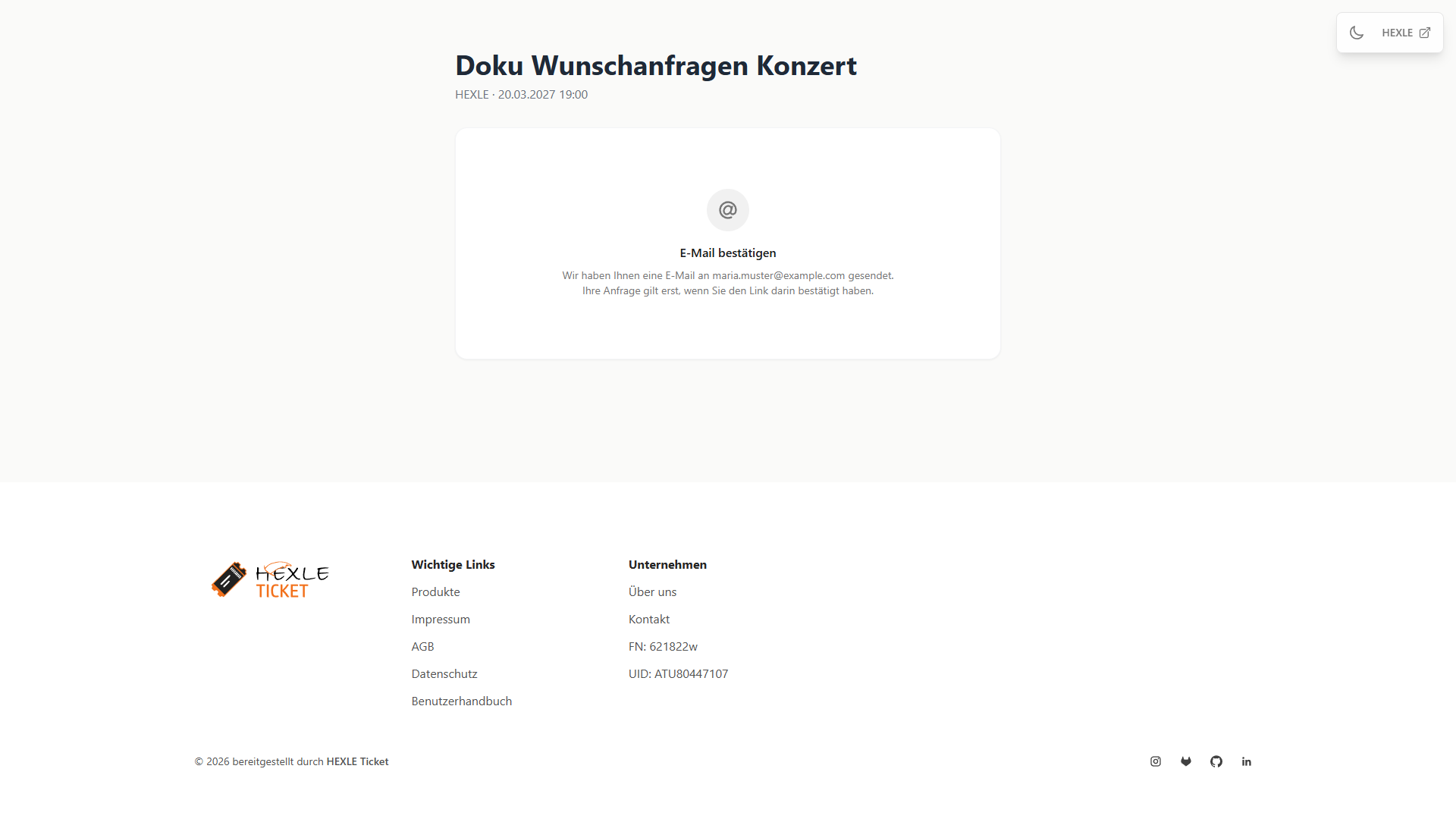
Nach dem Absenden erscheint E-Mail bestätigen: Die Anfrage gilt erst, wenn der Link in der E-Mail bestätigt ist.
Wenn das Formular nicht geht
Abschnitt betitelt „Wenn das Formular nicht geht“| Anzeige | Ursache |
|---|---|
| Link ungültig – „Dieser Anfragelink ist ungültig oder nicht mehr aktiv.“ | Der Link wurde erneuert, Wunschanfragen sind ausgeschaltet, oder (bei Im Shop sichtbar) der Shop ist offline. |
| „Anfragen sind ab … möglich.“ | Das Zeitfenster hat noch nicht begonnen. |
| „Die Anfragephase ist geschlossen. Es können keine Anfragen mehr gestellt werden.“ | Die Phase ist geschlossen oder das Zeitfenster vorbei. |
| „Mit dieser E-Mail-Adresse sind höchstens … Anfragen möglich.“ | Die Adresse hat ihre Anfragen für dieses Event schon gestellt. Zurückgezogene Anfragen zählen nicht. |
Hinweis auf zu viele Aufrufe mit Erneut versuchen | Zu viele Anfragen in kurzer Zeit; etwas später noch einmal versuchen. |
E-Mail-Adresse bestätigen
Abschnitt betitelt „E-Mail-Adresse bestätigen“Die erste E-Mail heißt „Bitte bestätigen Sie Ihre Sitzplatzanfrage“. Der Link E-Mail-Adresse bestätigen ist 48 Stunden gültig. Ohne Bestätigung wird die Anfrage verworfen; wer nichts angefragt hat, muss nichts tun.
-
Die E-Mail öffnen und auf
E-Mail-Adresse bestätigenklicken. -
Die persönliche Statusseite öffnet sich und zeigt Eingegangen. Gleichzeitig kommt die E-Mail „Ihre Sitzplatzanfrage ist eingegangen“ mit dem Link
Anfrage ansehen.
Ist die Anfragephase bei der Bestätigung schon geschlossen oder hat die Adresse ihr Limit inzwischen erreicht, zeigt die Statusseite oben einen Hinweis, und die Anfrage bleibt unbestätigt.
Die persönliche Statusseite
Abschnitt betitelt „Die persönliche Statusseite“Jede E-Mail zur Anfrage enthält denselben persönlichen Link. Er öffnet die Statusseite mit dem aktuellen Stand, ganz ohne Login. Wer den Link hat, kann die Anfrage ansehen, zurückziehen, annehmen oder bezahlen; er sollte deshalb nicht weitergegeben werden.
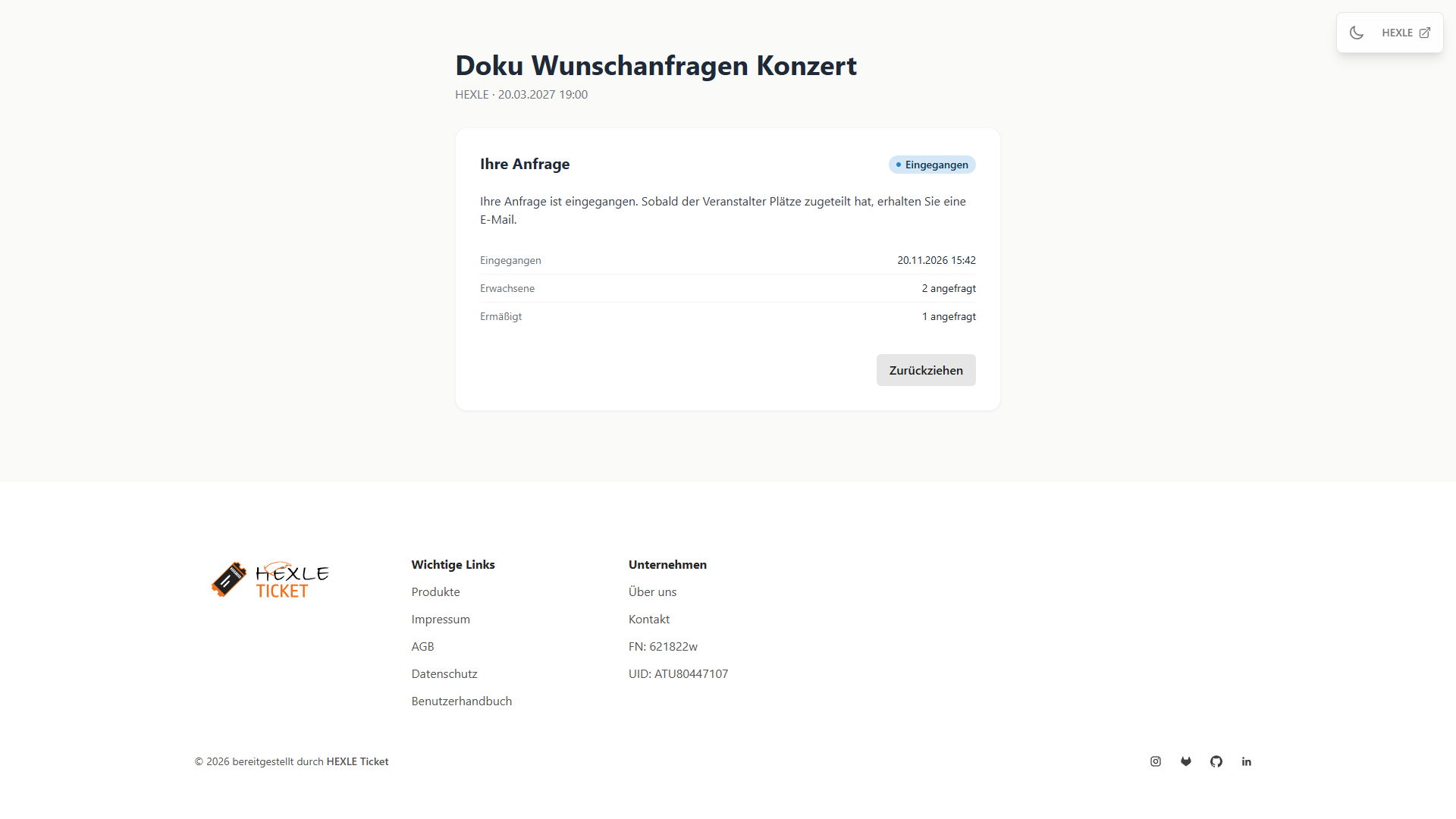
Die Statusseite zeigt den Status als Etikett mit einem erklärenden Satz, das Eingangsdatum, die angefragten Tickets je Ticketart und, sobald der Veranstalter bestätigt hat, die zugeteilten Plätze. Hat jemand weniger Plätze bekommen als angefragt, steht dort „Es wurden x von y angefragten Plätzen zugeteilt.“
| Etikett | Bedeutung | Mögliche Aktion |
|---|---|---|
| Nicht bestätigt | Die E-Mail-Adresse ist noch nicht bestätigt. | Zurückziehen |
| Eingegangen | Die Anfrage ist da; noch keine Plätze. | Zurückziehen |
| In Bearbeitung | Der Veranstalter teilt gerade Plätze zu. Die Plätze sind noch nicht zu sehen. | Zurückziehen |
| Angebot | Plätze sind zugeteilt und warten auf Antwort, mit Antwort bis. | Annehmen, Ablehnen |
| Bestätigt | Die Plätze stehen fest; bei Zahlungslink oder Überweisung mit Zahlung bis. | Bezahlen bzw. Bankdaten |
| Abgeschlossen | Die Bestellung ist angelegt; die Bestellnummer steht unter Bestellung. Die Tickets kommen per E-Mail. | – |
| Abgelehnt | Die Anfragenden haben die Plätze abgelehnt. | – |
| Abgelaufen | Eine Frist ist verstrichen; die Plätze sind wieder frei. | – |
| Nicht berücksichtigt | Der Veranstalter hat die Anfrage abgelehnt. | – |
| Storniert | Die Anfrage wurde zurückgezogen oder vom Veranstalter storniert. | – |
Anfrage zurückziehen
Abschnitt betitelt „Anfrage zurückziehen“Bis der Veranstalter die Plätze bestätigt hat, lässt sich die Anfrage mit Zurückziehen schließen. Der Dialog Anfrage zurückziehen? warnt: „Ihre Anfrage wird geschlossen und kann nicht wiederhergestellt werden.“ Reservierte Plätze werden frei. Eine E-Mail gibt es dazu nicht.
Plätze annehmen oder ablehnen
Abschnitt betitelt „Plätze annehmen oder ablehnen“Verlangt der Veranstalter eine Annahme, kommt nach seiner Bestätigung die E-Mail „Ihre Sitzplätze: bitte um Antwort bis …“ mit den Plätzen, der Frist und dem Link Plätze ansehen und antworten. Sie sagt auch, was ohne Antwort passiert: Die Plätze werden freigegeben, oder sie gelten als angenommen, je nach Einstellung des Veranstalters.
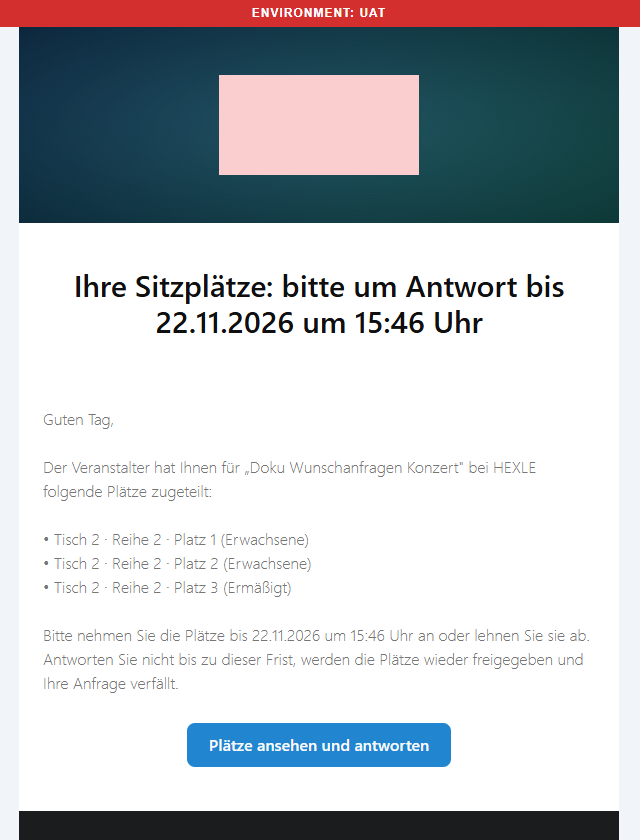
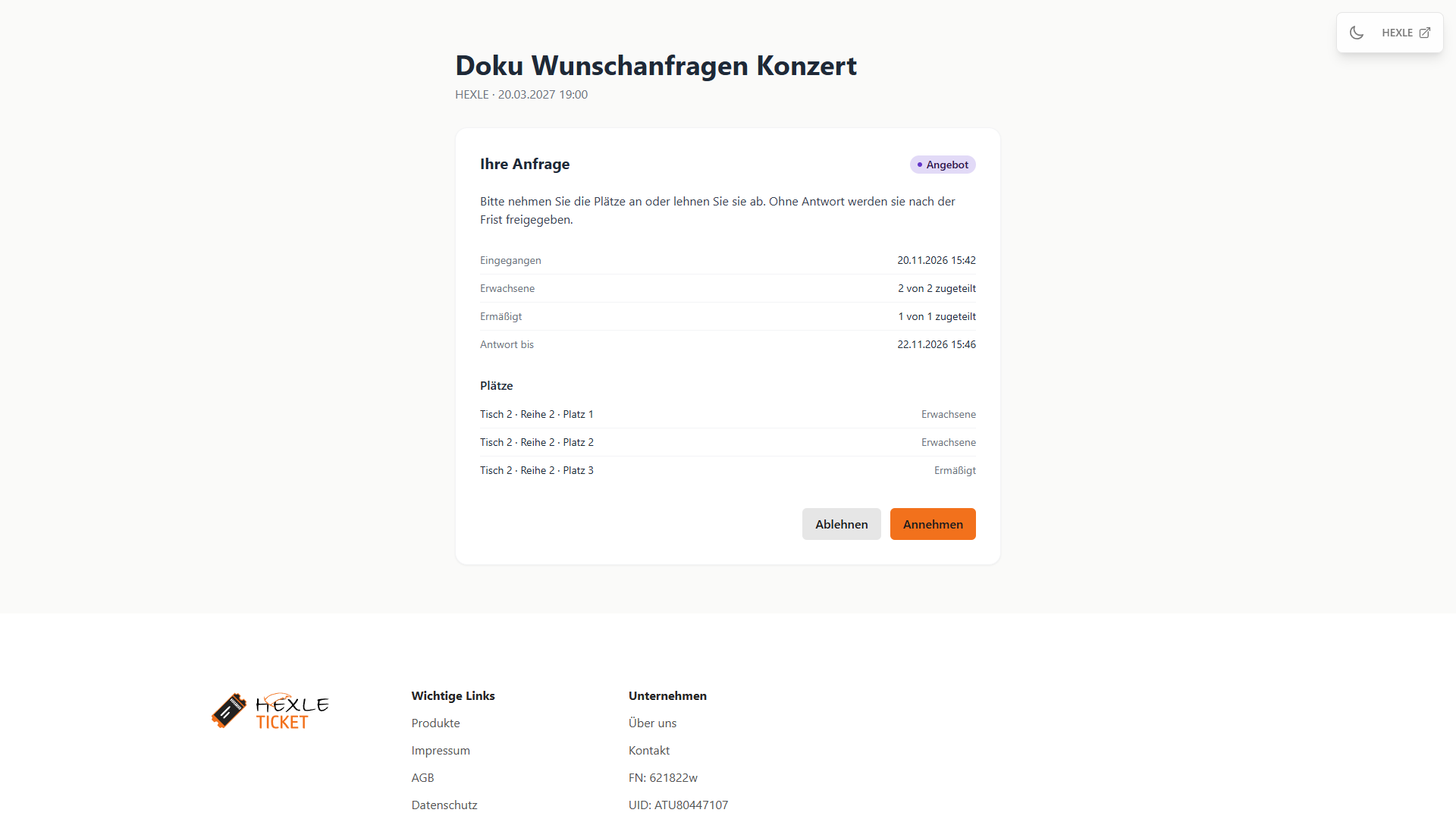
Annehmen: Die Plätze sind fest, die Anfrage ist Bestätigt, und die Bestätigungs-E-Mail kommt.Ablehnenund im Dialog Plätze ablehnen? nochmalsAblehnen: Die Plätze werden freigegeben, die Anfrage ist geschlossen. Eine E-Mail gibt es dazu nicht.
Nach der Frist sind beide Buttons weg („Ihre Antwort ist nicht mehr möglich.“).
Bezahlen
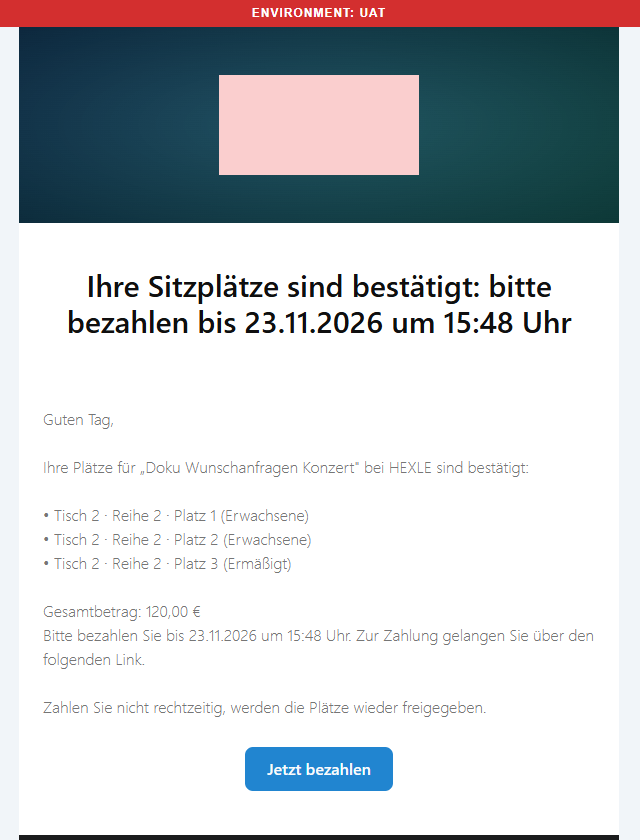
Abschnitt betitelt „Bezahlen“Nach der Bestätigung kommt die E-Mail „Ihre Sitzplätze sind bestätigt“. Was darin steht, hängt von der Zahlungsvariante des Veranstalters ab.
| Zahlungsvariante | Auf der Statusseite | |
|---|---|---|
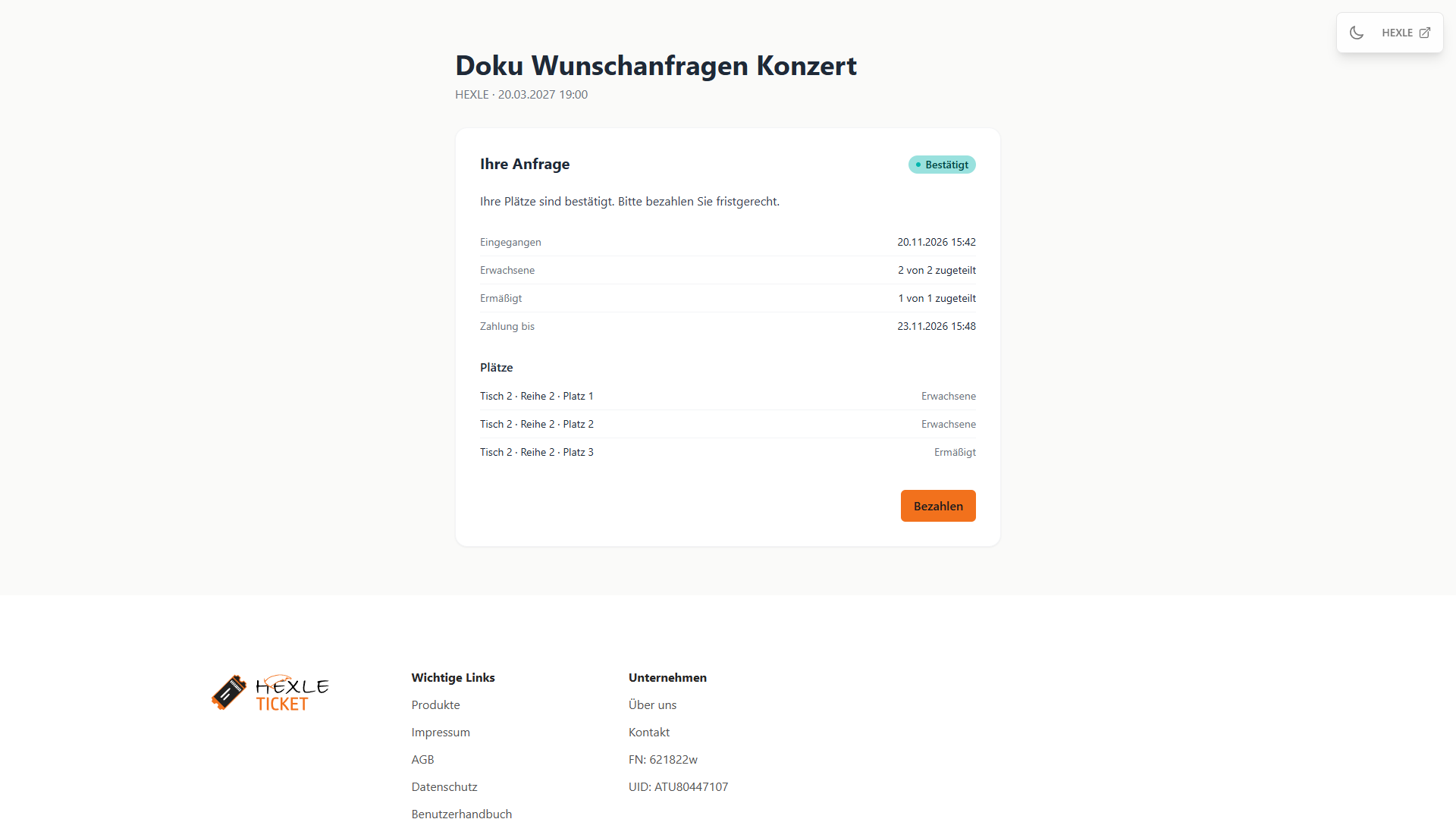
| Zahlungslink | Plätze, Gesamtbetrag, Frist und Jetzt bezahlen; „Zahlen Sie nicht rechtzeitig, werden die Plätze wieder freigegeben.“ | Bezahlen öffnet den Checkout mit genau den zugeteilten Plätzen. |
| Überweisung | wie oben; die Bankdaten gibt es im Checkout bzw. in einer eigenen E-Mail | Bankdaten zeigt Empfänger, IBAN, BIC, Bank, Betrag, Verwendungszweck und Zahlungsziel, gegebenenfalls mit Bank-QR-Code. |
| Direktbestellung | „Der Veranstalter legt Ihre Bestellung an und meldet sich bei Ihnen.“ | keine Zahlungsaktion |
Mit Zahlungslink
Abschnitt betitelt „Mit Zahlungslink“-
Auf der Statusseite
Bezahlenanklicken (oderJetzt bezahlenin der E-Mail, das zur Statusseite führt). -
Im Checkout bezahlen. Die Plätze im Warenkorb lassen sich dort nicht ändern.
Ist die Zahlung eingegangen, ist die Anfrage Abgeschlossen und die Tickets kommen per E-Mail. Wird eine Zahlung noch verarbeitet, meldet die Statusseite „Ihre Zahlung wird gerade verarbeitet. Bitte versuchen Sie es in einigen Minuten erneut.“ Nach Ablauf von Zahlung bis ist kein Bezahlen mehr möglich („Die Zahlungsfrist ist abgelaufen.“), und die Plätze werden freigegeben.
Mit Überweisung
Abschnitt betitelt „Mit Überweisung“-
Auf der Statusseite
Bankdatenanklicken. Ist noch keine Überweisung angelegt, führt der Button in den Checkout, wo die Überweisung gewählt wird. -
Den Betrag genau so und mit unverändertem Verwendungszweck überweisen.
Sobald die Überweisung angelegt ist, kommt die E-Mail „Bitte überweisen Sie bis …“ mit Plätzen, Betrag, Empfänger, IBAN, BIC, Verwendungszweck und Frist, je nach Einstellung mit QR-Code. Die Tickets werden ausgestellt, sobald das Geld beim Veranstalter eingegangen ist; die Rechnung folgt mit dem Zahlungseingang. Eine Zahlung, die bis zu drei Tage nach der Frist eingeht, wird noch berücksichtigt; das genaue Datum steht in der E-Mail. Danach werden die Plätze freigegeben. Solange die Überweisung offen ist, meldet die Statusseite bei erneutem Klick „Ihre Überweisung ist noch nicht eingegangen. Sobald sie eingeht, erhalten Sie eine E-Mail.“
Abgeschlossen
Abschnitt betitelt „Abgeschlossen“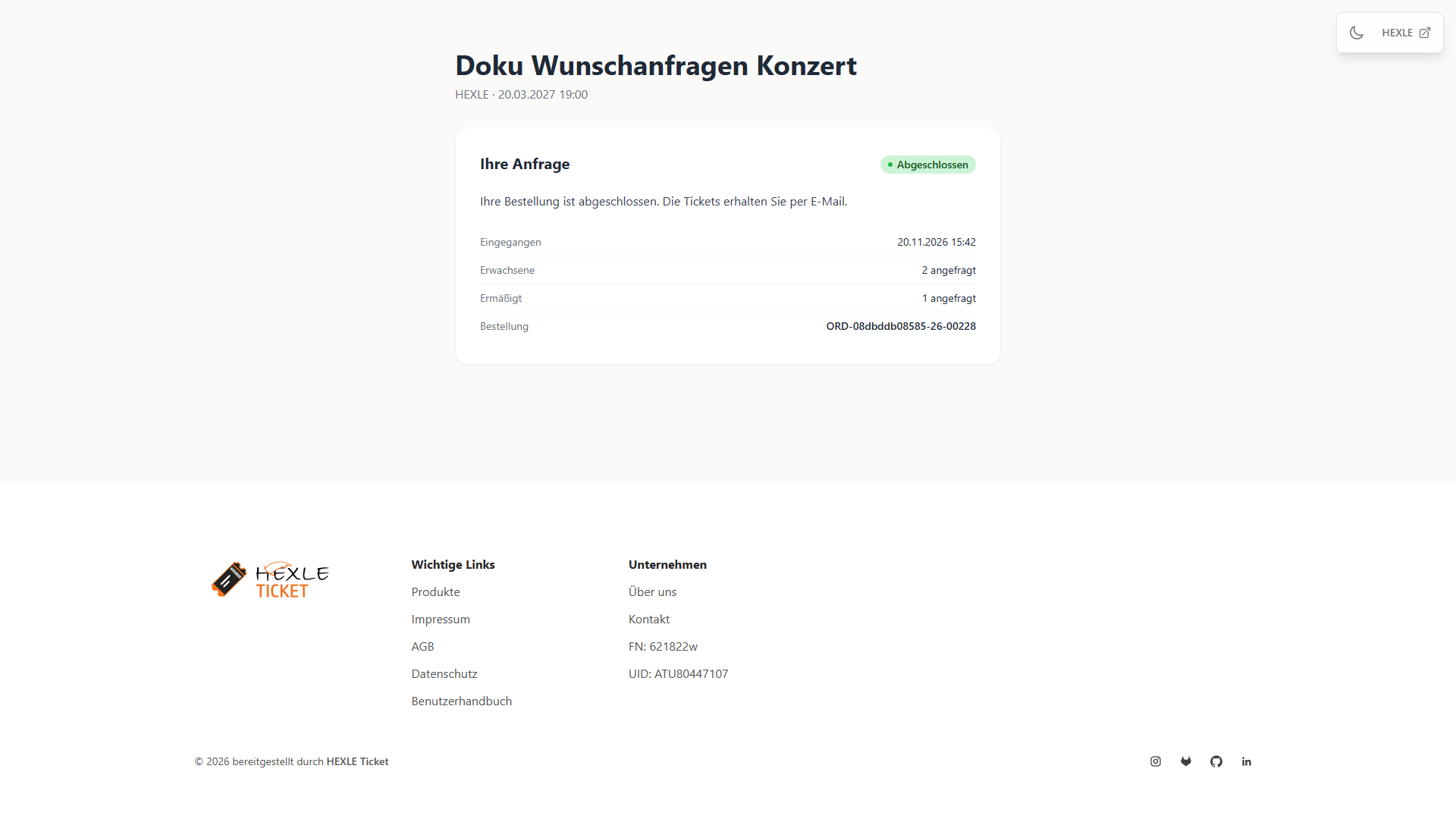
Mit der Bestellung zeigt die Statusseite Abgeschlossen und die Bestellnummer. Die Tickets kommen mit der E-Mail „Ihre Ticketbestellung“, wie bei einem normalen Kauf, siehe Tickets online kaufen.
Alle E-Mails im Überblick
Abschnitt betitelt „Alle E-Mails im Überblick“Alle E-Mails beginnen mit „Guten Tag,“ und enthalten den persönlichen Link zur Statusseite. Fristen stehen in der Zeitzone des Shops.
| Betreff | Wann |
|---|---|
| Bitte bestätigen Sie Ihre Sitzplatzanfrage | nach dem Absenden des Formulars |
| Ihre Sitzplatzanfrage ist eingegangen | nach der Bestätigung der E-Mail-Adresse |
| Ihre Sitzplätze: bitte um Antwort bis … | Der Veranstalter hat bestätigt und verlangt eine Annahme. |
| Ihre Sitzplätze sind bestätigt (bei Zahlungslink und Überweisung: „… bitte bezahlen bis …“) | nach der Bestätigung bzw. Annahme; bei Bedarf vom Veranstalter erneut gesendet |
| Bitte überweisen Sie bis … | Die Überweisung ist im Checkout angelegt. |
| Ihre Sitzplatzanfrage wurde abgelehnt | Der Veranstalter hat abgelehnt. Optional mit Begründung. |
| Ihre Sitzplatzanfrage wurde storniert | Der Veranstalter hat storniert; reservierte Plätze sind frei. Optional mit Begründung. |
| Die Frist für Ihre Sitzplätze ist abgelaufen | Antwort- oder Zahlungsfrist verstrichen |
| Ihre Ticketbestellung | Die Bestellung ist angelegt bzw. bezahlt. |
Keine E-Mail gibt es, wenn die Anfragenden selbst zurückziehen oder ablehnen. Anfragen, die der Veranstalter telefonisch erfasst, bekommen keine Eingangs- oder Bestätigungs-E-Mail; die späteren E-Mails nur, wenn eine E-Mail-Adresse eingetragen ist.
Weiterführende Seiten
Abschnitt betitelt „Weiterführende Seiten“Feedback zu dieser Seite
Fehlt etwas, ist etwas unklar oder schlicht falsch? Wir lesen jede Rückmeldung.
Kategorien werden geladen …
Das Feedback-Formular ist gerade nicht verfügbar. Bitte später erneut versuchen.
Danke! Deine Rückmeldung ist angekommen.