



Versäumte Termine nachholen lassen
Wie Sie für ein Kursangebot einstellen, ob und wie Ihre Kunden versäumte Termine in einem anderen Kurs nachholen, welche Kurse dafür in Frage kommen und wo Sie Nachholer in der Anwesenheitsliste sehen.
Diese Seite befindet sich noch im Aufbau.
Fehlt ein Kunde bei einem Kurstermin, kann er den Termin nachholen: Er besucht stattdessen einen Termin in einem anderen Kurs. Sie legen pro Kursangebot fest, ob das geht, wann ein Kunde dafür einen Nachholanspruch bekommt und in welchen Kursen er nachholen darf. Als Beispiel dient der Kurs „Pilates Basics“ des Studios „Studio Sonnenschein“. Versäumte Pilates-Termine sollen im Kurs „Yoga für Einsteiger“ nachgeholt werden.
Überblick
Abschnitt betitelt „Überblick“| Schritt | Wo | Ergebnis |
|---|---|---|
| Nachholmodus wählen | Kursangebote › Kurs › Programmverhalten | Legt fest, ob und wann ein Nachholanspruch entsteht |
| Nachholkurse festlegen | Kursangebote › Kurs › Nachholkurse | Legt fest, in welchen Kursen nachgeholt werden darf |
| Kunde wählt einen Nachholtermin | „Meine Termine“ des Kunden | Der Kunde ist für diesen einen Termin im Nachholkurs angemeldet |
| Nachholer sehen | Anwesenheitsliste des Nachholkurses | Der Kunde steht mit dem Hinweis „Nachholer“ in der Liste |
1. Nachholmodus wählen
Abschnitt betitelt „1. Nachholmodus wählen“-
Öffnen Sie Kursangebote, wählen Sie den Kurs aus, dessen versäumte Termine nachgeholt werden dürfen, im Beispiel „Pilates Basics“, und öffnen Sie den Reiter
Programmverhalten. -
Klicken Sie oben rechts auf das Stift-Symbol.
-
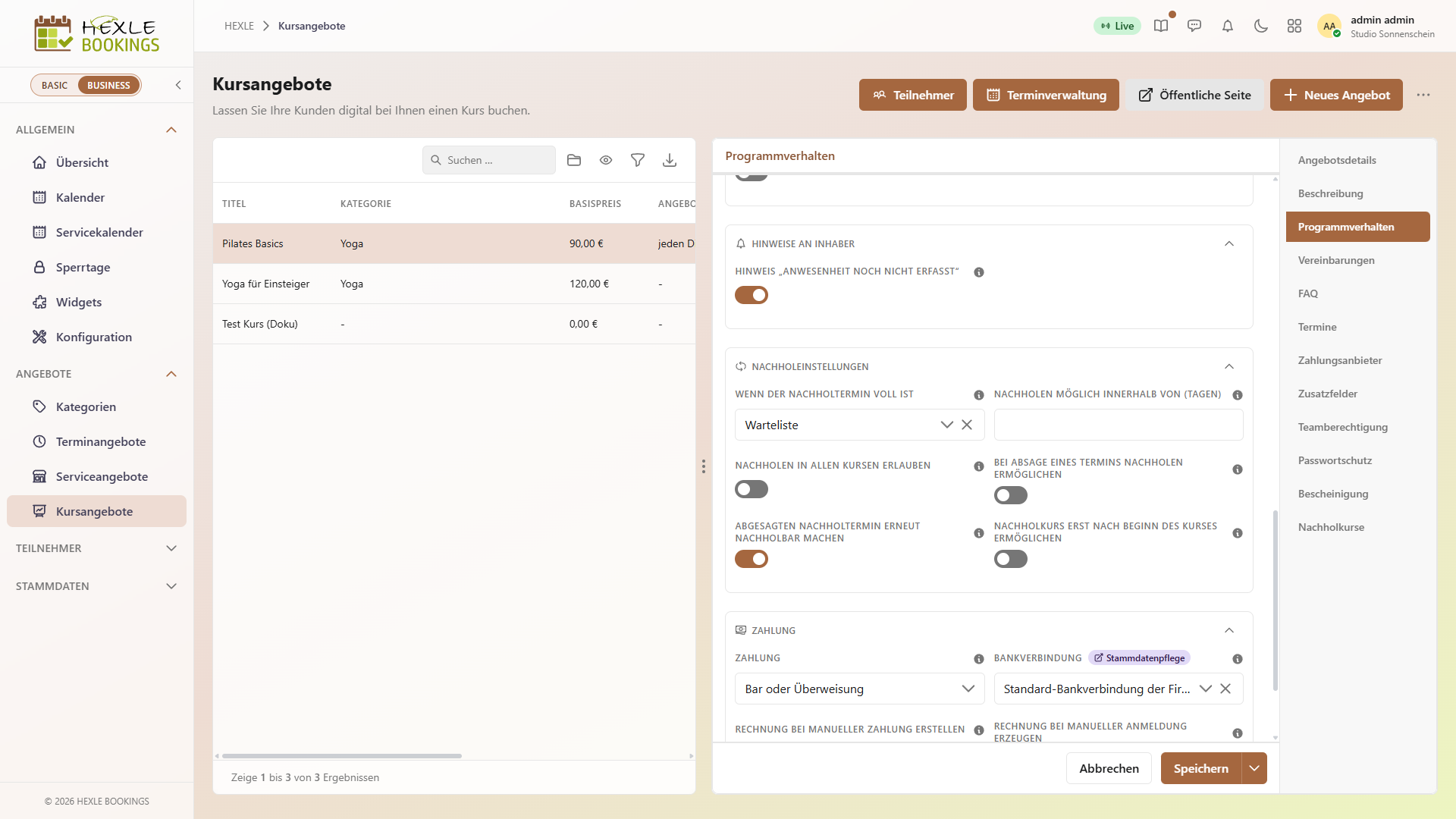
Wählen Sie unter Allgemein den Nachholmodus:
Nachholmodus Wann bekommt der Kunde einen Nachholanspruch? Deaktiviert Nie. Versäumte Termine dieses Kurses lassen sich nicht nachholen. Das ist die Voreinstellung. Automatisch Sobald er sich in „Meine Termine“ selbst von einem Termin abmeldet oder Sie ihn in der Anwesenheitsliste als Entschuldigt oder Abwesend erfassen. Manuelle Freigabe Erst wenn Sie den versäumten Termin in der Anwesenheitsliste freigeben (siehe Schritt 4). -
Sobald Sie einen anderen Modus als „Deaktiviert“ wählen, erscheint weiter unten die Gruppe Nachholeinstellungen. Die Einstellungen erklärt der nächste Abschnitt.
-
Klicken Sie auf
Speichern.
Die Nachholeinstellungen
Abschnitt betitelt „Die Nachholeinstellungen“| Einstellung | Bedeutung | Voreinstellung |
|---|---|---|
| Wenn der Nachholtermin voll ist | Warteliste: Ist der gewählte Nachholtermin ausgebucht, kommt der Kunde auf die Warteliste und rückt automatisch nach, sobald ein Platz frei wird. Sie können ihn auch selbst bestätigen (siehe Schritt 4). Überbuchen: Der Kunde wird trotzdem fix eingetragen, auch über die Teilnehmerzahl hinaus. | Warteliste |
| Nachholen möglich innerhalb von (Tagen) | So viele Tage nach dem versäumten Termin muss der Nachholtermin beginnen. Danach verfällt der Nachholanspruch. Leer heißt unbegrenzt, 0 heißt praktisch kein Nachholen. | leer |
| Nachholen in allen Kursen erlauben | Ein: Der Kunde kann in jedem aktiven Kursangebot Ihres Unternehmens nachholen. Aus: nur in den Kursen, die Sie im Reiter Nachholkurse zuordnen. | aus |
| Bei Absage eines Termins Nachholen ermöglichen | Ein: Sagen Sie einen Termin dieses Kurses ab, bekommen alle angemeldeten Teilnehmer dafür einen Nachholanspruch. Wer sich schon abgemeldet hat oder bereits einen Anspruch für den Termin hat, bekommt keinen zweiten. Einzeltermin- und Nachhol-Anmeldungen sind ausgenommen. Beim Absagen weist der Dialog darauf hin. | aus |
| Abgesagten Nachholtermin erneut nachholbar machen | Ein: Sagen Sie einen Termin ab, in den jemand eine Nachholung aus diesem Kurs gebucht hat, kann diese Person einen anderen Nachholtermin wählen. Aus: Der Nachholanspruch verfällt mit der Absage. | ein |
| Nachholkurs erst nach Beginn des Kurses ermöglichen | Gilt für den Kurs als Ziel: Ein: In diesem Kurs kann erst nachgeholt werden, wenn sein erster Termin begonnen hat. Aus: auch schon vorher. | aus |
2. Nachholkurse festlegen
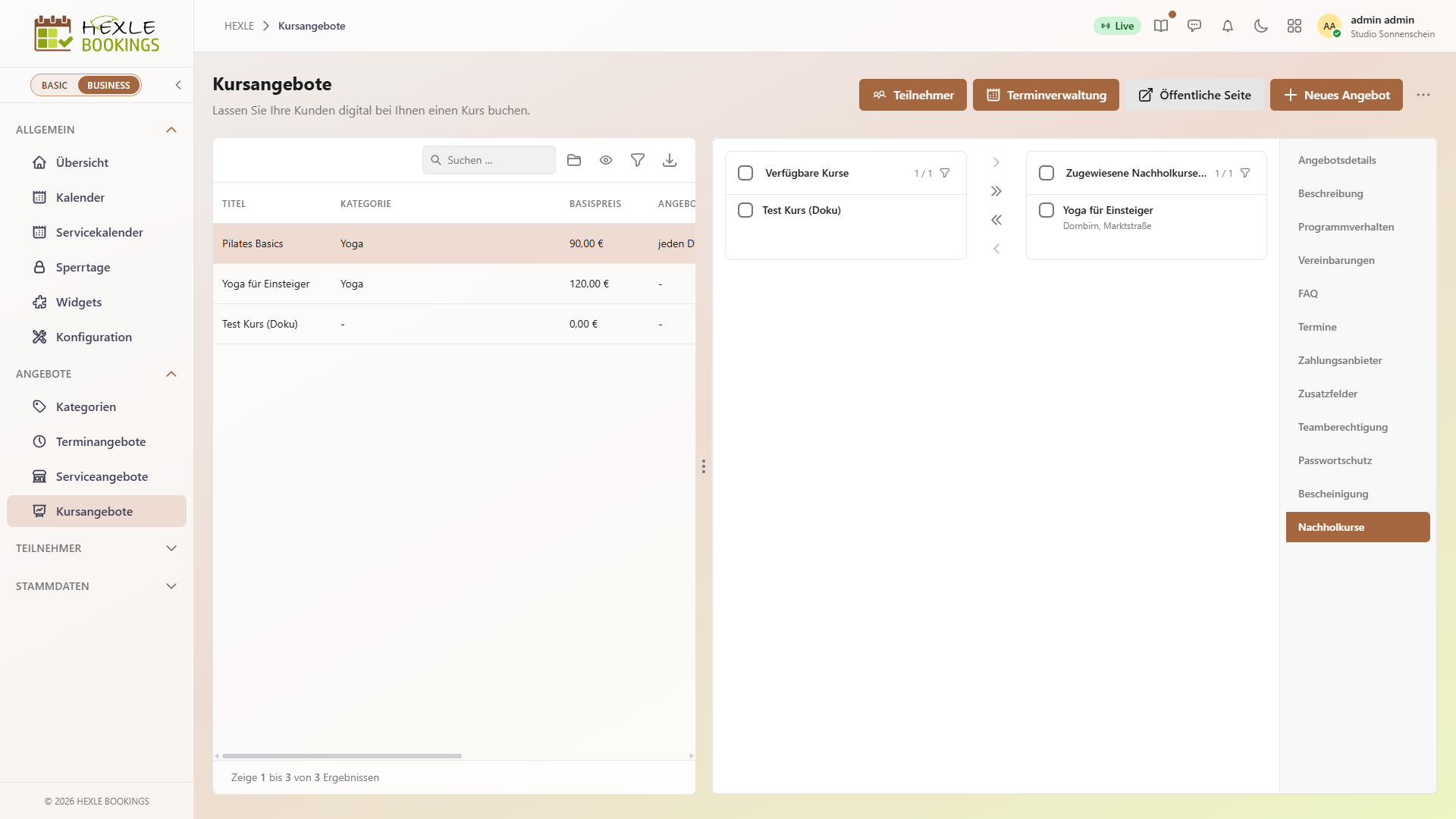
Abschnitt betitelt „2. Nachholkurse festlegen“Haben Sie Nachholen in allen Kursen erlauben ausgeschaltet, legen Sie fest, in welchen Kursen nachgeholt werden darf. Der Reiter Nachholkurse ist erst nach dem Speichern eines Nachholmodus anwählbar.
- Öffnen Sie im selben Kurs den Reiter
Nachholkurse. - Haken Sie links unter Verfügbare Kurse die passenden Kurse an, im Beispiel „Yoga für Einsteiger“.
- Klicken Sie auf den Pfeil nach rechts. Die Kurse wandern in die Liste Zugewiesene Nachholkurse und sind sofort gespeichert. Sie können bis zu 200 Kurse zuordnen.
- Zum Entfernen haken Sie einen Kurs rechts an und klicken auf den Pfeil nach links.
3. Was der Kunde tut
Abschnitt betitelt „3. Was der Kunde tut“Der Kunde holt einen versäumten Termin in Meine Termine nach. Dort steht beim versäumten Termin der Button Nachholtermin auswählen. Er wählt einen der angebotenen Termine aus den Nachholkursen und bucht ihn.
- Der Nachholtermin erscheint bei ihm als eigener Termin mit dem Hinweis Nachholtermin.
- Bis der Nachholtermin beginnt, kann er ihn wieder absagen. Der Nachholanspruch bleibt dann erhalten, und er kann einen anderen Termin wählen.
- Ein Nachholtermin belegt im Nachholkurs einen echten Platz. In der Kursliste zählt er bei den Anmeldungen mit.
4. Nachholer in der Anwesenheitsliste
Abschnitt betitelt „4. Nachholer in der Anwesenheitsliste“Öffnen Sie die Anwesenheitsliste und wählen Sie den Nachholkurs aus. Beim Termin steht der Kunde mit dem Hinweis Nachholer und darunter, welchen Termin er nachholt, etwa „Nachgeholt von Pilates Basics, 24.11.2026, 18:00“. Die Anwesenheit erfassen Sie wie bei allen anderen Teilnehmern. (siehe Anwesenheitsliste)
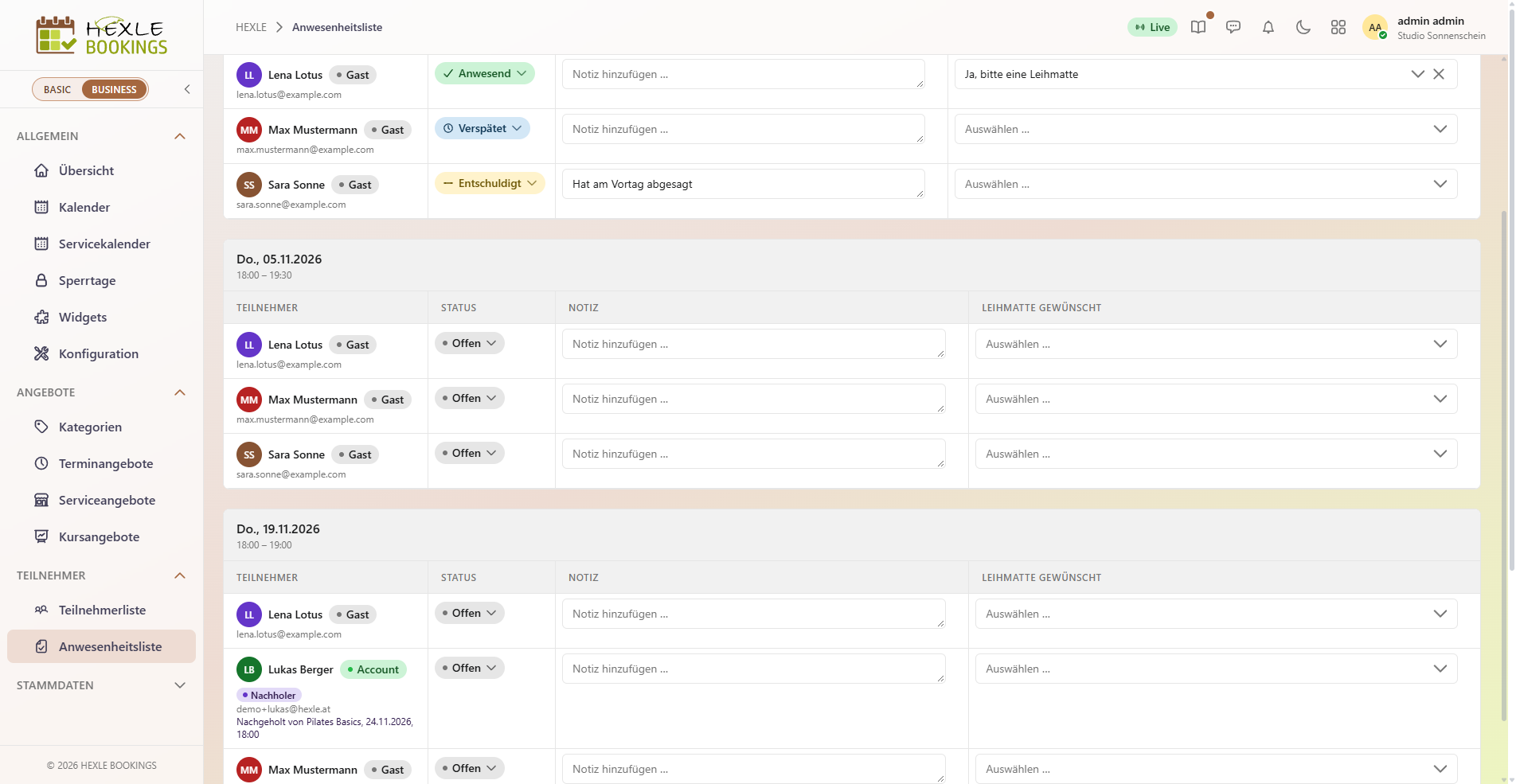
- Warteliste: Ein Nachholer, der auf der Warteliste steht, erscheint mit dem Hinweis Warteliste. Statt der Anwesenheit sehen Sie den Button
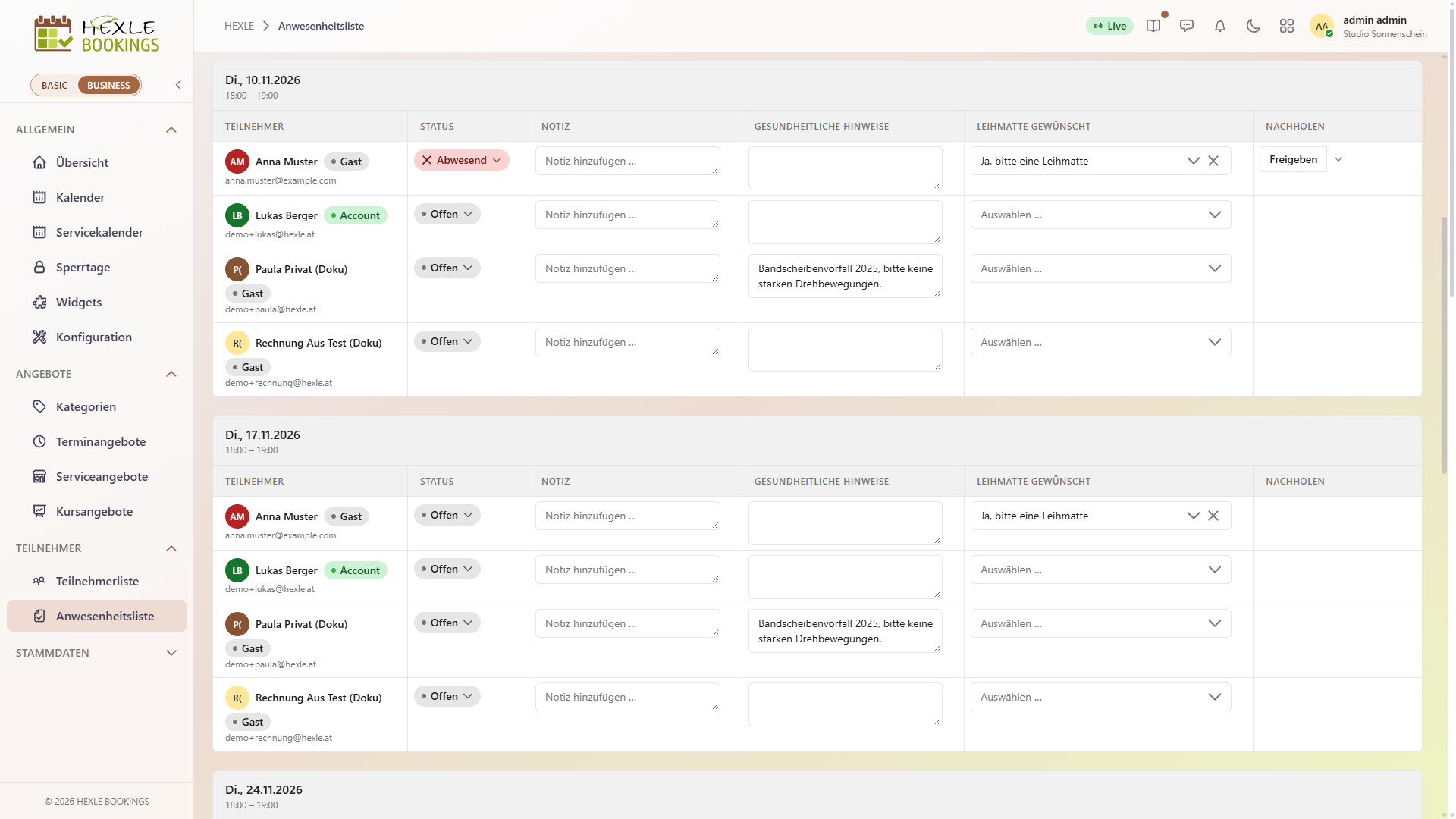
Bestätigen. Damit nehmen Sie ihn fix in den Termin auf. - Manuelle Freigabe: Steht der Kurs auf „Manuelle Freigabe“, hat die Anwesenheitsliste dieses Kurses die zusätzliche Spalte Nachholen. Bei Teilnehmern, die Sie als Entschuldigt oder Abwesend erfasst haben, steht dort
Freigeben. Erst nach dem Freigeben kann der Kunde den Termin nachholen. MitZurücknehmenheben Sie die Freigabe wieder auf, solange der Kunde noch keinen Nachholtermin gebucht hat.
In der Teilnehmerliste des Nachholkurses hat eine Nachhol-Anmeldung die Spalte Nachholtermin mit dem Ursprung. Eine Nachhol-Anmeldung lässt sich nicht in einen anderen Kurs ummelden. (siehe Anmeldungen verwalten)
Häufige Fragen
Abschnitt betitelt „Häufige Fragen“Ein Kunde sieht keinen Nachholtermin zur Auswahl. Woran liegt das?
Meist fehlt ein passender Termin: Der Nachholkurs hat keine künftigen Termine, ist inaktiv, startet erst später (Einstellung „Nachholkurs erst nach Beginn des Kurses ermöglichen“) oder der Termin beginnt nach Ablauf der Frist aus „Nachholen möglich innerhalb von (Tagen)“. Prüfen Sie außerdem, ob der Kurs im Reiter Nachholkurse zugeordnet ist.
Bekommt ein Kunde einen Nachholanspruch, wenn ich einen Termin absage? Nur wenn Bei Absage eines Termins Nachholen ermöglichen eingeschaltet ist und der Nachholmodus nicht auf „Deaktiviert“ steht.
Was passiert mit dem Anspruch, wenn ich „Entschuldigt“ später auf „Anwesend“ ändere? Ändern Sie „Entschuldigt“ oder „Abwesend“ auf „Anwesend“ oder „Verspätet“, entfällt ein noch nicht genutzter Nachholanspruch wieder, im Modus „Manuelle Freigabe“ auch eine Freigabe. Hat der Kunde schon einen Nachholtermin gebucht, bleibt dieser bestehen.
Feedback zu dieser Seite
Fehlt etwas, ist etwas unklar oder schlicht falsch? Wir lesen jede Rückmeldung.
Kategorien werden geladen …
Das Feedback-Formular ist gerade nicht verfügbar. Bitte später erneut versuchen.
Danke! Deine Rückmeldung ist angekommen.