



Termin oder Service buchen
So buchen Sie online einen einzelnen Termin oder einen Service mit einer oder mehreren Leistungen – freie Zeit wählen, Kontaktdaten angeben, Bestätigung erhalten.
Diese Seite befindet sich noch im Aufbau.
Bei einem Termin wählen Sie eine freie Zeit, z. B. für ein Erstgespräch. Bei einem Service wählen Sie zuerst eine oder mehrere Leistungen, z. B. „Massage 30 min“, und je nach Anbieter auch die Person, bei der Sie den Termin möchten.
Den Link bekommen Sie von Ihrem Anbieter, oder die Buchung ist auf seiner Website eingebunden. Einzeltermine finden Sie auch in der Kursliste an der Schaltfläche Termin buchen.
Einen Termin buchen
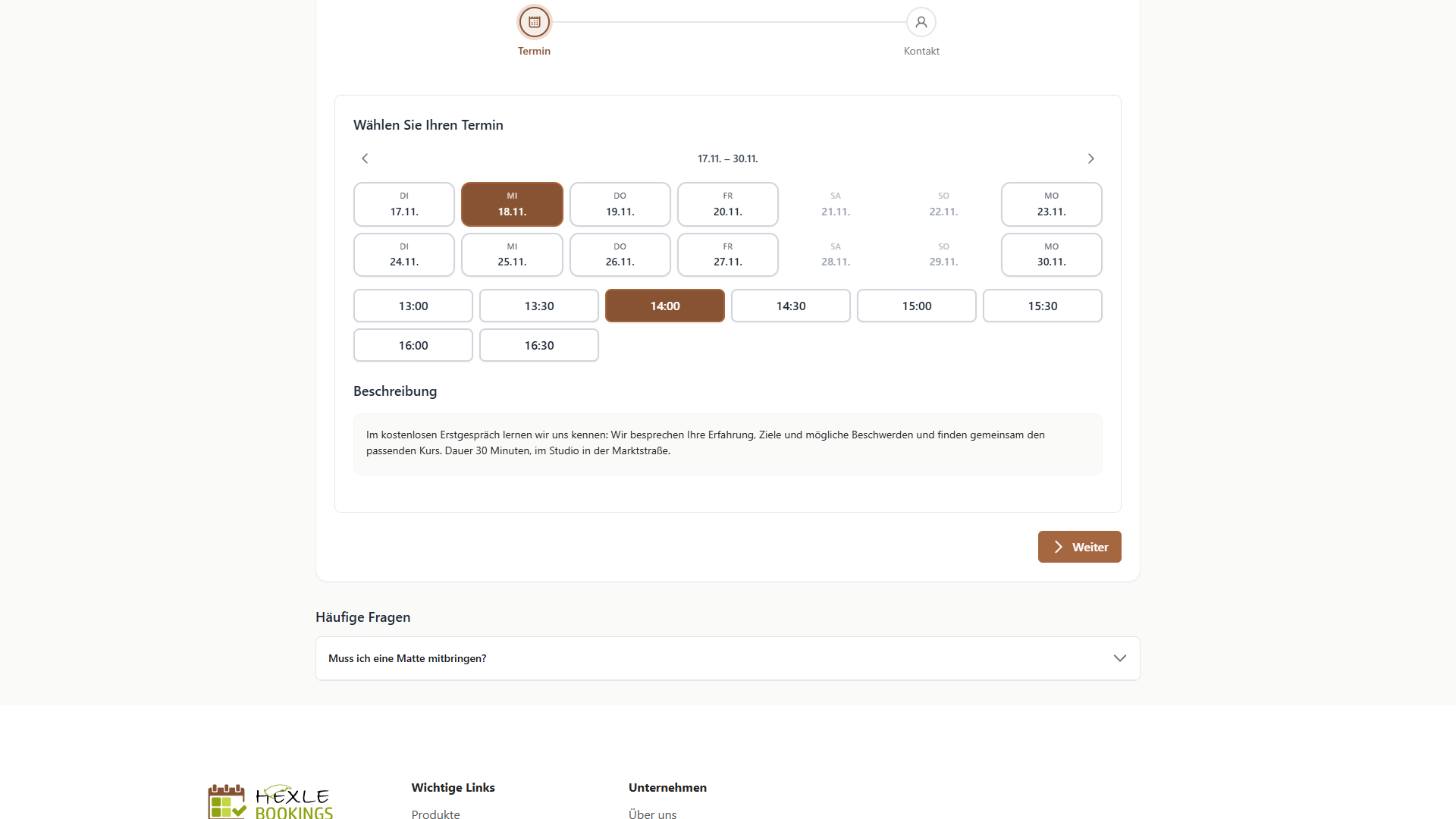
Abschnitt betitelt „Einen Termin buchen“- Termin: Unter „Wählen Sie Ihren Termin“ sehen Sie jeweils 14 Tage. Mit den Pfeilen blättern Sie weiter. Ausgegraute Tage haben keine freie Zeit. Klicken Sie auf einen Tag und dann auf eine freie Uhrzeit.
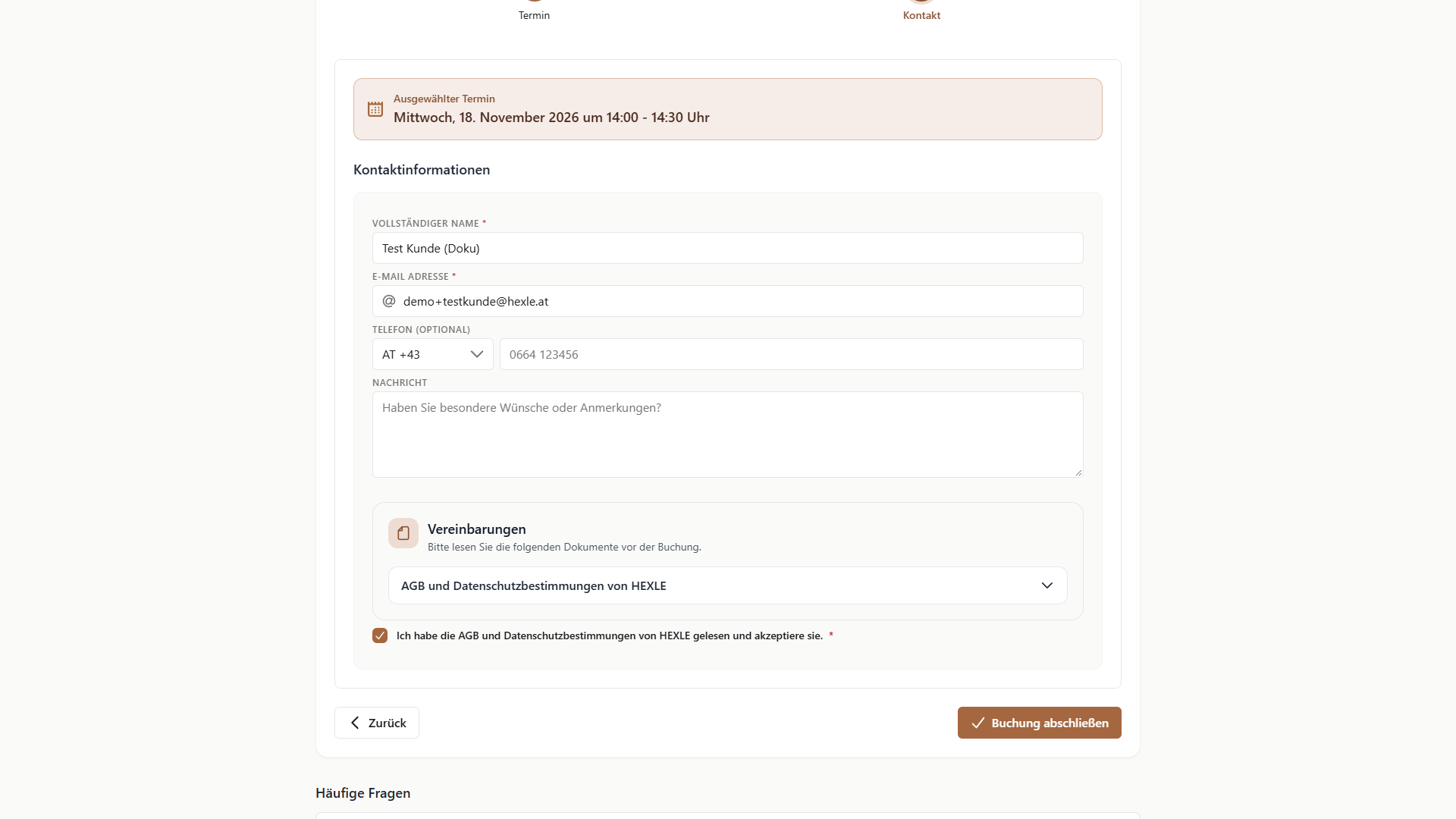
- Kontakt: Oben steht Ihr Ausgewählter Termin. Geben Sie Vollständiger Name (oder Vor- und Nachname) und E-Mail Adresse ein. Telefon (optional) und eine Nachricht sind freiwillig. Bestätigen Sie die Vereinbarungen mit dem Haken.
- Zusatzinfos: Nur wenn der Anbieter weitere Angaben braucht.
- Klicken Sie auf
Buchung abschließen. Ist der Termin kostenpflichtig und verbindlich, heißt der ButtonZahlungspflichtig buchen, darüber steht der Gesamtpreis.
Danach sehen Sie „Terminbuchung erfolgreich!“ mit Ihrer Buchungsnummer. Steht dort „Buchung eingegangen“, bestätigt der Anbieter Ihre Buchung noch. Sie bekommen dann eine E-Mail, sobald das passiert ist.
War die Zeit inzwischen vergeben, sehen Sie „Der gewählte Termin wurde bereits von jemand anderem gebucht. Bitte wählen Sie einen anderen Termin.“ Wählen Sie einfach eine andere Zeit.
Einen Service buchen
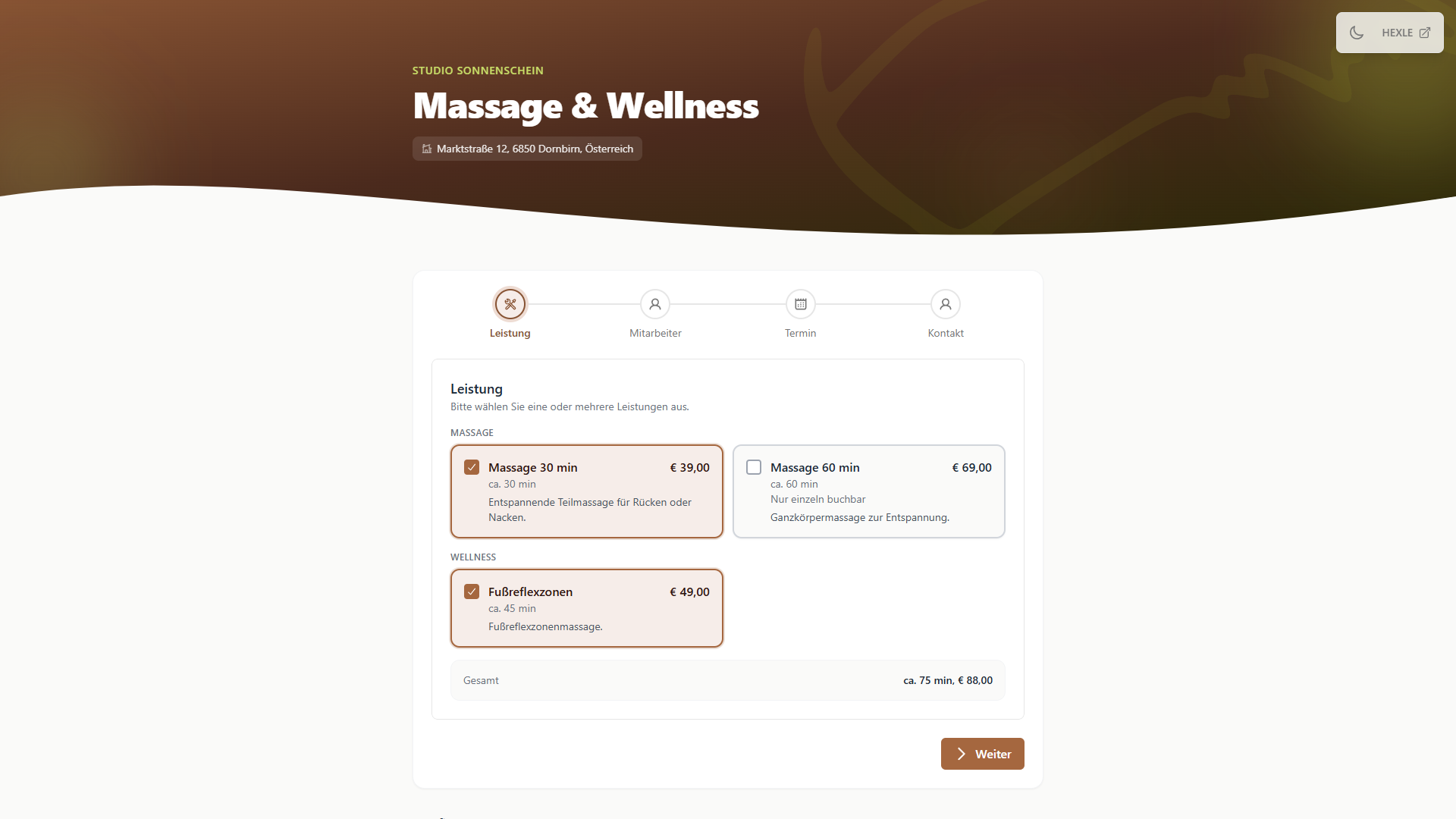
Abschnitt betitelt „Einen Service buchen“- Leistung: Wählen Sie eine Leistung. Bei manchen Anbietern können Sie mehrere Leistungen kombinieren. Die Zeile Gesamt zeigt dann die gesamte Dauer und den Gesamtpreis, z. B. „ca. 75 min, € 88,00“. Hat der Anbieter mehrere Standorte, wählen Sie auch den Standort.
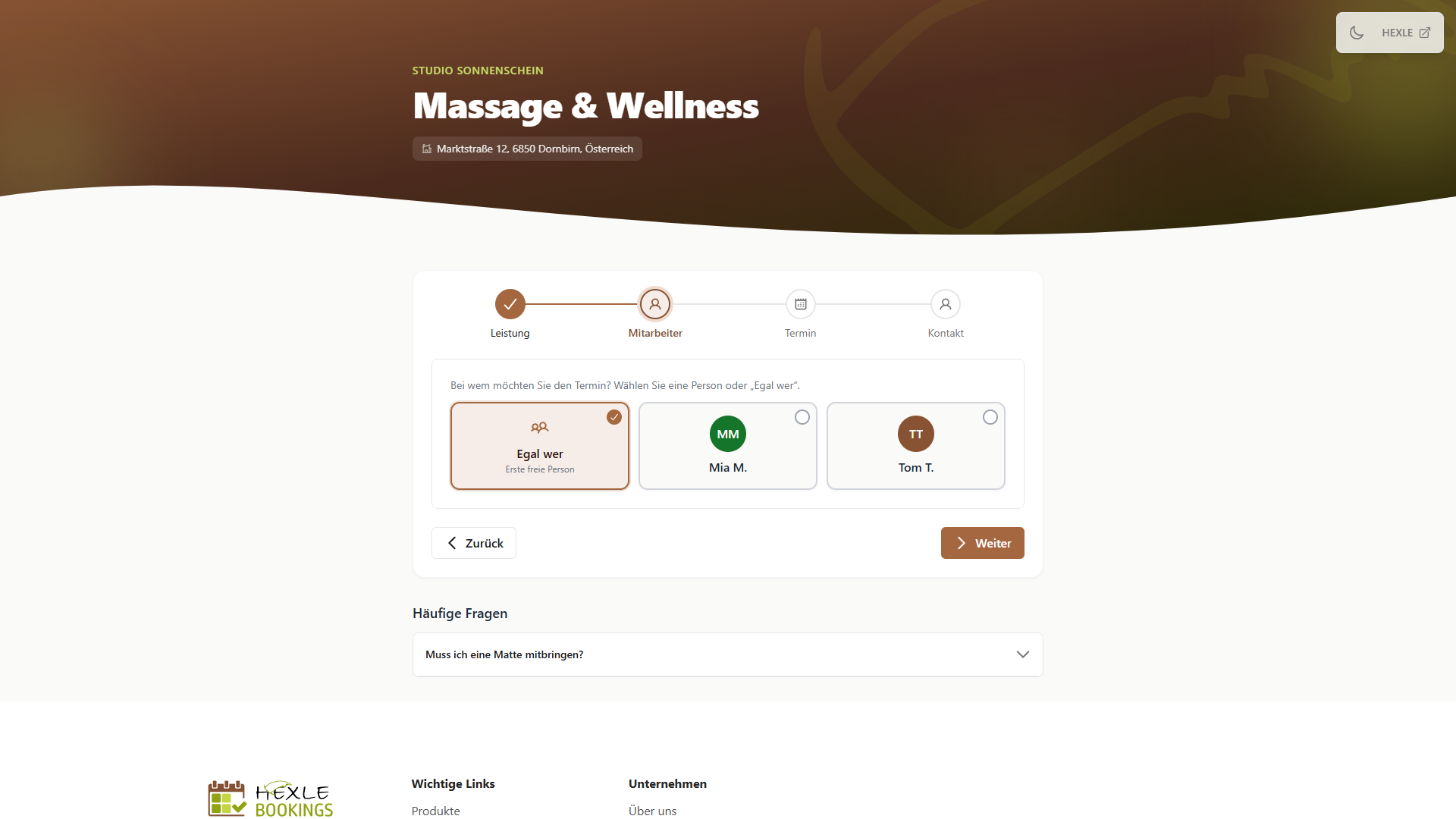
- Mitarbeiter: Wählen Sie, bei wem Sie den Termin möchten, oder Egal wer für die erste freie Person. Diesen Schritt gibt es nur, wenn der Anbieter die Auswahl erlaubt.
- Termin: Wählen Sie Tag und Uhrzeit wie oben. Die freien Zeiten passen zur Dauer Ihrer Leistungen.
- Kontakt: Vollständiger Name und E-Mail Adresse sind Pflicht, Telefon (optional) und Nachricht (optional) nicht. Lesen Sie die Stornobedingungen, z. B. „Kostenlos stornierbar bis 24 Stunden vor dem Termin.“, und bestätigen Sie die Vereinbarungen.
- Zusatzinfos: Nur wenn der Anbieter weitere Angaben braucht.
- Klicken Sie auf
Termin buchenbzw.Zahlungspflichtig buchen.
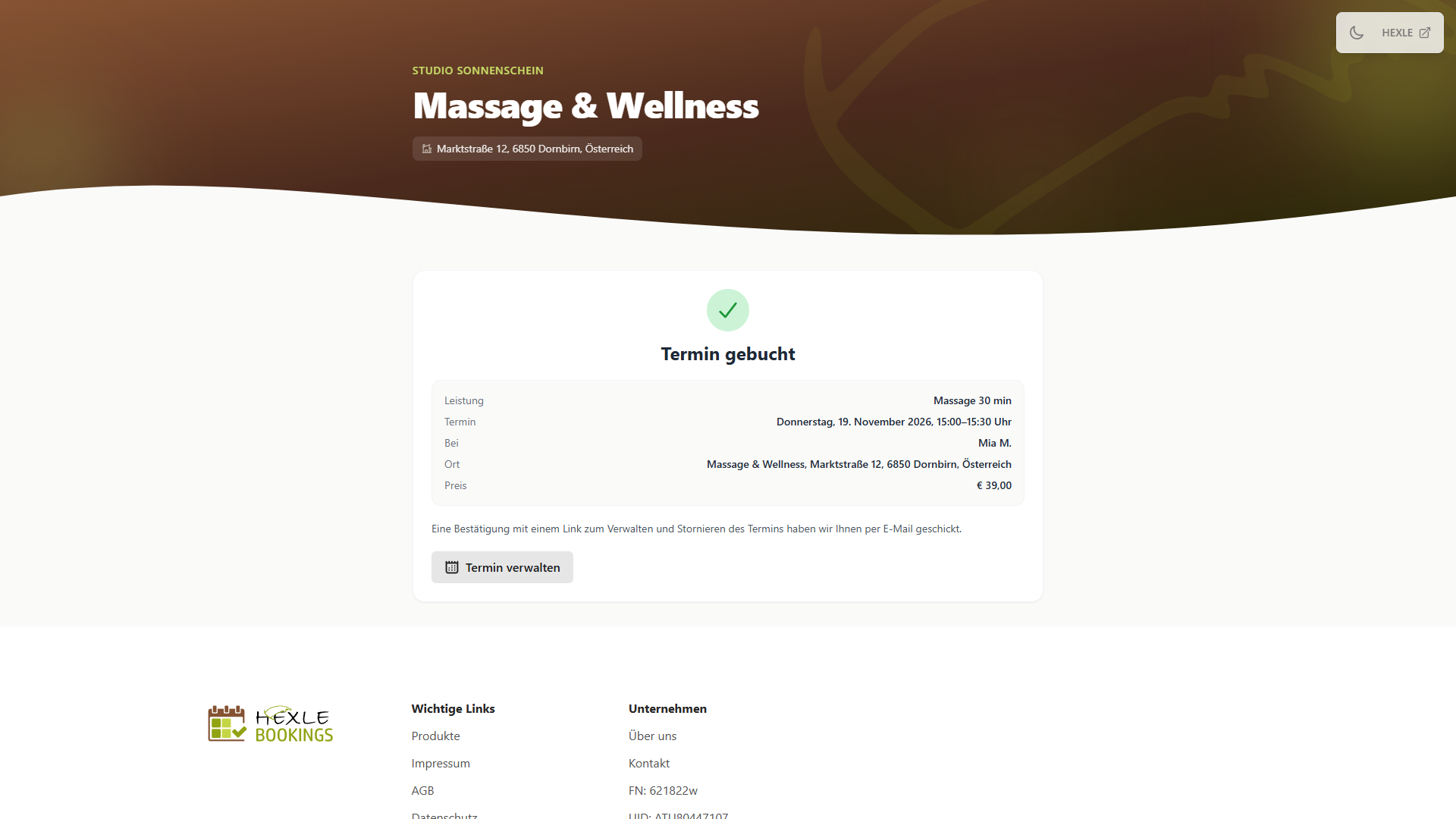
Danach sehen Sie „Termin gebucht“ mit Leistungen, Termin, Mitarbeiter, Ort und Preis. Mit Termin verwalten öffnen Sie die Seite, auf der Sie den Termin später verschieben oder stornieren können.
Nach der Buchung
Abschnitt betitelt „Nach der Buchung“Sie bekommen eine Buchungsbestätigung per E-Mail. Darin steht ein persönlicher Link Termin verwalten. Damit stornieren Sie den Termin oder verschieben einen Service-Termin, auch ohne Konto. Siehe Termin verwalten.
Feedback zu dieser Seite
Fehlt etwas, ist etwas unklar oder schlicht falsch? Wir lesen jede Rückmeldung.
Kategorien werden geladen …
Das Feedback-Formular ist gerade nicht verfügbar. Bitte später erneut versuchen.
Danke! Deine Rückmeldung ist angekommen.