


Anwesenheits-Karten
Wie Sie Ihren Kursteilnehmern eine QR-Karte zuordnen, über die sie ohne Login ihre Kurstermine sehen und absagen können, und wann eine Karte endet.
This content is not available in your language yet.
This page is still under construction.
Eine Anwesenheits-Karte ist eine gedruckte Karte mit QR-Code, die Sie einer Kursanmeldung zuordnen. Ihr Kunde scannt die Karte mit dem Handy und sieht ohne Login seine Termine dieses Kurses. Einzelne Termine kann er dort absagen. Als Beispiel dient der Kurs „Yoga für Einsteiger“ des Studios „Studio Sonnenschein“ mit der Teilnehmerin Lena Lotus.
Überblick
Abschnitt betitelt „Überblick“| Schritt | Wo | Ergebnis |
|---|---|---|
| Leere Karten drucken | HEXLE Core › Werkzeuge › HEXLE Link | PDF mit QR-Karten, jede mit einem neuen, leeren Link |
| Karte zuordnen | Bookings › Kursangebot › Teilnehmer | Die Karte gehört zu genau einer Anmeldung. |
| Karte nutzen | Handy des Kunden, ohne Login | Termine des Kurses ansehen und absagen |
| Karte endet | automatisch oder von Hand | Der QR-Code führt zu „Diese Karte ist ungültig oder abgelaufen.“ |
1. Leere Karten drucken
Abschnitt betitelt „1. Leere Karten drucken“Die Karten selbst druckt HEXLE Core.
- Öffnen Sie in HEXLE Core Werkzeuge › HEXLE Link, klicken Sie oben rechts auf das Menü
…und wählen SieQR-Karten drucken. - Wählen Sie die Vorlage (z. B. „QR-Karte“), die Anzahl Karten (1 bis 200) und das Druckformat:
A4-Bogen zum Schneiden (2 × 5 Karten)für normale Drucker, mit Schnittmarken,Einzelseiten für Kartendrucker (85 × 55 mm), eine Karte pro Seite.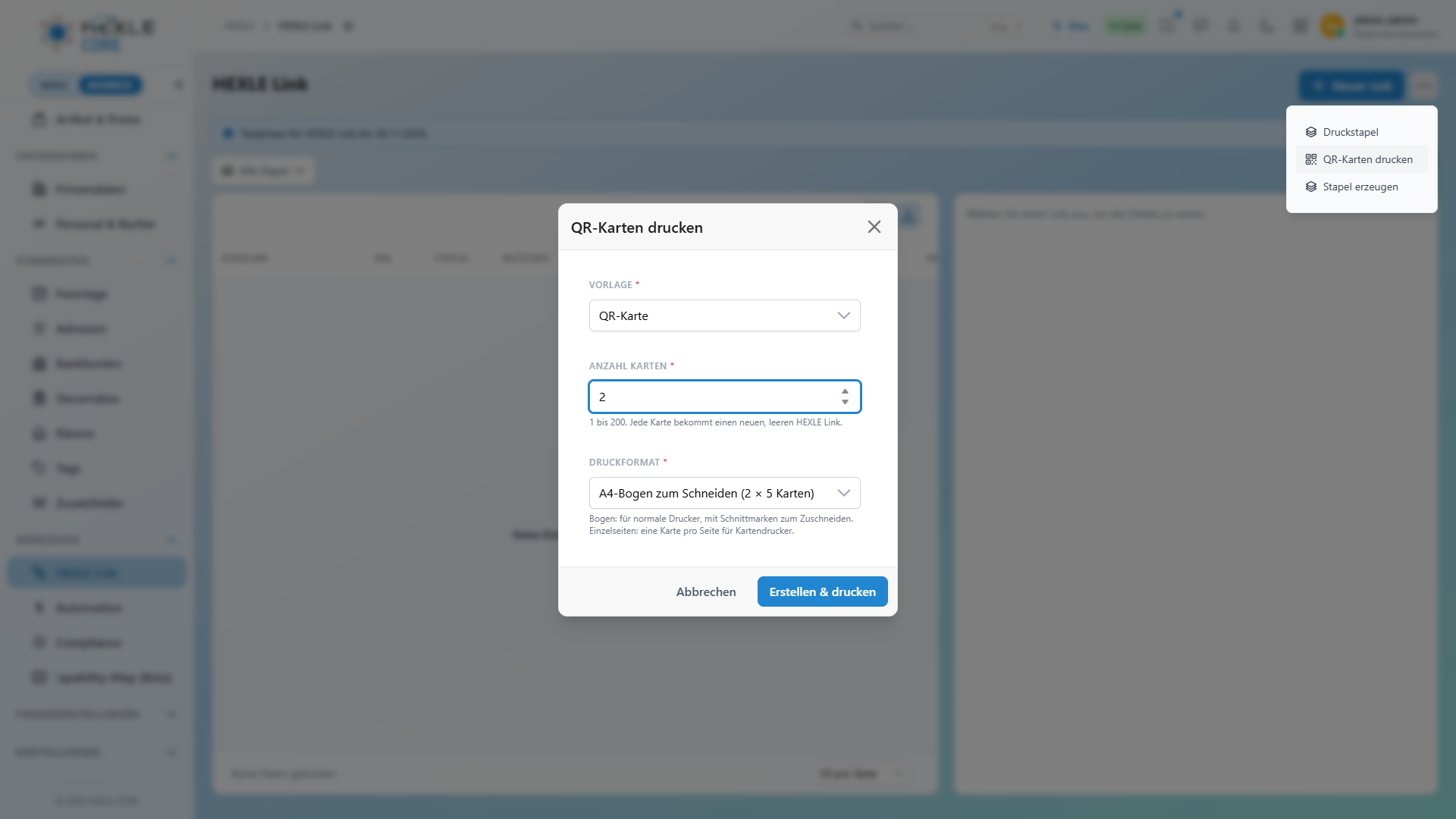
- Klicken Sie auf
Erstellen & drucken. HEXLE Core legt einen Druckstapel mit so vielen neuen, leeren Links an und lädt das PDF herunter. Jede Karte trägt Ihren Firmennamen, den QR-Code und darunter den Code als Text.
Unter … › Druckstapel drucken Sie einen Stapel später noch einmal, auch mit einer anderen Vorlage. Dabei entstehen keine neuen Links.
2. Karte einer Anmeldung zuordnen
Abschnitt betitelt „2. Karte einer Anmeldung zuordnen“- Öffnen Sie Angebote › Kursangebote, wählen Sie den Kurs und klicken Sie auf
Teilnehmer. - Wählen Sie im Reiter Kursanmeldungen genau eine Anmeldung aus und öffnen Sie oben rechts das Menü
…. Klicken Sie aufKarte zuordnen.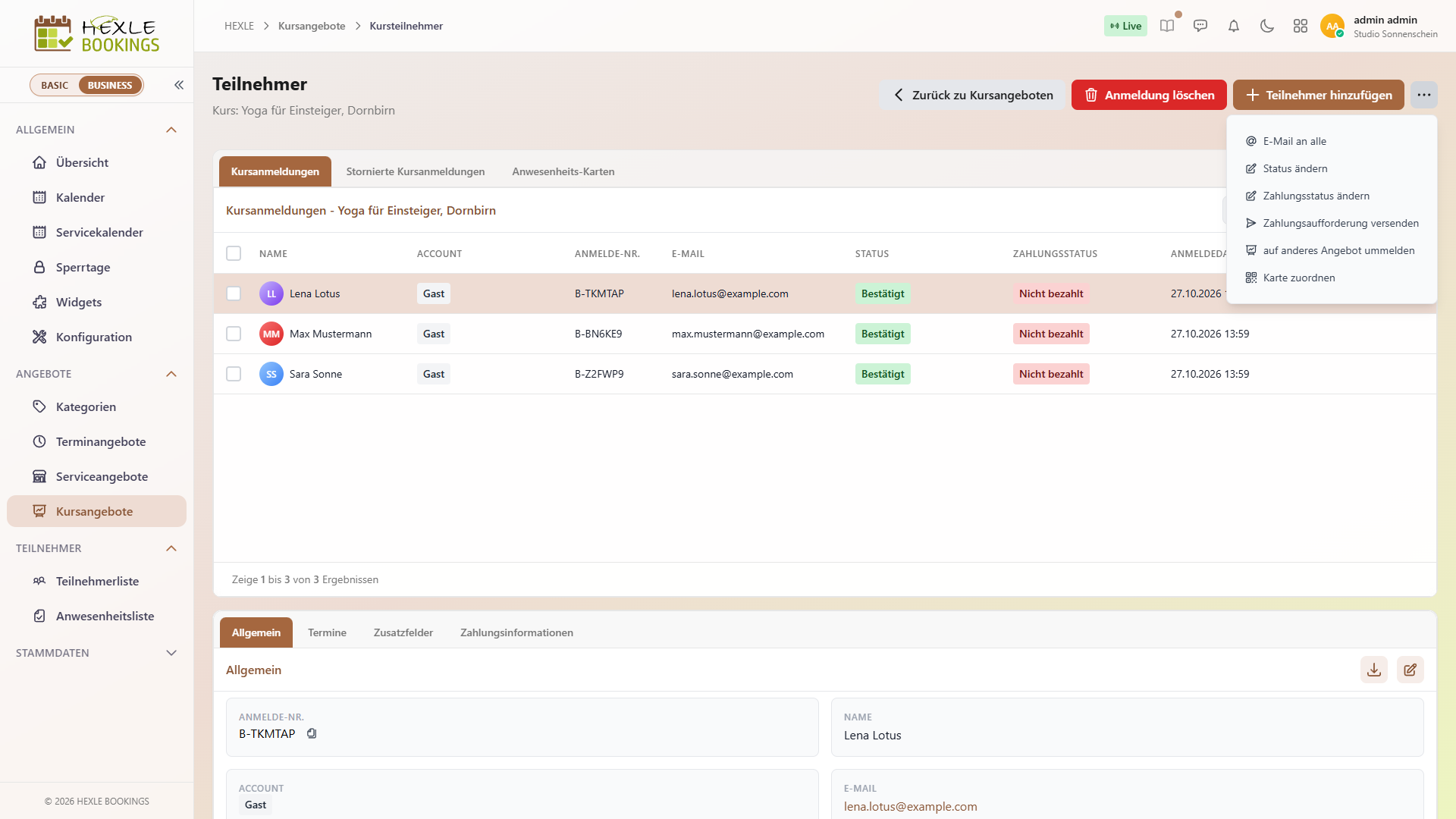
- Im Dialog Karte zuordnen klicken Sie auf
Scanner startenund halten die leere Karte vor die Kamera. Ohne Kamera tippen Sie den Code von der Karte unter Oder Code eingeben ab und klicken aufZuordnen. Leerzeichen und Bindestriche dürfen Sie mittippen, Groß- und Kleinschreibung spielt keine Rolle. Statt des Codes nimmt das Feld auch den vollständigen Link.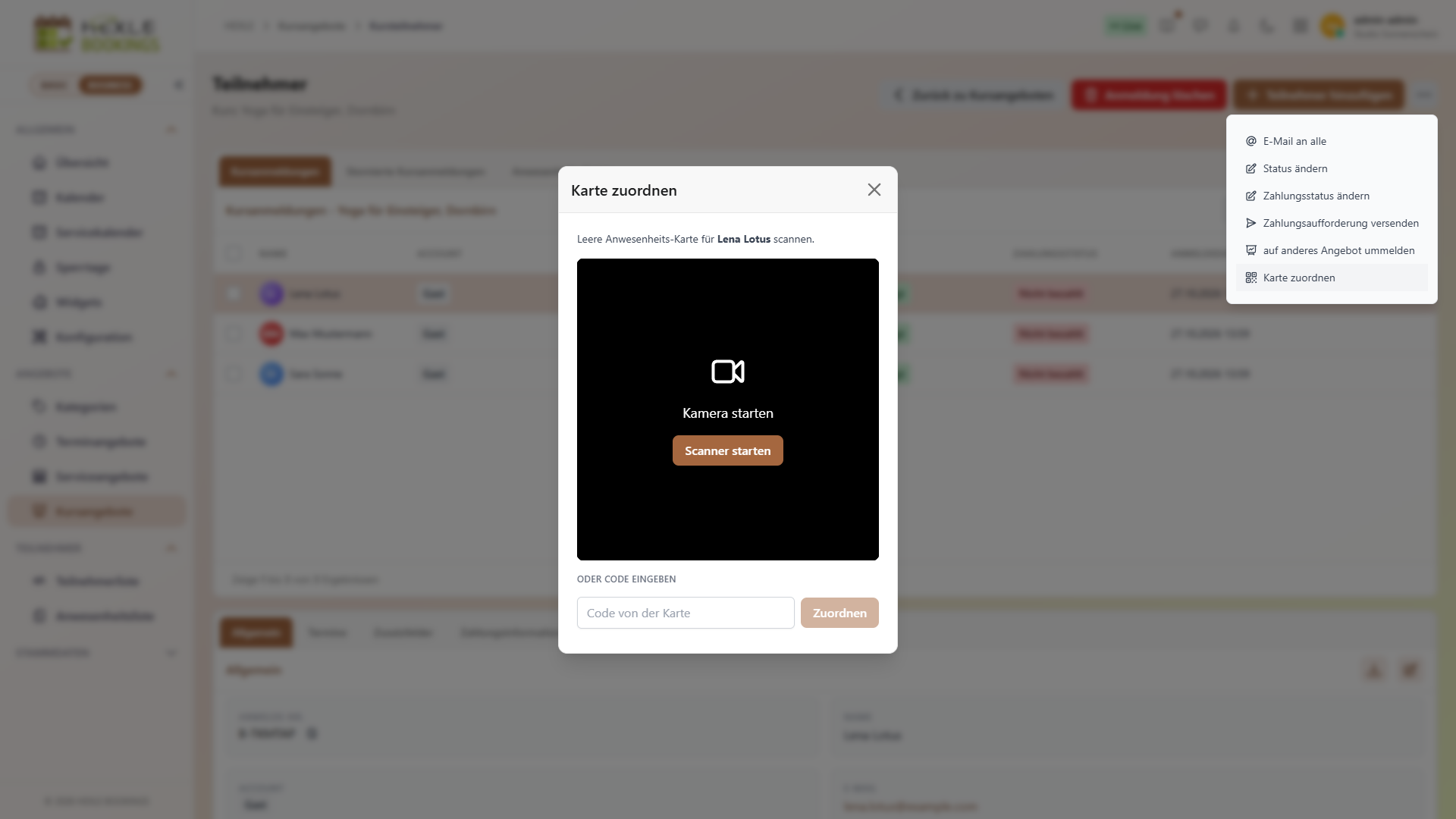
- Die Meldung „Karte wurde zugeordnet.“ bestätigt die Zuordnung. In den Details der Anmeldung steht im Reiter Allgemein bei Anwesenheits-Karte „Aktiv“ mit den letzten Zeichen des Codes, z. B. „Aktiv …YZ68“.
Ab jetzt führt der QR-Code der Karte zur Kartenseite dieser Anmeldung. Eine E-Mail an den Kunden geht dabei nicht hinaus. Geben Sie ihm einfach die Karte mit.
Regeln beim Zuordnen
| Situation | Was passiert |
|---|---|
| Anmeldung ist Bestätigt oder Ausstehend | Die Karte lässt sich zuordnen. Die Kartenseite funktioniert aber erst, wenn die Anmeldung bestätigt ist. |
| Anmeldung hat einen anderen Status (z. B. Warteliste, Storniert) | Zuordnen ist nicht möglich. Im Reiter Stornierte Kursanmeldungen gibt es den Button nicht. |
| Anmeldung hat schon eine aktive Karte | Der Button heißt Karte ersetzen. Der Dialog weist darauf hin, dass die alte Karte ersetzt wird. Sie endet mit dem Grund „Durch neue Karte ersetzt“. |
| Karte gehört schon zu einer anderen Anmeldung oder der Link wird anderweitig verwendet | Es erscheint die Rückfrage Karte übernehmen?. Mit Karte übernehmen endet eine bisherige Zuordnung bzw. das bisherige Ziel des Links wird überschrieben, und die Karte gehört ab jetzt dieser Anmeldung. |
| Karte ist unbekannt oder gehört einer anderen Firma | Meldung „Diese Karte ist unbekannt oder gehört zu einer anderen Firma.“ |
| Link ist in HEXLE Link deaktiviert | Zuordnen ist nicht möglich. |
3. Karten eines Kurses verwalten
Abschnitt betitelt „3. Karten eines Kurses verwalten“Alle Karten eines Kurses sehen Sie auf der Seite Teilnehmer im Reiter Anwesenheits-Karten. Aktive Karten stehen oben, darunter die beendeten als Verlauf.
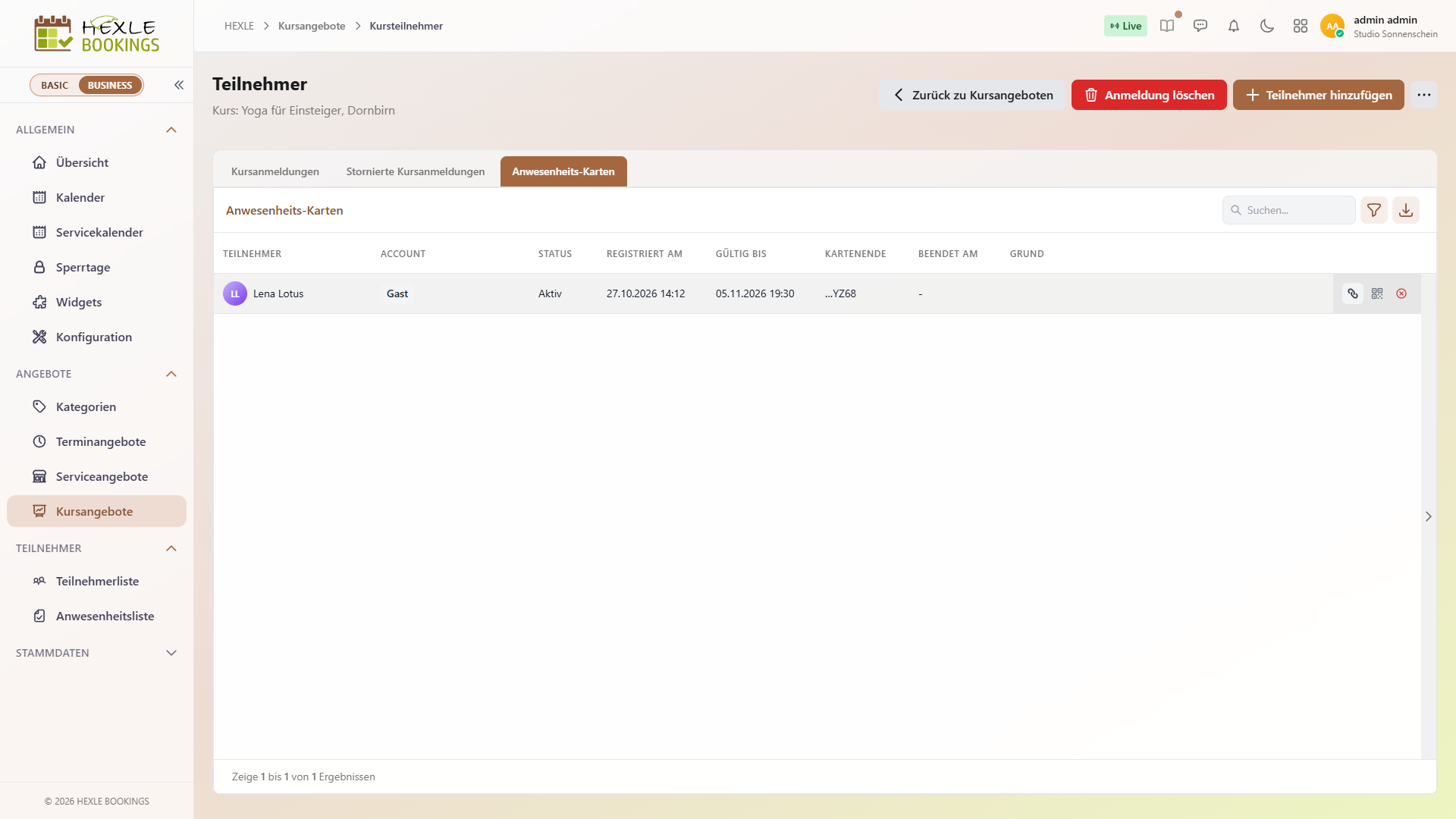
| Spalte | Bedeutung |
|---|---|
| Teilnehmer, Account | Wem die Karte gehört und ob die Person ein HEXLE-Konto hat oder Gast ist |
| Status | Aktiv, Abgelaufen oder Beendet |
| Registriert am | Zeitpunkt der Zuordnung |
| Gültig bis | Ende des letzten stattfindenden Kurstermins. Bei einer Anmeldung zu einem einzelnen Termin das Ende dieses Termins. |
| Kartenende | Die letzten Zeichen des Codes, damit Sie die gedruckte Karte wiedererkennen |
| Beendet am, Grund | Wann und warum die Karte endete |
Die Symbole am Ende jeder Zeile:
| Aktion | Wirkung |
|---|---|
Link kopieren | Legt den Link der Karte in die Zwischenablage, z. B. um ihn dem Kunden per E-Mail zu schicken, wenn er die Karte vergessen hat. Nur bei aktiven Karten. |
Neu zuordnen | Öffnet den Dialog Karte zuordnen für diese Anmeldung, z. B. für eine Ersatzkarte. |
Widerrufen | Nur bei aktiven Karten. Beendet die Karte nach einer Rückfrage. Danach ist die Karte wieder frei und lässt sich neu zuordnen. |
Karte widerrufen gibt es auch auf der Seite Teilnehmer oben, wenn die gewählte Anmeldung eine aktive Karte hat.
4. Was Ihre Kunden mit der Karte tun
Abschnitt betitelt „4. Was Ihre Kunden mit der Karte tun“Der Kunde scannt den QR-Code und landet ohne Login auf seiner Kartenseite. Oben stehen Ihr Firmenname, sein Vorname, der Kurs und Karte gültig bis. Darunter sieht er die Termine dieses Kurses, mit den Filtern Alle, Kommend und Erledigt.
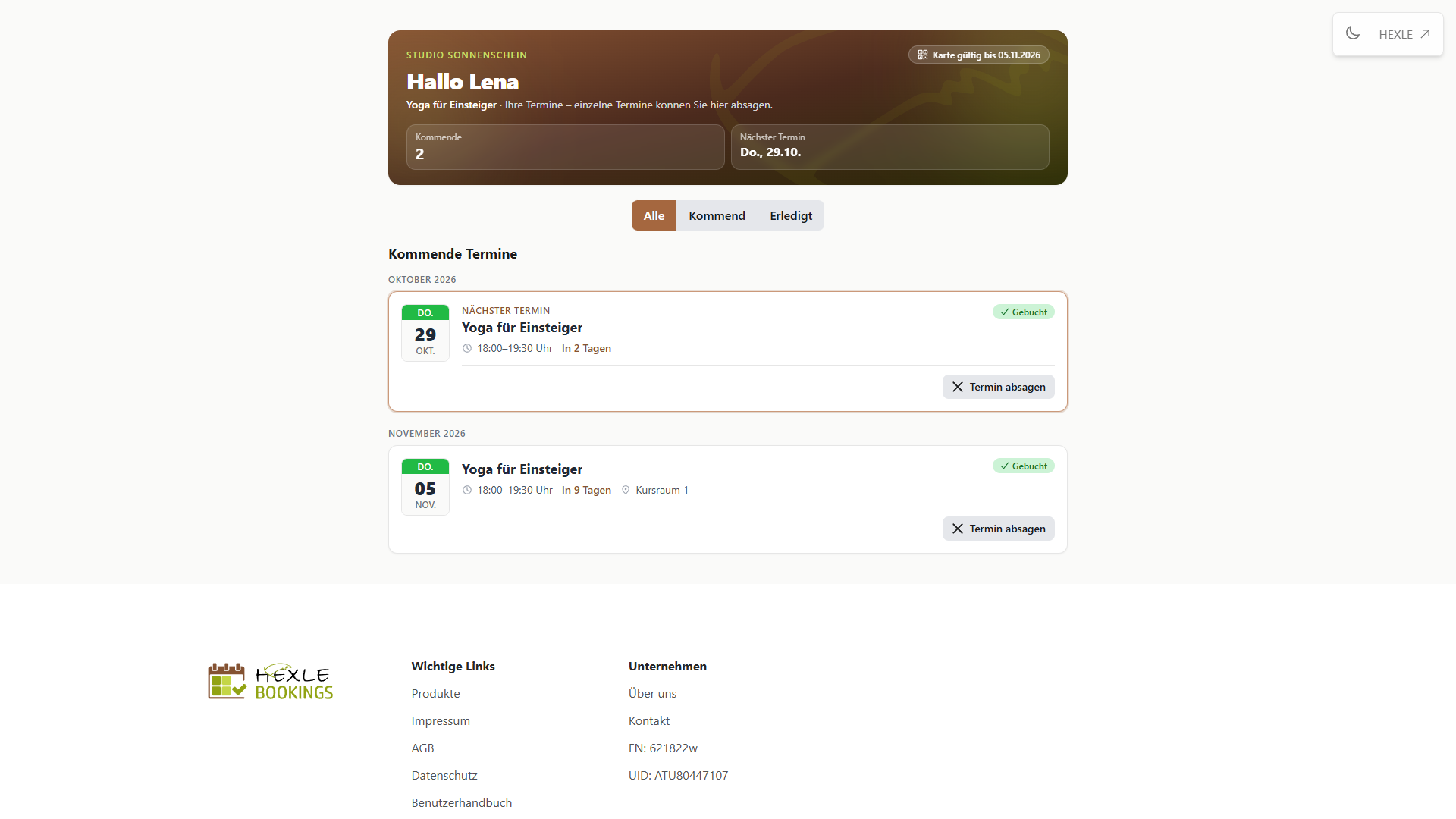
- Zum Absagen klickt der Kunde beim Termin auf
Termin absagen. - Optional gibt er unter Warum können Sie nicht kommen? (freiwillig) einen Grund an, z. B. „Krankheit“.
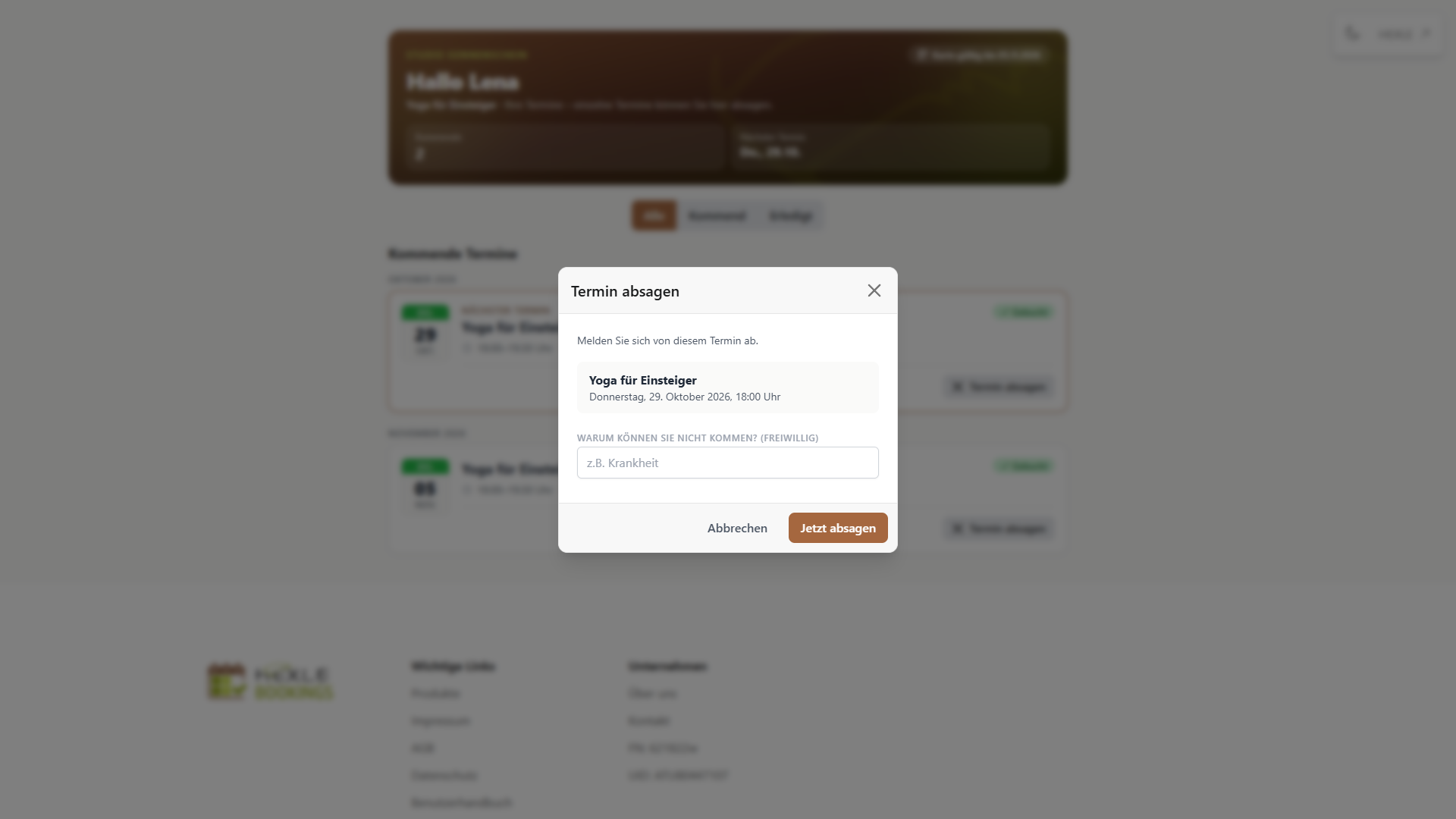
- Mit
Jetzt absagenist der Termin abgesagt.
| Aktion | Regel |
|---|---|
| Termin absagen | Nur bevor der Termin beginnt und nur bei Terminen, die stattfinden. In Ihrer Anwesenheitsliste steht die Person dann automatisch auf Entschuldigt, solange Sie noch keinen anderen Status erfasst haben. |
| Absage zurücknehmen | Mit Absage zurücknehmen, ebenfalls nur bis zum Terminbeginn. Eine Absage, die Sie in der Anwesenheitsliste eingetragen haben, kann der Kunde nicht zurücknehmen. Er sieht dort „Von der Kursleitung eingetragen“. |
Die Kartenseite zeigt nur den Kurs, zu dem die Karte gehört. Andere Buchungen des Kunden erscheinen dort nicht.
Wann eine Karte endet
Abschnitt betitelt „Wann eine Karte endet“| Auslöser | Status / Grund im Reiter |
|---|---|
Sie klicken auf Widerrufen bzw. Karte widerrufen | Beendet / Widerrufen |
| Sie ordnen der Anmeldung eine neue Karte zu oder übernehmen die Karte für eine andere Anmeldung | Beendet / Durch neue Karte ersetzt |
| Die Anmeldung wird storniert, egal ob von Ihnen, vom Kunden selbst oder weil ein einzeln gebuchter Termin abgesagt wird | Beendet / Anmeldung storniert |
| Die Anmeldung bekommt einen anderen Status als Bestätigt oder Ausstehend, z. B. Abgeschlossen | zuerst Abgelaufen, nach der täglichen Prüfung Beendet / Anmeldung storniert |
| Der letzte stattfindende Kurstermin ist vorbei | zuerst Abgelaufen, nach der täglichen Prüfung Beendet / Abgelaufen |
- Ab dem Ende der Gültigkeit zeigt die Kartenseite sofort „Diese Karte ist ungültig oder abgelaufen. Bitte wenden Sie sich an den Veranstalter.“ Im Reiter Anwesenheits-Karten steht die Karte dann auf Abgelaufen. Bei der nächsten täglichen Prüfung beendet HEXLE Bookings sie endgültig und gibt den Link frei. Dasselbe gilt für eine Anmeldung, die nicht mehr bestätigt oder ausstehend ist.
- Dieselbe Meldung sieht der Kunde bei jeder anderen unbrauchbaren Karte, etwa wenn sie widerrufen ist oder die Anmeldung nicht mehr bestätigt ist. Aus Sicherheitsgründen unterscheidet die Seite diese Fälle nicht. Auch zu viele Aufrufe in kurzer Zeit werden vorübergehend blockiert.
- Eine Anmeldung mit Anwesenheits-Karte lässt sich nicht löschen, nur stornieren. Siehe Anmeldungen zu einem Kurs verwalten.
- Löschen Sie den ganzen Kurs, werden alle Karten des Kurses entfernt.
Ein beendeter Link ist danach wieder leer. Sie können dieselbe gedruckte Karte einer anderen Anmeldung zuordnen.
Feedback on this page
Something missing, unclear or plain wrong? We read every message.
Loading categories …
The feedback form is currently unavailable. Please try again later.
Thank you! Your feedback has been received.