


Saalplan und Platzwahl
Wie Sie einem Shop einen Saalplan zuweisen, Sitzplatzkategorien mit Tickettypen verbinden, Plätze sperren und wie Käufer und Abendkasse Plätze wählen.
This content is not available in your language yet.
This page is still under construction.
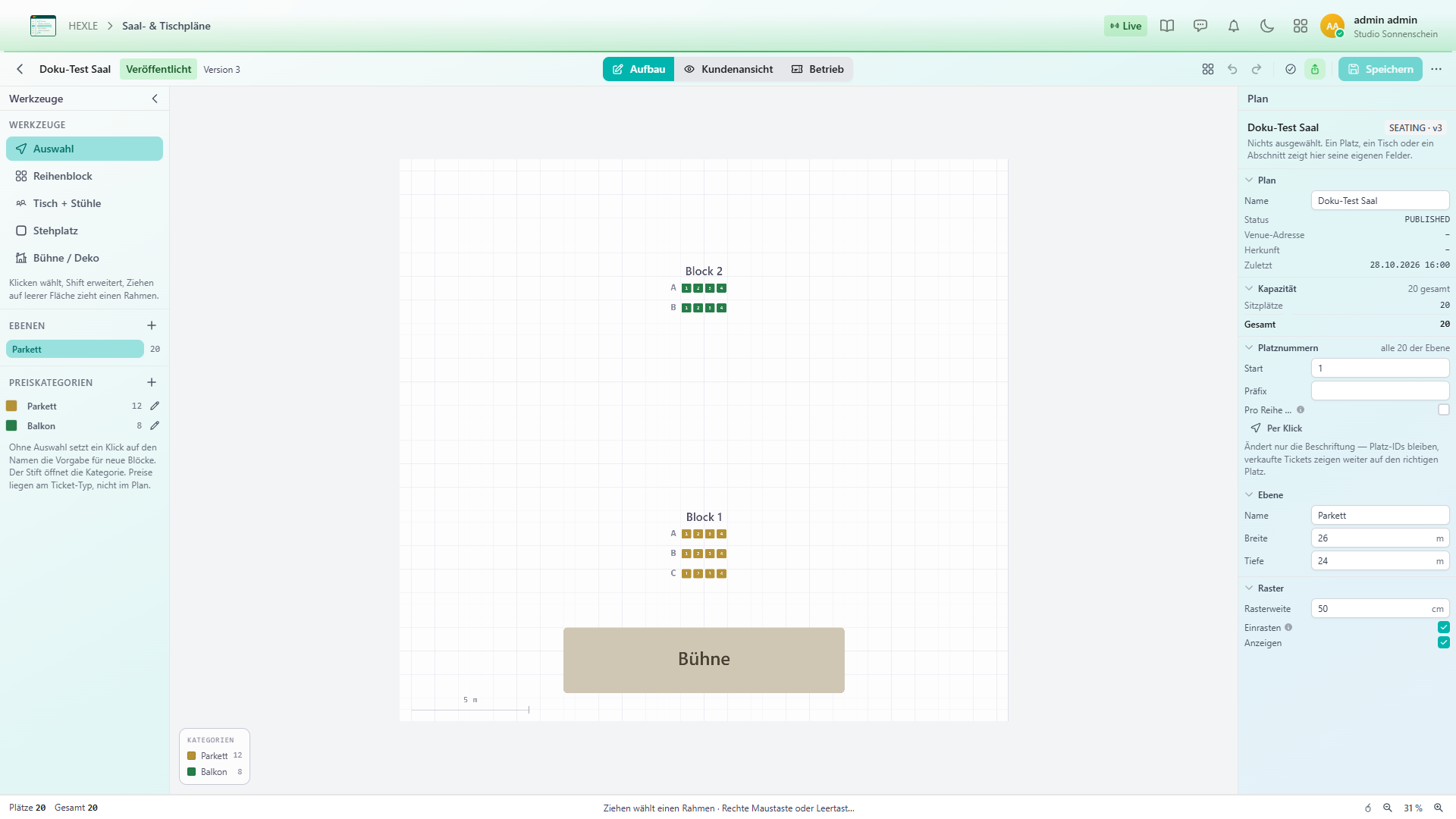
Mit einem Saalplan verkaufen Sie Tickets für bestimmte Plätze: Käufer klicken im Ticketshop auf einen freien Sitz, und an der Abendkasse wählen Sie den Platz direkt im Plan. Den Plan selbst (Reihen, Sitze, Tische, Kategorien) gestalten Sie im Saalplan-Editor von HEXLE Editor. In HEXLE Ticket legen Sie nur fest, aus welchem Plan ein Shop verkauft, welche Tickettypen für welche Kategorie gelten und welche Plätze für diese Veranstaltung gesperrt sind.
Der Ablauf im Überblick
Abschnitt betitelt „Der Ablauf im Überblick“| Schritt | Wo | Ergebnis |
|---|---|---|
| 1. Saalplan gestalten und veröffentlichen | HEXLE Editor, Saalplan-Editor | Eine Vorlage mit Plätzen und Kategorien (z. B. „Parkett“, „Balkon“). Der Plan kennt keine Preise. |
| 2. Platzwahl einstellen | Tickets › Tickettyp › Ort & Platzierung | Der Tickettyp verkauft Plätze („Platzwahl möglich“ oder „Platzwahl erforderlich“). |
| 3. Saalplan einrichten | Event-Organisation › Saalplan › Tab Saalplan | Der Shop bekommt eine eigene Event-Instanz des Plans. |
| 4. Kategorien zuordnen | Tab Kategorien und Plätze | Jede Kategorie weiß, als welche Tickettypen ihre Plätze gekauft werden können. Optional: Kontingent je Kategorie. |
| 5. Plätze sperren | Tab Kategorien und Plätze, Vorschau | Plätze für Technik, Presse oder Abstände sind aus dem Online-Verkauf genommen. |
| 6. Verkaufen | Öffentlicher Shop und Front-Desk | Käufer und Abendkasse wählen Plätze im Plan; der Platz steht auf dem Ticket. |
Vorlage und Event-Instanz
Abschnitt betitelt „Vorlage und Event-Instanz“| Begriff | Bedeutung |
|---|---|
| Vorlage | Der Saal, wie er im Saalplan-Editor gestaltet ist. Eine Vorlage lässt sich für viele Veranstaltungen verwenden. |
| Event-Instanz | Eine feste Kopie der Vorlage, die nur zu einer Veranstaltung gehört. Wird die Vorlage später umgebaut, bleiben die Plätze der Instanz und damit jedes verkaufte Ticket, wo sie sind. Ein Shop verkauft immer aus einer Event-Instanz. |
| Kategorie | Teil des Plans, z. B. „Parkett“. Jeder Platz gehört zu einer Kategorie. Den Preis bestimmt erst der Tickettyp, den Sie der Kategorie zuordnen. |
Platzwahl am Tickettyp
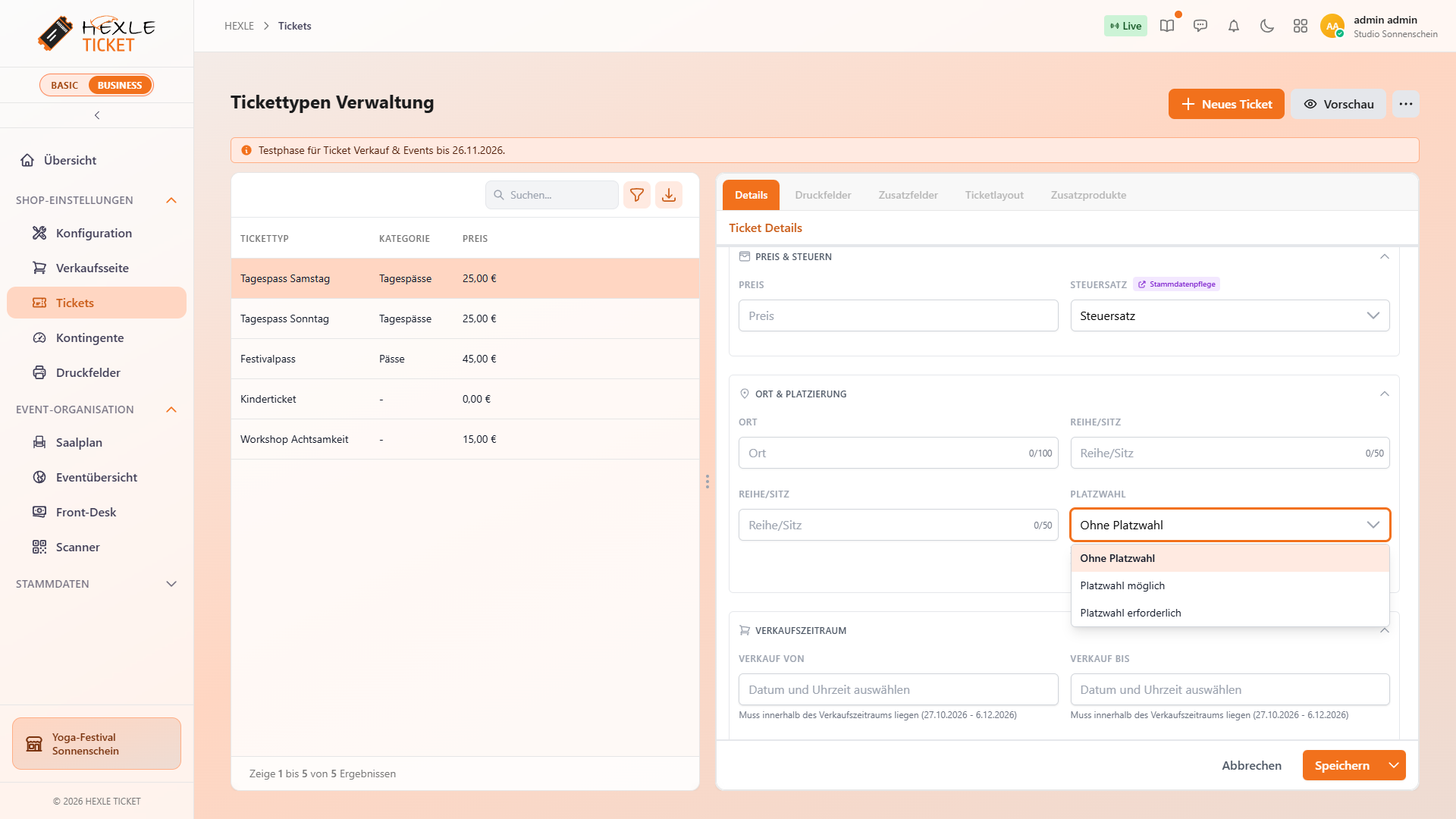
Abschnitt betitelt „Platzwahl am Tickettyp“Ob ein Tickettyp Plätze verkauft, stellen Sie am Tickettyp in der Gruppe Ort & Platzierung im Feld Platzwahl ein. Standard ist „Ohne Platzwahl“. Details zum Formular stehen unter Tickettypen, Ort & Platzierung.
| Wert | Was er bewirkt |
|---|---|
| Ohne Platzwahl | Der Tickettyp verkauft keine Plätze, z. B. für Stehplätze oder freie Platzwahl. Auch wenn Sie ihn einer Kategorie zuordnen, bietet der Shop ihn für keinen Platz an. |
| Platzwahl möglich | Ein Ticket kann einen Platz haben, muss aber nicht. |
| Platzwahl erforderlich | Jedes Ticket braucht genau einen Platz. Ohne Platz lehnt HEXLE Ticket den Kauf ab. Im Excel/CSV-Import der Abendkasse lassen sich solche Tickettypen nicht verkaufen. |
Saalplan einrichten
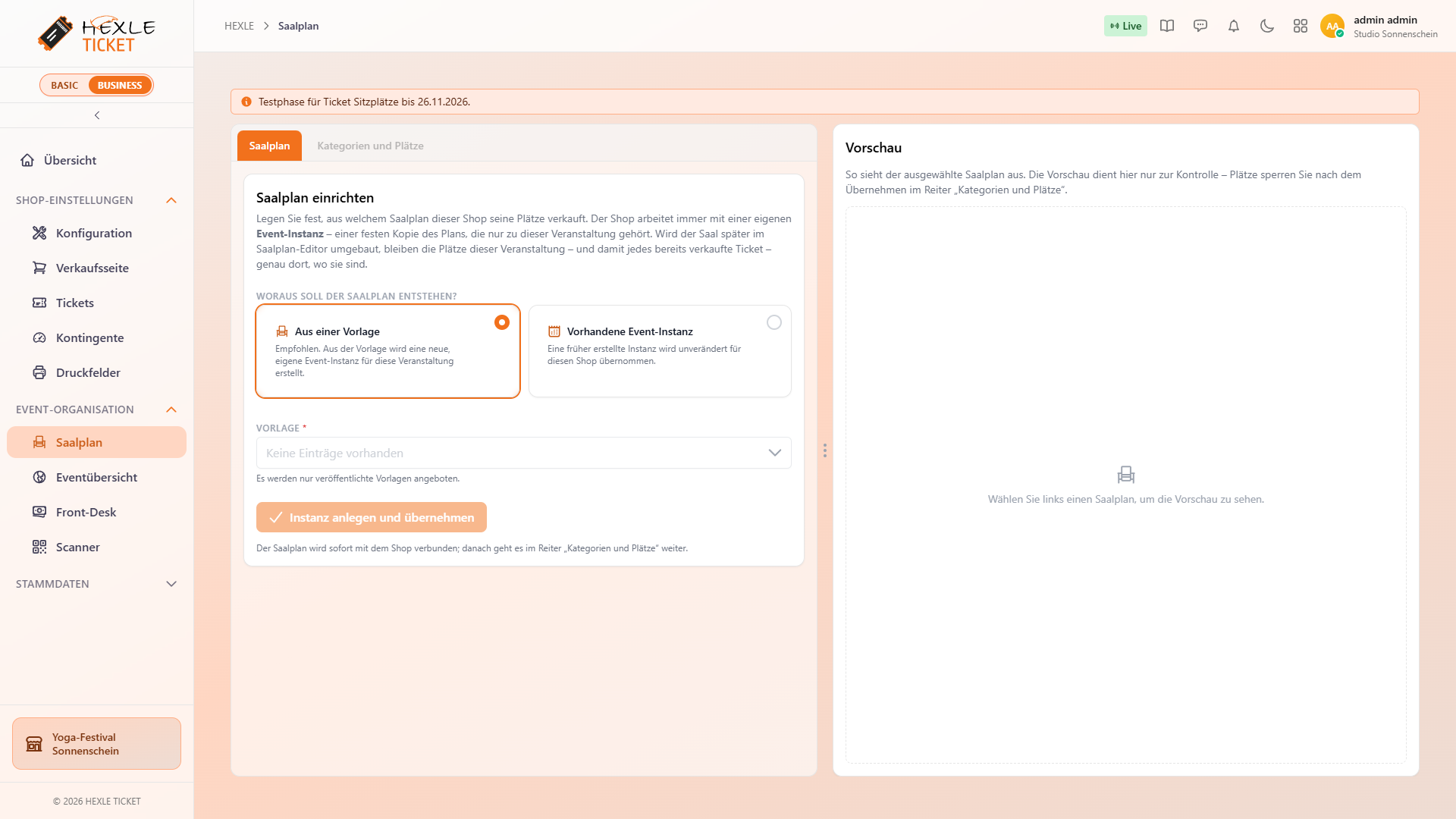
Abschnitt betitelt „Saalplan einrichten“Solange der Shop keinen Saalplan hat, zeigt die Seite Saalplan im Tab Saalplan das Formular Saalplan einrichten. Rechts sehen Sie eine Vorschau des gewählten Plans; Plätze sperren Sie dort erst nach dem Übernehmen.
-
Wählen Sie den Shop aus und öffnen Sie in der Seitenleiste unter Event-Organisation den Menüpunkt Saalplan. Der Menüpunkt erscheint nur in der Ansicht BUSINESS (Umschalter BASIC/BUSINESS oben in der Seitenleiste).
-
Wählen Sie unter Woraus soll der Saalplan entstehen? die Quelle:
- Aus einer Vorlage (empfohlen): Aus der Vorlage entsteht eine neue, eigene Event-Instanz für diesen Shop.
- Vorhandene Event-Instanz: Eine früher erstellte Instanz wird unverändert übernommen. Es entsteht keine weitere Kopie.
-
Wählen Sie im Feld Vorlage bzw. Event-Instanz den Plan. Angeboten werden nur veröffentlichte Pläne, mit der Anzahl der Plätze im Namen. Gibt es noch keinen, steht im Feld „Keine Einträge vorhanden“. Gibt es Pläne im Entwurf, weist ein Hinweis darauf hin; veröffentlichen Sie diese im Saalplan-Editor.
-
Nur bei Aus einer Vorlage: Prüfen Sie den Name der Event-Instanz (Pflicht, höchstens 200 Zeichen). Vorgeschlagen wird „Name der Vorlage — Name des Shops“. Unter diesem Namen finden Sie die Instanz später im Saalplan-Editor.
-
Klicken Sie auf
Instanz anlegen und übernehmenbzw.Instanz übernehmen.
Der Saalplan ist sofort mit dem Shop verbunden. HEXLE Ticket meldet „Saalplan übernommen — jetzt Kategorien zuordnen.“ und wechselt in den Tab Kategorien und Plätze.
Der Tab „Saalplan“ nach dem Einrichten
Abschnitt betitelt „Der Tab „Saalplan“ nach dem Einrichten“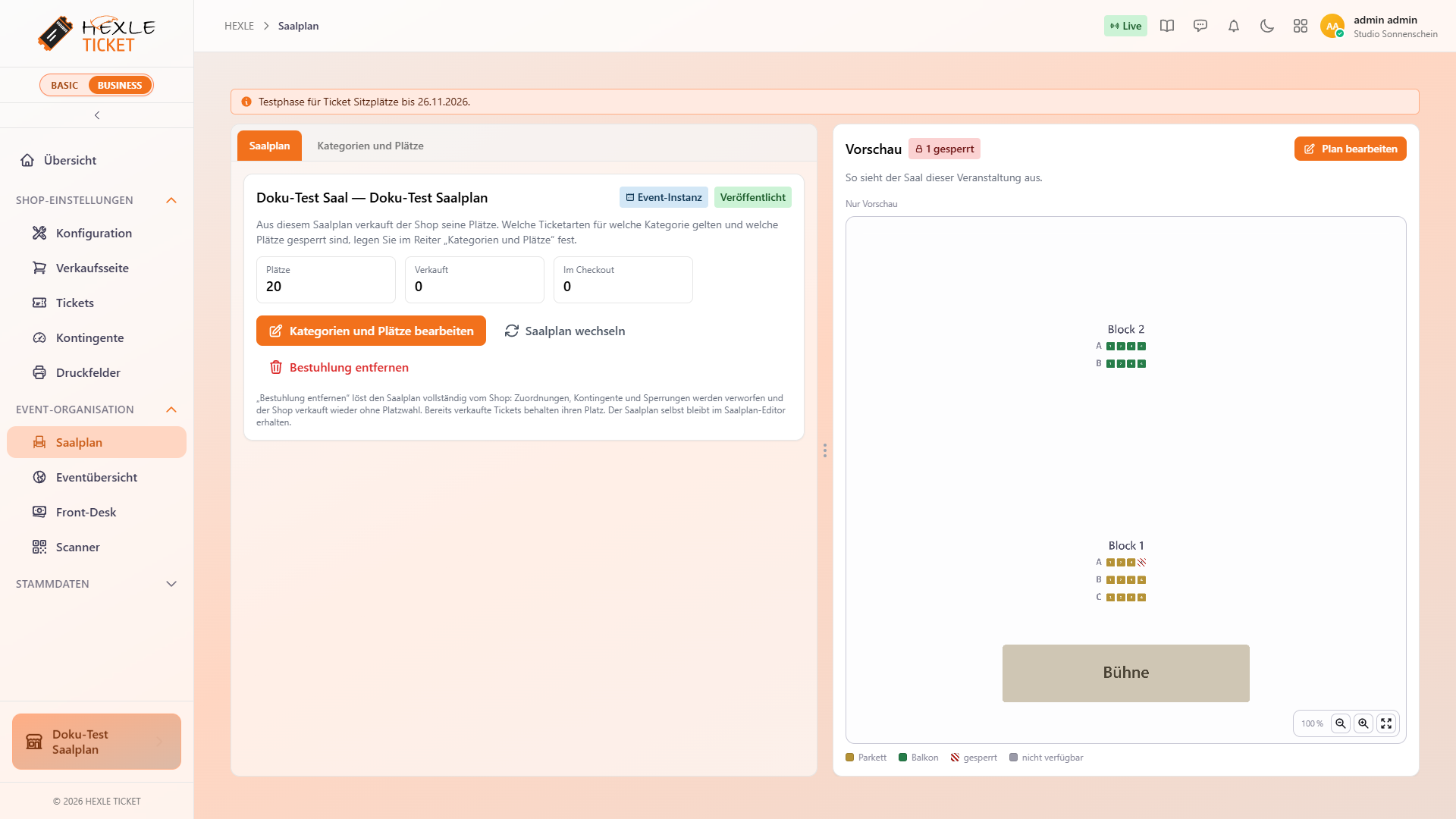
| Anzeige | Bedeutung |
|---|---|
| Name des Plans mit den Etiketten Event-Instanz und Veröffentlicht | Aus welchem Plan der Shop verkauft. Steht dort Entwurf oder Archiviert, bietet der Shop keine Plätze daraus an, bis Sie den Plan im Saalplan-Editor wieder veröffentlichen. |
| Plätze | Anzahl der Plätze im Plan |
| Verkauft | Plätze mit verkauftem Ticket |
| Im Checkout | Plätze, die Käufer gerade im Warenkorb reserviert haben |
| Hinweis „Im Shop ist derzeit kein Platz buchbar – der Saalplan wird dort nicht angezeigt.“ | Keiner Kategorie ist ein Tickettyp mit Platzwahl zugeordnet. Der Shop verkauft dann wie ohne Saalplan nach Menge. Der Hinweis nennt den Grund. |
Die Buttons:
| Button | Wirkung |
|---|---|
Kategorien und Plätze bearbeiten | Wechselt in den Tab Kategorien und Plätze. |
Saalplan wechseln | Öffnet wieder das Formular Saalplan einrichten; mit Abbrechen bleibt alles, wie es war. |
Bestuhlung entfernen | Löst den Saalplan vom Shop, siehe Saalplan wechseln oder Bestuhlung entfernen. |
Plan bearbeiten (über der Vorschau) | Öffnet den Plan in einem neuen Browser-Tab im Saalplan-Editor. |
Kategorien und Plätze
Abschnitt betitelt „Kategorien und Plätze“Im Tab Kategorien und Plätze legen Sie für jede Kategorie des Plans fest, wie ihre Plätze verkauft werden. Der Tab lässt sich erst öffnen, wenn der Shop einen Saalplan hat.
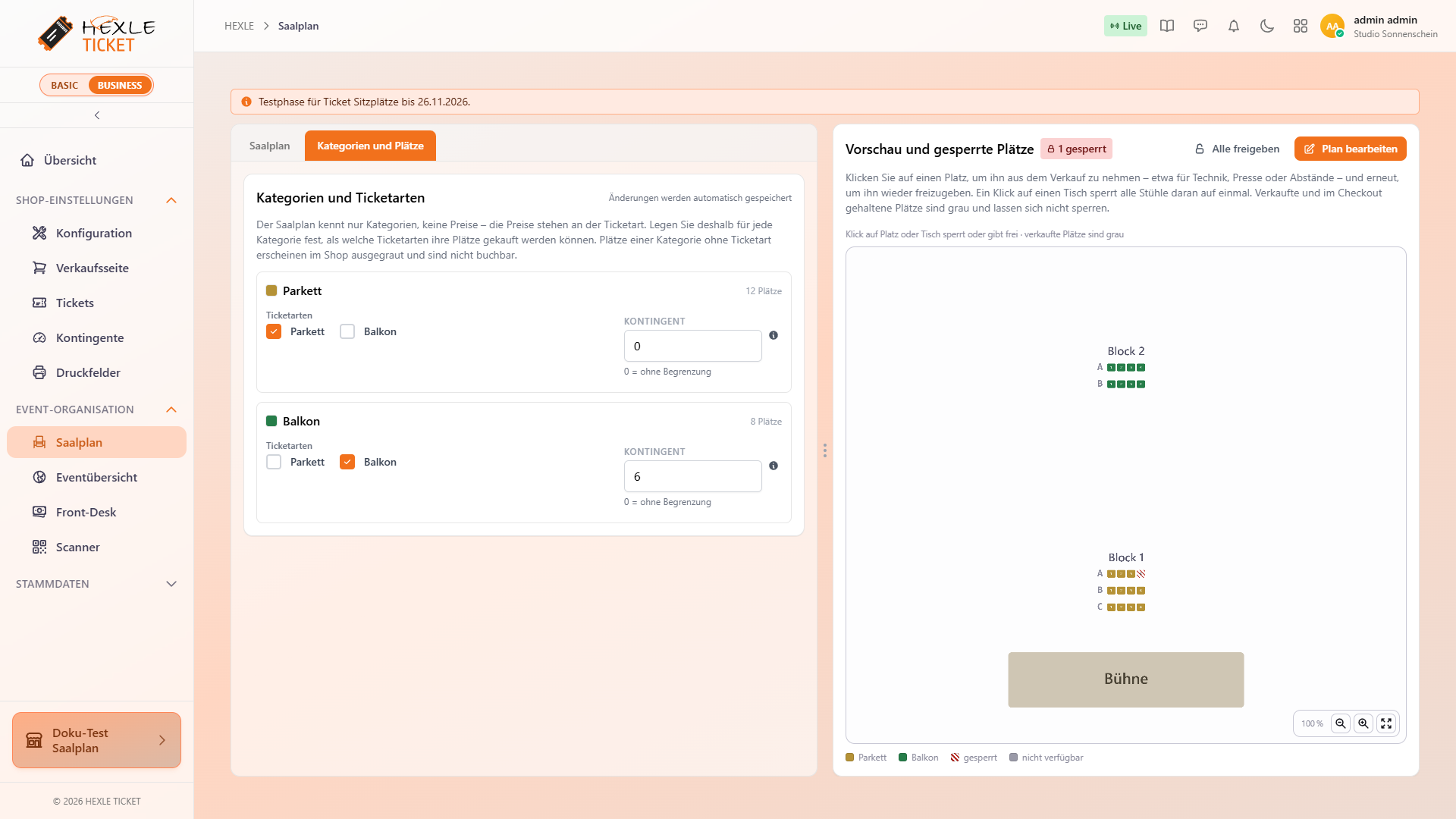
Je Kategorie sehen Sie Farbe, Name und Anzahl der Plätze sowie:
| Feld | Wirkung |
|---|---|
| Ticketarten | Ein Häkchen je Tickettyp des Shops. Angehakte Tickettypen können Plätze dieser Kategorie kaufen. Eine Kategorie ohne Tickettyp erscheint im Shop ausgegraut und ist nicht buchbar. Steht ein angehakter Tickettyp auf „Ohne Platzwahl“, zeigt ein Warnsymbol, dass er keine Plätze verkauft. |
| Kontingent | Wie viele Plätze dieser Kategorie insgesamt belegt sein dürfen, auch wenn der Saal mehr Plätze hat. Gezählt werden alle verkauften und gerade im Checkout reservierten Plätze der Kategorie, auch an der Abendkasse verkaufte. Ist das Kontingent erreicht, sind die übrigen Plätze der Kategorie im Shop nicht mehr buchbar. 0 bedeutet: keine Begrenzung. |
Ordnen Sie einer Kategorie mehrere Tickettypen zu (z. B. „Erwachsene“ und „Ermäßigt“), fragt der Shop beim Klick auf einen Platz, als welcher Tickettyp er gebucht werden soll.
Das Kontingent einer Kategorie ist unabhängig von den Kontingenten unter Shop-Einstellungen › Kontingente. Es gilt nur für Plätze dieses Saalplans und nur im öffentlichen Shop.
Plätze sperren
Abschnitt betitelt „Plätze sperren“Rechts neben dem Tab Kategorien und Plätze heißt die Vorschau Vorschau und gesperrte Plätze. Dort nehmen Sie einzelne Plätze aus dem Verkauf, etwa für Technik, Presse oder Abstände.
| Aktion | Wirkung |
|---|---|
| Klick auf einen Platz | Sperrt den Platz bzw. gibt ihn wieder frei. |
| Klick auf einen Tisch | Sperrt alle Stühle am Tisch auf einmal. Sind schon alle gesperrt, gibt derselbe Klick sie wieder frei. |
Alle freigeben | Hebt alle Sperren auf (nur sichtbar, wenn Plätze gesperrt sind). |
Das Etikett neben der Überschrift zeigt die Anzahl, z. B. „3 gesperrt“. Verkaufte und im Checkout reservierte Plätze sind grau und lassen sich nicht sperren. Gesperrte Plätze kann im öffentlichen Shop niemand kaufen; an der Abendkasse dürfen Sie sie trotzdem verkaufen.
Saalplan wechseln oder Bestuhlung entfernen
Abschnitt betitelt „Saalplan wechseln oder Bestuhlung entfernen“Saalplan wechseln und Bestuhlung entfernen gehen nur, solange im Shop kein Platz verkauft oder im Checkout reserviert ist. Sonst meldet HEXLE Ticket „Der Saalplan kann nicht gewechselt werden, solange aus dem Shop verkauft wird.“ bzw. „Die Bestuhlung kann nicht entfernt werden, solange aus dem Shop Plätze verkauft oder gehalten werden.“ Stornierte Tickets geben ihren Platz frei und zählen dabei nicht mehr.
-
Klicken Sie im Tab Saalplan auf
Bestuhlung entfernen. -
Bestätigen Sie den Dialog Bestuhlung entfernen? mit
Entfernen.
Danach sind die Zuordnungen von Kategorien zu Tickettypen, die Kontingente der Kategorien und alle Sperrungen verworfen. Der Shop verkauft wieder ohne Platzwahl, die Seite zeigt erneut Saalplan einrichten. Der Saalplan selbst bleibt im Saalplan-Editor erhalten.
Platzwahl im öffentlichen Shop
Abschnitt betitelt „Platzwahl im öffentlichen Shop“Hat der Shop einen Saalplan mit mindestens einer buchbaren Kategorie, zeigt die Verkaufsseite einen Bereich Plätze wählen mit dem Saalplan. Ist keine Kategorie buchbar, fehlt der Plan und der Shop verkauft nach Menge.
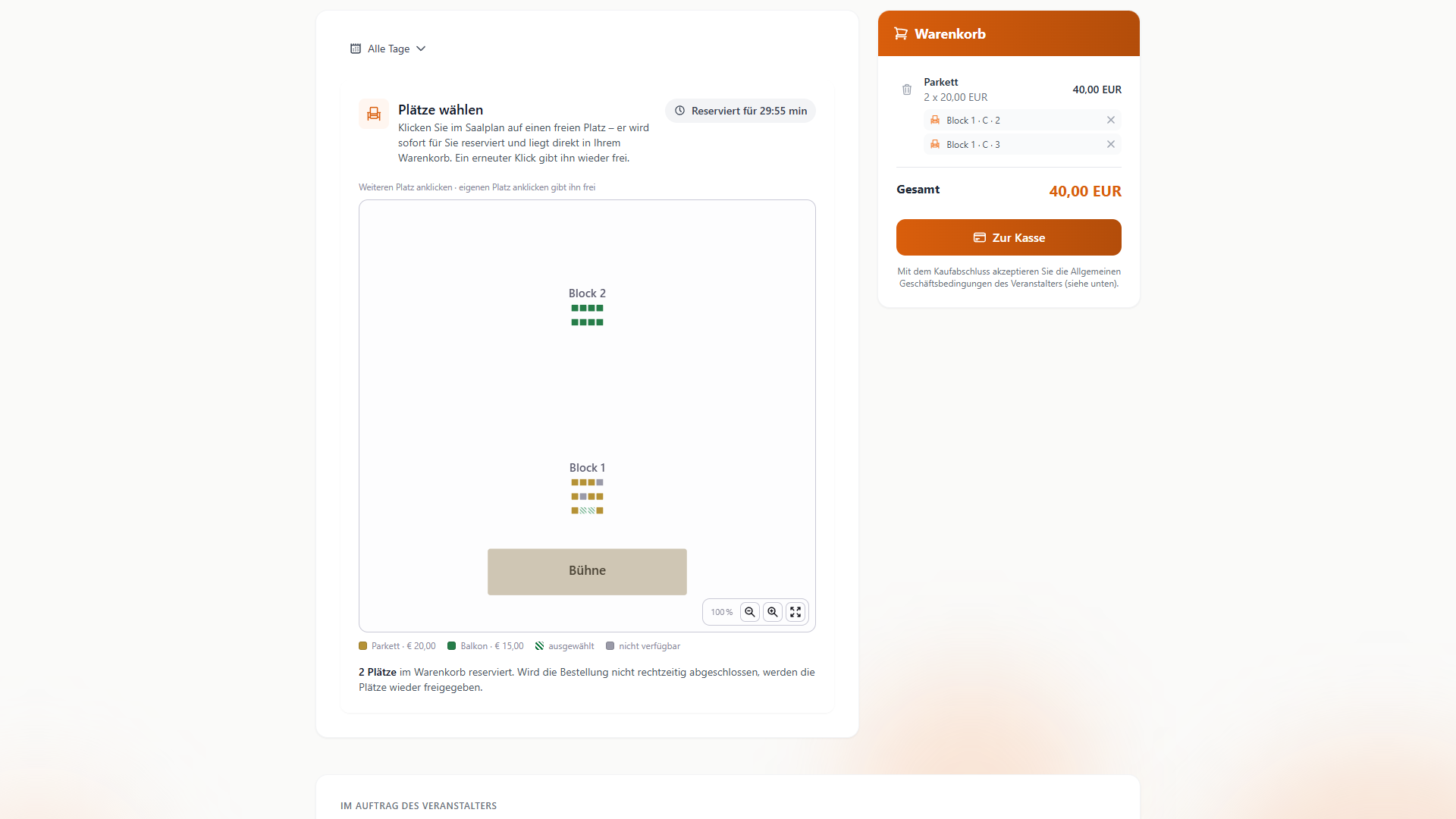
So wählen Käufer einen Platz:
-
Im Saalplan auf einen freien Platz klicken (am Handy tippen). Der Platz ist sofort reserviert und liegt im Warenkorb.
-
Wird die Kategorie als mehrere Tickettypen verkauft, fragt der Shop „Als welche Ticketart möchten Sie diesen Platz buchen?“ und zeigt die Tickettypen mit Preis zur Auswahl.
-
Ein erneuter Klick auf den Platz gibt ihn wieder frei.
-
Mit
Zur Kassegeht es wie gewohnt in den Checkout.
Ein Zähler „Reserviert für … min“ zeigt, wie lange die Plätze reserviert bleiben. Die Dauer richtet sich nach der Reservierungsdauer im Checkout, siehe Reservierung im Warenkorb. Wird die Bestellung nicht rechtzeitig abgeschlossen, werden die Plätze wieder frei.
Tickettypen, die einer Kategorie zugeordnet sind, kaufen Käufer nur über den Saalplan. Die Plus-Taste in der Ticketliste führt dann zum Plan mit dem Hinweis „Für diese Ticketart wählen Sie den Platz im Saalplan aus.“ Der Plan bietet nur Tickettypen an, die auch in der Ticketliste des Shops erscheinen, siehe Wann ein Tickettyp im Shop erscheint.
Lässt sich ein Platz nicht reservieren, nennt der Shop den Grund:
| Meldung | Grund |
|---|---|
| „Dieser Platz ist gerade vergeben worden.“ | Ein anderer Käufer hat den Platz verkauft bekommen oder im Warenkorb, oder der Platz ist gesperrt. |
| „Für diese Kategorie sind keine Plätze mehr frei.“ | Das Kontingent der Kategorie ist erreicht. |
| „Mehr als n Plätze sind pro Bestellung nicht möglich.“ | Ein Warenkorb hält höchstens 50 Plätze; hat der Tickettyp Max. Tickets pro Kunde, gilt diese Zahl für seine Plätze. |
| „Dieser Platz wird mit der gewählten Ticketart nicht verkauft.“ | Der Tickettyp ist der Kategorie des Platzes nicht zugeordnet. |
| „Diese Ticketart wird ohne Platzwahl verkauft.“ | Der Tickettyp steht auf „Ohne Platzwahl“. |
Plätze an der Abendkasse wählen
Abschnitt betitelt „Plätze an der Abendkasse wählen“Unter Front-Desk › Neues Ticket verkaufen erscheint im Tab Einkaufsliste der Bereich Plätze wählen (auf breiten Bildschirmen rechts neben den Käuferdaten), sobald der Shop einen Saalplan hat.
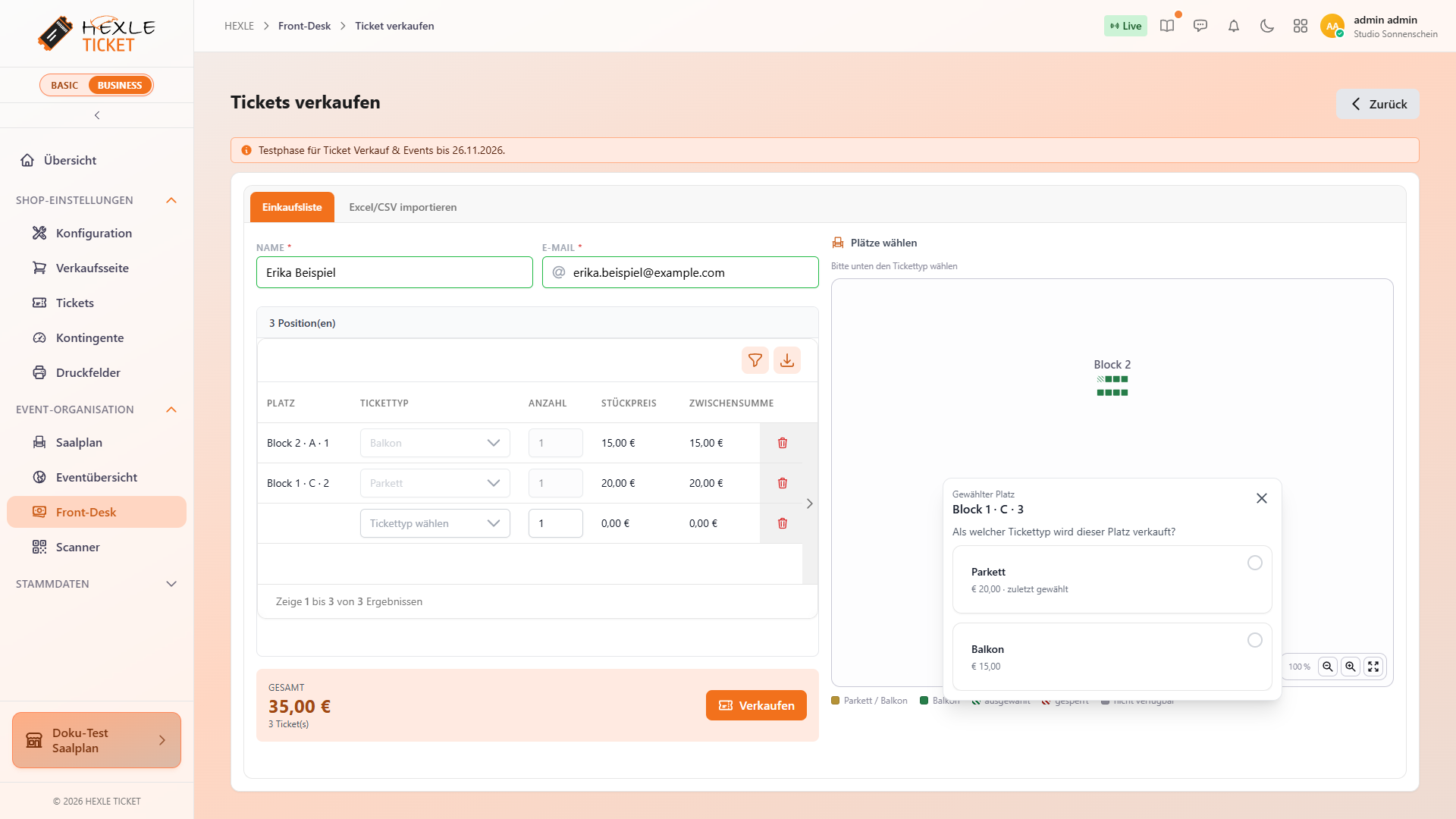
-
Name und E-Mail des Käufers eingeben.
-
Im Saalplan auf einen freien Platz klicken. Ist der Kategorie genau ein Tickettyp zugeordnet oder hat der Shop nur einen Tickettyp mit Platzwahl, wird der Platz gleich übernommen. Sonst fragt HEXLE Ticket „Als welcher Tickettyp wird dieser Platz verkauft?“: Oben stehen die Tickettypen der Kategorie, andere Tickettypen mit Platzwahl sind mit „andere Kategorie“ markiert. Angezeigt wird der Vor-Ort-Preis, sonst der Preis.
-
Weitere Plätze wählen; ein erneuter Klick auf einen gewählten Platz entfernt ihn. Jeder Platz ist eine eigene Position mit einem Ticket.
-
Bei Bedarf über
Tickettyp hinzufügenTickets ohne Platz ergänzen und dannVerkaufen.
An der Abendkasse gelten andere Regeln als im Shop:
| Regel | Abendkasse | Öffentlicher Shop |
|---|---|---|
| Gesperrte Plätze | dürfen verkauft werden (im Plan schraffiert) | nicht buchbar |
| Zuordnung Kategorie ↔ Tickettyp | jeder Tickettyp mit Platzwahl ist möglich | nur zugeordnete Tickettypen |
| Kontingent der Kategorie | gilt nicht | gilt |
| Verkaufte und im Checkout reservierte Plätze | nicht wählbar („Dieser Platz ist bereits verkauft oder gerade in einem Checkout reserviert.“) | nicht wählbar |
Die Plätze werden erst beim Klick auf Verkaufen belegt. Hat jemand den Platz inzwischen online gekauft, scheitert der Verkauf für diesen Käufer. Den Plan aktualisiert die Seite alle 20 Sekunden. Tickettypen mit „Platzwahl erforderlich“ stehen in der Tickettyp-Auswahl der Einkaufsliste nicht zur Verfügung; sie verkaufen Sie nur über den Plan. Das Ergebnis nennt je Käufer die verkauften Plätze.
Im Tab Excel/CSV importieren lassen sich Tickettypen mit „Platzwahl erforderlich“ nicht verkaufen. Die Vorschau markiert solche Zeilen mit „Tickettyp erfordert Platzwahl – bitte über die Einkaufsliste verkaufen“.
Den ganzen Verkauf an der Abendkasse beschreibt Tickets an der Abendkasse verkaufen, den Import Tickets per Excel/CSV importieren.
Der Platz auf Ticket und beim Einlass
Abschnitt betitelt „Der Platz auf Ticket und beim Einlass“| Wo | Was erscheint |
|---|---|
| Ticket-PDF | Der gewählte Platz, z. B. „Parkett · Reihe C · Platz 12“. Ohne gewählten Platz steht dort der Wert aus Reihe/Sitz des Tickettyps, falls gesetzt. |
| Scanner | „Sitzplatz: …“, wenn das Scan-Feld Sitzplatz angezeigt wird, siehe Scan-Felder. |
| Stornieren im Front-Desk | Der Platz wird wieder frei. |
| Wiederherstellen eines stornierten Tickets | HEXLE Ticket holt den früheren Platz zurück. Ist er inzwischen vergeben, lässt sich das Ticket nicht wiederherstellen. |
| Tickettyp ändern | Der neue Tickettyp muss der Kategorie des Platzes zugeordnet sein. Ein Tickettyp „Ohne Platzwahl“ gibt den Platz frei. Ein Tickettyp „Platzwahl erforderlich“ geht nur für Tickets, die schon einen Platz haben. |
Rechte und Nur-Lesen
Abschnitt betitelt „Rechte und Nur-Lesen“Die Seite Saalplan gehört zum Modul Ticket Sitzplätze. Für den Menüpunkt brauchen Sie das Recht, Shops aufzulisten. Saalplan anzeigen, bearbeiten, entfernen, die Platzbelegung sehen und Tickets Plätze zuweisen haben eigene Rechte. Welche Rechte es gibt, steht unter Lizenzen, Module und Rechte.
Während der Testphase zeigt die Seite oben „Testphase für Ticket Sitzplätze bis …“. Ist das Modul nur lesbar, etwa nach Ablauf der Testphase, sehen Sie Saalplan, Zuordnungen und Sperrungen weiter. Saalplan wechseln und Bestuhlung entfernen fehlen dann, Häkchen und Kontingente sind gesperrt, und Klicks in die Vorschau sperren keine Plätze.
Weiterführende Seiten
Abschnitt betitelt „Weiterführende Seiten“Feedback on this page
Something missing, unclear or plain wrong? We read every message.
Loading categories …
The feedback form is currently unavailable. Please try again later.
Thank you! Your feedback has been received.