


Tickets an der Abendkasse verkaufen
Wie Sie im Front-Desk Tickets direkt an der Kasse verkaufen – Einkaufsliste, Preise, Kassieren, Überbuchen von Kontingenten und was nach dem Verkauf mit Bestellung, Rechnung und E-Mails passiert.
This content is not available in your language yet.
This page is still under construction.
An der Abendkasse verkaufen Sie Tickets selbst, z. B. an Gäste, die ohne Ticket zum Event kommen. Sie erfassen Käufer und Tickets in der Einkaufsliste, kassieren den angezeigten Betrag und HEXLE Ticket legt die Bestellung als bezahlt an. Der Käufer bekommt seine Tickets per E-Mail, und Rechnung und Beleg entstehen sofort.
Als Beispiel dient der Shop „Yoga-Festival Sonnenschein“: Kai Kasse kauft an der Abendkasse einen „Tagespass Samstag“ und einen „Workshop Achtsamkeit“ und bezahlt bar.
Voraussetzungen
Abschnitt betitelt „Voraussetzungen“| Was | Warum |
|---|---|
| Modul Ticket Verkauf & Events, nicht nur lesbar | Nach Ablauf der Testphase ist Verkaufen gesperrt, siehe Nach Ablauf der Testphase. |
| Rechte | Für den Front-Desk p1.ticketoverview.list, für die Seite Tickets verkaufen p1.ticket.create, für die Liste der Tickettypen p1.tickettype.list, zum Verkaufen p1.ticket.bulk.sell. Für den Bereich Zusatzleistungen zusätzlich p1.addon.bulk-sell.list; fehlt es, erscheint nur die Warnung „Zusatzleistungen konnten nicht geladen werden.“ Siehe Welche Rechte gibt es für HEXLE Ticket? |
| Der richtige Shop | Verkauft wird immer im Shop, der unten in der Seitenleiste ausgewählt ist. |
| Bildschirm ab 768 Pixel Breite | Auf schmaleren Bildschirmen fehlt der Button Neues Ticket verkaufen im Front-Desk. |
Der Shop muss dafür nicht veröffentlicht sein. Sie können an der Abendkasse auch verkaufen, solange der Shop noch im Setup ist.
Die Seite „Tickets verkaufen“ öffnen
Abschnitt betitelt „Die Seite „Tickets verkaufen“ öffnen“- Prüfen Sie unten in der Seitenleiste, ob der Shop des Events ausgewählt ist.
- Öffnen Sie Event-Organisation › Front-Desk.
- Klicken Sie oben rechts auf
Neues Ticket verkaufen. Es öffnet sich die Seite Tickets verkaufen mit dem Tab Einkaufsliste.
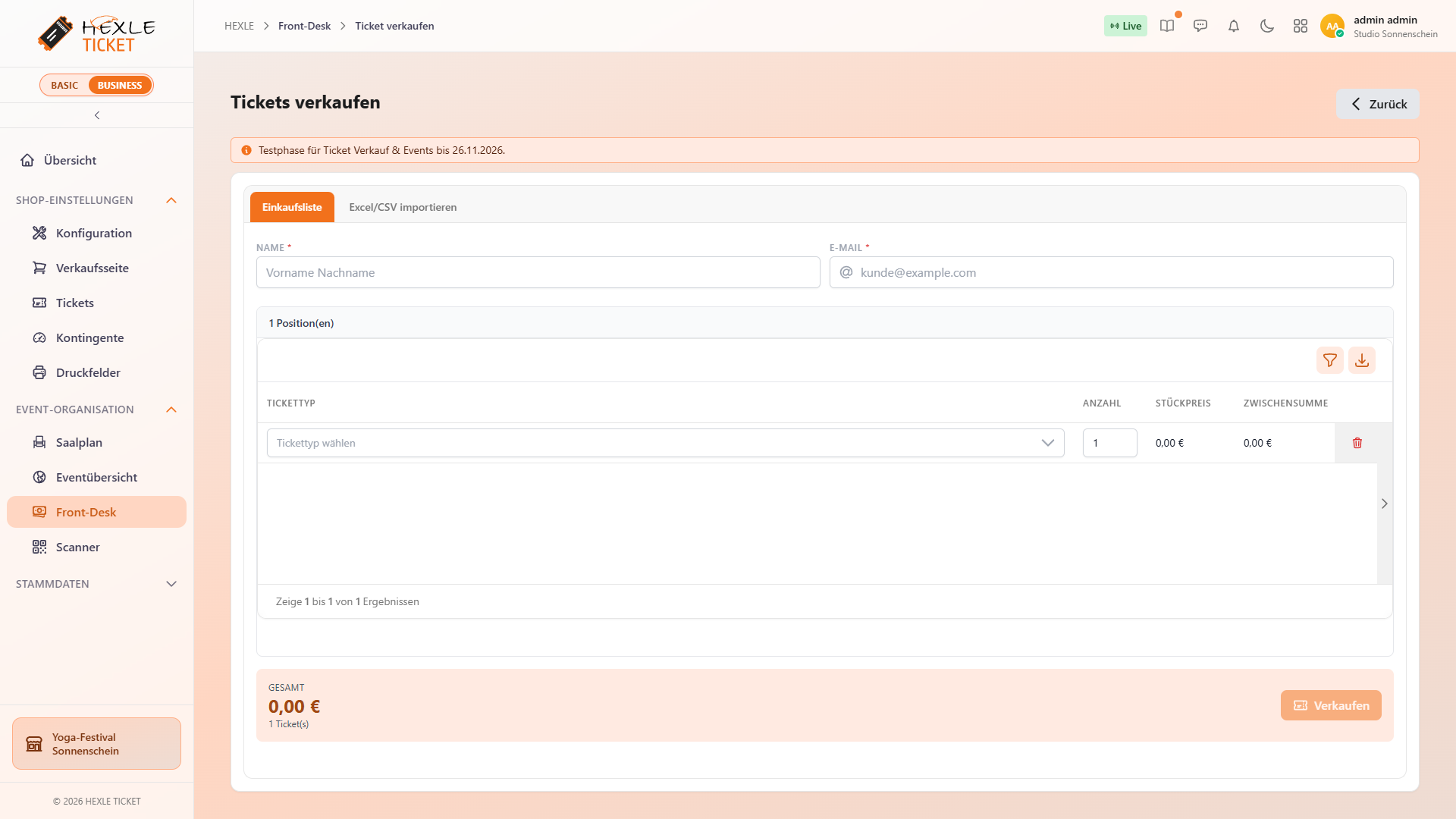
Mit Zurück oben rechts kehren Sie zum Front-Desk zurück.
Einen Verkauf erfassen
Abschnitt betitelt „Einen Verkauf erfassen“- Tragen Sie unter Name den Namen des Käufers ein, z. B. „Kai Kasse“.
- Tragen Sie unter E-Mail seine E-Mail-Adresse ein. An diese Adresse gehen die Tickets, die Rechnung und der Beleg.
- Wählen Sie unter Tickettyp den Tickettyp. Stückpreis und Zwischensumme füllen sich sofort.
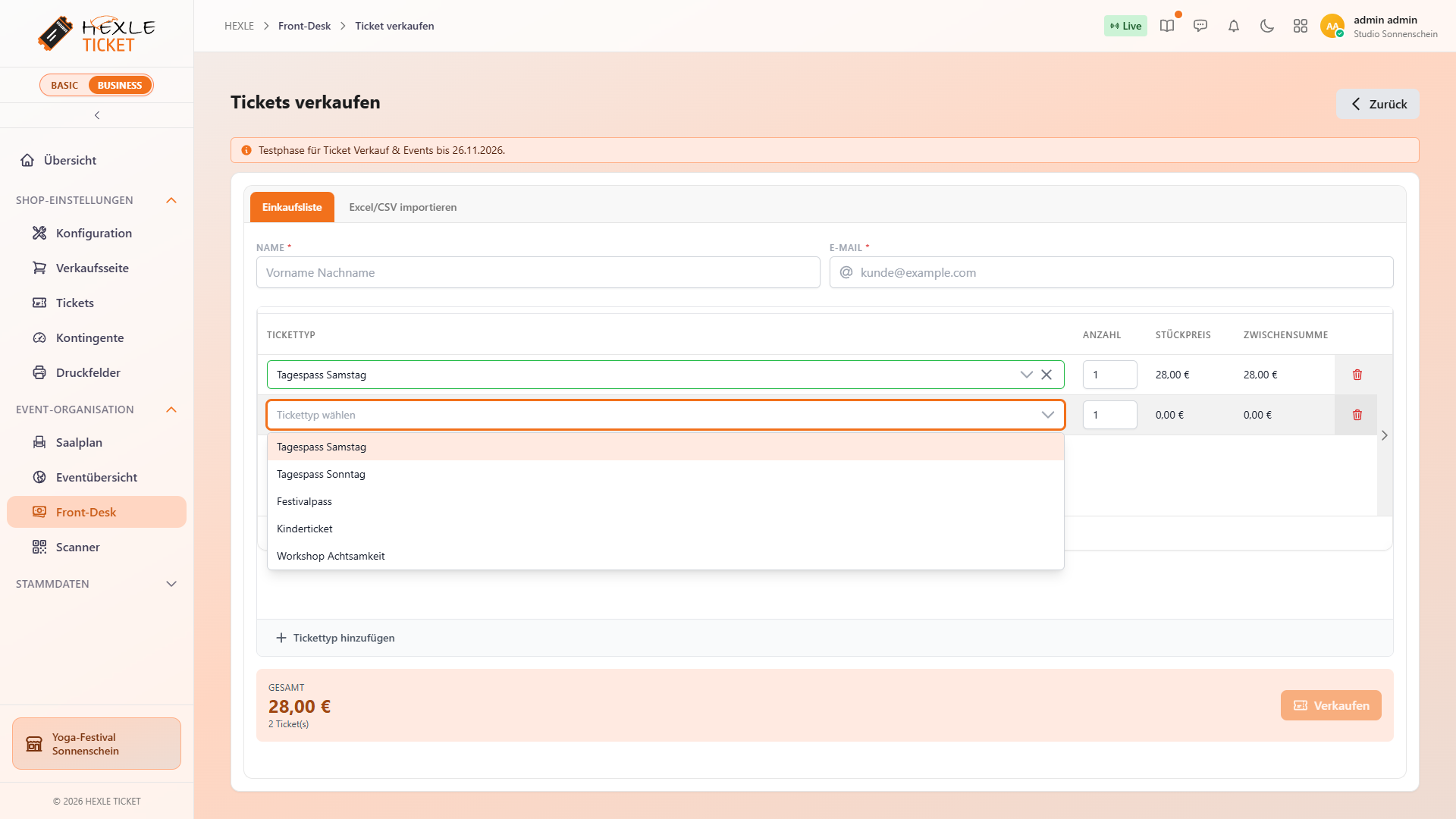
- Ändern Sie bei Bedarf die Anzahl. Sie startet mit 1.
- Für einen weiteren Tickettyp klicken Sie auf
Tickettyp hinzufügen. Es erscheint eine neue Zeile. Eine Zeile entfernen Sie mit dem Mülleimer-Symbol rechts. - Prüfen Sie unten unter Gesamt den Betrag und die Anzahl der Tickets.
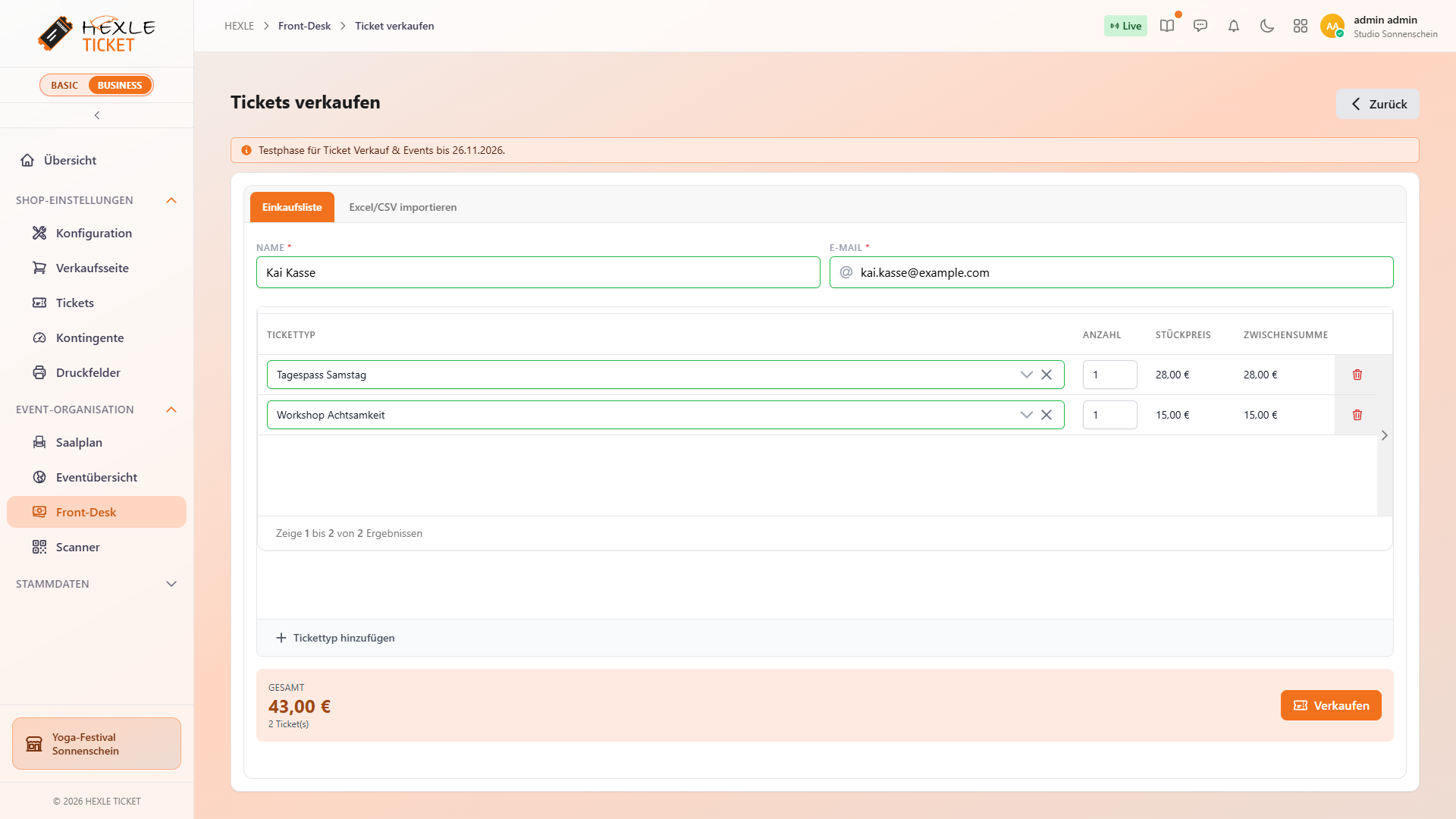
Verkaufen bleibt gesperrt, solange eine Zeile keinen Tickettyp hat oder nichts in der Liste steht. Sind Plätze im Saalplan gewählt, zählen leere Zeilen nicht und sperren Verkaufen nicht. Eine leere Zeile, die Sie nicht brauchen, entfernen Sie mit dem Mülleimer-Symbol.
Wählen Sie denselben Tickettyp in zwei Zeilen, fasst HEXLE Ticket die Mengen beim Verkauf zusammen.
Welche Tickettypen und welcher Preis
Abschnitt betitelt „Welche Tickettypen und welcher Preis“| Thema | Was gilt |
|---|---|
| Auswahl | Alle Tickettypen des Shops, die nicht archiviert sind, unabhängig davon, ob Vor Ort Verkauf aktiv eingeschaltet ist. |
| Preis | Bei Tickettypen mit Vor Ort Verkauf aktiv gilt der Vor Ort Preis, sonst der normale Preis. Im Beispiel kostet der „Tagespass Samstag“ an der Abendkasse 28 € statt 25 €. Siehe Tickettypen, Vor-Ort-Verkauf. Achtung: Ist bei einem Tickettyp ein Vor Ort Preis eingetragen, aber Vor Ort Verkauf aktiv ausgeschaltet, zeigen Einkaufsliste und Kassier-Fenster den Vor Ort Preis, auf der Rechnung steht aber der normale Preis. Leeren Sie den Vor Ort Preis, wenn der Vor-Ort-Verkauf aus ist. |
| Steuersatz | Hat ein Tickettyp keinen eigenen Steuersatz (bei Vor-Ort-Tickettypen erlaubt), rechnet HEXLE an der Abendkasse mit dem Normalsteuersatz des Landes Ihres Unternehmens. Ist für das Land kein Satz hinterlegt, gelten 20 %. |
| Platzwahl | Hat der Shop einen Saalplan, wählen Sie Plätze direkt im Plan. Tickettypen mit „Platzwahl erforderlich“ stehen dann nicht in der Auswahl der Zeilen. Siehe Plätze an der Abendkasse wählen. |
Zusatzleistungen
Abschnitt betitelt „Zusatzleistungen“Bietet Ihr Unternehmen Zusatzprodukte zu den Tickettypen des Shops an, erscheint unter der Einkaufsliste der Bereich Zusatzleistungen. Je Produkt tragen Sie die Menge ein, der Betrag fließt in die Summe Gesamt ein. Ohne Zusatzprodukte, wie im Beispiel, fehlt der Bereich. Wie Zusatzprodukte zugewiesen werden und ob Sie sie je Zeile oder je Ticket wählen, steht unter Zusatzfelder, Abschnitt Zusatzprodukte.
Wenn eine Angabe fehlt
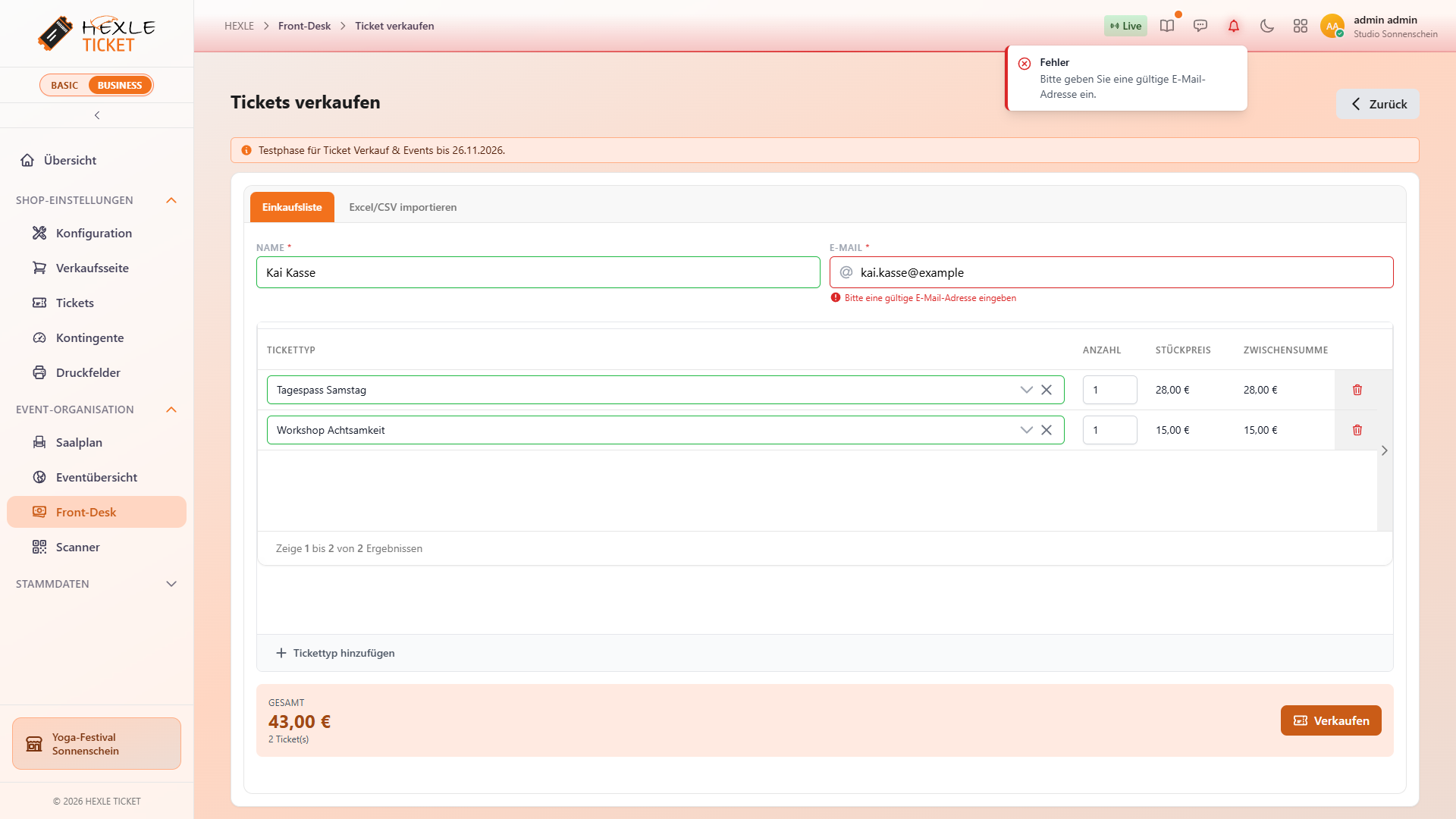
Abschnitt betitelt „Wenn eine Angabe fehlt“Fehlt beim Klick auf Verkaufen eine Angabe, verkauft HEXLE Ticket nichts und zeigt oben rechts eine Meldung:
| Meldung | Ursache |
|---|---|
| „Bitte geben Sie den Namen des Käufers ein.“ | Name ist leer. |
| „Bitte geben Sie die E-Mail-Adresse des Käufers ein.“ | E-Mail ist leer. |
| „Bitte geben Sie eine gültige E-Mail-Adresse ein.“ | Die E-Mail-Adresse hat kein gültiges Format, z. B. fehlt die Endung wie „.at“. |
Verkaufen und kassieren
Abschnitt betitelt „Verkaufen und kassieren“- Klicken Sie auf
Verkaufen. HEXLE Ticket fragt im Fenster Tickets verkaufen: „Bitte kassieren Sie … € für … Ticket(s).“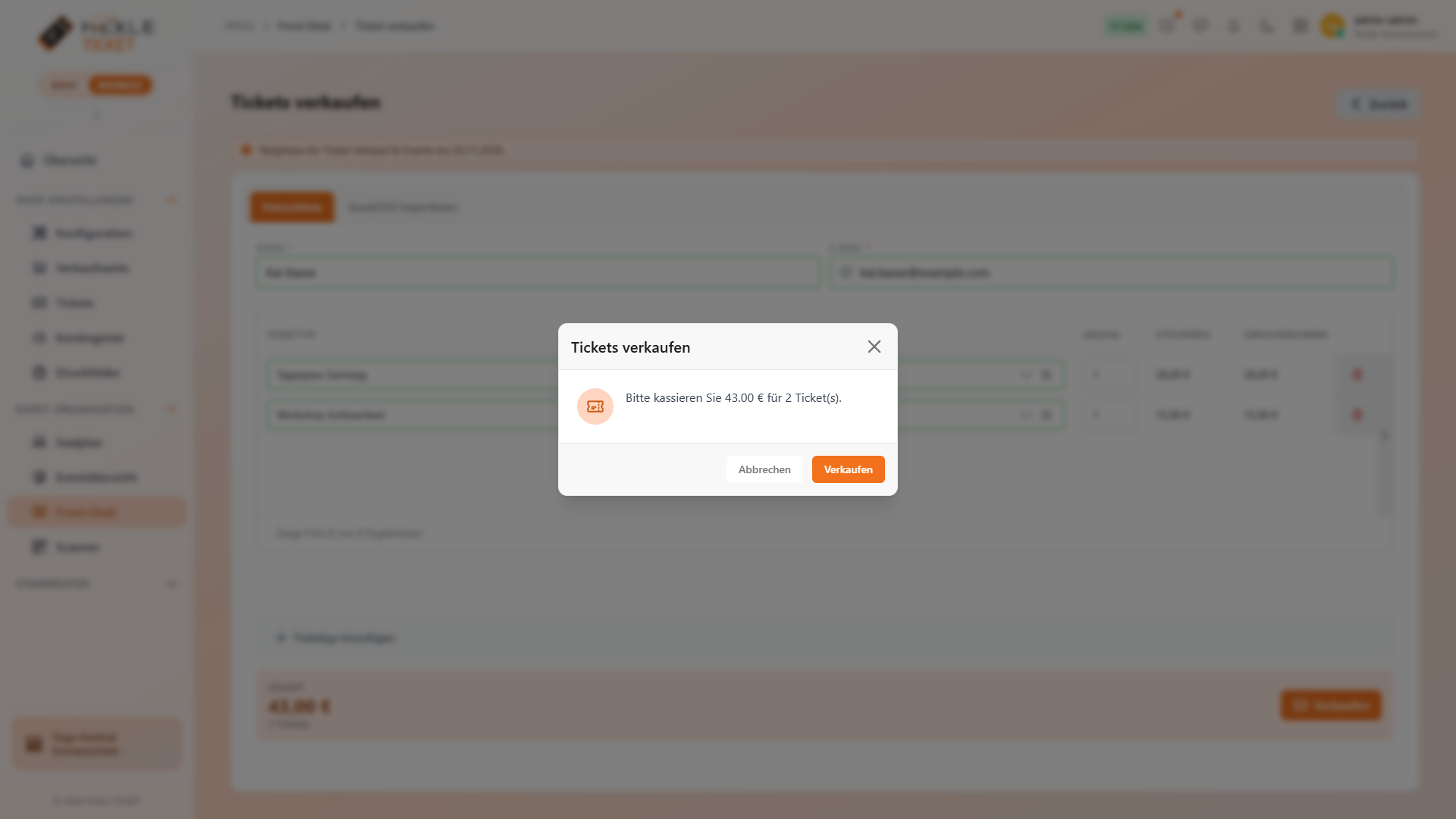
- Kassieren Sie den Betrag beim Käufer, z. B. bar.
- Klicken Sie auf
Verkaufen. MitAbbrechenwird nichts verkauft, und Ihre Eingaben bleiben stehen. - Das Fenster Ergebnis nennt den Käufer, die Anzahl der Tickets und die Bestellnummer.
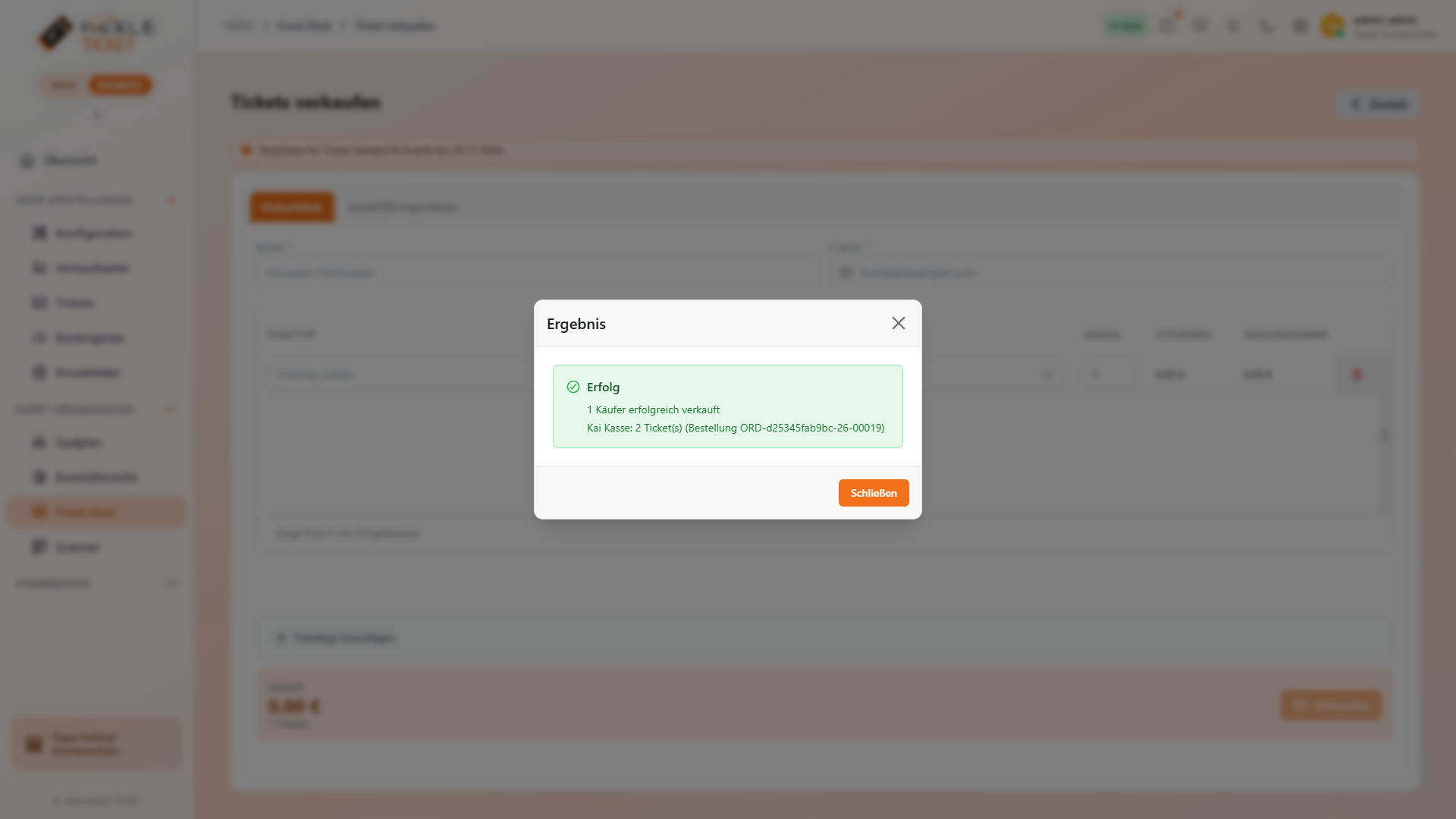
- Schließen Sie das Fenster mit
Schließen. Die Einkaufsliste ist wieder leer und bereit für den nächsten Käufer.
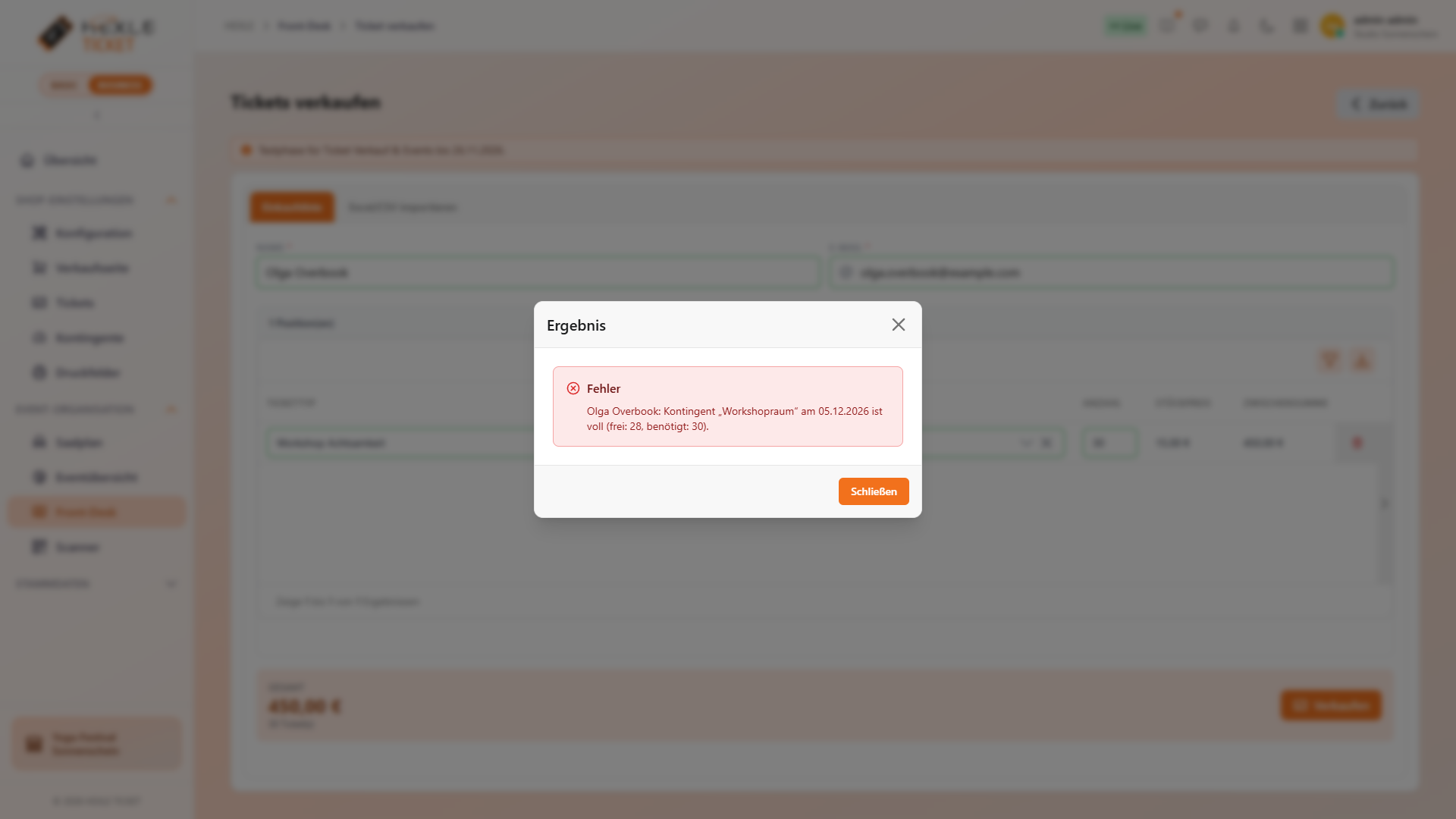
Klappt der Verkauf nicht, zeigt HEXLE Ticket die Meldung „Fehler beim Verkauf.“ mit dem Grund, oder das Fenster Ergebnis nennt den Fehler beim Käufer. Es wird dann nichts verkauft: Ein Käufer bekommt entweder alle Tickets, Plätze und Zusatzleistungen der Einkaufsliste oder gar nichts. Ihre Eingaben bleiben in diesem Fall stehen; nur Plätze, die inzwischen vergeben sind, verschwinden aus der Auswahl.
Wenn ein Kontingent voll ist
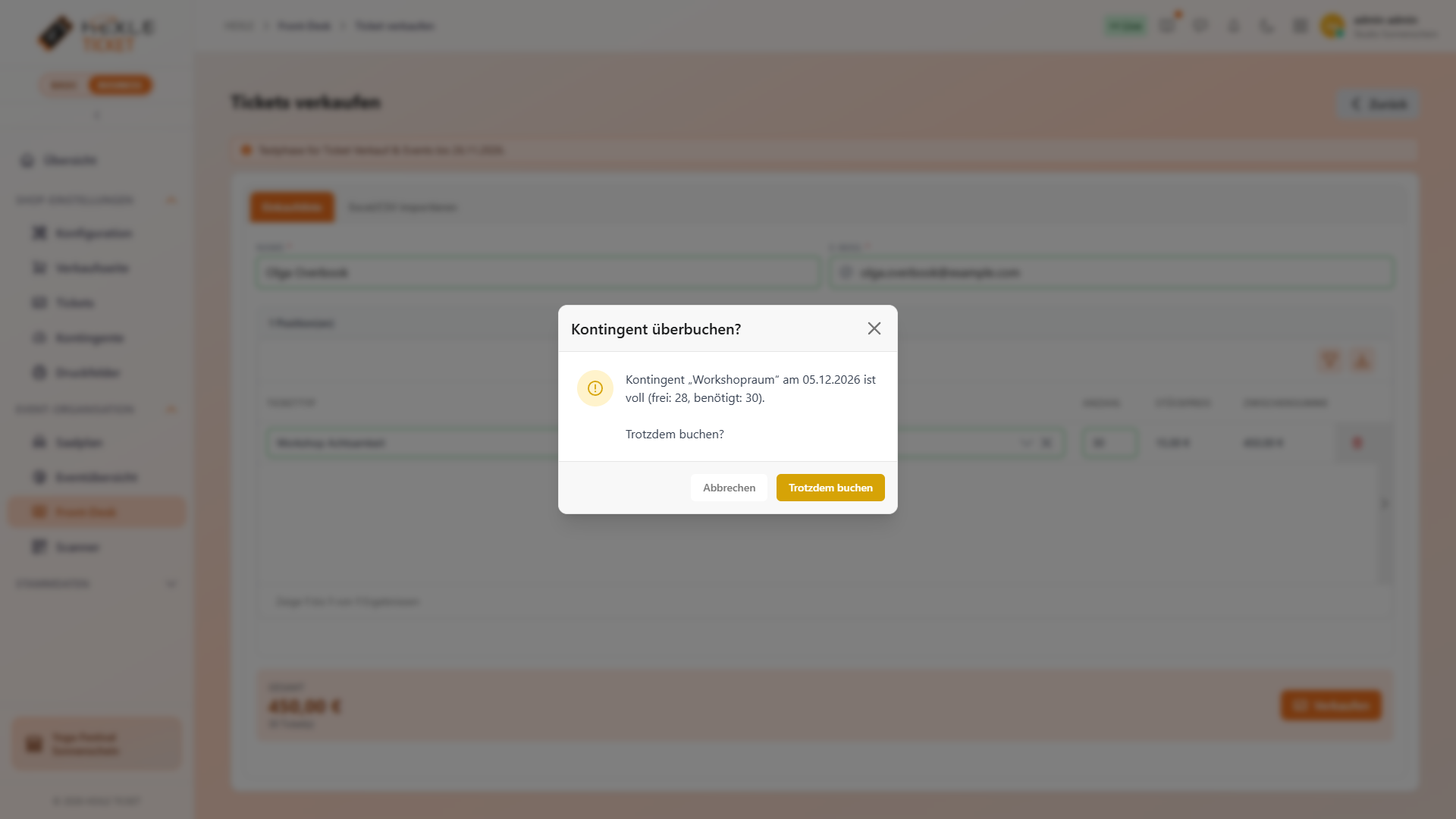
Abschnitt betitelt „Wenn ein Kontingent voll ist“Gehört ein Tickettyp zu einem Kontingent und reicht der Platz darin nicht, fragt HEXLE Ticket „Kontingent überbuchen?“. Die Meldung nennt Kontingent, Tag und Mengen, z. B. „Kontingent „Workshopraum“ am 05.12.2026 ist voll (frei: 28, benötigt: 30).“
| Button | Wirkung |
|---|---|
Trotzdem buchen | HEXLE Ticket verkauft trotzdem. Das Kontingent ist danach überbucht. |
Abbrechen | Es wird nichts verkauft. Das Fenster Ergebnis zeigt den Käufer als Fehler, Ihre Eingaben bleiben stehen. |
Wie Kontingente zählen und wo Sie eine Überbuchung sehen, steht unter Kontingent voll: Online-Shop und Front-Desk.
Was nach dem Verkauf passiert
Abschnitt betitelt „Was nach dem Verkauf passiert“| Was | Wirkung |
|---|---|
| Bestellung | HEXLE legt eine Bestellung an, die sofort als bezahlt gilt, mit dem Käufer aus Name und E-Mail. |
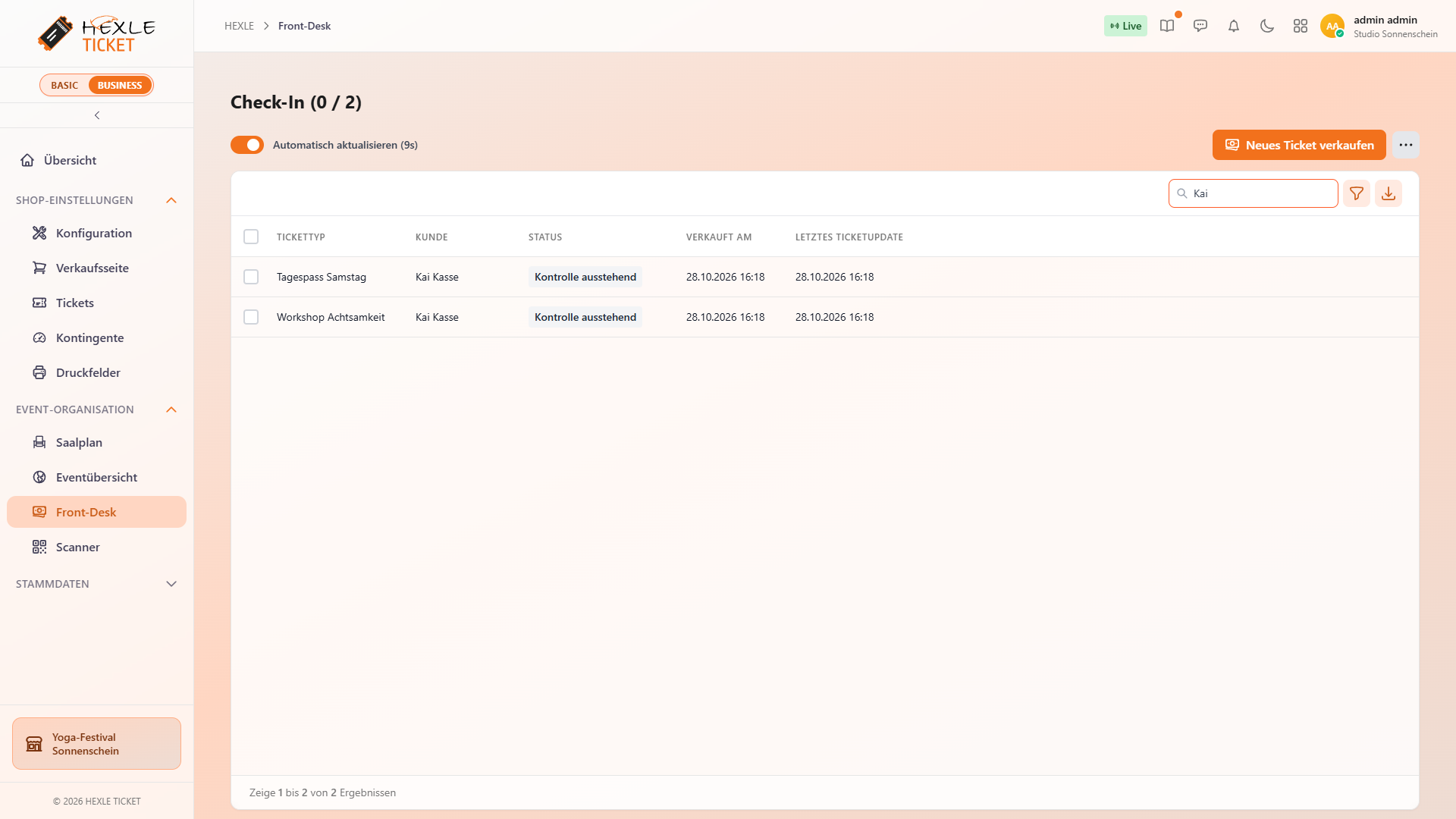
| Tickets | Je Ticket ein eigenes Ticket mit QR-Code. Im Front-Desk haben die Tickets den Status Kontrolle ausstehend; am Einlass verlangt der Scanner keine Zahlung mehr. Siehe Ticketstatus. |
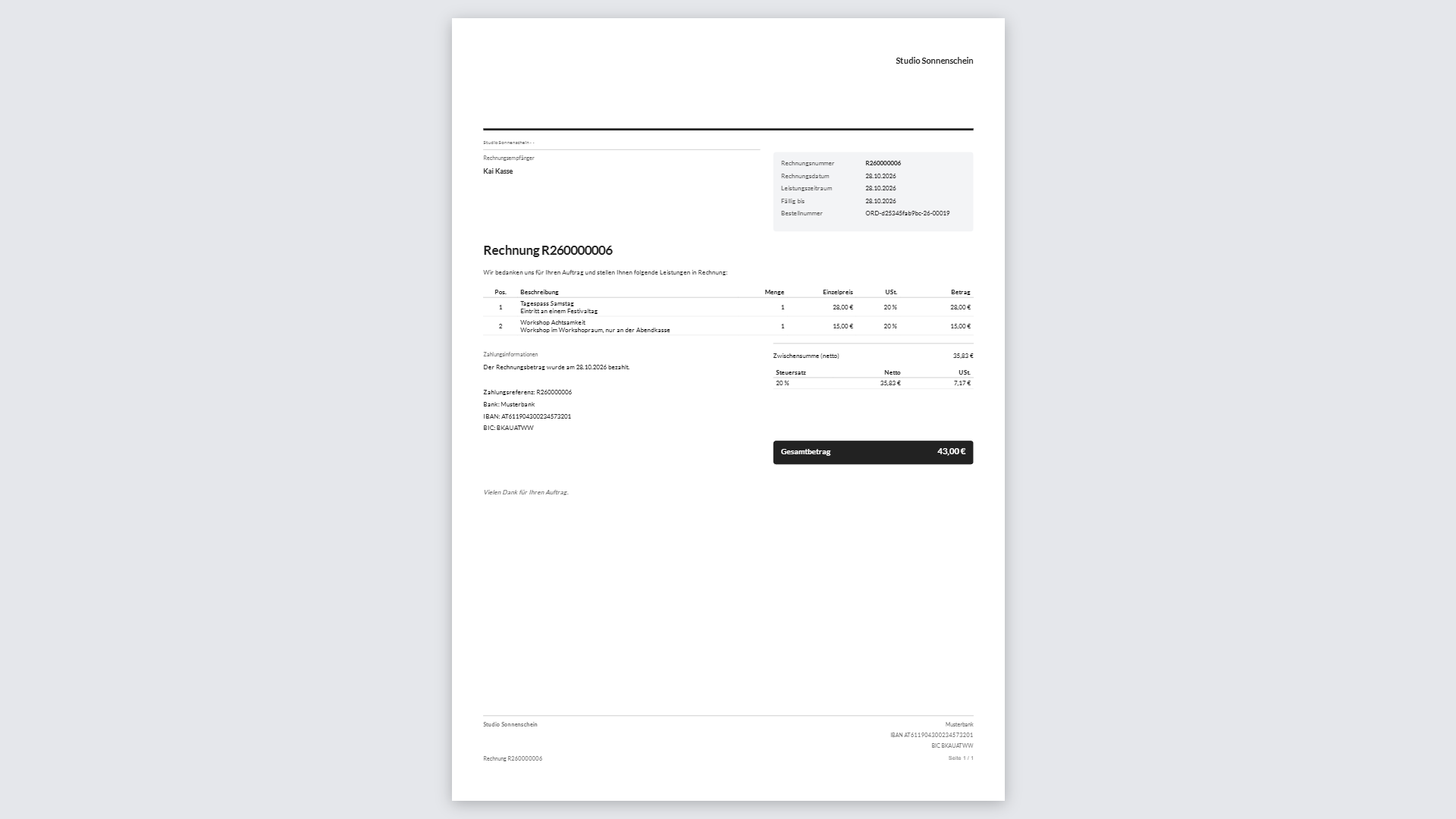
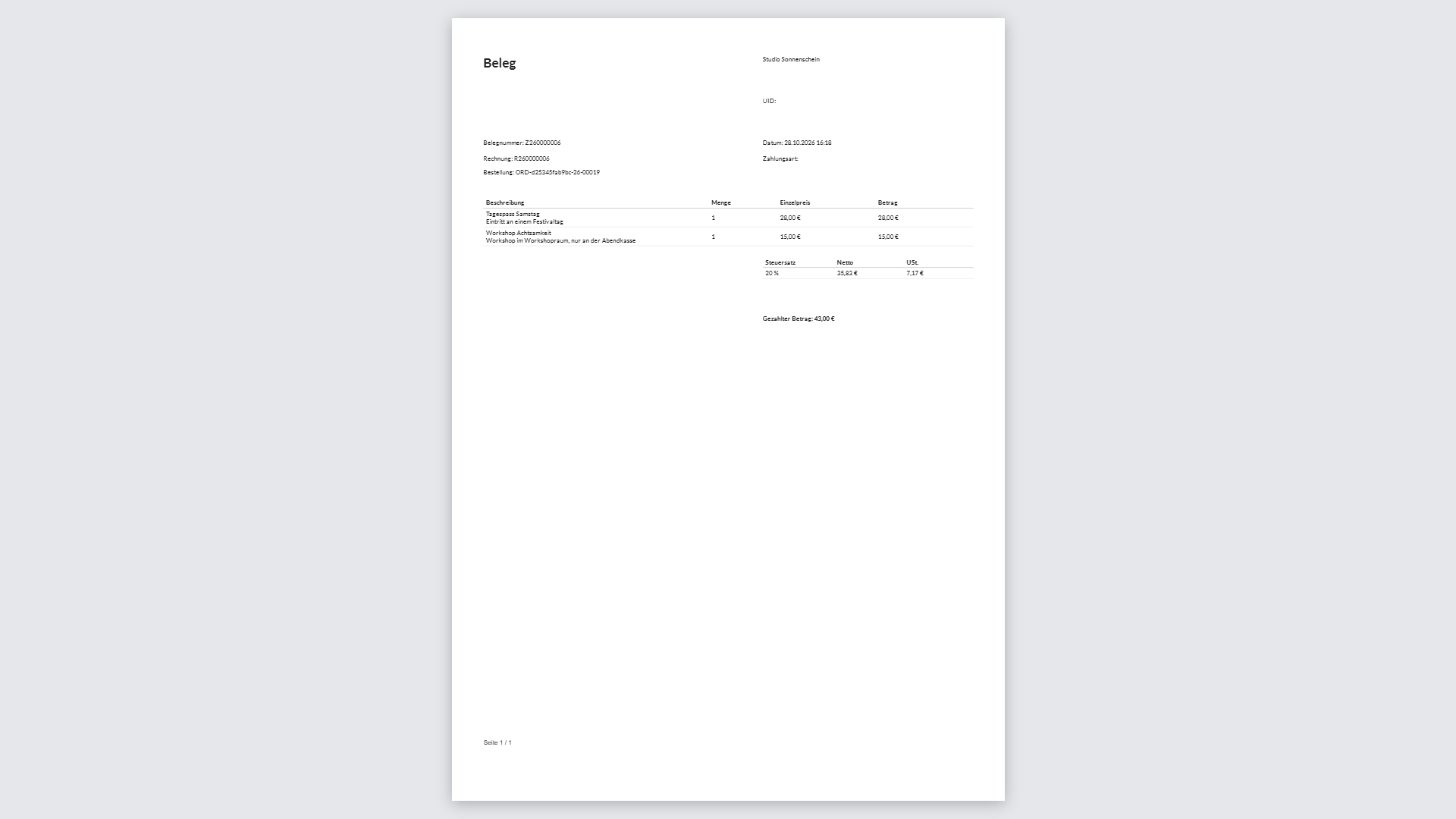
| Rechnung und Beleg | Entstehen sofort und stehen als bezahlt in HEXLE Core unter Verkauf › Onlineshop, Tab Rechnungen. Siehe Rechnungen und Belege. |
| E-Mail an den Käufer: Tickets | Die E-Mail Tickets gekauft mit allen Tickets der Bestellung in einer PDF-Datei und einem Link zur Bestellung. |
| E-Mail an den Käufer: Unterlagen | Eine eigene E-Mail mit Rechnung und Beleg als PDF. |
| E-Mail an Sie | Die E-Mail Neue Bestellung eingegangen an die Benachrichtigungs-E-Mail des Shops, ist keine eingetragen, an die Inhaber Ihres Unternehmens. Sie geht nur raus, wenn im Shop Benachrichtigung bei neuer Bestellung eingeschaltet ist, siehe Tab „Benachrichtigungen“. |
| Kontingente und Plätze | Die verkauften Tickets belegen Kontingente und gewählte Plätze sofort. |
Die Tickets von Kai Kasse stehen danach im Front-Desk:
Rechnung und Beleg des Beispiels: Beide Positionen stehen mit dem Abendkassen-Preis darauf, die Rechnung ist als bezahlt vermerkt. Als Empfänger steht nur der Name des Käufers, weil die Abendkasse keine Adresse erfasst.
Was die Abendkasse nicht erfasst
Abschnitt betitelt „Was die Abendkasse nicht erfasst“| Thema | Was gilt |
|---|---|
| Personalisierung | Tickettypen mit Personalisierung verkaufen Sie ganz normal. Der Käufer bekommt sofort das Ticket-PDF, beim Einlass gilt es aber erst nach der Personalisierung. Zu solchen Tickets können Sie derzeit nicht aus dem Front-Desk einladen. Siehe Tickets personalisieren, Personalisierung im Front-Desk. |
| Zusatzfelder | Die Abendkasse fragt keine Zusatzfelder ab. So verkaufte Tickets haben zunächst keine Antworten, siehe Wann die Angaben erfasst werden. |
| Adresse | Name und E-Mail sind die einzigen Käuferdaten. |
Hat der Käufer die E-Mail mit seinen Tickets nicht bekommen, senden Sie sie im Front-Desk mit Erneut senden noch einmal oder drucken Sie das Ticket aus, siehe Tickets erneut senden und Tickets herunterladen. Ein falsch verkauftes Ticket stornieren Sie dort ebenfalls, wenn im Shop Tickets stornieren erlauben eingeschaltet ist; das Stornieren erstattet allerdings kein Geld und ändert die Rechnung nicht.
Weiterführende Seiten
Abschnitt betitelt „Weiterführende Seiten“Feedback on this page
Something missing, unclear or plain wrong? We read every message.
Loading categories …
The feedback form is currently unavailable. Please try again later.
Thank you! Your feedback has been received.