


Eventübersicht
So richten Sie die öffentliche Eventübersicht ein, die alle Ihre veröffentlichten Ticketshops unter einer gleichbleibenden Adresse zeigt.
This content is not available in your language yet.
This page is still under construction.
Die Eventübersicht ist eine öffentliche Seite, auf der Ihre Kunden alle Veranstaltungen Ihres Unternehmens auf einen Blick sehen. Jede Veranstaltung erscheint als Karte; ein Klick führt direkt zur Verkaufsseite des Shops. Die Adresse der Eventübersicht bleibt immer gleich. Sie können sie also einmal auf Ihrer Website, in Ihrer Social-Media-Bio oder auf Plakaten angeben und müssen nicht für jede neue Veranstaltung einen neuen Link verteilen.
Die Eventübersicht gilt für Ihr ganzes Unternehmen, nicht für einen einzelnen Shop. Welcher Shop unten in der Sidebar ausgewählt ist, spielt hier keine Rolle. Als Beispiel dient das Unternehmen „Studio Sonnenschein“ mit den Shops „Yoga-Festival Sonnenschein“ und „Einlass-Test“.
Die Seite im Überblick
Abschnitt betitelt „Die Seite im Überblick“Sie finden die Einstellungen unter Event-Organisation › Eventübersicht. Oben rechts stehen zwei Buttons, darunter zwei Tabs:
| Element | Wozu |
|---|---|
Übersicht öffnen | Öffnet Ihre öffentliche Eventübersicht in einem neuen Browser-Tab, so wie Ihre Kunden sie sehen. |
Link kopieren | Kopiert die Adresse der Eventübersicht in die Zwischenablage. Es erscheint „Link kopiert.“ |
| Tab Einstellungen | Überschrift, Sortierung und ob vergangene Veranstaltungen angezeigt werden |
| Tab Einleitungstext | Eigener Text unter der Überschrift |
Die Adresse lautet https://ticket.hexle.cloud/events/<ID Ihres Unternehmens>. Die ID müssen Sie nicht kennen: Kopieren Sie die Adresse einfach mit Link kopieren.
Tab „Einstellungen“
Abschnitt betitelt „Tab „Einstellungen““- Öffnen Sie Event-Organisation › Eventübersicht, Tab Einstellungen.
- Klicken Sie auf
Bearbeiten(Stift-Symbol rechts oben) oder doppelklicken Sie in das Formular. - Ändern Sie die Werte und klicken Sie auf
Speichern. MitAbbrechenverwerfen Sie Ihre Änderungen.
Nach dem Speichern erscheint „Einstellungen gespeichert.“ Die Änderung ist sofort auf der öffentlichen Seite sichtbar.
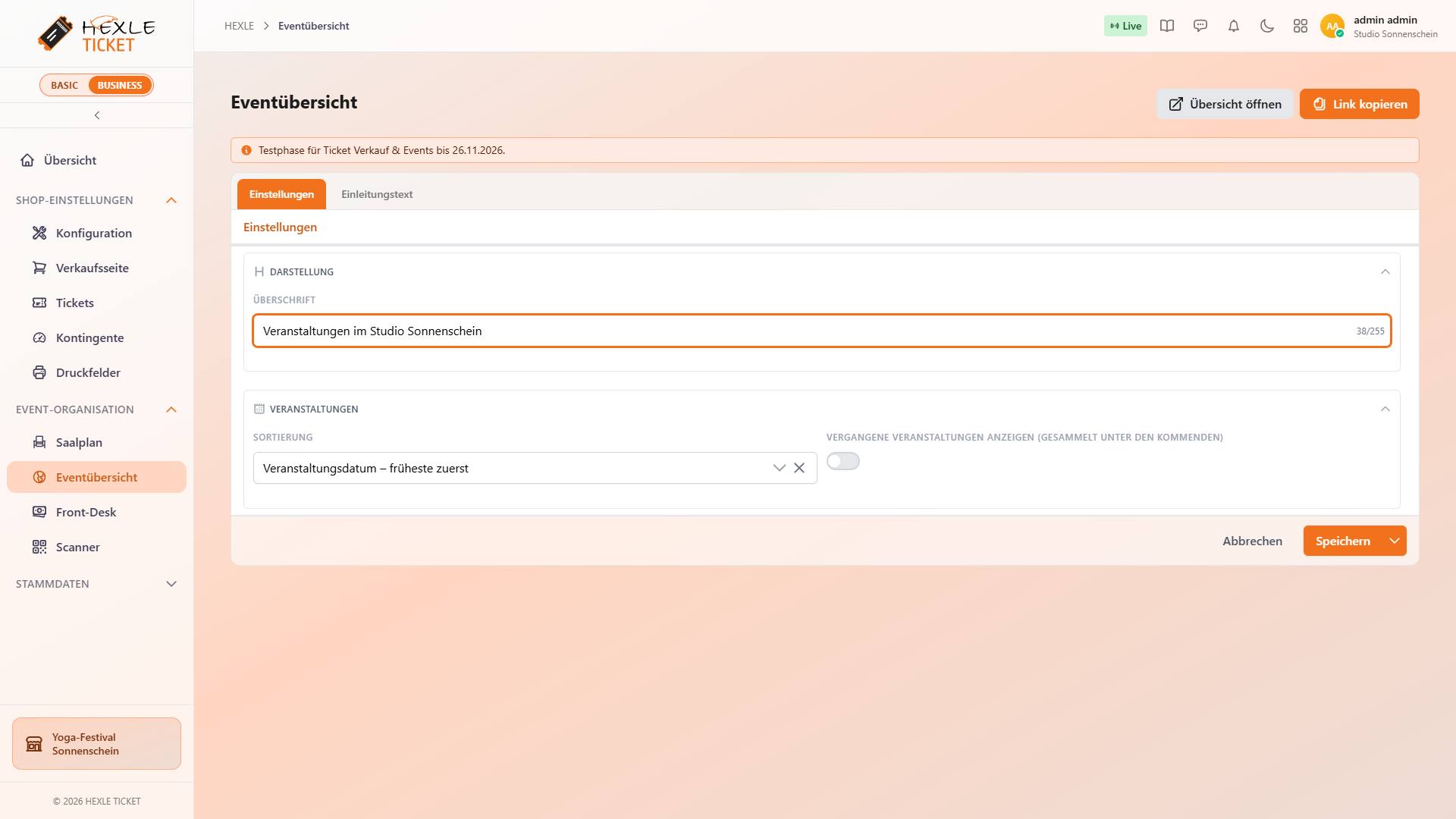
| Einstellung | Standard | Was sie bewirkt |
|---|---|---|
| Überschrift | leer | Große Überschrift oben auf der Eventübersicht, z. B. „Veranstaltungen im Studio Sonnenschein“. Bleibt das Feld leer, steht dort „Entdecken Sie unsere Veranstaltungen“. Höchstens 150 Zeichen. |
| Sortierung | Veranstaltungsdatum – früheste zuerst | Reihenfolge der Karten. Veranstaltungsdatum – früheste zuerst: die nächste Veranstaltung steht vorne. Veranstaltungsdatum – späteste zuerst: umgekehrt. Zuletzt angelegter Shop zuerst: der neueste Shop steht vorne, unabhängig vom Datum. Shops ohne Event Start stehen bei den beiden Datums-Sortierungen am Ende. |
| Vergangene Veranstaltungen anzeigen (gesammelt unter den kommenden) | aus | Aus: Veranstaltungen verschwinden aus der Übersicht, sobald sie vorbei sind. Ein: Sie bleiben sichtbar, und zwar im eigenen Abschnitt „Vergangene Veranstaltungen“ unter den kommenden. |
Wann ist eine Veranstaltung vorbei? Sobald ihr Event Ende erreicht ist. Hat der Shop kein Event Ende, zählt der Event Start. Shops ganz ohne Datum gelten nie als vorbei. Eine Veranstaltung, die schon begonnen hat, aber noch läuft, steht also weiter bei den kommenden. Event Start und Ende legen Sie in der Shop-Konfiguration, Abschnitt Event fest.
Tab „Einleitungstext“
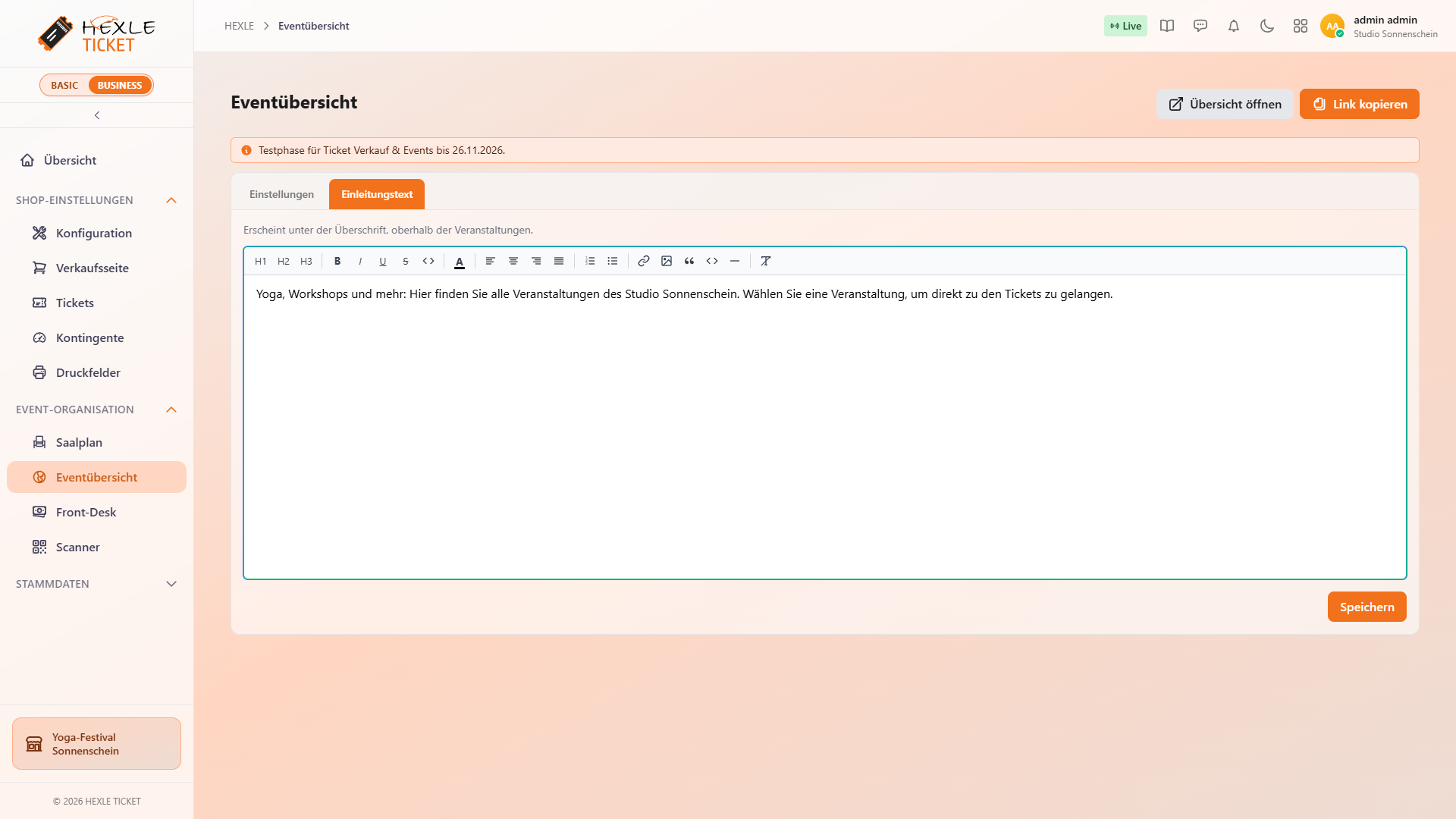
Abschnitt betitelt „Tab „Einleitungstext““Im Tab Einleitungstext schreiben Sie einen kurzen Text, der auf der Eventübersicht unter der Überschrift und oberhalb der Veranstaltungen erscheint, z. B. eine Begrüßung oder einen Hinweis auf Ihr Programm.
- Öffnen Sie den Tab Einleitungstext.
- Schreiben Sie Ihren Text direkt in den Editor. Die Leiste darüber bietet Überschriften (H1 bis H3), Fett, Kursiv, Unterstrichen, Durchgestrichen, Textfarbe, Ausrichtung, Listen, Links, Bilder, Zitate und Trennlinien.
- Klicken Sie unter dem Editor auf
Speichern. Es erscheint „Einleitungstext gespeichert.“
- Der Einleitungstext darf höchstens 65.535 Zeichen lang sein (einschließlich Formatierung). Halten Sie ihn trotzdem kurz: Er steht im Kopfbereich neben dem großen Bild.
- Bilder, die Sie in den Text einfügen, werden öffentlich gespeichert, damit Ihre Kunden sie sehen.
- Da die Eventübersicht öffentlich ist, entfernt HEXLE Ticket beim Speichern alles, was nicht zu den Formatierungen des Editors gehört, z. B. eingefügte Skripte. Links sind nur mit
https://odermailto:erlaubt. - Löschen Sie den Text vollständig und speichern Sie, erscheint auf der Eventübersicht kein Einleitungstext.
- Der Tab Einleitungstext hat seinen eigenen Button
Speichern. Er speichert nur den Text; Überschrift, Sortierung und der Schalter für vergangene Veranstaltungen bleiben unverändert.
Welche Shops erscheinen?
Abschnitt betitelt „Welche Shops erscheinen?“Ein Shop erscheint auf der Eventübersicht, wenn alle diese Bedingungen erfüllt sind:
| Bedingung | Wo Sie das steuern |
|---|---|
| Der Shop ist veröffentlicht (online). | Konfiguration, Shop veröffentlichen, siehe Basis-Einrichtung, Veröffentlichen |
| Der Shop hat eine Öffentliche URL. | Konfiguration, Tab Allgemein, siehe Shop-Konfiguration, Grunddaten |
| Die Veranstaltung ist nicht vorbei, oder Vergangene Veranstaltungen anzeigen ist eingeschaltet. | Event Ende bzw. Event Start in der Konfiguration; Schalter im Tab Einstellungen dieser Seite |
Neue Shops erscheinen deshalb automatisch, sobald Sie sie veröffentlichen. Sie müssen auf der Eventübersicht nichts dafür tun.
So sieht die Eventübersicht aus
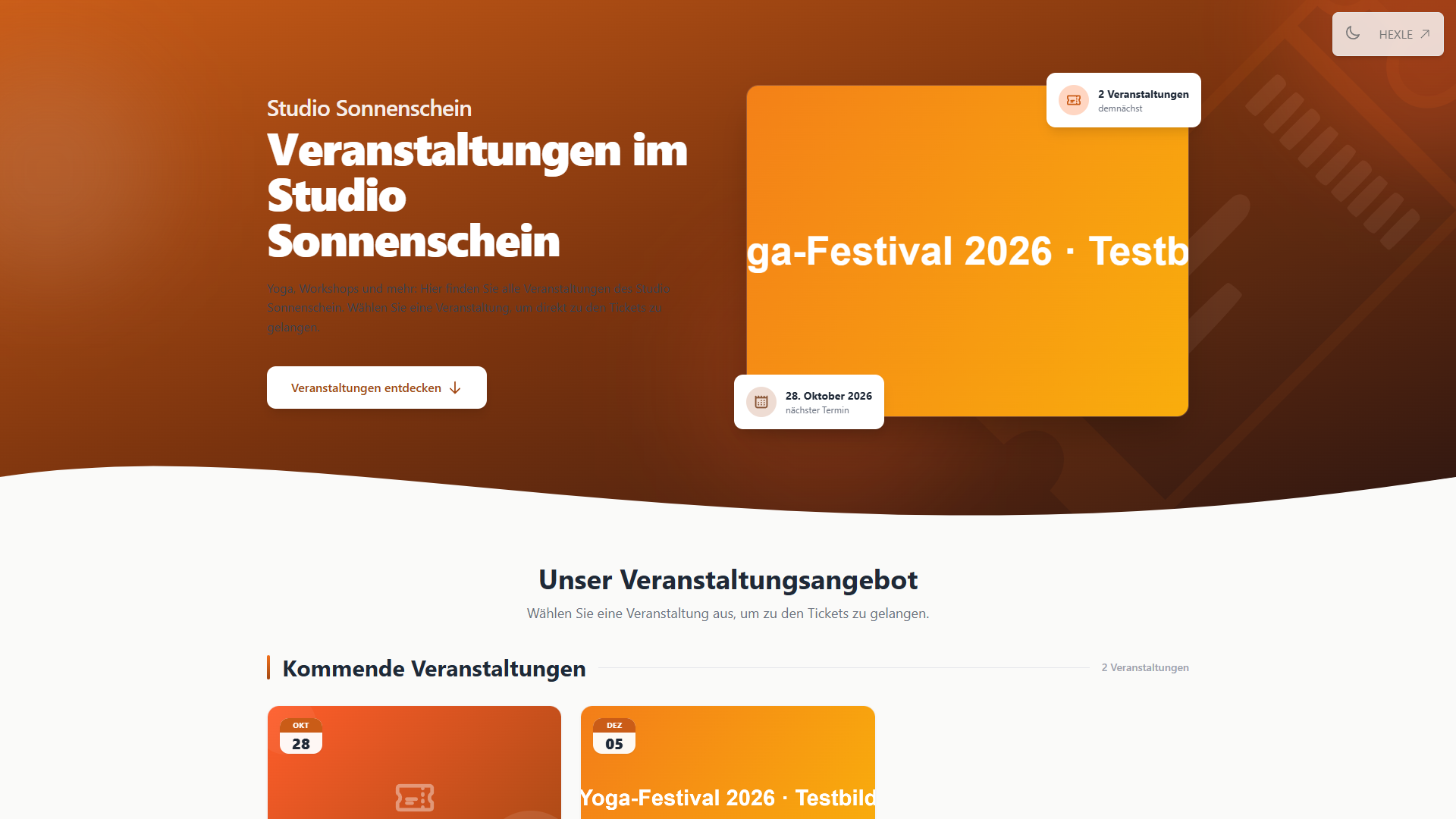
Abschnitt betitelt „So sieht die Eventübersicht aus“Von oben nach unten besteht die öffentliche Eventübersicht aus diesen Bereichen:
| Bereich | Inhalt | Woher |
|---|---|---|
| Kopfbereich | Name Ihres Unternehmens, Überschrift, Einleitungstext und der Button Veranstaltungen entdecken, der zu den Karten springt | Firmendaten in HEXLE Core, Tabs Einstellungen und Einleitungstext |
| Bild im Kopfbereich (nur auf größeren Bildschirmen) | Das Bild Ihres Unternehmens. Ohne Firmenbild das Titelbild der ersten Veranstaltung, die eines hat; sonst das HEXLE-Ticket-Logo. Daneben „n Veranstaltungen demnächst“ und das Datum der nächsten Veranstaltung als „nächster Termin“. | Firmendaten in HEXLE Core bzw. Tab Verkaufsseite der Shops |
| Veranstaltungen | Überschrift „Unser Veranstaltungsangebot“, bei mehr als drei Veranstaltungen ein Suchfeld, dann die Abschnitte „Kommende Veranstaltungen“ und gegebenenfalls „Vergangene Veranstaltungen“ mit je einer Karte pro Shop | Shops |
| Kontakt | „Haben Sie Fragen?“ mit dem Button Kontakt aufnehmen | Nur, wenn in HEXLE Core eine Kontakt URL hinterlegt ist |
Ist in HEXLE Core ein Bild für Ihr Unternehmen hinterlegt, liegt es außerdem hinter dem ganzen Kopfbereich, überlagert von einem Farbverlauf. Bild, Kontakt URL und die Anrede Ihrer Kunden pflegen Sie in den Unternehmenseinstellungen von HEXLE Core. Mit der Einstellung Kundenbegrüßung „Du (informal)“ spricht auch die Eventübersicht Ihre Kunden mit „Du“ an, z. B. „Entdecke unsere Veranstaltungen“.
Die Karten der Veranstaltungen
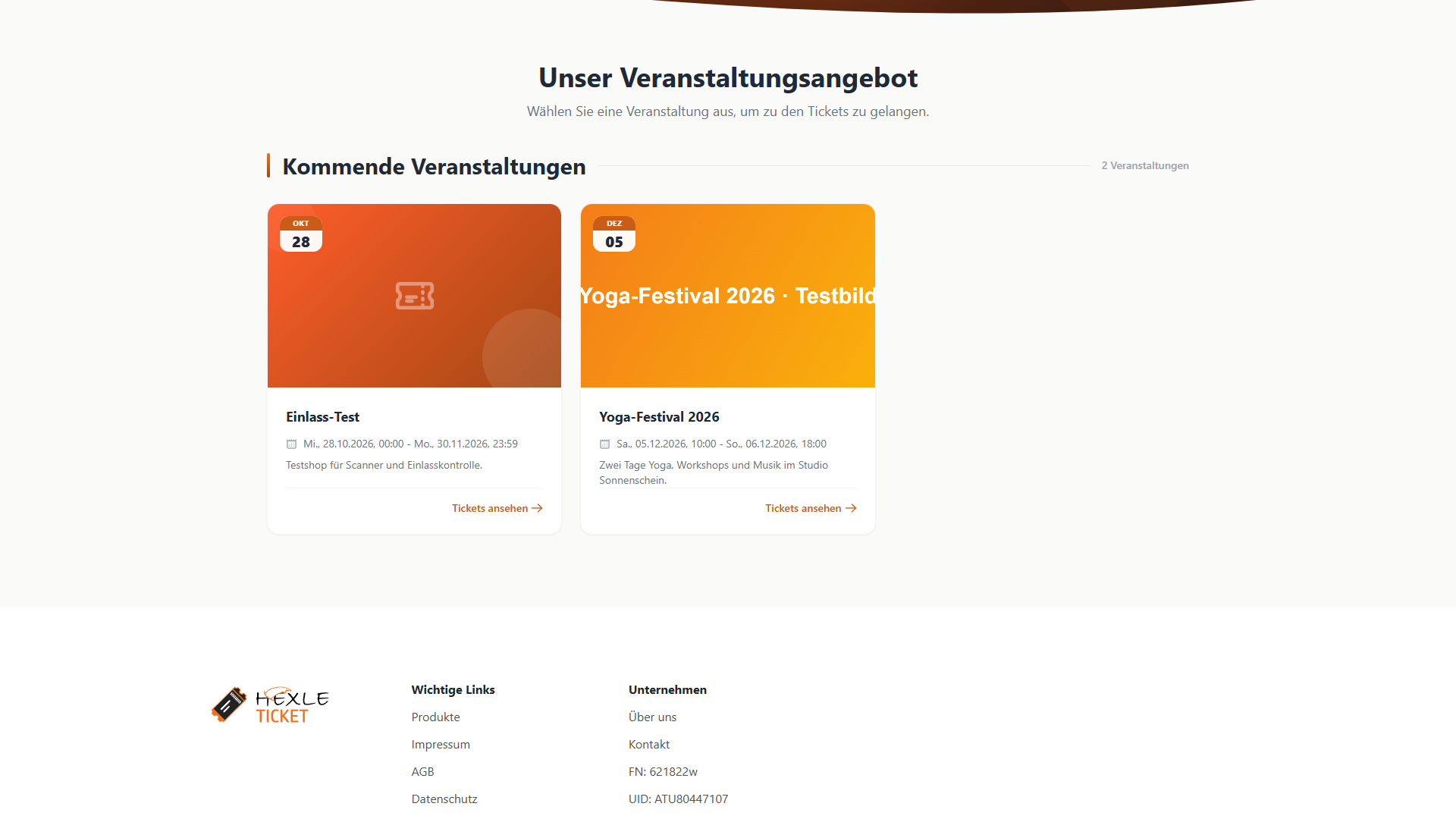
Abschnitt betitelt „Die Karten der Veranstaltungen“Jede Karte zeigt:
| Teil der Karte | Inhalt | Woher |
|---|---|---|
| Bild | Das Titelbild des Shops. Ohne Titelbild eine Farbfläche mit Ticket-Symbol. | Tab Verkaufsseite des Shops, siehe Verkaufsseite, Bilder |
| Kalenderblatt | Monat und Tag des Event Starts | Konfiguration, Event Start |
| Name | Der Event Name, z. B. „Yoga-Festival 2026“ (nicht der Shop-Name) | Konfiguration, Event Name |
| Termin | Beginn und Ende, z. B. „Sa., 05.12.2026, 10:00 - So., 06.12.2026, 18:00“ | Konfiguration, Event Start und Ende |
| Beschreibung | Die Beschreibung des Shops, höchstens drei Zeilen | Konfiguration, Beschreibung |
| Link | Tickets ansehen, bei vergangenen Veranstaltungen Zur Veranstaltung | führt zur Verkaufsseite |
Die ganze Karte ist anklickbar und öffnet die Verkaufsseite des Shops.
- Termin und Kalenderblatt richten sich nach den Anzeigeoptionen der Verkaufsseite: Ist dort Eventstart anzeigen ausgeschaltet, fehlt das Kalenderblatt und der Shop zählt nicht für den „nächsten Termin“ im Kopfbereich. Eventende anzeigen und Uhrzeit von Start/Ende anzeigen wirken wie auf der Verkaufsseite, siehe Verkaufsseite, Anzeigeoptionen. Die Zeiten erscheinen in der Zeitzone des Shops.
- Vergangene Veranstaltungen erscheinen blasser, mit grauem Bild und dem Etikett „Vergangen“.
- Das Titelbild erscheint nur, wenn die Bilddatei öffentlich ist. HEXLE Ticket stellt sie beim Speichern der Verkaufsseite automatisch auf öffentlich.
Ab vier Veranstaltungen erscheint über den Karten das Suchfeld „Veranstaltung suchen…“. Es durchsucht Event Name und Beschreibung, während Ihre Kunden tippen. Groß- und Kleinschreibung sowie Akzente spielen keine Rolle. Findet die Suche nichts, erscheint „Keine Veranstaltungen gefunden“.
Wenn keine Veranstaltung erscheint
Abschnitt betitelt „Wenn keine Veranstaltung erscheint“Gibt es keinen Shop, der die Bedingungen oben erfüllt, zeigt die Eventübersicht „Aktuell keine Veranstaltungen“ und „Schauen Sie bald wieder vorbei.“ Die Seite selbst bleibt erreichbar, auch wenn gerade kein Shop online ist.
Einen einzelnen Shop binden Sie direkt in Ihre Website ein, siehe Shop einbetten.
Rechte und Nur-Lesen
Abschnitt betitelt „Rechte und Nur-Lesen“- Den Menüpunkt Eventübersicht sehen Sie im BUSINESS-Modus, wenn Ihr Unternehmen das Modul „Ticket Verkauf & Events“ nutzt und Sie die Eventübersicht ansehen dürfen. Ohne dieses Recht erscheint „Sie verfügen nicht über die erforderlichen Berechtigungen, um die Eventübersicht zu sehen.“
- Zum Bearbeiten der Einstellungen und des Einleitungstexts brauchen Sie zusätzlich das Recht, die Eventübersicht zu bearbeiten.
- Ist „Ticket Verkauf & Events“ nur lesbar, etwa nach Ablauf der Testphase, oder fehlt Ihnen das Bearbeiten-Recht, sehen Sie alle Einstellungen, aber es gibt keinen Button
Bearbeitenund keinen ButtonSpeichern; der Editor ist gesperrt.Übersicht öffnenundLink kopierenfunktionieren weiterhin.
Mehr dazu: Lizenzen, Module und Rechte.
Weiterführende Seiten
Abschnitt betitelt „Weiterführende Seiten“- Verkaufsseite gestalten – Titelbild und Anzeigeoptionen, die auch die Karten bestimmen
- Shop-Konfiguration – Event Name, Beschreibung, Event Start und Ende
- Basis-Einrichtung – Shop veröffentlichen und offline nehmen
- Shop einbetten – einen Shop in Ihre eigene Website einbinden
- Für Ihre Kunden: Tickets online kaufen – was Ihre Kunden nach dem Klick auf eine Karte sehen
Feedback on this page
Something missing, unclear or plain wrong? We read every message.
Loading categories …
The feedback form is currently unavailable. Please try again later.
Thank you! Your feedback has been received.