


Zahlung bei Kursangeboten
Wie Ihre Kunden ein Kursangebot bezahlen – die vier Zahlungswege, Status und Zahlstatus einer Anmeldung, Zahlungsaufforderungen, Bankverbindung mit QR-Code, Rechnungen bei Überweisung und das Rücktrittsrecht.
This content is not available in your language yet.
This page is still under construction.
Bei einem Kursangebot mit Preis legen Sie fest, wie und wann Ihre Kunden bezahlen: online über den HEXLE-Checkout oder bar bzw. per Überweisung. Diese Seite erklärt, was bei jedem Zahlungsweg passiert, welche Status eine Anmeldung durchläuft, welche E-Mails verschickt werden und wie Sie Zahlungen anfordern und als bezahlt markieren. Als Beispiel dient das Angebot „Pilates Basics“ (90 €) des Studios „Studio Sonnenschein“.
Die Zahlung gibt es nur bei Kursangeboten. Bei Termin- und Serviceangeboten zahlen Ihre Kunden vor Ort.
Zahlungsweg wählen
Abschnitt betitelt „Zahlungsweg wählen“Den Zahlungsweg stellen Sie je Angebot ein.
- Öffnen Sie Angebote › Kursangebote, wählen Sie das Angebot und öffnen Sie den Tab Programmverhalten. Ganz unten steht die Gruppe Zahlung.
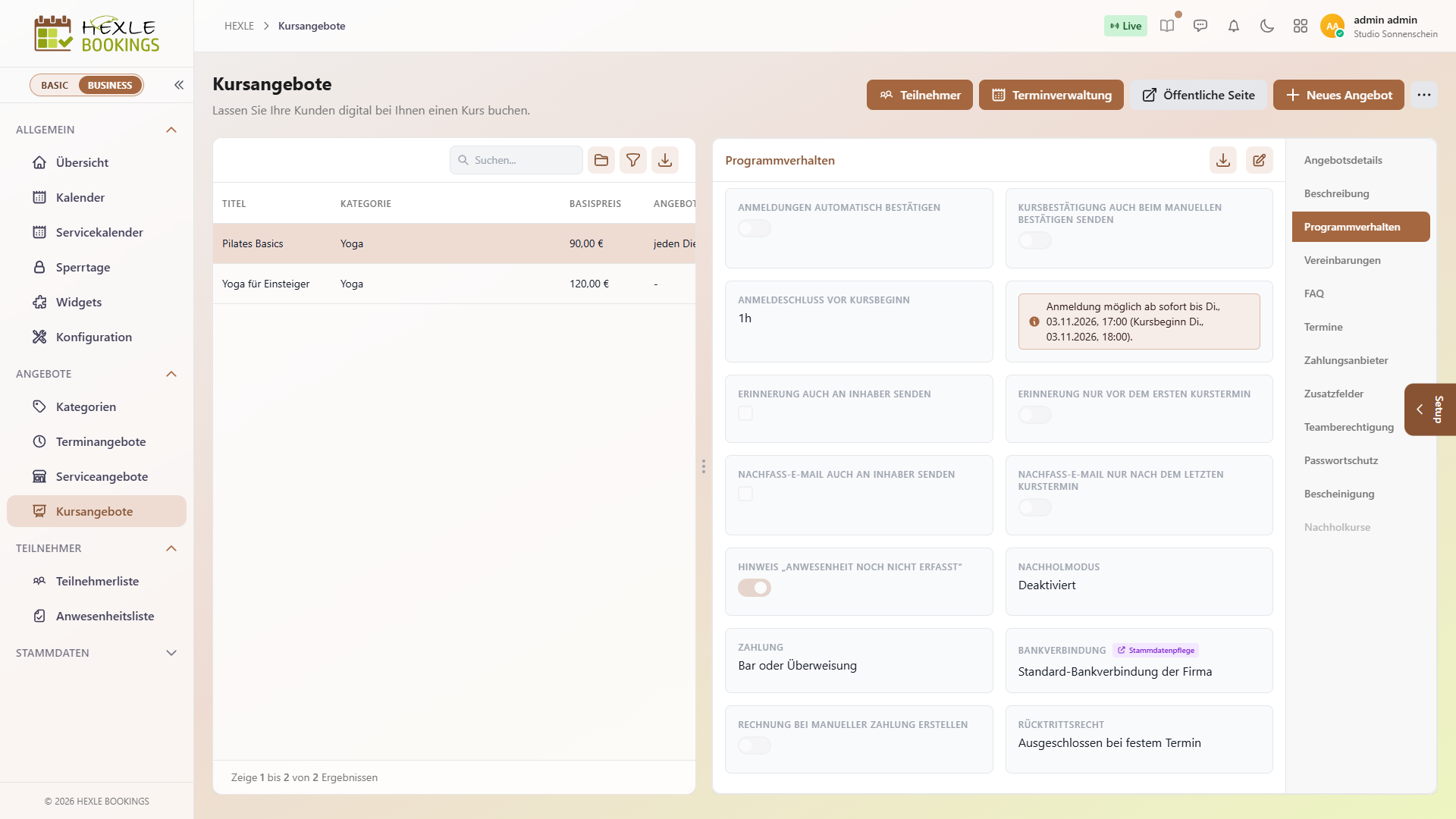
- Klicken Sie auf
Bearbeitenund wählen Sie im Feld Zahlung einen der vier Zahlungswege.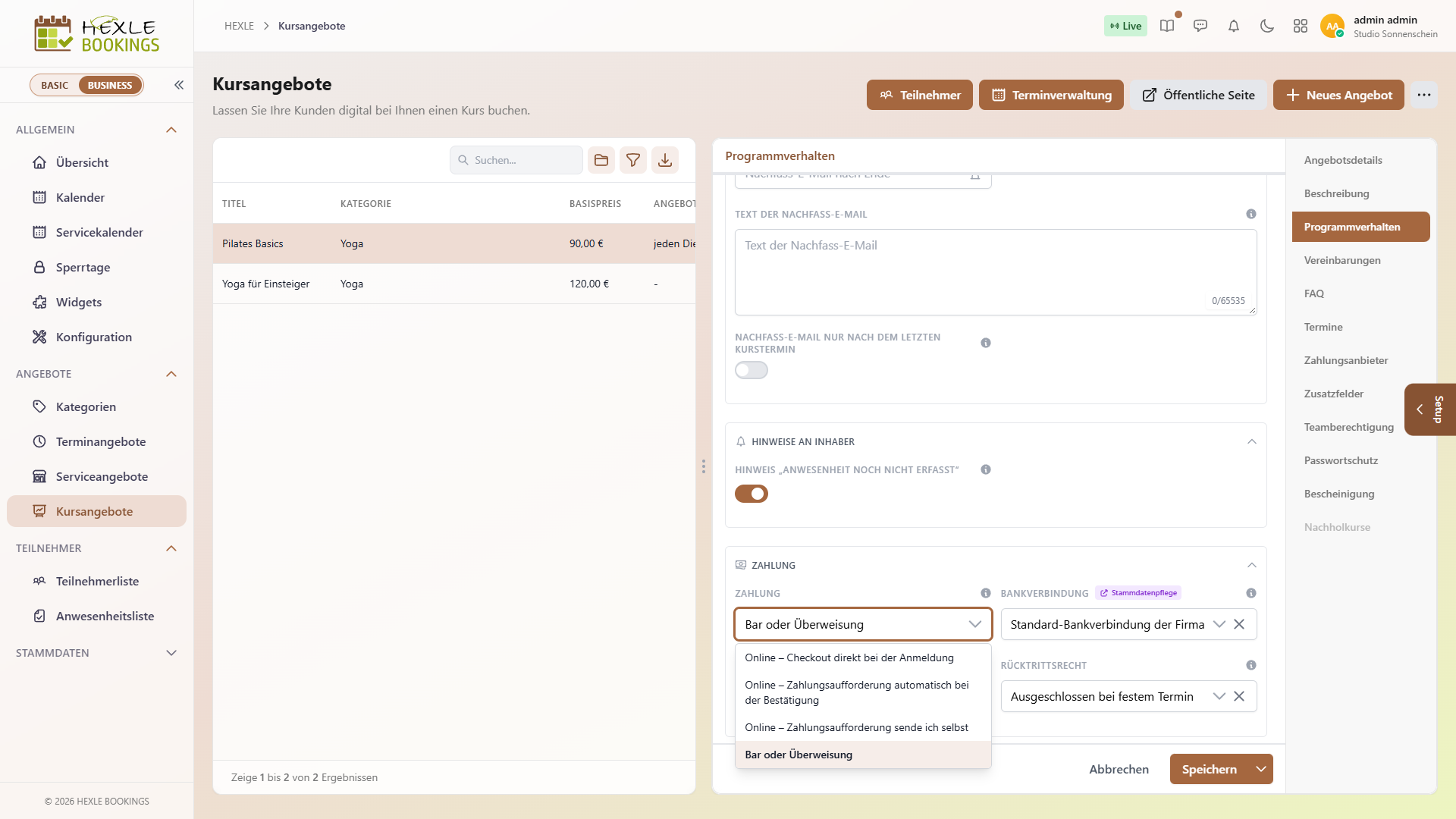
- Speichern Sie.
Bei den Online-Wegen erscheint unter dem Feld ein Hinweis, was der gewählte Weg bewirkt. Alle Wege erklärt der Infotext am Feld.
Die vier Zahlungswege im Überblick
Abschnitt betitelt „Die vier Zahlungswege im Überblick“| Online – Checkout direkt bei der Anmeldung | Online – Zahlungsaufforderung automatisch bei der Bestätigung | Online – Zahlungsaufforderung sende ich selbst | Bar oder Überweisung | |
|---|---|---|---|---|
| Was der Kunde nach dem Buchen sieht | Er wird direkt zum Checkout weitergeleitet und bezahlt dort. | Die Bestätigungsseite mit dem Hinweis, dass die Zahlung noch aussteht. Kein Checkout. | Wie links: Bestätigungsseite ohne Checkout. | Ist die Anmeldung bestätigt: Ihre Bankdaten, den Betrag, den Verwendungszweck und einen QR-Code für die Überweisung. |
| Wann bezahlt wird | sofort beim Anmelden | nach Ihrer Bestätigung über den Link in der Zahlungsaufforderung | wenn Sie die Zahlungsaufforderung senden | bar vor Ort oder per Überweisung |
| Zahlungsaufforderung | nicht nötig | geht beim Bestätigen automatisch genau einmal raus | senden Sie selbst | enthält die Bankdaten statt eines Links, senden Sie selbst |
| Bezahlt-Markierung | automatisch nach der Online-Zahlung | automatisch nach der Online-Zahlung | automatisch nach der Online-Zahlung | von Ihnen, mit Angabe der Zahlungsart |
| Voraussetzung | Zahlungsanbieter in Core und am Angebot | wie links | wie links | aktives EUR-Bankkonto mit gültiger IBAN |
Ob eine Anmeldung sofort Bestätigt oder erst Ausstehend ist, hängt außerdem von Anmeldungen automatisch bestätigen im selben Tab ab.
Status und Zahlstatus einer Anmeldung
Abschnitt betitelt „Status und Zahlstatus einer Anmeldung“Jede Anmeldung hat zwei voneinander unabhängige Angaben. Sie sehen beide in der Teilnehmerliste des Angebots.
| Status | Bedeutung |
|---|---|
| Ausstehend | Die Anmeldung ist eingegangen und wartet auf Ihre Bestätigung oder, beim Checkout direkt bei der Anmeldung, auf die Zahlung. |
| Bestätigt | Der Platz ist vergeben. |
| Warteliste | Das Angebot war voll. Auf der Warteliste ist noch nichts zu zahlen. |
| Storniert | Die Anmeldung ist storniert, z. B. weil Sie sie storniert haben oder der Checkout ohne Zahlung endete. |
| Abgeschlossen | Der Kurs ist für diese Anmeldung abgeschlossen. |
| Zahlstatus | Bedeutung | Wie er entsteht |
|---|---|---|
| Nicht bezahlt | Neue Anmeldung, noch keine Zahlung. | automatisch beim Anmelden |
| Zahlung angefordert | Eine Zahlungsaufforderung wurde verschickt, aber noch nicht bezahlt. | nur durch den Versand einer Zahlungsaufforderung, nicht von Hand wählbar |
| Bezahlt | Die Zahlung ist da. | automatisch nach der Online-Zahlung oder von Ihnen gesetzt |
| Teilweise bezahlt | Ein Teil ist bezahlt. | nur von Ihnen gesetzt |
| Erstattet | Sie haben den Betrag zurückgezahlt. | nur von Ihnen gesetzt |
Online – Checkout direkt bei der Anmeldung
Abschnitt betitelt „Online – Checkout direkt bei der Anmeldung“Der Kunde füllt das Anmeldeformular aus und wird danach direkt zum Checkout weitergeleitet. Wie der Checkout für Ihre Kunden aussieht, beschreibt Den HEXLE-Checkout Schritt für Schritt abschließen.
| Schritt | Status | Zahlstatus | E-Mails |
|---|---|---|---|
| Kunde schickt die Anmeldung ab | Ausstehend | Nicht bezahlt | noch keine |
| Zahlung im Checkout abgeschlossen, Platz frei, automatische Bestätigung an | Bestätigt | Bezahlt | Kunde: „Ihre Kursbestätigung“. Sie: „Neue Kursanmeldung eingegangen“. |
| Zahlung abgeschlossen, Platz frei, automatische Bestätigung aus | Ausstehend | Bezahlt | Kunde: „Ihre Kursanmeldung“. Sie: „Neue Kursanmeldung eingegangen“. |
| Zahlung abgeschlossen, Angebot inzwischen voll | Warteliste | Bezahlt | wie oben, dazu eine Benachrichtigung „Bezahlte Anmeldung ohne freien Platz“ in HEXLE |
| Checkout ohne Zahlung beendet | Storniert | Nicht bezahlt | keine |
- Ist das Angebot schon beim Anmelden voll, kommt der Kunde auf die Warteliste und es öffnet sich kein Checkout.
- Bei „Bezahlte Anmeldung ohne freien Platz“ entscheiden Sie: Platz schaffen oder den Betrag erstatten.
- Eine abgebrochene Anmeldung bleibt als Storniert sichtbar. So sehen Sie, wer sich angemeldet und nicht bezahlt hat.
Online – Zahlungsaufforderung automatisch bei der Bestätigung
Abschnitt betitelt „Online – Zahlungsaufforderung automatisch bei der Bestätigung“Nach der Anmeldung öffnet sich kein Checkout. Sobald die Anmeldung bestätigt ist, verschickt HEXLE Bookings genau einmal eine Zahlungsaufforderung mit einem Link zum Checkout.
| Schritt | Status | Zahlstatus | E-Mails |
|---|---|---|---|
| Anmeldung, automatische Bestätigung aus | Ausstehend | Nicht bezahlt | Kunde: „Ihre Kursanmeldung“. Sie: „Neue Kursanmeldung eingegangen“. |
| Anmeldung, automatische Bestätigung an | Bestätigt | Zahlung angefordert | Kunde: „Ihre Kursbestätigung“ und „Zahlungsaufforderung für Ihre Kursbuchung“. Sie: „Neue Kursanmeldung eingegangen“. |
| Sie bestätigen eine ausstehende Anmeldung | Bestätigt | Zahlung angefordert | Kunde: „Zahlungsaufforderung für Ihre Kursbuchung“ |
| Kunde bezahlt über den Link | Bestätigt | Bezahlt | – |
Die automatische Zahlungsaufforderung geht nur raus, wenn die Anmeldung noch Nicht bezahlt ist, noch keine Aufforderung bekommen hat, einen Betrag über 0 € hat und das Angebot den Status Aktiv oder Ausgebucht hat. Sonst senden Sie die Aufforderung selbst. Die Kursbestätigung mit allen Terminen erhält der Kunde beim Bestätigen von Hand nur, wenn Kursbestätigung auch beim manuellen Bestätigen senden eingeschaltet ist.
Online – Zahlungsaufforderung sende ich selbst
Abschnitt betitelt „Online – Zahlungsaufforderung sende ich selbst“Nach der Anmeldung öffnet sich kein Checkout und es geht auch keine automatische Zahlungsaufforderung raus. Sie entscheiden, wann der Kunde die Zahlungsaufforderung erhält, z. B. aus der Teilnehmerliste (siehe Zahlung anfordern).
| Schritt | Status | Zahlstatus | E-Mails |
|---|---|---|---|
| Anmeldung | Ausstehend oder, mit automatischer Bestätigung, Bestätigt | Nicht bezahlt | Kunde: „Ihre Kursanmeldung“ bzw. „Ihre Kursbestätigung“. Sie: „Neue Kursanmeldung eingegangen“. |
| Sie senden die Zahlungsaufforderung | unverändert | Zahlung angefordert | Kunde: „Zahlungsaufforderung für Ihre Kursbuchung“ |
| Kunde bezahlt über den Link | unverändert | Bezahlt | – |
Auf der Bestätigungsseite liest der Kunde bei beiden Zahlungsaufforderungs-Wegen „Wichtiger Hinweis: Zahlung von … noch ausstehend“. Bei einer bestätigten Anmeldung steht darunter, dass die Zahlungsaufforderung per E-Mail kommt. Bei einer ausstehenden Anmeldung steht dort, dass er nach der Bestätigung per E-Mail zur Online-Zahlung aufgefordert wird.
Bar oder Überweisung
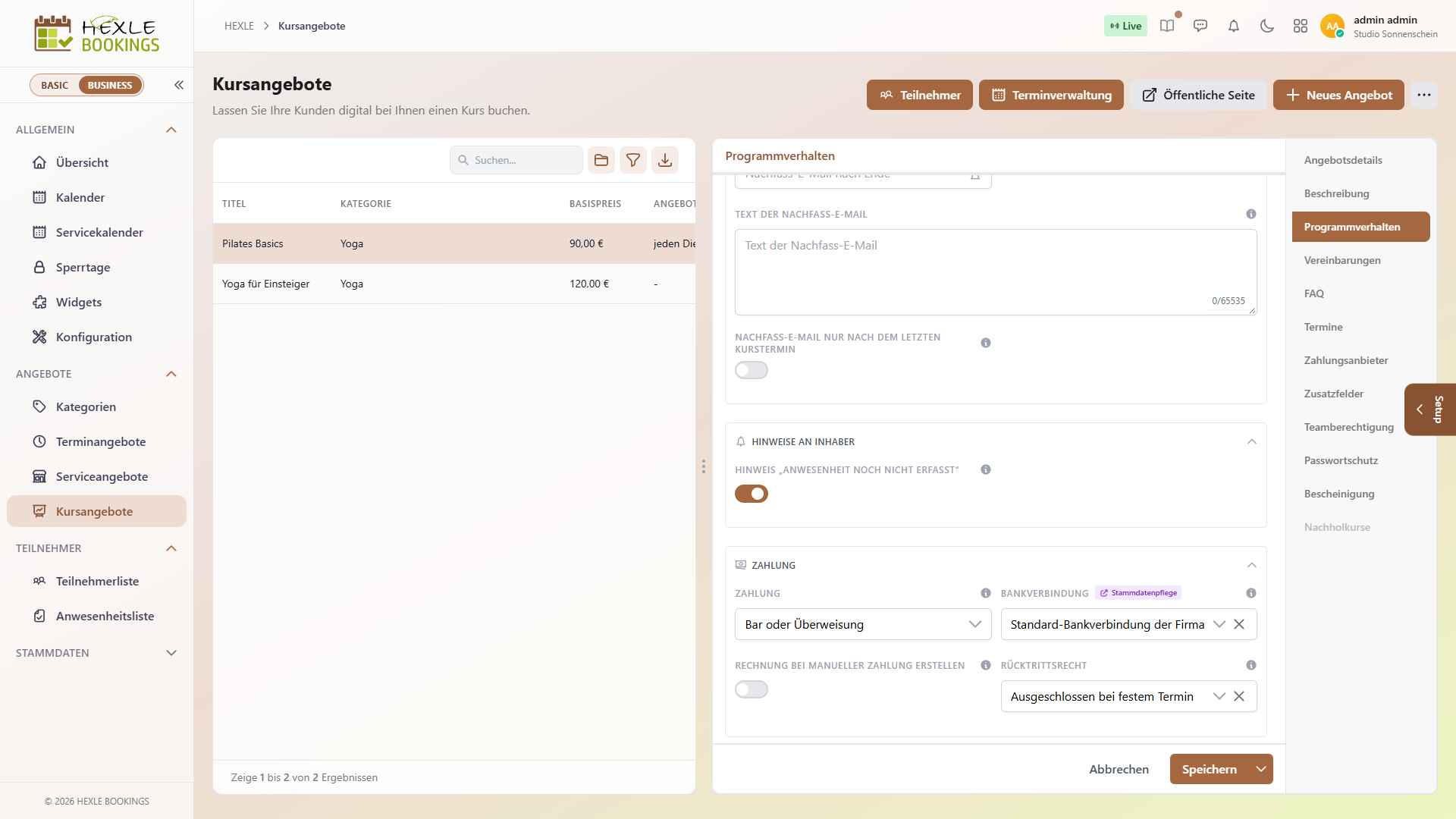
Abschnitt betitelt „Bar oder Überweisung“Ihre Kunden zahlen bar vor Ort oder überweisen auf Ihr Konto. Es gibt keinen Checkout und keinen Zahlungsanbieter.
| Schritt | Status | Zahlstatus | E-Mails |
|---|---|---|---|
| Anmeldung, automatische Bestätigung an | Bestätigt | Nicht bezahlt | Kunde: „Ihre Kursbestätigung“ mit Bankdaten und QR-Code. Sie: „Neue Kursanmeldung eingegangen“. |
| Anmeldung, automatische Bestätigung aus | Ausstehend | Nicht bezahlt | Kunde: „Ihre Kursanmeldung“ ohne Bankdaten. Sie: „Neue Kursanmeldung eingegangen“. |
| Sie senden die Zahlungsaufforderung | unverändert | Zahlung angefordert | Kunde: „Zahlungsinformationen für Ihre Kursbuchung“ mit Bankdaten und QR-Code |
| Geld ist da, Sie markieren die Anmeldung als bezahlt | unverändert | Bezahlt | – |
Bankdaten bekommt der Kunde nur für einen Platz, der ihm auch sicher ist. Bei einer ausstehenden Anmeldung oder auf der Warteliste schicken Sie die Bankdaten später mit der Zahlungsaufforderung.
Bankverbindung wählen
Abschnitt betitelt „Bankverbindung wählen“Im Feld Bankverbindung ist zunächst Standard-Bankverbindung der Firma gewählt. Sie können stattdessen eines Ihrer Bankkonten aus HEXLE Core wählen. Über Stammdatenpflege öffnen Sie die Bankkonten in HEXLE Core.
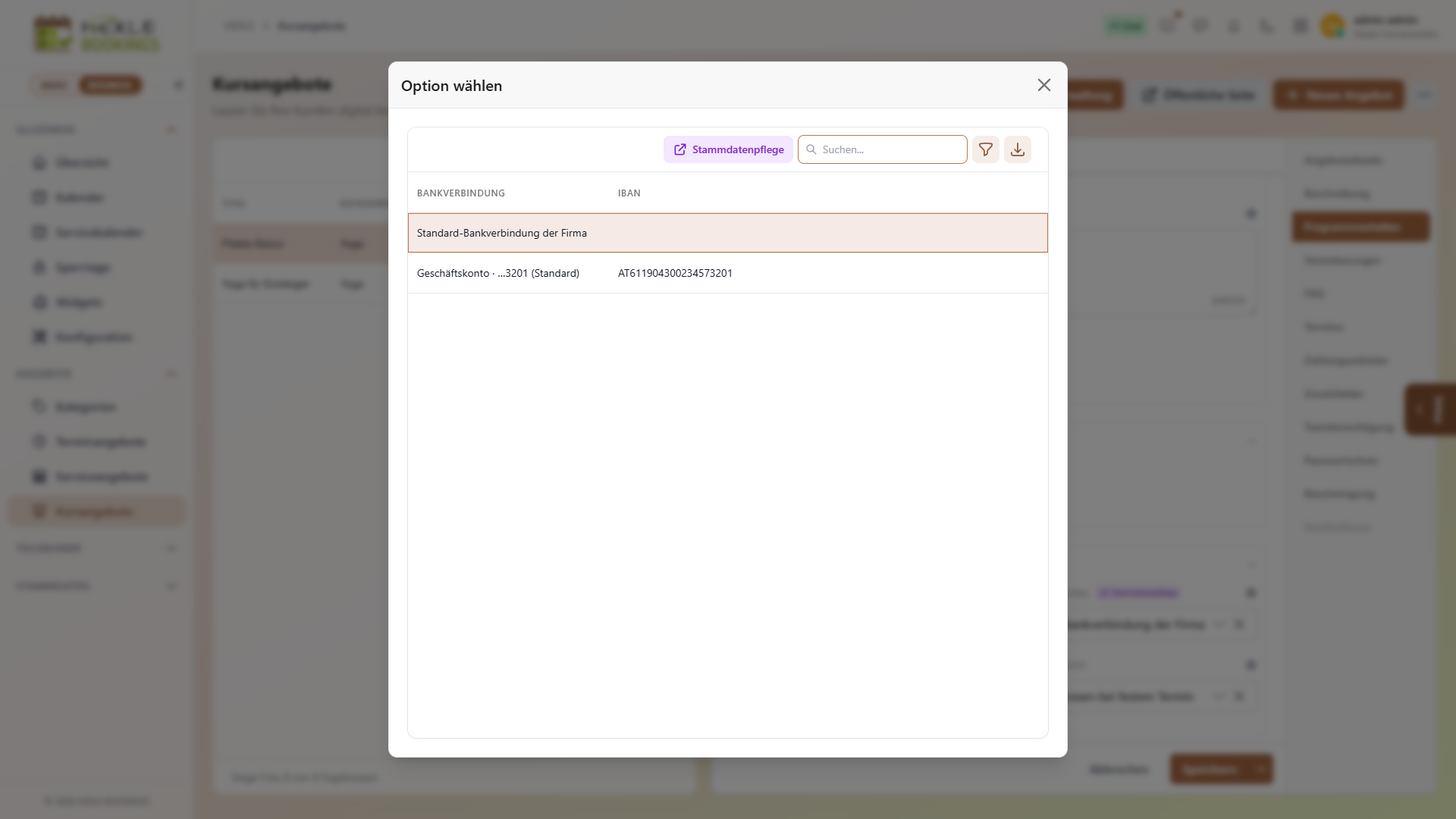
- Zur Wahl stehen nur aktive Konten in EUR. Speichern lässt sich nur ein Konto mit gültiger IBAN.
- Standard-Bankverbindung der Firma heißt: Ihr Standardkonto, ohne Standardkonto das älteste passende Konto. Dafür muss bei dem Konto in HEXLE Core außerdem Auf Belegen anzeigen eingeschaltet sein.
- Wird das gewählte Konto später inaktiv, nimmt HEXLE Bookings automatisch die Standard-Bankverbindung der Firma.
- Gibt es gar kein passendes Konto, lässt sich „Bar oder Überweisung“ nicht speichern. Unter dem Feld steht dann „Es ist noch keine Bankverbindung in EUR hinterlegt. Bitte in HEXLE Core unter Firmendaten › Bankkonten anlegen.“
Was der Kunde sieht: Bankdaten und QR-Code
Abschnitt betitelt „Was der Kunde sieht: Bankdaten und QR-Code“Nach der Anmeldung zeigt die Bestätigungsseite rechts den Block Zahlung bar oder per Überweisung:
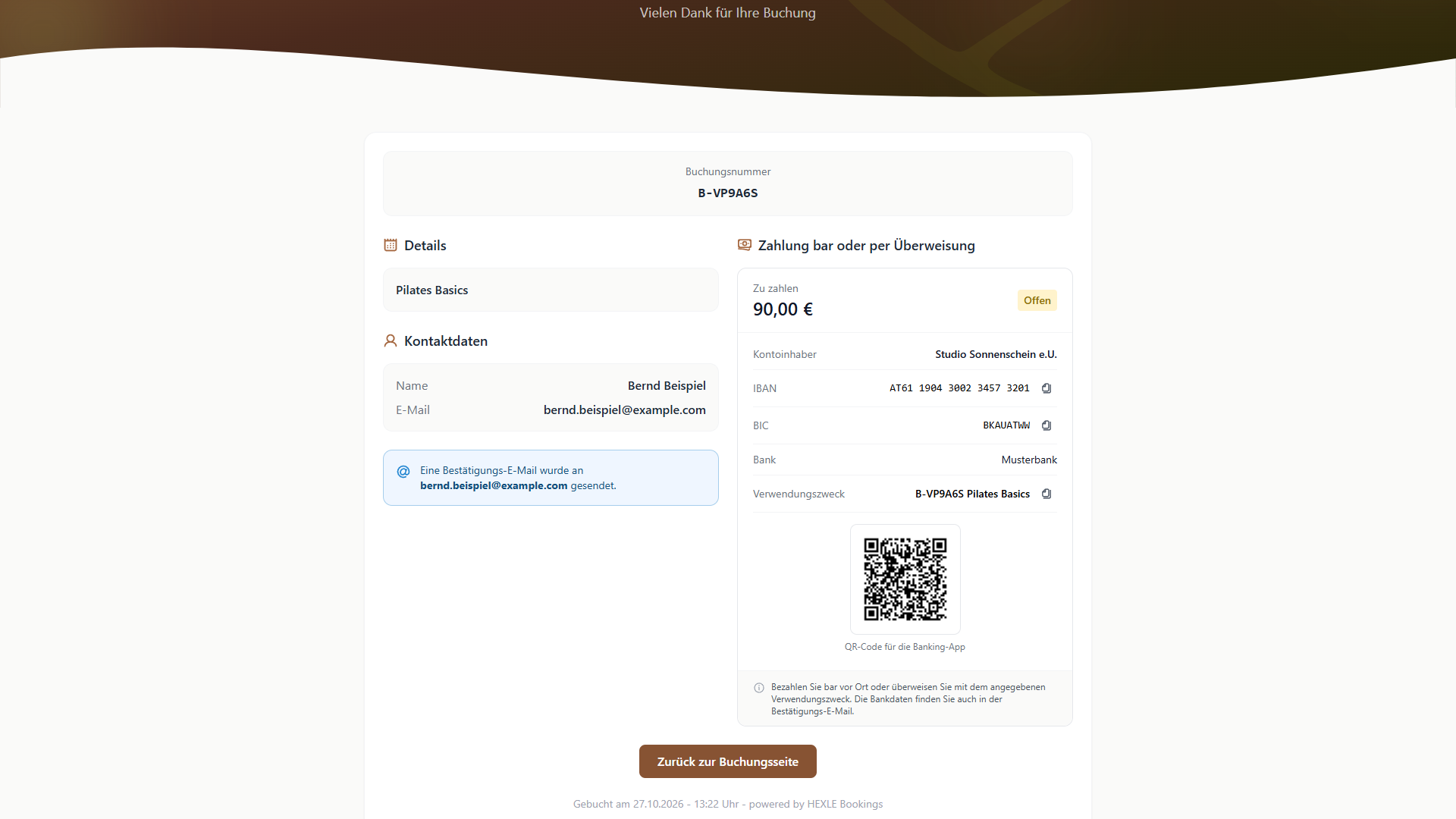
| Angabe | Inhalt |
|---|---|
| Zu zahlen | Der aktuelle Preis dieser Anmeldung, mit dem Hinweis „Offen“. |
| Kontoinhaber | Der Kontoinhaber aus HEXLE Core, ohne Eintrag der Name Ihres Unternehmens. |
| IBAN, BIC, Bank | Aus dem gewählten Bankkonto. IBAN, BIC und Verwendungszweck lassen sich kopieren. |
| Verwendungszweck | Die Anmeldenummer und der Kurstitel, z. B. „B-VP9A6S Pilates Basics“, höchstens 140 Zeichen. |
| QR-Code | Ein EPC-QR-Code (GiroCode) für die Banking-App. |
Der QR-Code enthält Empfänger, IBAN, BIC, Betrag und denselben Verwendungszweck. Die Banking-App füllt damit die Überweisung aus. Lassen sich die Daten nicht in einen gültigen QR-Code umsetzen, sieht der Kunde nur die Bankdaten als Text. Ist die Anmeldung storniert oder nicht mehr offen (z. B. als bezahlt markiert), lässt sich der QR-Code nicht mehr abrufen.
Dieselben Angaben stehen in der E-Mail im Block „Zahlung per Überweisung“, den QR-Code fügt die E-Mail als Bild ein. Am Verwendungszweck erkennen Sie, welche Anmeldung bezahlt wurde. Die Anmeldenummer steht in der Teilnehmerliste in der Spalte Anmelde-Nr.
Rechnung bei manueller Zahlung erstellen
Abschnitt betitelt „Rechnung bei manueller Zahlung erstellen“Mit dem Schalter Rechnung bei manueller Zahlung erstellen (nur bei „Bar oder Überweisung“) entsteht eine Rechnung, wenn Sie eine Anmeldung als per Überweisung bezahlt markieren. Das passiert nur, wenn alles zutrifft:
- Der Schalter ist eingeschaltet.
- Sie haben als Zahlungsart Überweisung gewählt.
- Der Betrag der Anmeldung ist größer als 0 €.
- In HEXLE Core ist das Verkaufsmodul aktiv. Sonst erscheint in der Gruppe Zahlung der Hinweis „Rechnungen entstehen erst, wenn das Verkaufsmodul in HEXLE Core aktiv ist.“
- Für die Anmeldung gibt es noch keine Rechnung.
Was dann passiert:
- HEXLE Bookings erstellt die Rechnung und schließt sie automatisch ab. Die Position heißt „Kurstitel (Anmeldung B-…)“. Bei einem anteiligen Einstiegspreis steht dahinter „- anteilig ab TT.MM.JJJJ“. Als Leistungszeitraum gelten der erste bis letzte nicht abgesagte Termin.
- Die Zahlung wird in HEXLE Core mit dem Datum Ihrer Bezahlt-Markierung auf diese Rechnung gebucht.
- Braucht die Rechnung die Adresse des Kunden (oberhalb der Grenze für Kleinbetragsrechnungen), bleibt sie ein Entwurf. In den Zahlungsinformationen der Anmeldung steht dann „Rechnung noch Entwurf, Adresse ergänzen“.
- Nehmen Sie die Bezahlt-Markierung zurück, wird die gebuchte Zahlung storniert. Die Rechnung bleibt bestehen.
Gibt es zu einer Anmeldung eine Rechnung, zeigt der Detail-Reiter Zahlungsinformationen auf der Seite Teilnehmer den Button Rechnung öffnen. Er öffnet die Rechnung in HEXLE Core unter den Verkaufsdokumenten, auch bei stornierten Anmeldungen. Alle Rechnungen finden Sie in HEXLE Core, siehe Rechnungen verwalten.
Zahlungsanbieter am Angebot zuweisen
Abschnitt betitelt „Zahlungsanbieter am Angebot zuweisen“Für die drei Online-Zahlungswege braucht das Angebot einen zugewiesenen Zahlungsanbieter. Einen Anbieter, der nur in HEXLE Core angelegt ist, nutzt das Angebot noch nicht.
- Legen Sie den Zahlungsanbieter in HEXLE Core unter Finanzeinstellungen › Zahlungsanbieter an (siehe Basis-Einrichtung). Von hier aus kommen Sie über
Stammdatenpflegedirekt dorthin. - Öffnen Sie am Kursangebot den Tab Zahlungsanbieter. Die Ansicht Zahlungsanbieter zuweisen zeigt links die Verfügbaren Zahlungsanbieter und rechts die Zugewiesenen Zahlungsanbieter.
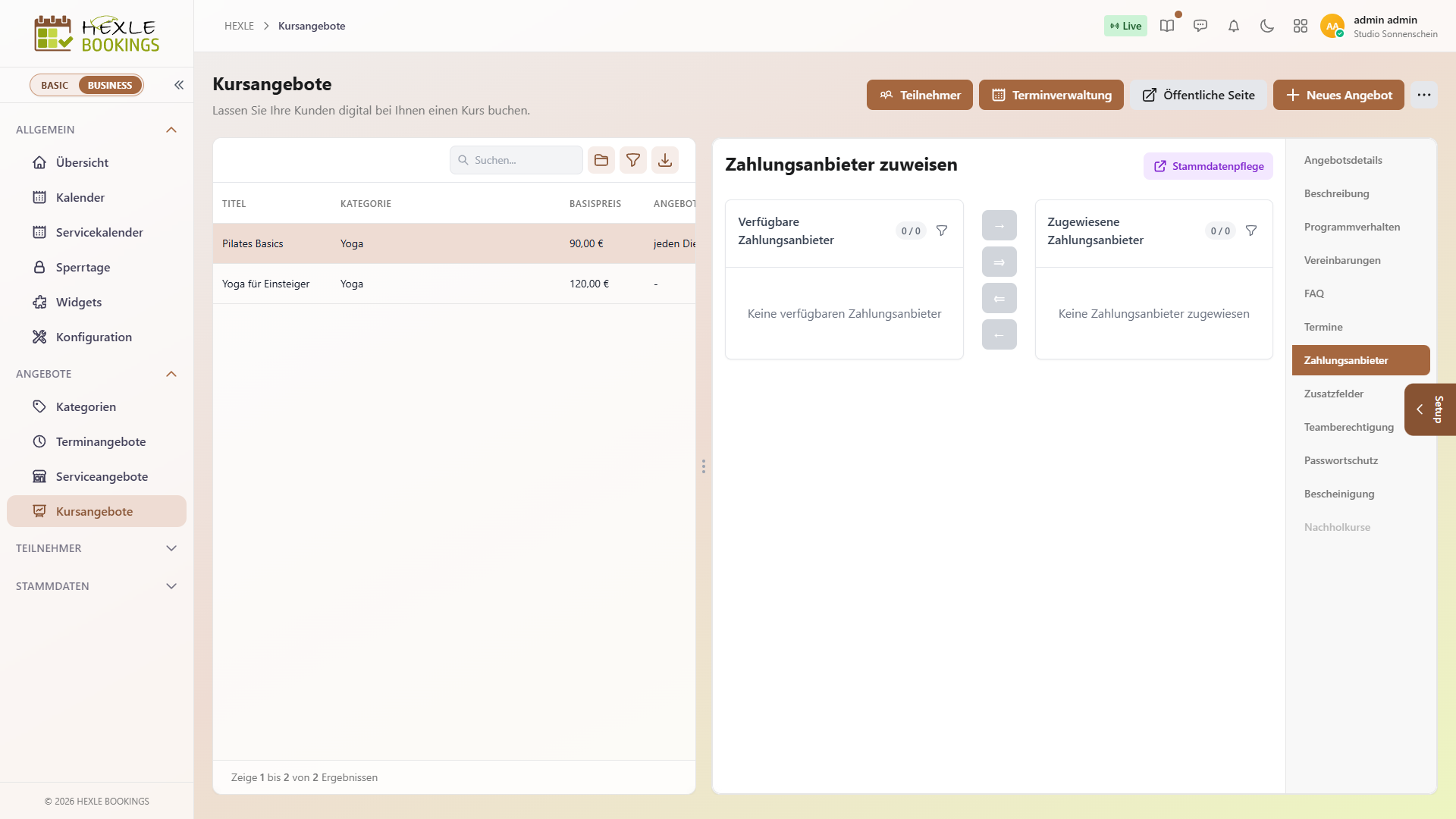
- Markieren Sie den Anbieter links und verschieben Sie ihn mit den Pfeilen oder per Drag-and-drop nach rechts.
Ist links „Keine verfügbaren Zahlungsanbieter“ zu sehen, gibt es in HEXLE Core keinen aktiven Anbieter, oder alle sind bereits zugewiesen.
Im Setup-Assistenten erscheint je nach Zahlungsweg der Schritt Zahlungsanbieter konfigurieren oder Bankverbindung hinterlegen. Der Schritt „Zahlungsanbieter konfigurieren“ gilt schon als erledigt, sobald Ihr Unternehmen irgendeinen aktiven Zahlungsanbieter hat. Die Zuweisung am Angebot brauchen Sie trotzdem.
Zahlung anfordern
Abschnitt betitelt „Zahlung anfordern“Eine Zahlungsaufforderung ist eine E-Mail an den Kunden:
- bei den Online-Zahlungswegen „Zahlungsaufforderung für Ihre Kursbuchung“ mit einem Link zum Checkout,
- bei „Bar oder Überweisung“ „Zahlungsinformationen für Ihre Kursbuchung“ mit Bankdaten und QR-Code.
Beide nennen Kurs, Anmeldenummer, Betrag, Termine und Ort. Der Betrag ist der aktuelle Preis der Anmeldung. Nach dem Versand wechselt der Zahlstatus von Nicht bezahlt auf Zahlung angefordert, und die Spalte Zahlung angefordert am zeigt den Zeitpunkt. Eine Aufforderung lässt sich wiederholt senden, etwa als Erinnerung.
Für alle Anmeldungen eines Angebots
Abschnitt betitelt „Für alle Anmeldungen eines Angebots“- Wählen Sie unter Kursangebote das Angebot und öffnen Sie oben rechts das Menü
…. - Klicken Sie auf
Zahlung anfordernund bestätigen Sie mitSenden.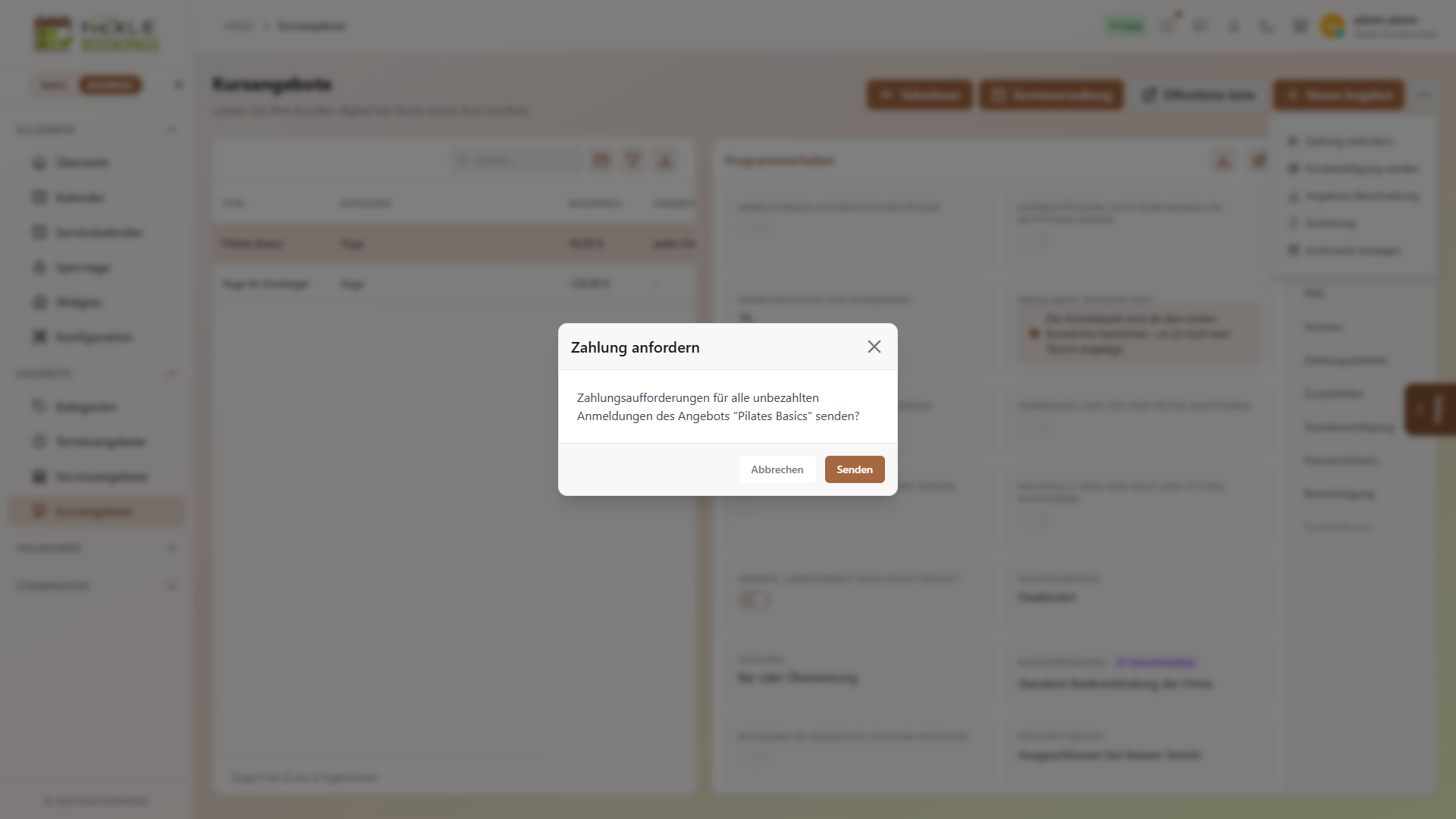
Die Aufforderung geht an alle bestätigten Anmeldungen mit Zahlstatus Nicht bezahlt oder Zahlung angefordert, deren Preis über 0 € liegt. Ausstehende Anmeldungen und Anmeldungen auf der Warteliste bekommen keine. Bei Online-Zahlung muss das Angebot dafür den Status Aktiv oder Ausgebucht haben, und der Basispreis muss über 0 € liegen.
Für einzelne oder mehrere Anmeldungen
Abschnitt betitelt „Für einzelne oder mehrere Anmeldungen“- Klicken Sie unter Kursangebote auf
Teilnehmer. Es öffnet sich die Teilnehmerliste des Angebots. - Wählen Sie eine Anmeldung aus und öffnen Sie oben rechts das Menü
…. Für mehrere Anmeldungen haken Sie diese in der Liste an.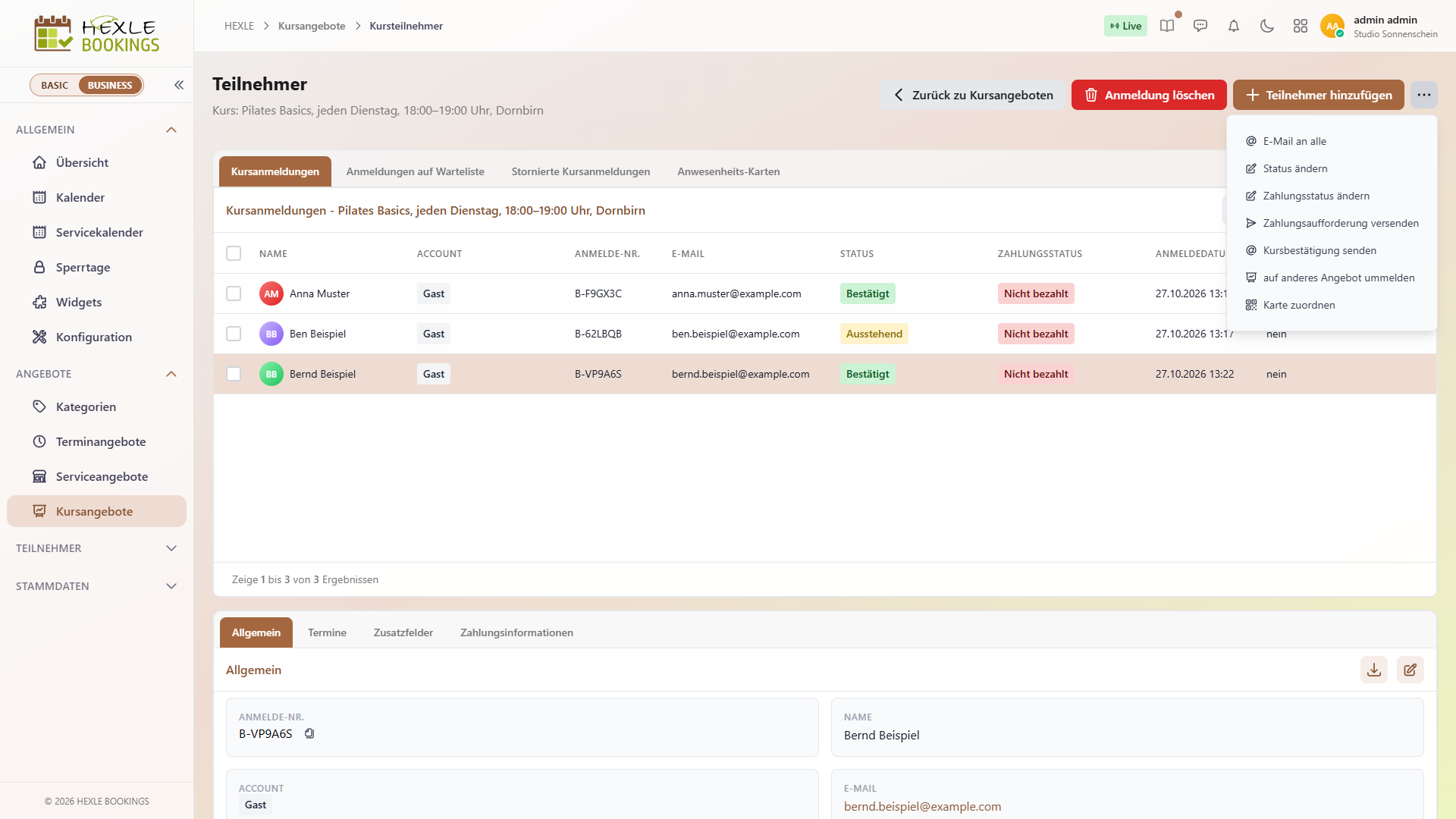
- Klicken Sie auf
Zahlungsaufforderung versenden(bei mehreren:Zahlungsaufforderung versenden (Anzahl)) und bestätigen Sie mitZahlung anfordern.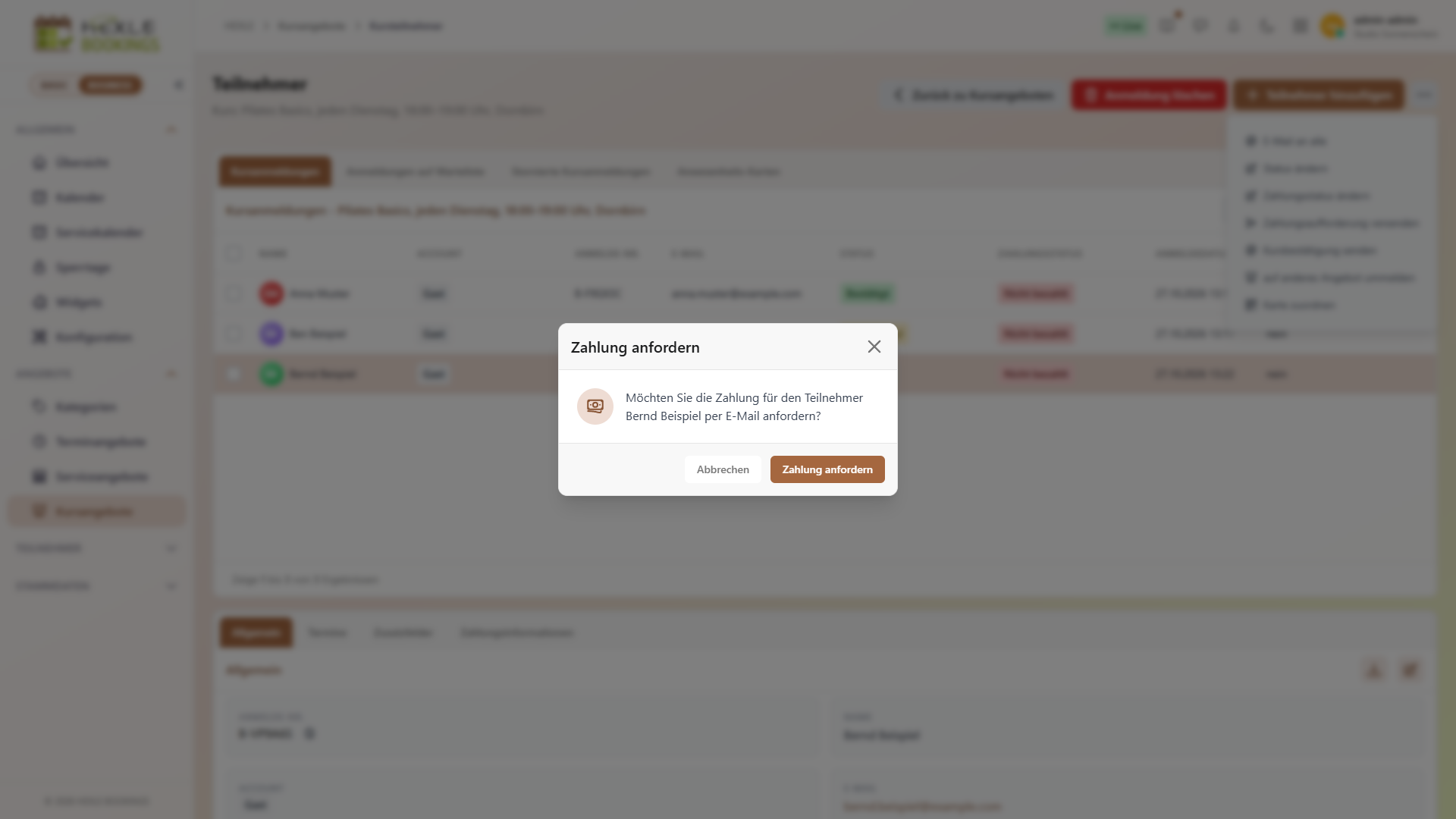
- Die Aktion gibt es nur bei Zahlstatus Nicht bezahlt oder Zahlung angefordert und nicht für kostenlose Anmeldungen.
- Bei mehreren Anmeldungen überspringt HEXLE Bookings bezahlte und kostenlose Anmeldungen und weist darauf hin. Ist keine offene Zahlung dabei, erscheint „Die ausgewählten Anmeldungen haben keine offene Zahlung.“
- Bei „Bar oder Überweisung“ scheitert der Versand, wenn kein passendes Bankkonto vorhanden ist.
Anmeldung als bezahlt markieren
Abschnitt betitelt „Anmeldung als bezahlt markieren“Bei den Online-Zahlungswegen setzt HEXLE Bookings den Zahlstatus nach der Zahlung selbst auf Bezahlt. Bei „Bar oder Überweisung“ und für alle Korrekturen setzen Sie ihn von Hand.
- Wählen Sie in der Teilnehmerliste die Anmeldung und klicken Sie im Menü
…aufZahlungsstatus ändern. Für mehrere angehakte Anmeldungen heißt die AktionZahlungsstatus ändern (Anzahl). Sie können auch direkt auf den Zahlstatus in der Liste klicken. - Wählen Sie den neuen Zahlstatus und klicken Sie auf
Bestätigen. Zur Wahl stehen Bezahlt, Erstattet, Teilweise bezahlt und Nicht bezahlt, jeweils ohne den aktuellen Status.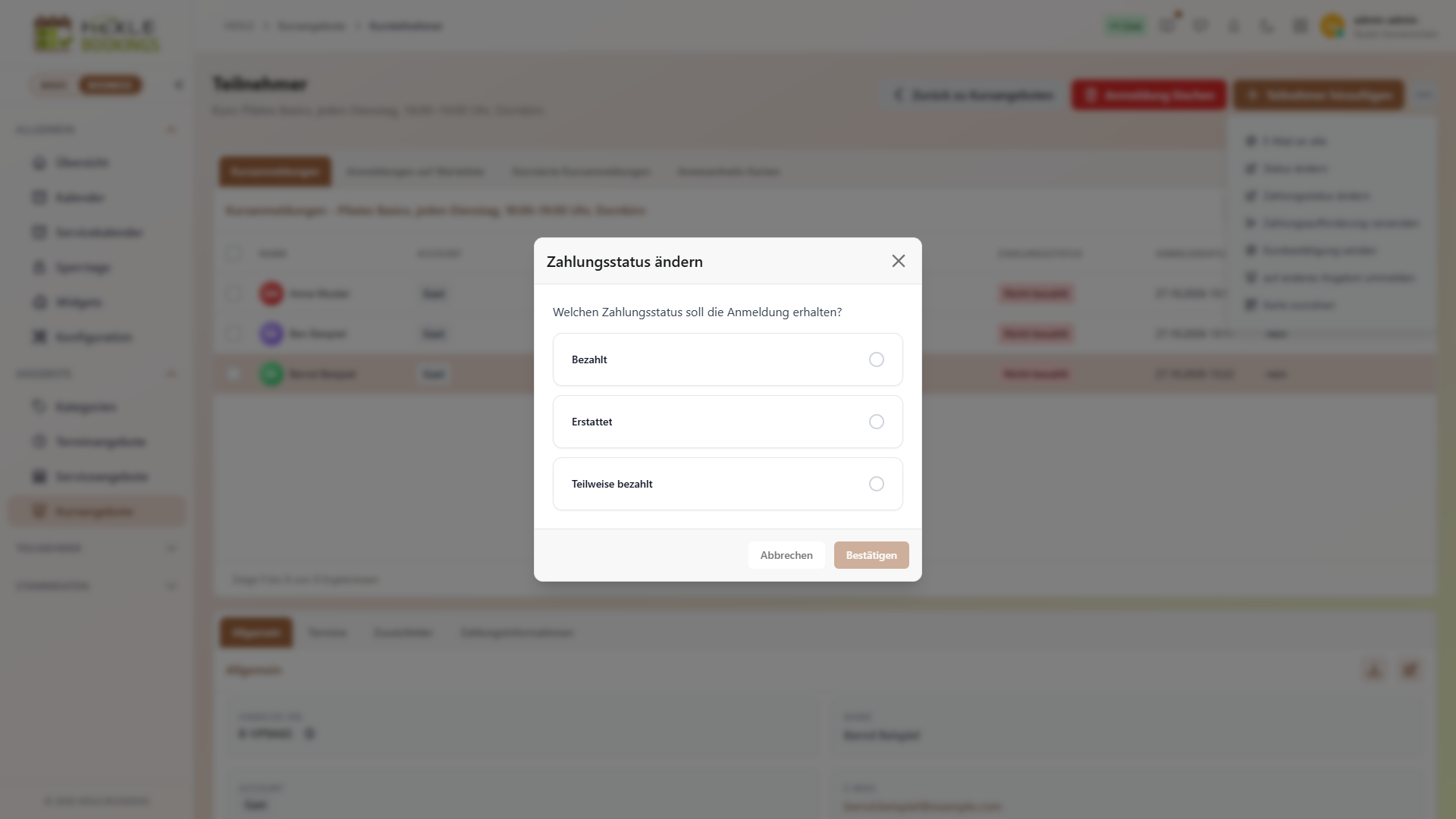
- Nur bei „Bar oder Überweisung“ und Status Bezahlt: HEXLE Bookings fragt „Wie wurde bezahlt?“. Wählen Sie Überweisung oder Bar und bestätigen Sie.
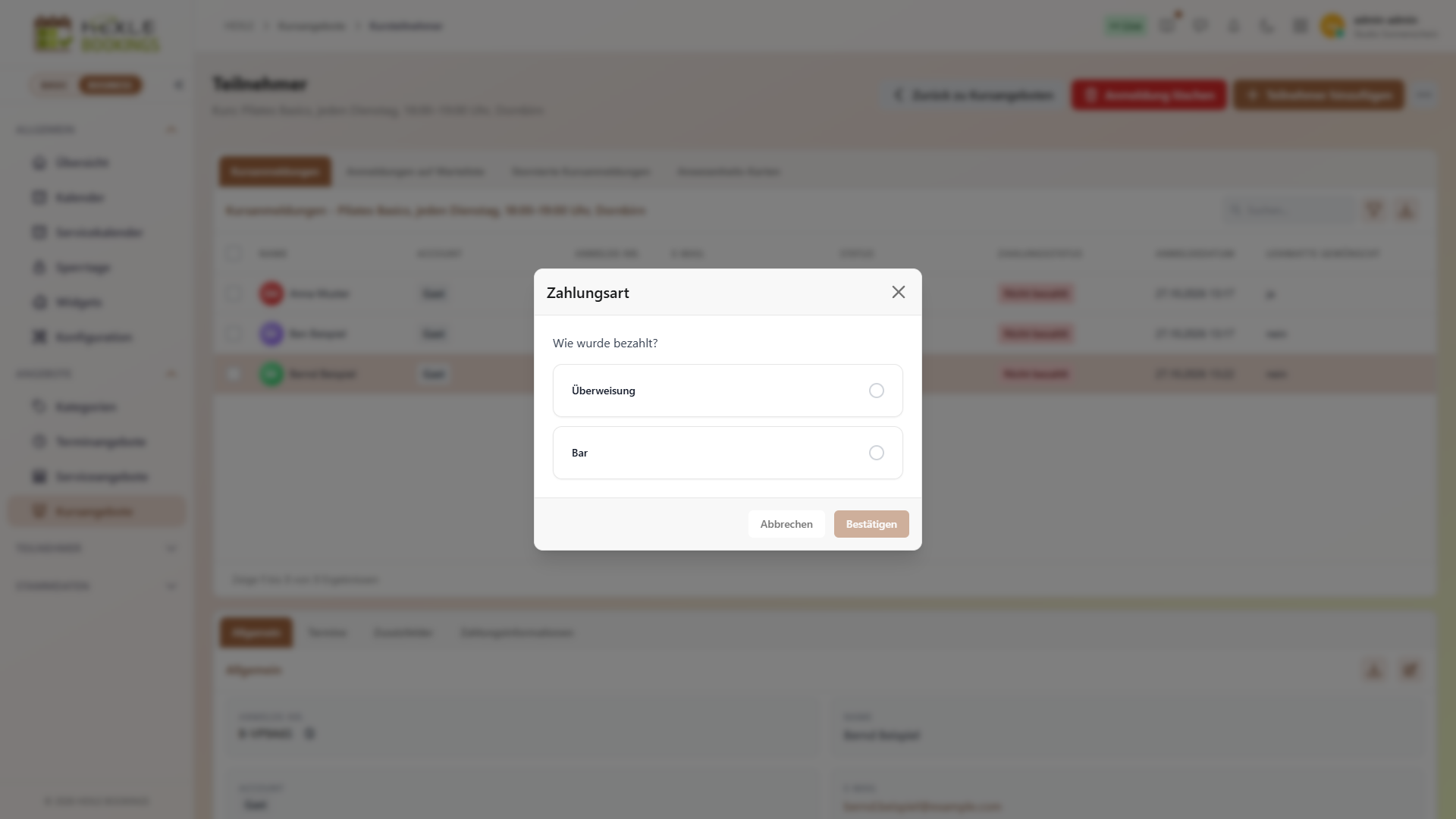
Die gewählte Zahlungsart steht danach im Tab Zahlungsinformationen der Anmeldung unter Zahlungsart. Sie entscheidet, ob eine Rechnung entsteht (siehe Rechnung bei manueller Zahlung erstellen). Für kostenlose Anmeldungen lässt sich kein Zahlstatus setzen.
Rücktrittsrecht und Pflichtangaben
Abschnitt betitelt „Rücktrittsrecht und Pflichtangaben“Rücktrittsrecht festlegen
Abschnitt betitelt „Rücktrittsrecht festlegen“Im Feld Rücktrittsrecht der Gruppe Zahlung legen Sie fest, welches gesetzliche Recht für bezahlte Buchungen gilt:
| Auswahl | Wirkung |
|---|---|
| 14 Tage | Es gilt das gesetzliche Rücktrittsrecht von 14 Tagen. Hinterlegen Sie dafür im Tab Vereinbarungen eine Widerrufsbelehrung. Fehlt sie, erscheint der Hinweis „Für das Rücktrittsrecht von 14 Tagen ist keine Widerrufsbelehrung hinterlegt.“ mit einem Link Vereinbarungen. |
| Ausgeschlossen bei festem Termin | Für Freizeitleistungen mit festem Termin besteht kein Rücktrittsrecht. Bei einer zahlungspflichtigen Buchung (siehe unten) erscheint der gesetzliche Hinweis dazu vor dem Buchen und in der Anmelde-E-Mail. |
| leer | Bei einer zahlungspflichtigen Buchung erscheint der Hinweis „Für dieses kostenpflichtige Angebot ist kein Rücktrittsrecht festgelegt.“ |
Die Hinweise stehen oben in der Gruppe Zahlung und beim Veröffentlichen als gelber Hinweis. Sie blockieren weder das Speichern noch das Veröffentlichen. Ob der Ausschluss für Ihr Angebot rechtlich zutrifft, entscheiden Sie selbst.
Ob „Rücktrittsrecht“ oder „Widerrufsrecht“ steht, hängt vom Land Ihrer ersten Firmenadresse ab: Bei einer Adresse in Deutschland heißt es „Widerrufsrecht“ mit Verweis auf § 312g Abs 2 Nr 9 BGB, sonst „Rücktrittsrecht“ mit Verweis auf § 18 Abs 1 Z 10 FAGG.
Pflichtangaben bei zahlungspflichtiger Buchung
Abschnitt betitelt „Pflichtangaben bei zahlungspflichtiger Buchung“Bei Bar oder Überweisung ist schon der Klick auf der Anmeldeseite die verbindliche, kostenpflichtige Buchung, beim Checkout direkt bei der Anmeldung nie. Bei „Zahlungsaufforderung sende ich selbst“ gilt das, wenn Anmeldungen automatisch bestätigt werden. In diesen Fällen zeigt HEXLE Bookings vor dem Buchen die gesetzlichen Pflichtangaben:
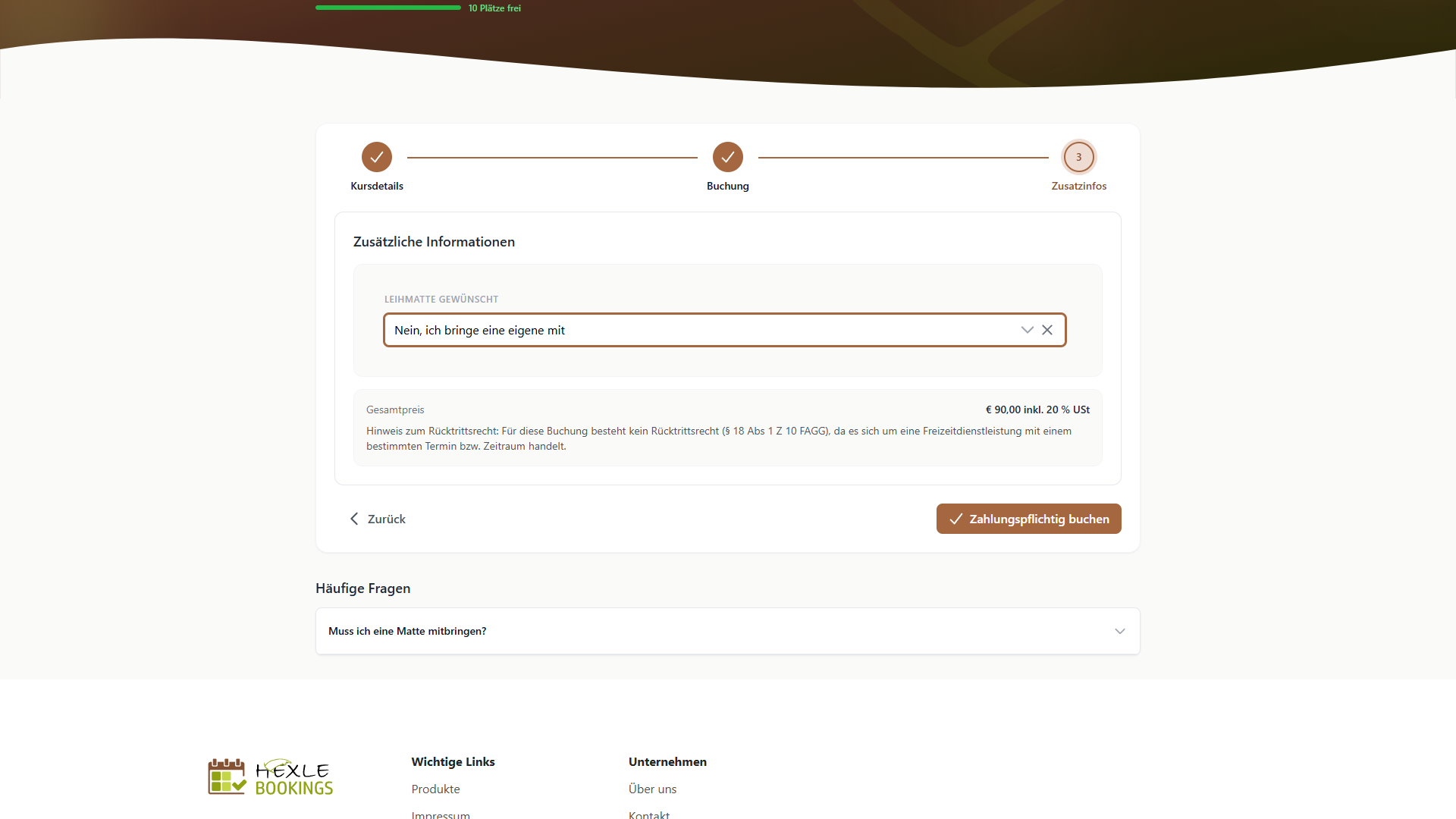
- Der Button heißt Zahlungspflichtig buchen statt „Kurs buchen“.
- Über dem Button steht der Gesamtpreis mit Steuersatz, z. B. „€ 90,00 inkl. 20 % USt“, und bei „Ausgeschlossen bei festem Termin“ der Hinweis zum Rücktrittsrecht. Der Block steht im letzten Schritt: bei Zusatzfeldern im Schritt „Zusatzinfos“, sonst im Schritt „Buchung“.
- Die E-Mail an den Kunden enthält den Block Vertragsinformationen mit Anbieter (Name und erste Adresse Ihres Unternehmens), Kontakt, Leistung, Gesamtpreis inkl. USt, Zahlungsweg („Überweisung oder Barzahlung, fällig bis zum ersten Termin“) und Rücktritt bzw. Widerruf. Bei „14 Tage“ steht dort „Es gilt das gesetzliche Rücktrittsrecht von 14 Tagen.“ und, wenn hinterlegt, der Verweis auf die angehängte Widerrufsbelehrung.
- AGB, Kursvereinbarung und Widerrufsbelehrung des Angebots hängen als PDF an der Anmelde-E-Mail.
Preis der Anmeldung
Abschnitt betitelt „Preis der Anmeldung“Was der Kunde zahlt, ist immer der aktuelle Preis seiner Anmeldung, nicht der aktuelle Basispreis des Angebots. Das gilt für den Checkout, die Zahlungsaufforderung, den QR-Code und die Rechnung.
- Späterer Einstieg: Bei Preis bei späterem Einstieg = „Anteilig nach verbleibenden Terminen“ berechnet HEXLE Bookings beim Anmelden in einen laufenden Kurs den Anteil (Basispreis × verbleibende ÷ alle Termine, abgesagte Termine zählen nicht). Bei „Manuell bei der Anmeldung“ gilt online der volle Preis, bei Anmeldungen durch Sie setzen Sie den Preis selbst. Details stehen unter Kursangebot anlegen und verwalten.
- Eigener Preis: Melden Sie einen Teilnehmer selbst an oder ändern Sie seinen Preis, gilt dieser Preis. Ändern Sie einen anteiligen Preis von Hand, entfällt auf der Rechnung der Zusatz „anteilig ab“.
- Kostenlos: Hat eine Anmeldung einen Preis von 0 €, gibt es keine Zahlungsaufforderung und keinen Zahlstatus zu setzen.
Weiterführende Seiten
Abschnitt betitelt „Weiterführende Seiten“- Basis-Einrichtung: Bankkonto, Zahlungsanbieter und Steuersatz in HEXLE Core
- Kursangebot anlegen und verwalten
- Welche E-Mails verschickt HEXLE Bookings?
- Den HEXLE-Checkout Schritt für Schritt abschließen
Siehe auch: Anmeldungen verwalten.
Feedback on this page
Something missing, unclear or plain wrong? We read every message.
Loading categories …
The feedback form is currently unavailable. Please try again later.
Thank you! Your feedback has been received.