


Tickets per Excel/CSV importieren
Wie Sie im Front-Desk Tickets für viele Käufer auf einmal aus einer Excel- oder CSV-Datei verkaufen – Datei vorbereiten, Spalten zuordnen, Vorschau prüfen und was danach passiert.
This content is not available in your language yet.
This page is still under construction.
Mit dem Excel/CSV-Import verkaufen Sie Tickets an viele Käufer in einem Durchgang, z. B. für eine Gästeliste, eine Gruppenanmeldung oder Tickets, die ein Partner für Sie vorverkauft hat. Jede Zeile der Datei nennt einen Käufer, einen Tickettyp und eine Anzahl. HEXLE Ticket legt daraus je Käufer eine Bestellung an und schickt jedem Käufer seine Tickets per E-Mail.
Der Import ist ein Verkauf an der Abendkasse: Die Bestellungen gelten sofort als bezahlt. Kassieren Sie das Geld also selbst, bevor Sie importieren, oder rechnen Sie es außerhalb von HEXLE ab.
Als Beispiel dient der Shop „Einlass-Test“ mit den Tickettypen „Einlass gratis“ (0 €) und „Einlass Vor Ort“ (10 €).
Siehe Tickets an der Abendkasse verkaufen.
Voraussetzungen
Abschnitt betitelt „Voraussetzungen“| Was | Warum |
|---|---|
| BUSINESS-Modus | Den Front-Desk und damit den Import gibt es nur im BUSINESS-Modus, siehe BASIC und BUSINESS in der Seitenleiste. |
| Modul Ticket Verkauf & Events aktiv und nicht nur lesbar | Ist HEXLE Ticket nur lesbar (z. B. nach Ablauf der Testphase), fehlt im Front-Desk der Button Neues Ticket verkaufen, und der Tab Excel/CSV importieren ist gesperrt. |
| Rechte zum Verkaufen | Die Seite Tickets verkaufen braucht das Recht p1.ticket.create und zum Laden der Tickettypen p1.tickettype.list (sonst erscheint „Fehler beim Laden der Tickettypen.“), das Verkaufen selbst zusätzlich p1.ticket.bulk.sell. Siehe Lizenzen, Module und Rechte. |
| Richtiger Shop ausgewählt | Der Import verkauft immer in den Shop, der unten in der Seitenleiste ausgewählt ist, und kennt nur dessen Tickettypen. |
| Breiter Bildschirm | Auf Bildschirmen unter 768 Pixel Breite fehlt der Button Neues Ticket verkaufen. |
Die Datei vorbereiten
Abschnitt betitelt „Die Datei vorbereiten“Dateiformate
Abschnitt betitelt „Dateiformate“Erlaubt sind .csv und .xlsx. Die Dateiauswahl nimmt auch .xls an; Dateien im alten Excel-Format 97–2003 kann HEXLE Ticket aber nicht lesen (Meldung „Excel-Datei konnte nicht gelesen werden …“). Speichern Sie solche Dateien vorher als .xlsx oder .csv. Bei CSV-Dateien erkennt HEXLE Ticket das Trennzeichen selbst, Komma und Semikolon funktionieren beide. Bei Excel-Dateien liest HEXLE Ticket das erste Arbeitsblatt, das Daten enthält. Leere Zeilen überspringt der Import.
Spalten
Abschnitt betitelt „Spalten“Die Datei braucht je Zeile diese Angaben. Reihenfolge und Spaltennamen sind frei, Sie ordnen die Spalten im Import zu.
| Angabe | Pflicht | Inhalt |
|---|---|---|
| Name | ja | Name des Käufers, z. B. „Anna Muster“. Er steht in der Bestellung und im Front-Desk in der Spalte Kunde. |
| ja, siehe Hinweis | E-Mail-Adresse des Käufers. An sie gehen die Tickets. | |
| Tickettyp | ja | Name des Tickettyps genau wie unter Tickets angelegt, z. B. „Einlass gratis“. Groß- und Kleinschreibung spielen keine Rolle. Abweichende Bezeichnungen (z. B. „Vollpreis“) ordnen Sie im Import einem Tickettyp zu. |
| Anzahl | ja | Anzahl der Tickets als ganze Zahl ab 1. Kommazahlen lehnt der Import nicht ab, sondern schneidet sie ab, z. B. wird „2,5“ zu 2 Tickets. |
Mehrere Tickettypen für einen Käufer: Schreiben Sie je Tickettyp eine eigene Zeile mit derselben E-Mail-Adresse. HEXLE Ticket fasst alle Zeilen mit derselben E-Mail-Adresse zu einer Bestellung zusammen.
Überschriftenzeile: Hat die erste Zeile Spaltenüberschriften, z. B. „Name;E-Mail;Tickettyp;Anzahl“, lassen Sie Erste Zeile enthält Spaltenüberschriften eingeschaltet. Ohne Überschriften schalten Sie den Haken aus; die Spalten heißen im Import dann „Spalte 1“, „Spalte 2“ usw.
Die Datei aus diesem Beispiel:
Name;E-Mail;Tickettyp;AnzahlAnna Muster;anna.muster@example.com;Einlass gratis;2Anna Muster;anna.muster@example.com;Einlass Vor Ort;1Ben Beispiel;ben.beispiel@example.com;Einlass gratis;1Clara Test;clara.test@example.com;Einlass Vor Ort;1Dora Demo;dora.demo@example.com;VIP-Ticket;1Die letzte Zeile ist absichtlich falsch: Einen Tickettyp „VIP-Ticket“ gibt es im Shop nicht.
Beispieldateien
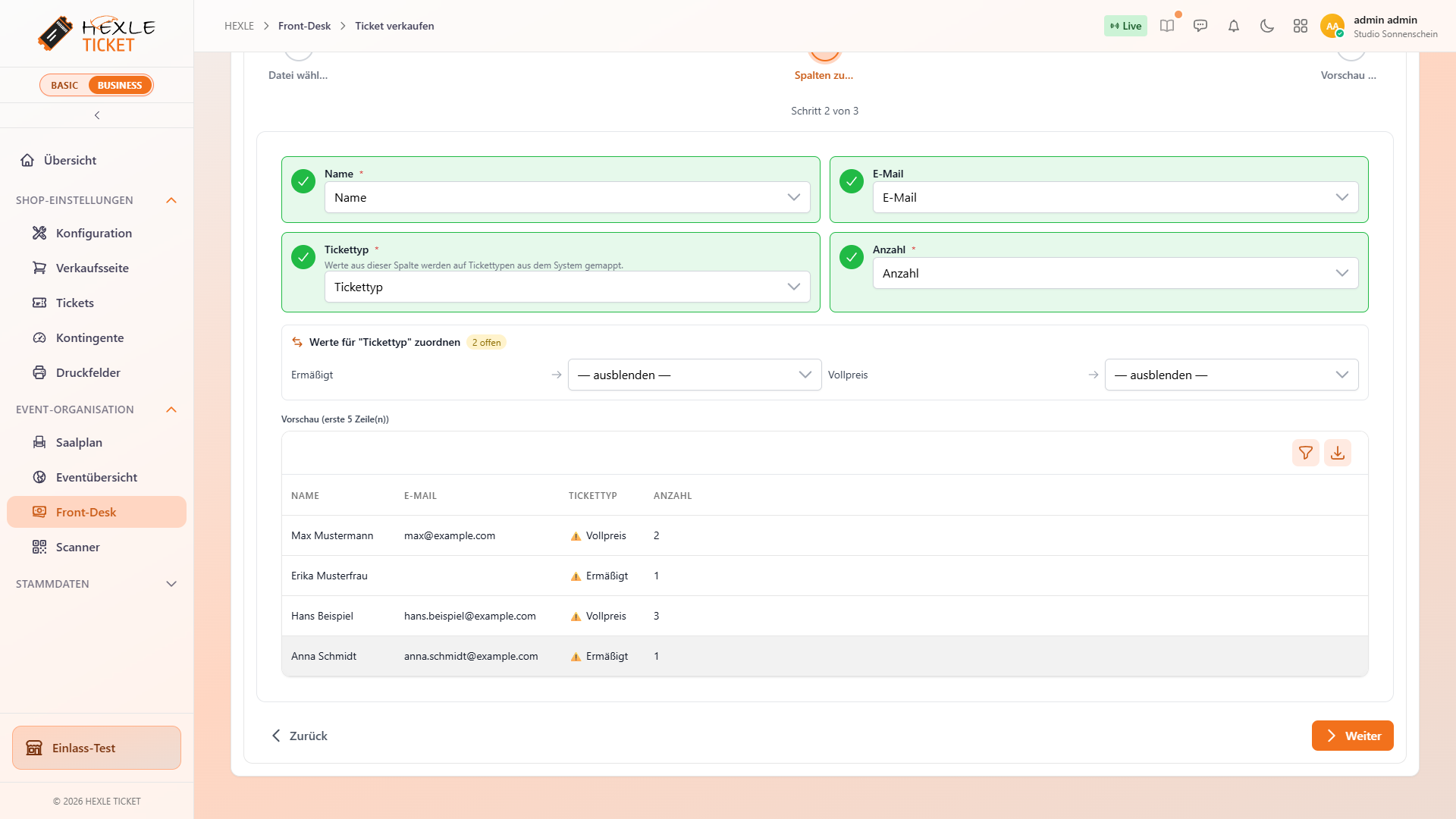
Abschnitt betitelt „Beispieldateien“Im ersten Schritt des Imports stehen unter Beispieldateien herunterladen drei Vorlagen bereit: CSV, Excel (mit Überschrift) und Excel (ohne Überschrift). Alle drei enthalten dieselben fünf Beispielzeilen:
| Name | Tickettyp | Anzahl | |
|---|---|---|---|
| Max Mustermann | max@example.com | Vollpreis | 2 |
| Erika Musterfrau | Ermäßigt | 1 | |
| Hans Beispiel | hans.beispiel@example.com | Vollpreis | 3 |
| Anna Schmidt | anna.schmidt@example.com | Ermäßigt | 1 |
| Peter Müller | Vollpreis | 1 |
Nutzen Sie die Vorlagen als Muster für den Aufbau, und ersetzen Sie die Zeilen durch Ihre eigenen Käufer. Die Tickettypen „Vollpreis“ und „Ermäßigt“ gibt es in Ihrem Shop vermutlich nicht; der Import zeigt sie deshalb unter Werte für “Tickettyp” zuordnen als offen. Zwei Zeilen haben keine E-Mail-Adresse. Mit diesen Zeilen würde der Verkauf scheitern (siehe Hinweis oben).
Tickets importieren
Abschnitt betitelt „Tickets importieren“-
Öffnen Sie Event-Organisation › Front-Desk und prüfen Sie unten in der Seitenleiste, ob der richtige Shop ausgewählt ist.
-
Klicken Sie auf
Neues Ticket verkaufen. Es öffnet sich die Seite Tickets verkaufen. Wechseln Sie in den Tab Excel/CSV importieren. Der Import führt Sie in drei Schritten durch den Verkauf. -
Schritt 1 „Datei wählen“: Klicken Sie in das Feld CSV oder Excel-Datei oder ziehen Sie die Datei hinein. Lassen Sie Erste Zeile enthält Spaltenüberschriften eingeschaltet, wenn Ihre Datei Überschriften hat. HEXLE Ticket liest die Datei sofort ein und meldet „Datei eingelesen“ mit der Zahl der Zeilen und Spalten (ohne Überschriftenzeile). Klicken Sie auf
Weiter.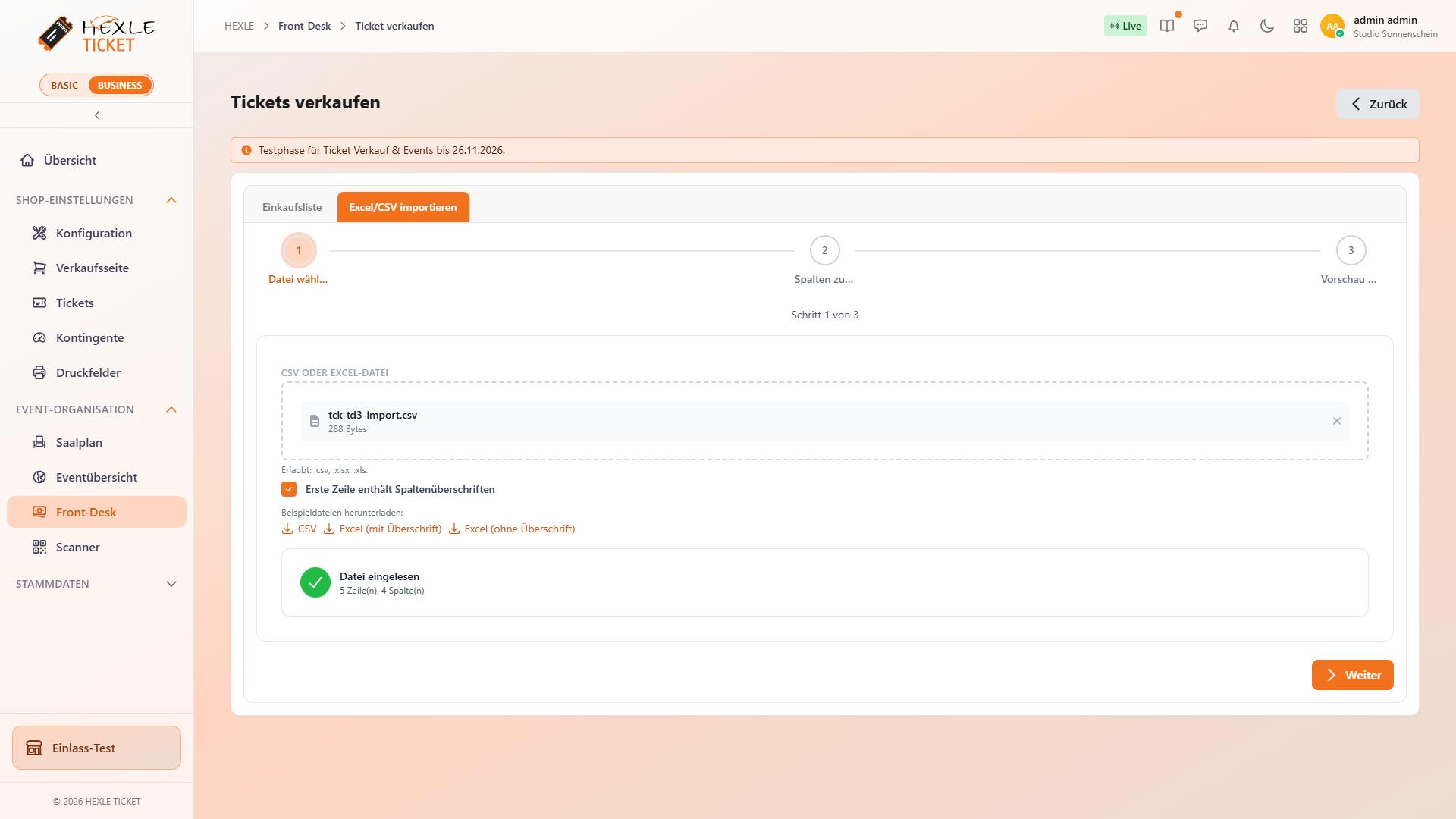
-
Schritt 2 „Spalten zuordnen“: Prüfen Sie, welche Spalte Ihrer Datei zu Name, E-Mail, Tickettyp und Anzahl gehört, und ordnen Sie die Werte der Spalte Tickettyp den Tickettypen zu (siehe Spalten und Tickettypen zuordnen). Klicken Sie auf
Weiter.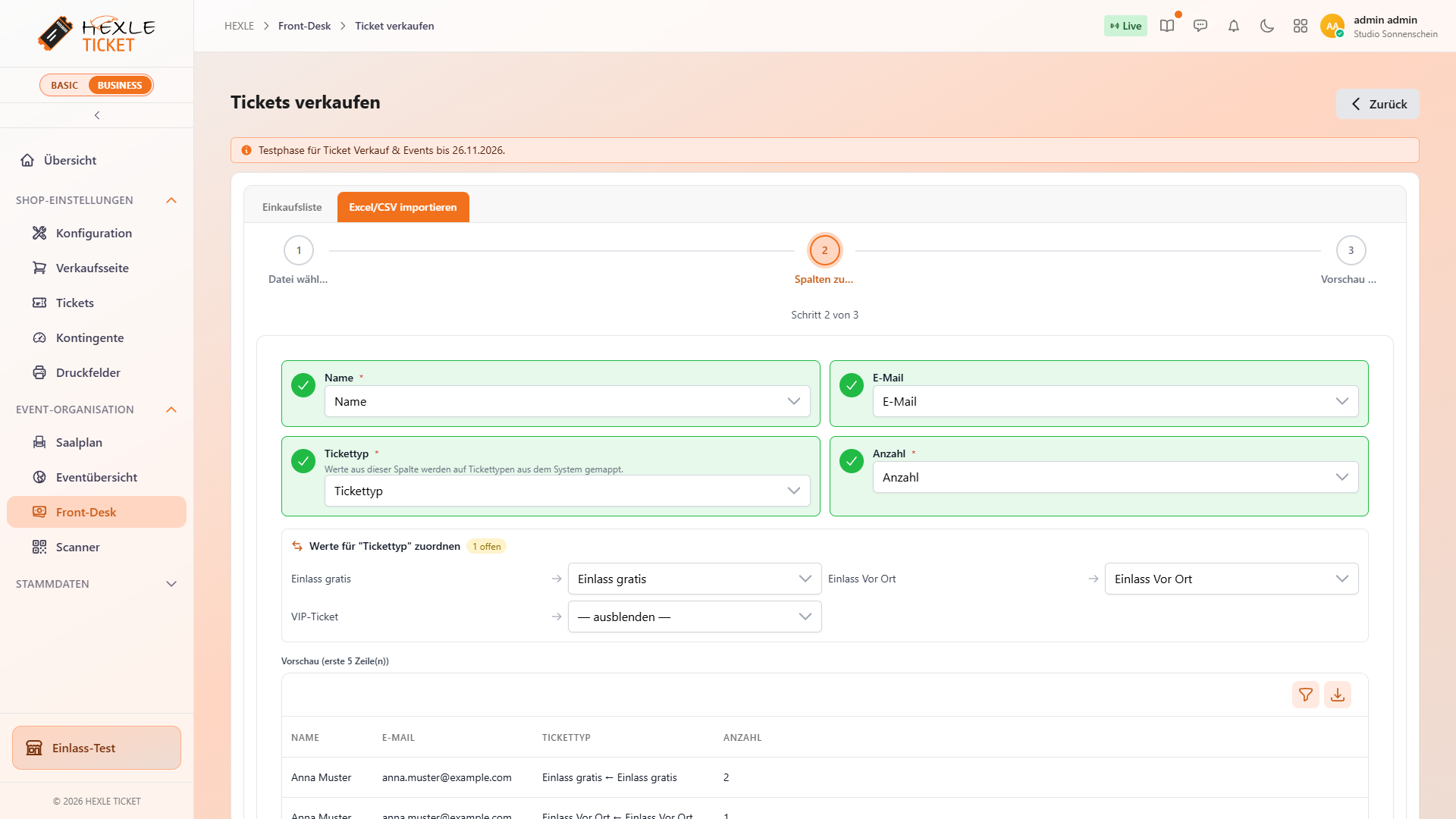
-
Schritt 3 „Vorschau & Verkaufen“: Prüfen Sie die ausgelassenen Zeilen, die Liste der Verkäufe und den Gesamtbetrag (siehe Die Vorschau). Klicken Sie auf
Verkaufen.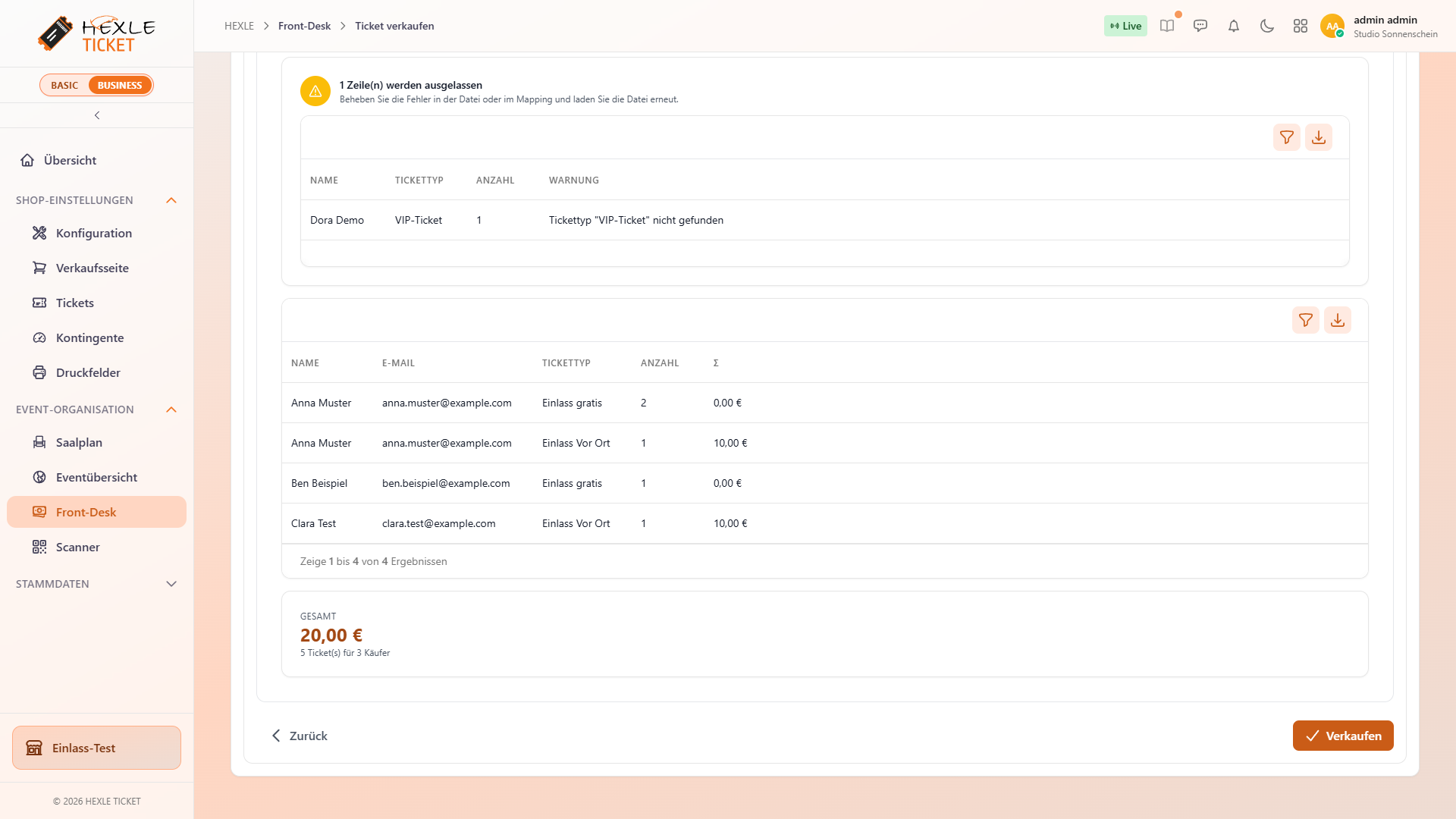
-
HEXLE Ticket fragt nach: „Bitte kassieren Sie … € für … Ticket(s) an … Käufer.“ Bestätigen Sie mit
Verkaufen, sobald Sie das Geld haben. MitAbbrechenkehren Sie zur Vorschau zurück, ohne etwas zu verkaufen.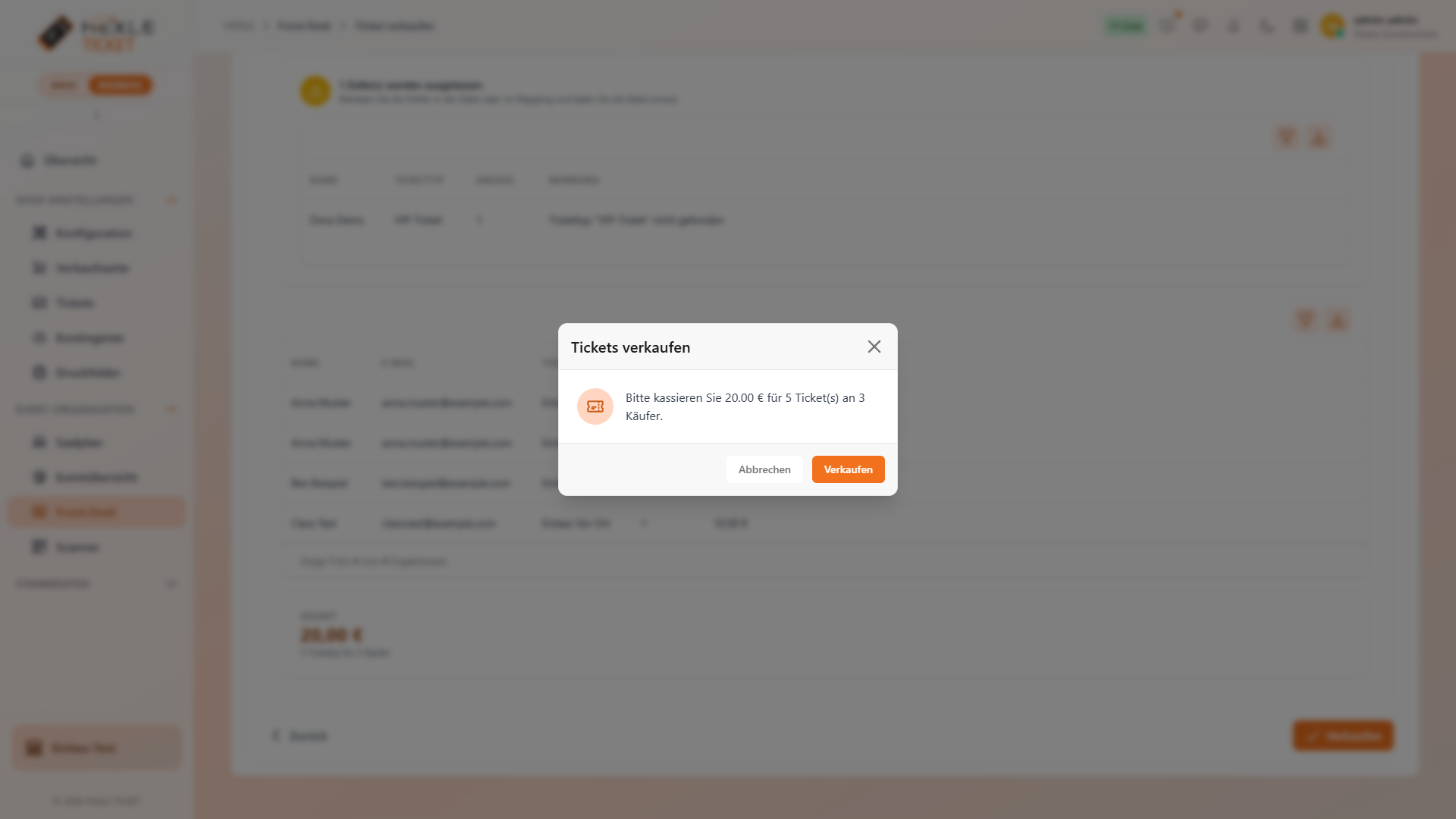
-
Das Fenster Ergebnis zeigt je Käufer, wie viele Tickets er bekommen hat, und die Bestellnummer. Konnte ein Käufer nicht verkauft werden, steht er mit dem Grund unter den Fehlern. Schließen Sie das Fenster mit
Schließen.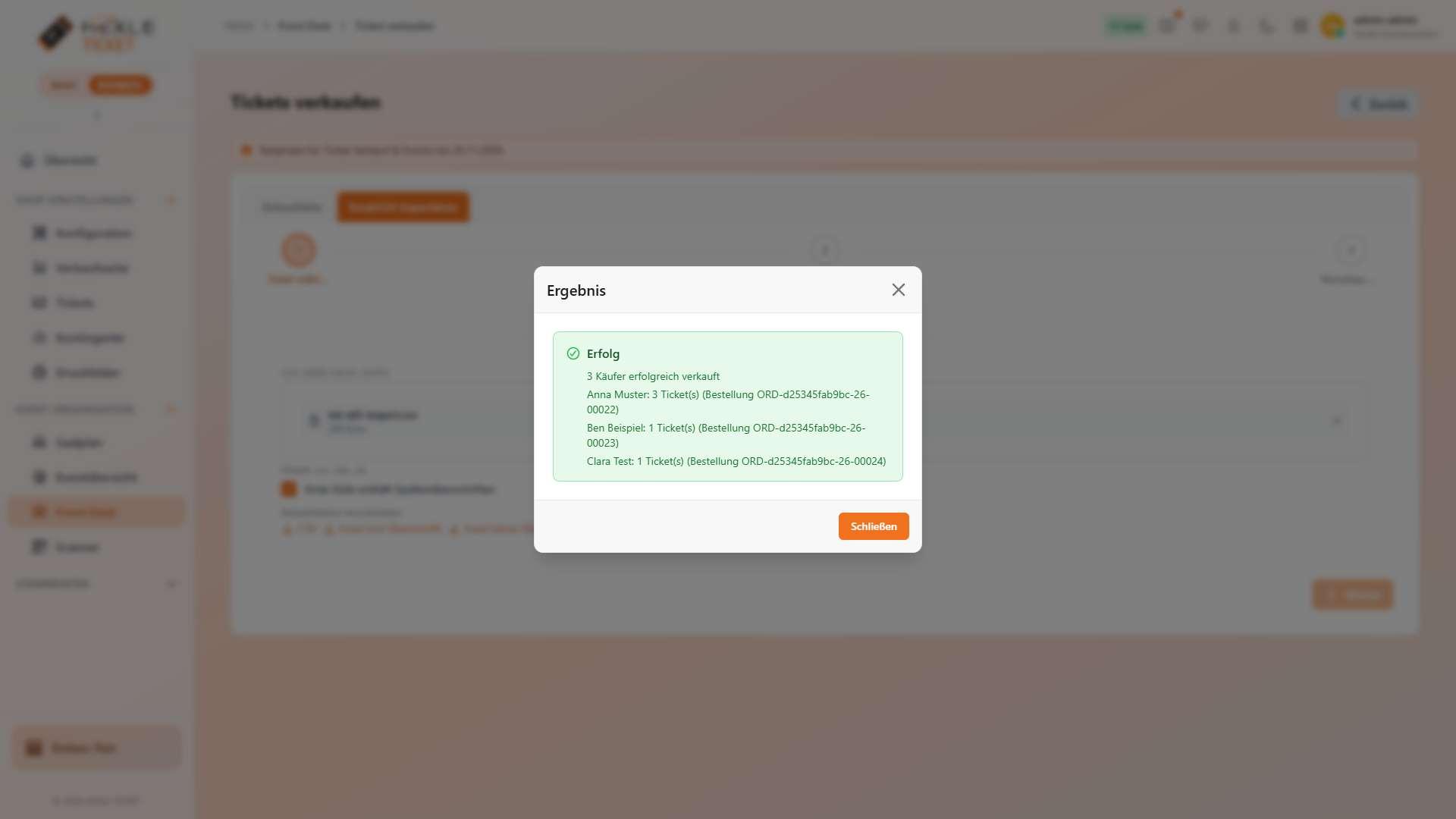
Sobald mindestens ein Käufer verkauft wurde, springt der Import zurück auf Schritt 1. Der Dateiname bleibt im Feld stehen, die Datei ist aber nicht mehr eingelesen, und Weiter ist gesperrt. Entfernen Sie die Datei mit × und wählen Sie die nächste Datei.
Spalten und Tickettypen zuordnen
Abschnitt betitelt „Spalten und Tickettypen zuordnen“Spalten. Für jede Angabe gibt es eine Karte mit einer Auswahl der Spalten Ihrer Datei. HEXLE Ticket wählt passende Spalten selbst aus, wenn die Überschrift dem Namen der Angabe ähnelt; auch gängige Varianten erkennt es, z. B. „Kunde“ oder „Käufer“ für Name, „Mail“ für E-Mail, „Ticket“ oder „Kategorie“ für Tickettyp und „Menge“ für Anzahl. Prüfen Sie die Auswahl trotzdem. Eine zugeordnete Angabe hat einen grünen Haken. Pflichtangaben ohne Spalte sind rot markiert, und Weiter bleibt gesperrt, bis Name, Tickettyp und Anzahl zugeordnet sind. Mit „— nicht zuordnen —“ heben Sie eine Zuordnung auf.
Werte für „Tickettyp“. Sobald die Spalte Tickettyp zugeordnet ist, listet der Bereich Werte für “Tickettyp” zuordnen jeden unterschiedlichen Wert dieser Spalte auf, daneben eine Auswahl mit den Tickettypen des Shops. Archivierte Tickettypen stehen nicht zur Auswahl.
| Situation | Was Sie tun |
|---|---|
| Wert heißt wie ein Tickettyp, z. B. „Einlass gratis“ | Nichts, HEXLE Ticket ordnet ihn selbst zu. |
| Wert weicht ab, z. B. „Vollpreis“ | Wählen Sie den passenden Tickettyp aus. Alle Zeilen mit diesem Wert werden dann mit diesem Tickettyp verkauft. |
| Wert ist Teil eines Tickettyp-Namens oder umgekehrt, z. B. „Einlass“ | HEXLE Ticket schlägt den ersten Tickettyp vor, dessen Name den Wert enthält oder im Wert enthalten ist. Leerzeichen, Binde- und Unterstriche sowie Punkte zählen dabei nicht. Prüfen Sie diesen Vorschlag besonders genau. |
| Wert soll nicht verkauft werden | Lassen Sie „— ausblenden —“ stehen. Die Zeilen erscheinen in der Vorschau als ausgelassen, sofern es keinen Tickettyp mit genau diesem Namen gibt. |
Das Etikett … offen zählt die Werte, die noch keinem Tickettyp zugeordnet sind.
Unter der Zuordnung zeigt eine Vorschau (erste 5 Zeile(n)) die ersten Zeilen so, wie sie zugeordnet sind. Ein Warnsymbol vor dem Tickettyp zeigt einen Wert, der noch offen ist.
Die Vorschau
Abschnitt betitelt „Die Vorschau“Der dritte Schritt prüft jede Zeile und teilt die Datei in zwei Listen.
Ausgelassene Zeilen. Ein Kasten mit gelbem Warnsymbol „… Zeile(n) werden ausgelassen“ listet die Zeilen, die HEXLE Ticket nicht verkaufen wird, mit dem Grund in der Spalte Warnung:
| Warnung | Ursache | Abhilfe |
|---|---|---|
| Name fehlt | Die Zeile hat keinen Namen. | Namen in der Datei ergänzen |
| Tickettyp ”…” nicht gefunden | Der Wert passt zu keinem Tickettyp des Shops und ist nicht zugeordnet. | Im Schritt Spalten zuordnen einen Tickettyp wählen oder die Datei korrigieren |
| Anzahl ungültig | Die Anzahl fehlt, ist keine Zahl oder ist kleiner als 1. | Anzahl in der Datei korrigieren |
| Tickettyp erfordert Platzwahl – bitte über die Einkaufsliste verkaufen | Der Tickettyp hat „Platzwahl erforderlich“. Eine Datei enthält keine Plätze. | Diese Tickets in der Einkaufsliste mit Platz verkaufen, siehe Plätze an der Abendkasse wählen |
Die übrigen Zeilen verkaufen Sie trotzdem. Wollen Sie die ausgelassenen Zeilen mitverkaufen: Ist nur die Zuordnung falsch, gehen Sie mit Zurück in Schritt 2, korrigieren sie und klicken auf Weiter. Die Vorschau wird dann neu berechnet. Fehler in der Datei korrigieren Sie in der Datei und wählen sie in Schritt 1 neu aus.
Gültige Zeilen. Darunter stehen alle Zeilen, die verkauft werden, mit Name, E-Mail, Tickettyp, Anzahl und Betrag (Σ). Der Betrag rechnet mit dem Vor Ort Preis, wenn der Tickettyp einen hat, sonst mit dem Preis. Im Kasten Gesamt sehen Sie den Betrag, den Sie kassieren, sowie die Anzahl der Tickets und Käufer. Zeilen mit derselben E-Mail-Adresse zählen als ein Käufer: Im Beispiel ergeben vier Zeilen drei Käufer.
Verkaufen ist erst möglich, wenn mindestens eine Zeile gültig ist.
Was beim Verkaufen passiert
Abschnitt betitelt „Was beim Verkaufen passiert“| Bereich | Wirkung |
|---|---|
| Bestellung | Je Käufer (gleiche E-Mail-Adresse) entsteht eine Bestellung mit allen seinen Tickets. Im Beispiel bekam Anna Muster eine Bestellung mit zwei Tickets „Einlass gratis“ und einem Ticket „Einlass Vor Ort“. |
| Zahlung | Die Bestellung gilt als an der Kasse bezahlt. Tickettypen mit Vor Ort Verkauf aktiv kosten den Vor Ort Preis. |
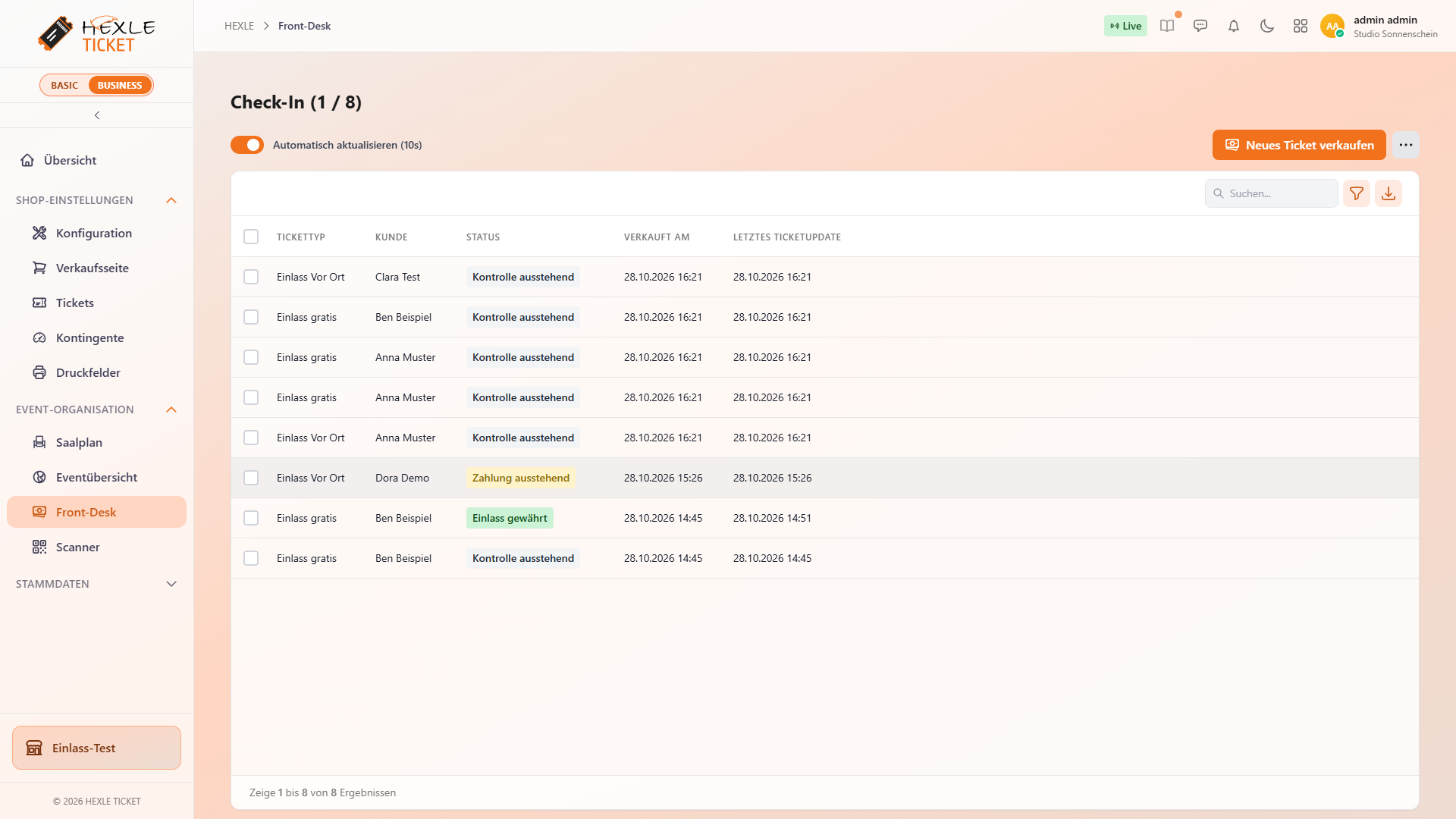
| Ticketstatus | Die Tickets haben im Front-Desk den Status Kontrolle ausstehend und brauchen beim Einlass keine Zahlung mehr, auch bei Vor-Ort-Tickettypen. Siehe Ticketstatus. |
| Rechnung und Beleg | Zu jeder Bestellung erstellt HEXLE sofort Rechnung und Beleg, siehe Rechnungen und Belege. |
| E-Mails an den Käufer | Jeder Käufer bekommt eine E-Mail mit allen Tickets der Bestellung als PDF und einem Link auf seine Bestellung. Zusätzlich schickt HEXLE ihm die Rechnungsunterlagen. |
| E-Mail an Sie | Ist in der Konfiguration des Shops Benachrichtigung bei neuer Bestellung eingeschaltet, bekommen Sie je Bestellung die E-Mail „Neue Bestellung eingegangen“, siehe Tab „Benachrichtigungen“. |
| Personalisierung | Importierte Tickets haben keine offene Personalisierung. Bei Tickettypen mit Personalisierung gilt das Ticket beim Einlass erst nach der Personalisierung, siehe Personalisierung im Front-Desk. |
| Kontingente | Ist ein Kontingent eines Tickettyps voll, fragt HEXLE Ticket „Kontingent überbuchen?“. Die Meldung nennt Kontingent, Tag sowie freie und benötigte Plätze und bei mehreren Käufern, wie viele betroffen sind, z. B. „Betroffen: 2 Käufer.“ (ohne Namen). Mit Trotzdem buchen verkaufen Sie auch diese, sonst werden nur sie nicht verkauft. Siehe Kontingent voll. |
Danach stehen die Tickets im Front-Desk ganz oben:
Jeder Käufer für sich
Abschnitt betitelt „Jeder Käufer für sich“HEXLE Ticket verkauft die Käufer nacheinander und jeden für sich: Entweder bekommt ein Käufer alle seine Tickets oder keines. Scheitert ein Käufer, z. B. weil Sie das Überbuchen eines Kontingents abgelehnt haben, werden die anderen trotzdem verkauft. Das Fenster Ergebnis zeigt die verkauften Käufer unter Erfolg und die gescheiterten mit Grund unter den Fehlern; zusätzlich meldet HEXLE Ticket „… Verkauf(e) fehlgeschlagen“. Verkaufen Sie die gescheiterten Käufer danach einzeln in der Einkaufsliste oder mit einer neuen Datei, die nur sie enthält.
Wann gar nichts verkauft wird
Abschnitt betitelt „Wann gar nichts verkauft wird“Vor dem Verkauf prüft HEXLE Ticket die ganze Datei auf einmal. Schlägt eine dieser Prüfungen fehl, verkauft HEXLE Ticket keinen Käufer, und das Fenster Ergebnis listet nur die Fehler:
| Prüfung | Grenze |
|---|---|
| E-Mail-Adresse | Jeder Käufer braucht eine gültige E-Mail-Adresse. |
| Anzahl je Tickettyp | Höchstens 99 Tickets je Tickettyp und Käufer. Zeilen mit derselben E-Mail-Adresse und demselben Tickettyp zählen zusammen. |
Die Fehlermeldungen sind englisch und nennen die Nummer des Käufers, z. B. „Buyer 2: Email is required“. Gezählt werden die Käufer der Vorschau: Ausgelassene Zeilen fehlen, und Zeilen mit derselben E-Mail-Adresse zählen einmal. Die Nummer ist also nicht unbedingt die Zeilennummer der Datei. Korrigieren Sie die Datei und importieren Sie sie erneut.
Was der Import nicht prüft
Abschnitt betitelt „Was der Import nicht prüft“Wie beim Verkauf in der Einkaufsliste prüft HEXLE Ticket beim Import von den Mengengrenzen nur die Kontingente. Max. Verkäufe pro Eventtag, Max. Ticketanzahl und Max. Tickets pro Kunde gelten hier nicht. Behalten Sie die Mengen selbst im Blick, siehe Die kleinste Grenze gewinnt.
Außerdem gilt:
- Sitzplätze und Zusatzleistungen lassen sich nicht importieren. Verkaufen Sie solche Tickets in der Einkaufsliste.
- Im Import stehen alle nicht archivierten Tickettypen des Shops zur Auswahl.
Rechte und Nur-Lesen
Abschnitt betitelt „Rechte und Nur-Lesen“| Aktion | Recht |
|---|---|
| Seite Tickets verkaufen öffnen | p1.ticket.create |
| Tickettypen laden | p1.tickettype.list |
| Import verkaufen | p1.ticket.bulk.sell |
Ist HEXLE Ticket nur lesbar, z. B. nach Ablauf der Testphase, ist der Tab Excel/CSV importieren gesperrt. Siehe Nach Ablauf der Testphase.
Weiterführende Seiten
Abschnitt betitelt „Weiterführende Seiten“- Front-Desk: Tickets verwalten – importierte Tickets erneut senden, herunterladen, stornieren
- Verfügbarkeit und Kontingente
- Tickets personalisieren
- Saalplan und Platzwahl
- Zahlung, Storno und Erstattung
- Tickets an der Abendkasse verkaufen
Feedback on this page
Something missing, unclear or plain wrong? We read every message.
Loading categories …
The feedback form is currently unavailable. Please try again later.
Thank you! Your feedback has been received.