


Shop auf der eigenen Website einbetten
So bauen Sie Ihren Ticketshop per Code-Schnipsel in Ihre eigene Website ein – Darstellungsoptionen, Vorschau, Einfügen und was Ihre Besucher danach sehen.
This content is not available in your language yet.
This page is still under construction.
Statt Ihre Kunden auf die Verkaufsseite von HEXLE Ticket zu schicken, können Sie den Ticketshop direkt in Ihre eigene Website einbauen. Ihre Besucher sehen dort die Ticketauswahl mit Preisen und Warenkorb, ohne Ihre Seite zu verlassen. HEXLE Ticket erzeugt dafür einen Code-Schnipsel (Snippet), den Sie einmal an der gewünschten Stelle Ihrer Website einfügen. Tickets, Preise und Verfügbarkeit kommen danach immer aktuell aus HEXLE Ticket.
Als Beispiel dient der Shop „Yoga-Festival Sonnenschein“ des Studios „Studio Sonnenschein“.
Voraussetzungen
Abschnitt betitelt „Voraussetzungen“| Voraussetzung | Warum |
|---|---|
| Der Shop hat eine Öffentliche URL | Der Schnipsel verweist über diese URL auf Ihren Shop. Ohne URL zeigt der Tab nur „Bitte vergeben Sie zuerst eine Shop-URL (Slug) für diesen Shop, um den Einbettungs-Code zu erhalten.“ Die URL legen Sie in der Shop-Konfiguration, Grunddaten fest. |
| Der Shop ist veröffentlicht | Wie die Verkaufsseite zeigt auch der eingebettete Shop seine Tickets nur, solange der Shop online ist. Sonst sehen Ihre Besucher „Fehler beim Ladevorgang“ mit „Der Shop konnte nicht gefunden werden.“ Siehe Basis-Einrichtung, Veröffentlichen. |
| Ihre Website erlaubt eigenen HTML-Code | Der Schnipsel enthält eine Skript-Zeile. Ihr Website-System muss sie unverändert übernehmen. |
Der Tab „Einbetten“
Abschnitt betitelt „Der Tab „Einbetten““Sie finden den Konfigurator unter Shop-Einstellungen › Verkaufsseite, Tab Einbetten. Wie alle Shop-Einstellungen gilt er für den Shop, der unten in der Sidebar angezeigt wird.
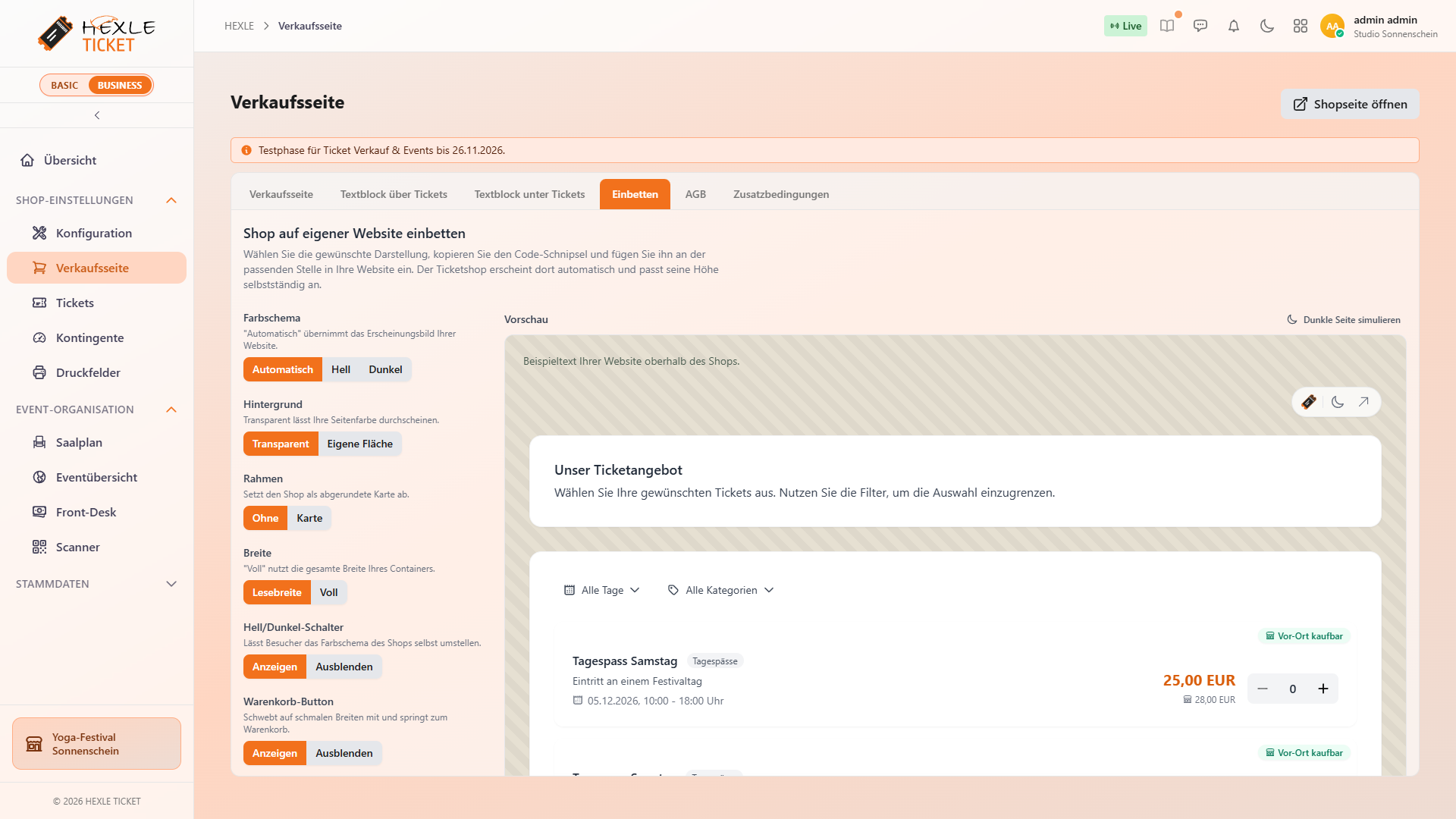
Der Tab ist dreigeteilt (auf schmaleren Bildschirmen stehen die Teile untereinander):
- Links wählen Sie die Darstellung (siehe Darstellungsoptionen).
- Rechts sehen Sie die Vorschau: Ihr Shop auf einer nachgestellten Website mit gestreiftem Hintergrund und den Platzhaltern „Beispieltext Ihrer Website oberhalb des Shops.“ und „Beispieltext unterhalb des Shops.“ Jede Änderung links wirkt sofort in der Vorschau.
- Darunter steht der fertige Code-Schnipsel mit den Buttons
Snippet kopierenundVorschau öffnen.
Ihre Auswahl im Tab speichert HEXLE Ticket nicht. Sie steckt nur im Schnipsel. Öffnen Sie den Tab später erneut, stehen wieder die Standardwerte da.
Shop einbetten in fünf Schritten
Abschnitt betitelt „Shop einbetten in fünf Schritten“- Öffnen Sie Shop-Einstellungen › Verkaufsseite und wählen Sie den Tab Einbetten. Prüfen Sie unten in der Sidebar, ob der richtige Shop gewählt ist.
- Wählen Sie links die Darstellung, die zu Ihrer Website passt. Prüfen Sie das Ergebnis in der Vorschau, bei Bedarf mit
Dunkle Seite simulieren(siehe Vorschau). - Klicken Sie auf
Snippet kopieren. Es erscheint „Snippet kopiert.“, und der Schnipsel liegt in Ihrer Zwischenablage.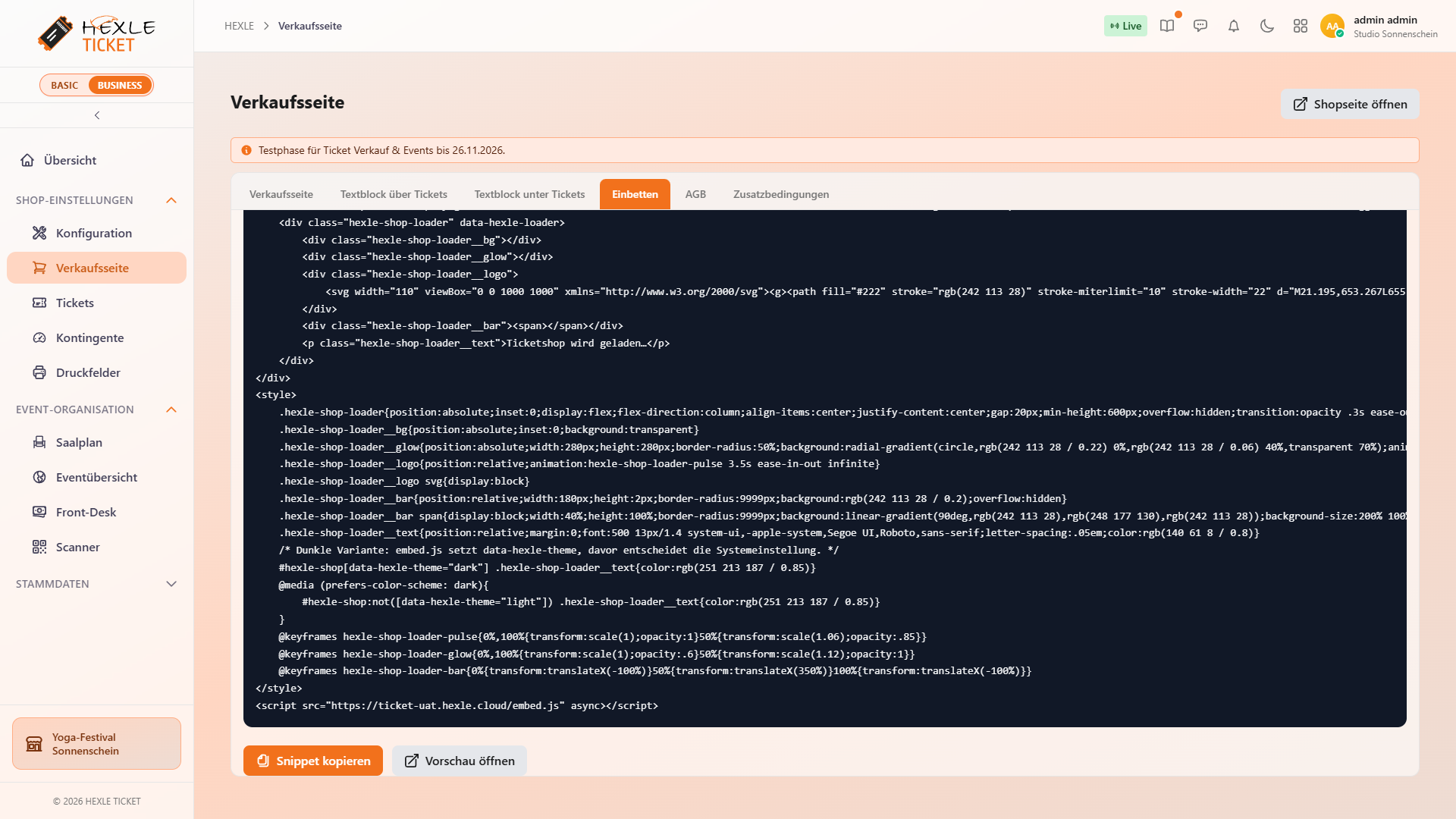
- Optional:
Vorschau öffnenzeigt den Shop mit Ihren Einstellungen in einem neuen Browser-Tab, ohne Ihre Website drumherum. Rahmen „Karte“ und schwebender Warenkorb-Button erscheinen dort nicht; bei „Automatisch“ richtet sich das Farbschema nach Ihrer eigenen Einstellung. - Fügen Sie den Schnipsel in Ihre Website ein (siehe Snippet in die Website einfügen).
Darstellungsoptionen
Abschnitt betitelt „Darstellungsoptionen“| Option | Werte (Standard fett) | Wirkung |
|---|---|---|
| Farbschema | Automatisch, Hell, Dunkel | „Automatisch“ übernimmt Hell oder Dunkel von Ihrer Website, siehe unten. „Hell“ und „Dunkel“ legen das Farbschema fest. |
| Hintergrund | Transparent, Eigene Fläche | „Transparent“ lässt die Hintergrundfarbe Ihrer Website durchscheinen; nur die Karten des Shops (Textblöcke, Ticketauswahl, Warenkorb) sind weiß bzw. dunkel. „Eigene Fläche“ gibt dem Shop eine eigene Hintergrundfläche mit dezenten Farbakzenten in Ihrer Shop-Farbe. |
| Rahmen | Ohne, Karte | „Karte“ setzt den Shop als abgerundete Karte mit feinem Rand und Schatten von Ihrer Seite ab. |
| Breite | Lesebreite, Voll | „Lesebreite“ begrenzt den Inhalt auf eine angenehme Lesebreite und zentriert ihn. „Voll“ nutzt die gesamte Breite des Bereichs, in den Sie den Schnipsel setzen. |
| Hell/Dunkel-Schalter | Anzeigen, Ausblenden | Zeigt im eingebetteten Shop oben rechts einen Schalter, mit dem Besucher selbst zwischen Hell und Dunkel wechseln. Die Wahl gilt nur, bis der Besucher die Seite neu lädt. |
| Warenkorb-Button | Anzeigen, Ausblenden | Ein runder Button mit Warenkorb-Symbol und Anzahl, der unten rechts im Browserfenster schwebt, sobald Tickets im Warenkorb liegen und der Warenkorb gerade nicht zu sehen ist. Ein Klick scrollt Ihre Seite zum Warenkorb. |
So erkennt „Automatisch“ das Farbschema Ihrer Website, in dieser Reihenfolge:
- Kennzeichnet Ihre Website selbst, ob sie hell oder dunkel ist (wie es viele Website-Baukästen und Themes mit einem Dunkelmodus tun), übernimmt der Shop diese Angabe.
- Sonst prüft der Shop die Hintergrundfarbe der Fläche, auf der er sitzt: dunkler Hintergrund ergibt „Dunkel“, heller „Hell“.
- Lässt sich beides nicht erkennen, gilt die Einstellung im Browser bzw. Betriebssystem des Besuchers.
Schaltet Ihre Website zwischen Hell und Dunkel um, zieht der eingebettete Shop sofort nach.
Vorschau: hell und dunkel
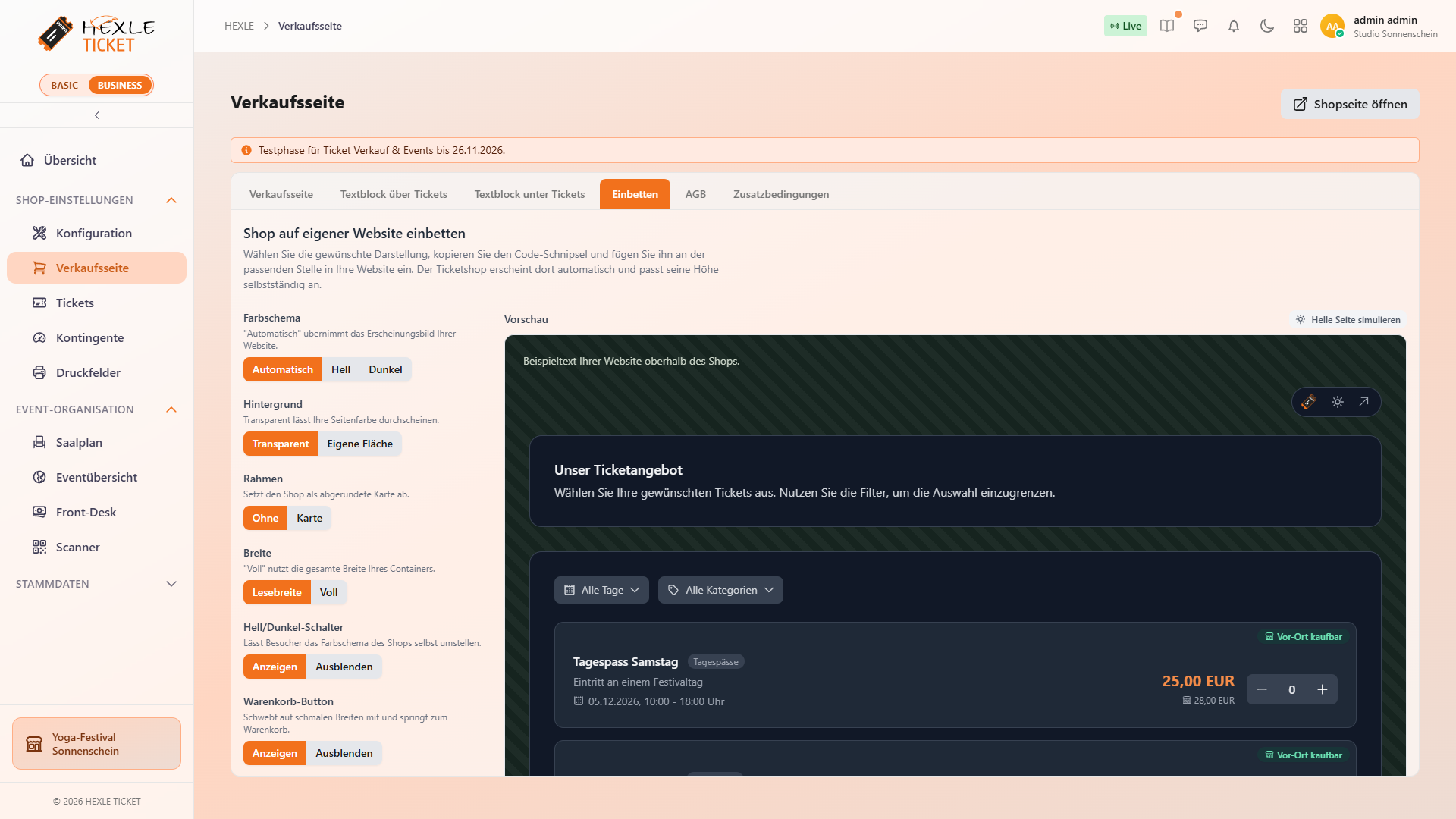
Abschnitt betitelt „Vorschau: hell und dunkel“Mit Dunkle Seite simulieren färbt sich der Hintergrund der Vorschau dunkel, mit Helle Seite simulieren wieder hell. So prüfen Sie, wie der Shop auf einer dunklen oder hellen Website wirkt. Bei Farbschema „Automatisch“ wechselt der Shop in der Vorschau dabei mit; bei „Hell“ oder „Dunkel“ bleibt er, wie gewählt.
Snippet in die Website einfügen
Abschnitt betitelt „Snippet in die Website einfügen“Der Schnipsel besteht aus drei Teilen: einem Platzhalter mit Ihrer Shop-URL und den gewählten Optionen, einer Ladeanimation in Ihrer Shop-Farbe mit ihren Stilangaben und einer Zeile, die das Skript von HEXLE Ticket lädt. Vereinfacht sieht er so aus:
<div id="hexle-shop" data-shop="yoga-festival-sonnenschein" data-theme="auto" … > <div class="hexle-shop-loader" data-hexle-loader> … Ticketshop wird geladen… </div></div><style> … </style><script src="https://ticket.hexle.cloud/embed.js" async></script>Verwenden Sie immer den vollständigen Schnipsel aus Snippet kopieren, nicht dieses Beispiel.
- Kopieren Sie den Schnipsel in HEXLE Ticket mit
Snippet kopieren. - Öffnen Sie in Ihrem Website-System (z. B. WordPress) die Seite, auf der der Shop erscheinen soll, im Bearbeitungsmodus.
- Fügen Sie an der gewünschten Stelle ein Element ein, das eigenen HTML-Code unverändert übernimmt. Wie dieses Element heißt, hängt von Ihrem Website-System ab.
- Fügen Sie den Schnipsel vollständig ein, also inklusive der Zeile mit
<script … embed.js …>am Ende. - Speichern bzw. veröffentlichen Sie die Seite und öffnen Sie sie im Browser. Zuerst erscheint die Ladeanimation „Ticketshop wird geladen…“, dann der Shop.
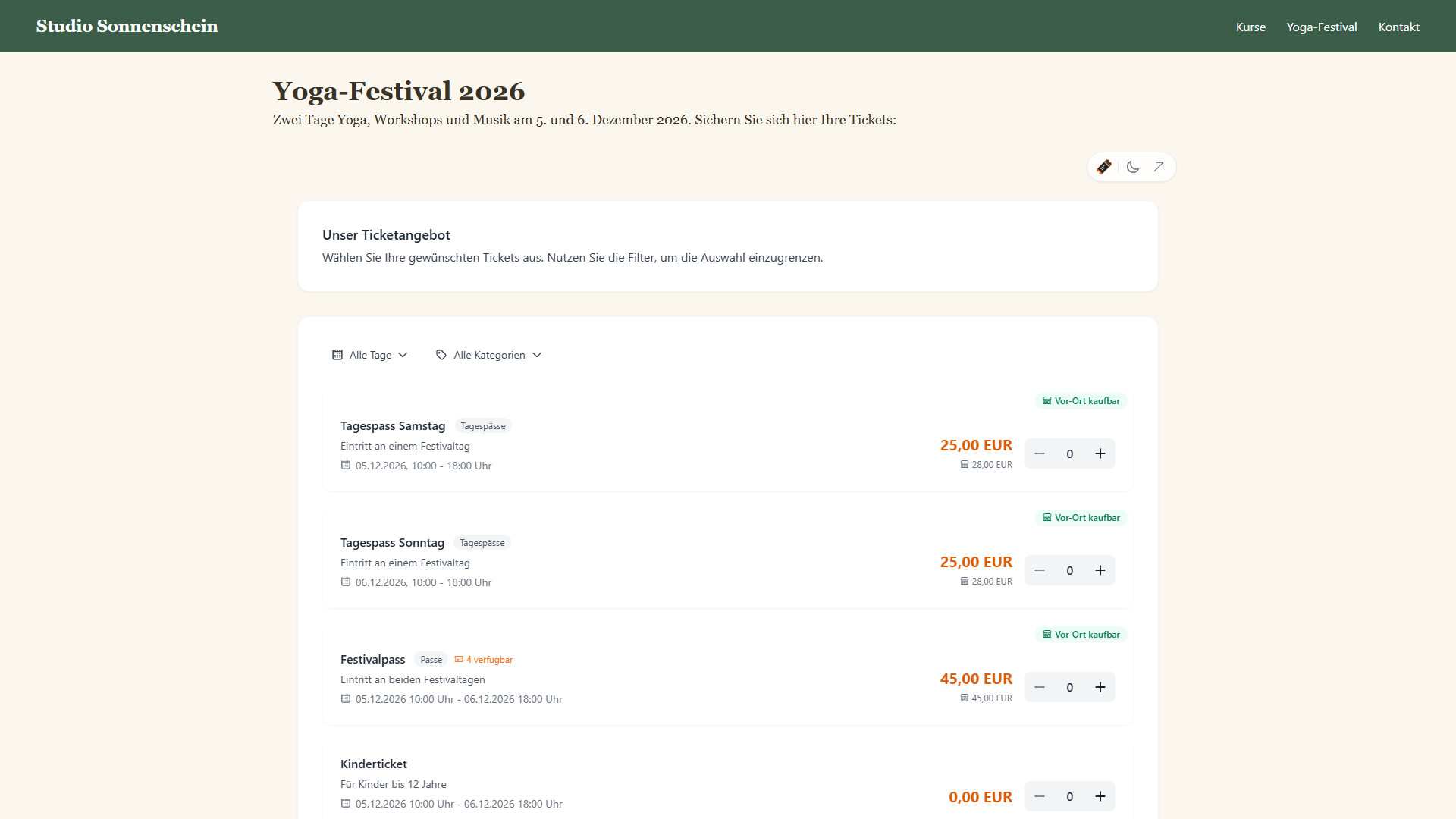
Der Shop fügt sich in den Textfluss Ihrer Seite ein und passt seine Höhe an den Inhalt an. Ihr eigener Text darunter rückt automatisch nach, wenn der Shop wächst, z. B. wenn Besucher Tickets in den Warenkorb legen oder einen Filter ändern.
Was Ihre Besucher im eingebetteten Shop sehen
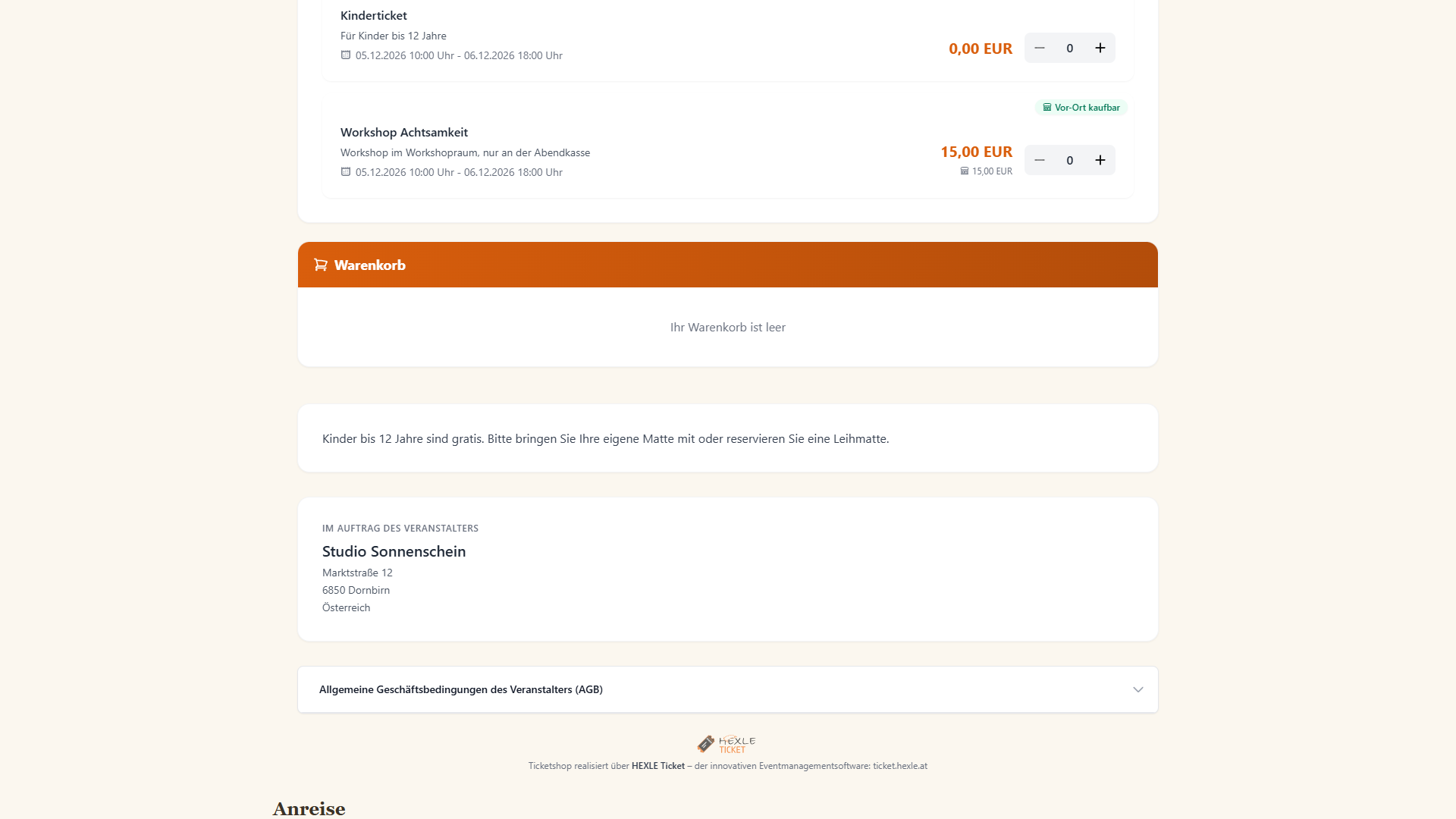
Abschnitt betitelt „Was Ihre Besucher im eingebetteten Shop sehen“Der eingebettete Shop ist eine schlanke Fassung Ihrer Verkaufsseite. Den Rahmen um den Shop liefert Ihre Website.
| Bereich | Eingebettet | Auf der Verkaufsseite |
|---|---|---|
| Kopfbereich mit Eventname, Beschreibung, Termin, Ort, Titelbild, Logo und Hintergrundbild | fehlt – stellen Sie diese Angaben selbst auf Ihre Website (das Logo erscheint nur noch im Kasten „Im Auftrag des Veranstalters“) | ja |
| Info-Nachricht | fehlt | ja |
| Navigation oben und Fußzeile von HEXLE Ticket | fehlen | ja |
| Kleine Leiste oben rechts mit HEXLE-Ticket-Logo, Hell/Dunkel-Schalter (wenn eingeschaltet) und dem Symbol Shop in neuem Tab öffnen | ja | – |
| Textblock über Tickets, Ticketauswahl mit Filtern, Warenkorb | ja | ja |
| Textblock unter Tickets, Sponsoren, Kasten „Im Auftrag des Veranstalters“, AGB und Zusatzbedingungen | ja | ja |
| Hinweis „Ticketshop realisiert über HEXLE Ticket …“ am Ende | ja | – |
Das Symbol Shop in neuem Tab öffnen öffnet Ihre normale Verkaufsseite in einem neuen Browser-Tab. Ist das Event vorbei (Event-Ende, ohne Ende der Beginn, liegt in der Vergangenheit), zeigt der eingebettete Shop statt der Tickets den Hinweis „Dieses Event ist leider vorbei.“
Welche Tickettypen erscheinen und was Käufer bei knappen oder ausverkauften Tickets sehen, ist dasselbe wie auf der Verkaufsseite: Tickettypen, Wann ein Tickettyp im Shop erscheint und Verfügbarkeit, Was Käufer im Shop sehen.
Zur Kasse: der Checkout öffnet als ganze Seite
Abschnitt betitelt „Zur Kasse: der Checkout öffnet als ganze Seite“Klickt ein Besucher im eingebetteten Shop auf Zur Kasse, öffnet sich der Checkout im ganzen Browserfenster anstelle Ihrer Website, nicht im eingebetteten Bereich. Bezahlseiten dürfen nicht innerhalb einer anderen Website laufen. Der Besucher verlässt Ihre Website also für den Kaufabschluss. Wie lange die Tickets dabei reserviert bleiben, steht unter Verfügbarkeit, Reservierung im Warenkorb. Die einzelnen Schritte des Checkouts beschreibt Für Ihre Kunden: Tickets online kaufen, Der Checkout.
Andere Wege zu Ihrem Shop
Abschnitt betitelt „Andere Wege zu Ihrem Shop“Nicht jede Website erlaubt eigenen Code. Diese Alternativen brauchen keinen Schnipsel:
| Weg | Wo Sie ihn bekommen |
|---|---|
| Link auf die Verkaufsseite, z. B. als Button „Tickets kaufen“ auf Ihrer Website oder in einem Newsletter | URL kopieren im Feld Öffentliche URL der Shop-Konfiguration oder Shopseite öffnen auf der Verkaufsseite |
| QR-Code der Verkaufsseite, z. B. für Plakate und Flyer | QR-Code anzeigen im Feld Öffentliche URL der Shop-Konfiguration |
| Eventübersicht mit Ihren veröffentlichten Events auf einer Seite, als Link von Ihrer Website | Event-Organisation › Eventübersicht, Button Link kopieren, siehe Eventübersicht |
Rechte und Nur-Lesen
Abschnitt betitelt „Rechte und Nur-Lesen“- Den Tab Einbetten sieht jeder, der die Seite Verkaufsseite öffnen darf. Zum Kopieren des Schnipsels brauchen Sie kein Recht zum Bearbeiten, denn im Tab wird nichts gespeichert.
- Ist „Ticket Verkauf & Events“ nur lesbar, etwa nach Ablauf der Testphase, können Sie den Schnipsel weiterhin kopieren.
Mehr dazu: Lizenzen, Module und Rechte.
Weiterführende Seiten
Abschnitt betitelt „Weiterführende Seiten“- Verkaufsseite gestalten – Textblöcke, AGB, Sponsoren und Shop-Farbe, die auch im eingebetteten Shop erscheinen
- Shop-Konfiguration – Öffentliche URL, Link und QR-Code
- Basis-Einrichtung – Shop veröffentlichen
- Verfügbarkeit und Kontingente – Reservierung im Warenkorb, „n verfügbar“ und „Ausverkauft“
- Eventübersicht – alle veröffentlichten Shops auf einer Seite
Feedback on this page
Something missing, unclear or plain wrong? We read every message.
Loading categories …
The feedback form is currently unavailable. Please try again later.
Thank you! Your feedback has been received.