


Buchungen eines Terminangebots verwalten
Wie Sie die Buchungen eines Terminangebots ansehen, bestätigen, stornieren, ändern und selbst eintragen und welche E-Mails dabei an Ihre Kunden und an Sie gehen.
This content is not available in your language yet.
This page is still under construction.
Jeder Termin, den ein Kunde bei einem Terminangebot bucht, landet auf der Seite Buchungen dieses Angebots. Dort sehen Sie, wer wann gebucht hat, bestätigen offene Buchungen, stornieren Termine, ändern Daten und tragen selbst Buchungen ein, etwa wenn ein Kunde anruft. Als Beispiel dient das Terminangebot „Erstgespräch Yoga“ des Studios „Studio Sonnenschein“: 30 Minuten Termindauer, 10 Minuten Pufferzeit nach jedem Termin, Stornofrist 24 Stunden, Buchungen werden nicht automatisch bestätigt.
Wie Sie das Terminangebot und seine Regeln einrichten, lesen Sie auf der Seite zum Terminangebot. (siehe Terminangebot anlegen) Wann gebucht werden kann, legen Sie in den Buchungszeiträumen fest. (siehe Buchungszeiträume)
Die Seite „Buchungen“ öffnen
Abschnitt betitelt „Die Seite „Buchungen“ öffnen“Öffnen Sie Angebote › Terminangebote, wählen Sie das Angebot in der Liste und klicken Sie oben rechts auf Buchungen. Unter der Überschrift Buchungen steht das Angebot mit Angebotszeitraum und Ort, z. B. „Angebot: Erstgespräch Yoga, Mo–Fr, 09:00–12:00 Uhr, Dornbirn“. Mit Zurück zu Terminangeboten kehren Sie zur Angebotsliste zurück.
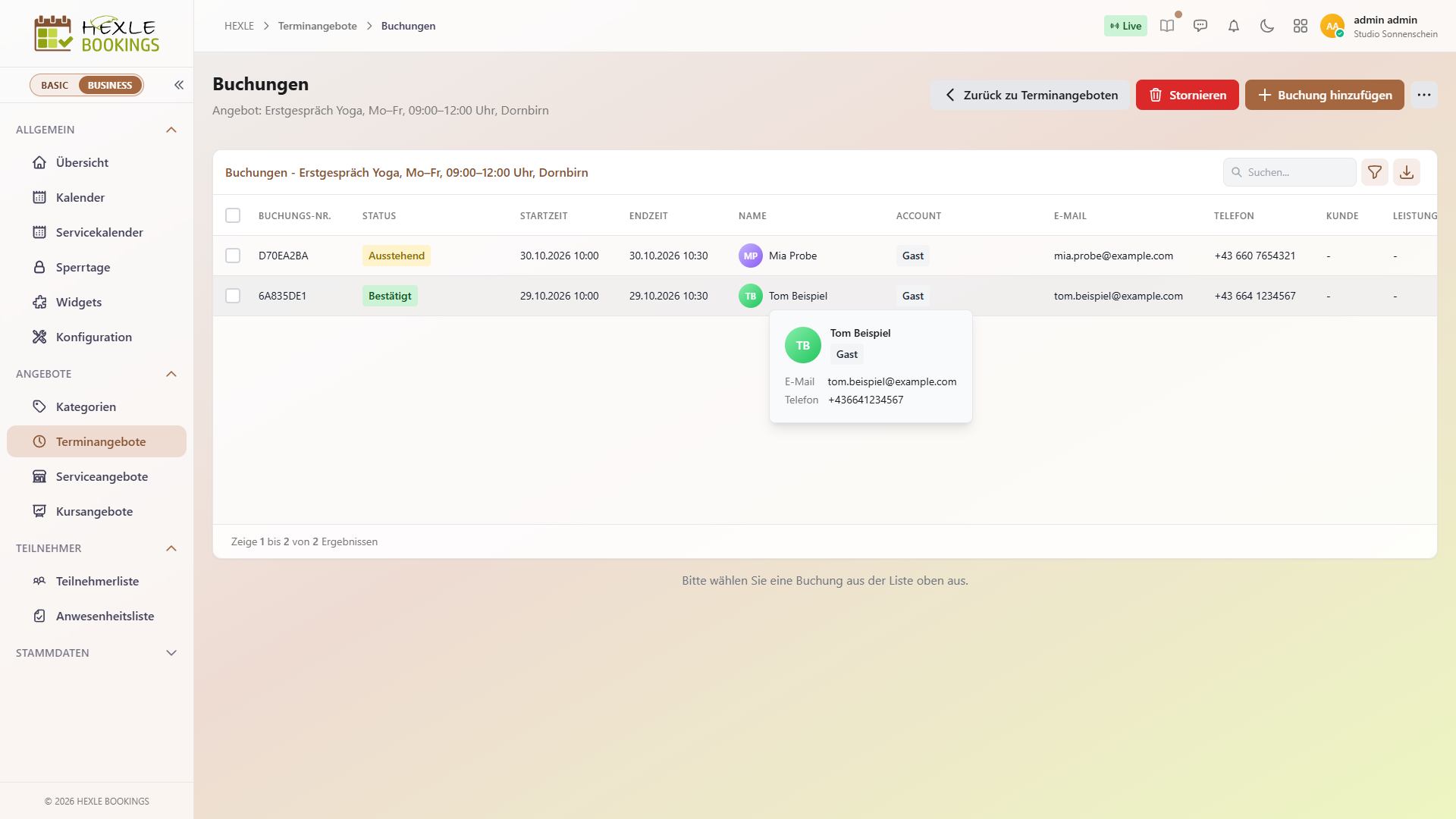
Die Liste zeigt alle offenen Buchungen des Angebots: Ausstehend, Bestätigt, Nicht erschienen und Abgeschlossen. Stornierte Buchungen erscheinen hier nicht. Sie finden sie im Kalender, siehe Stornierte Buchungen im Kalender. Solange es keine Buchung gibt, steht dort „Keine Buchungen“.
Die Spalten
Abschnitt betitelt „Die Spalten“| Spalte | Inhalt |
|---|---|
| Buchungs-Nr. | Kurze Kennung der Buchung, z. B. „6A835DE1“. |
| Status | Ausstehend, Bestätigt, Nicht erschienen oder Abgeschlossen, siehe Status einer Buchung. |
| Startzeit, Endzeit | Beginn und Ende des gebuchten Termins. Das Ende ergibt sich aus der Termindauer des Angebots. |
| Name | Name der buchenden Person. Fahren Sie mit der Maus über den Namen, erscheint eine Profilkarte mit Name, der Kennzeichnung „Account“ oder „Gast“, E-Mail-Adresse und Telefonnummer. Ist die Buchung mit Ihrer Kundenkartei verknüpft und dürfen Sie Kunden in HEXLE Core sehen, zeigt die Karte zusätzlich den Abschnitt Kunde mit Kundennummer, Firma, Kontakt und Status. Mit dem Recht, die Kundenliste zu öffnen, gibt es dort auch In Kundenkartei öffnen. |
| Account | Account: Die Buchung ist mit einem HEXLE-Konto verknüpft. Gast: Die Buchung ist ohne HEXLE-Konto erfolgt. |
| E-Mail, Telefon | Kontaktdaten aus der Buchung. Die Telefonnummer ist freiwillig. |
| Kunde | Der verknüpfte Kunde aus Ihrer Kundenkartei, siehe Mit der Kundenkartei verknüpfen. |
| Bemerkung | Die Nachricht des Kunden bzw. Ihre Bemerkung zum Termin. |
Die Spalten Leistung und Mitarbeiter gehören zu Serviceangeboten und bleiben bei Terminangeboten leer.
Suchen filtert die Liste nach Ihrer Eingabe. Filter anzeigen blendet je Spalte einen Filter ein, und Tabelle exportieren lädt die Liste herunter.
Details einer Buchung
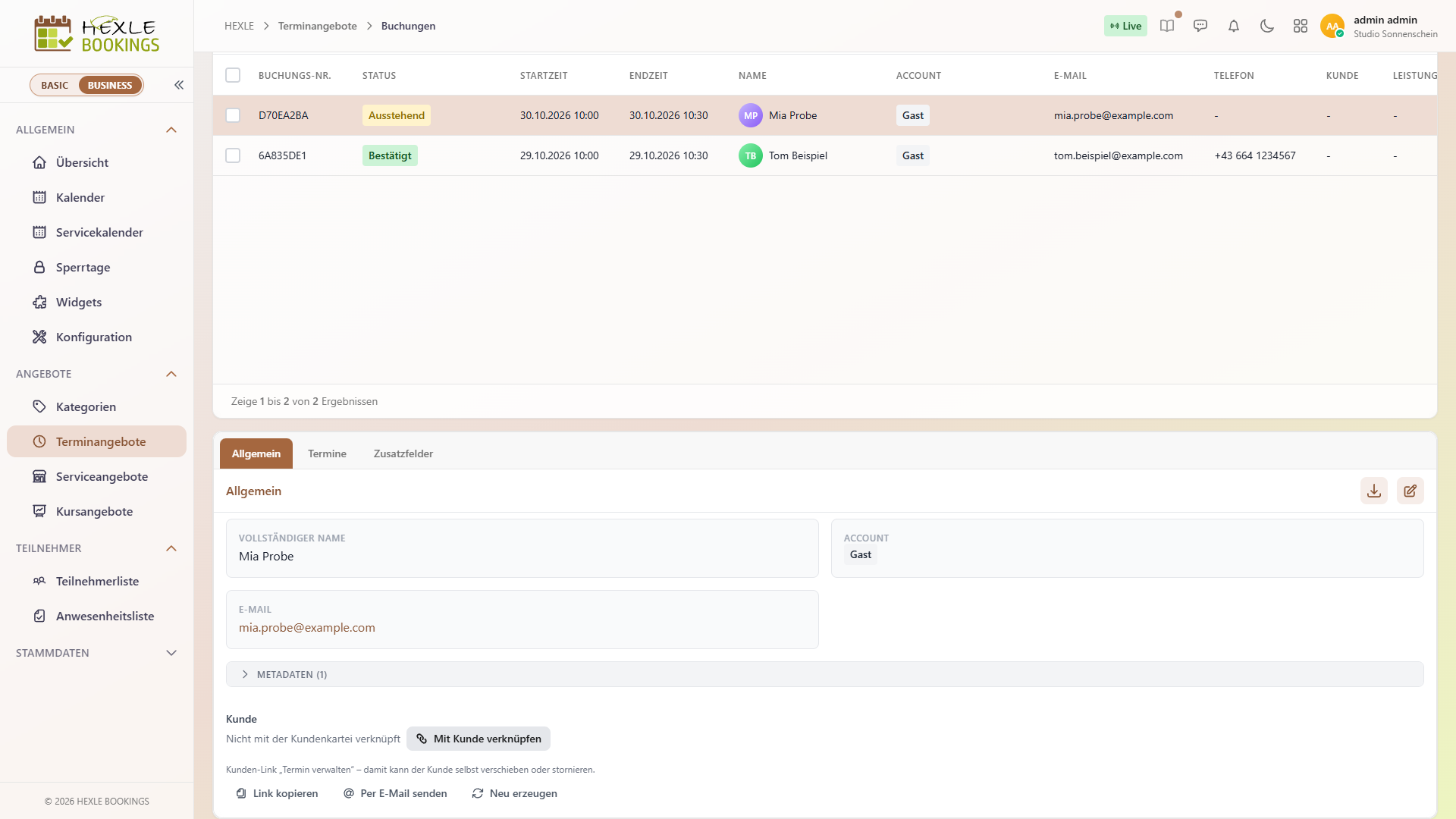
Abschnitt betitelt „Details einer Buchung“Klicken Sie auf eine Zeile. Unter der Liste erscheinen die Details in drei Reitern:
| Reiter | Inhalt |
|---|---|
| Allgemein | Vollständiger Name, Account, E-Mail und Telefon. Darunter die Verknüpfung mit der Kundenkartei und der Kunden-Link „Termin verwalten“. |
| Termine | Der gebuchte Termin mit Startzeit, Endzeit und Bemerkung. Über das Stift-Symbol verschieben Sie ihn, siehe Termin verschieben. |
| Zusatzfelder | Die Antworten auf die Zusatzfelder des Angebots. Über das Stift-Symbol können Sie sie ändern. |
Aktionen
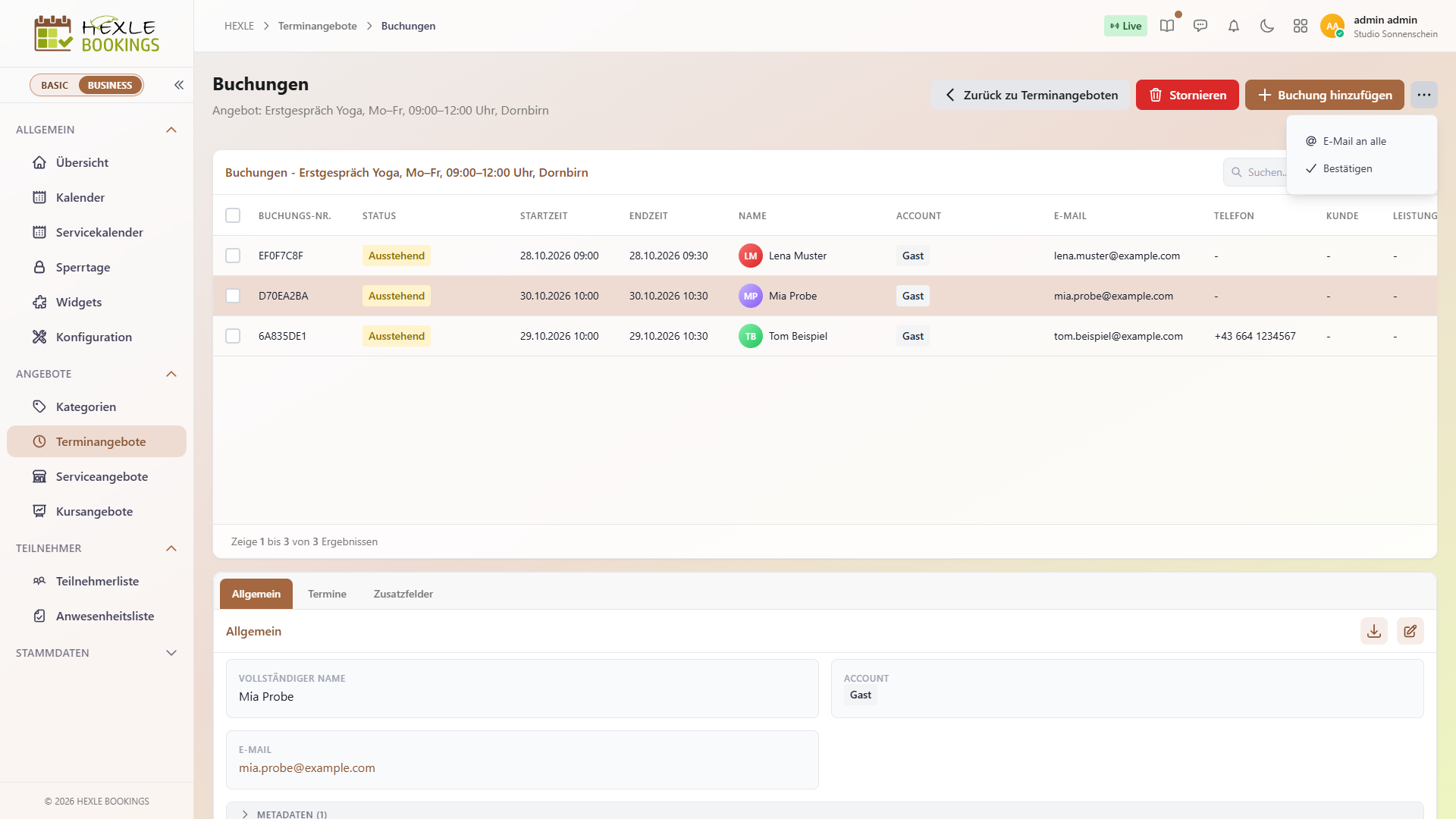
Abschnitt betitelt „Aktionen“Die Aktionen stehen oben rechts. Was nicht mehr in die Zeile passt, finden Sie im Menü …. Welche Aktionen erscheinen, hängt vom Status der gewählten Buchung und von Ihren Rechten ab.
| Aktion | Wann sichtbar | Was sie tut |
|---|---|---|
E-Mail an alle | immer | Öffnet Ihr E-Mail-Programm mit den Adressen aller Buchungen in der Liste. Sind Zeilen angehakt, nur mit deren Adressen. Ab zwei angehakten Zeilen heißt der Button E-Mail an Auswahl (n). |
Bestätigen | Buchung ist Ausstehend | Bestätigt die Buchung, siehe Buchung bestätigen. |
Abgeschlossen / Nicht erschienen | Buchung ist Bestätigt und der Termin hat begonnen | Schließt den Termin ab, siehe Nach dem Termin. |
Stornieren | Buchung ist Ausstehend oder Bestätigt | Storniert die Buchung, siehe Buchung stornieren. |
Buchung hinzufügen | immer | Trägt eine neue Buchung ein, siehe Buchung selbst hinzufügen. |
Mehrere Buchungen auf einmal
Abschnitt betitelt „Mehrere Buchungen auf einmal“Haken Sie links die gewünschten Zeilen an. Dann gibt es Bestätigen (n) für die ausstehenden unter den angehakten Buchungen und Stornieren (n) für alle angehakten.
- Beim Sammel-Bestätigen erhält jeder Kunde die gleiche E-Mail wie beim einzelnen Bestätigen.
- Beim Sammel-Stornieren fragt HEXLE Bookings nur einmal nach („Möchten Sie wirklich … Teilnahmen stornieren?“). Einen Grund und die Spätstorno-Auswahl gibt es dabei nicht. Jeder Kunde erhält „Ihre Buchung wurde abgesagt“, und ob ein Storno als spät gilt, ergibt sich aus der Stornofrist.
Status einer Buchung
Abschnitt betitelt „Status einer Buchung“| Status | Wie eine Buchung dahin kommt | E-Mail an den Kunden |
|---|---|---|
| Ausstehend | Neue Buchung, wenn am Angebot Buchungen automatisch bestätigen ausgeschaltet ist. Das gilt für Online-Buchungen und für Buchungen, die Sie selbst eintragen. | „Ihre Buchungsbestätigung“ |
| Bestätigt | Neue Buchung bei eingeschaltetem Buchungen automatisch bestätigen, oder Sie klicken auf Bestätigen. | Bei neuer Buchung „Ihre Buchungsbestätigung“, beim Bestätigen „Ihr Termin ist bestätigt“ |
| Storniert | Sie stornieren, der Kunde storniert selbst über „Termin verwalten“, oder Sie sagen den Buchungszeitraum ab, in dem eine bestätigte Buchung liegt. | „Ihre Buchung wurde abgesagt“, beim Stornieren durch Sie nur mit eingeschaltetem Kunde per E-Mail benachrichtigen |
| Spät storniert | Wie „Storniert“, aber als Spätstorno gekennzeichnet: Sie stornieren nach Ablauf der Stornofrist mit Spätstorno „Nach Stornofrist“, oder Sie wählen „Ja“. | wie „Storniert“ |
| Nicht erschienen | Sie klicken nach Terminbeginn auf Nicht erschienen. | keine |
| Abgeschlossen | Sie klicken nach Terminbeginn auf Abgeschlossen. | keine |
Welche Wechsel möglich sind:
| Von | Nach | Auslöser |
|---|---|---|
| Ausstehend | Bestätigt | Bestätigen |
| Ausstehend | Storniert / Spät storniert | Stornieren, Kunde storniert selbst |
| Bestätigt | Storniert / Spät storniert | Stornieren, Kunde storniert selbst; bei Absage des Buchungszeitraums immer „Storniert“ |
| Bestätigt | Nicht erschienen / Abgeschlossen | Nicht erschienen bzw. Abgeschlossen, erst ab Terminbeginn |
| Storniert, Nicht erschienen, Abgeschlossen | – | Endstatus, lässt sich nicht mehr ändern |
Ausstehende und bestätigte Buchungen belegen ihren Termin. Stornierte Buchungen geben ihn sofort wieder frei.
Buchung bestätigen
Abschnitt betitelt „Buchung bestätigen“Ist am Angebot Buchungen automatisch bestätigen ausgeschaltet, steht jede neue Buchung zunächst auf Ausstehend.
- Klicken Sie auf die ausstehende Buchung.
- Wählen Sie im Menü
…den EintragBestätigen. Eine Rückfrage gibt es nicht. - Der Status wechselt auf Bestätigt, und es erscheint „Buchung bestätigt – der Kunde erhält eine Bestätigung per E-Mail.“
Der Kunde erhält die E-Mail „Ihr Termin ist bestätigt“ mit Kalendereintrag und dem Link „Termin verwalten“.
Buchung stornieren
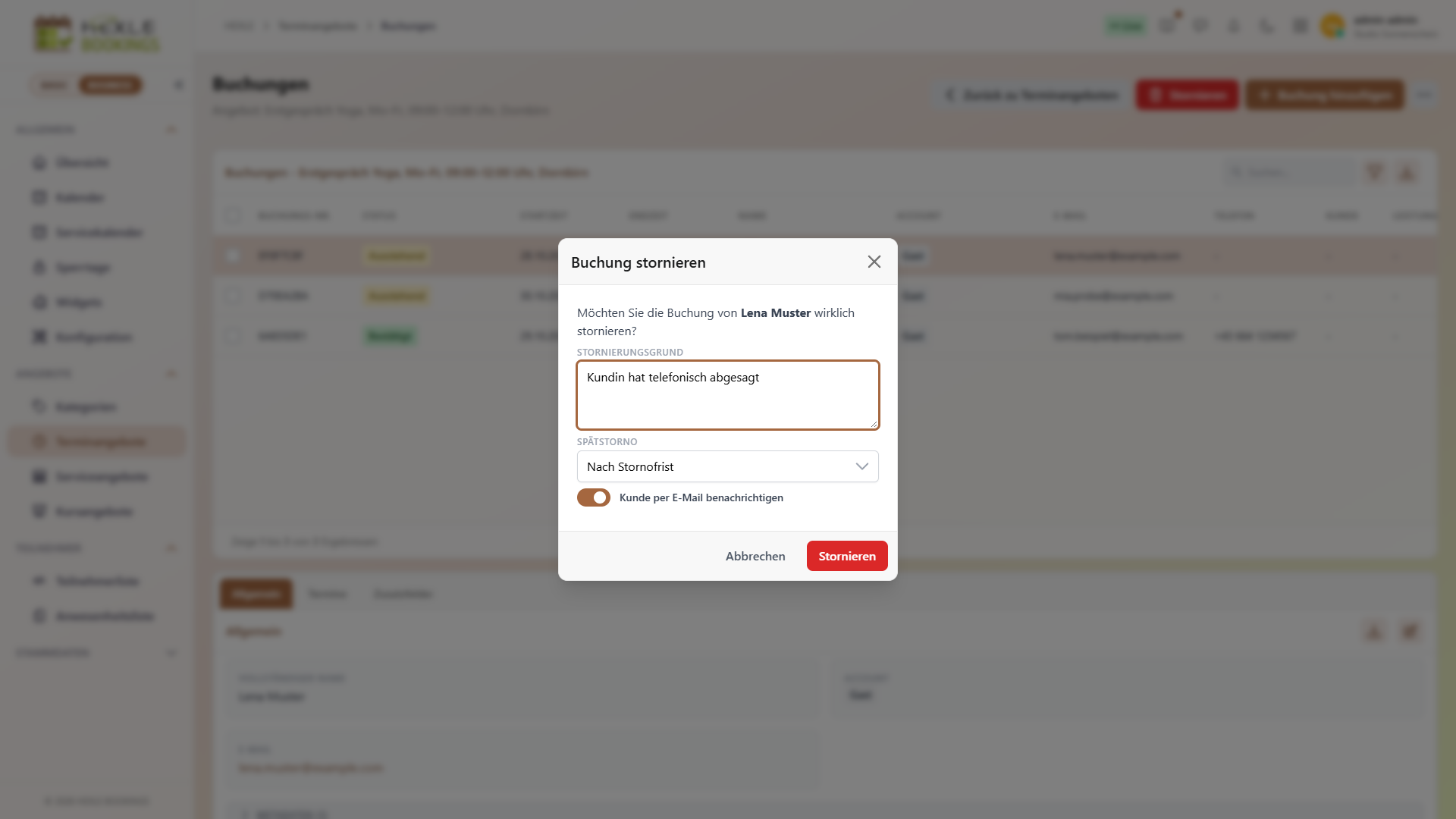
Abschnitt betitelt „Buchung stornieren“- Klicken Sie auf die Buchung und dann auf
Stornieren. - Im Dialog Buchung stornieren können Sie einen Stornierungsgrund eingeben.
- Wählen Sie bei Spätstorno, ob die Stornierung als spät gilt (siehe unten).
- Lassen Sie Kunde per E-Mail benachrichtigen eingeschaltet, wenn der Kunde die E-Mail „Ihre Buchung wurde abgesagt“ erhalten soll. Der Schalter ist standardmäßig an.
- Klicken Sie auf
Stornieren. Es erscheint „Buchung erfolgreich storniert.“, und die Buchung verschwindet aus der Liste.
Spätstorno
Abschnitt betitelt „Spätstorno“| Auswahl bei Spätstorno | Ergebnis |
|---|---|
| Nach Stornofrist (Standard) | HEXLE Bookings prüft die Stornofrist für Kunden des Angebots. Ist sie zum Zeitpunkt des Stornierens schon abgelaufen, gilt die Buchung als Spät storniert, sonst als Storniert. Ohne Stornofrist zählt der Terminbeginn als Frist. |
| Ja | Immer Spät storniert, z. B. wenn ein Kunde kurzfristig absagt und Sie das festhalten möchten. |
| Nein | Immer Storniert, z. B. wenn Sie einem Kunden das späte Storno erlassen. |
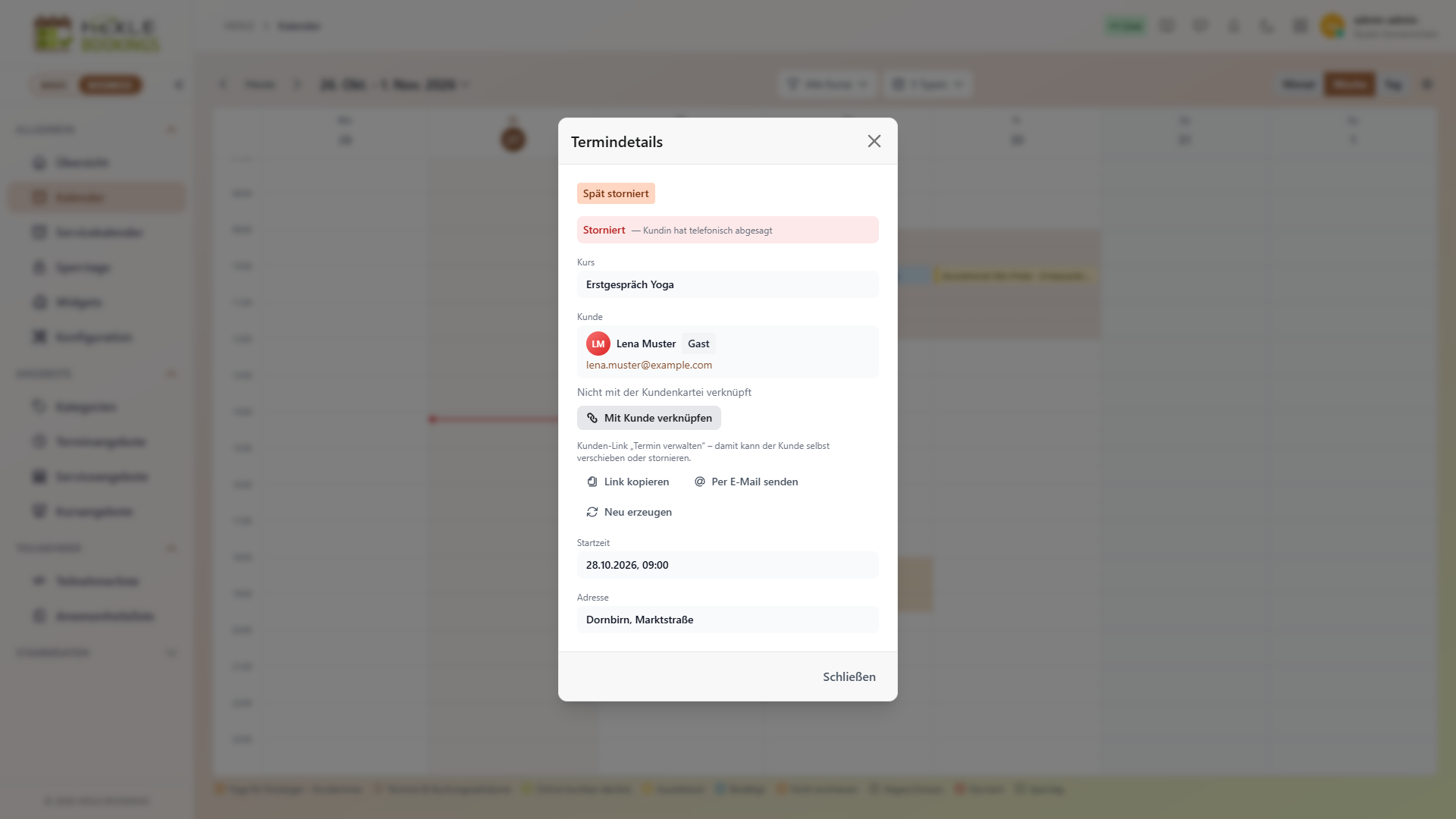
Beispiel: Lena Muster hat für Mittwoch, 28.10., 9:00 Uhr gebucht. Bei 24 Stunden Stornofrist endet die Frist am Dienstag, 27.10., um 9:00 Uhr. Storniert das Studio am Dienstag um 14:00 Uhr mit „Nach Stornofrist“, steht die Buchung danach auf Spät storniert.
Stornierte Buchungen im Kalender
Abschnitt betitelt „Stornierte Buchungen im Kalender“Stornierte Buchungen zeigt die Seite Buchungen nicht mehr an. Sie finden sie im Kalender:
- Öffnen Sie Kalender und klicken Sie oben auf die Auswahl der Typen (z. B.
4 Typen). - Haken Sie Stornierte Buchungen an. Standardmäßig sind sie ausgeblendet.
- Klicken Sie auf den roten Termin. Der Dialog Termindetails zeigt den Status, z. B. „Spät storniert“, und den Stornierungsgrund.
Nach dem Termin: Abgeschlossen oder Nicht erschienen
Abschnitt betitelt „Nach dem Termin: Abgeschlossen oder Nicht erschienen“Sobald ein bestätigter Termin begonnen hat, erscheinen bei der Buchung die Aktionen Abgeschlossen und Nicht erschienen, ebenso im Kalender, wenn Sie den Termin anklicken. Vorher fehlen sie, und HEXLE Bookings lehnt den Wechsel ab.
Abgeschlossensetzt die Buchung auf Abgeschlossen („Termin als abgeschlossen markiert.“).Nicht erschienensetzt sie auf Nicht erschienen („Termin als „Nicht erschienen“ markiert.“).
Beide Aktionen verschicken keine E-Mail und lassen sich nicht rückgängig machen. Eine ausstehende Buchung müssen Sie vorher bestätigen. Die Nachfass-E-Mail erhalten Kunden mit Status Bestätigt oder Abgeschlossen, bei Nicht erschienen nicht.
Buchung ändern
Abschnitt betitelt „Buchung ändern“Kontaktdaten und Zusatzfelder
Abschnitt betitelt „Kontaktdaten und Zusatzfelder“Klicken Sie im Reiter Allgemein bzw. Zusatzfelder auf das Stift-Symbol, ändern Sie die Werte und speichern Sie. Vollständiger Name und E-Mail sind Pflichtfelder. Leeren Sie das Telefon, wird die Nummer gelöscht.
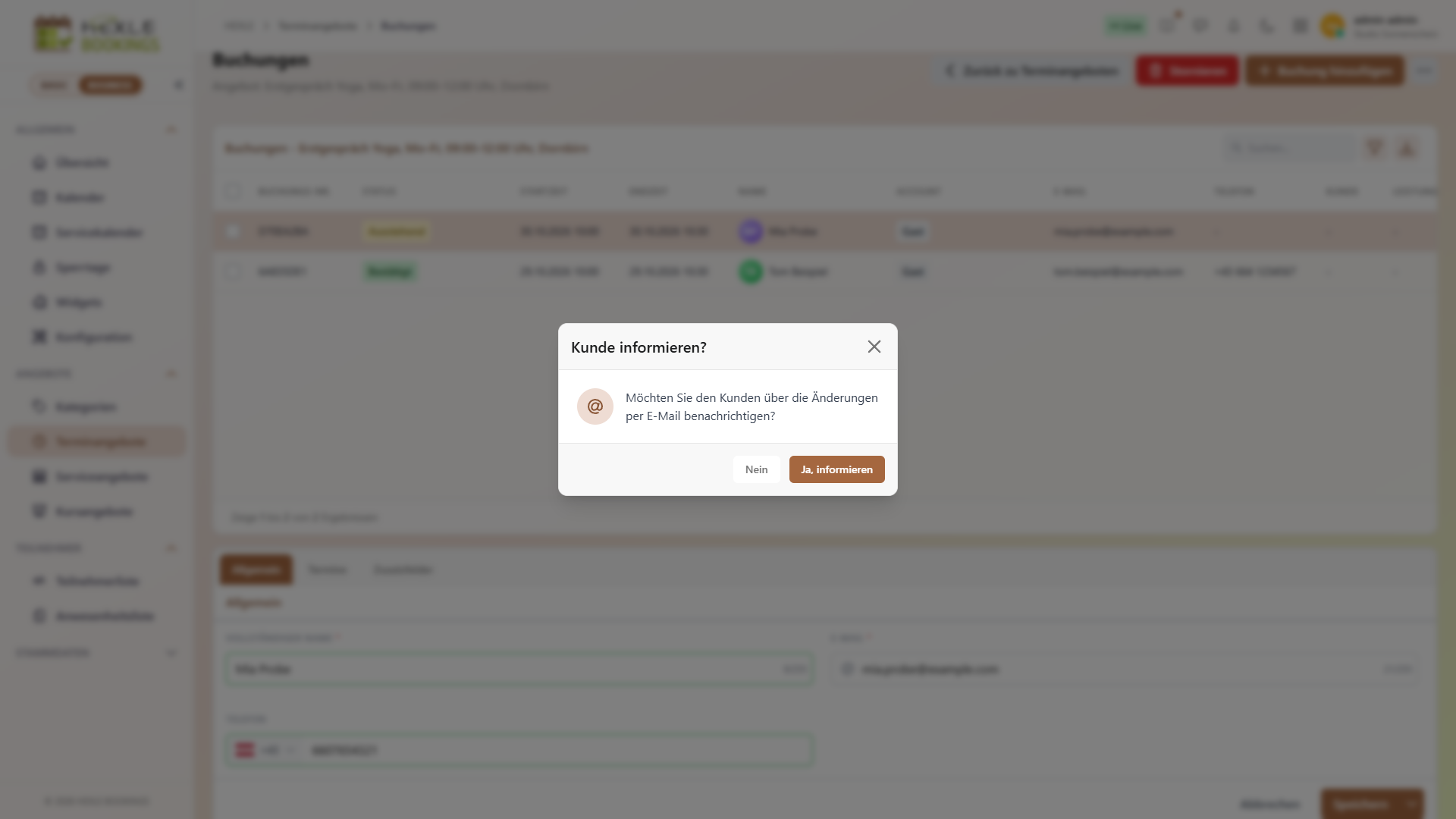
Vor dem Speichern fragt HEXLE Bookings Kunde informieren?:
| Antwort | Was passiert |
|---|---|
Ja, informieren | Die Änderung wird gespeichert. Der Kunde erhält „Ihre Buchung wurde aktualisiert“, alle aktiven Inhaber erhalten „Buchung wurde aktualisiert“. |
Nein | Die Änderung wird gespeichert, ohne E-Mail. |
Termin verschieben
Abschnitt betitelt „Termin verschieben“- Wechseln Sie in den Reiter Termine und klicken Sie beim Termin auf das Stift-Symbol.
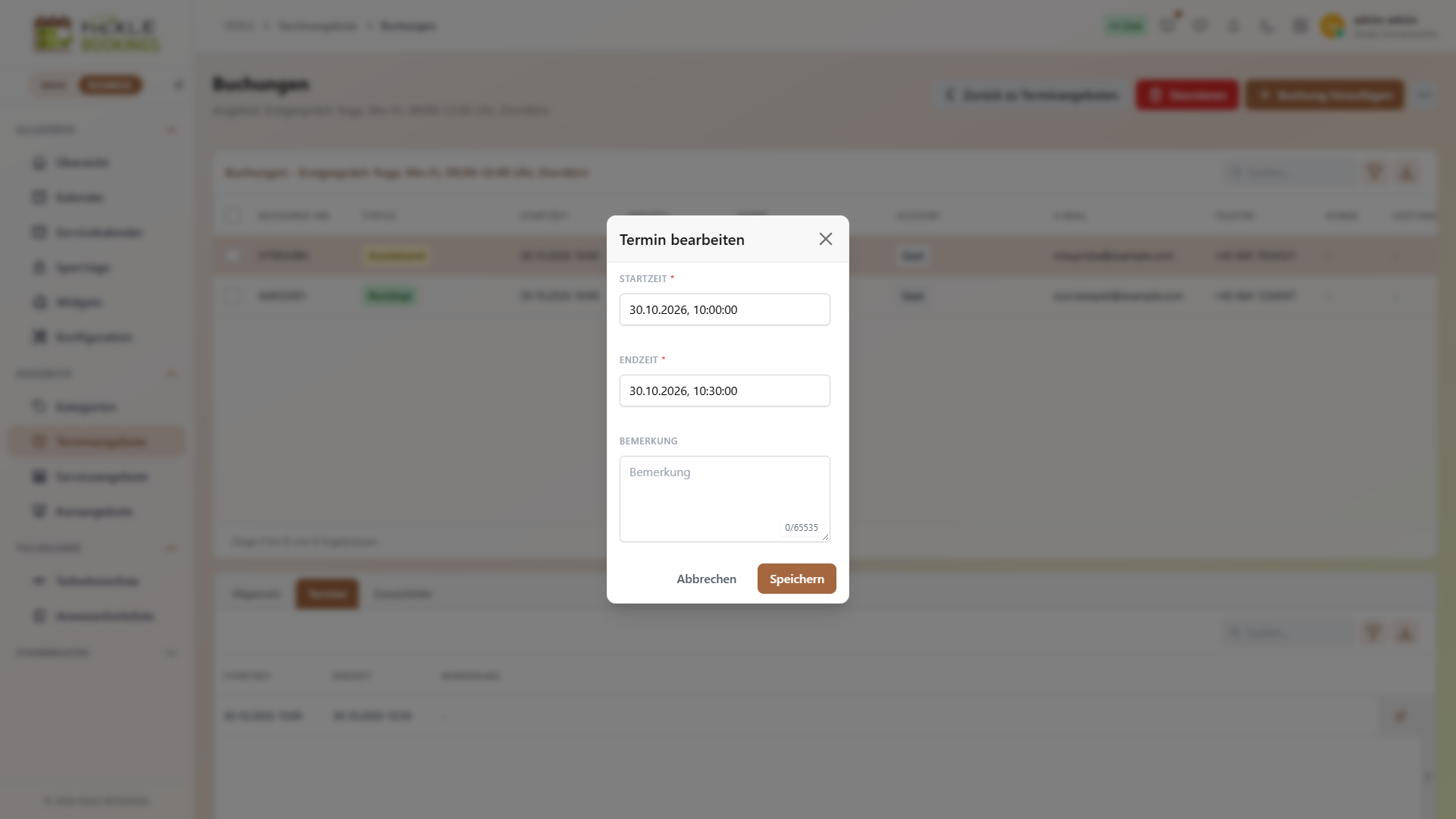
- Ändern Sie im Dialog Termin bearbeiten die Startzeit und bei Bedarf die Bemerkung.
- Klicken Sie auf
Speichernund beantworten Sie die Frage Kunde informieren? wie oben.
Was beim Verschieben gilt:
- Das Ende berechnet HEXLE Bookings immer aus Startzeit und Termindauer. Eine geänderte Endzeit im Dialog wird nicht übernommen.
- Der Termin muss ganz in einem nicht abgesagten Buchungszeitraum liegen, darf nicht in der Vergangenheit und nicht auf einem Sperrtag liegen.
- Er darf sich, samt Pufferzeiten, nicht mit einer anderen offenen Buchung des Angebots überschneiden.
- Buchungsschluss, Höchstens im Voraus buchbar und Online buchbar ab/bis gelten für Sie nicht. Sie können auch eine Startzeit außerhalb des Rasters wählen, z. B. 10:15 Uhr.
Verschieben im Kalender per Drag & Drop
Abschnitt betitelt „Verschieben im Kalender per Drag & Drop“Im Kalender ziehen Sie eine ausstehende oder bestätigte Buchung mit der Maus auf eine andere Zeit. Es gelten dieselben Regeln wie oben. Liegt zur neuen Zeit schon eine andere Buchung, erscheint „Zu dieser Zeit existiert bereits eine Buchung.“, und der Termin springt zurück.
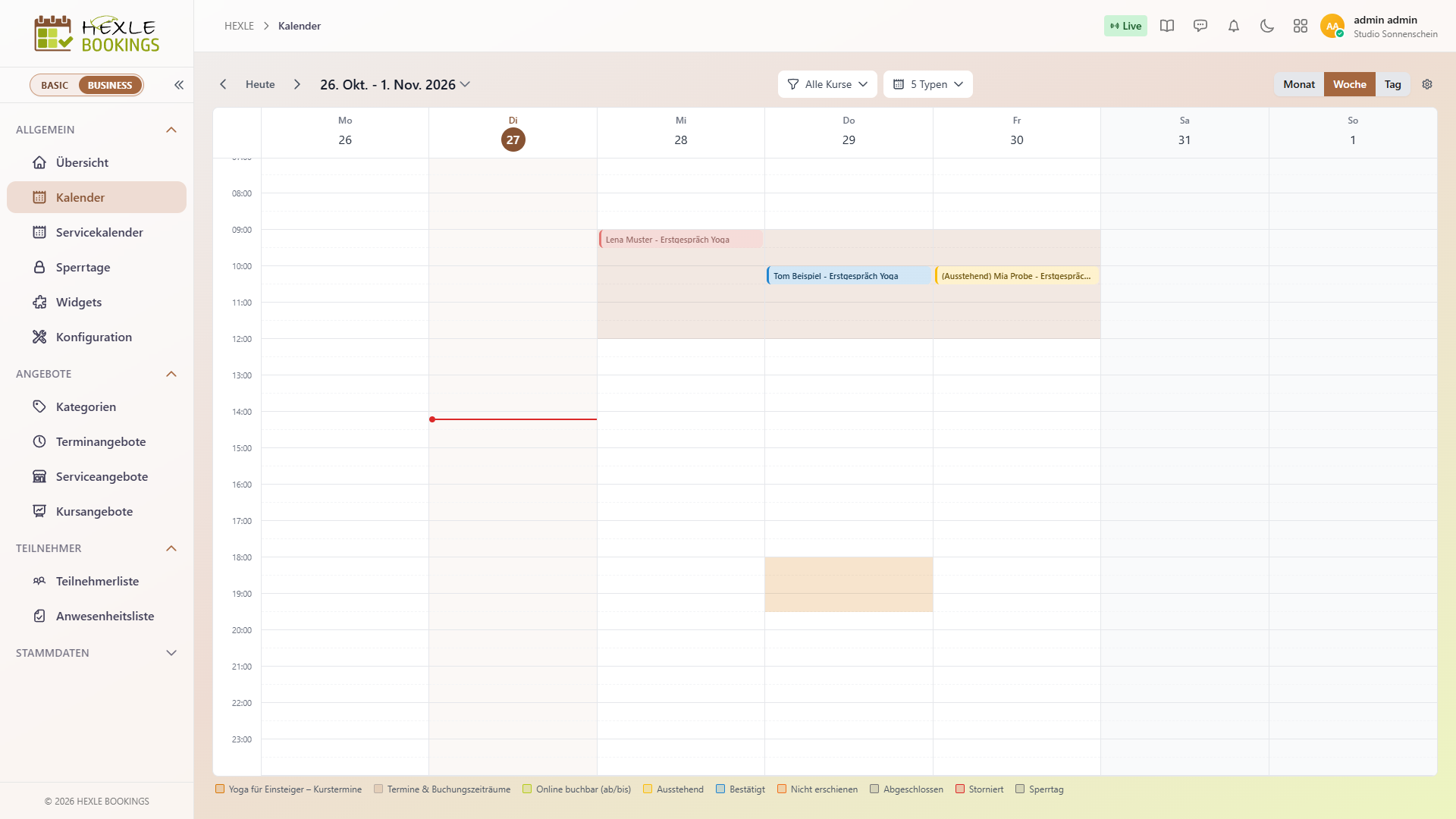
Im Kalender erkennen Sie den Status an der Farbe: Ausstehend gelb mit dem Zusatz „(Ausstehend)“, Bestätigt blau, Storniert rot, Nicht erschienen orange, Abgeschlossen grau mit Häkchen. Stornierte, abgeschlossene und nicht erschienene Buchungen lassen sich nicht verschieben.
Buchung selbst hinzufügen
Abschnitt betitelt „Buchung selbst hinzufügen“Ruft ein Kunde an oder kommt er vorbei, tragen Sie die Buchung selbst ein.
- Klicken Sie auf
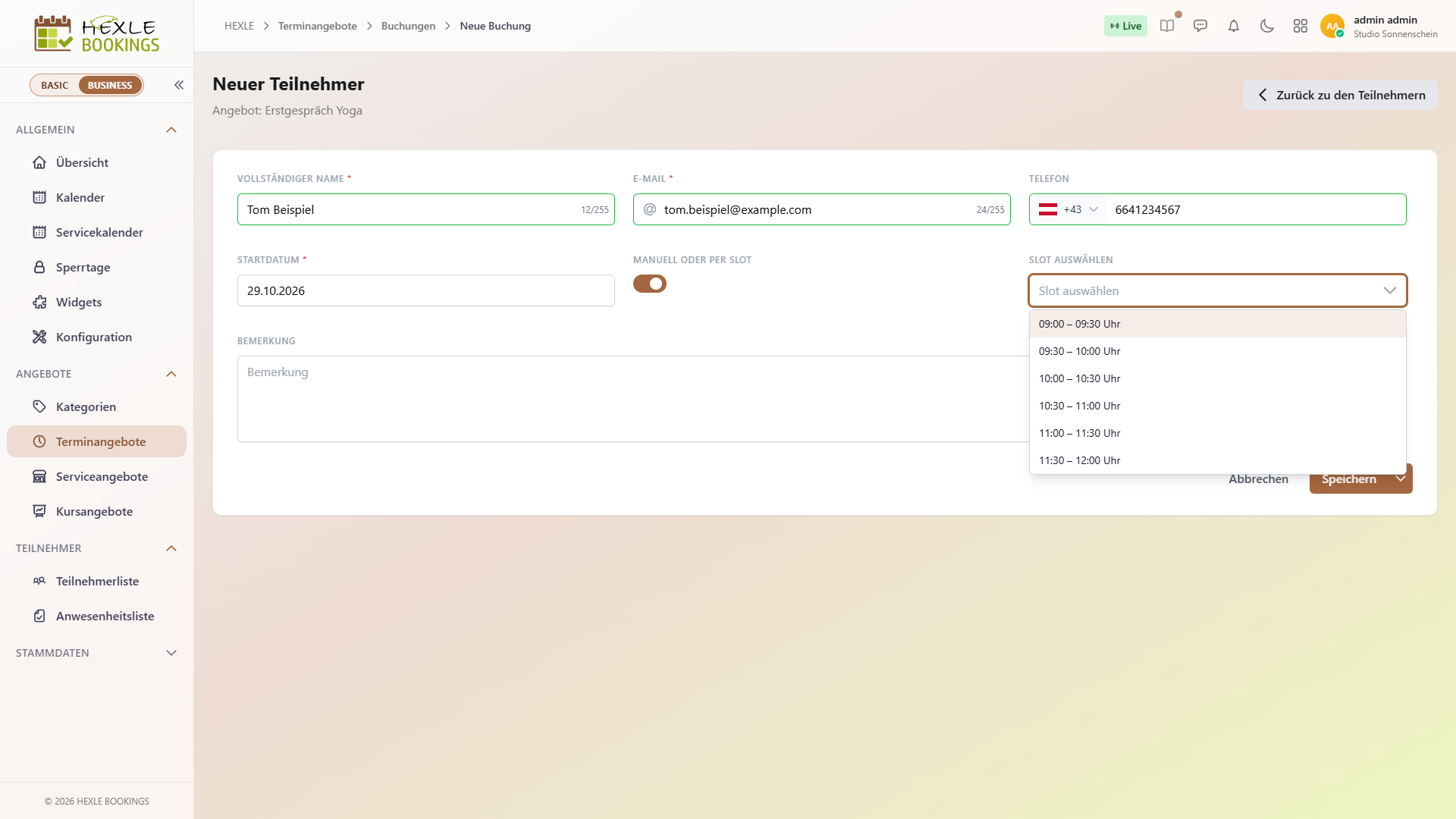
Buchung hinzufügen. Es öffnet sich die Seite Neue Buchung (Überschrift „Neuer Teilnehmer“). - Füllen Sie die Pflichtfelder Vollständiger Name und E-Mail aus. Ist am Angebot Vor- und Nachname getrennt abfragen eingeschaltet, gibt es stattdessen Vorname und Nachname. Zusammen dürfen sie höchstens 255 Zeichen lang sein.
- Geben Sie optional das Telefon ein. Die Vorwahl ist mit dem Standard-Land Ihres Unternehmens vorbelegt, im Beispiel Österreich (+43). Das Standard-Land für die Telefonvorwahl legen Sie in HEXLE Core in den Firmendaten fest.
- Wählen Sie das Startdatum.
- Legen Sie die Uhrzeit fest:
- Umschalter Manuell oder per Slot aus: Tragen Sie eine beliebige Startzeit ein. Das Info-Symbol nennt die Dauer, z. B. „Die Dauer der Terminbuchung beträgt 30 Minuten.“
- Umschalter ein: Wählen Sie unter Slot auswählen einen der freien Termine des Tages, z. B. „10:00 – 10:30 Uhr“.
- Optional: Tragen Sie eine Bemerkung ein und füllen Sie die Zusatzfelder des Angebots aus. Pflicht-Zusatzfelder müssen ausgefüllt sein, sonst erscheint „Bitte füllen Sie das Feld … aus.“
- Klicken Sie auf
Speichern. Es erscheint „Teilnehmer erfolgreich hinzugefügt.“, und das Formular ist für die nächste Buchung wieder leer. MitZurück zu den Teilnehmernkehren Sie zur Liste zurück.
Über den Pfeil neben Speichern können Sie Ihre Eingaben mit Als Entwurf speichern für später sichern.
Was für selbst eingetragene Buchungen gilt:
- Status: wie bei Online-Buchungen. Ist Buchungen automatisch bestätigen aus, steht auch Ihre Buchung zunächst auf Ausstehend.
- E-Mails: Der Kunde erhält „Ihre Buchungsbestätigung“ mit dem Link „Termin verwalten“, und alle aktiven Inhaber erhalten „Neue Buchung eingegangen“, genau wie bei einer Online-Buchung.
- Zeitregeln: Die Liste Slot auswählen zeigt dieselben freien Termine wie die öffentliche Buchungsseite. Mit einer manuellen Startzeit gelten nur die Regeln wie beim Verschieben: innerhalb eines Buchungszeitraums, nicht in der Vergangenheit, kein Sperrtag, keine Überschneidung samt Puffer. Buchungsschluss und Online buchbar ab/bis gelten für Sie nicht.
- Konto: Die Buchung gehört nie Ihnen, auch wenn Sie sie anlegen. Sie steht als Gast in der Liste, bis die Person mit einem HEXLE-Konto unter genau dieser E-Mail-Adresse angemeldet erneut online bucht. Erst dann wird die Buchung ihrem Konto zugeordnet (rückwirkend für Buchungen der letzten etwa 6 Monate).
Pufferzeit in der Praxis
Abschnitt betitelt „Pufferzeit in der Praxis“Die Pufferzeit nach jedem Termin hält nach einer Buchung Zeit frei. Im Beispiel (30 Minuten Termindauer, 10 Minuten Puffer danach) bot die Buchungsseite für Mittwoch, 28.10., zunächst 9:00, 9:30, 10:00, 10:30, 11:00 und 11:30 an. Nach der Buchung von Lena Muster um 9:00 Uhr fehlen 9:00 und 9:30. Der Termin um 9:30 würde in den Puffer bis 9:40 fallen. Der nächste freie Termin ist 10:00.
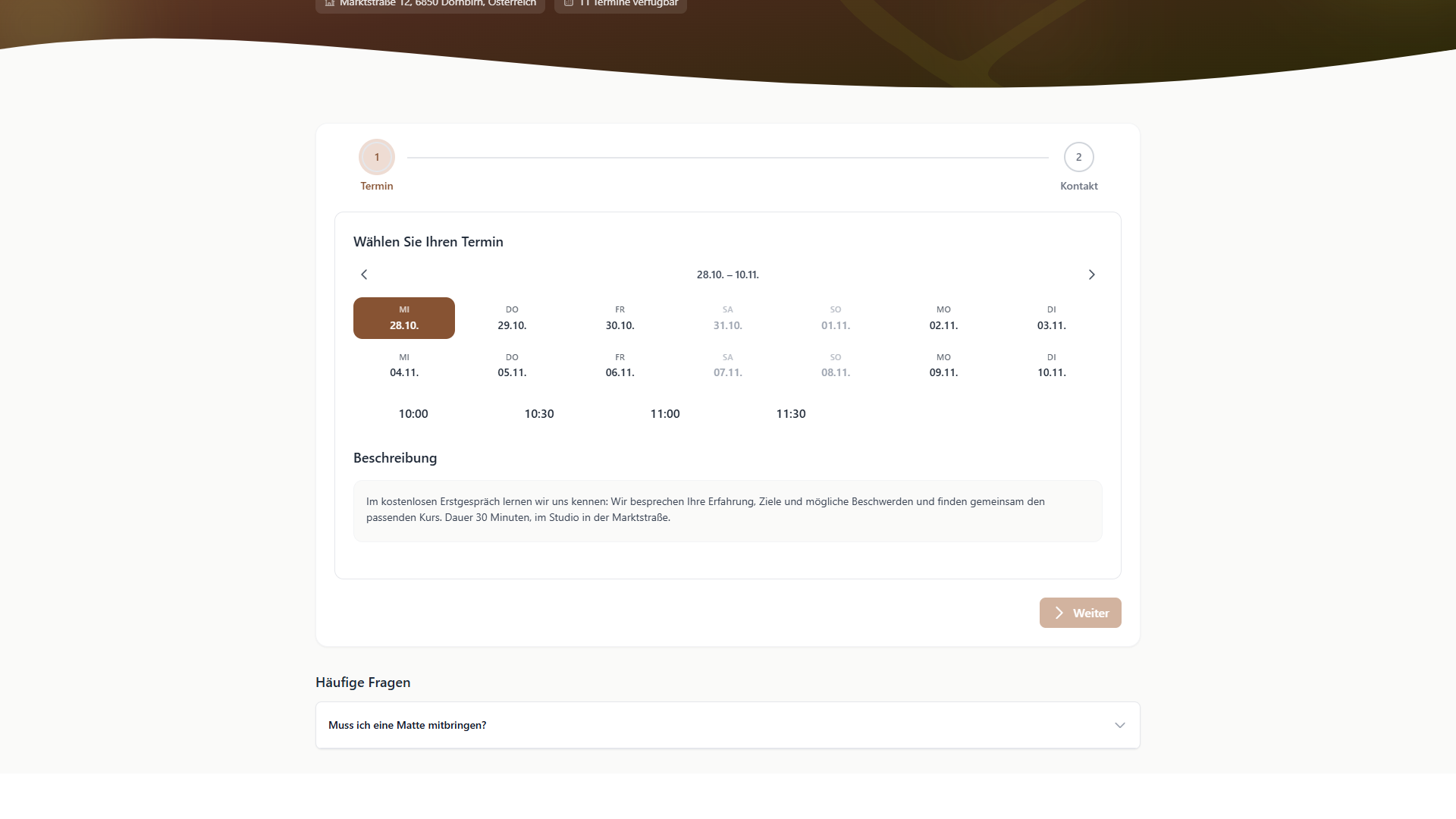
Nach dem Stornieren dieser Buchung waren wieder alle sechs Termine frei. Wie HEXLE Bookings die freien Termine berechnet, steht auf der Seite zum Terminangebot. (siehe Terminangebot anlegen)
Kunden-Link „Termin verwalten“
Abschnitt betitelt „Kunden-Link „Termin verwalten““Jede Buchung mit Termin hat einen persönlichen Link, über den der Kunde seinen Termin selbst ansehen und stornieren kann. Er steht in den E-Mails „Ihre Buchungsbestätigung“ und „Ihr Termin ist bestätigt“. Im Reiter Allgemein einer Buchung und im Kalender, wenn Sie den Termin anklicken, verwalten Sie diesen Link:
| Button | Was er tut |
|---|---|
Link kopieren | Kopiert den Link in die Zwischenablage, z. B. um ihn per Chat zu schicken. |
Per E-Mail senden | Schickt dem Kunden die E-Mail „Ihre Buchungsbestätigung“ mit dem Link erneut. Danach ist ein erneuter Versand erst nach 5 Minuten möglich. |
Neu erzeugen | Erzeugt nach einer Rückfrage einen neuen Link und kopiert ihn. Der bisherige Link, etwa in der Bestätigungs-E-Mail, funktioniert danach nicht mehr. Der neue Link wird nicht automatisch verschickt. |
Der Link funktioniert nur, solange die Buchung Ausstehend oder Bestätigt ist und der Termin noch nicht begonnen hat. Danach zeigt der Link dem Kunden nur noch „Dieser Link ist nicht (mehr) gültig.“. Wenn Sie den Link dann kopieren, senden oder neu erzeugen wollen, meldet HEXLE Bookings „Dieser Termin kann nicht mehr verwaltet werden (storniert, abgeschlossen oder schon begonnen).“
Was der Kunde sieht
Abschnitt betitelt „Was der Kunde sieht“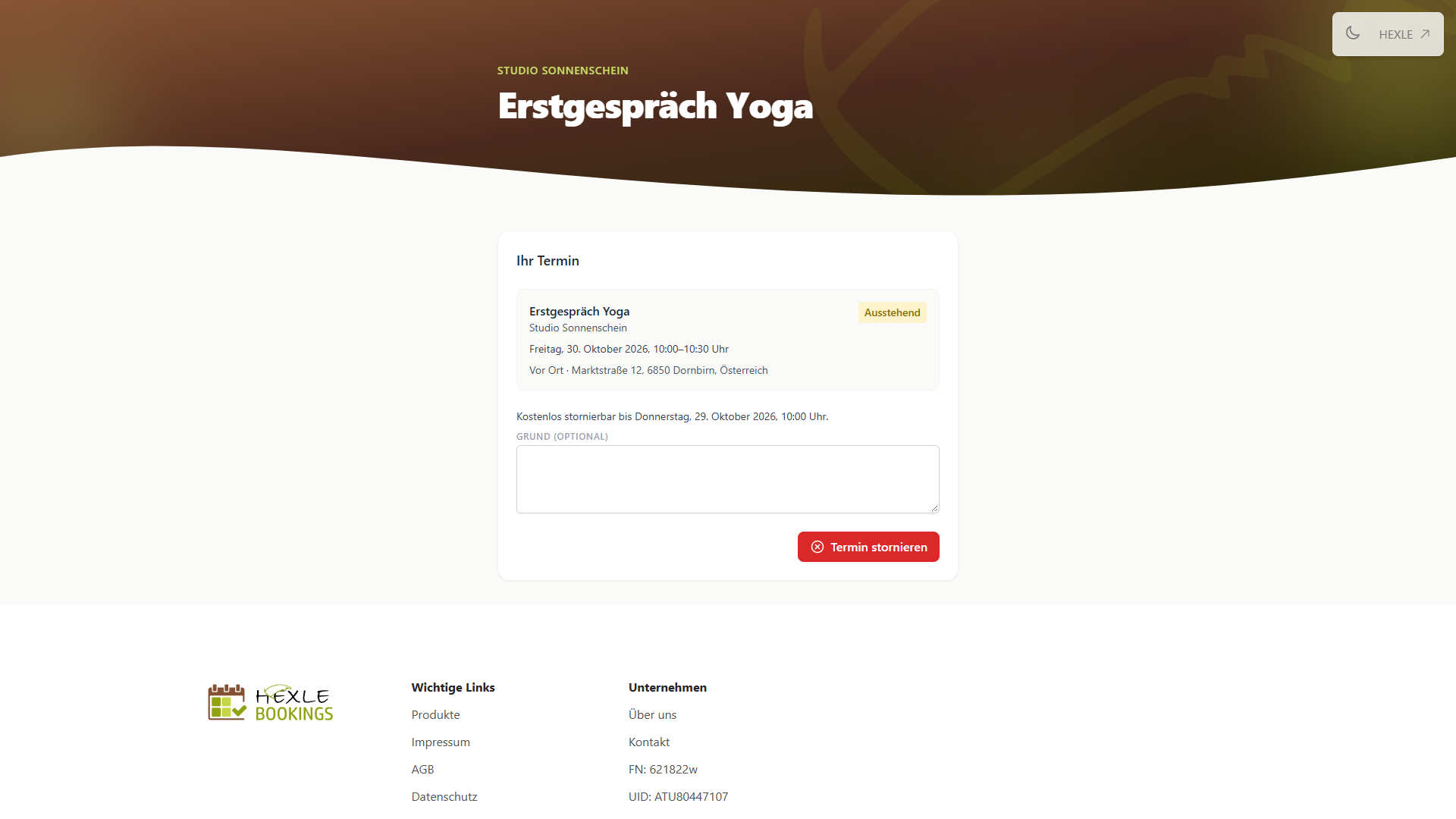
Die Seite zeigt Angebot, Status, Datum, Uhrzeit und Ort. Darunter steht, bis wann der Termin kostenlos stornierbar ist, im Beispiel „Kostenlos stornierbar bis Donnerstag, 29. Oktober 2026, 10:00 Uhr.“ für einen Termin am 30.10. um 10:00 Uhr bei 24 Stunden Stornofrist.
- Bei Terminangeboten kann der Kunde nur stornieren, nicht verschieben. Er kann einen Grund angeben.
- Storniert der Kunde selbst, gilt das nie als Spätstorno. Der Kunde erhält „Ihre Buchung wurde abgesagt“, und alle aktiven Inhaber erhalten „Termin vom Kunden storniert“ mit dem Grund.
- Nach Ablauf der Stornofrist für Kunden lehnt HEXLE Bookings ein Storno über den Link ab. Der Kunde muss sich dann an Sie wenden. Ist keine Stornofrist eingetragen, kann er bis zum Terminbeginn stornieren.
Mit der Kundenkartei verknüpfen
Abschnitt betitelt „Mit der Kundenkartei verknüpfen“Sie können eine Buchung mit einem Kunden aus Ihrer Kundenkartei in HEXLE Core verknüpfen. Das passiert nie automatisch.
- Klicken Sie im Reiter Allgemein unter Kunde auf
Mit Kunde verknüpfen. - Wählen Sie den Kunden direkt unter Aus Kundenkartei wählen (Suche nach Name oder Kundennummer), oder nutzen Sie Treffer per E-Mail: Das Feld ist mit der E-Mail-Adresse der Buchung vorbelegt,
Suchenlistet passende Kunden.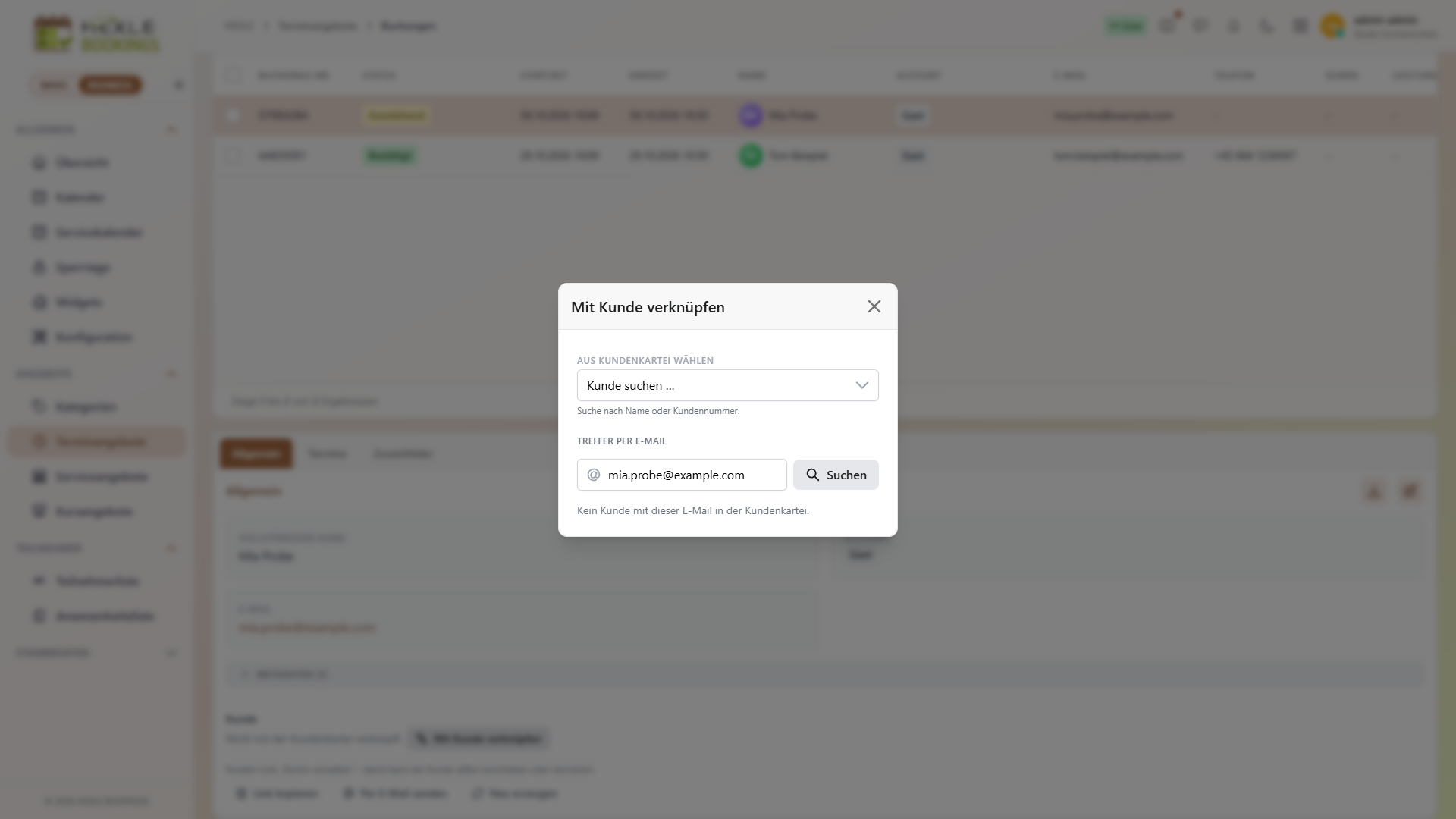
- Klicken Sie beim passenden Kunden auf
Auswählen. Es erscheint „Buchung mit dem Kunden verknüpft.“
- Gibt es keinen Kunden mit dieser Adresse, steht dort „Kein Kunde mit dieser E-Mail in der Kundenkartei.“ Über Aus Kundenkartei wählen können Sie trotzdem einen Kunden mit anderer Adresse wählen.
- Die Verknüpfung ändert Name, E-Mail und Telefon der Buchung nicht.
- Ist die Buchung verknüpft, steht dort der Name des Kunden. Ein Klick öffnet ihn in HEXLE Core. Mit
Verknüpfung lösenheben Sie die Verknüpfung auf, die Buchung bleibt bestehen. - Für die Auswahl aus der Kundenkartei brauchen Sie das Recht, Kunden in HEXLE Core zu sehen.
E-Mails im Überblick
Abschnitt betitelt „E-Mails im Überblick“| Aktion | An den Kunden | An die Inhaber |
|---|---|---|
Online-Buchung oder Buchung hinzufügen | Ihre Buchungsbestätigung | Neue Buchung eingegangen |
Bestätigen | Ihr Termin ist bestätigt | – |
Ändern mit Ja, informieren | Ihre Buchung wurde aktualisiert | Buchung wurde aktualisiert |
| Verschieben im Kalender | Ihre Buchung wurde aktualisiert (immer) | Buchung wurde aktualisiert (immer) |
Stornieren | Ihre Buchung wurde abgesagt, wenn Kunde per E-Mail benachrichtigen an ist | – |
| Kunde storniert über „Termin verwalten“ | Ihre Buchung wurde abgesagt | Termin vom Kunden storniert |
Per E-Mail senden beim Kunden-Link | Ihre Buchungsbestätigung | – |
Abgeschlossen, Nicht erschienen | – | – |
| vor bzw. nach dem Termin | Erinnerung an Ihre Buchung, Wie war Ihr Termin? (je nach Einstellung, nur bestätigte bzw. abgeschlossene Buchungen) | Kopie, wenn am Angebot eingeschaltet |
Erinnerungen und Nachfass-E-Mails stellen Sie am Angebot im Tab Programmverhalten ein. Alle Einzelheiten stehen unter Welche E-Mails verschickt HEXLE Bookings?.
Weiterführende Seiten
Abschnitt betitelt „Weiterführende Seiten“Feedback on this page
Something missing, unclear or plain wrong? We read every message.
Loading categories …
The feedback form is currently unavailable. Please try again later.
Thank you! Your feedback has been received.