


Sperrtage und Feiertage
Wie Sie einmalige und wiederkehrende Sperrtage anlegen, Feiertage übernehmen und was ein Sperrtag bei Termin-, Service- und Kursangeboten bewirkt.
This content is not available in your language yet.
This page is still under construction.
An einem Sperrtag ist Ihr Betrieb für Online-Buchungen geschlossen, etwa an Feiertagen, im Betriebsurlaub oder an einem regelmäßigen Ruhetag. Ein Sperrtag gilt immer für den ganzen Tag und für Ihr ganzes Unternehmen, also für alle Angebote zugleich.
Sie finden die Seite unter Allgemein › Sperrtage. Links steht die Liste Ihrer Sperrtage mit den Spalten Typ, Datum / Muster, Gültigkeit und Grund, rechts die Sperrtag Details des gewählten Eintrags.
Was ein Sperrtag bewirkt
Abschnitt betitelt „Was ein Sperrtag bewirkt“| Angebotsart | Wirkung an einem Sperrtag |
|---|---|
| Terminangebote | Es gibt an diesem Tag keine freien Zeiten. Ihre Kunden können online keinen Termin buchen und einen gebuchten Termin auch nicht auf diesen Tag verschieben. Wer es trotzdem versucht, erhält die Meldung „An diesem Tag ist geschlossen, der Termin kann nicht gebucht werden.“ |
| Serviceangebote | Wie bei Terminangeboten: keine freien Zeiten, keine Online-Buchung. Der Servicekalender zeigt den Tag als geschlossen. |
| Kursangebote | Keine Wirkung. Kurstermine an diesem Tag bleiben bestehen, werden nicht automatisch abgesagt, und Anmeldungen bleiben möglich. Auch der Seriengenerator lässt Sperrtage beim Anlegen von Terminen nicht aus. |
Auch Sie und Ihre Mitarbeiter können an einem Sperrtag keine Termin- oder Servicebuchung eintragen und keine Buchung auf diesen Tag verschieben. Das gilt auch für Buchungen von Laufkundschaft.
Welcher Tag gemeint ist, richtet sich nach der Zeitzone aus Allgemein › Konfiguration. Ein Termin, der über Mitternacht reicht, ist gesperrt, sobald sein erster oder sein letzter Tag ein Sperrtag ist.
Einmaligen Sperrtag anlegen
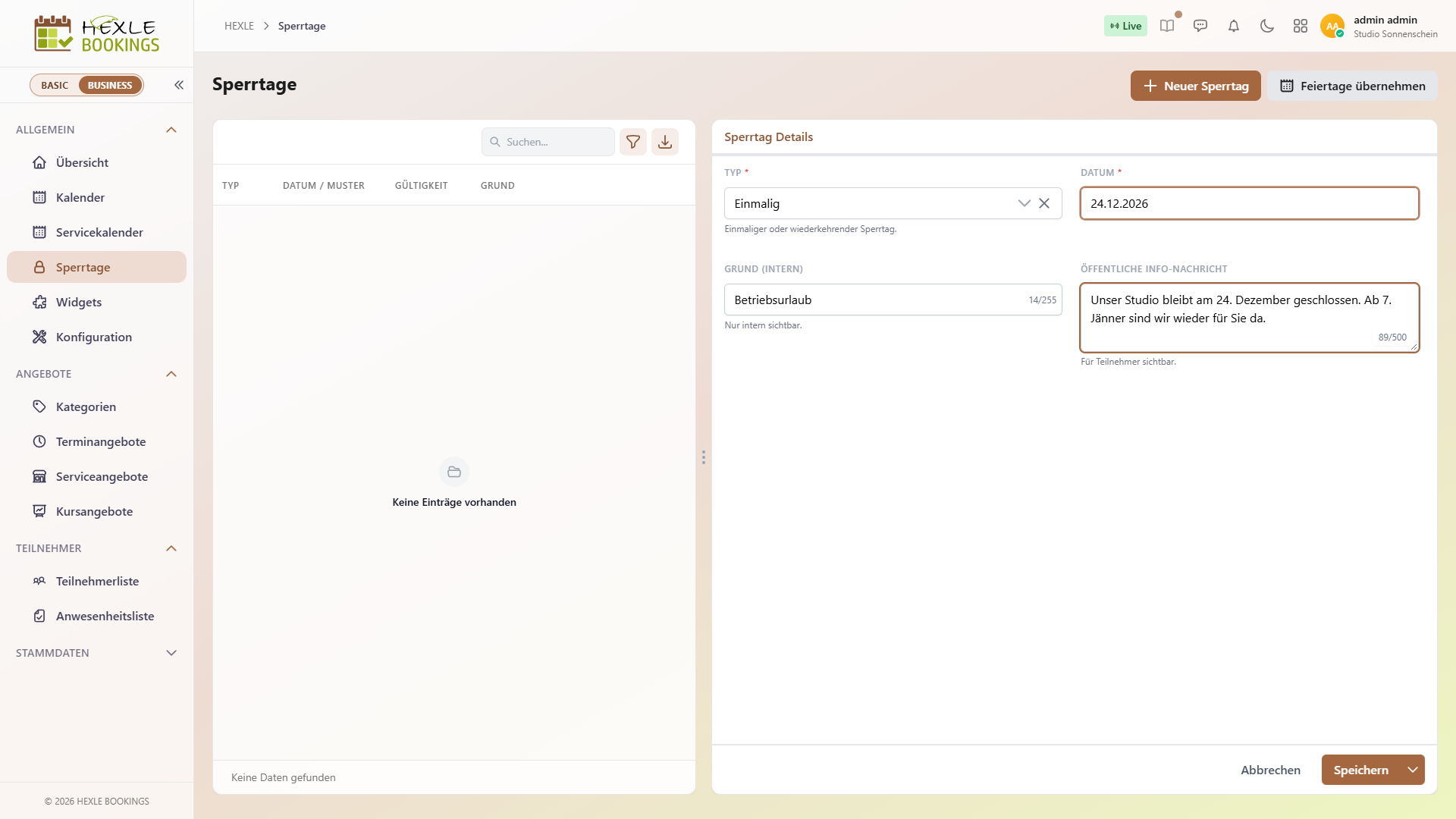
Abschnitt betitelt „Einmaligen Sperrtag anlegen“Ein einmaliger Sperrtag sperrt genau ein Datum, zum Beispiel den 24. Dezember wegen Betriebsurlaub.
- Klicken Sie auf
Neuer Sperrtag. Als Typ ist bereitsEinmaliggewählt. - Wählen Sie das Datum (Pflicht).
- Tragen Sie optional einen Grund (intern) ein, z. B. „Betriebsurlaub“, und eine Öffentliche Info-Nachricht.
- Klicken Sie auf
Speichern. Sie erhalten die Meldung „Sperrtag erfolgreich erstellt.“
Einen einmaligen Sperrtag können Sie auch direkt im Kalender anlegen: Klicken Sie in der Monatsansicht auf einen Tag (oder ziehen Sie in der Wochen- bzw. Tagesansicht einen Zeitraum auf) und wählen Sie im Menü Neuen Sperrtag anlegen. Das Formular enthält dort Datum, Grund (intern) und Öffentliche Info-Nachricht.
Wiederkehrenden Sperrtag anlegen
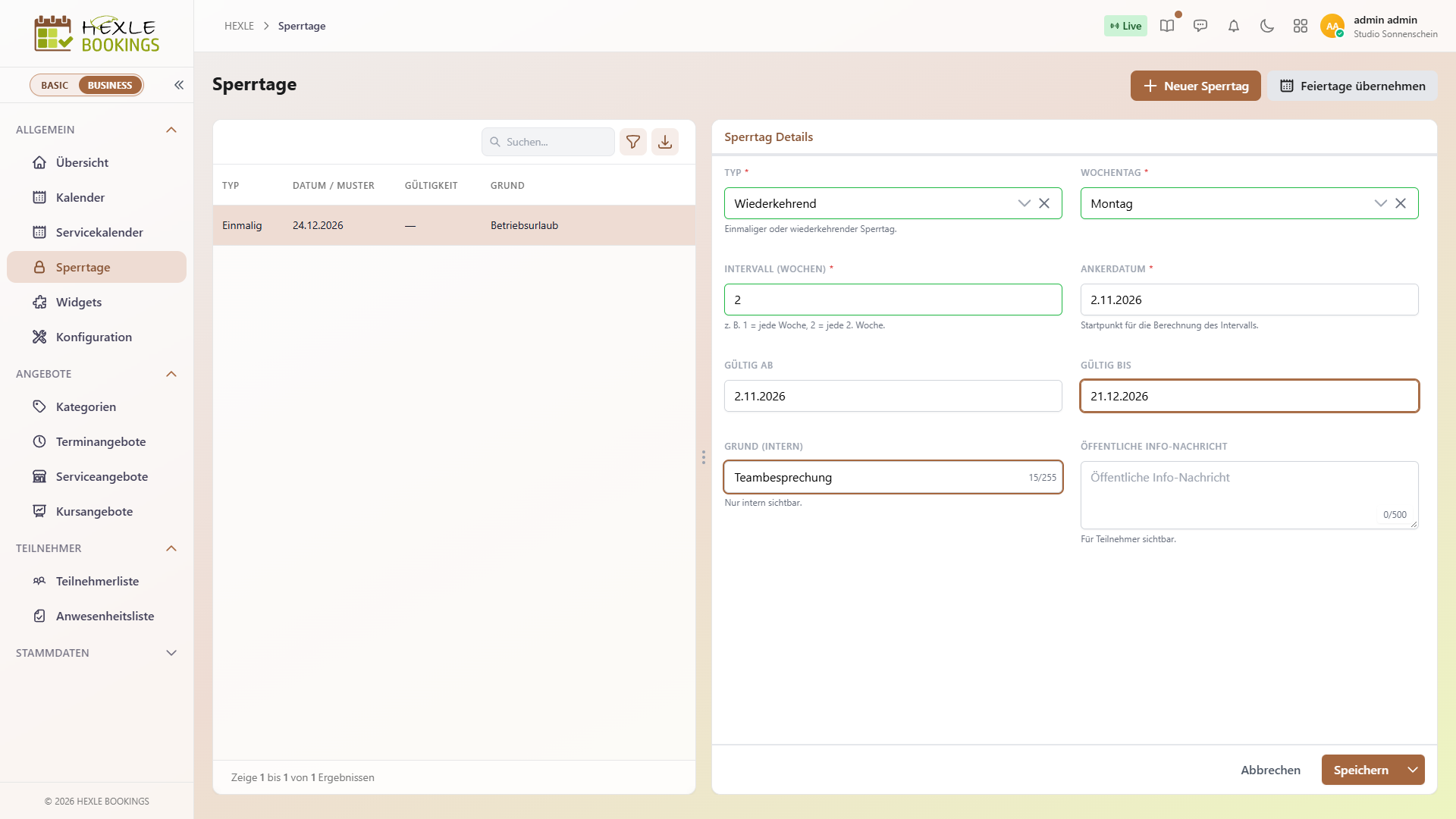
Abschnitt betitelt „Wiederkehrenden Sperrtag anlegen“Ein wiederkehrender Sperrtag sperrt einen Wochentag, jede Woche oder nur alle paar Wochen, zum Beispiel jeden zweiten Montag wegen einer Teambesprechung.
- Klicken Sie auf
Neuer Sperrtagund wählen Sie als TypWiederkehrend. - Füllen Sie die Pflichtfelder Wochentag, Intervall (Wochen) und Ankerdatum aus.
- Grenzen Sie den Zeitraum bei Bedarf mit Gültig ab und Gültig bis ein.
- Klicken Sie auf
Speichern.
| Feld | Bedeutung |
|---|---|
| Wochentag | Der Tag, der gesperrt wird (Montag bis Sonntag). Pflicht. |
| Intervall (Wochen) | 1 = jede Woche, 2 = jede zweite Woche usw. Mindestens 1. Pflicht. |
| Ankerdatum | Bestimmt bei einem Intervall ab 2, in welchen Wochen gesperrt wird: Gezählt wird in Wochenschritten ab dem Ankerdatum. Wählen Sie am besten den ersten Tag, der gesperrt sein soll. Bei Intervall 1 spielt das Ankerdatum keine Rolle, ist aber trotzdem Pflicht. |
| Gültig ab | Erster Tag, ab dem die Regel greift. Leer = ohne Anfang. Das Ankerdatum ersetzt dieses Feld nicht: Ohne Gültig ab gilt die Regel auch für Wochen vor dem Ankerdatum. |
| Gültig bis | Letzter Tag, an dem die Regel greift. Leer = unbegrenzt. Darf nicht vor Gültig ab liegen. |
In der Liste erscheint der Eintrag zum Beispiel als „jeden 2. Montag ab 02.11.2026“ mit der Gültigkeit „02.11.2026 – 21.12.2026“.
Grund und öffentliche Info-Nachricht
Abschnitt betitelt „Grund und öffentliche Info-Nachricht“| Feld | Länge | Wer sieht es |
|---|---|---|
| Grund (intern) | höchstens 255 Zeichen | Nur Sie und Ihr Team: in der Liste, in den Sperrtag Details und im Kalender als „Sperrtag: Grund“. Ohne Grund heißt der Eintrag im Kalender nur „Sperrtag“. |
| Öffentliche Info-Nachricht | höchstens 500 Zeichen | Gedacht für Ihre Kunden. Sie steht in den Sperrtag Details und im Export der Tabelle. |
Sperrtag ändern oder löschen
Abschnitt betitelt „Sperrtag ändern oder löschen“Einen gespeicherten Sperrtag können Sie nicht bearbeiten. In den Sperrtag Details gibt es nur Exportieren und Löschen. Wollen Sie etwas ändern, löschen Sie den Sperrtag und legen Sie ihn neu an.
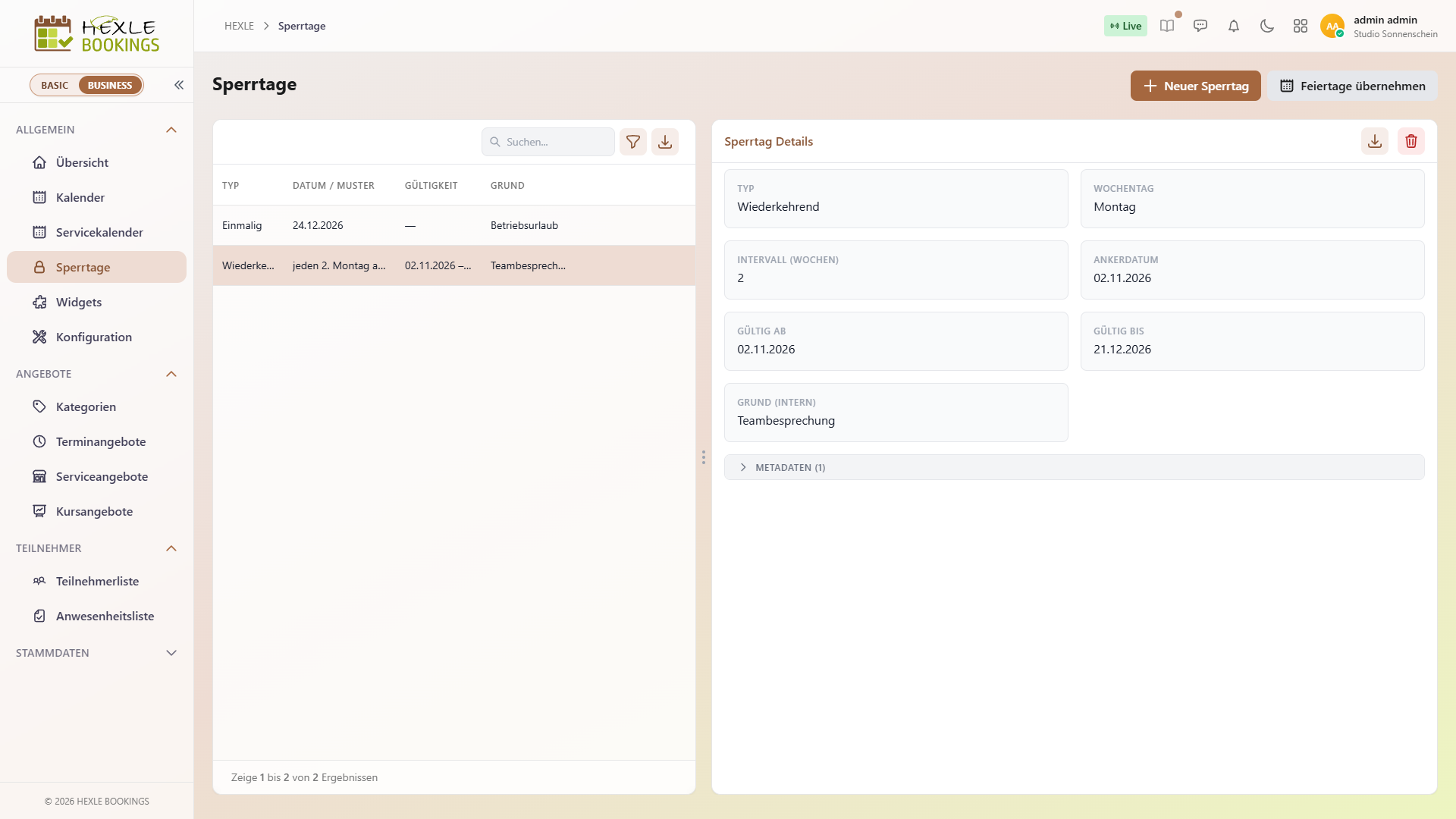
- Wählen Sie den Sperrtag in der Liste aus.
- Klicken Sie in den Sperrtag Details auf
Löschen. - Bestätigen Sie die Sicherheitsabfrage, z. B. „Sind Sie sicher, dass Sie “jeden 2. Montag ab 02.11.2026” löschen möchten?“, mit
Löschen. Sie erhalten die Meldung „Sperrtag erfolgreich gelöscht.“
Ab sofort sind an diesem Tag wieder Online-Buchungen möglich. Das Löschen lässt sich nicht rückgängig machen.
Sperrtage im Kalender
Abschnitt betitelt „Sperrtage im Kalender“Unter Allgemein › Kalender erscheinen Sperrtage als graue ganztägige Einträge mit dem Titel „Sperrtag: Grund“. Ein wiederkehrender Sperrtag erscheint an jedem betroffenen Tag. Über die Typ-Auswahl (z. B. „5 Typen“) blenden Sie die Sperrtage mit Sperrtage aus und ein.
Mit dem Typ Feiertage blenden Sie zusätzlich die Feiertage aus HEXLE Core ein, als violette Einträge „Feiertag: Name“ bzw. „Regionaler Feiertag: Name“. Dieser Typ ist zunächst ausgeblendet. Er steht nur zur Wahl, wenn in HEXLE Core Feiertage berücksichtigt werden und Sie die Feiertage sehen dürfen.
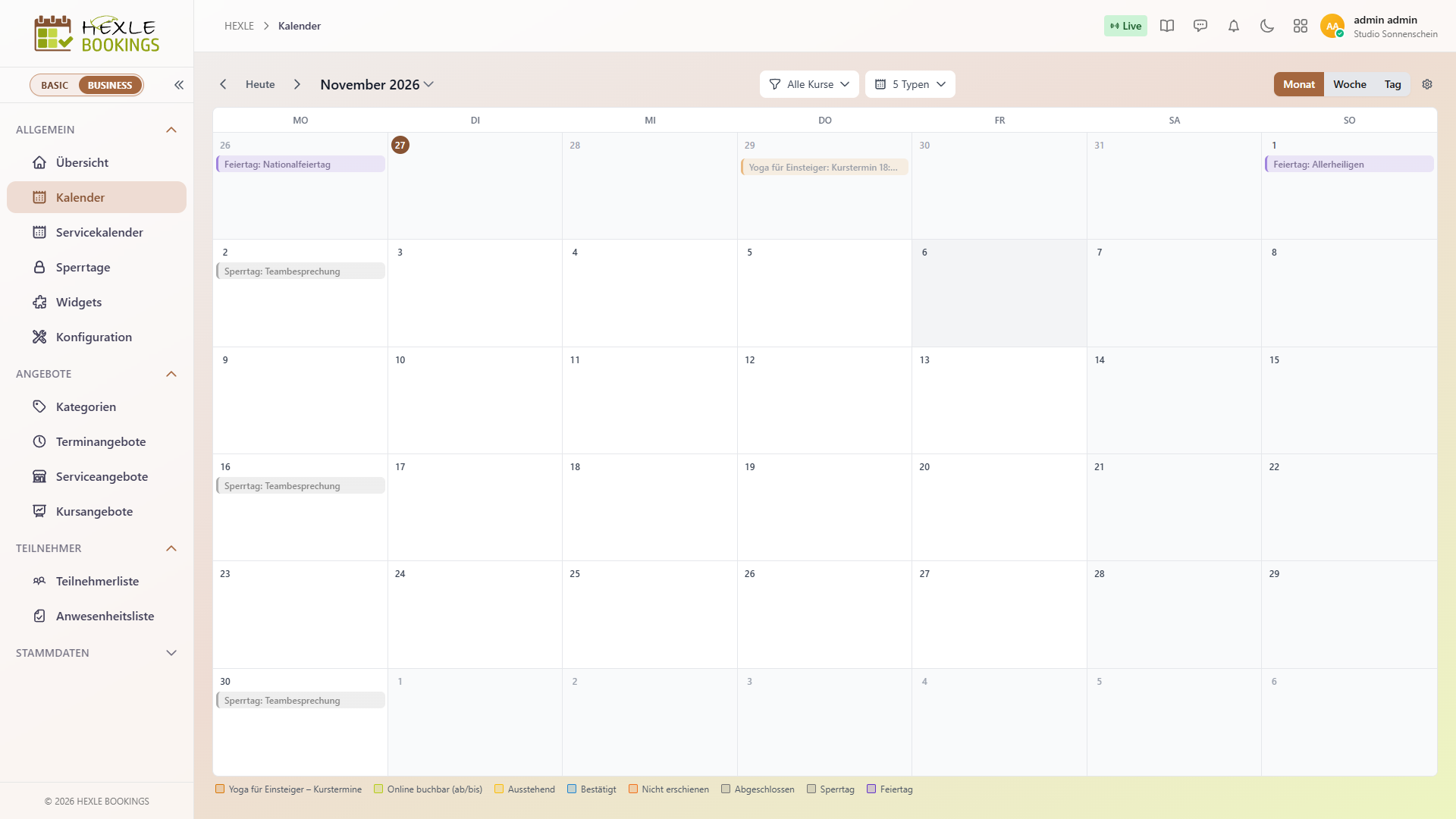
Im Beispiel sind der 2., 16. und 30. November gesperrt (jeden zweiten Montag ab dem Ankerdatum 02.11.2026), dazu sind die Feiertage eingeblendet.
Feiertage übernehmen
Abschnitt betitelt „Feiertage übernehmen“Feiertage sperren Terminangebote nicht von selbst. Mit Feiertage übernehmen legen Sie die gesetzlichen Feiertage eines Jahres in einem Schritt als einmalige Sperrtage an. Auf Kursangebote wirken auch diese Sperrtage nicht.
- Klicken Sie auf
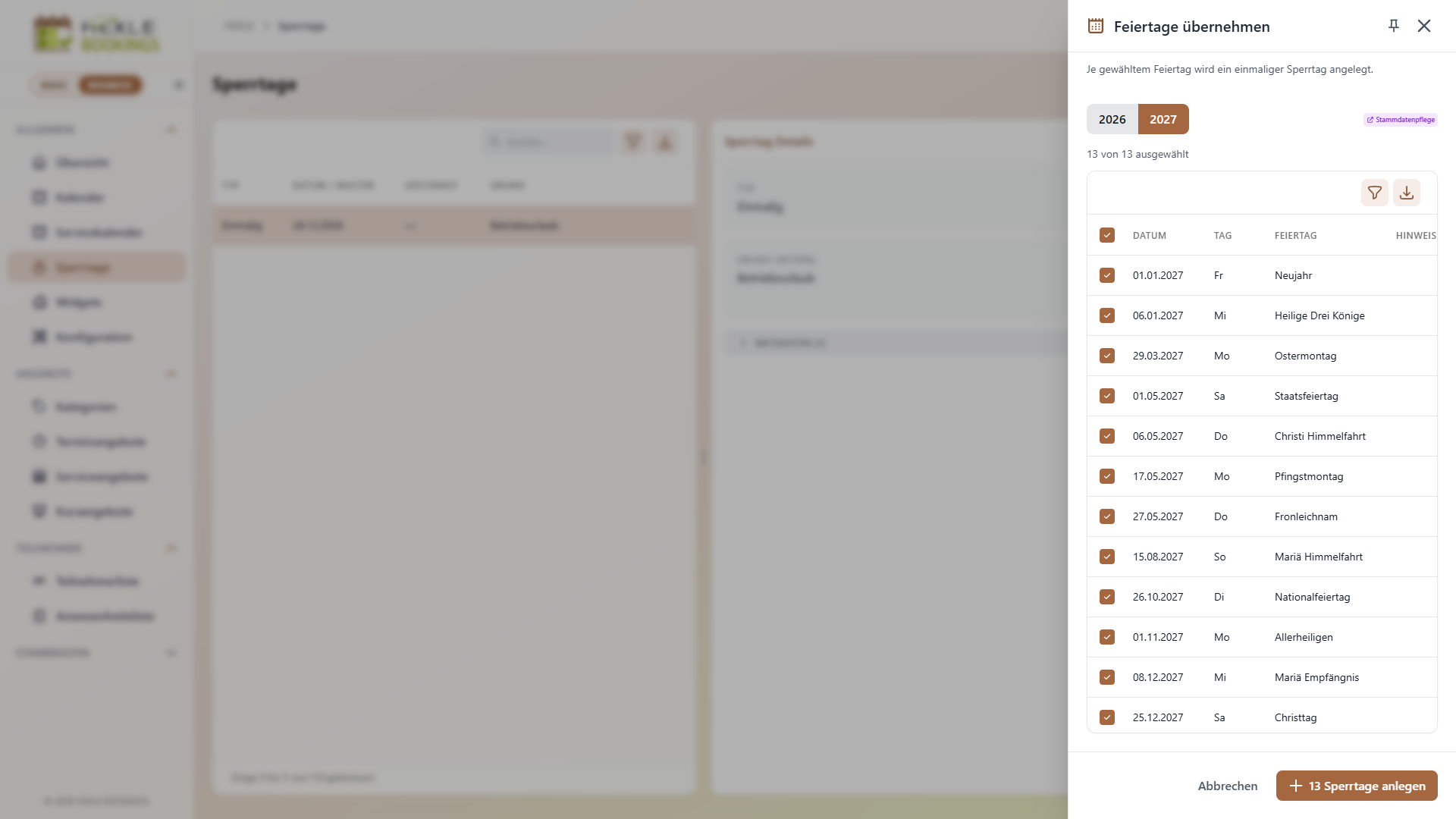
Feiertage übernehmen. Rechts öffnet sich das Fenster Feiertage übernehmen. - Wählen Sie oben das Jahr. Zur Wahl stehen das laufende und das nächste Jahr. Ab Oktober ist das nächste Jahr vorausgewählt.
- Die Tabelle zeigt Datum, Tag, Feiertag und unter Hinweis den Vermerk „regional“ bei regionalen Feiertagen. Alle Feiertage sind vorausgewählt. Entfernen Sie die Haken bei Tagen, an denen Sie geöffnet haben.
- Klicken Sie auf
13 Sperrtage anlegen(die Zahl richtet sich nach Ihrer Auswahl). Sie erhalten die Meldung „13 Sperrtage erfolgreich angelegt.“, und das Fenster schließt sich.
Für jeden gewählten Feiertag entsteht ein einmaliger Sperrtag mit dem Datum des Feiertags und dem Namen des Feiertags als Grund (intern). Eine Info-Nachricht wird nicht gesetzt.
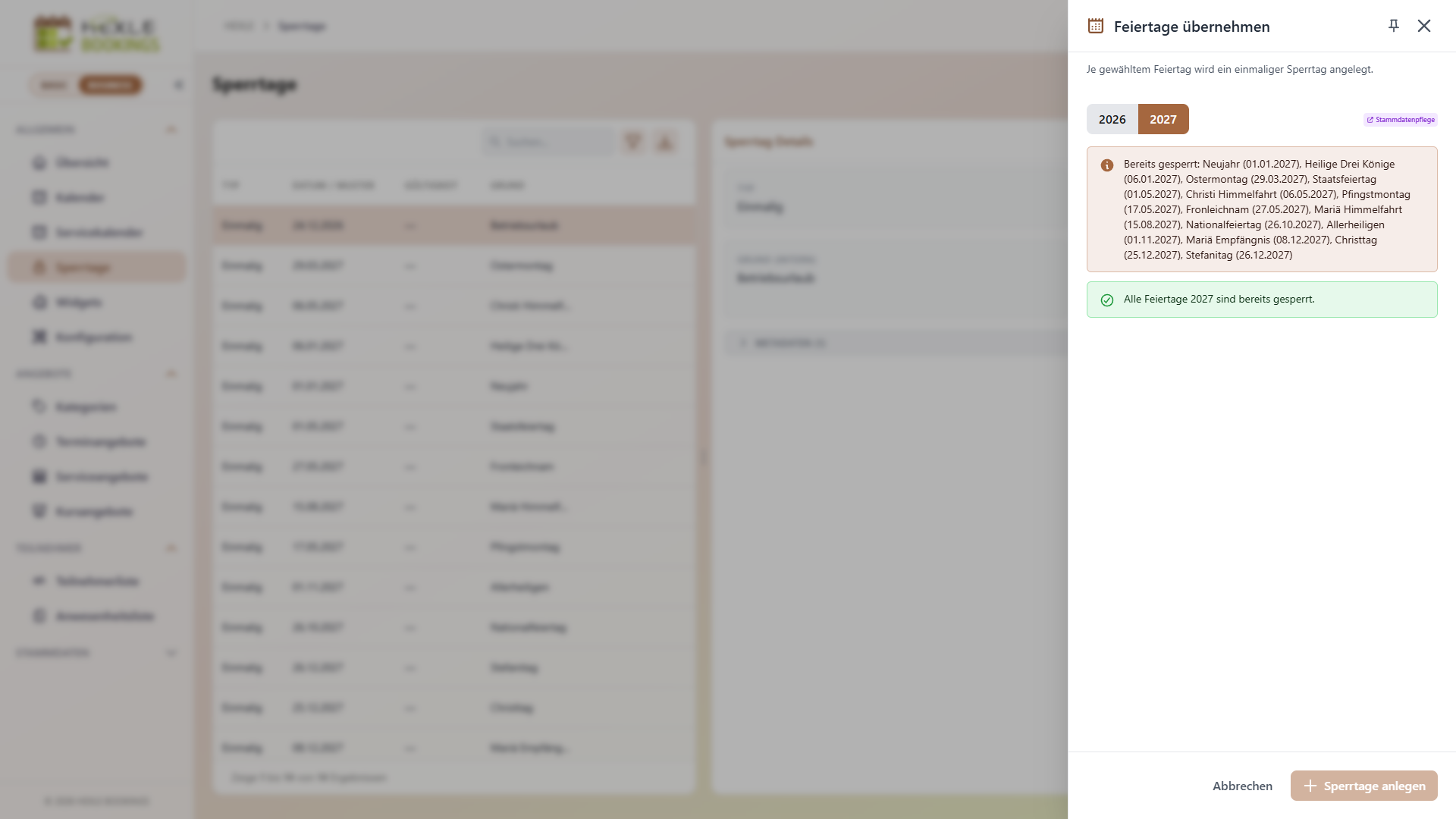
Bereits gesperrte Tage: Ein Feiertag, an dem schon ein einmaliger Sperrtag liegt, steht nicht mehr zur Auswahl. Das Fenster nennt ihn oben unter „Bereits gesperrt“. Sind alle Feiertage eines Jahres übernommen, erscheint „Alle Feiertage 2027 sind bereits gesperrt.“ So entstehen keine doppelten Sperrtage, auch wenn Sie die Funktion mehrmals aufrufen. Wiederkehrende Sperrtage zählen dabei nicht mit.
Schlägt das Anlegen für einzelne Tage fehl, meldet HEXLE Bookings, wie viele Sperrtage nicht angelegt werden konnten. Das Fenster bleibt dann offen, und Sie können es erneut versuchen.
Zusammenhang mit den Feiertagen in HEXLE Core
Abschnitt betitelt „Zusammenhang mit den Feiertagen in HEXLE Core“Welche Feiertage es gibt, legen Sie in HEXLE Core unter Stammdaten › Feiertage fest: Feiertage berücksichtigen, Land, Bundesland und Regionale Feiertage einbeziehen (siehe Feiertage prüfen). In HEXLE Bookings wirken diese Feiertage so:
| Wo | Wirkung der Core-Feiertage |
|---|---|
| Serviceangebote | Wirken automatisch: An Feiertagen haben Ihre Mitarbeiter keine buchbare Zeit, außer Sie haben für diesen Tag eine eigene Arbeitszeit eingetragen. Ein Sperrtag ist dafür nicht nötig. |
| Terminangebote | Wirken nicht von selbst. Übernehmen Sie die Feiertage als Sperrtage. |
| Kursangebote | Wirken nicht, auch nicht als Sperrtag. |
| Feiertage übernehmen | Bietet genau die Feiertage an, die HEXLE Core für Ihre Einstellung liefert. |
| Kalender | Zeigt die Feiertage mit dem Typ Feiertage an. |
| Konfiguration | Der Schalter Feiertage als geschlossen behandeln zeigt nur die Einstellung aus HEXLE Core an. |
Siehe auch: Terminangebot anlegen, Servicekalender, Kalender.
Feedback on this page
Something missing, unclear or plain wrong? We read every message.
Loading categories …
The feedback form is currently unavailable. Please try again later.
Thank you! Your feedback has been received.