



Single Sign-On einrichten
Richten Sie für Ihr Unternehmen Single Sign-On ein – mit eigener Login-Domain, DNS-Verifizierung und einem SSO-Gateway (OIDC/SAML) im HEXLE HUB.
This content is not available in your language yet.
This page is still under construction.
Mit Single Sign-On (SSO) ermöglichen Sie den Mitgliedern Ihres Unternehmens die Anmeldung am HEXLE HUB über Ihren bestehenden Identitätsanbieter. Ihre Mitarbeiter müssen sich dann nicht separat bei HEXLE registrieren, sondern melden sich mit ihren gewohnten Organisationsdaten an.
Die Einrichtung erfolgt in zwei Schritten: Zuerst weisen Sie nach, dass Ihnen die verwendete Login-Domain gehört (Verifizierung über einen DNS-TXT-Eintrag). Anschließend konfigurieren Sie das SSO-Gateway zu Ihrem Identitätsanbieter.
Login-Domain hinzufügen
Abschnitt betitelt „Login-Domain hinzufügen“Eine Domain muss verifiziert sein, bevor sie für die Anmeldung über SSO genutzt werden kann.
-
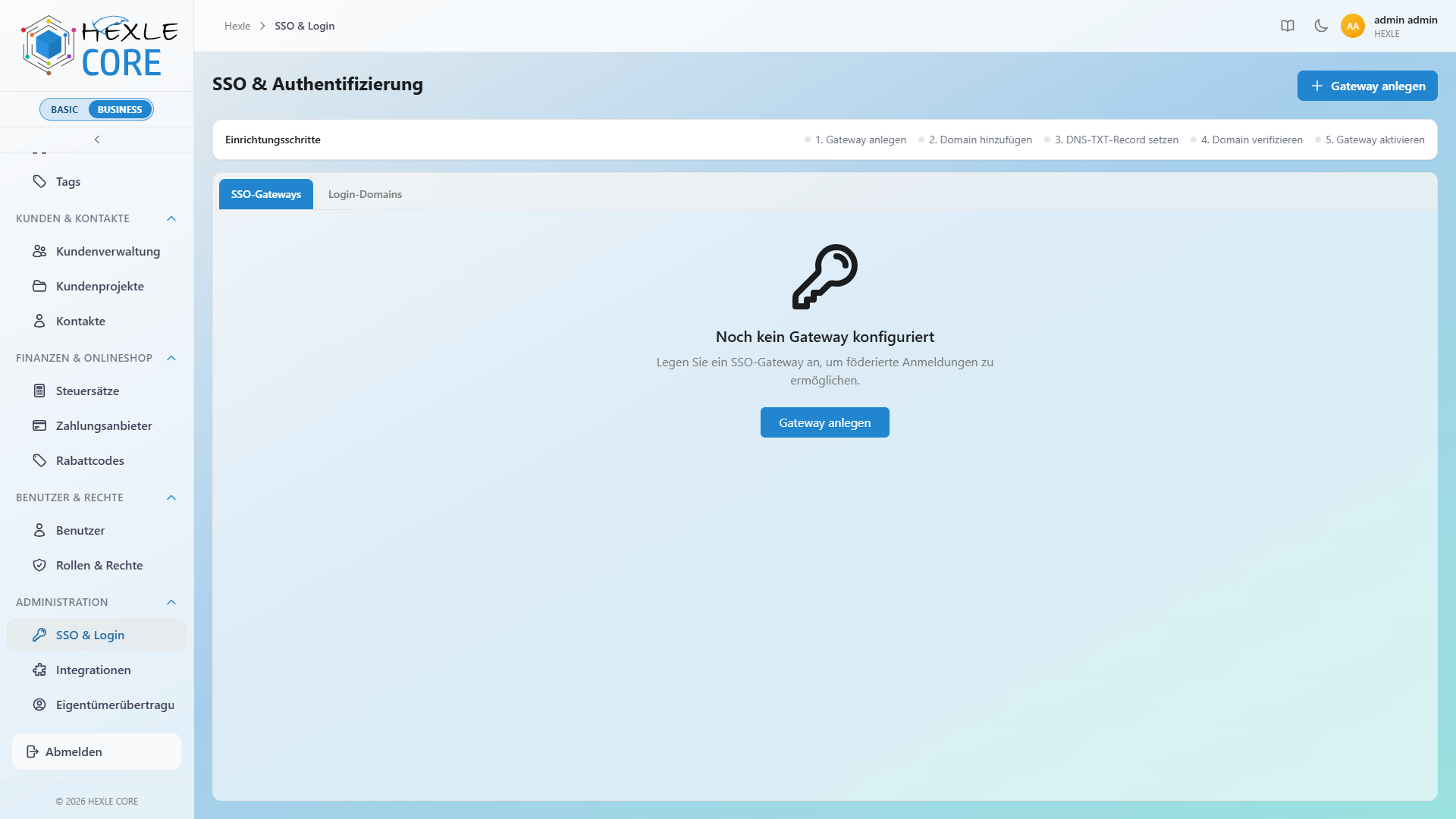
Öffnen Sie im Unternehmensbereich die Verwaltung der Login-Domains und wählen Sie die Aktion zum Hinzufügen einer Domain.
-
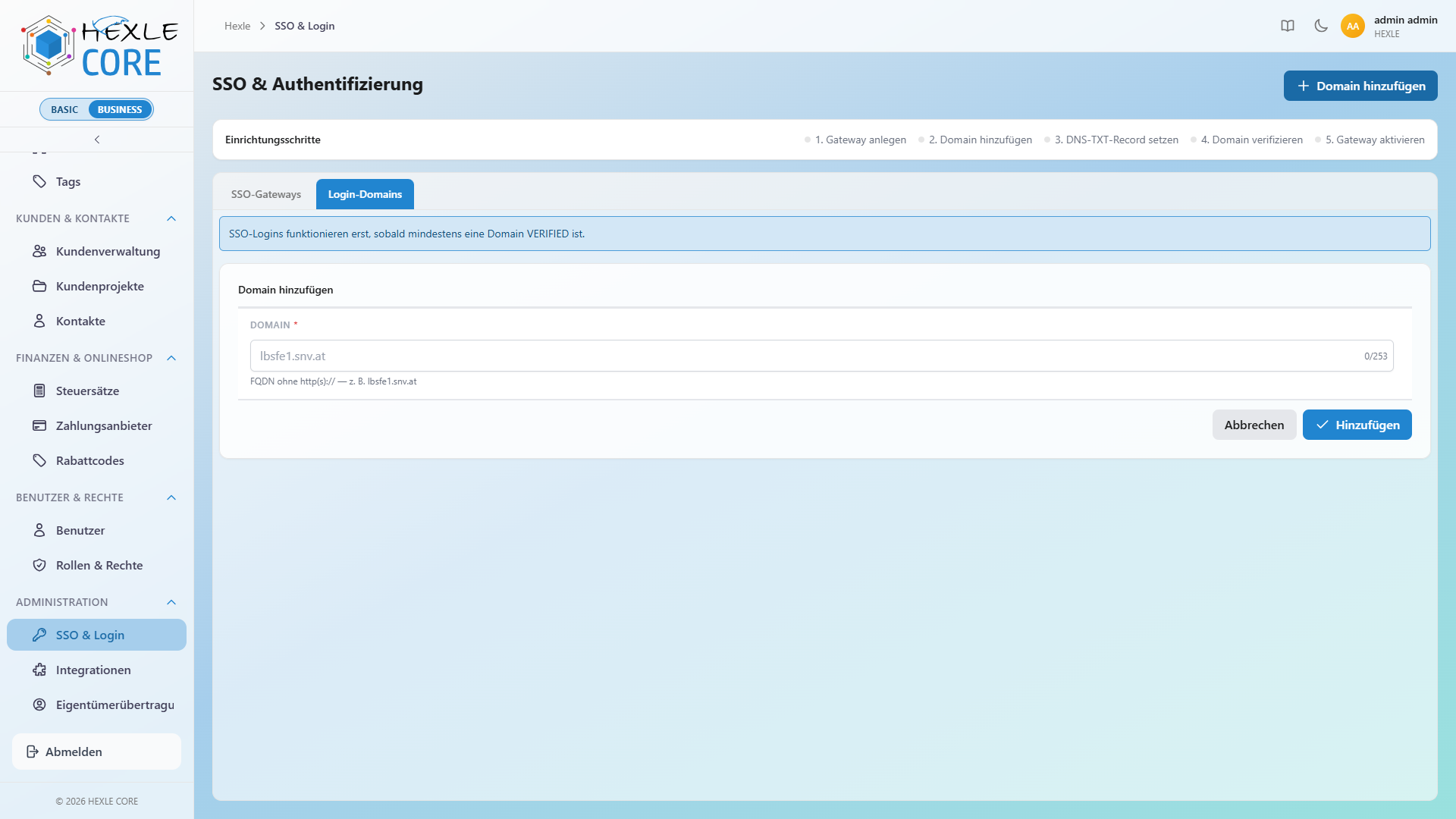
Geben Sie die Domain ein, die Ihre Mitarbeiter für die Anmeldung verwenden (z. B. die Domain Ihrer E-Mail-Adressen), und bestätigen Sie die Eingabe.
-
Nach dem Hinzufügen wird Ihnen ein DNS-TXT-Eintrag angezeigt, den Sie veröffentlichen müssen: ein Eintragstyp (
TXT), ein Host (Ihre Domain) sowie ein zu hinterlegender Wert. Notieren Sie sich diese Angaben.
Domain per DNS-TXT-Eintrag verifizieren
Abschnitt betitelt „Domain per DNS-TXT-Eintrag verifizieren“-
Melden Sie sich bei Ihrem DNS-Anbieter an (dort, wo Sie Ihre Domain verwalten).
-
Legen Sie einen neuen TXT-Eintrag an. Verwenden Sie als Host und Wert genau die im HEXLE HUB angezeigten Angaben.
-
Speichern Sie den DNS-Eintrag. Je nach Anbieter kann es einige Zeit dauern, bis der Eintrag weltweit verfügbar ist.
-
Kehren Sie in den HEXLE HUB zurück und starten Sie für die Domain die Verifizierung. Wird der TXT-Eintrag gefunden, gilt die Domain anschließend als verifiziert.
SSO-Gateway konfigurieren
Abschnitt betitelt „SSO-Gateway konfigurieren“Im SSO-Gateway hinterlegen Sie die Verbindung zu Ihrem Identitätsanbieter (z. B. über OIDC oder SAML).
-
Öffnen Sie im Unternehmensbereich die Verwaltung der SSO-Gateways.
-
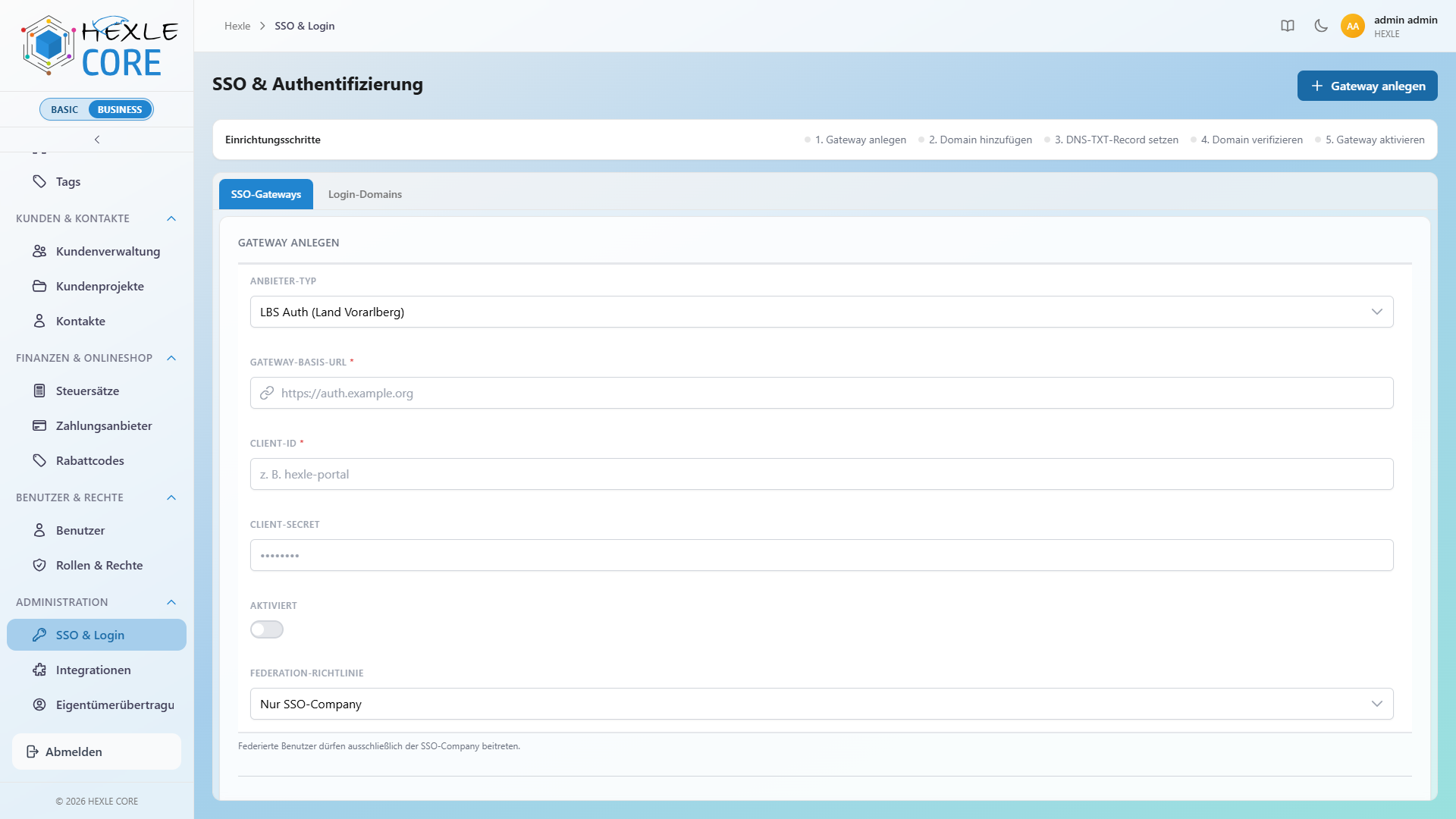
Hinterlegen Sie die Verbindungsdaten Ihres Identitätsanbieters. Dazu zählen unter anderem der Anbietertyp, die Basis-URL des Gateways, die Client-ID und das Client-Secret. Das Client-Secret wird aus Sicherheitsgründen nur zum Setzen erfasst und nicht wieder angezeigt.
-
Legen Sie fest, was Nutzer, die sich über dieses Gateway anmelden, in Bezug auf Unternehmen dürfen. Zur Auswahl stehen unter anderem: das Erstellen eigener Unternehmen ist erlaubt, die Nutzung ist auf das per SSO zugeordnete Unternehmen beschränkt, oder der Beitritt ist nur zu ausdrücklich freigegebenen Unternehmen möglich.
-
Aktivieren Sie das Gateway und speichern Sie die Konfiguration. Anschließend können sich Ihre Mitarbeiter über Ihren Identitätsanbieter am HEXLE HUB anmelden.
Feedback on this page
Something missing, unclear or plain wrong? We read every message.
Loading categories …
The feedback form is currently unavailable. Please try again later.
Thank you! Your feedback has been received.