



Rechnungslayouts gestalten
Erstellen und bearbeiten Sie im HEXLE Core System das Layout Ihrer Rechnungen und weisen Sie es den gewünschten Bereichen zu.
This content is not available in your language yet.
This page is still under construction.
Mit einem Rechnungslayout bestimmen Sie, wie Ihre Rechnungen aussehen. Sie gestalten das Layout im PDF-Builder – entweder auf einer leeren Seite oder auf Basis einer fertigen Vorlage – und weisen es anschließend den gewünschten Bereichen zu, zum Beispiel den Kursbuchungen. Ab diesem Zeitpunkt werden alle Rechnungen dieses Bereichs mit Ihrem Layout erstellt.
Rechnungslayout erstellen
Abschnitt betitelt „Rechnungslayout erstellen“-
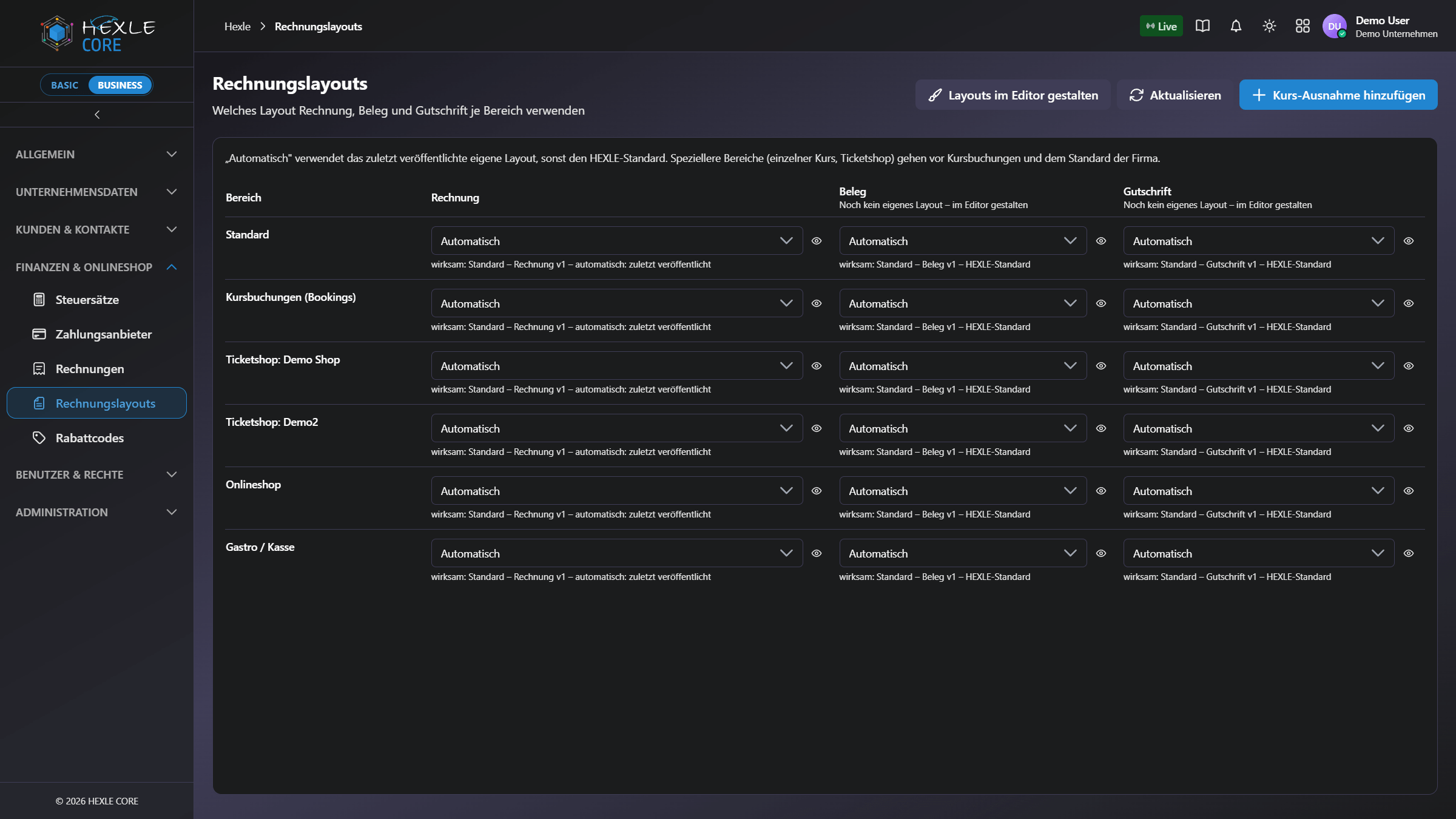
Wechseln Sie im HEXLE Core System im Abschnitt Finanzen & Onlineshop auf Rechnungslayouts.
-
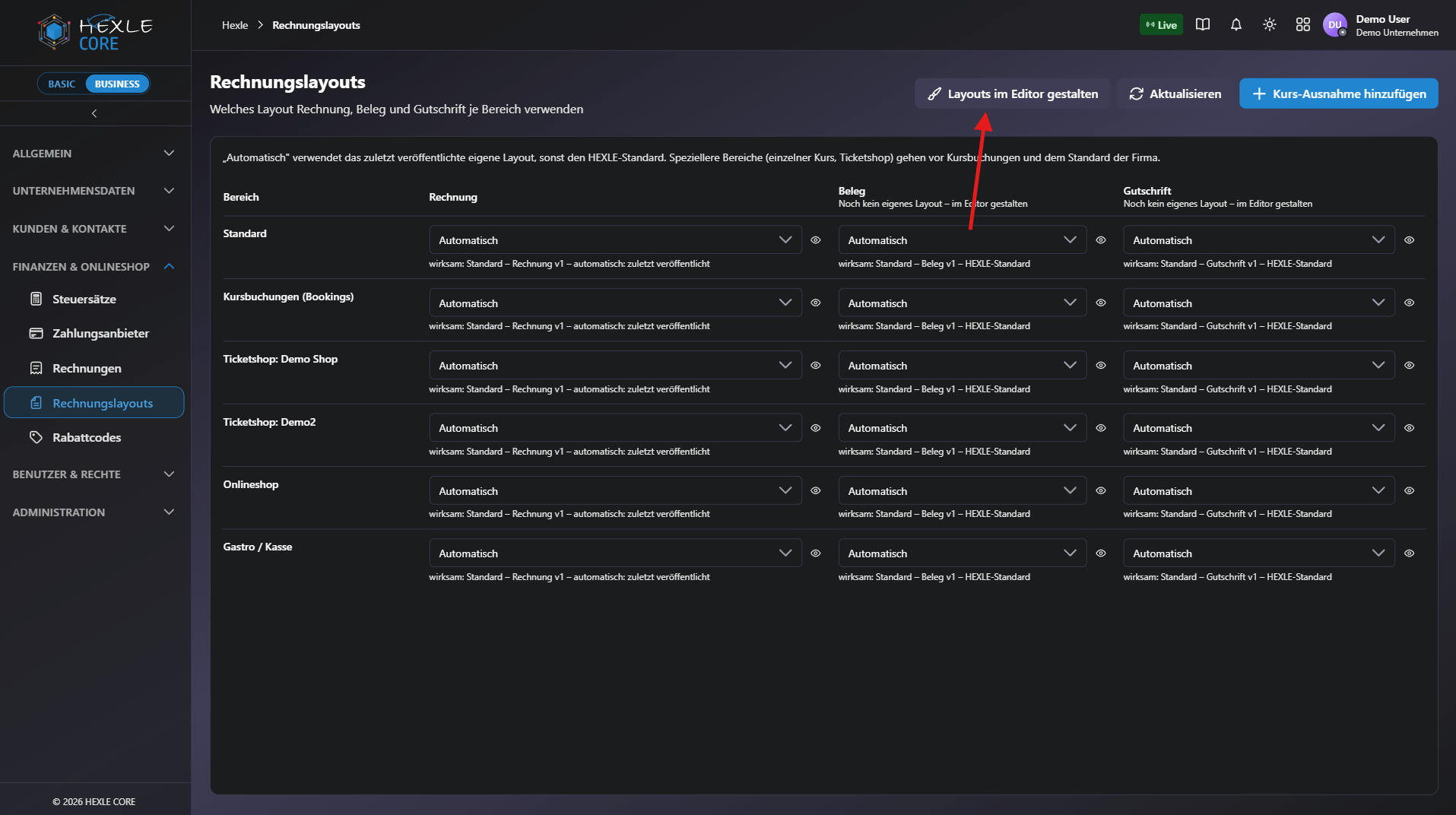
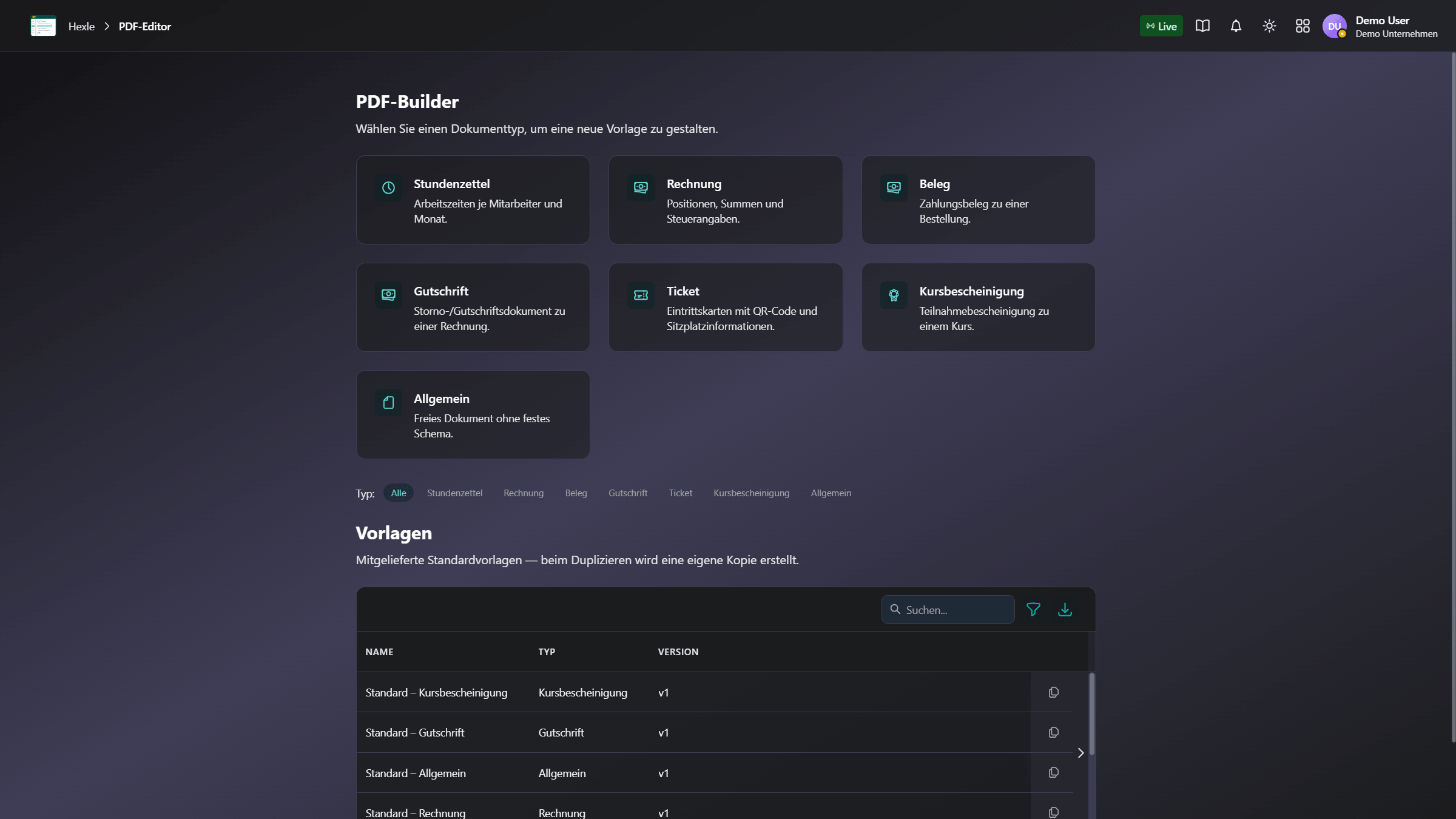
Klicken Sie rechts oben auf Layouts im Editor gestalten. Es öffnet sich ein neues Fenster. Klicken Sie dort auf PDF-Builder.
-
Um mit einer leeren Seite zu beginnen, klicken Sie auf Rechnung.
-
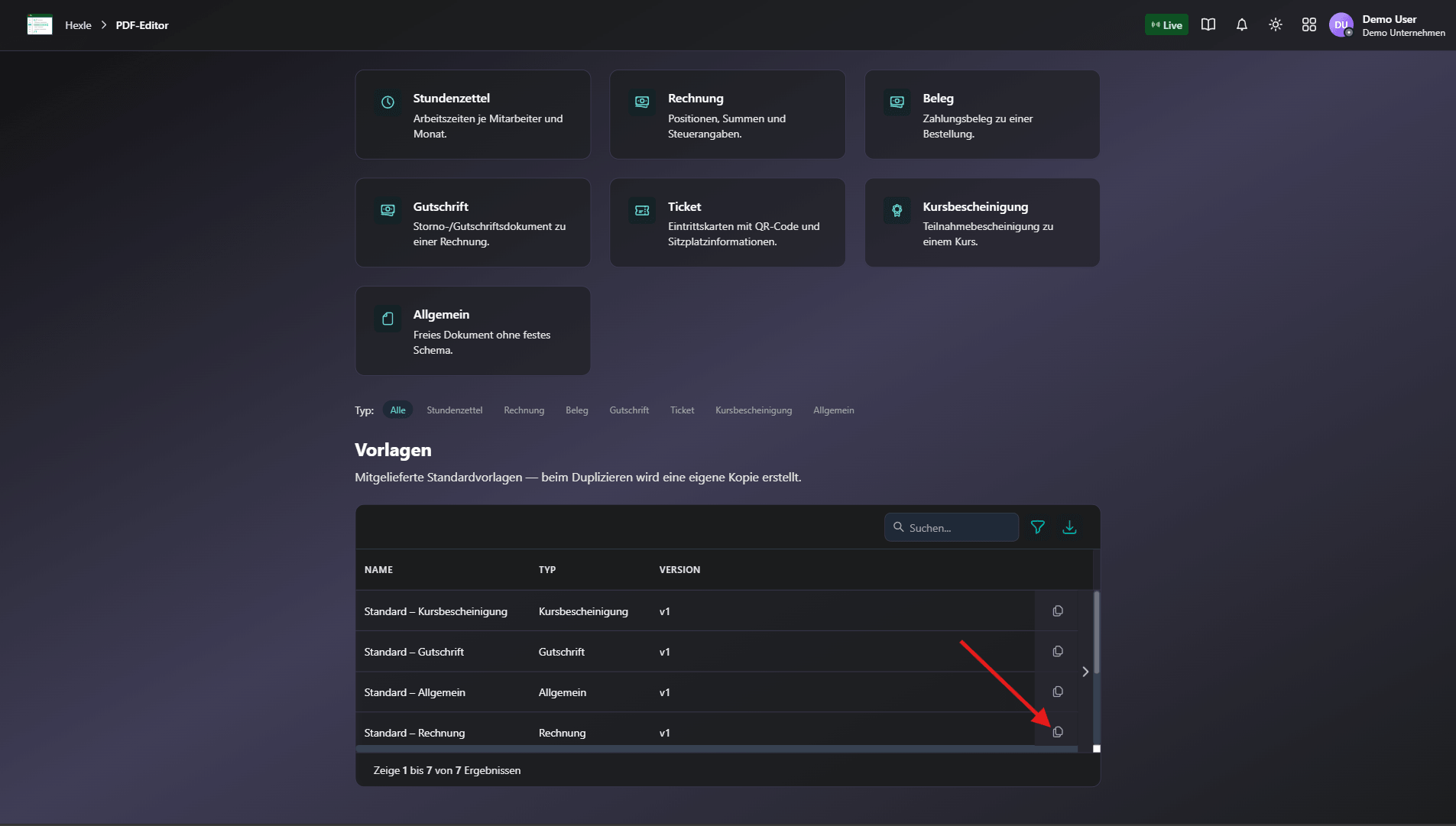
Um eine fertige Vorlage zu verwenden, klicken Sie weiter unten im Abschnitt Vorlagen in der Zeile Rechnung auf das Duplizieren-Symbol.
-
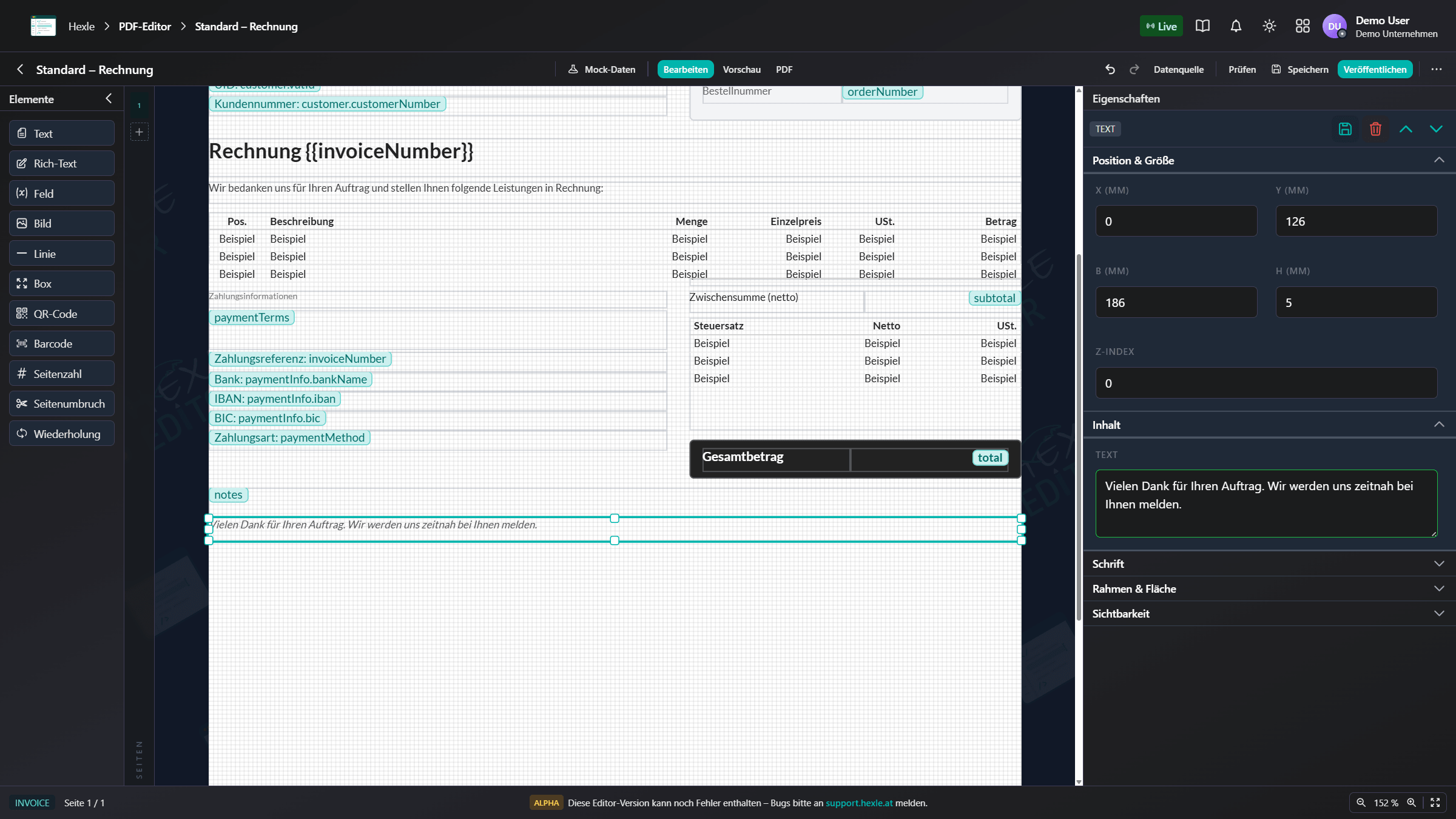
Nun können Sie jeden Text und jedes Feld auf der Rechnung bearbeiten und verschieben.
-
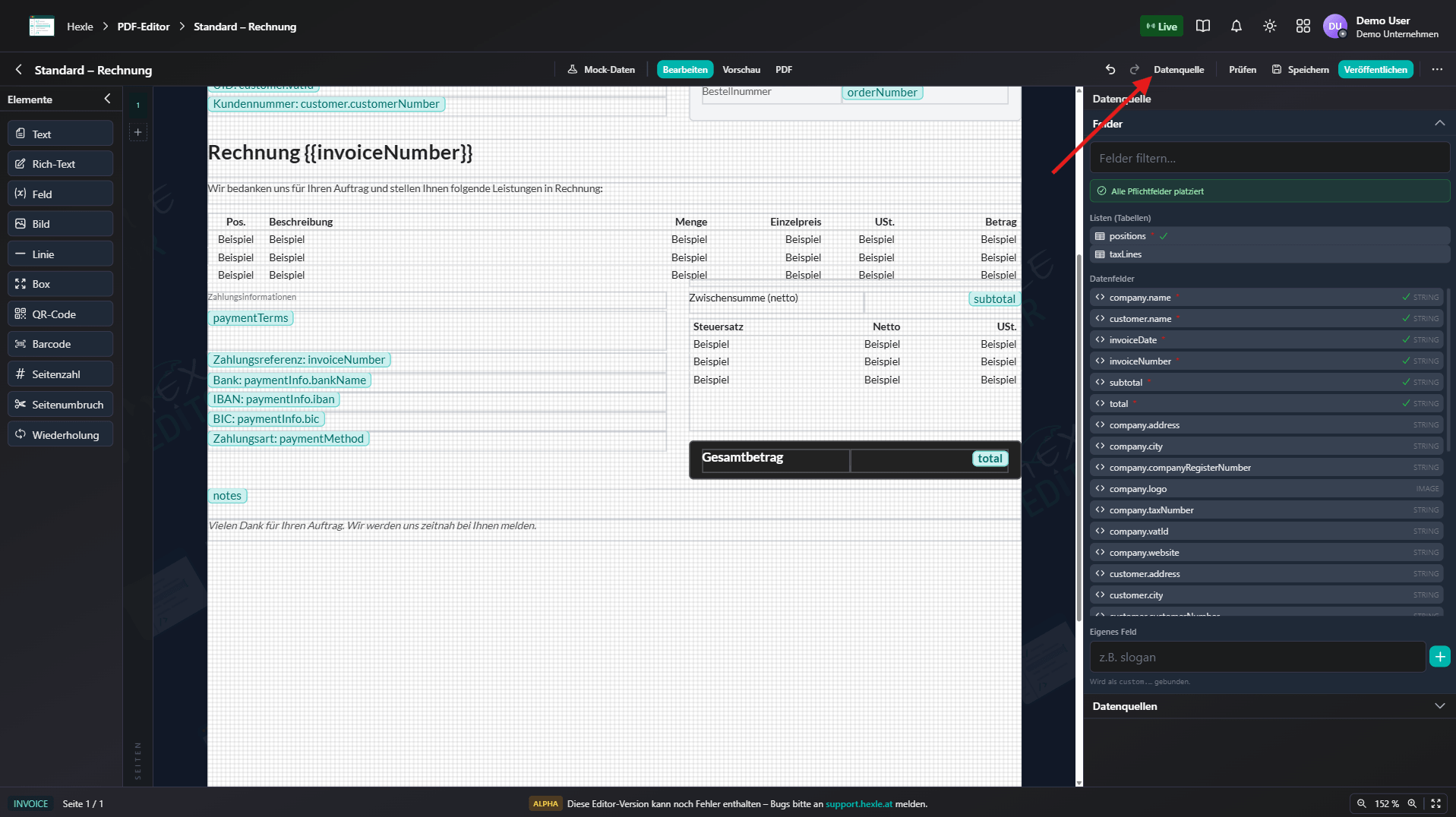
Um neue Felder hinzuzufügen, klicken Sie rechts oben auf Datenquelle und ziehen Sie das gewünschte Feld per Drag & Drop auf das Dokument.
-
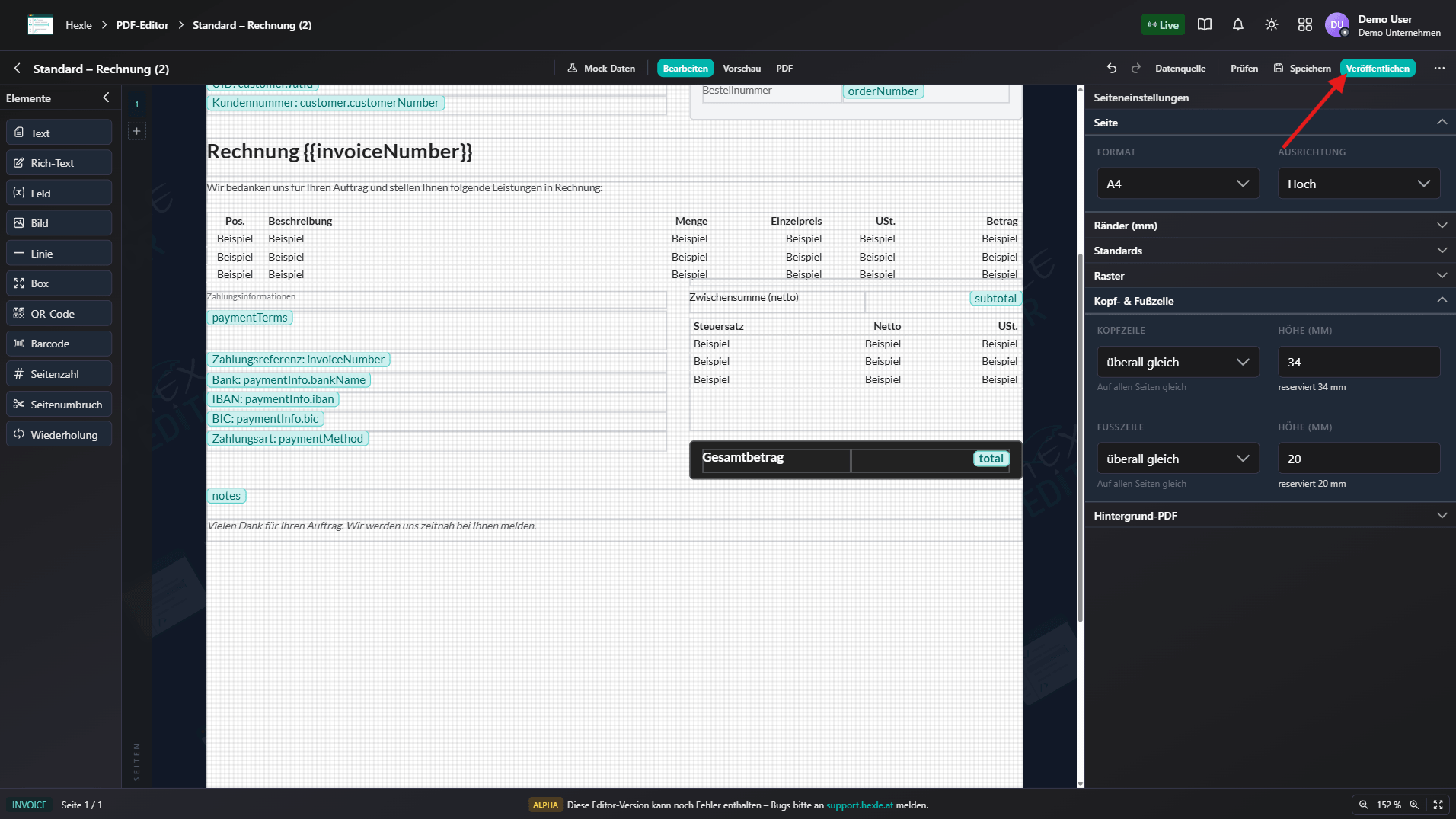
Wenn Sie alle Änderungen abgeschlossen haben, klicken Sie rechts oben auf Veröffentlichen. Anschließend können Sie dieses Fenster schließen und zurück ins HEXLE Core System wechseln.
-
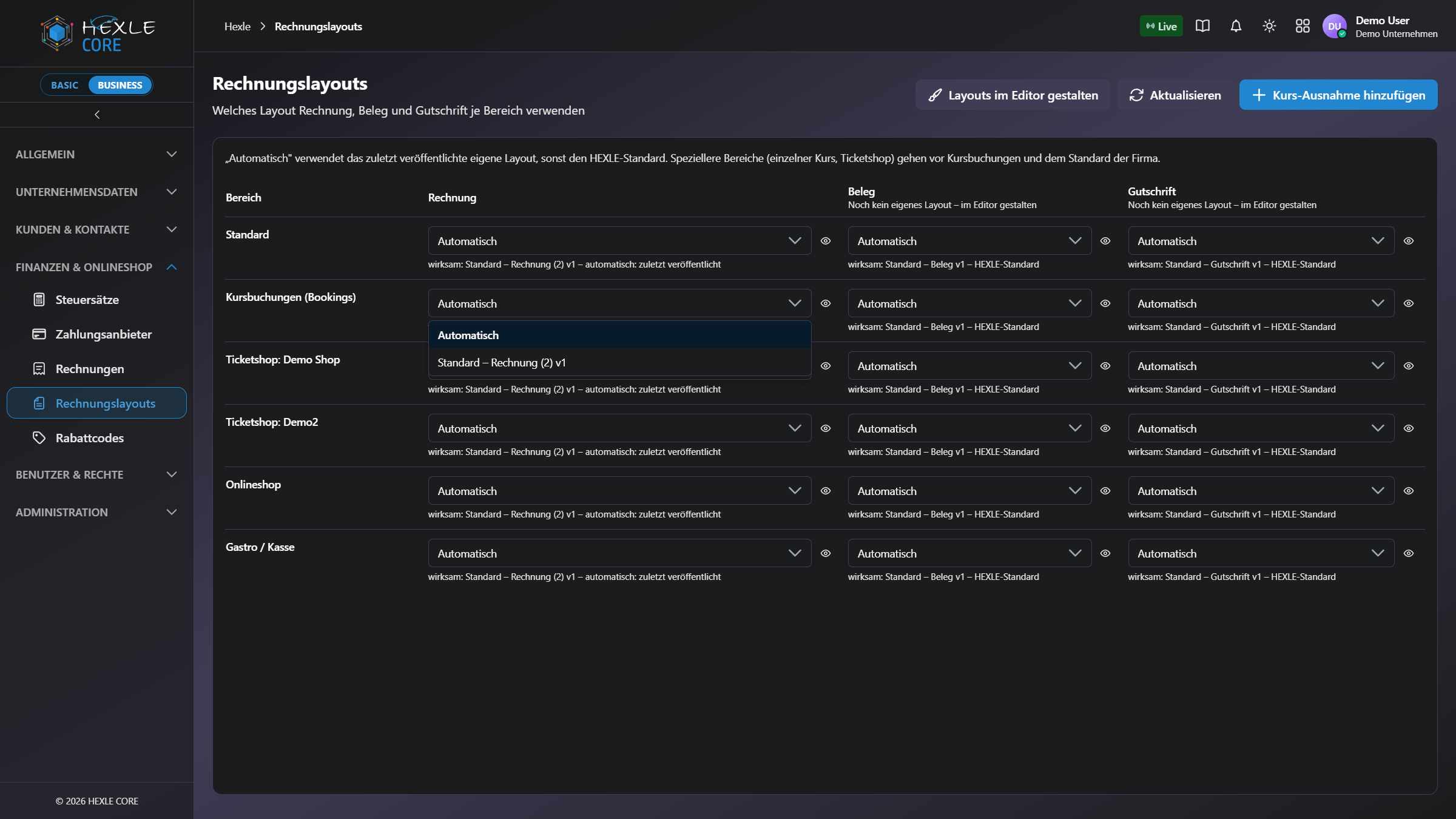
Damit das neue Layout verwendet wird, wählen Sie es im gewünschten Bereich – zum Beispiel Kursbuchungen (Bookings) – in der Spalte Rechnung über das Dropdown aus.
-
Ab sofort wird das erstellte Layout für alle Rechnungen dieses Bereichs verwendet.
Rechnungslayout bearbeiten
Abschnitt betitelt „Rechnungslayout bearbeiten“-
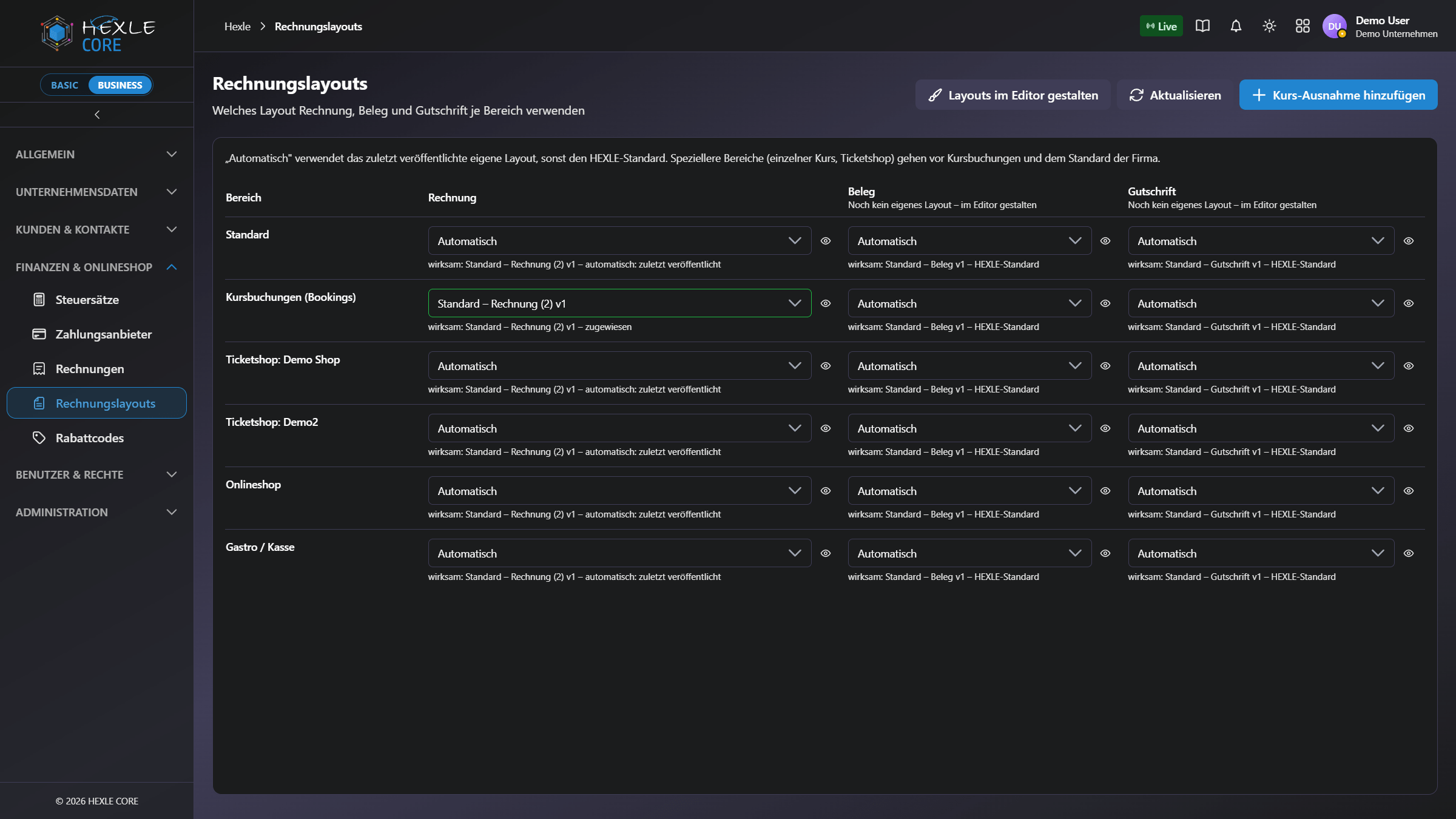
Wechseln Sie im HEXLE Core System im Abschnitt Finanzen & Onlineshop auf Rechnungslayouts.
-
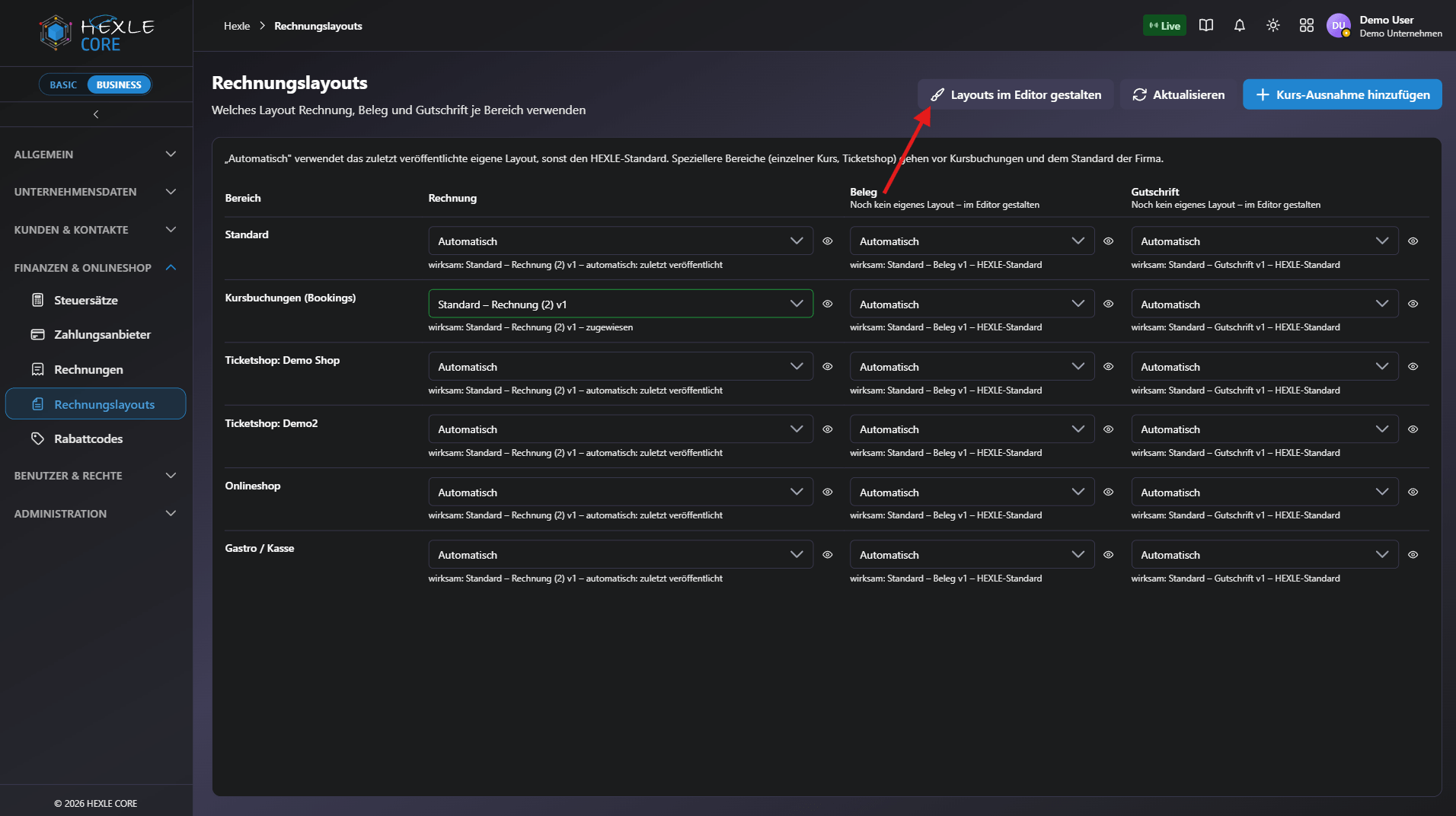
Klicken Sie rechts oben auf Layouts im Editor gestalten. Es öffnet sich ein neues Fenster.
-
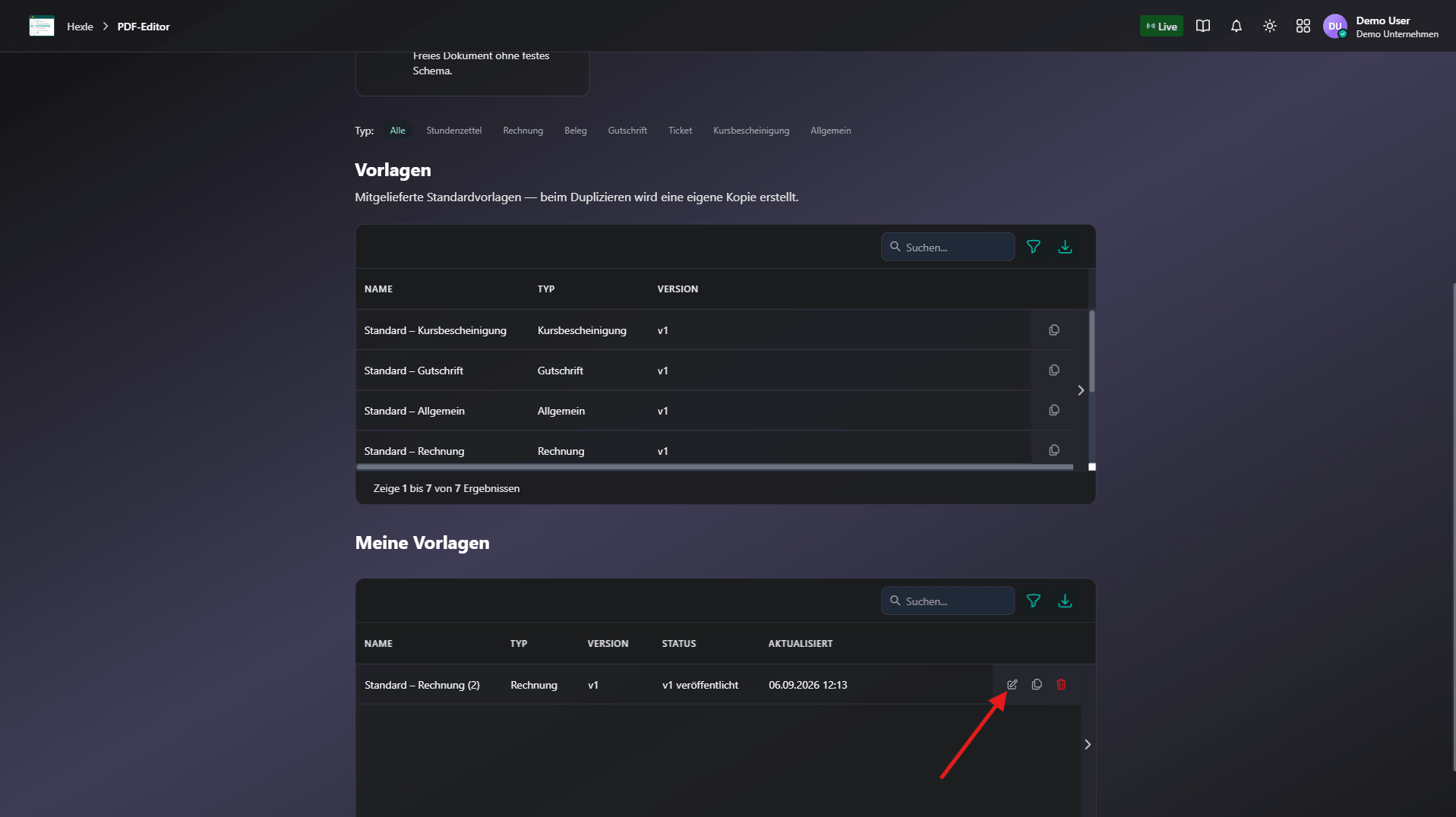
Scrollen Sie im PDF-Builder ganz nach unten zum Abschnitt Meine Vorlagen und klicken Sie beim gewünschten Layout auf das Bearbeitungssymbol.
-
Wenn Sie alle Änderungen abgeschlossen haben, klicken Sie rechts oben auf Veröffentlichen. Anschließend können Sie dieses Fenster schließen und zurück ins HEXLE Core System wechseln. Das neue Layout gilt sofort für alle Bereiche, denen es im HEXLE Core System zugewiesen ist – weitere Schritte sind nicht nötig.
Feedback on this page
Something missing, unclear or plain wrong? We read every message.
Loading categories …
The feedback form is currently unavailable. Please try again later.
Thank you! Your feedback has been received.