


Basis-Einrichtung von HEXLE Bookings
Schritt für Schritt vom neuen Unternehmen zum ersten veröffentlichten Angebot – welche Stammdaten Sie in HEXLE Core brauchen, was Sie in HEXLE Bookings einstellen und welche Folgen die einzelnen Einstellungen haben.
This content is not available in your language yet.
This page is still under construction.
Diese Anleitung führt Sie einmal komplett durch die Einrichtung: vom neuen Unternehmen über die nötigen Stammdaten in HEXLE Core bis zum ersten Angebot, das Ihre Kunden online buchen können. Als Beispiel dient das Yoga-Studio „Studio Sonnenschein“, das einen Kurs „Yoga für Einsteiger“ anbietet.
Viele Einstellungen in HEXLE Bookings greifen auf Daten aus HEXLE Core zurück, etwa auf Adressen, Bankkonten und Steuersätze. Wenn Sie diese Daten zuerst pflegen, sind beim ersten Angebot die meisten Punkte im Setup-Assistenten bereits erledigt.
Überblick: Was brauchen Sie wofür?
Abschnitt betitelt „Überblick: Was brauchen Sie wofür?“| Schritt | Wo | Nötig für | Was passiert, wenn es fehlt |
|---|---|---|---|
| Unternehmen anlegen | HEXLE HUB | alles | – |
| Adresse (Typ „Rechnungsadresse“) | Core › Stammdaten › Adressen | alle Angebote vor Ort, Rechnungsdaten | Ein Angebot vor Ort lässt sich nicht veröffentlichen, weil der Ort fehlt. |
| Rechnungsdaten (Verkäufer) | Core › Firmendaten | alle Angebote | Der Setup-Schritt „Unternehmensdaten pflegen“ bleibt offen, und der Online-Checkout lehnt jede Bestellung mit Betrag ab. |
| Steuersatz | Core › Stammdaten › Steuersätze | Angebote mit Preis | Ein Kursangebot mit Preis lässt sich nicht speichern. |
| Bankkonto | Core › Stammdaten › Bankkonten | Zahlungsweg „Bar oder Überweisung“ | Der Zahlungsweg lässt sich nicht speichern, und der Setup-Schritt „Bankverbindung hinterlegen“ bleibt offen. |
| Zahlungsanbieter | Core › Finanzeinstellungen › Zahlungsanbieter | Online-Zahlung im Checkout | Ein bezahltes Angebot mit Online-Zahlung lässt sich nicht veröffentlichen. |
| Feiertage | Core › Stammdaten › Feiertage | Serviceangebote; Sperrtage aus Feiertagen | Es gelten automatisch die österreichischen Feiertage ohne regionale Feiertage. |
| Konfiguration | Bookings › Konfiguration | alle Angebote | Es gelten die Standardwerte (z. B. Zeitzone Europe/Vienna). |
| Kategorie | Bookings › Kategorien | alle Angebote | Der Setup-Schritt „Kategorie auswählen“ bleibt offen. |
1. Unternehmen anlegen
Abschnitt betitelt „1. Unternehmen anlegen“Sie brauchen einen HEXLE Business Account. Wie Sie einen Basic Account umstellen, lesen Sie unter Auf HEXLE Business upgraden.
- Öffnen Sie im HEXLE HUB die Übersicht Organisationen und klicken Sie bei Ihrer Organisation auf
Unternehmen hinzufügen. - Geben Sie den Namen des Unternehmens und optional eine Beschreibung ein und bestätigen Sie mit
Hinzufügen.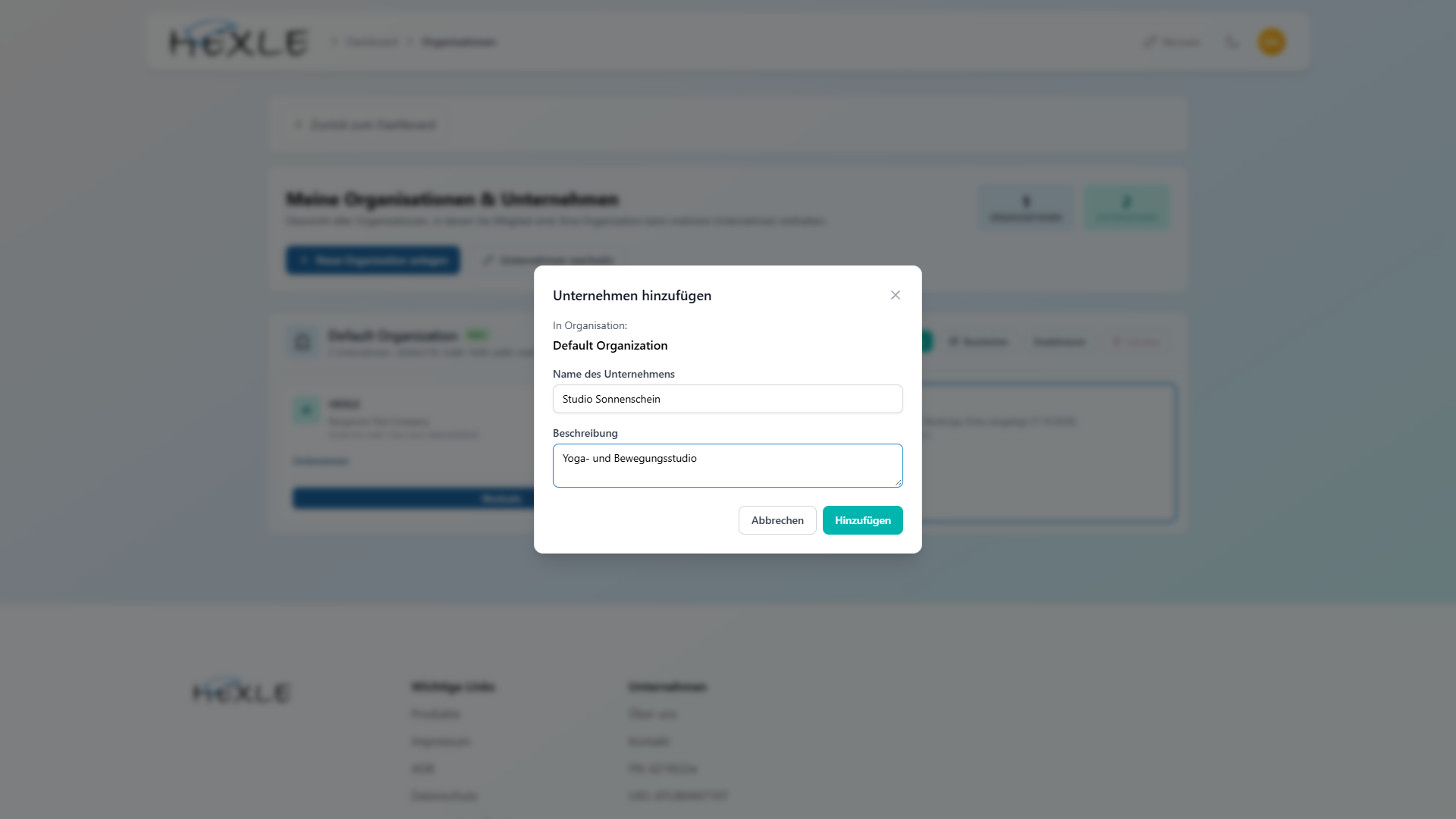
- Wechseln Sie über
Wechselnin das neue Unternehmen. Danach arbeiten HEXLE Core und HEXLE Bookings mit diesem Unternehmen.
2. Stammdaten in HEXLE Core pflegen
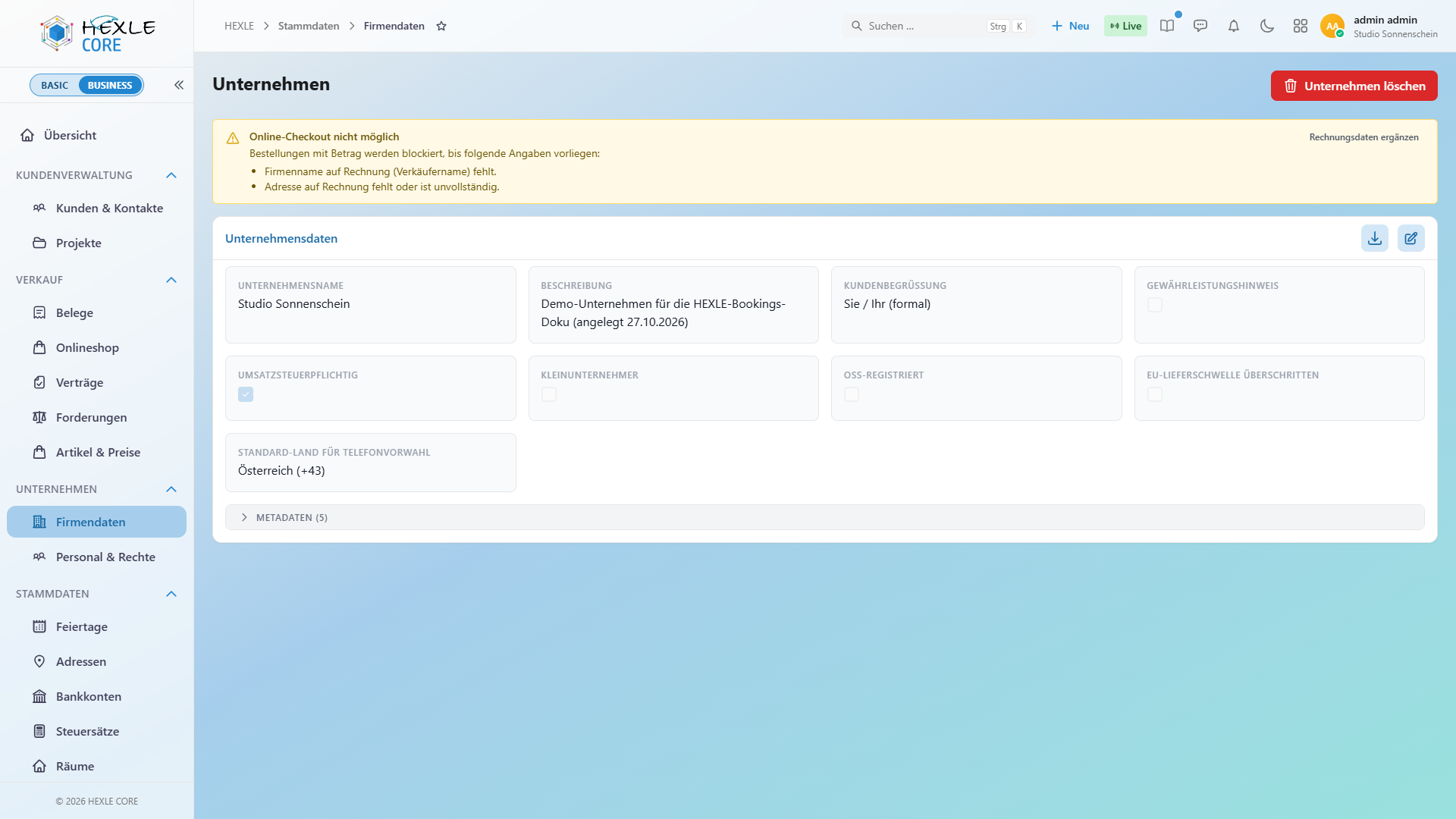
Abschnitt betitelt „2. Stammdaten in HEXLE Core pflegen“Öffnen Sie HEXLE Core. Solange die Rechnungsdaten fehlen, zeigt die Seite Firmendaten den Hinweis „Online-Checkout nicht möglich“. Darunter steht, welche Angaben noch fehlen.
Adresse anlegen
Abschnitt betitelt „Adresse anlegen“- Öffnen Sie Stammdaten › Adressen und klicken Sie auf
Neue Adresse. - Füllen Sie die Pflichtfelder Straße, Hausnummer, Postleitzahl, Stadt, Land und Typ aus. Die Felder schlagen beim Tippen passende Adressen vor.
- Wählen Sie als Typ
Rechnungsadresse, wenn diese Adresse auf Ihren Rechnungen stehen soll.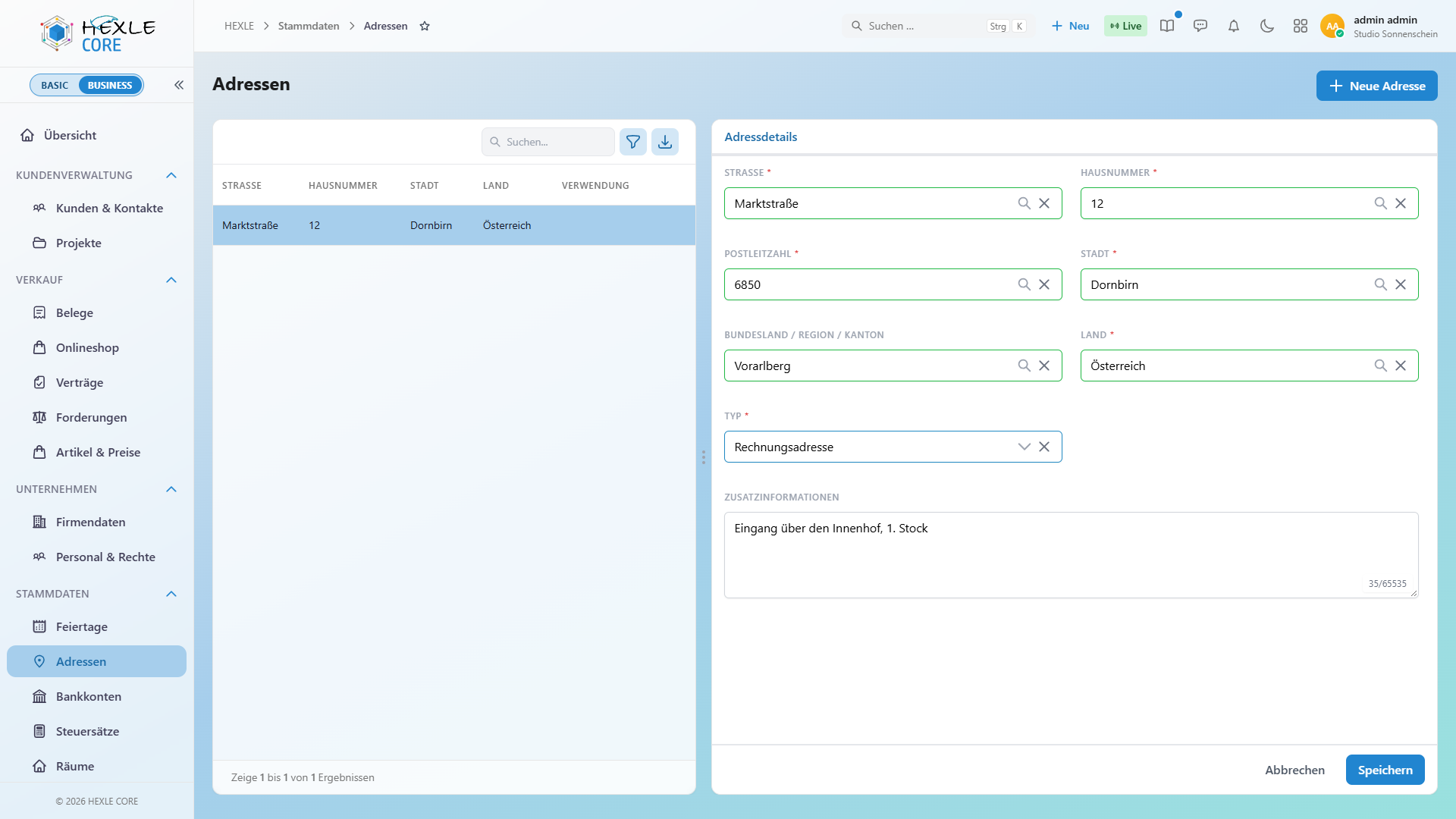
- Speichern Sie die Adresse.
Was die Adresse in HEXLE Bookings bewirkt:
- Ort Ihrer Angebote: Bei Angeboten vor Ort wählen Sie den Ort aus Ihren Firmenadressen. Ohne Ort lässt sich ein Angebot vor Ort nicht veröffentlichen. Die Zusatzinformationen der Adresse (z. B. „Eingang über den Innenhof“) übernimmt das Angebot beim Anlegen, solange Sie dort keinen eigenen Text eingeben. Bei einem späteren Wechsel der Adresse bleibt die Zusatzinfo unverändert.
- Rechnungsadresse: Im Feld „Adresse auf Rechnung“ der Firmendaten stehen nur Adressen vom Typ Rechnungsadresse zur Auswahl. Ist die Liste leer, prüfen Sie den Typ Ihrer Adresse.
- Rechtlicher Begriff: Das Land Ihrer ersten Firmenadresse bestimmt, wie Buchungsbestätigungen das gesetzliche Recht nennen. Bei einer Adresse in Deutschland heißt es „Widerrufsrecht“, sonst „Rücktrittsrecht“.
Rechnungsdaten ergänzen
Abschnitt betitelt „Rechnungsdaten ergänzen“- Öffnen Sie Unternehmen › Firmendaten und klicken Sie auf
Rechnungsdaten ergänzen(oder aufBearbeiten). - Tragen Sie in der Gruppe Rechnungsdaten (Verkäufer) den Firmennamen auf Rechnung ein und wählen Sie die Adresse auf Rechnung.
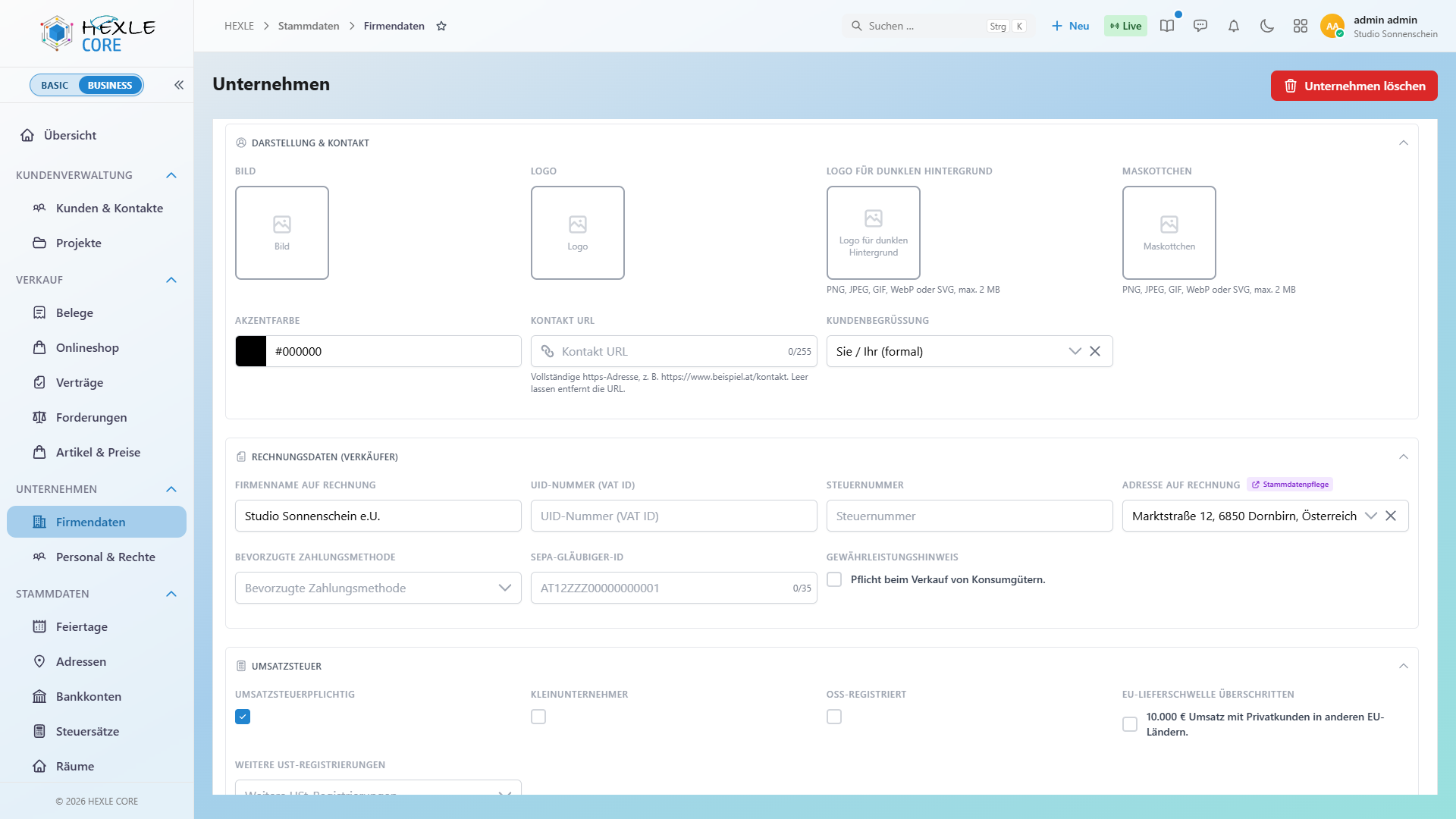
- Speichern Sie. Der Hinweis „Online-Checkout nicht möglich“ verschwindet, sobald beide Angaben vorhanden sind.
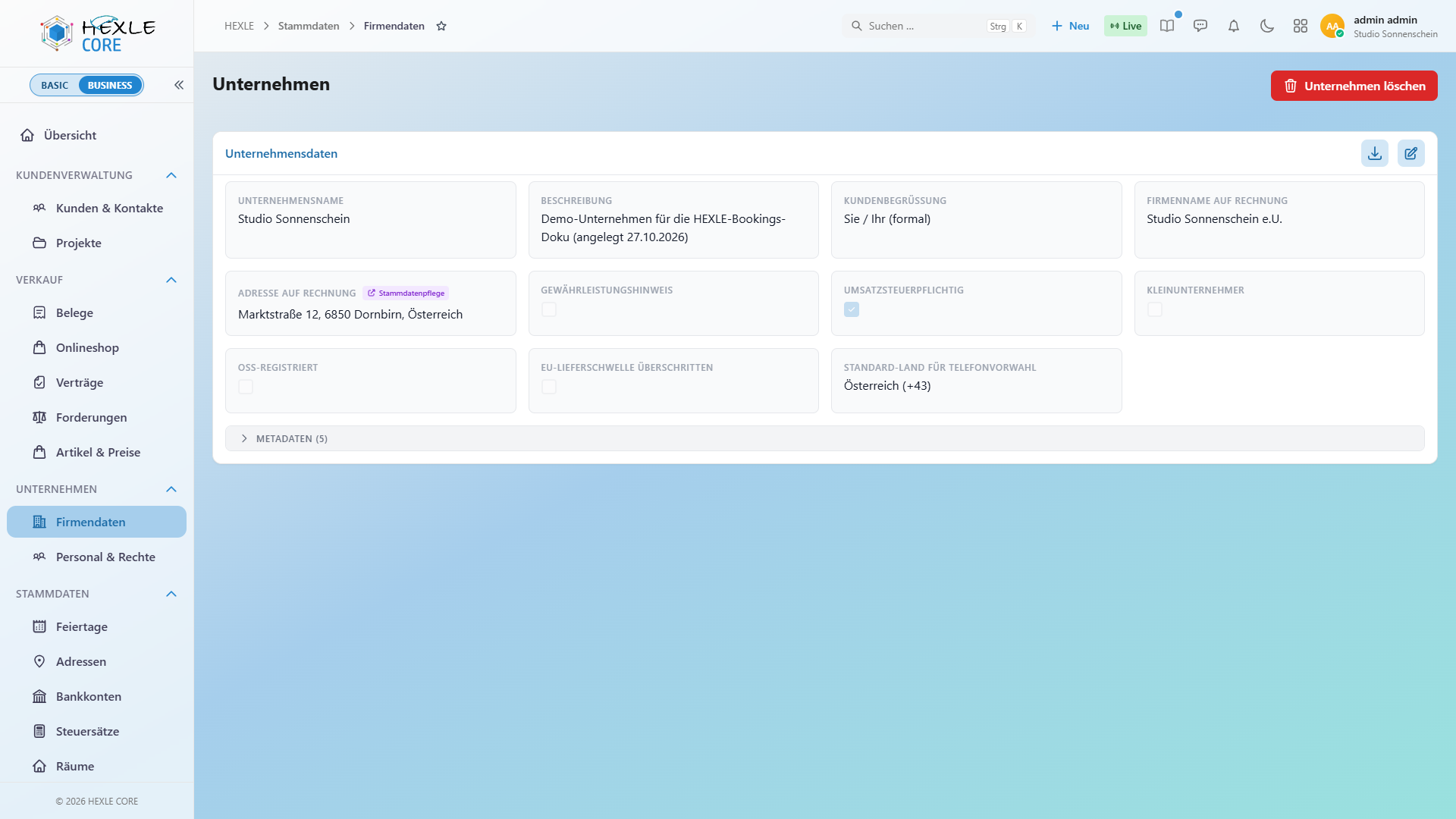
Für HEXLE Bookings zählen genau drei Dinge, damit der Setup-Schritt „Unternehmensdaten pflegen“ als erledigt gilt: mindestens eine Firmenadresse, der Firmenname auf Rechnung und die Adresse auf Rechnung. Unternehmensname, UID-Nummer oder Logo werden dafür nicht geprüft.
Steuersatz anlegen
Abschnitt betitelt „Steuersatz anlegen“- Öffnen Sie Stammdaten › Steuersätze und klicken Sie auf
Neuer Steuersatz. - Füllen Sie die Pflichtfelder aus: Name, Steuerart (z. B. „Regelsteuersatz“), Steuerkategorie, Steuersatz (%) und Länderkennzeichen (ISO), z. B.
AT. - Aktivieren Sie Default Steuersatz, wenn dieser Satz Ihr Standard sein soll, und speichern Sie.
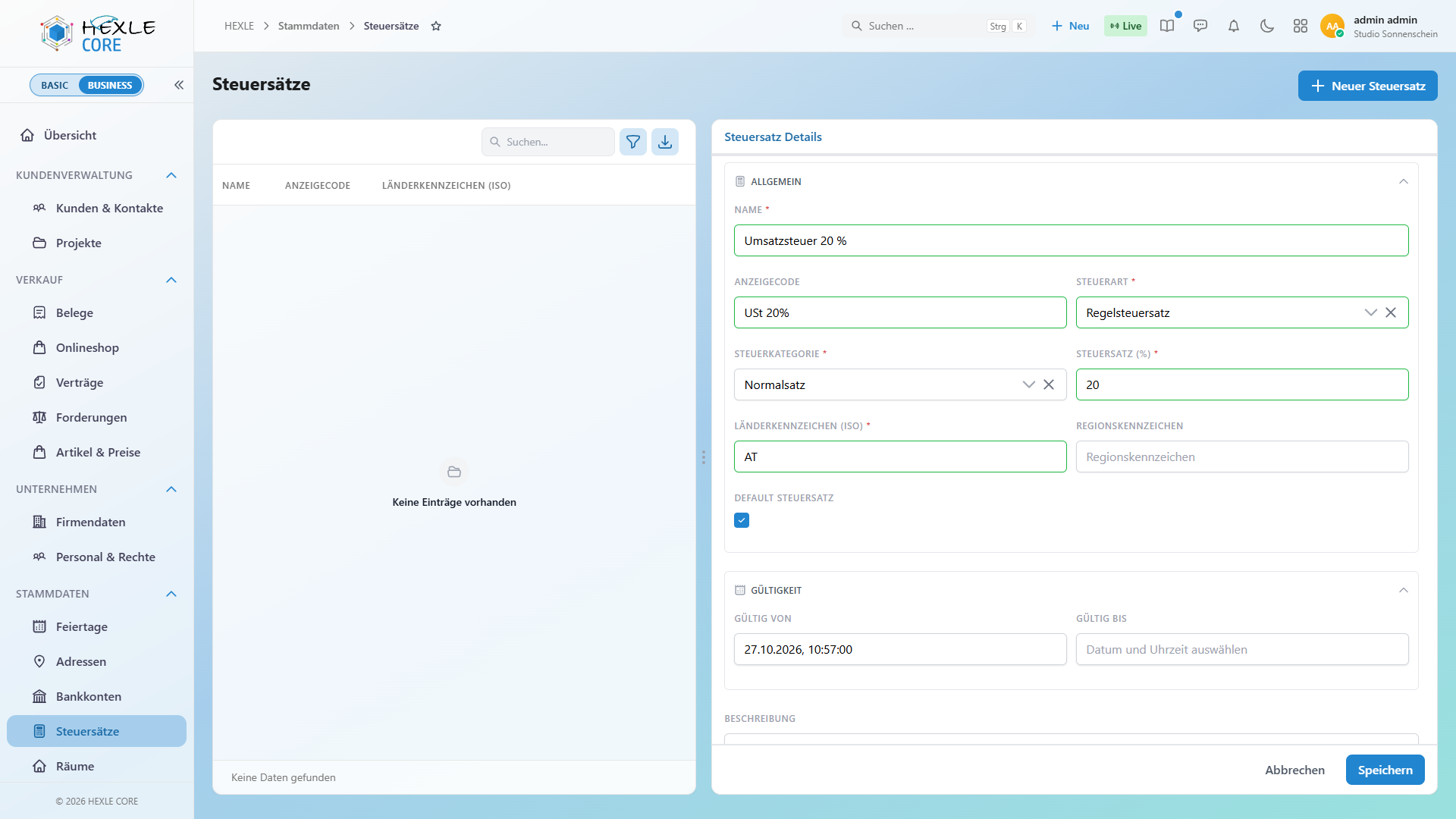
Ein Kursangebot mit Preis lässt sich in HEXLE Bookings nur mit Steuersatz speichern. Der Prozentsatz erscheint in den Buchungs-E-Mails als „inkl. USt (x %)“. Bei Rechnungen für Überweisungen gilt die Steuerkategorie dieses Steuersatzes.
Zahlung vorbereiten
Abschnitt betitelt „Zahlung vorbereiten“Welche Daten Sie brauchen, hängt davon ab, wie Ihre Kunden bezahlen sollen. Den Zahlungsweg wählen Sie später je Angebot (siehe Zahlungsweg festlegen).
Bar oder Überweisung → Bankkonto
- Öffnen Sie Stammdaten › Bankkonten und klicken Sie auf
Neues Bankkonto. - Tragen Sie mindestens die IBAN ein, dazu Bezeichnung, BIC, Kontoinhaber, Bank und die Währung
EUR. - Aktivieren Sie Standardkonto und lassen Sie Aktiv eingeschaltet. Speichern Sie.
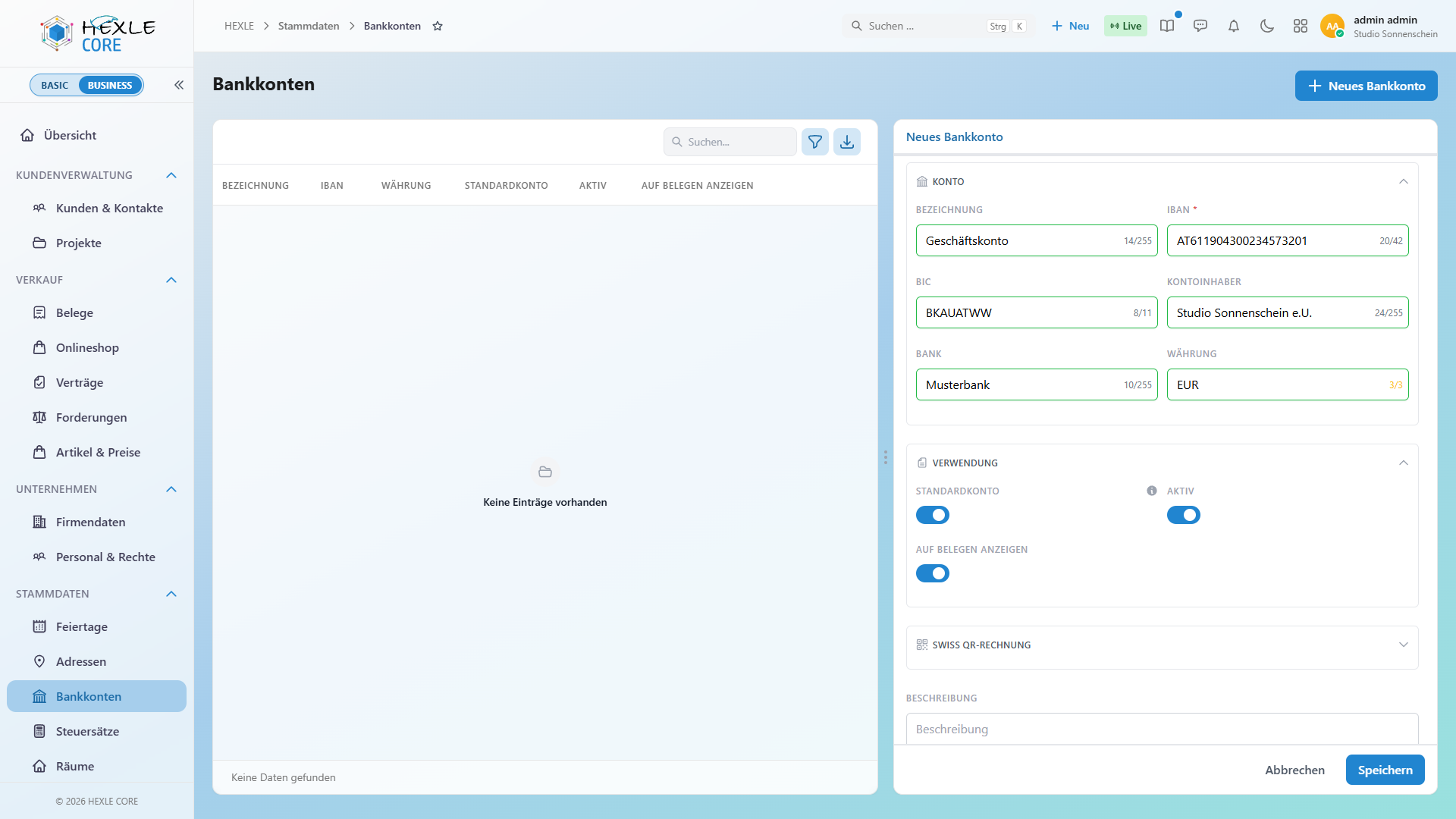
HEXLE Bookings nutzt nur Konten, die aktiv sind, in EUR geführt werden und eine gültige IBAN haben. Für die automatische „Standard-Bankverbindung der Firma“ muss außerdem Auf Belegen anzeigen eingeschaltet sein. Wählen Sie am Angebot kein bestimmtes Konto, nimmt HEXLE Bookings Ihr Standardkonto, ohne Standardkonto das älteste passende Konto. Ihre Kunden sehen die Kontodaten und einen QR-Code für die Überweisung (EPC-QR), den gängige Banking-Apps einlesen können.
Online-Zahlung → Zahlungsanbieter
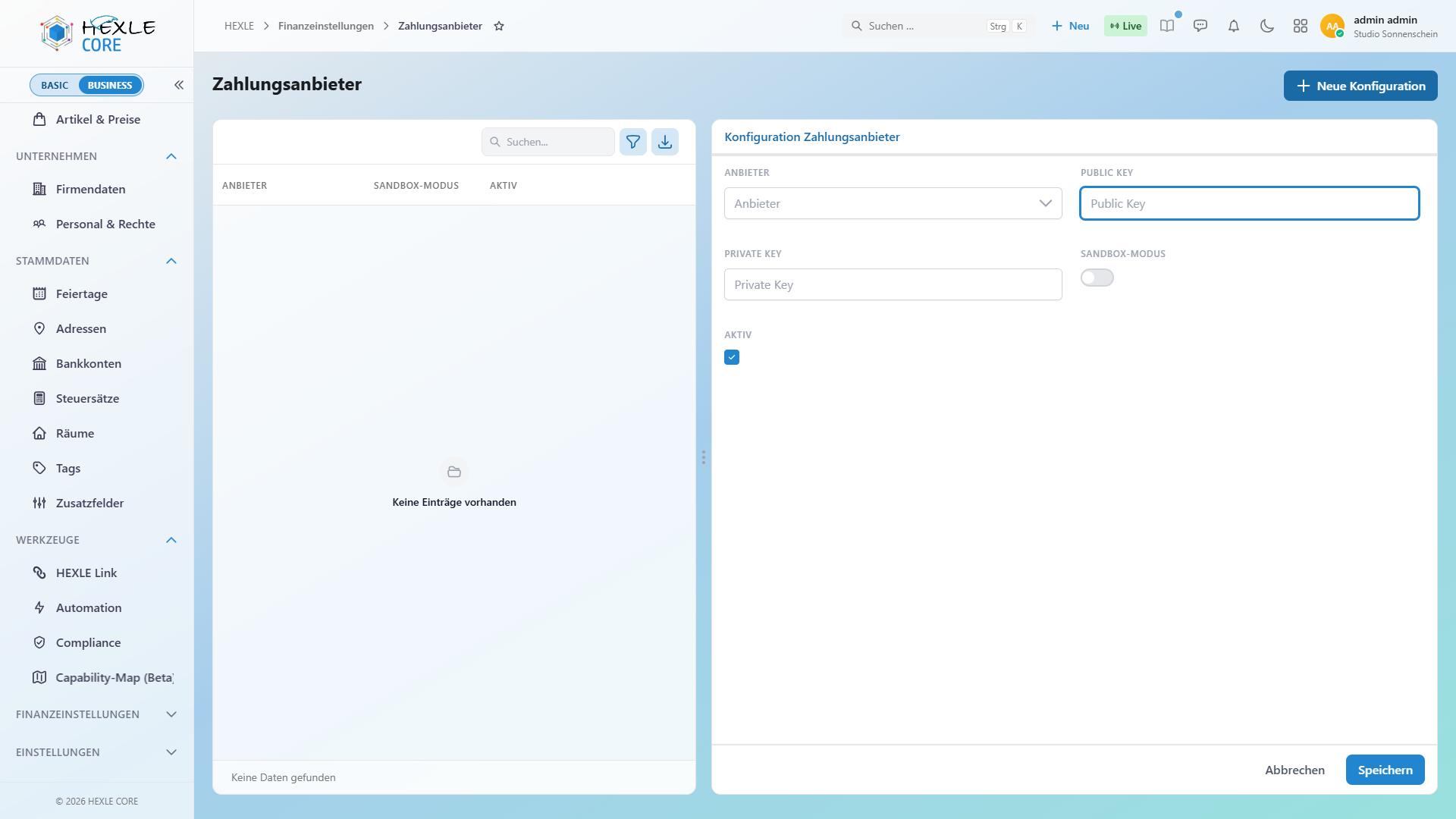
- Öffnen Sie Finanzeinstellungen › Zahlungsanbieter und klicken Sie auf
Neue Konfiguration. - Wählen Sie den Anbieter (Stripe oder PayPal) und tragen Sie die Schlüssel aus Ihrem Anbieter-Konto ein. Mit Sandbox-Modus können Sie zunächst Testzahlungen durchführen.
Feiertage prüfen
Abschnitt betitelt „Feiertage prüfen“Unter Stammdaten › Feiertage legen Sie fest, ob und welche gesetzlichen Feiertage für Ihr Unternehmen gelten: Feiertage berücksichtigen, Land, Bundesland und Regionale Feiertage einbeziehen. Standardmäßig sind die Feiertage für Österreich ohne regionale Feiertage aktiv.
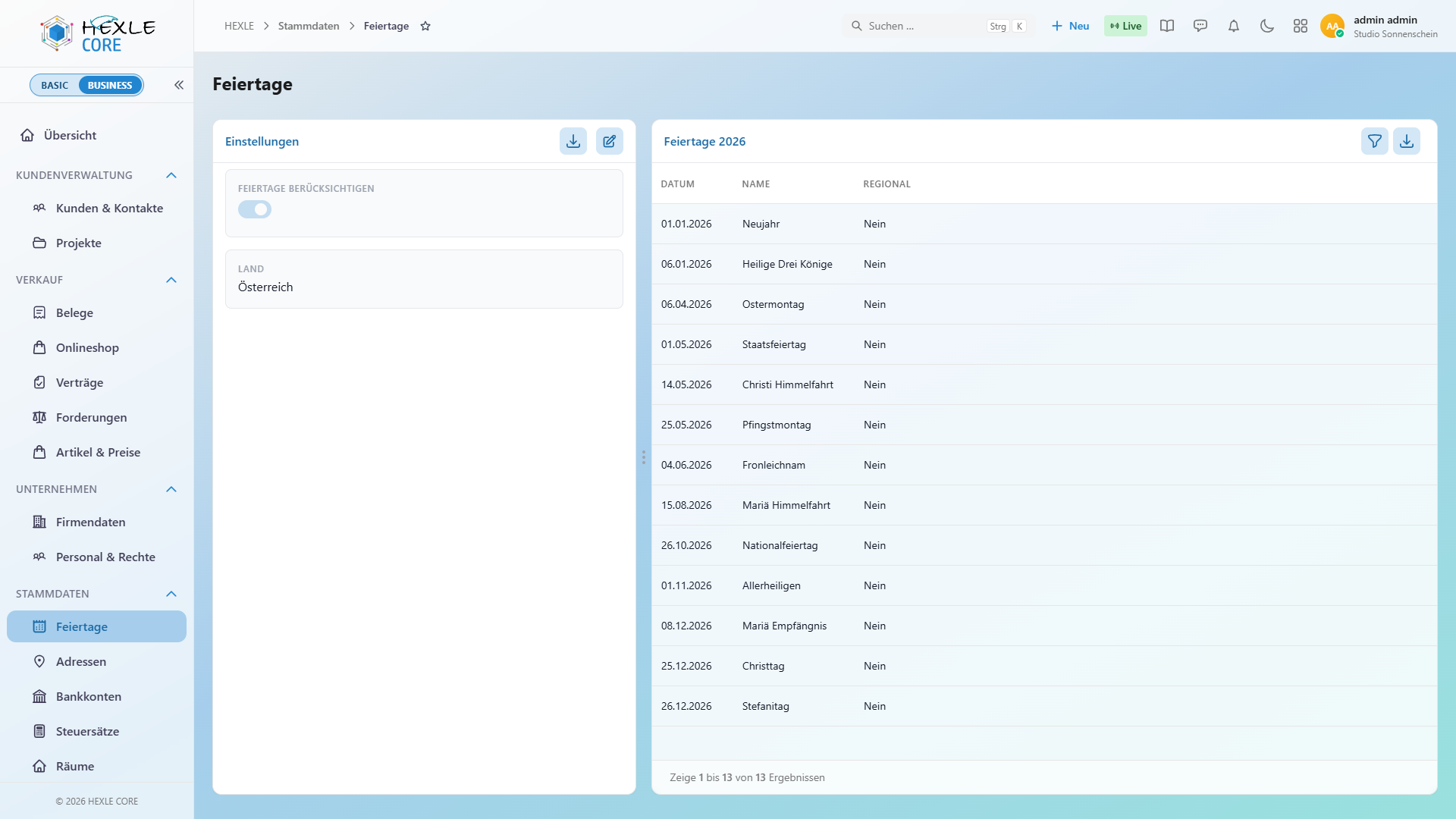
- Serviceangebote: An Feiertagen haben Ihre Mitarbeiter automatisch keine buchbare Zeit, außer Sie haben für diesen Tag eine eigene Arbeitszeit eingetragen.
- Terminangebote: Hier wirken Feiertage nicht von selbst. Übernehmen Sie sie bei Bedarf in HEXLE Bookings unter Sperrtage ›
Feiertage übernehmen. Für jeden gewählten Feiertag entsteht dann ein einmaliger Sperrtag. - Kursangebote: Weder Feiertage noch Sperrtage wirken. Sagen Sie Kurstermine an Feiertagen selbst ab.
Für Serviceangebote brauchen Sie außerdem Mitarbeiter mit Arbeitszeiten (Personal & Rechte › Mitarbeiter, Tab Arbeitszeiten). Siehe Mitarbeiter-Stammdaten pflegen.
3. HEXLE Bookings konfigurieren
Abschnitt betitelt „3. HEXLE Bookings konfigurieren“Öffnen Sie in HEXLE Bookings Allgemein › Konfiguration. Die Seite enthält die firmenweiten Einstellungen für alle Angebote.
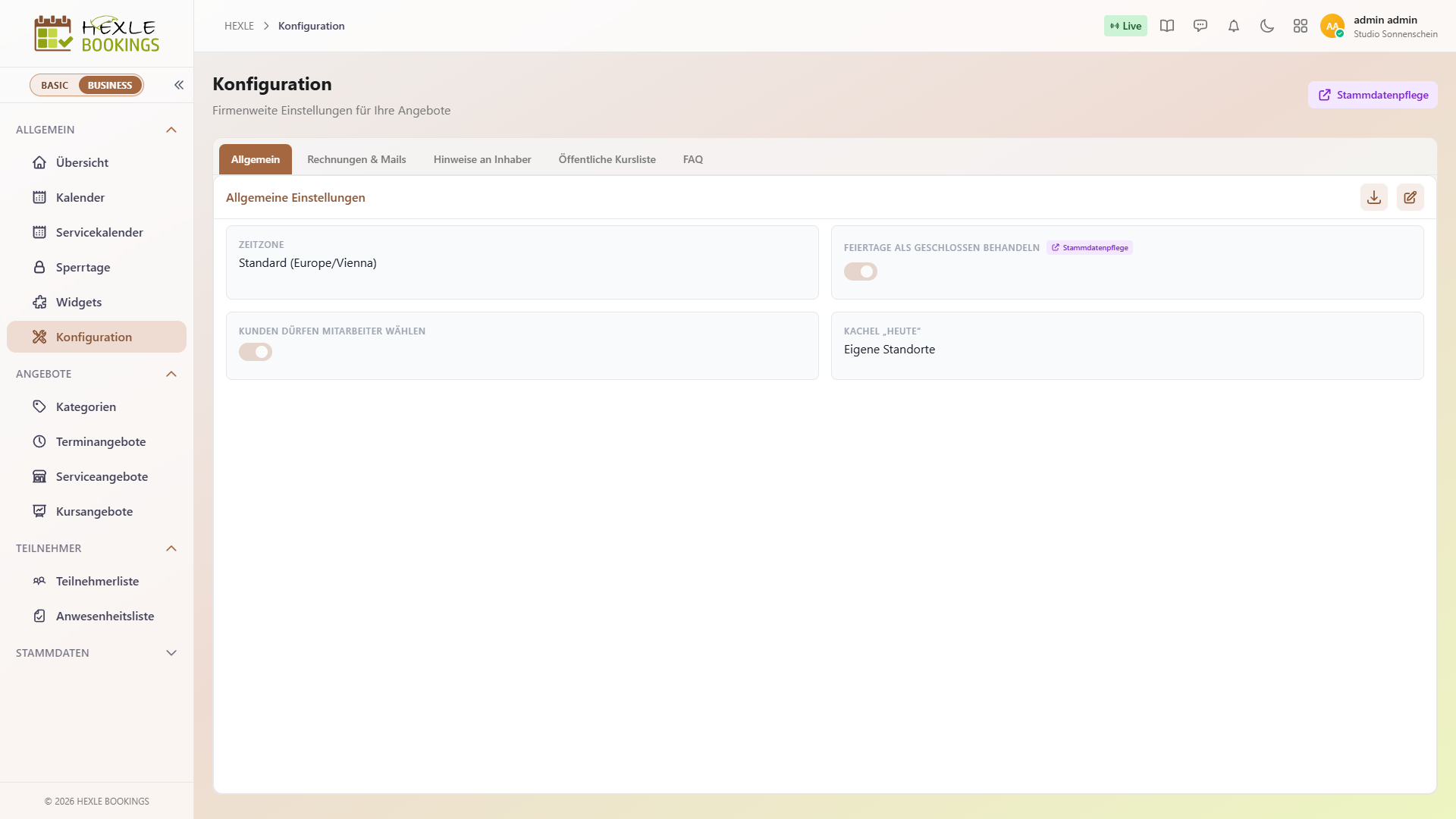
| Tab | Einstellung | Was sie bewirkt |
|---|---|---|
| Allgemein | Zeitzone | Buchbare Zeiten werden Ihren Kunden immer in dieser Ortszeit angezeigt, egal wo sie sich gerade befinden. Die Zeitzone bestimmt auch die Tagesgrenzen bei der Berechnung freier Termine und die Zeitangaben in den Buchungs-E-Mails. Ohne eigene Auswahl gilt „Standard (Europe/Vienna)“. |
| Allgemein | Feiertage als geschlossen behandeln | Zeigt nur die Einstellung aus HEXLE Core an. Ändern können Sie sie in HEXLE Core unter Stammdaten › Feiertage. |
| Allgemein | Kunden dürfen Mitarbeiter wählen (nur mit Serviceangeboten) | Ist die Option aus, zeigt die Online-Buchung keinen Mitarbeiterschritt. Gebucht wird dann immer „egal wer“. |
| Rechnungen & Mails | Angaben hinter dem Kurstitel | Legt fest, welche Angaben (Wochentag und Uhrzeit, Zeitraum, erste Termine, Ort) auf Rechnungen, Belegen und in der Anmeldebestätigung hinter dem Kurstitel stehen. Änderungen gelten nur für neue Rechnungen. |
| Hinweise an Inhaber | Automatische E-Mails an Inhaber | Schaltet Hinweise wie „Anwesenheit noch nicht erfasst“ oder „Angebot endet bald“ für alle Angebote ab. Ein Hinweis kommt nur an, wenn er hier und am Angebot eingeschaltet ist. |
| Öffentliche Kursliste | Seitenkopf und Texte | Bild, Überschrift, Farbe, Button-Text und Texte Ihrer öffentlichen Kursliste. Leere Felder zeigen die Standarddarstellung. |
| FAQ | Fragen und Antworten | Häufige Fragen, die für alle Angebote gelten und auf den Buchungsseiten erscheinen. |
4. Kategorie anlegen
Abschnitt betitelt „4. Kategorie anlegen“Ordnen Sie jedes Angebot einer Kategorie zu, sonst bleibt der Setup-Schritt „Kategorie auswählen“ offen. Angebote ohne Kategorie erscheinen in der öffentlichen Kursliste in einem eigenen Block. Kategorien gliedern Ihre öffentliche Kursliste, und die Sortierreihenfolge bestimmt, in welcher Reihenfolge die Gruppen erscheinen.
- Öffnen Sie Angebote › Kategorien und klicken Sie auf
Neue Kategorie. - Geben Sie einen Namen ein (höchstens 100 Zeichen). Jeder Name darf in Ihrem Unternehmen nur einmal vorkommen, Groß- und Kleinschreibung zählen dabei nicht.
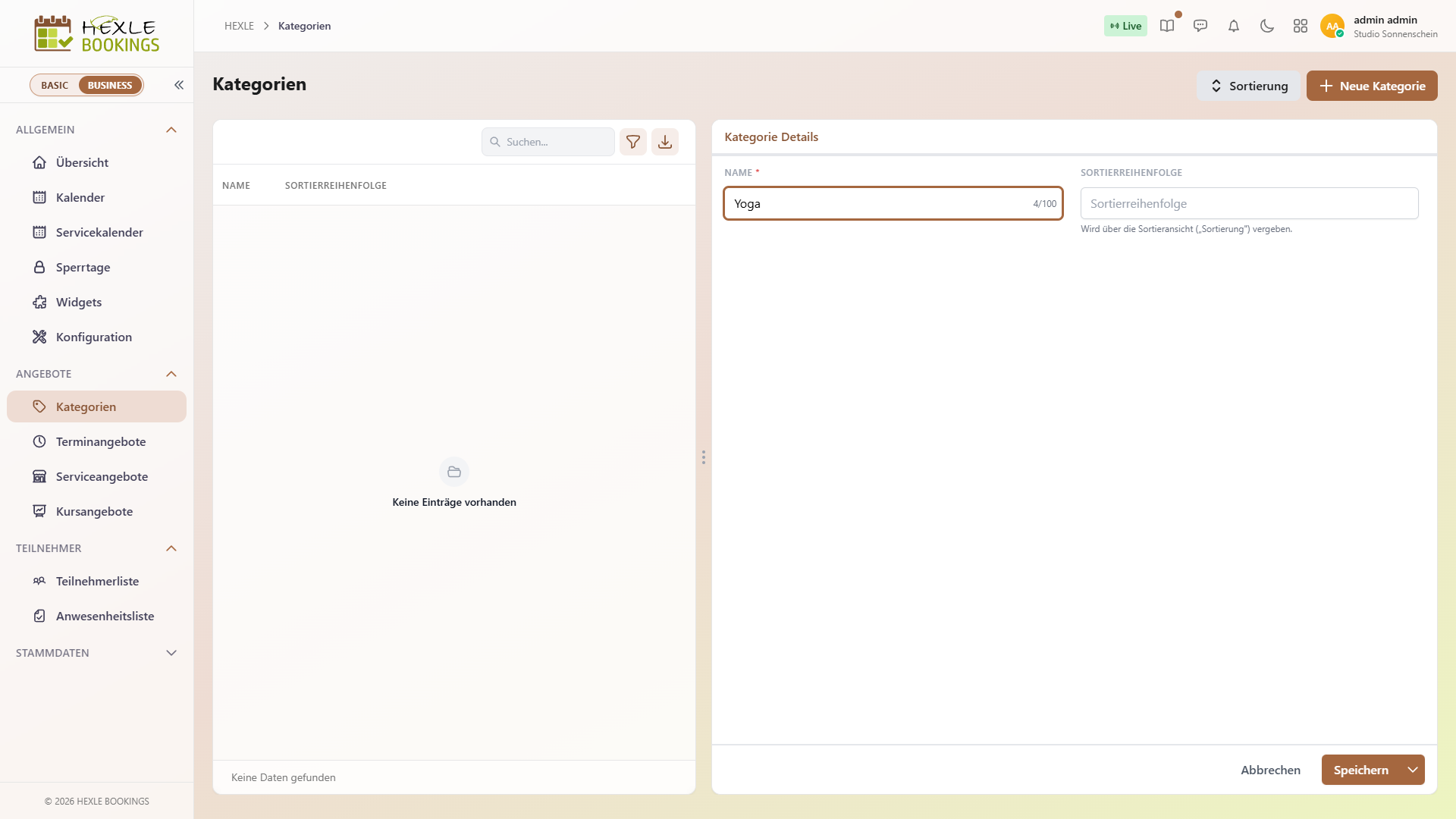
- Speichern Sie. Die Reihenfolge der Kategorien ändern Sie über
Sortierung.
5. Die passende Angebotsart wählen
Abschnitt betitelt „5. Die passende Angebotsart wählen“HEXLE Bookings kennt drei Angebotsarten. Die Art ergibt sich aus der Seite, auf der Sie Neues Angebot klicken.
| Kursangebot | Terminangebot | Serviceangebot | |
|---|---|---|---|
| Geeignet für | Kurse und Workshops mit festen Terminen und begrenzter Teilnehmerzahl, oft als Serie | Einzeltermine wie Beratung oder Sprechstunde, die Kunden selbst in einem Zeitraster buchen | Buchungen nach Leistung und Mitarbeiter, z. B. Friseur, Kosmetik oder Werkstatt |
| Ihr Kunde … | meldet sich zum Kurs an | wählt einen freien Termin innerhalb Ihrer Buchungszeiträume | wählt Leistung(en), optional einen Mitarbeiter, dann eine Zeit |
| Preis | am Angebot | – | je Leistung |
| Online-Zahlung | Checkout oder Bar/Überweisung | keine | keine |
| Seite | Angebote › Kursangebote | Angebote › Terminangebote | Angebote › Serviceangebote |
Die folgenden Schritte zeigen das Kursangebot.
6. Das erste Angebot anlegen
Abschnitt betitelt „6. Das erste Angebot anlegen“- Öffnen Sie Angebote › Kursangebote und klicken Sie auf
Neues Angebot. - Füllen Sie die Angebotsdetails aus: Titel (Pflicht), Kategorie, Adresse, Basispreis, Steuersatz und Max. Teilnehmer. Mit der Farbe erkennen Sie das Angebot im Kalender wieder.
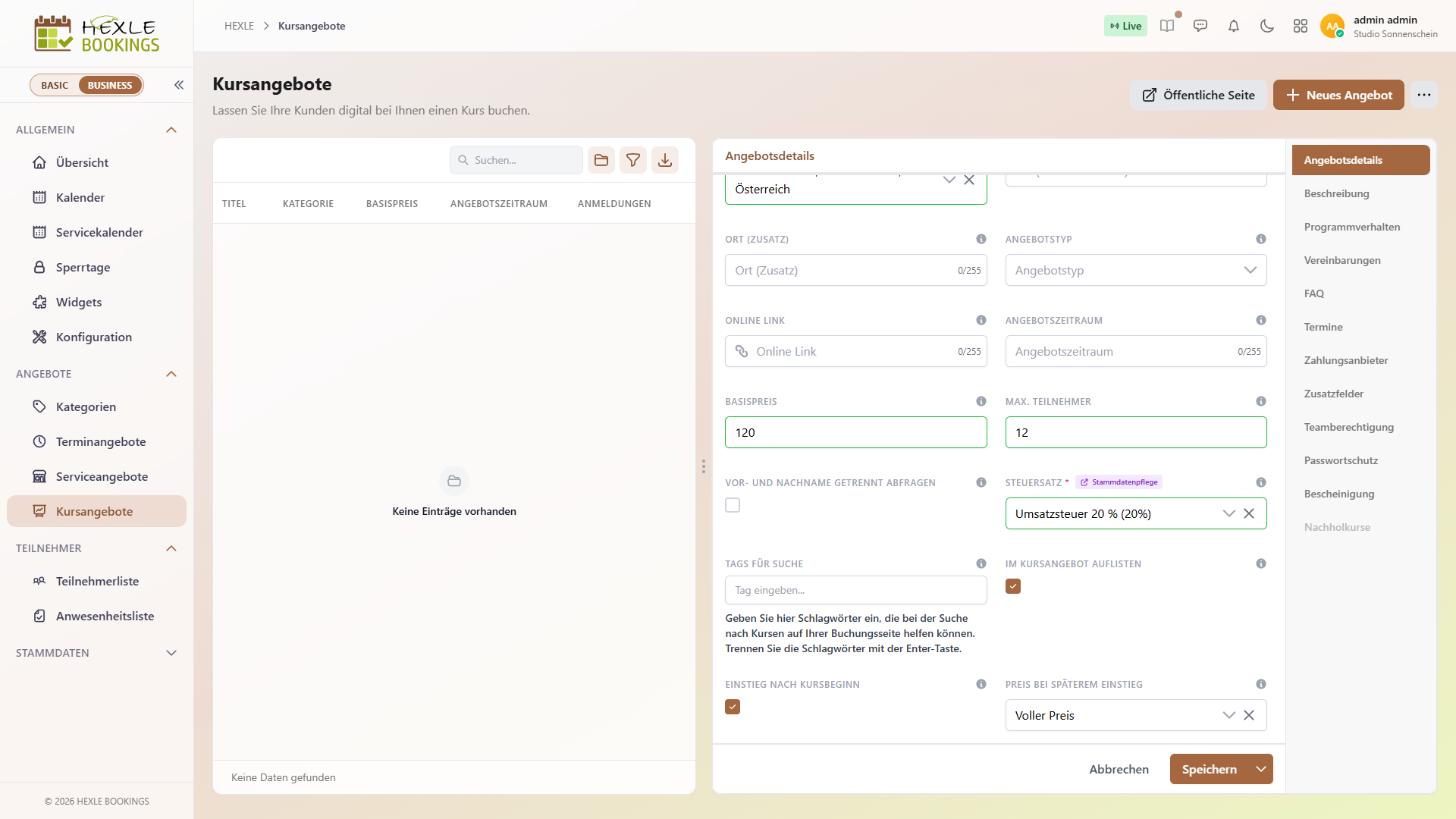
- Speichern Sie. Das Angebot entsteht im Status Inaktiv, ist also noch nicht öffentlich. Rechts öffnet sich automatisch der Setup-Assistent Angebot einrichten.
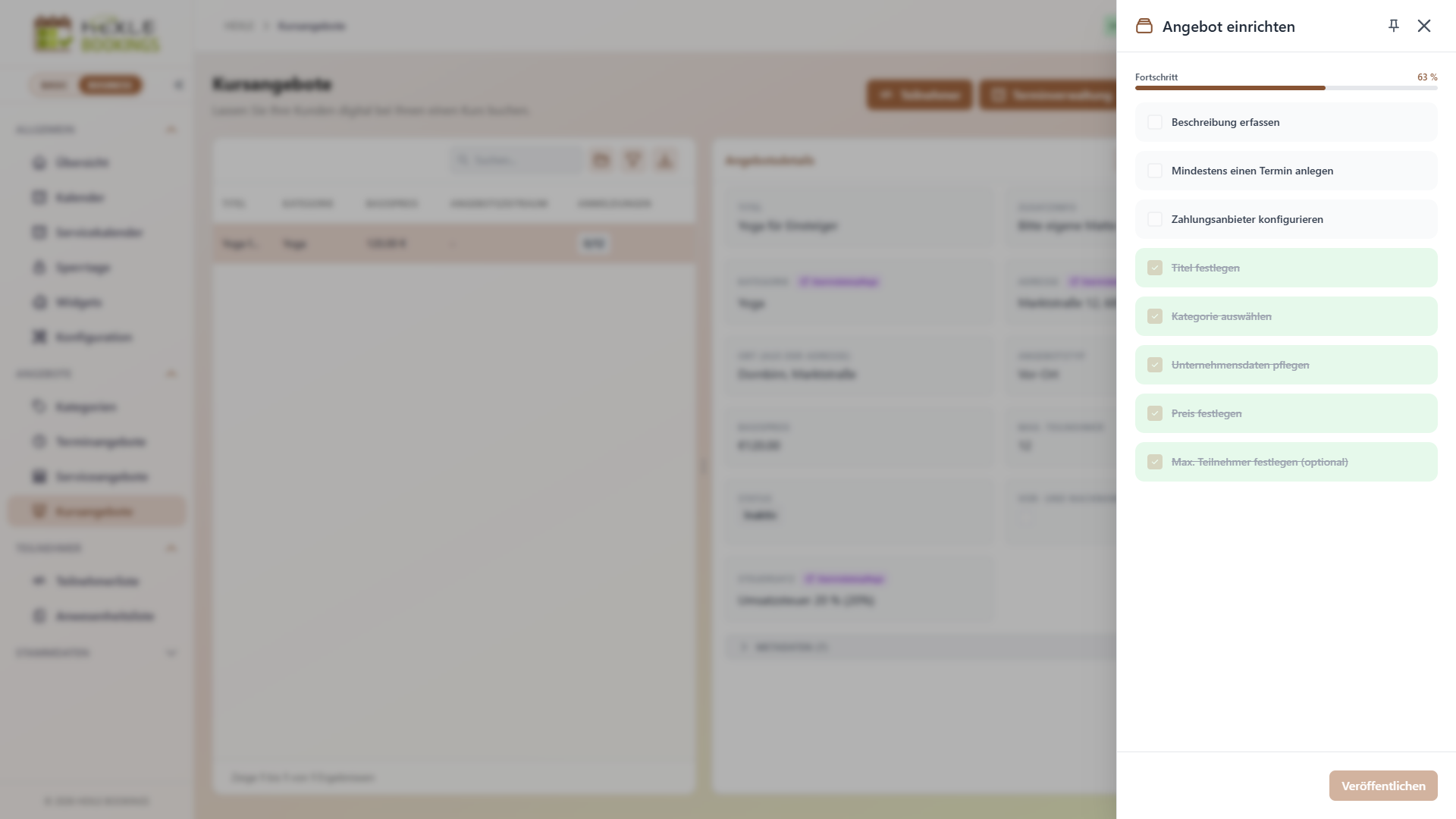
Der Setup-Assistent
Abschnitt betitelt „Der Setup-Assistent“Der Assistent zeigt, was bis zur Veröffentlichung noch fehlt. Offene Schritte stehen oben, ein Klick auf einen Schritt führt direkt zur passenden Stelle. Er erscheint nur, solange das Angebot Inaktiv ist. Später öffnen Sie ihn über den Reiter Setup am rechten Rand.
| Schritt | Gilt für | Erledigt, wenn … |
|---|---|---|
| Titel festlegen | alle | ein Titel eingetragen ist |
| Kategorie auswählen | alle | eine Kategorie gewählt ist |
| Beschreibung erfassen | alle | der Tab Beschreibung Text enthält |
| Unternehmensdaten pflegen | alle | Adresse, Firmenname und Adresse auf Rechnung in HEXLE Core vorhanden sind |
| Mindestens einen Termin anlegen | Kurs | es einen aktiven, noch nicht vergangenen Termin gibt |
| Preis festlegen | Kurs | ein Preis eingetragen ist (auch 0 € zählt) |
| Zahlungsanbieter konfigurieren | Kurs | bei Preis über 0 € und Online-Zahlung ein aktiver Zahlungsanbieter vorhanden ist |
| Bankverbindung hinterlegen | Kurs | bei Preis über 0 € und „Bar oder Überweisung“ ein nutzbares Bankkonto vorhanden ist |
| Max. Teilnehmer festlegen (optional) | Kurs | eine Teilnehmerzahl am Angebot oder an einem Termin eingetragen ist |
| Buchungszeitraum anlegen | Termin, Service | es einen aktiven, kommenden Buchungszeitraum gibt |
| Terminlänge festlegen | Termin | eine Termindauer eingetragen ist |
| Online buchbare Leistung zuordnen | Service | eine aktive, online buchbare Leistung zugeordnet ist |
| Mitarbeiter zuordnen | Service | ein aktiver Mitarbeiter zugeordnet ist |
| Arbeitszeiten der Mitarbeiter pflegen | Service | einer dieser Mitarbeiter in den nächsten 14 Tagen Arbeitszeit hat |
| Zeitzone festlegen (optional) | Service | in der Konfiguration ausdrücklich eine Zeitzone gewählt ist |
Die Schritte zu Zahlungsanbieter und Bankverbindung erscheinen nur, wenn für den gewählten Zahlungsweg noch etwas fehlt. Der Button Veröffentlichen wird aktiv, sobald alle nicht optionalen Schritte erledigt sind. Der Fortschritt zählt auch die optionalen Schritte mit und zeigt erst dann 100 %.
Zahlungsweg festlegen
Abschnitt betitelt „Zahlungsweg festlegen“Im Tab Programmverhalten wählen Sie unter Zahlung, wie Ihre Kunden bezahlen:
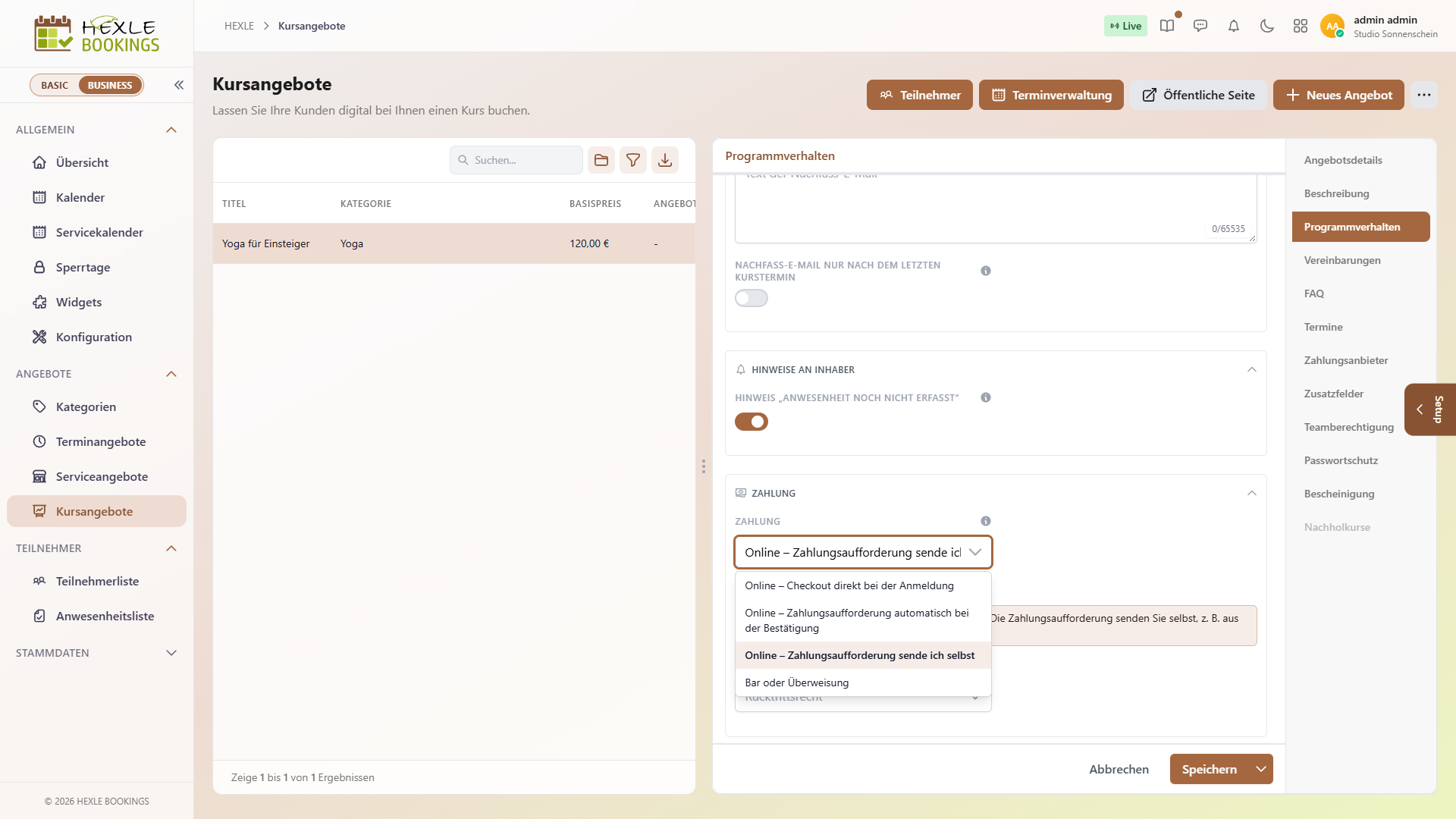
| Zahlungsweg | Was passiert | Voraussetzung |
|---|---|---|
| Online – Checkout direkt bei der Anmeldung | Der Kunde bezahlt sofort beim Anmelden. | Zahlungsanbieter in Core und am Angebot zugewiesen |
| Online – Zahlungsaufforderung automatisch bei der Bestätigung | Der Kunde erhält beim Bestätigen seiner Anmeldung einen Zahlungslink. | wie oben |
| Online – Zahlungsaufforderung sende ich selbst | Sie verschicken die Zahlungsaufforderung selbst. | wie oben |
| Bar oder Überweisung | Statt einer Online-Zahlung sieht der Kunde Ihre Bankverbindung und einen QR-Code für die Überweisung. | aktives EUR-Bankkonto mit gültiger IBAN in Core |
Bei Bar oder Überweisung ist als Bankverbindung automatisch die „Standard-Bankverbindung der Firma“ gewählt. Sie können auch ein anderes Ihrer Bankkonten auswählen.
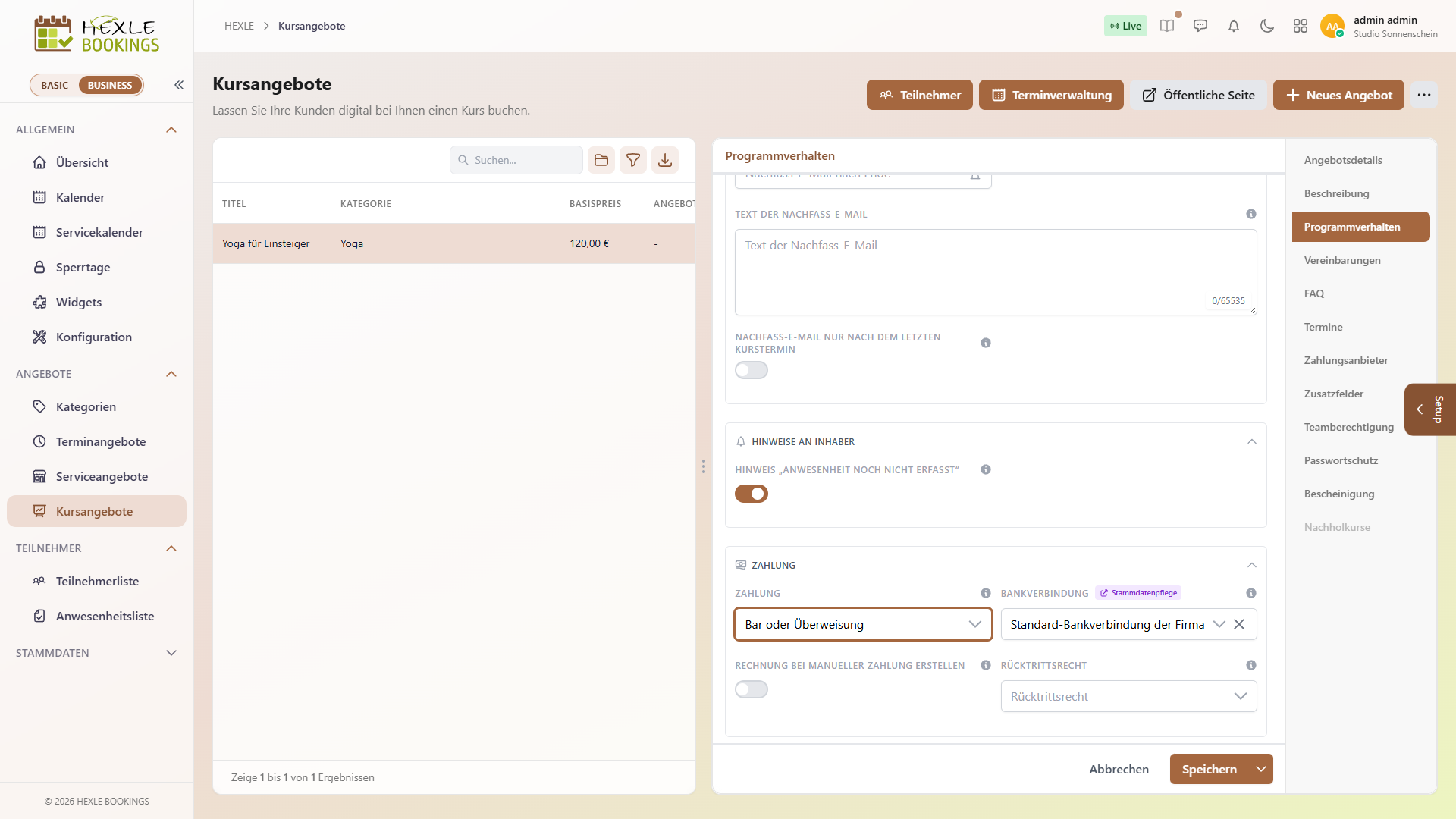
Legen Sie hier auch das Rücktrittsrecht fest. Fehlt es bei einem kostenpflichtigen Angebot ohne direkten Online-Checkout (z. B. bei „Bar oder Überweisung“), erscheint beim Veröffentlichen ein Hinweis. Die Veröffentlichung wird dadurch nicht blockiert.
Beschreibung und Termin ergänzen
Abschnitt betitelt „Beschreibung und Termin ergänzen“- Schreiben Sie im Tab Beschreibung einen Text zu Ihrem Angebot und speichern Sie. Er erscheint auf der Buchungsseite.
- Öffnen Sie den Tab Termine und klicken Sie auf
Bearbeiten. In der Terminverwaltung legen Sie überTermin hinzufügeneinen Einzeltermin an oder erzeugen mit dem Seriengenerator mehrere Termine auf einmal.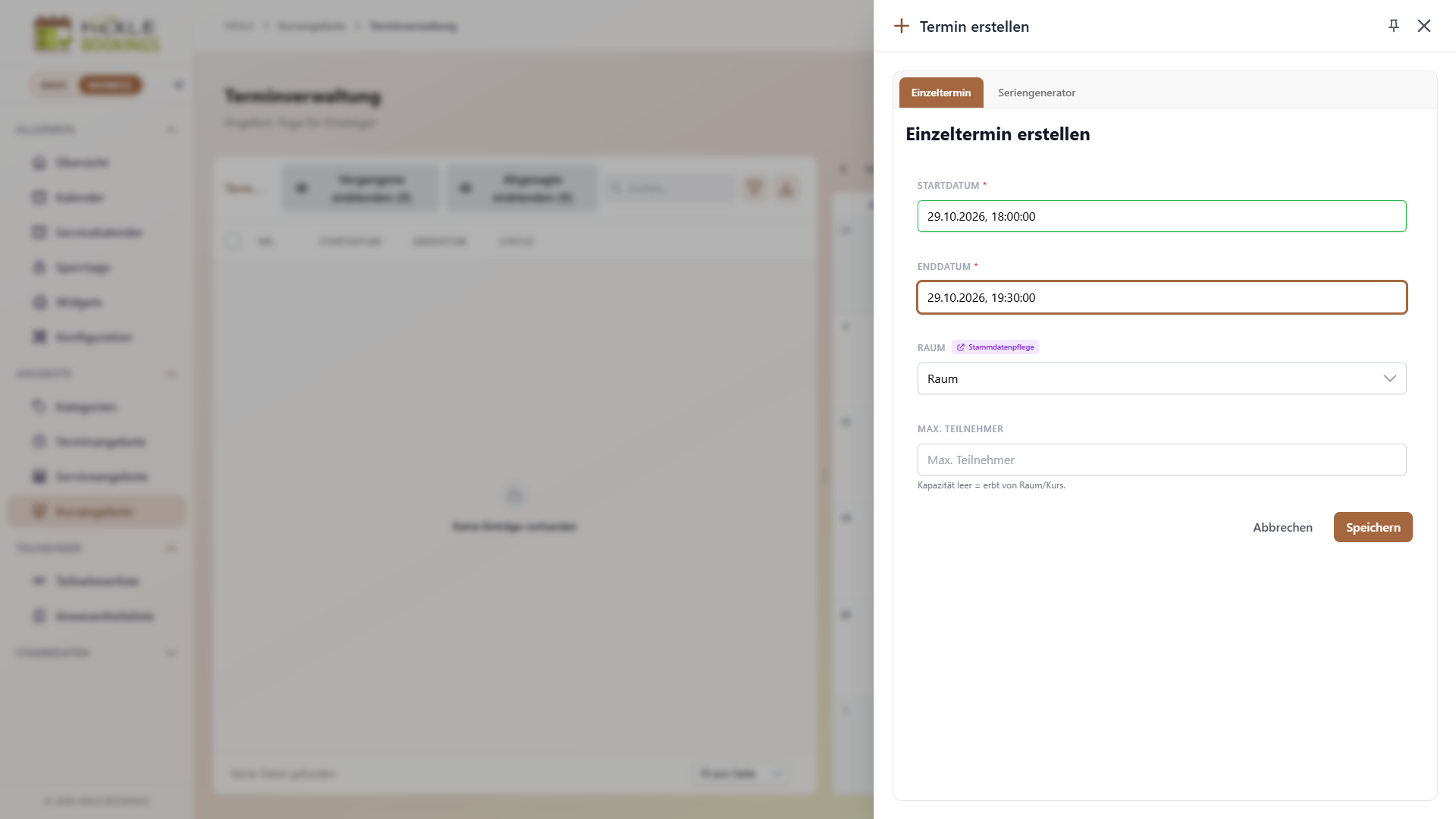
7. Veröffentlichen
Abschnitt betitelt „7. Veröffentlichen“- Öffnen Sie den Setup-Assistenten über
Setup. Sind alle Pflichtschritte erledigt, wirdVeröffentlichenaktiv. Im Beispiel sind auch die optionalen Schritte erledigt, deshalb steht der Fortschritt auf 100 %.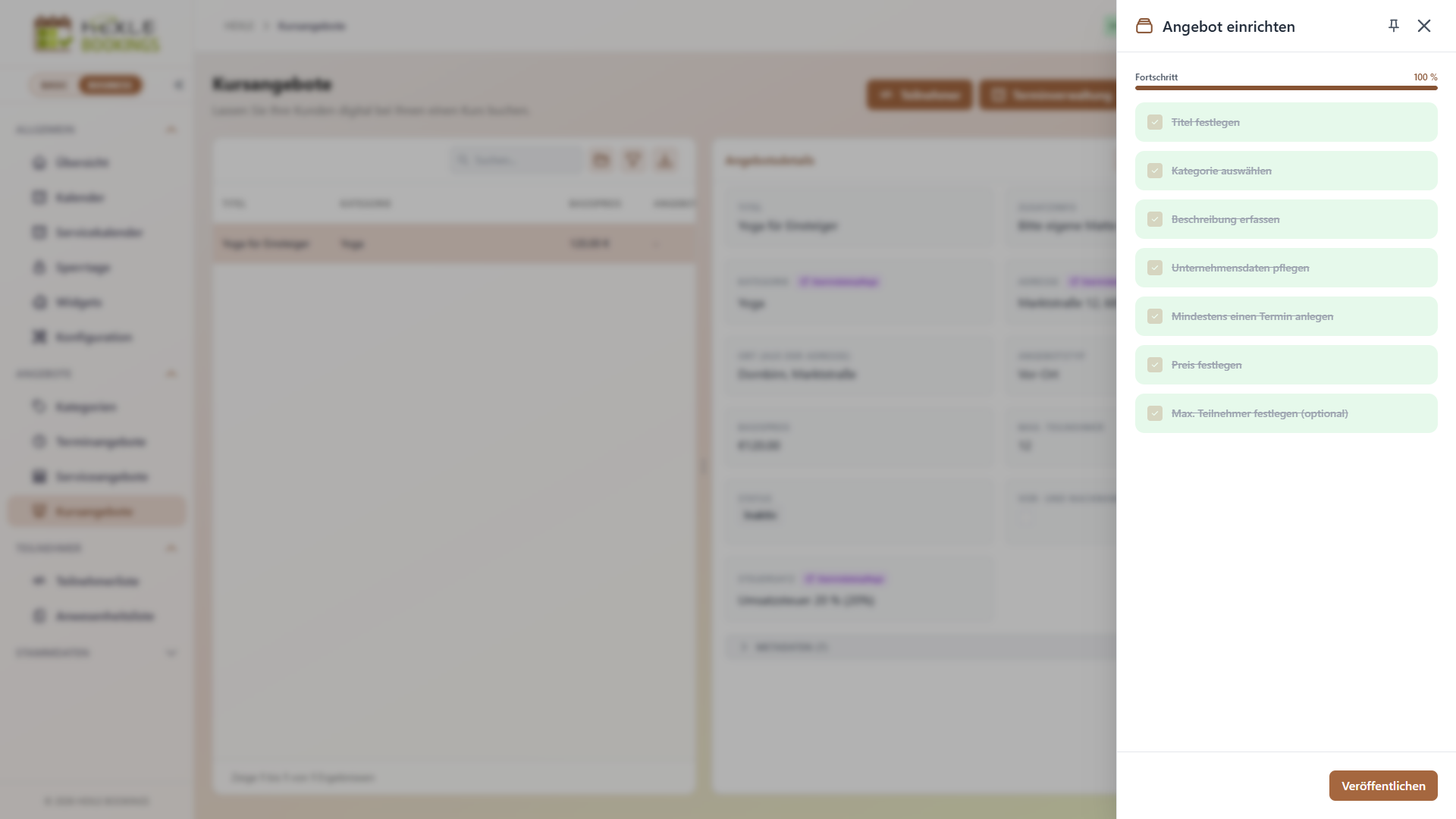
- Klicken Sie auf
Veröffentlichen. Das Angebot wechselt in den Status Aktiv, und Sie erhalten die Meldung „Angebot erfolgreich veröffentlicht.“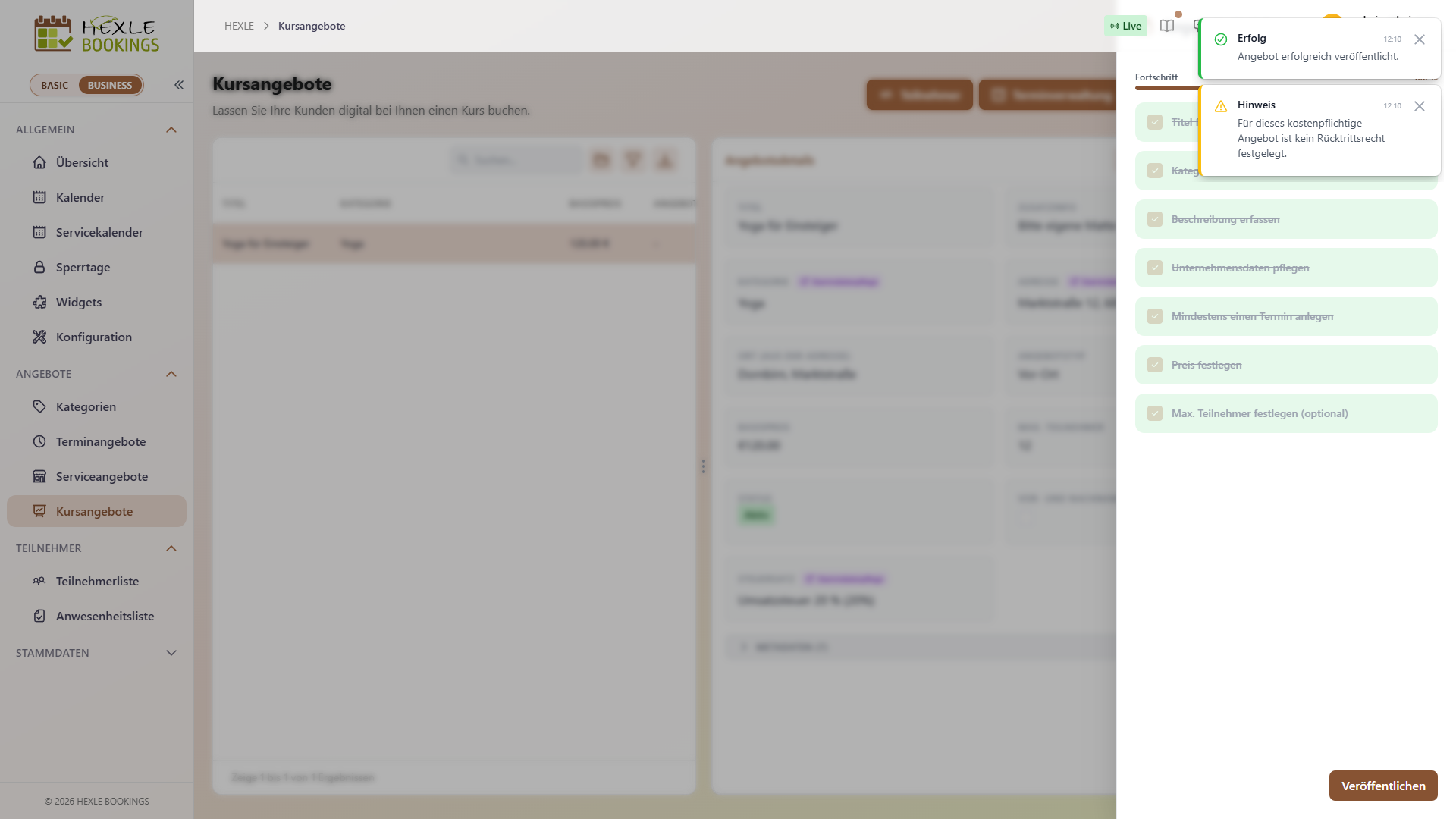
Beim Veröffentlichen prüft HEXLE Bookings selbst nur drei Dinge: einen Titel, bei Angeboten vor Ort einen Ort, und bei bezahlten Angeboten mit Online-Zahlung einen am Angebot zugewiesenen Zahlungsanbieter. Die übrigen Schritte des Assistenten sorgen dafür, dass Ihr Angebot vollständig und verständlich ist.
Was die Status bedeuten
Abschnitt betitelt „Was die Status bedeuten“| Status | Öffentlich sichtbar und buchbar | Hinweis |
|---|---|---|
| Inaktiv | nein | Entwurf. Nur in diesem Status zeigt sich der Setup-Assistent. |
| Aktiv | ja | Erscheint in der öffentlichen Kursliste und in Widgets. |
| Ausgebucht | nein | Wird nur von Hand gesetzt, nie automatisch. Das Angebot verschwindet dabei aus der öffentlichen Liste. |
| Abgesagt | nein | Wird nur von Hand gesetzt. |
Den Status ändern Sie jederzeit über Angebotsstatus ändern in der Angebotsliste.
8. Öffentliche Seite prüfen
Abschnitt betitelt „8. Öffentliche Seite prüfen“Klicken Sie in den Kursangeboten auf Öffentliche Seite und wählen Sie Öffentliche Kursliste. Dort sehen Sie Ihr Angebot so, wie Ihre Kunden es sehen, gruppiert nach Kategorie, mit Ort, Terminen, freien Plätzen und Preis.
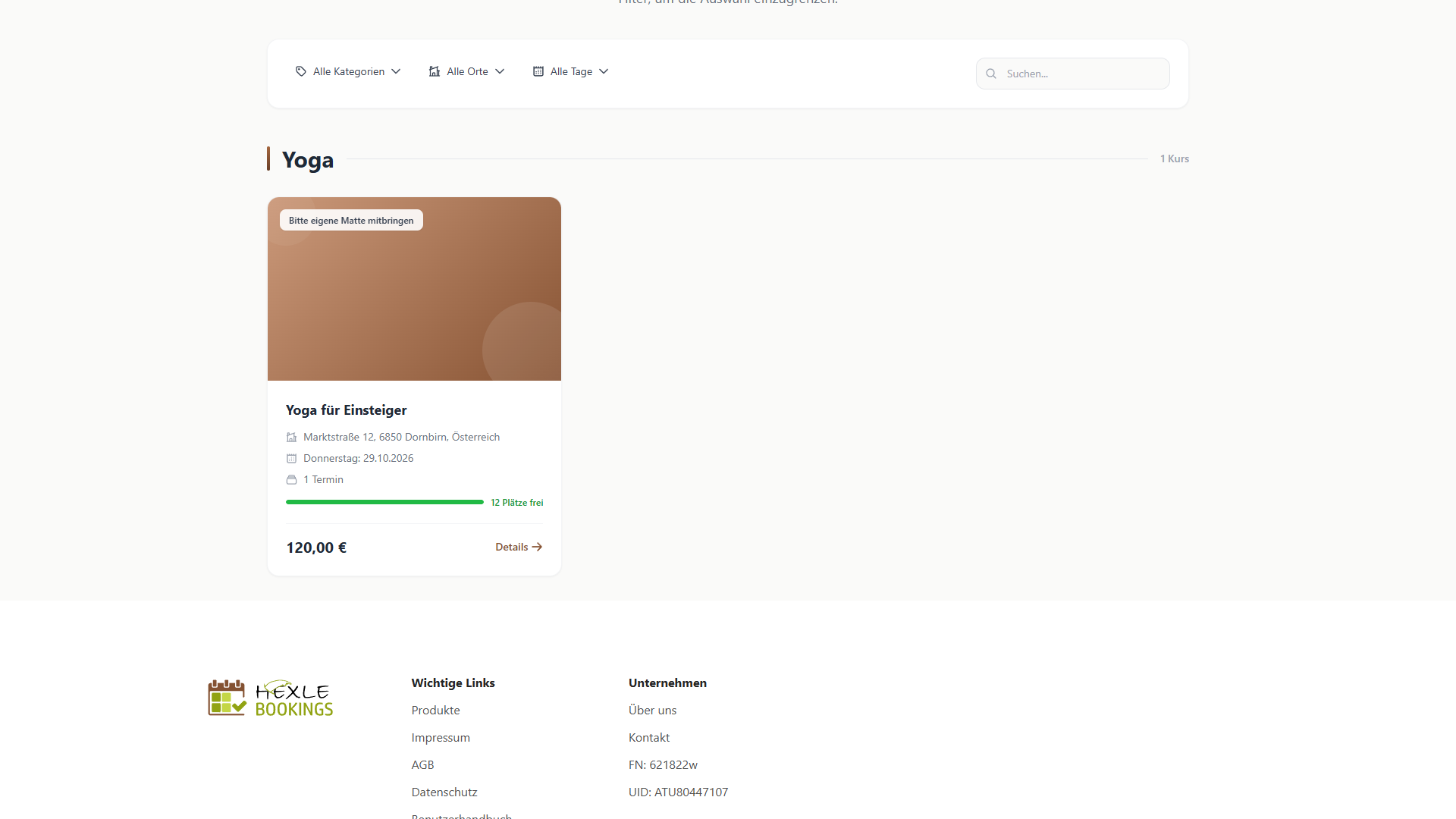
In der öffentlichen Kursliste erscheint ein Angebot nur, wenn es Aktiv ist, einen Titel hat, Ihr Unternehmen die passende Lizenz hat, „Im Kursangebot auflisten“ nicht ausgeschaltet ist, bei Angeboten vor Ort ein Ort hinterlegt ist und es entweder gar keine Termine oder mindestens einen kommenden, nicht abgesagten Termin hat.
Weiterführende Seiten
Abschnitt betitelt „Weiterführende Seiten“Feedback on this page
Something missing, unclear or plain wrong? We read every message.
Loading categories …
The feedback form is currently unavailable. Please try again later.
Thank you! Your feedback has been received.