


Tickets personalisieren
Wie Sie Tickets in HEXLE Ticket auf eine Person ausstellen lassen – Einstellungen im Shop und am Tickettyp, Ablauf für Ihre Kunden, Einladungen im Front-Desk und die Wirkung beim Einlass.
This content is not available in your language yet.
This page is still under construction.
Bei einem personalisierten Ticket steht der Name der Person auf dem Ticket, die es benutzt. Auf Wunsch kommt das Geburtsdatum dazu. So können Sie am Einlass prüfen, ob die Person vor Ihnen das Ticket benutzen darf, und ein Mindestalter durchsetzen. Diese Seite zeigt, wo Sie die Personalisierung einstellen, wie Ihre Kunden ein Ticket personalisieren und was Sie im Front-Desk tun können. Als Beispiel dient der „Festivalpass“ im Shop „Yoga-Festival Sonnenschein“ (Mindestalter 16 Jahre).
Überblick: Wo was eingestellt wird
Abschnitt betitelt „Überblick: Wo was eingestellt wird“| Ebene | Wo | Was Sie festlegen |
|---|---|---|
| Tickettyp | Shop-Einstellungen › Tickets, Gruppe Personalisierung | Ob Tickets dieses Typs personalisiert werden, ob das Geburtsdatum nötig ist, Mindestalter, Personalisierung nach Eventbeginn |
| Shop | Shop-Einstellungen › Konfiguration, Tab Ticketpersonalisierung | Frist, Verhalten nach Ablauf der Frist, Mindestalter für alle Tickettypen |
| Einzelnes Ticket | Event-Organisation › Front-Desk, Aktion Personalisierung | Stand ansehen, einladen, Einladung erneut senden, zurücksetzen, Verlauf |
Ob ein Ticket personalisiert werden muss, entscheidet allein der Tickettyp. Die Einstellungen im Shop gelten für alle personalisierten Tickettypen dieses Shops.
Tickettyp: Personalisierung einschalten
Abschnitt betitelt „Tickettyp: Personalisierung einschalten“Die Personalisierung schalten Sie am Tickettyp ein. Alle Felder und Regeln eines Tickettyps beschreibt die Seite Tickettypen anlegen und verwalten.
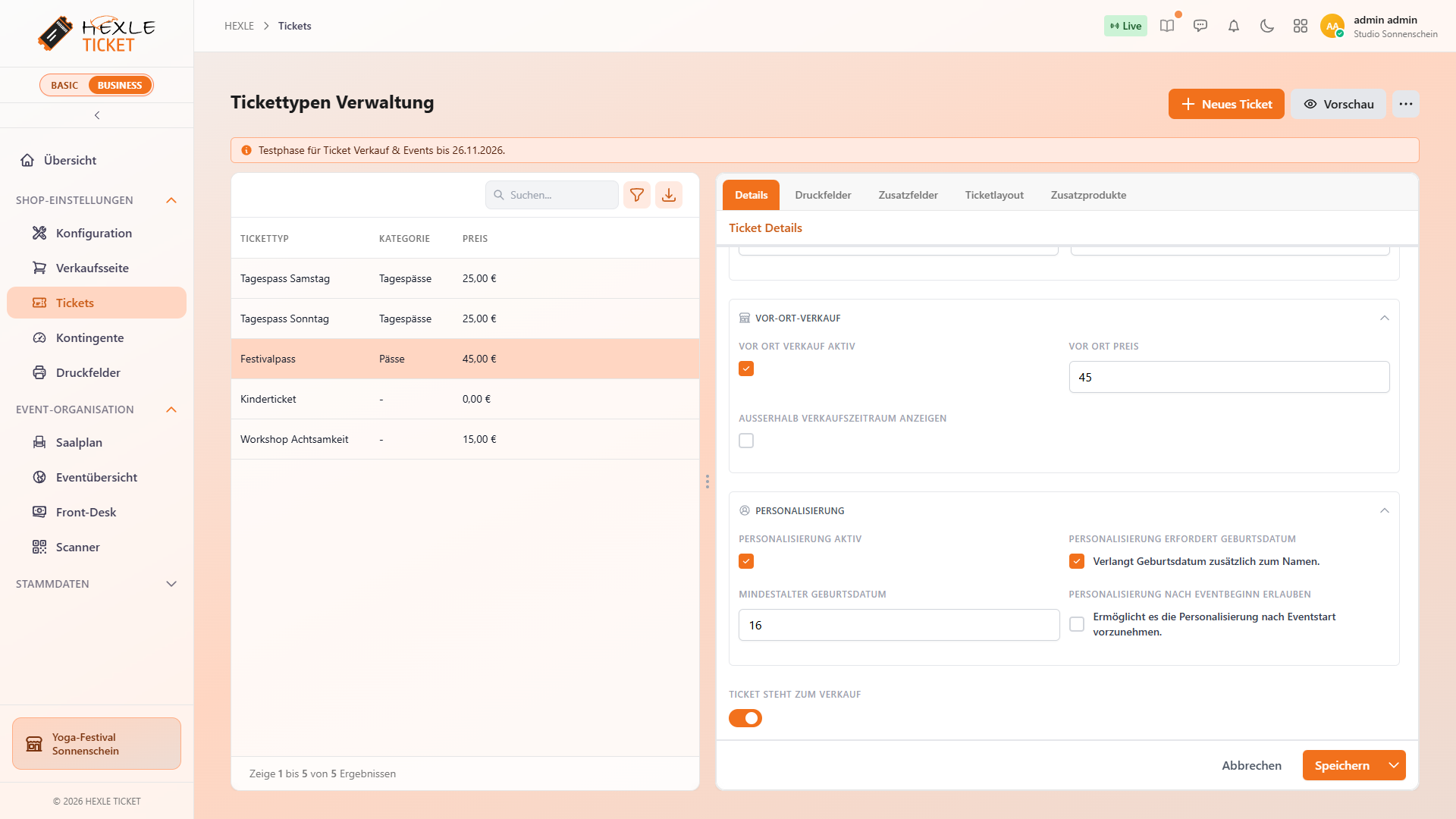
| Feld | Standard | Was es bewirkt |
|---|---|---|
| Personalisierung aktiv | an (bei neuen Tickettypen) | Jedes Ticket dieses Typs muss auf eine Person ausgestellt werden, bevor es beim Einlass gilt. |
| Personalisierung erfordert Geburtsdatum | an | Das Formular fragt zusätzlich zum Namen das Geburtsdatum ab. |
| Mindestalter Geburtsdatum | leer | Erscheint nur, wenn Personalisierung erfordert Geburtsdatum an ist. 1 bis 200 Jahre. Leer gilt das Mindestalter aus dem Tab Ticketpersonalisierung des Shops. |
| Personalisierung nach Eventbeginn erlauben | aus | Ohne diesen Schalter ist die Personalisierung ab Beginn der Gültigkeit des Tickets nicht mehr möglich. Nach dem Ende der Gültigkeit geht sie in keinem Fall mehr. |
Das Mindestalter prüft HEXLE Ticket gegen das Alter der Person am ersten Gültigkeitstag des Tickets (ohne eigene Gültigkeit am Tickettyp: am Eventbeginn). Gilt für einen Tickettyp ein Mindestalter, fragt das Formular das Geburtsdatum immer ab, auch wenn Personalisierung erfordert Geburtsdatum ausgeschaltet ist. Praktisch betrifft das das Mindestalter des Shops, denn am Tickettyp ist das Feld Mindestalter Geburtsdatum bei ausgeschaltetem Geburtsdatum ausgeblendet.
Shop: Tab „Ticketpersonalisierung“
Abschnitt betitelt „Shop: Tab „Ticketpersonalisierung““Öffnen Sie Shop-Einstellungen › Konfiguration, Tab Ticketpersonalisierung, und klicken Sie auf Bearbeiten. Mit Speichern übernehmen Sie die Werte, es erscheint „Personalisierungseinstellungen erfolgreich aktualisiert.“. Wie die übrigen Tabs der Konfiguration funktionieren, steht unter Shop-Konfiguration.
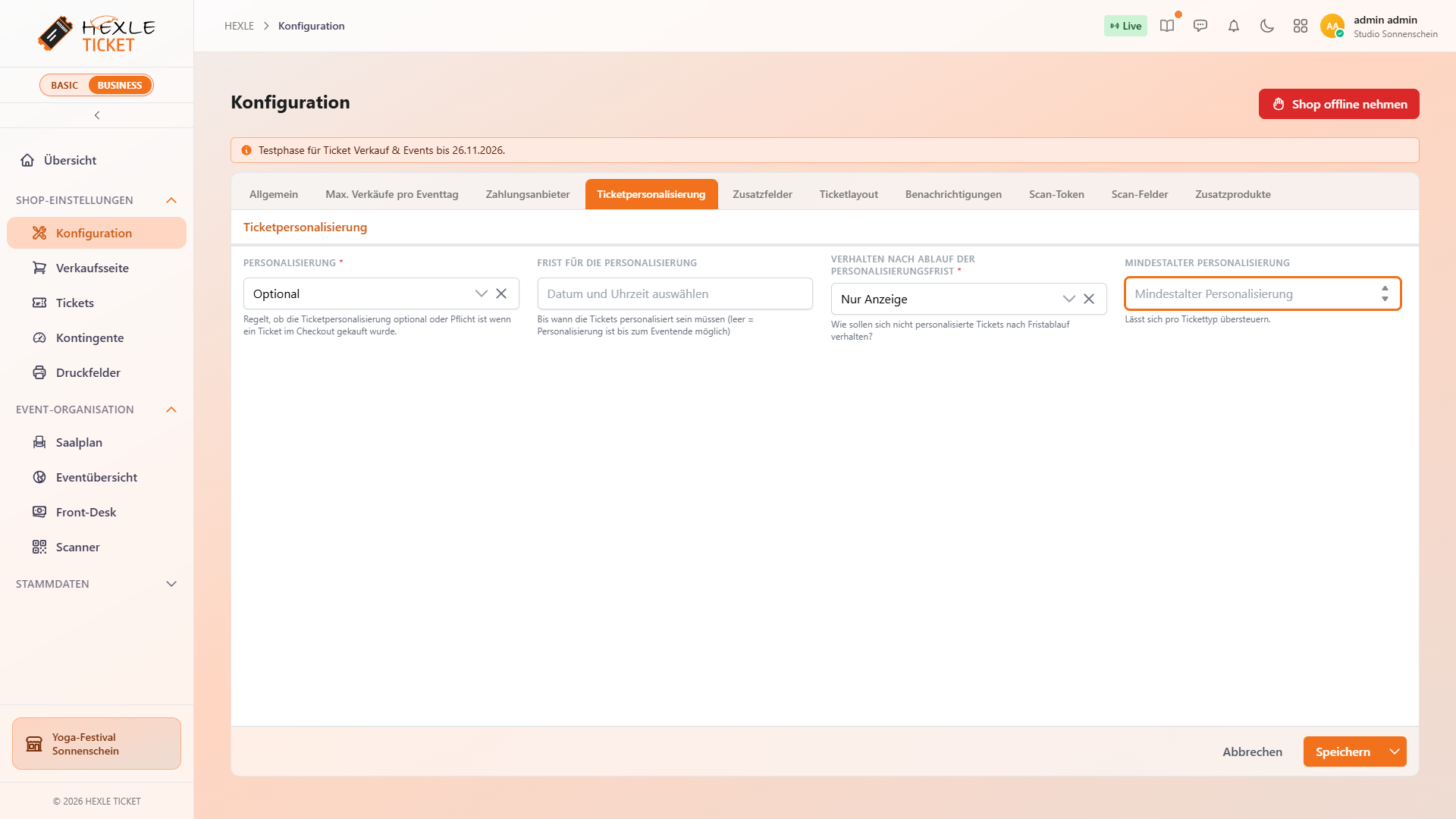
| Feld | Standard | Was es bewirkt |
|---|---|---|
| Personalisierung * | Optional | „Optional“ oder „Pflicht“, siehe Hinweis unten. |
| Frist für die Personalisierung | leer | Datum und Uhrzeit, bis zu denen personalisiert werden muss. Leer gilt keine Frist; dann bestimmt nur der Tickettyp, bis wann personalisiert werden kann (bis zum Beginn der Gültigkeit bzw. mit Personalisierung nach Eventbeginn erlauben bis zum Ende der Gültigkeit). Die Frist steht (als Datum) auf der Personalisierungsseite und in den E-Mails an Ihre Kunden. Nach Ablauf lassen sich keine Einladungen mehr senden. Wer den Link danach öffnet, sieht die Seite „Dieser Link wurde bereits verwendet“ mit dem Hinweis „Die Frist für die Personalisierung ist abgelaufen.“ |
| Verhalten nach Ablauf der Personalisierungsfrist * | Nur Anzeige | Was mit Tickets passiert, die bei Fristablauf noch nicht personalisiert sind, siehe unten. Wirkt nur, wenn eine Frist gesetzt ist. |
| Mindestalter Personalisierung | leer | 1 bis 200 Jahre. Gilt für alle personalisierten Tickettypen des Shops, die kein eigenes Mindestalter haben. |
Nach Ablauf der Frist
Abschnitt betitelt „Nach Ablauf der Frist“| Einstellung | Was passiert |
|---|---|
| Nur Anzeige | Die Frist dient nur als Information. Tickets bleiben bestehen, lassen sich nach der Frist aber nicht mehr personalisieren. |
| Ungültig machen | HEXLE Ticket prüft stündlich, ob die Frist abgelaufen ist. Tickets mit offener Personalisierung (Status „Ausstehend“) werden dann ungültig gemacht: Das Ticket wird gelöscht, ein reservierter Sitzplatz wird wieder frei. Eine E-Mail an Käufer verschickt HEXLE Ticket dabei nicht. |
So personalisieren Ihre Kunden
Abschnitt betitelt „So personalisieren Ihre Kunden“Nach dem Online-Kauf
Abschnitt betitelt „Nach dem Online-Kauf“Bei einem Online-Kauf legt HEXLE Ticket für jedes Ticket eines personalisierten Tickettyps eine offene Personalisierung an. Enthält die Bestellung mindestens ein solches Ticket, bekommt der Käufer eine Bestellbestätigung („Ihre Ticketbestellung“) ohne Ticket-PDF. Sie enthält stattdessen je Ticket einen Link „Ticket personalisieren“, den Link zur Bestellung und die Zeile „Abschluss bitte bis:“ mit der Frist (ohne Frist steht dort „—“). Das PDF folgt erst nach der Personalisierung.
Auf der Bestellseite (Link in der E-Mail) gibt es je Ticket diese Möglichkeiten:
| Button | Was er tut |
|---|---|
Selbst personalisieren | Öffnet die Personalisierungsseite für dieses Ticket. Nur, wenn für das Ticket schon ein Personalisierungslink besteht (nicht bei Abendkassen-Tickets oder nach dem Zurücksetzen im Front-Desk). |
Ticket weiterleiten | Öffnet ein Formular mit E-Mail des Empfängers und Persönliche Nachricht (bis 500 Zeichen). Die Person bekommt eine E-Mail mit dem Personalisierungslink. |
Einladung erneut senden | Erscheint nach Klick auf Ticket weiterleiten oberhalb des Formulars, sobald jemand eingeladen ist (Anzeige „Eingeladen an: …“). Schickt die Einladung noch einmal. |
Personalisierung zurücksetzen | Erscheint bei bereits personalisierten Tickets. Löscht die Daten der Person, das bisherige Ticket wird ungültig (neuer QR-Code), und das Ticket kann neu personalisiert oder weitergeleitet werden. |
Über die Bestellseite lassen sich je Bestellung nur begrenzt Einladungen verschicken: Die Grenze liegt bei 30 innerhalb von 24 Stunden, und die beim Kauf angelegten offenen Personalisierungen zählen mit.
Wie die Bestellseite für Ihre Kunden aussieht, zeigt Für Ihre Kunden: Tickets online kaufen, „Meine Produkte“: die Bestellseite.
Die Personalisierungsseite
Abschnitt betitelt „Die Personalisierungsseite“Die Seite öffnet sich über den Link aus der E-Mail. Sie zeigt Event und Tickettyp, eine persönliche Nachricht aus der Einladung und, falls gesetzt, die Frist. Oben steht der Vorname des Käufers, z. B. „Paula möchte Ihnen dieses Ticket weiterleiten.“
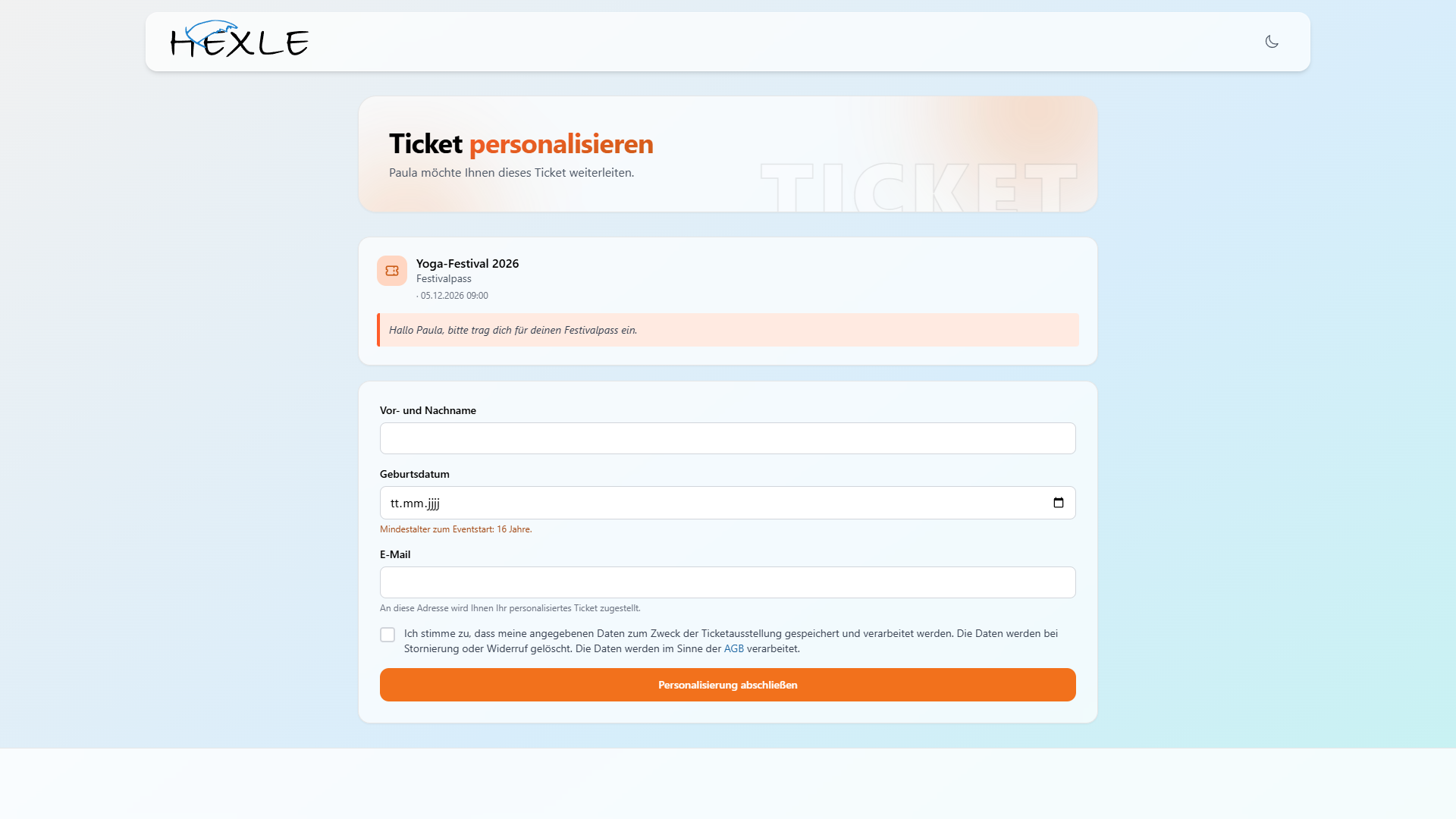
| Feld | Pflicht | Hinweis |
|---|---|---|
| Vor- und Nachname | ja | Höchstens 150 Zeichen. Wird auf das Ticket gedruckt. |
| Geburtsdatum | wenn verlangt oder ein Mindestalter gilt | Darunter steht z. B. „Mindestalter zum Eventstart: 16 Jahre.“ |
| ja | „An diese Adresse wird Ihnen Ihr personalisiertes Ticket zugestellt.“ | |
| Zusatzfelder des Tickettyps | je nach Zusatzfeld | Nur, wenn dem Tickettyp Zusatzfelder zugewiesen sind. |
| Einwilligung | ja | Zustimmung zur Speicherung und Verarbeitung der Daten zur Ticketausstellung. |
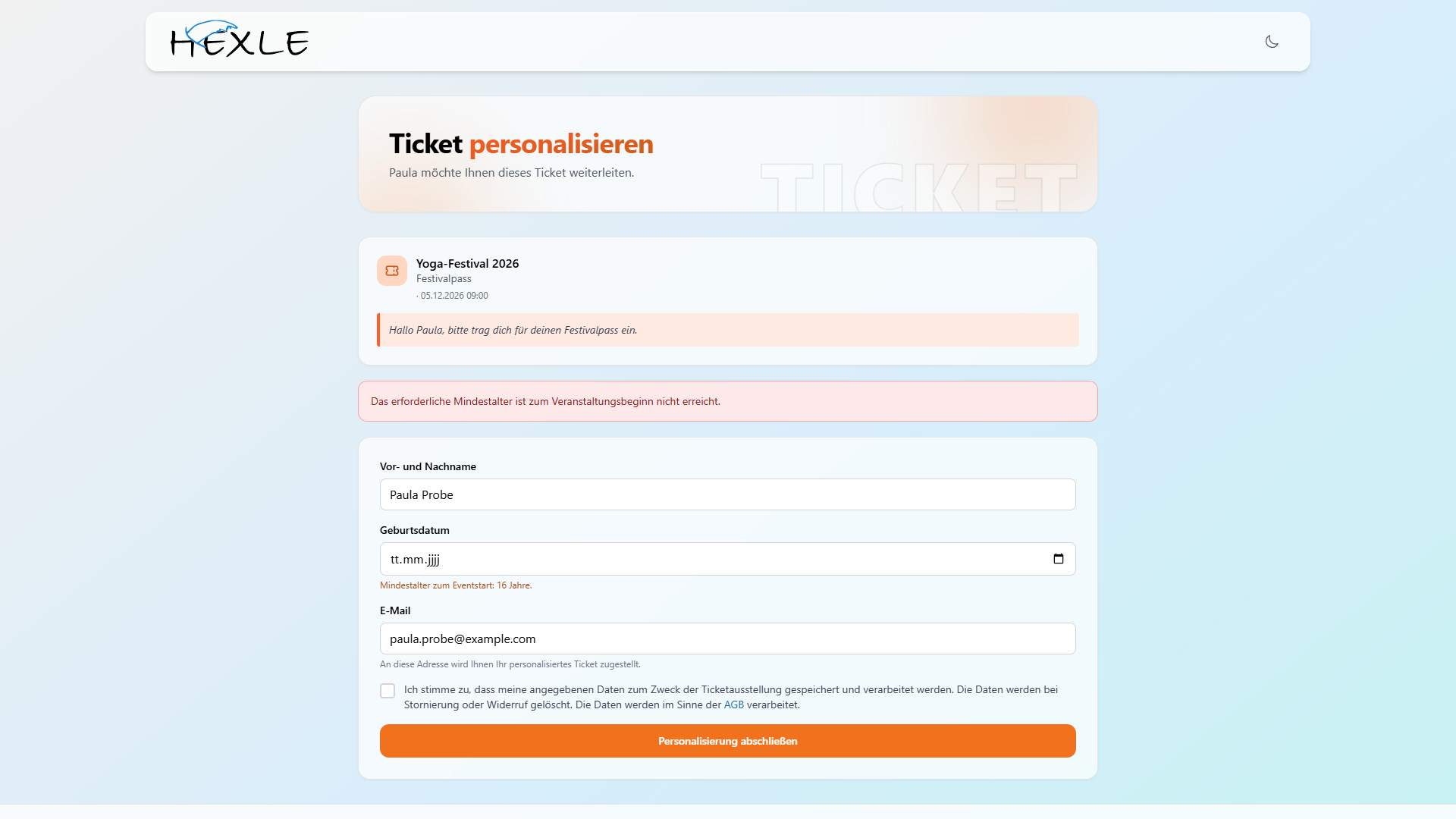
Mit Personalisierung abschließen wird das Ticket ausgestellt. Fehlt etwas, zeigt die Seite eine Meldung, z. B.:
| Meldung | Ursache |
|---|---|
| „Bitte stimmen Sie der Verarbeitung Ihrer Daten zu.“ | Einwilligung nicht angehakt |
| „Bitte geben Sie Ihr Geburtsdatum an.“ | Geburtsdatum fehlt |
| „Das erforderliche Mindestalter ist zum Veranstaltungsbeginn nicht erreicht.“ | Person ist am ersten Gültigkeitstag jünger als das Mindestalter |
| „Die Frist für die Personalisierung ist abgelaufen.“ | Frist des Shops vorbei |
| „Die Veranstaltung hat bereits begonnen – dieses Ticket kann nicht mehr personalisiert werden.“ | Gültigkeit hat begonnen, Personalisierung nach Eventbeginn erlauben ist aus |
| „Die Veranstaltung ist bereits vorbei – dieses Ticket kann nicht mehr personalisiert werden.“ | Gültigkeit ist vorbei |
Ist die Frist oder die Gültigkeit beim Öffnen des Links schon vorbei, zeigt die Seite statt des Formulars „Dieser Link wurde bereits verwendet“ mit dem jeweiligen Grund.
Nach dem Abschicken erscheint „Personalisierung erfolgreich“.
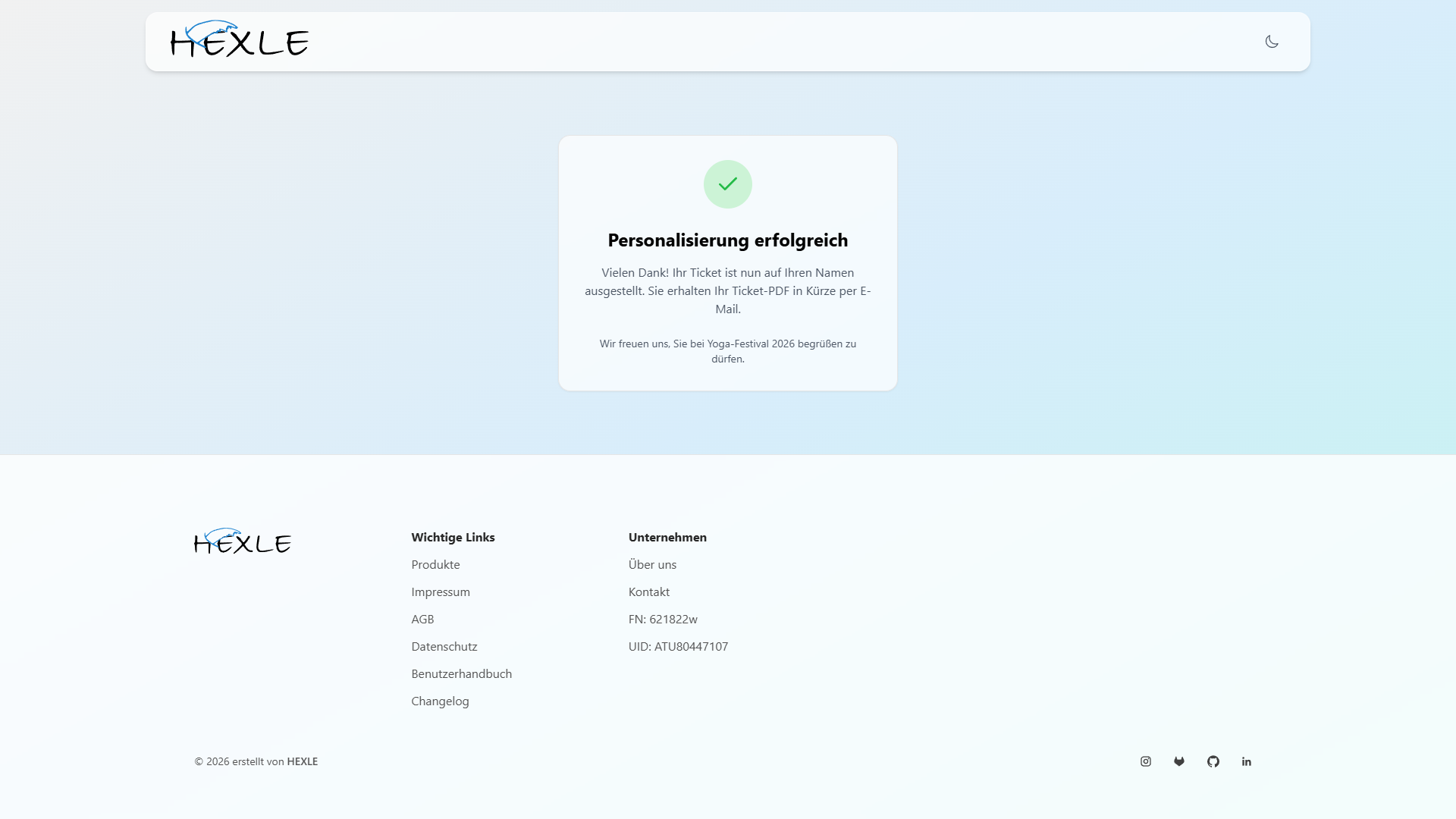
Jeder Link gilt nur einmal. Wird er danach noch einmal geöffnet, meldet die Seite „Der Link ist nicht verfügbar“.
Was nach dem Abschließen passiert
Abschnitt betitelt „Was nach dem Abschließen passiert“| Was | Details |
|---|---|
| Ticket-PDF per E-Mail | „Ihr personalisiertes Ticket“ mit dem Ticket als PDF. Empfänger ist die Adresse aus Ticket senden an (nur bei Einladungen aus dem Front-Desk), sonst die E-Mail-Adresse, die die Person im Formular angegeben hat. |
| Kopie an den Käufer | „Ticket wurde personalisiert“ an den Käufer, wenn Käufer benachrichtigen an war. Bei online gekauften Tickets und bei Einladungen über die Bestellseite immer. |
| Ticket | Name und, falls erfasst, Geburtsdatum werden auf das Ticket gedruckt. Der QR-Code bleibt derselbe. |
| Front-Desk | Status „Abgeschlossen“ mit Name, Geburtsdatum und E-Mail der Person. |
Die E-Mails an Ihre Kunden sind in den E-Mail-Benachrichtigungen beschrieben.
Personalisierung im Front-Desk
Abschnitt betitelt „Personalisierung im Front-Desk“Im Front-Desk sehen und steuern Sie die Personalisierung einzelner Tickets.
- Öffnen Sie Event-Organisation › Front-Desk.
- Markieren Sie genau ein Ticket. Bei mehreren markierten Tickets ist die Aktion gesperrt.
- Öffnen Sie das Menü
⋯und wählen SiePersonalisierung. Es öffnet sich das Fenster Personalisierung mit den Tabs Aktuell und Verlauf.
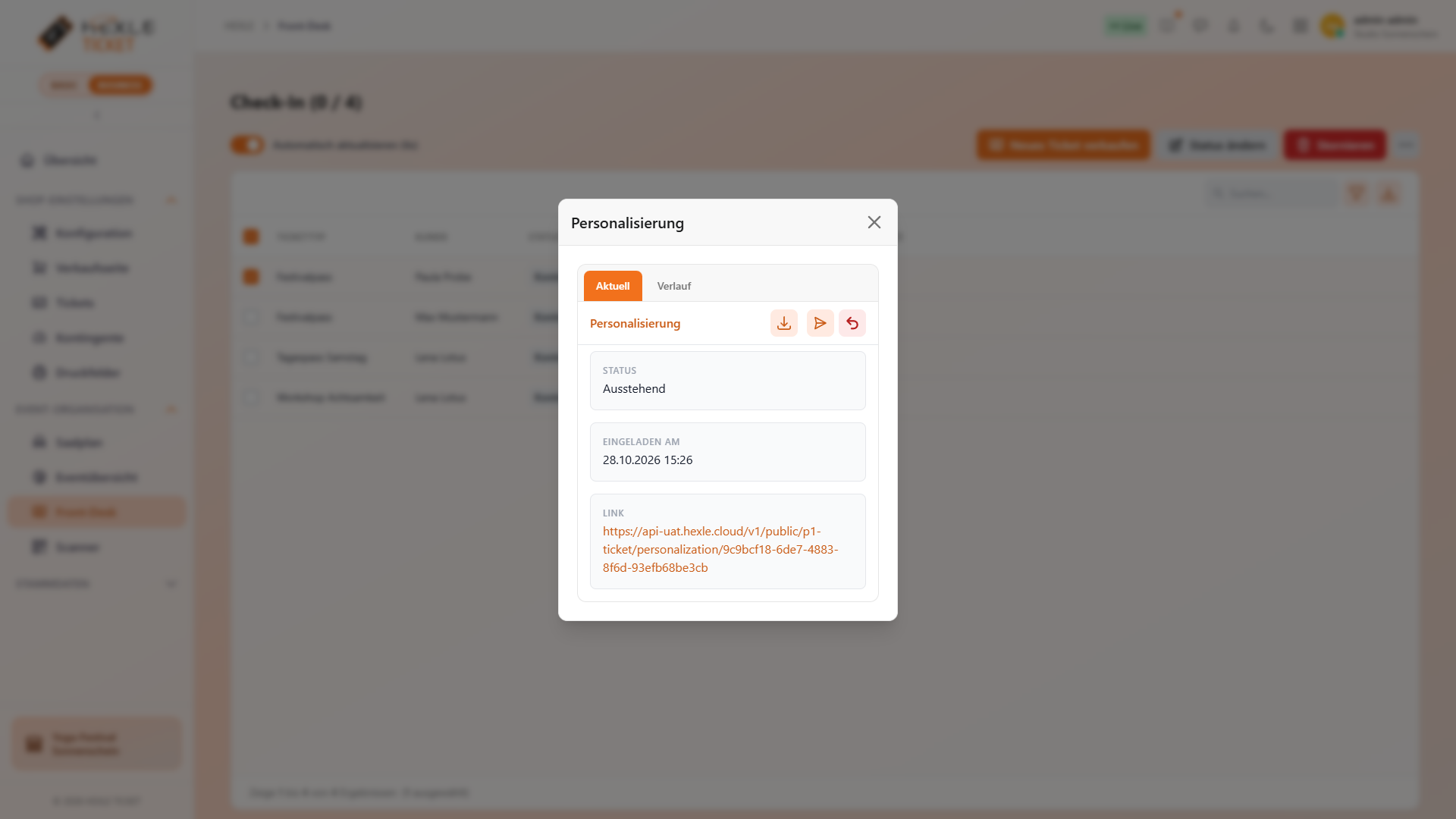
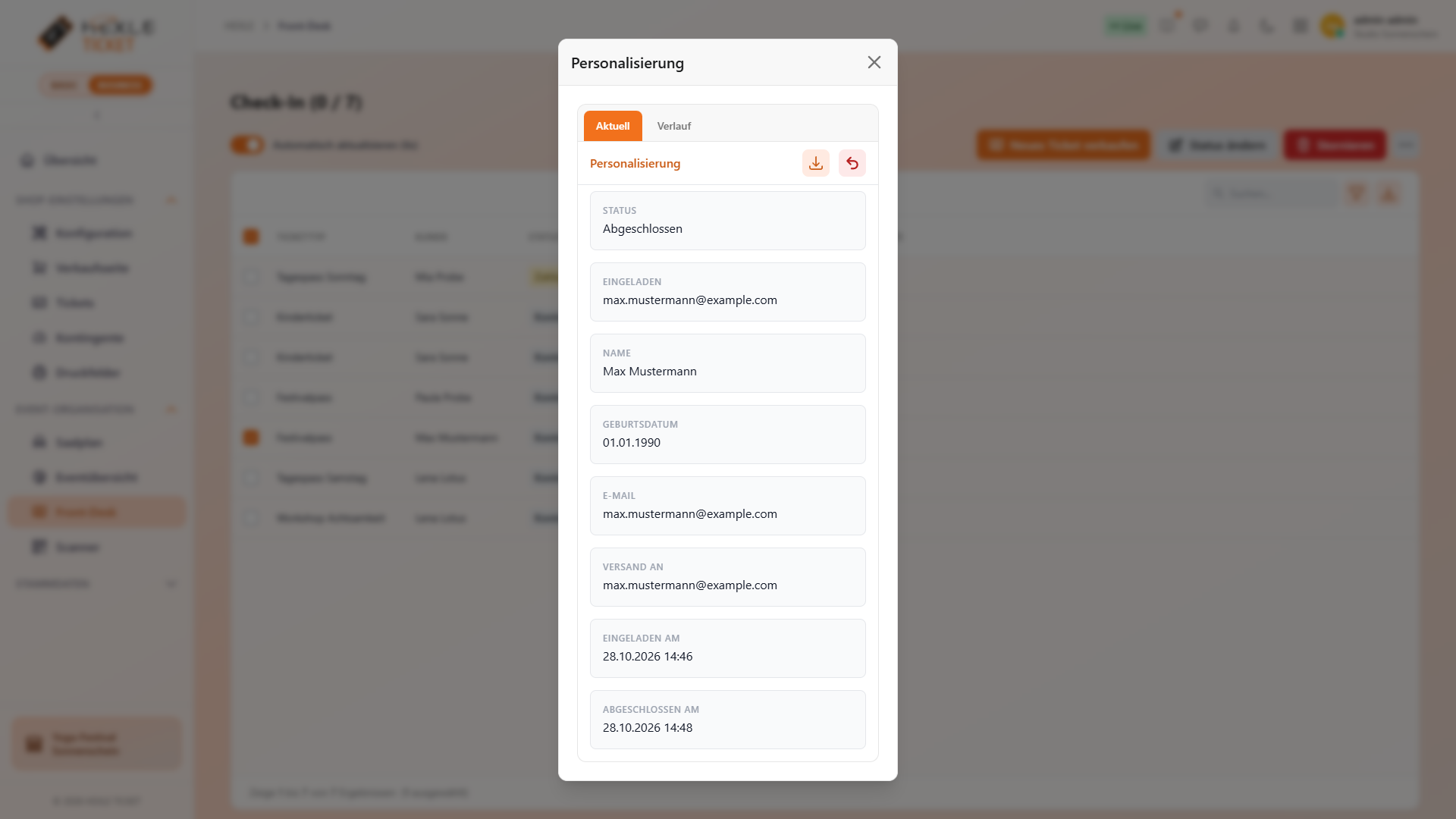
Der Tab Aktuell zeigt die laufende oder abgeschlossene Personalisierung:
| Feld | Inhalt |
|---|---|
| Status | „Ausstehend“ (noch nicht personalisiert) oder „Abgeschlossen“ |
| Eingeladen | E-Mail-Adresse der eingeladenen Person |
| Name, Geburtsdatum, E-Mail | Angaben der Person, sobald abgeschlossen |
| Versand an | Abweichende Adresse für das fertige Ticket (Ticket senden an) |
| Eingeladen am, Abgeschlossen am | Zeitpunkte |
| Link | Personalisierungslink, solange die Personalisierung offen ist. Sie können ihn z. B. an der Kasse öffnen oder dem Kunden weitergeben. |
Die Aktionen sitzen als Symbole rechts oben im Tab. Das erste Symbol (Pfeil nach unten) lädt die Angaben als PDF herunter. Dazu kommen:
| Aktion | Wann verfügbar | Was sie tut |
|---|---|---|
Einladen | Status „Ausstehend“, noch niemand eingeladen | Öffnet den Dialog Zur Personalisierung einladen. |
Einladung erneut senden | Status „Ausstehend“, jemand ist eingeladen | Schickt dieselbe Einladung mit demselben Link noch einmal. Meldung: „Einladung erfolgreich erneut gesendet.“ |
Zurücksetzen | immer, sobald eine Personalisierung besteht | Siehe Personalisierung zurücksetzen. |
Die Aktionen brauchen eigene Rechte. Ist HEXLE Ticket nur lesbar, etwa nach Ablauf der Testphase, sehen Sie die Personalisierung, aber keine Aktionen. Mehr dazu unter Lizenzen, Module und Rechte.
Zur Personalisierung einladen
Abschnitt betitelt „Zur Personalisierung einladen“-
Klicken Sie im Tab Aktuell auf
Einladen. -
Füllen Sie den Dialog aus:
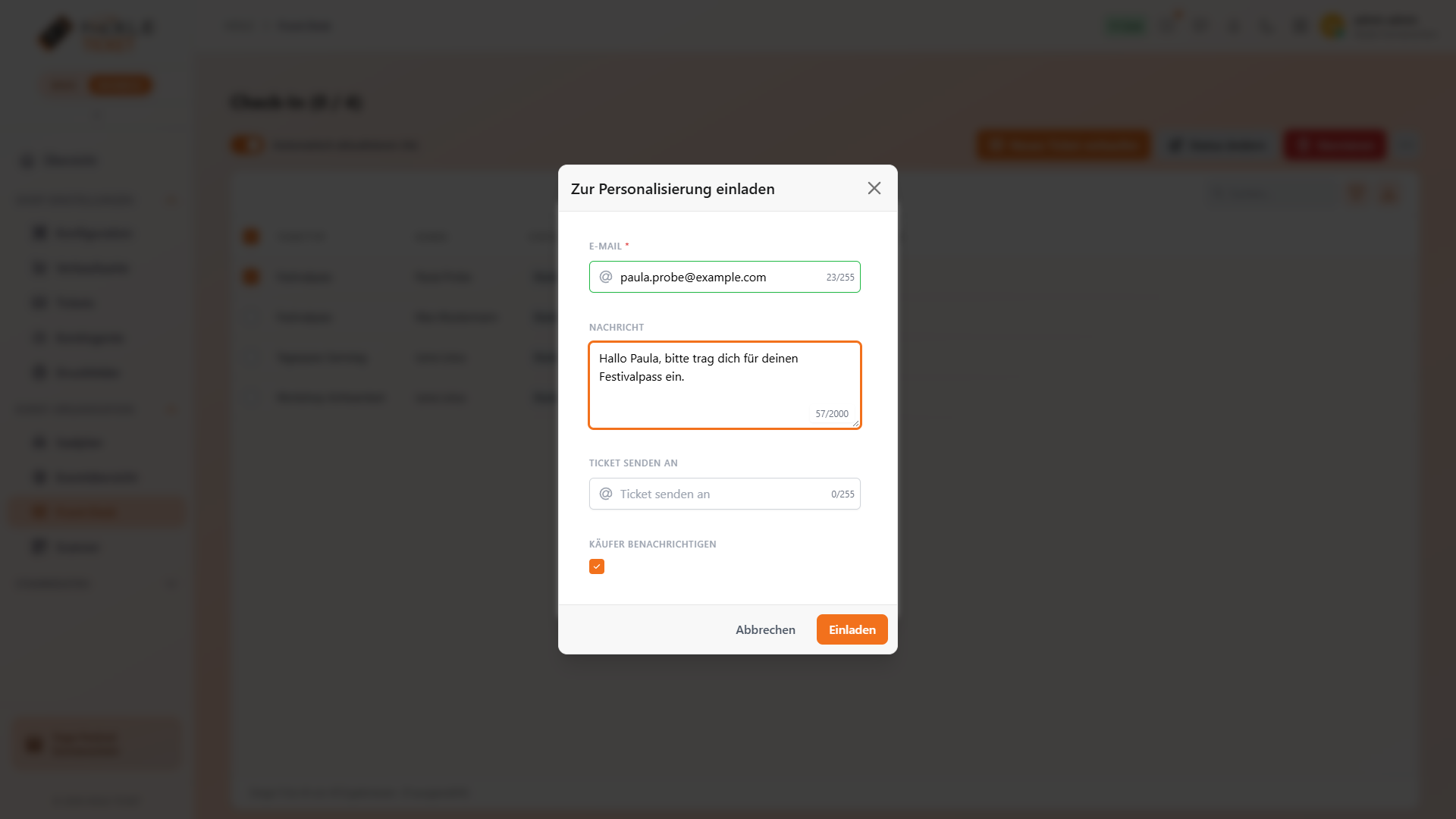
Feld Pflicht Was es bewirkt E-Mail ja An diese Adresse geht die Einladung mit dem Personalisierungslink. Nachricht nein Bis 2000 Zeichen. Steht in der Einladung und auf der Personalisierungsseite. Ticket senden an nein Das fertige Ticket geht an diese Adresse statt an die Person, die personalisiert. Käufer benachrichtigen an Der Käufer bekommt nach dem Abschließen die E-Mail „Ticket wurde personalisiert“. -
Klicken Sie auf
Einladen. Es erscheint „Einladung erfolgreich versendet.“ Die eingeladene Person bekommt die E-Mail „Ticket für Sie: jetzt personalisieren“.
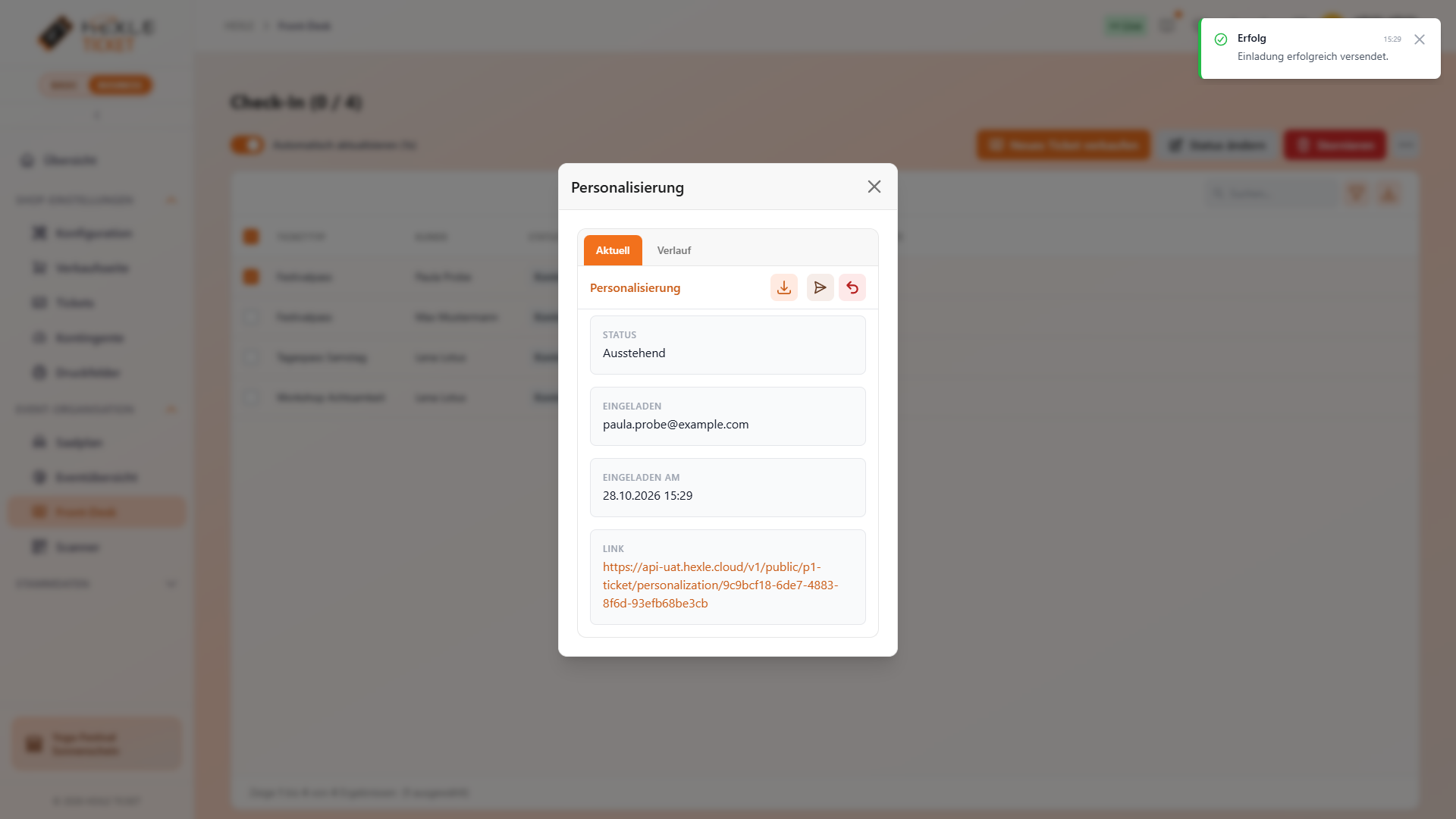
Nach Ablauf der Frist des Shops lehnt HEXLE Ticket Einladungen mit „Die Frist für die Personalisierung ist abgelaufen.“ ab.
Personalisierung zurücksetzen
Abschnitt betitelt „Personalisierung zurücksetzen“Zurücksetzen brauchen Sie z. B., wenn ein Ticket an eine andere Person gehen soll oder Angaben falsch sind.
- Klicken Sie im Tab Aktuell auf
Zurücksetzen. - Bestätigen Sie den Dialog Personalisierung zurücksetzen mit
Zurücksetzen. MitAbbrechenbleibt alles, wie es ist.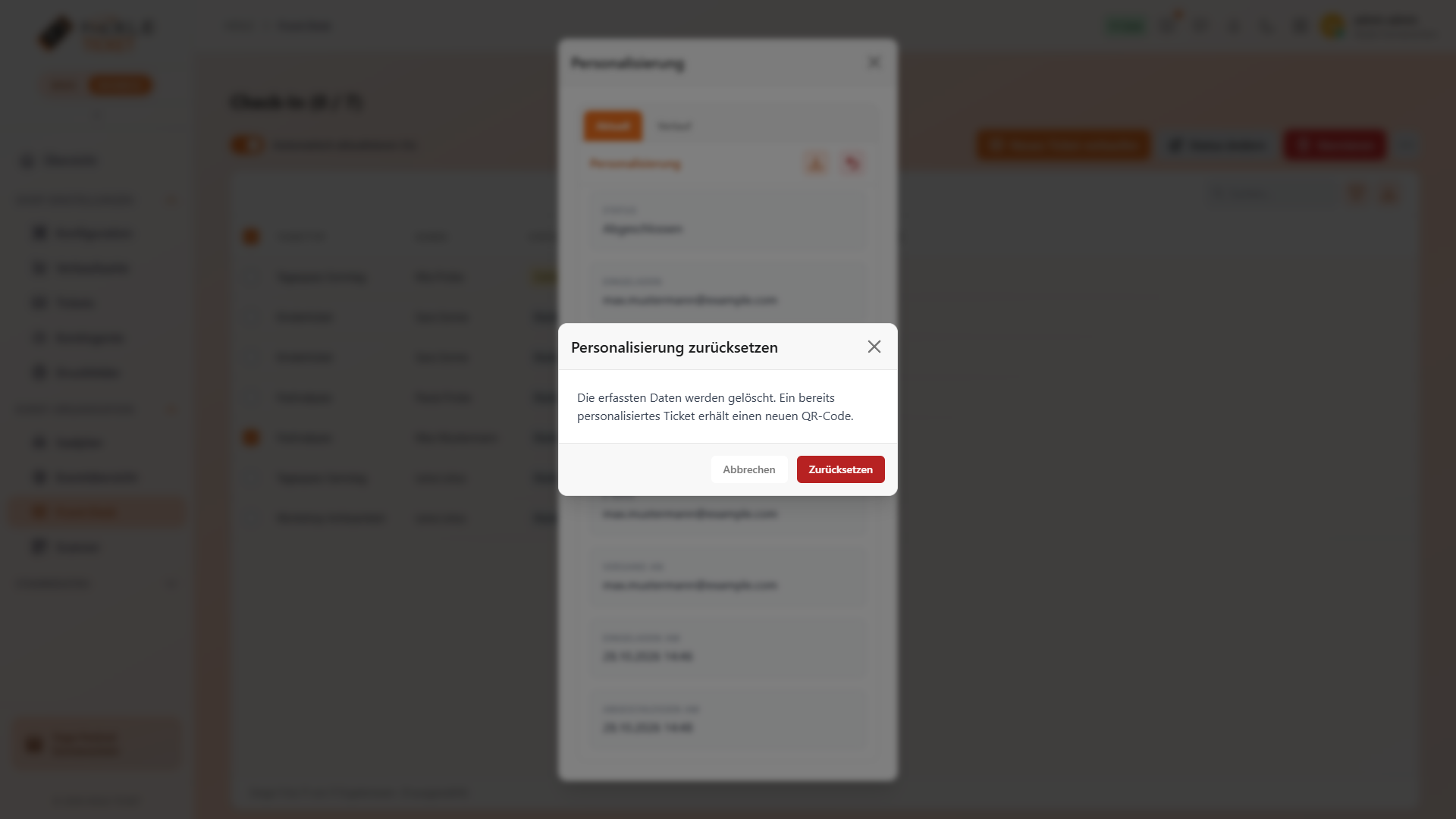
Beim Zurücksetzen passiert Folgendes:
| Was | Wirkung |
|---|---|
| Daten | Name, Geburtsdatum, E-Mail-Adressen und Nachricht werden gelöscht, ebenso die Antworten auf Zusatzfelder dieses Tickets. Im Verlauf bleiben nur Status und Zeitpunkte. |
| Offene Einladung | Der Link wird ungültig. |
| Bereits personalisiertes Ticket | Das Ticket bekommt einen neuen QR-Code. Bisher verschickte Ticket-PDFs gelten beim Einlass nicht mehr. |
| Danach | Das Ticket ist nicht mehr personalisiert. Wie bei Tickets von der Abendkasse gibt es im Front-Desk danach keine offene Personalisierung und keinen Button Einladen; der Käufer kann das Ticket über seine Bestellseite neu weiterleiten. |
Verlauf
Abschnitt betitelt „Verlauf“Der Tab Verlauf listet alle Personalisierungen dieses Tickets, die neueste zuerst: Erstellt am, Status („Ausstehend“, „Abgeschlossen“, „Zurückgesetzt“), Eingeladen, Name, Abgeschlossen am und Zurückgesetzt am.
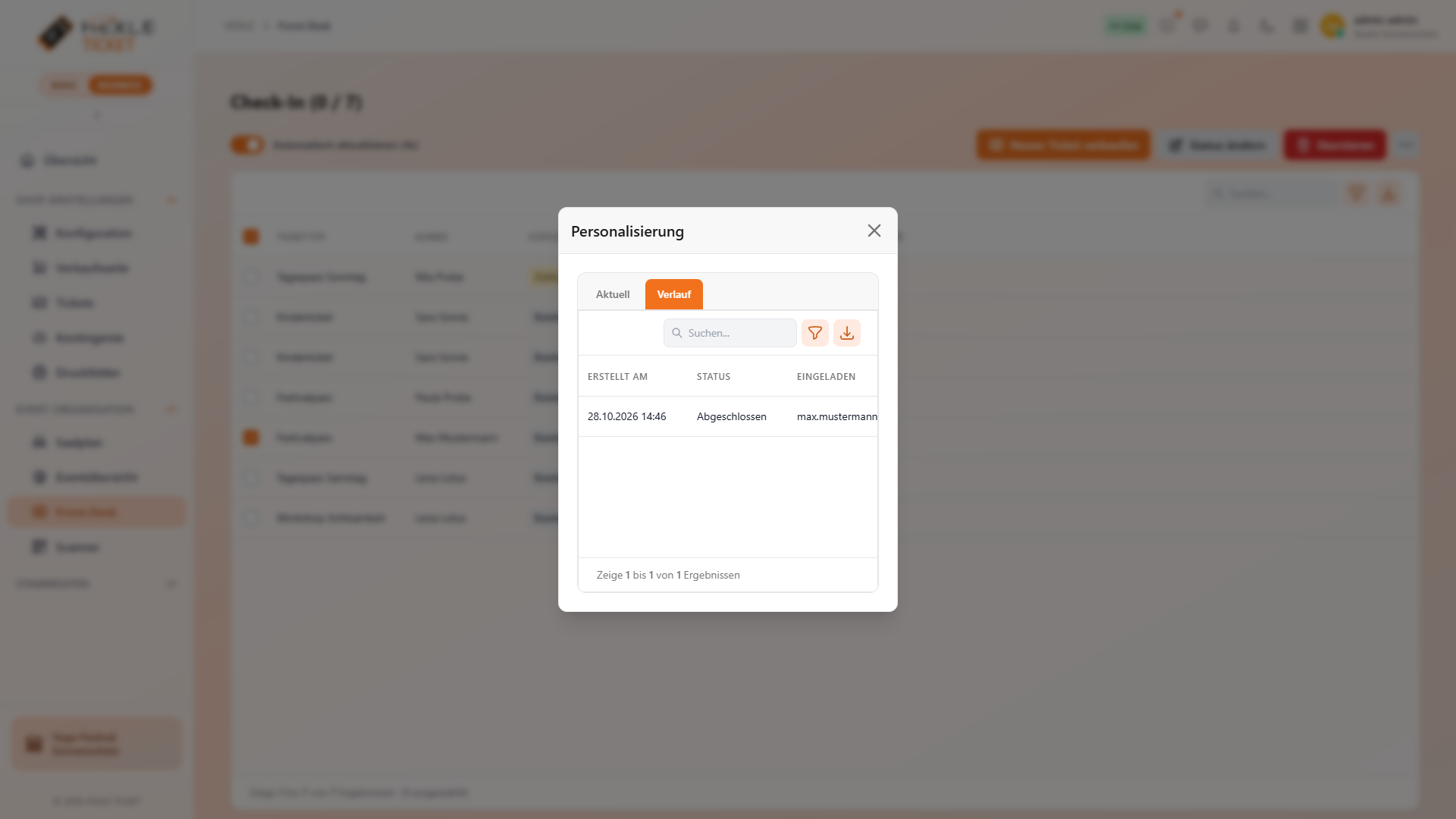
Eine abgeschlossene Personalisierung sieht im Tab Aktuell so aus:
Wirkung beim Einlass und auf dem Ticket
Abschnitt betitelt „Wirkung beim Einlass und auf dem Ticket“| Situation | Ergebnis |
|---|---|
| Ticket eines personalisierten Tickettyps, Personalisierung abgeschlossen | Der Scan wird wie bei jedem anderen Ticket geprüft (Gültigkeit, Zahlung, Zeitfenster). Der Scanner kann Name und Geburtsdatum anzeigen (Scan-Felder „Personalisierung (Name)“ und „Personalisierung (Geburtsdatum)“). |
| Ticket eines personalisierten Tickettyps, noch nicht personalisiert | Rotes Ergebnis „Fehler beim Scannen“, der Einlass wird abgelehnt. Einen lesbaren Grund zeigt der Scanner derzeit nicht, statt eines Texts erscheint ein technischer Platzhalter. |
| Personalisierung zurückgesetzt | Das alte Ticket-PDF hat einen ungültigen QR-Code. |
Auf dem Ticket-PDF stehen die Druckfelder „Name“ und „Geburtsdatum“ erst, wenn die Personalisierung abgeschlossen ist. HEXLE Ticket hängt das Druckfeld „Name“ automatisch an den Tickettyp, sobald Sie die Personalisierung einschalten, und „Geburtsdatum“, wenn Personalisierung erfordert Geburtsdatum an ist. Mehr dazu unter Druckfelder und Layout.
Wie Sie die Scan-Felder auswählen, steht unter Einlass vorbereiten, Scan-Felder.
Wie gescannt wird, beschreibt die Scananleitung.
Weiterführende Seiten
Abschnitt betitelt „Weiterführende Seiten“Feedback on this page
Something missing, unclear or plain wrong? We read every message.
Loading categories …
The feedback form is currently unavailable. Please try again later.
Thank you! Your feedback has been received.