


Terminangebot anlegen und verwalten
Wie Sie ein Terminangebot anlegen, welche Regeln im Programmverhalten gelten und wie HEXLE Bookings daraus die freien Termine für Ihre Kunden berechnet.
This content is not available in your language yet.
This page is still under construction.
Ein Terminangebot ist ein Einzeltermin mit fester Dauer, etwa ein Beratungsgespräch oder eine Sprechstunde. Sie legen fest, in welchen Zeiträumen gebucht werden kann, und Ihre Kunden wählen online einen freien Termin in diesem Raster. Als Beispiel dient das Angebot „Erstgespräch Yoga“ des Studios „Studio Sonnenschein“: 30 Minuten, buchbar Montag bis Freitag zwischen 9:00 und 12:00 Uhr.
Wenn Sie zum ersten Mal ein Angebot anlegen, lesen Sie zuerst die Basis-Einrichtung. Welche Angebotsart wofür passt, steht unter Angebotsarten.
Die Seite „Terminangebote“
Abschnitt betitelt „Die Seite „Terminangebote““Öffnen Sie in HEXLE Bookings Angebote › Terminangebote. Links steht die Liste Ihrer Terminangebote, rechts die Details des gewählten Angebots mit seinen Tabs. Für Terminangebote braucht Ihr Unternehmen die passende Lizenz, siehe Angebotsarten.
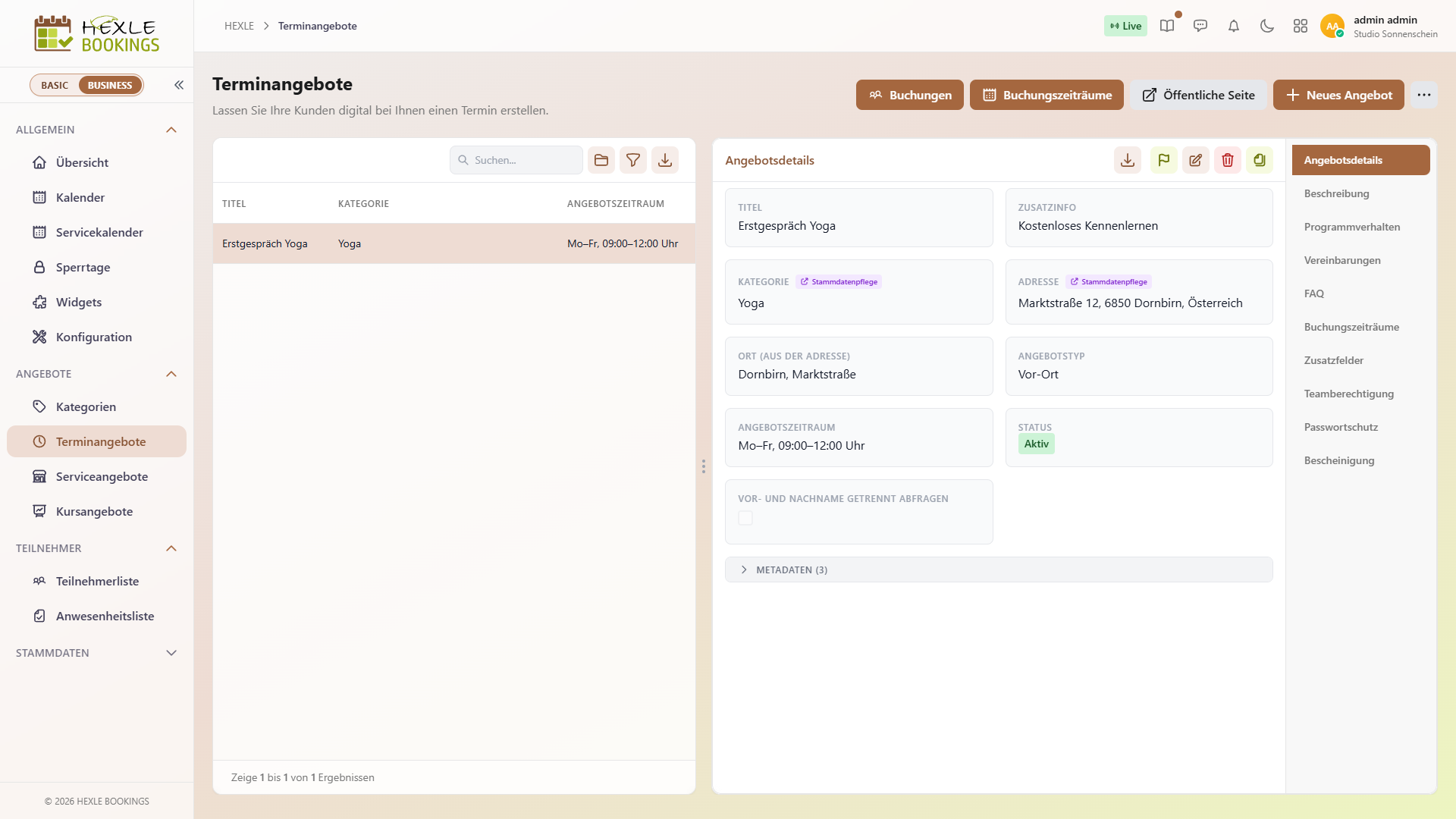
Die Seite ist genauso aufgebaut wie die Seite „Kursangebote“. Liste, Suche, Gruppierung nach Kategorien, Sortierung und archivierte Angebote funktionieren gleich, siehe Kursangebot anlegen und verwalten. Die Unterschiede:
| Bereich | Kursangebot | Terminangebot |
|---|---|---|
| Spalte in der Liste | „Anmeldungen“ | „Buchungen“, z. B. „0/∞“ |
| Buttons oben rechts | Teilnehmer, Terminverwaltung | Buchungen, Buchungszeiträume |
Öffentliche Seite | Immer klickbar, mit Auswahl zwischen Kursliste und Buchungsseite | Nur bei Status Aktiv klickbar. Sie wählen zwischen öffentlicher Kursliste und Terminbuchungsseite des Angebots. |
Zahlung anfordern, Kursbestätigung senden, Angebots-Beschreibung | vorhanden | gibt es nicht |
| Tab „Zahlungsanbieter“ | vorhanden | gibt es nicht |
| Tab „Termine“ | Kurstermine | heißt Buchungszeiträume |
Die übrigen Tabs (Beschreibung, Vereinbarungen, FAQ, Zusatzfelder, Teamberechtigung, Passwortschutz und Bescheinigung) funktionieren wie beim Kursangebot.
Neues Terminangebot anlegen
Abschnitt betitelt „Neues Terminangebot anlegen“- Klicken Sie auf
Neues Angebot. Rechts öffnet sich das leere Formular Angebotsdetails. - Füllen Sie mindestens den Titel aus. Für ein Angebot im Studio wählen Sie als Angebotstyp
Vor-Ortund eine Adresse.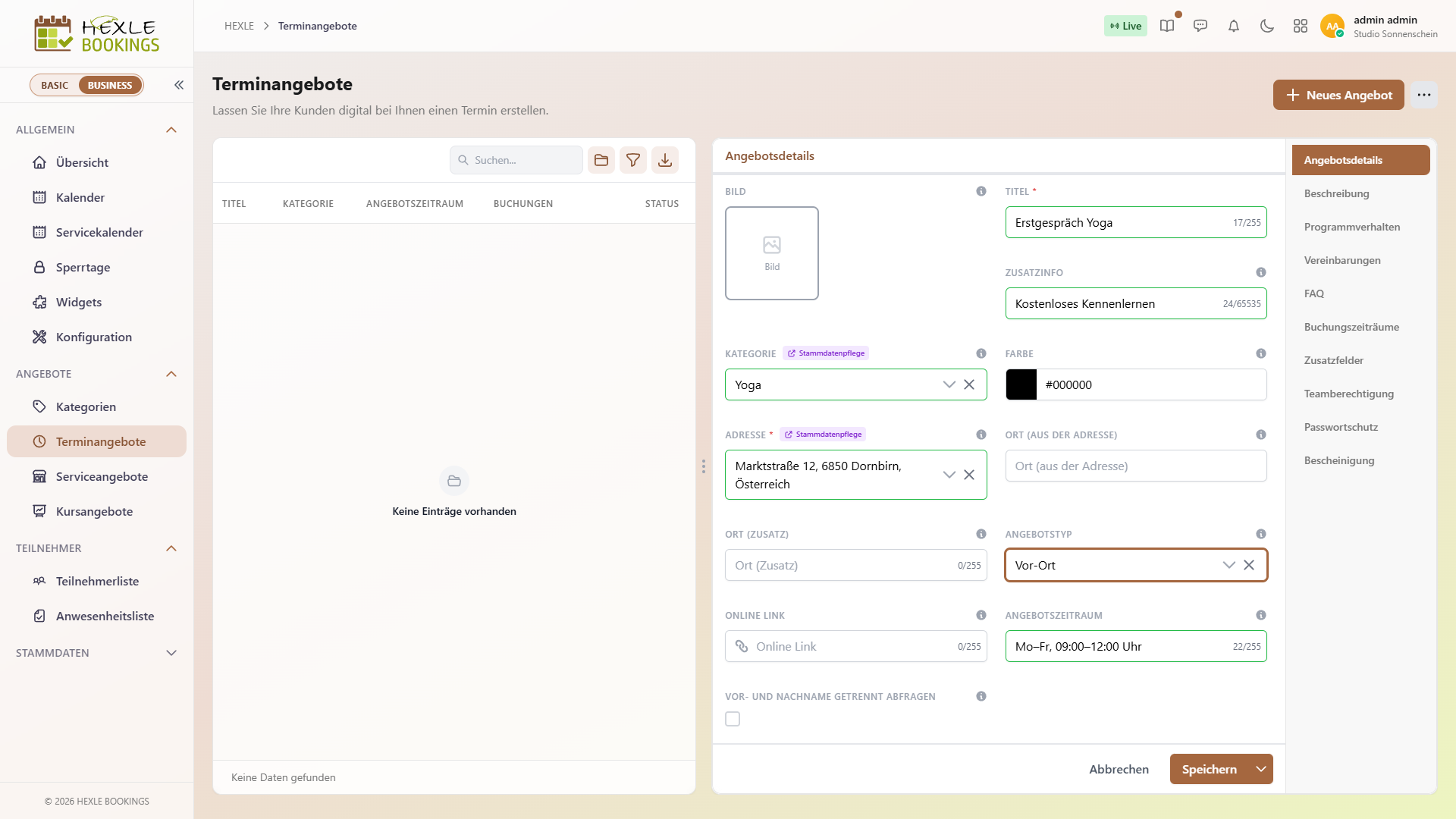
- Klicken Sie auf
Speichern. Das Angebot entsteht im Status Inaktiv, und rechts öffnet sich der Setup-Assistent Angebot einrichten.
Angebotsdetails: was anders ist als beim Kursangebot
Abschnitt betitelt „Angebotsdetails: was anders ist als beim Kursangebot“Die Felder Bild, Titel, Zusatzinfo, Kategorie, Farbe, Adresse, Ort (Zusatz), Angebotstyp, Online Link, Angebotszeitraum und Vor- und Nachname getrennt abfragen wirken wie beim Kursangebot. Diese Felder gibt es bei Terminangeboten nicht:
| Feld beim Kursangebot | Bei Terminangeboten |
|---|---|
| Basispreis und Steuersatz | Terminangebote haben keinen Preis. Ihre Kunden buchen kostenlos, es gibt keine Online-Zahlung und keinen Zahlungsweg. |
| Max. Teilnehmer | Jeder freie Termin kann genau einmal gebucht werden. Eine Teilnehmerzahl gibt es nicht. |
| Im Kursangebot auflisten | Fehlt. Ein aktives Terminangebot erscheint in der öffentlichen Kursliste, solange es kommende Buchungszeiträume hat (oder noch gar keinen), siehe unten. |
| Tags für Suche, Einstieg nach Kursbeginn, Preis bei späterem Einstieg | gibt es nicht |
Den Angebotszeitraum (z. B. „Mo–Fr, 09:00–12:00 Uhr“) zeigt die öffentliche Kursliste als Text an. Wann wirklich gebucht werden kann, bestimmen allein die Buchungszeiträume.
Der Setup-Assistent
Abschnitt betitelt „Der Setup-Assistent“Solange das Angebot Inaktiv ist, zeigt der Setup-Assistent, was bis zur Veröffentlichung fehlt. Ein Klick auf einen offenen Schritt führt Sie an die passende Stelle. Wie der Assistent allgemein funktioniert, steht in der Basis-Einrichtung.
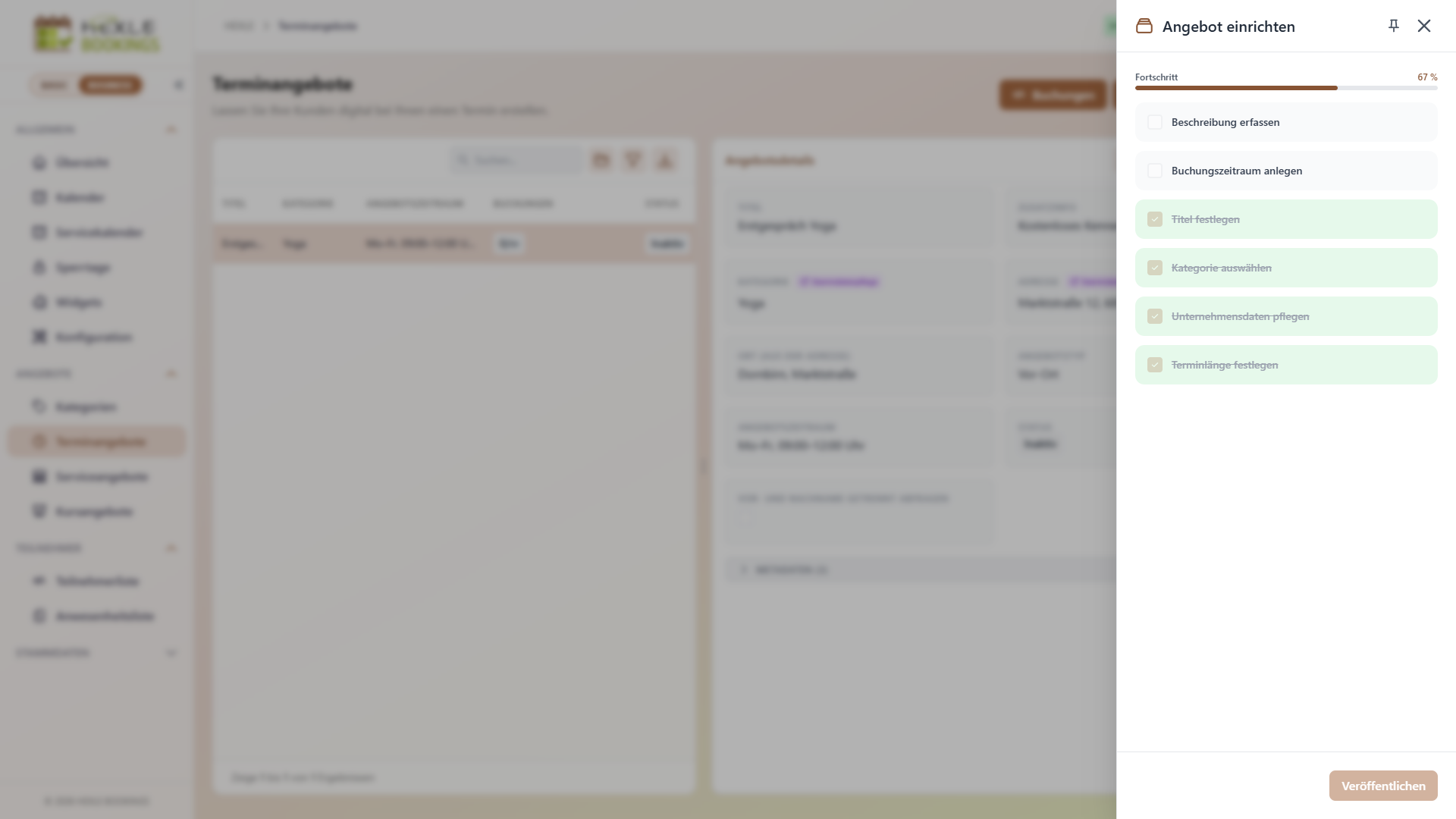
| Schritt | Erledigt, wenn … | Führt zu |
|---|---|---|
| Titel festlegen | ein Titel eingetragen ist | Tab Angebotsdetails |
| Kategorie auswählen | eine Kategorie gewählt ist | Tab Angebotsdetails |
| Beschreibung erfassen | der Tab Beschreibung Text enthält | Tab Beschreibung |
| Unternehmensdaten pflegen | Firmenadresse, Firmenname und Adresse auf Rechnung in HEXLE Core vorhanden sind | HEXLE Core › Firmendaten |
| Buchungszeitraum anlegen | es mindestens einen nicht abgesagten Buchungszeitraum gibt, der noch nicht zu Ende ist | Tab Buchungszeiträume |
| Terminlänge festlegen | eine Termindauer über 0 eingetragen ist | Tab Programmverhalten |
„Terminlänge festlegen“ ist bei einem neuen Angebot meist schon erledigt, weil jedes neue Angebot mit einer Termindauer von 20 Minuten startet. Sind alle Schritte erledigt, schalten Sie das Angebot mit Veröffentlichen auf Aktiv.
Tab „Programmverhalten“
Abschnitt betitelt „Tab „Programmverhalten““Im Tab Programmverhalten legen Sie die Buchungsregeln fest. Klicken Sie auf Bearbeiten, ändern Sie die Werte und klicken Sie auf Speichern. Es erscheint „Programmverhalten erfolgreich aktualisiert.“
Zeitangaben tragen Sie mit Einheit ein, z. B. 30m für 30 Minuten, 1h für eine Stunde oder 30d für 30 Tage.
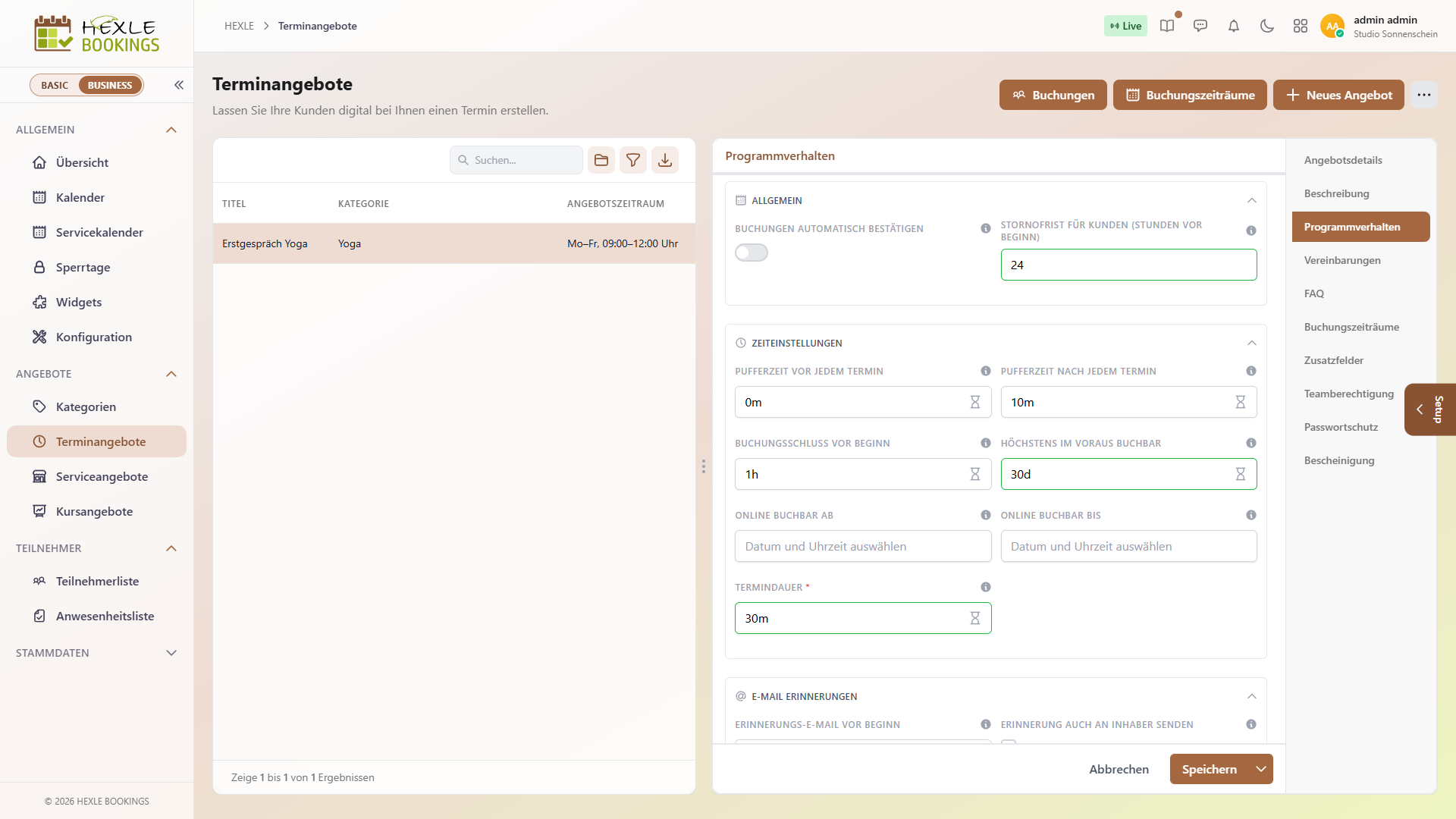
Allgemein
Abschnitt betitelt „Allgemein“| Einstellung | Standard | Was sie bewirkt |
|---|---|---|
| Buchungen automatisch bestätigen | aus | Eingeschaltet ist jede neue Online-Buchung sofort bestätigt. Ausgeschaltet steht sie auf „ausstehend“, bis Sie sie bestätigen. Erinnerungen gibt es erst für bestätigte Buchungen. Auch eine ausstehende Buchung belegt ihren Termin bereits. |
| Stornofrist für Kunden (Stunden vor Beginn) | leer | 0 bis 720 Stunden. Bis so viele Stunden vor Beginn können Kunden ihren Termin über den Link in der Buchungsmail selbst stornieren. Danach geht das nur noch über Ihr Team, und solche Stornos gelten als „spät storniert“. Leer oder 0 bedeutet: bis zum Beginn. |
Zeiteinstellungen
Abschnitt betitelt „Zeiteinstellungen“| Einstellung | Standard | Was sie bewirkt |
|---|---|---|
| Termindauer | 20 Minuten | Pflichtfeld, 1 bis 480 Minuten. So lange dauert jeder online gebuchte Termin. In diesem Raster bietet die Buchungsseite die freien Zeiten an, z. B. bei 30 Minuten 9:00, 9:30, 10:00 … |
| Pufferzeit vor jedem Termin | 0 | Abstand vor jedem gebuchten Termin, in dem das Angebot nicht noch einmal gebucht werden kann. Leer bedeutet kein Puffer. |
| Pufferzeit nach jedem Termin | 10 Minuten | Abstand nach jedem gebuchten Termin, z. B. zum Vorbereiten. Leer bedeutet kein Puffer. |
| Buchungsschluss vor Beginn | 1 Stunde | Wie kurzfristig Kunden online buchen können. Beispiel: 2 Stunden heißt, ein Termin um 14:00 ist bis 12:00 buchbar. Leer bedeutet bis zum Beginn. |
| Höchstens im Voraus buchbar | leer | Wie weit im Voraus Kunden online buchen können. Beispiel: 30 Tage heißt, es werden nur Termine der nächsten 30 Tage angeboten. Leer bedeutet ohne Grenze. |
| Online buchbar ab | leer | Vor diesem Zeitpunkt zeigt die Online-Buchung keine freien Termine. Leer bedeutet sofort buchbar. |
| Online buchbar bis | leer | Nach diesem Zeitpunkt zeigt die Online-Buchung keine freien Termine mehr. Leer bedeutet ohne Ende. |
Buchungsschluss, Höchstens im Voraus buchbar und Online buchbar ab/bis gelten nur für Online-Buchungen. Ihr Team kann Termine jederzeit eintragen.
E-Mail-Erinnerungen und Nachfass-E-Mail
Abschnitt betitelt „E-Mail-Erinnerungen und Nachfass-E-Mail“| Einstellung | Standard | Was sie bewirkt |
|---|---|---|
| Erinnerungs-E-Mail vor Beginn | leer | So lange vor Beginn erhalten Kunden mit bestätigtem Termin eine Erinnerung. Leer bedeutet keine Erinnerung. |
| Erinnerung auch an Inhaber senden | aus | Alle aktiven Inhaber erhalten zu jedem Termin eine Kopie der Erinnerung. |
| Erinnerungstext | leer | Eigener Text, der zusätzlich in die Erinnerung eingefügt wird, an Kunden und Inhaber. |
| Erinnerung nur vor dem ersten Zeitfenster | aus | Wirkt nur bei Buchungen mit mehreren Zeitfenstern, die Ihr Team angelegt hat. Erinnert wird dann nur vor dem ersten. Online-Buchungen haben immer nur ein Zeitfenster. |
| Nachfass-E-Mail nach Ende | leer | So lange nach dem Ende erhalten Kunden mit bestätigtem oder abgeschlossenem Termin eine E-Mail, z. B. mit Dank oder der Bitte um Feedback. Leer bedeutet keine Nachfass-E-Mail. |
| Nachfass-E-Mail auch an Inhaber senden | aus | Alle aktiven Inhaber erhalten eine Kopie. |
| Text der Nachfass-E-Mail | leer | Eigener Text, der zusätzlich eingefügt wird. |
| Nachfass-E-Mail nur nach dem letzten Zeitfenster | aus | Wie oben: wirkt nur bei Buchungen mit mehreren Zeitfenstern. |
Automatische E-Mails gehen nur bei Angeboten mit dem Status Aktiv oder Ausgebucht raus. Eine Übersicht aller E-Mails finden Sie unter Welche E-Mails verschickt HEXLE Bookings?.
Hinweise an Inhaber und Rücktrittsrecht
Abschnitt betitelt „Hinweise an Inhaber und Rücktrittsrecht“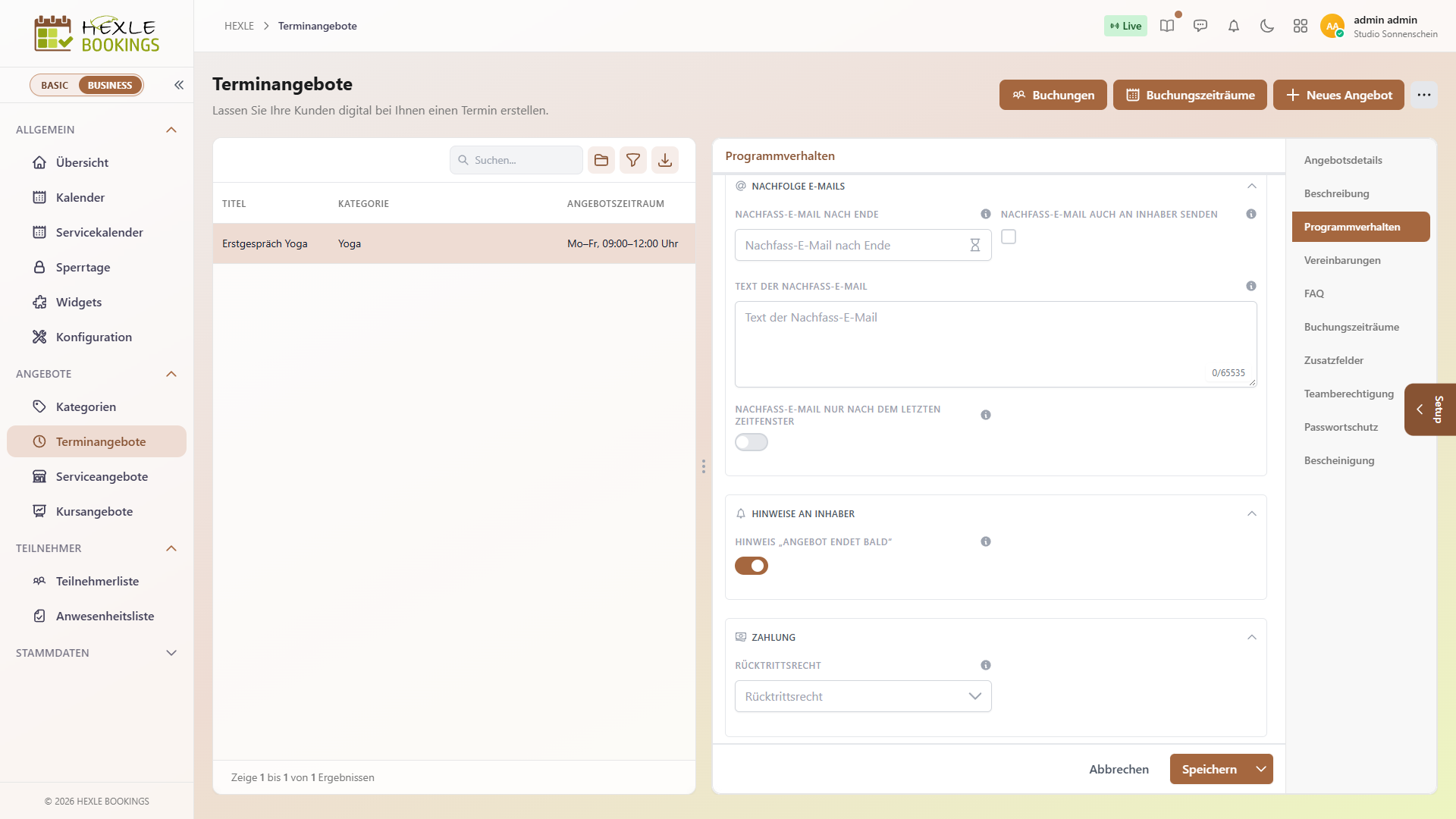
Hinweis „Angebot endet bald“ (Standard: eingeschaltet): Die Inhaber erhalten die E-Mail „Ihr Terminangebot endet bald“ drei, zwei und eine Woche bevor der letzte Buchungszeitraum des Angebots endet. So denken Sie rechtzeitig daran, neue Buchungszeiträume anzulegen. Der Hinweis kommt nur an, wenn er auch firmenweit unter Konfiguration › Hinweise an Inhaber eingeschaltet ist. Mehr dazu steht auf der Seite zu den Buchungszeiträumen. (siehe Buchungszeiträume)
In der Gruppe Zahlung gibt es bei Terminangeboten nur das Rücktrittsrecht: 14 Tage oder Ausgeschlossen bei festem Termin. Einen Zahlungsweg gibt es nicht, weil Terminangebote keinen Preis haben. Wählen Sie 14 Tage, ohne im Tab Vereinbarungen eine Widerrufsbelehrung zu hinterlegen, zeigt die Gruppe einen gelben Hinweis. Der Hinweis blockiert weder das Speichern noch das Aktivieren.
So berechnet HEXLE Bookings die freien Termine
Abschnitt betitelt „So berechnet HEXLE Bookings die freien Termine“Die Buchungsseite fragt die freien Termine tageweise ab. Für jeden Tag geht HEXLE Bookings so vor:
| Schritt | Regel |
|---|---|
| 1. Tag bestimmen | Der Tag beginnt und endet nach der Zeitzone aus Konfiguration. Ohne eigene Einstellung gilt Europe/Vienna. |
| 2. Sperrtag prüfen | Ist der Tag ein firmenweiter Sperrtag, gibt es an diesem Tag keine freien Termine. Feiertage wirken nur, wenn Sie sie als Sperrtage übernommen haben. |
| 3. Raster bilden | Jeder nicht abgesagte Buchungszeitraum an diesem Tag wird ab seinem Beginn in Schritte der Termindauer geteilt. Ein Termin wird nur angeboten, wenn er ganz in den Zeitraum passt. |
| 4. Zeitregeln anwenden | Termine in der Vergangenheit, vor dem Buchungsschluss, jenseits von Höchstens im Voraus buchbar und außerhalb von Online buchbar ab/bis fallen weg. |
| 5. Belegung abziehen | Termine, die sich mit einer bestehenden Buchung dieses Angebots überschneiden, fallen weg. Ausstehende und bestätigte Buchungen zählen, stornierte nicht. Die Pufferzeiten werden dabei um beide Termine gelegt. |
Beispiel „Erstgespräch Yoga“: Termindauer 30 Minuten, Buchungszeitraum 9:00 bis 12:00. Angeboten werden 9:00, 9:30, 10:00, 10:30, 11:00 und 11:30. Ein Termin um 12:00 passt nicht mehr in den Zeitraum.
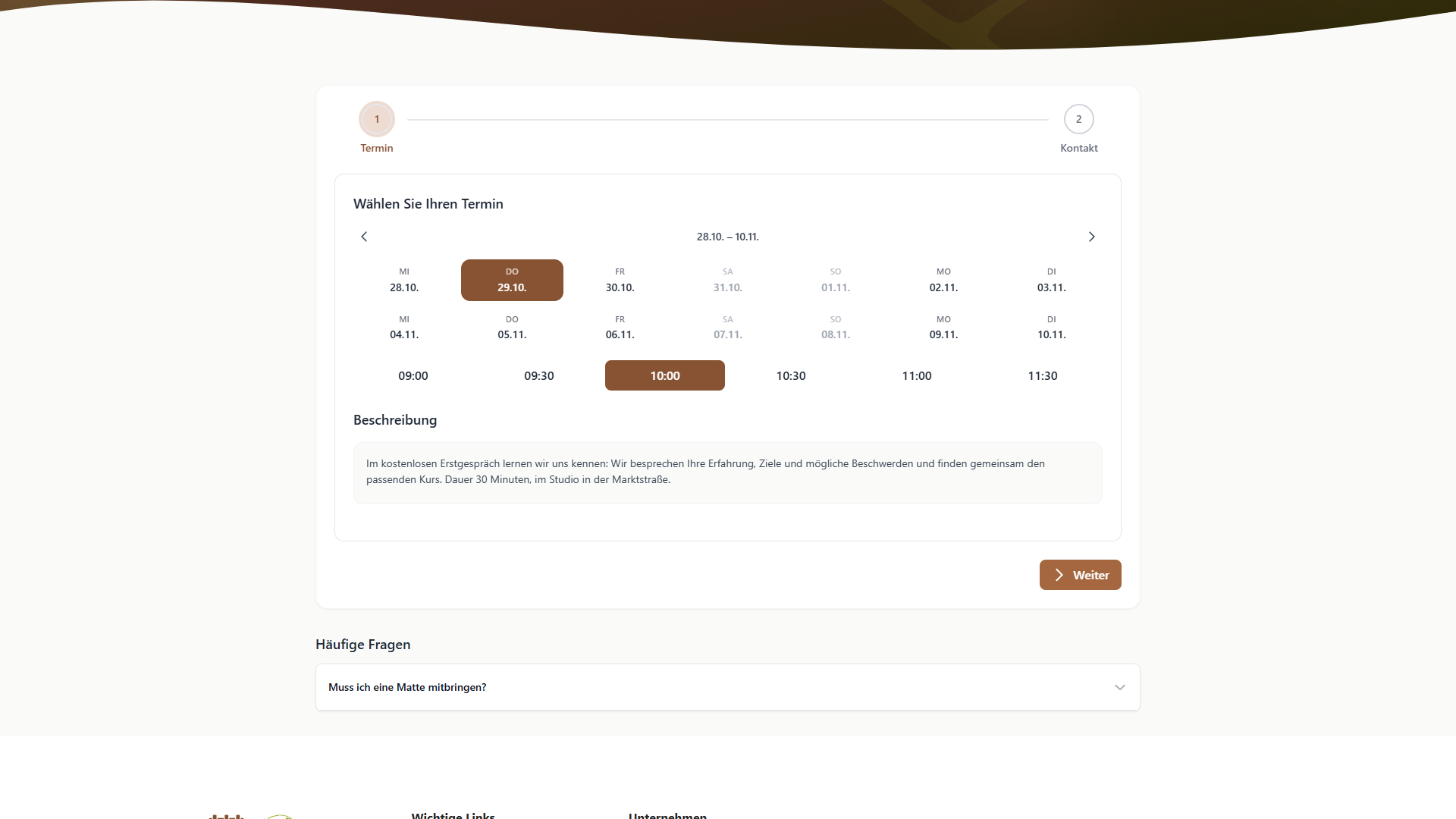
Wie die Pufferzeit wirkt: Das Raster verschiebt sich durch den Puffer nicht. Zwischen zwei Buchungen muss aber mindestens Puffer vor + Puffer nach frei bleiben, und zwar in beide Richtungen. Im Beispiel mit 10 Minuten Puffer danach und einer Buchung um 9:30 fallen deshalb auch 9:00 und 10:00 weg. Der nächste freie Termin ist 10:30. Wählen Sie die Termindauer so, dass der Puffer schon darin enthalten ist, wenn Sie keine Lücken im Raster wollen.
Weitere Regeln:
- Nur dieses Angebot zählt. Buchungen anderer Termin- oder Kursangebote blockieren die Zeit nicht.
- Raum und Max. Teilnehmer eines Buchungszeitraums ändern nichts an den freien Terminen.
- Uhrzeiten zeigt die Buchungsseite immer in der Zeitzone Ihres Unternehmens, auch wenn der Kunde in einer anderen Zeitzone ist.
- Bucht jemand gleichzeitig denselben Termin, erhält der Zweite „Der gewählte Termin wurde bereits von jemand anderem gebucht. Bitte wählen Sie einen anderen Termin.“
Was Ihre Kunden sehen
Abschnitt betitelt „Was Ihre Kunden sehen“In der öffentlichen Kursliste
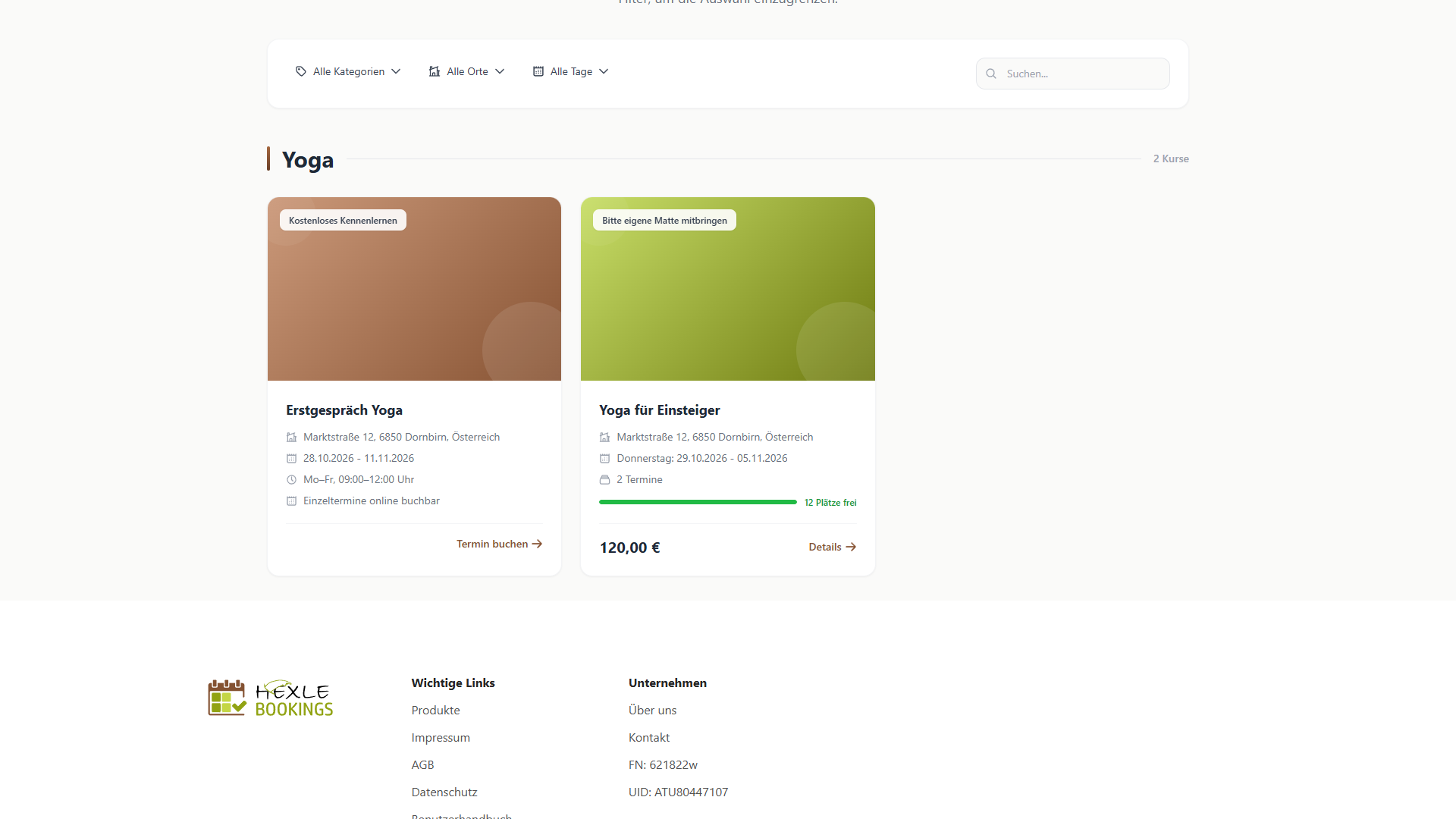
Abschnitt betitelt „In der öffentlichen Kursliste“Ein aktives Terminangebot erscheint in Ihrer öffentlichen Kursliste neben den Kursangeboten. Die Karte zeigt „Einzeltermine online buchbar“ und den Link Termin buchen. Freie Plätze und Preis zeigt sie nicht an.
Auf der Buchungsseite
Abschnitt betitelt „Auf der Buchungsseite“Die Terminbuchung hat zwei Schritte:
- Termin: Der Kunde wählt einen Tag und eine freie Uhrzeit. Darunter steht die Beschreibung. Die häufigen Fragen folgen unter dem Assistenten.
- Kontakt: Der Kunde gibt Vollständiger Name (oder Vor- und Nachname getrennt) und E-Mail Adresse ein, optional Telefon und Nachricht. Danach muss er die Vereinbarungen bestätigen und klickt auf
Buchung abschließen. Hat das Angebot Zusatzfelder, folgt stattdessen noch der Schritt Zusatzinfos, und die Buchung wird erst dort abgeschlossen.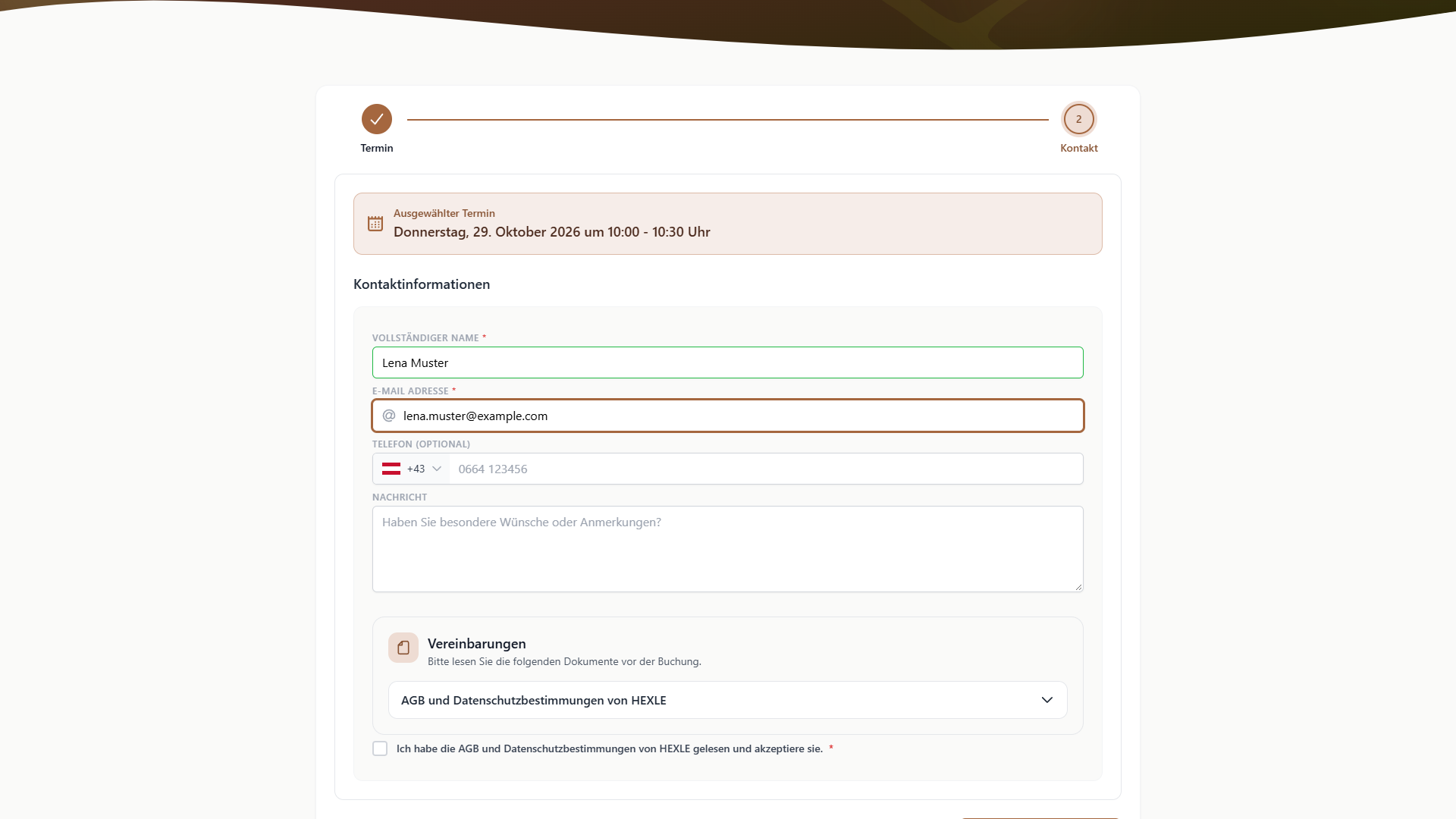
Ist für das Angebot keine Online-Terminbuchung möglich, zeigt die Seite „Online-Terminbuchung nicht aktiv“. Was nach dem Absenden passiert, steht auf der Seite zu den Buchungen. (siehe Buchungen verwalten (Terminangebote))
Status, Duplizieren und Löschen
Abschnitt betitelt „Status, Duplizieren und Löschen“Status, Duplizieren, Löschen und Archivieren funktionieren wie beim Kursangebot. Bei Terminangeboten gilt zusätzlich:
- Aktivieren ohne Buchungszeitraum ist ohne Rückfrage möglich (siehe oben).
- Duplizieren übernimmt das Programmverhalten und alle nicht abgesagten Buchungszeiträume, auch vergangene. Online buchbar ab und Online buchbar bis übernimmt die Kopie nicht, weil feste Daten selten zum neuen Angebot passen.
Weiterführende Seiten
Abschnitt betitelt „Weiterführende Seiten“Feedback on this page
Something missing, unclear or plain wrong? We read every message.
Loading categories …
The feedback form is currently unavailable. Please try again later.
Thank you! Your feedback has been received.