


Kursbescheinigungen ausstellen und versenden
Wie Sie für ein Kursangebot Bescheinigungen einschalten und gestalten, einen Testdruck erstellen und die Bescheinigungen Ihrer Teilnehmer herunterladen oder per E-Mail versenden.
This content is not available in your language yet.
This page is still under construction.
Mit einer Kursbescheinigung bestätigen Sie Ihren Teilnehmern, dass sie an einem Kurs teilgenommen haben. HEXLE Bookings erstellt die Bescheinigung als PDF mit Kurs, Kurszeitraum und den anwesenden Stunden. Sie können sie herunterladen oder direkt per E-Mail an den Teilnehmer schicken. Als Beispiel dient der Kurs „Pilates Basics“ des Studios „Studio Sonnenschein“ mit der Teilnehmerin Anna Muster.
Bescheinigungen gehören zum Modul Kursangebote von HEXLE Bookings. Sie schalten sie je Kursangebot ein. Eine firmenweite Einstellung gibt es nicht.
Überblick
Abschnitt betitelt „Überblick“| Was | Wo | Ergebnis |
|---|---|---|
| Bescheinigungen einschalten und gestalten | Kursangebot › Tab Bescheinigung | Die Aktionen für Bescheinigungen erscheinen auf der Seite Teilnehmer. |
| Testdruck | Kursangebot › Tab Bescheinigung › Testdruck | Ein Muster-PDF. Es wird nichts gespeichert und nichts verschickt. |
| Bescheinigung herunterladen | Seite Teilnehmer › Anmeldung wählen › Bescheinigung herunterladen | Das PDF für diese Anmeldung |
| Bescheinigung per E-Mail senden | Seite Teilnehmer › Anmeldung wählen › Bescheinigung per E-Mail senden | E-Mail „Ihre Kursbescheinigung“ mit dem PDF an den Teilnehmer |
| Alle Bescheinigungen versenden | Seite Teilnehmer › Alle Bescheinigungen versenden | E-Mail an alle bestätigten und abgeschlossenen Anmeldungen des Kurses |
Bescheinigungen für einen Kurs einschalten
Abschnitt betitelt „Bescheinigungen für einen Kurs einschalten“- Öffnen Sie Angebote › Kursangebote, wählen Sie das Kursangebot in der Liste und öffnen Sie rechts den Tab Bescheinigung. Solange Bescheinigungen ausgeschaltet sind, sehen Sie dort nur den Schalter Bescheinigungen ausstellen.
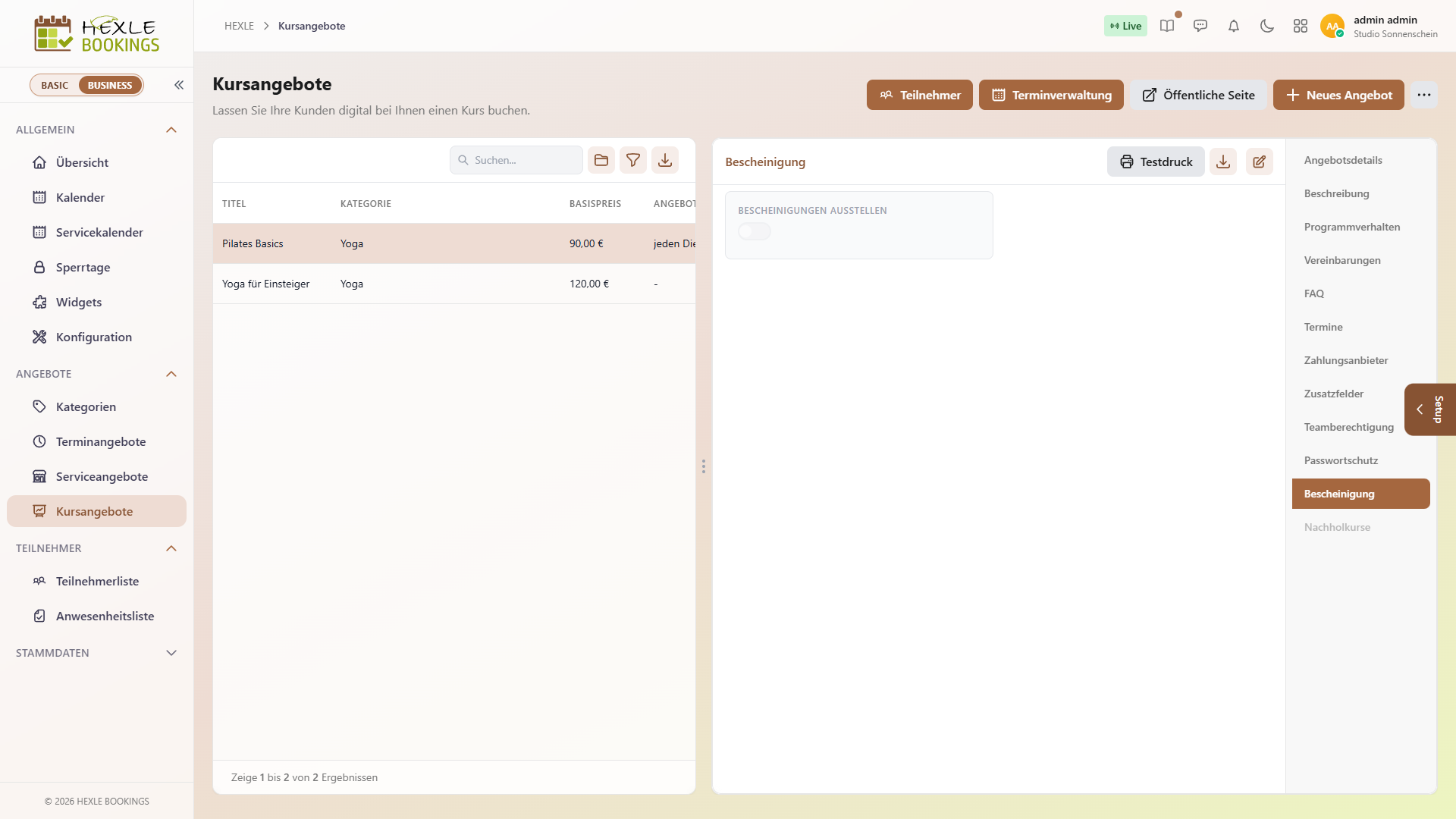
- Klicken Sie auf
Bearbeitenund schalten Sie Bescheinigungen ausstellen ein. Erst jetzt erscheinen die übrigen Felder. - Füllen Sie die Felder aus (siehe Tabelle unten) und klicken Sie auf
Speichern.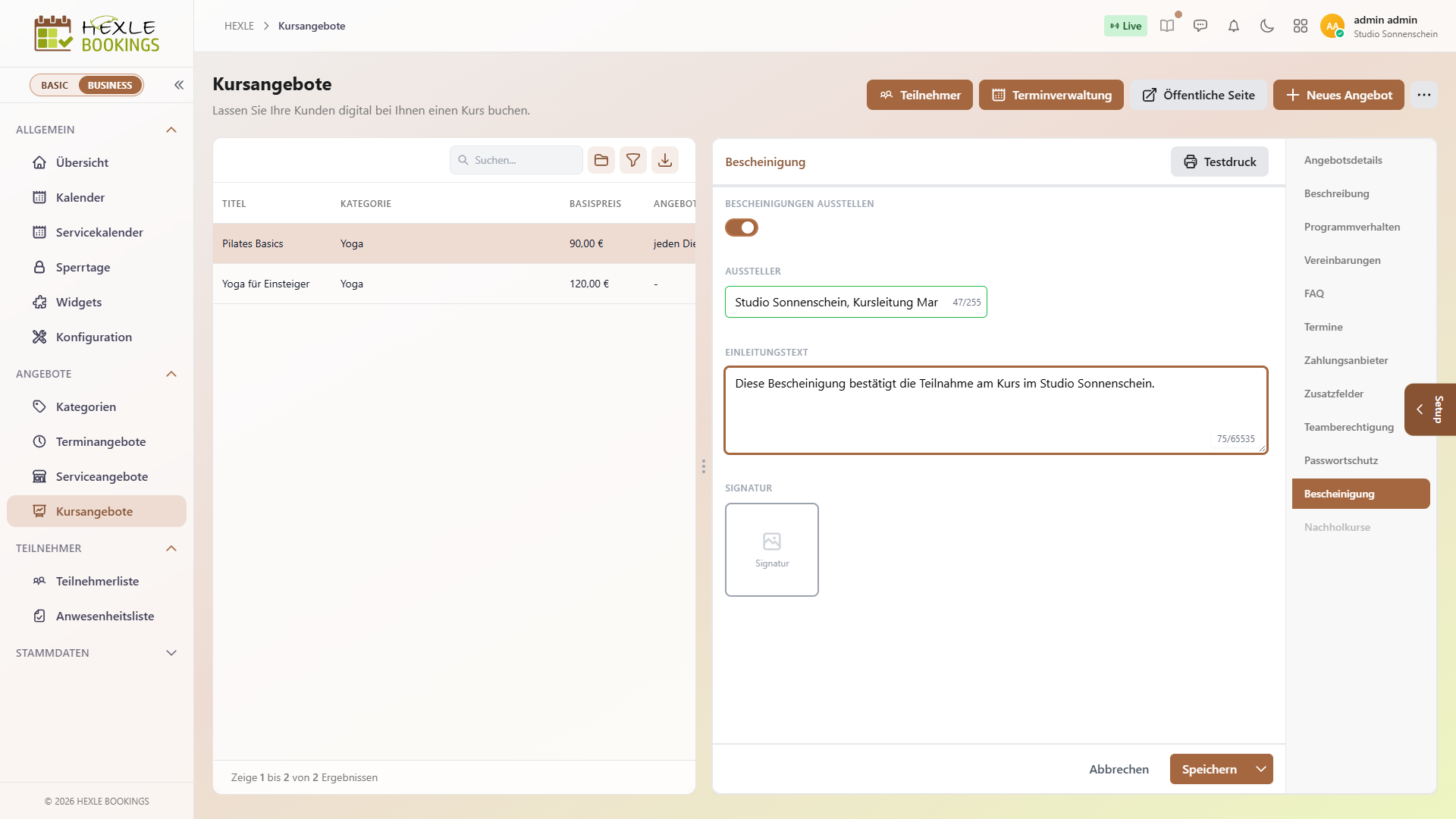
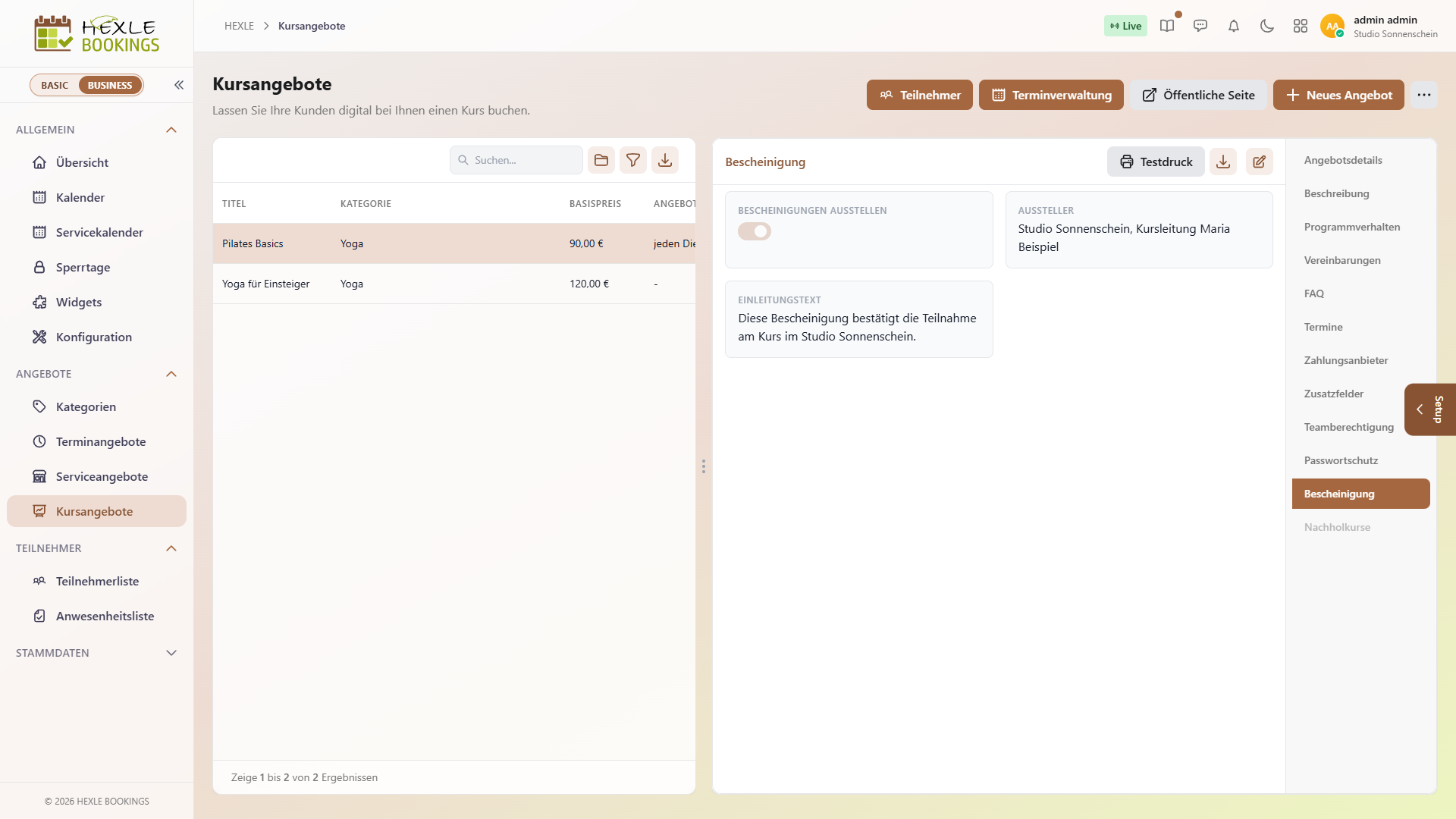
| Feld | Was es bewirkt |
|---|---|
| Bescheinigungen ausstellen | Schaltet Bescheinigungen für diesen Kurs ein. Nur dann zeigt die Seite Teilnehmer die Aktionen für Bescheinigungen. Ist der Schalter aus, lehnt HEXLE Bookings das Ausstellen ab. |
| Aussteller | Steht unter der Unterschriftslinie, z. B. „Studio Sonnenschein, Kursleitung Maria Beispiel“. Höchstens 255 Zeichen. Bleibt das Feld leer, steht dort der Name Ihres Unternehmens. |
| Einleitungstext | Erscheint oben auf der Bescheinigung, vor dem Namen des Teilnehmers. Bleibt er leer, entfällt der Absatz. |
| Signatur | Ein Bild Ihrer Unterschrift. Es steht über der Unterschriftslinie. Entfernen Sie das Bild und speichern Sie, wird die Signatur auch von der Bescheinigung entfernt. |
Ändern Sie die Einstellungen später, gilt das für jede Bescheinigung, die Sie danach neu ausstellen. Bereits erstellte Bescheinigungen bleiben, wie sie sind (siehe Herunterladen oder neu ausstellen).
Was auf der Bescheinigung steht
Abschnitt betitelt „Was auf der Bescheinigung steht“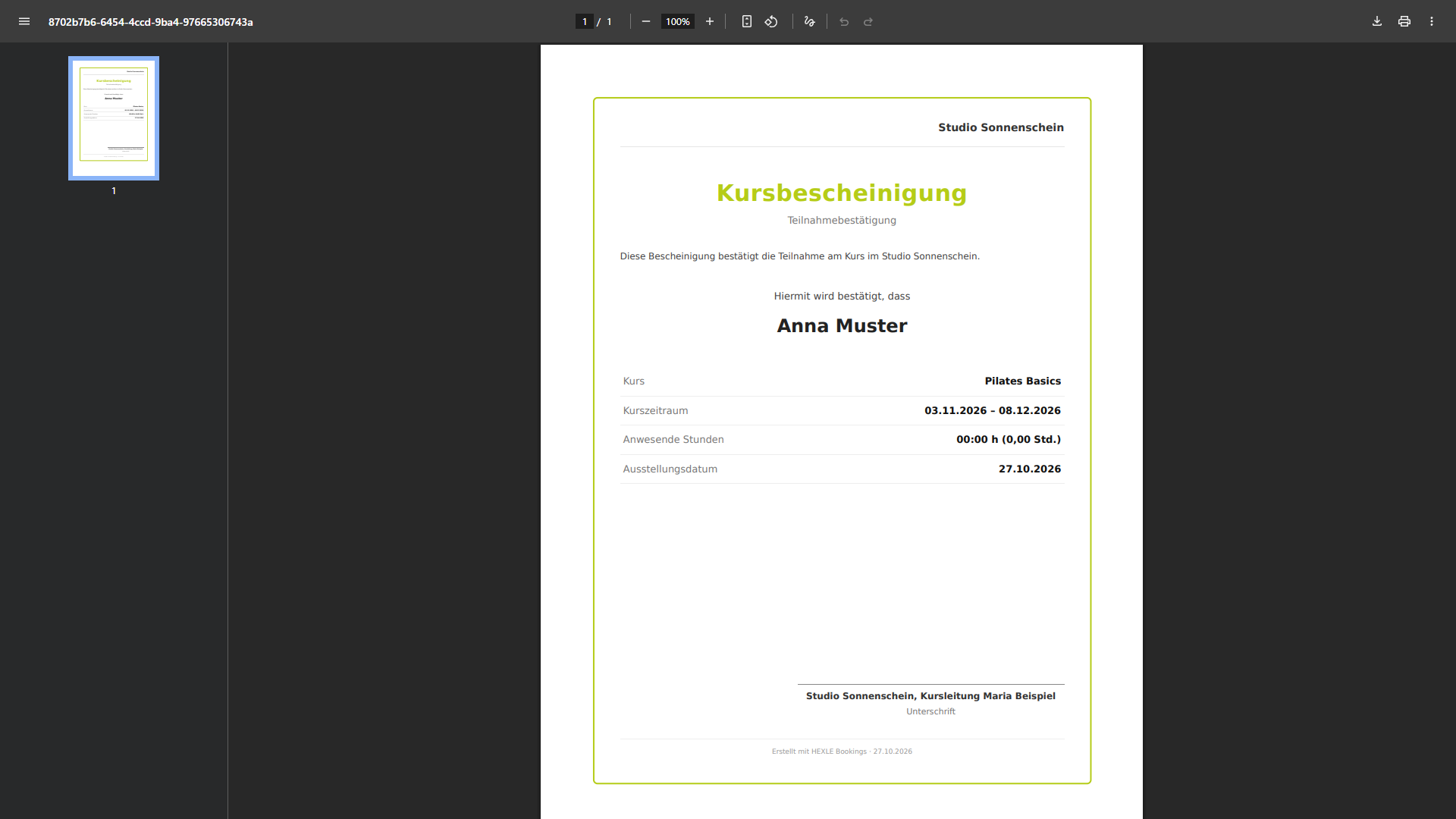
| Angabe | Woher sie kommt |
|---|---|
| Unternehmen und Logo | Name Ihres Unternehmens, dazu das Logo, sofern eines hinterlegt ist |
| Name | Name aus der Anmeldung |
| Kurs | Titel des Kursangebots |
| Kurszeitraum | Vom ersten bis zum letzten Kurstermin. Abgesagte Termine zählen nicht. Hat der Kurs keine Termine, entfällt die Zeile. |
| Anwesende Stunden | Die Summe der Dauer aller Kurstermine, bei denen der Teilnehmer als Anwesend oder Verspätet erfasst ist. Abgesagte Termine zählen nicht. Angabe als Stunden und Minuten und als Dezimalzahl, z. B. „05:00 h (5,00 Std.)“. |
| Ausstellungsdatum | Der Tag, an dem die Bescheinigung erstellt wurde |
| Unterschrift | Signatur und Aussteller aus dem Tab Bescheinigung |
Jede Bescheinigung erhält außerdem eine fortlaufende Bescheinigungsnummer. Stellen Sie eine Bescheinigung für dieselbe Anmeldung erneut aus, behält sie ihre Nummer. Auf der Standard-Vorlage ist die Nummer nicht abgedruckt. Sie steht in einer eigenen Vorlage zur Verfügung (siehe Eigene Vorlage aus dem HEXLE Editor).
Testdruck
Abschnitt betitelt „Testdruck“Mit Testdruck im Tab Bescheinigung sehen Sie, wie die Bescheinigung für diesen Kurs aussieht, ohne dass Sie eine echte Bescheinigung ausstellen. Das PDF öffnet sich in einem neuen Browser-Tab.
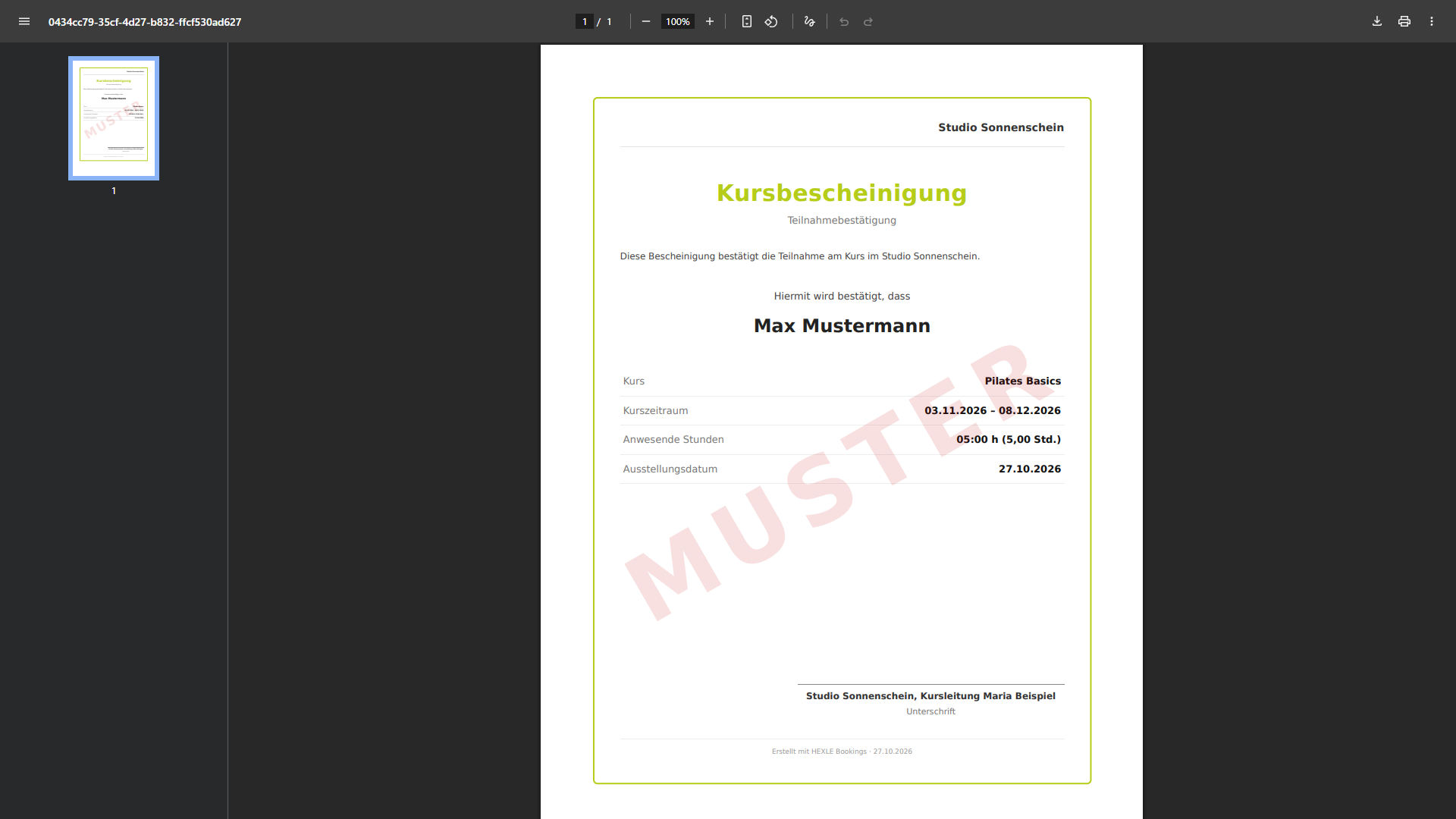
- Als Teilnehmer steht „Max Mustermann“ auf dem Testdruck. Das Wasserzeichen MUSTER kennzeichnet ihn.
- Der Testdruck behandelt alle aktiven Termine des Kurses als besucht. Hat der Kurs noch keine Termine, verwendet er drei Beispieltermine zu je 90 Minuten.
- Im Bearbeiten-Modus zeigt der Testdruck Ihre aktuellen Eingaben, auch wenn Sie noch nicht gespeichert haben. Ausnahme: Leeren Sie ein Feld oder entfernen Sie die Signatur, zeigt der Testdruck bis zum Speichern noch den gespeicherten Wert. Sonst nimmt er die gespeicherten Einstellungen.
- Der Testdruck funktioniert auch, wenn Bescheinigungen ausstellen ausgeschaltet ist und der Kurs noch keine Anmeldungen hat.
- Es entsteht keine Bescheinigung, keine Nummer und keine Datei, und es wird nichts verschickt.
Bescheinigungen herunterladen und versenden
Abschnitt betitelt „Bescheinigungen herunterladen und versenden“- Öffnen Sie im Kursangebot oben rechts
Teilnehmer. Im Reiter Kursanmeldungen klicken Sie auf die Anmeldung, z. B. „Anna Muster“. - Öffnen Sie oben rechts das Menü
…. Ist die Bescheinigung für den Kurs eingeschaltet, finden Sie dortBescheinigung herunterladen,Bescheinigung per E-Mail sendenundAlle Bescheinigungen versenden.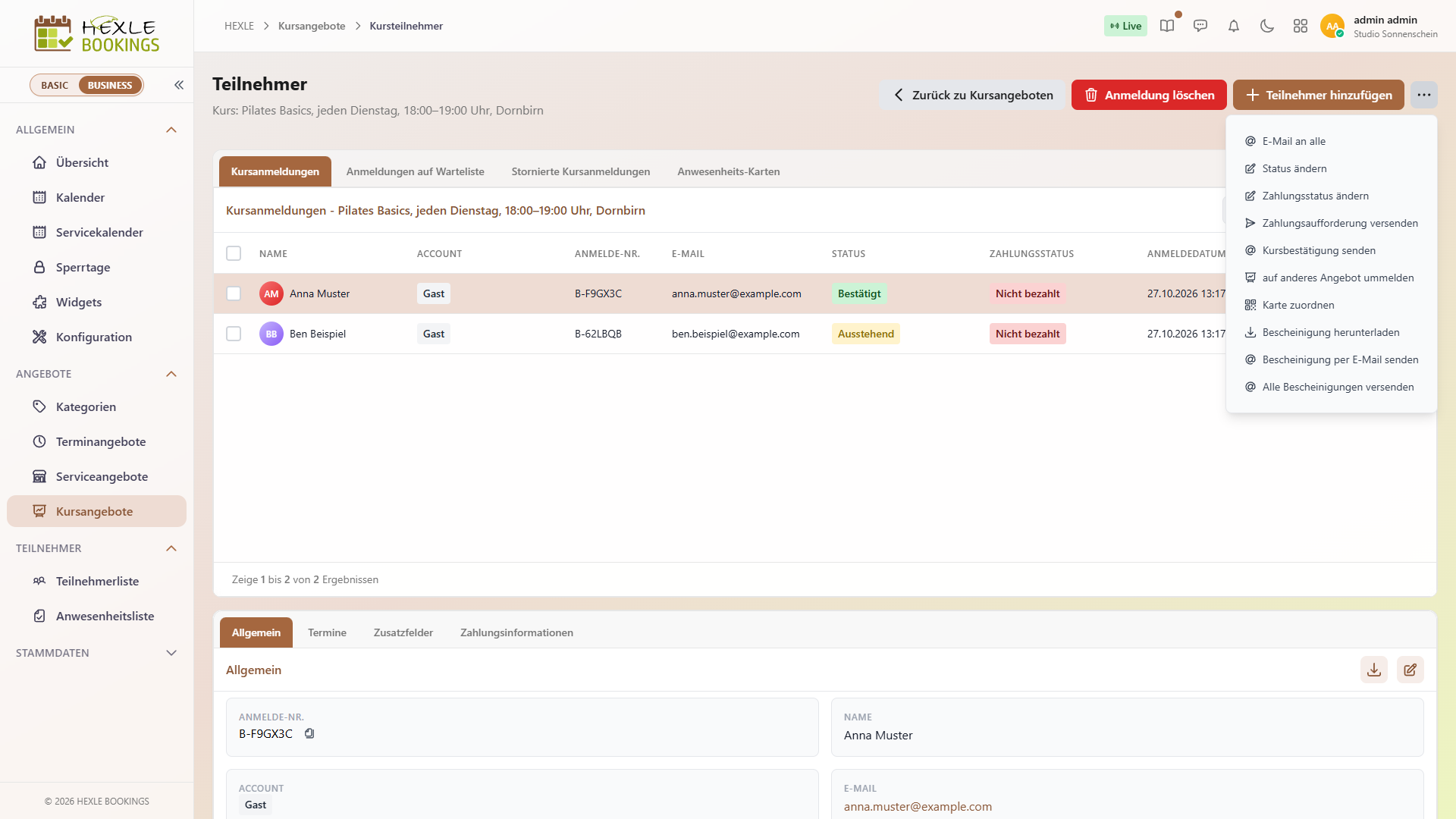
- Wählen Sie die gewünschte Aktion (siehe unten).
| Aktion | Was passiert |
|---|---|
Bescheinigung herunterladen | Ihr Browser lädt die Bescheinigung der gewählten Anmeldung als PDF herunter, z. B. kursbescheinigung_01a17d4a.pdf. Gibt es noch keine, stellt HEXLE Bookings sie dabei aus. Der Teilnehmer erhält keine E-Mail. |
Bescheinigung per E-Mail senden | HEXLE Bookings stellt die Bescheinigung neu aus und schickt sie an die E-Mail-Adresse der Anmeldung. Sie sehen die Meldung „Der Versand der Bescheinigung wurde angestoßen.“ |
Alle Bescheinigungen versenden | Nach einer Rückfrage stellt HEXLE Bookings für alle Anmeldungen mit dem Status Bestätigt oder Abgeschlossen eine Bescheinigung aus und verschickt sie. Die Meldung nennt die Anzahl, z. B. „1 Bescheinigung(en) versendet.“ Für diese Aktion müssen Sie keine Zeile auswählen. |
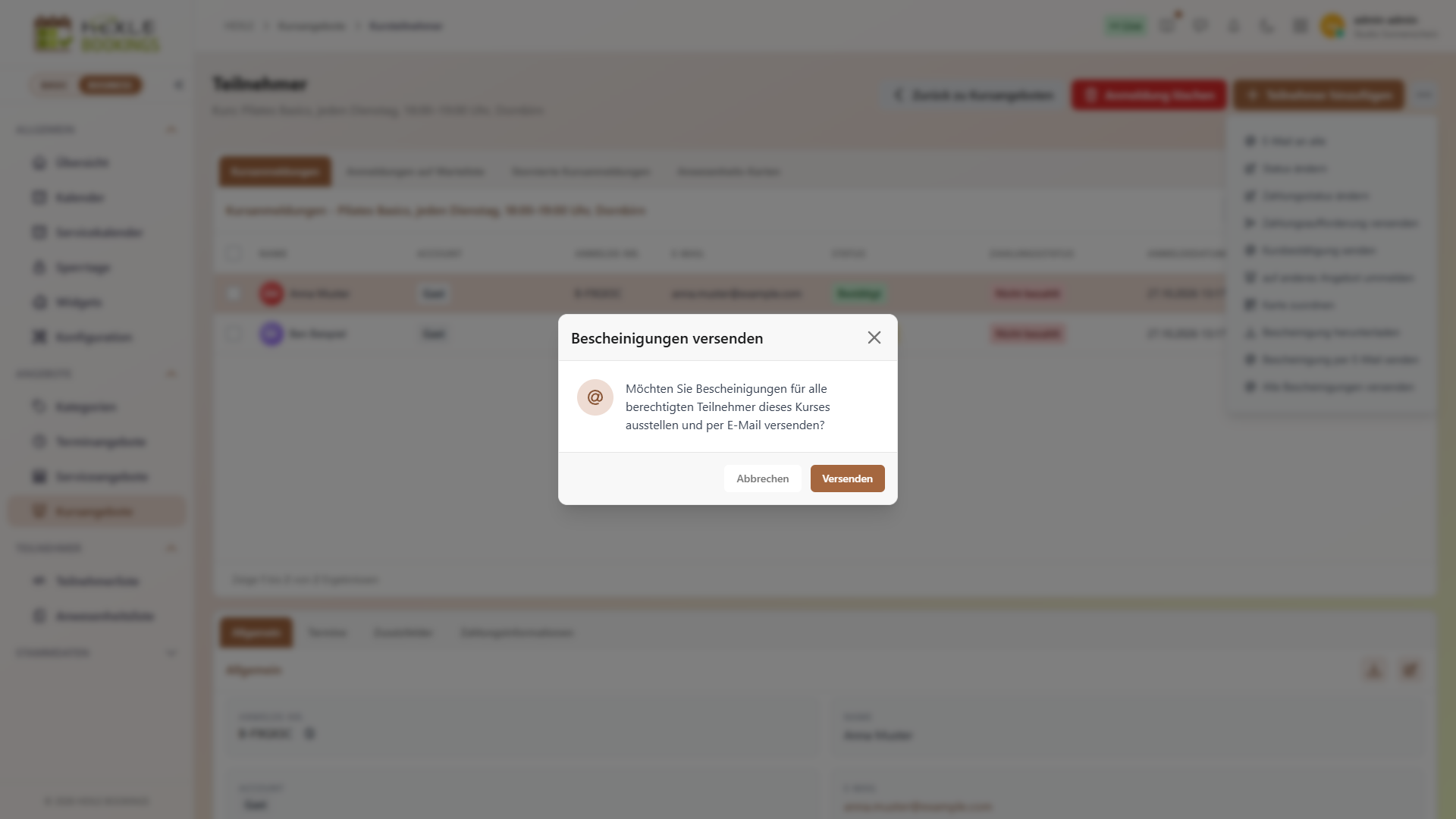
Schlägt beim Sammelversand eine einzelne Bescheinigung fehl, verschickt HEXLE Bookings die übrigen trotzdem. Die Anzahl in der Meldung zählt nur die erfolgreich ausgestellten Bescheinigungen. Hat eine Anmeldung keine E-Mail-Adresse, wird die Bescheinigung ausgestellt und gezählt, aber nicht verschickt.
Herunterladen oder neu ausstellen
Abschnitt betitelt „Herunterladen oder neu ausstellen“HEXLE Bookings speichert jede ausgestellte Bescheinigung als PDF in den Dateien Ihres Unternehmens. Das PDF belegt dort Speicherplatz.
| Aktion | Gibt es schon eine Bescheinigung? | Ergebnis |
|---|---|---|
Bescheinigung herunterladen | nein | Neue Bescheinigung mit den aktuellen Anwesenheiten und Einstellungen |
Bescheinigung herunterladen | ja | Die gespeicherte Bescheinigung, unverändert |
Bescheinigung per E-Mail senden oder Alle Bescheinigungen versenden | egal | Immer eine neue Bescheinigung. Sie ersetzt die frühere, die Nummer bleibt gleich. |
Eine Anmeldung mit Bescheinigung lässt sich nicht mehr löschen, nur noch stornieren. Siehe Anmeldungen zu einem Kurs verwalten.
Die E-Mail „Ihre Kursbescheinigung“
Abschnitt betitelt „Die E-Mail „Ihre Kursbescheinigung““Beim Versand erhält der Teilnehmer die E-Mail „Ihre Kursbescheinigung“. Sie enthält:
- eine Anrede mit dem Namen aus der Anmeldung und den Hinweis, dass die Bescheinigung für den Kurs von Ihrem Unternehmen als PDF anhängt,
- eine Übersicht mit Kurs, Kurszeitraum, Anwesende Stunden und Ausgestellt am,
- den Hinweis, sich bei Fragen zur Bescheinigung direkt an Sie zu wenden,
- die Bescheinigung als PDF-Anhang.
Die E-Mail geht an die E-Mail-Adresse der Anmeldung. Eine Übersicht aller E-Mails finden Sie unter Welche E-Mails verschickt HEXLE Bookings?.
Eigene Vorlage aus dem HEXLE Editor
Abschnitt betitelt „Eigene Vorlage aus dem HEXLE Editor“Standardmäßig verwendet HEXLE Bookings die eingebaute Vorlage, die Sie in den Bildern oben sehen. Wenn Sie den HEXLE Editor nutzen, können Sie im PDF-Builder ein eigenes Layout für die Kursbescheinigung gestalten. Wie der PDF-Builder funktioniert, zeigt die Anleitung Rechnungslayouts gestalten.
- Sobald Sie eine eigene Vorlage für die Kursbescheinigung veröffentlichen, verwendet HEXLE Bookings die zuletzt veröffentlichte Vorlage für die Bescheinigungen aller Kurse Ihres Unternehmens. Entwürfe werden für echte Bescheinigungen nie verwendet.
- Lässt sich Ihre Vorlage nicht erstellen, nimmt HEXLE Bookings automatisch die eingebaute Vorlage. Die Bescheinigung entsteht also trotzdem.
- In einer eigenen Vorlage stehen zusätzlich die Bescheinigungsnummer, das Geburtsdatum des Teilnehmers und die Liste der besuchten Termine zur Verfügung. Das Geburtsdatum erscheint nur, wenn es in Ihrem Unternehmen erfasst wurde.
- Der
Testdruckzeigt die Vorlage, die auch für echte Bescheinigungen gilt.
Ansehen und Bearbeiten der Einstellungen, Testdruck, Herunterladen, Einzelversand und Sammelversand haben jeweils ein eigenes Recht. Welche dieser Aktionen Sie nutzen können, hängt von Ihren Rechten ab. Sind dem Kurs Teams zugewiesen, gilt außerdem die Teamberechtigung: Zum Ansehen, für den Testdruck und zum Herunterladen genügt das Zugriffslevel Lesen. Zum Ändern der Einstellungen und zum Versenden brauchen Sie Bearbeiten. Siehe Kursangebot anlegen und verwalten.
Löschen Sie ein Kursangebot endgültig, entfernt HEXLE Bookings auch alle Bescheinigungen und die Bescheinigungseinstellungen dieses Kurses. Die bereits erstellten PDF-Dateien bleiben in den Dateien Ihres Unternehmens erhalten.
Weiterführende Seiten
Abschnitt betitelt „Weiterführende Seiten“- Anmeldungen zu einem Kurs verwalten
- Kursangebot anlegen und verwalten
- Welche E-Mails verschickt HEXLE Bookings?
Siehe auch: Anwesenheitsliste.
Feedback on this page
Something missing, unclear or plain wrong? We read every message.
Loading categories …
The feedback form is currently unavailable. Please try again later.
Thank you! Your feedback has been received.