


Basis-Einrichtung von HEXLE Ticket
Vom ersten Ticketshop bis zur Veröffentlichung – welche Stammdaten Sie in HEXLE Core brauchen, wie Sie Shops anlegen und wechseln, was das Shop-Setup prüft und was Veröffentlichen, Offline-Nehmen und Löschen bewirken.
This content is not available in your language yet.
This page is still under construction.
Diese Anleitung führt Sie einmal durch die Einrichtung von HEXLE Ticket: von den nötigen Stammdaten in HEXLE Core über den ersten Ticketshop bis zur Veröffentlichung. Als Beispiel dient das Yoga-Studio „Studio Sonnenschein“ mit dem Shop „Yoga-Festival Sonnenschein“.
In HEXLE Ticket gehört zu jedem Event ein eigener Shop. Der Shop enthält die Daten der Veranstaltung (Name, Ort, Beginn und Ende), den Verkaufszeitraum, die Tickettypen und die Verkaufsseite. Für eine weitere Veranstaltung legen Sie einen weiteren Shop an. Ganze Shops kopieren können Sie in der Oberfläche derzeit nicht.
Überblick: Was brauchen Sie wofür?
Abschnitt betitelt „Überblick: Was brauchen Sie wofür?“Einige Angaben kommen aus HEXLE Core. Wenn Sie diese zuerst pflegen, sind beim ersten Shop die meisten Punkte im Shop-Setup schon erledigt.
| Was | Wo | Wofür in HEXLE Ticket | Was passiert, wenn es fehlt |
|---|---|---|---|
| Firmenadresse | HEXLE Core, Adressen | Event Location des Shops; Teil der Unternehmensdaten | Sie können keinen Ort für das Event wählen. Die Schritte „Ort für das Event festlegen“ und „Unternehmensdaten pflegen“ bleiben offen. |
| Rechnungsdaten (Firmenname auf Rechnung, Adresse auf Rechnung) | HEXLE Core, Firmendaten | Unternehmensdaten | Der Schritt „Unternehmensdaten pflegen“ bleibt offen, der Shop lässt sich nicht veröffentlichen. |
| Steuersatz | HEXLE Core, Steuersätze | Tickettypen mit Preis über 0 €, die nicht vor Ort bezahlt werden | Der Tickettyp erscheint nicht im Shop, und der Shop lässt sich nicht veröffentlichen. |
| Zahlungsanbieter | HEXLE Core, Zahlungsanbieter, und am Shop zugewiesen | Online-Bezahlung kostenpflichtiger Tickets | Gibt es einen kostenpflichtigen Tickettyp ohne „Vor Ort Verkauf aktiv“, bleibt der Schritt „Zahlungsanbieter konfigurieren“ offen. |
Gratis-Tickets und Tickets, die an der Abendkasse bezahlt werden (Tickettypen mit Vor Ort Verkauf aktiv), brauchen weder Steuersatz noch Zahlungsanbieter. Ein Shop nur mit solchen Tickettypen lässt sich also auch ohne Zahlungsanbieter veröffentlichen.
Wie Sie Adresse, Rechnungsdaten und Steuersatz in HEXLE Core anlegen, beschreibt die Basis-Einrichtung von HEXLE Bookings im Abschnitt „Stammdaten in HEXLE Core pflegen“; die Schritte sind für HEXLE Ticket dieselben. Siehe auch Steuersätze verwalten und Unternehmenseinstellungen verwalten. Adressen und Steuersätze öffnen Sie aus HEXLE Ticket über die Gruppe Stammdaten in der Seitenleiste (siehe Stammdaten aus HEXLE Ticket öffnen); die Rechnungsdaten erreichen Sie über den Schritt „Unternehmensdaten pflegen“ im Shop-Setup.
1. Die Shopauswahl
Abschnitt betitelt „1. Die Shopauswahl“Die Seiten unter Shop-Einstellungen und Event-Organisation zeigen den Shop, der gerade ausgewählt ist – außer der Eventübersicht, die für Ihr ganzes Unternehmen gilt. Den Namen des Shops sehen Sie unten in der Seitenleiste. Ist noch kein Shop ausgewählt, wählt HEXLE Ticket automatisch einen aus (den zuletzt verwendeten bzw. den ersten Shop). Gibt es noch keinen Shop, öffnet sich die Seite Shopauswahl.
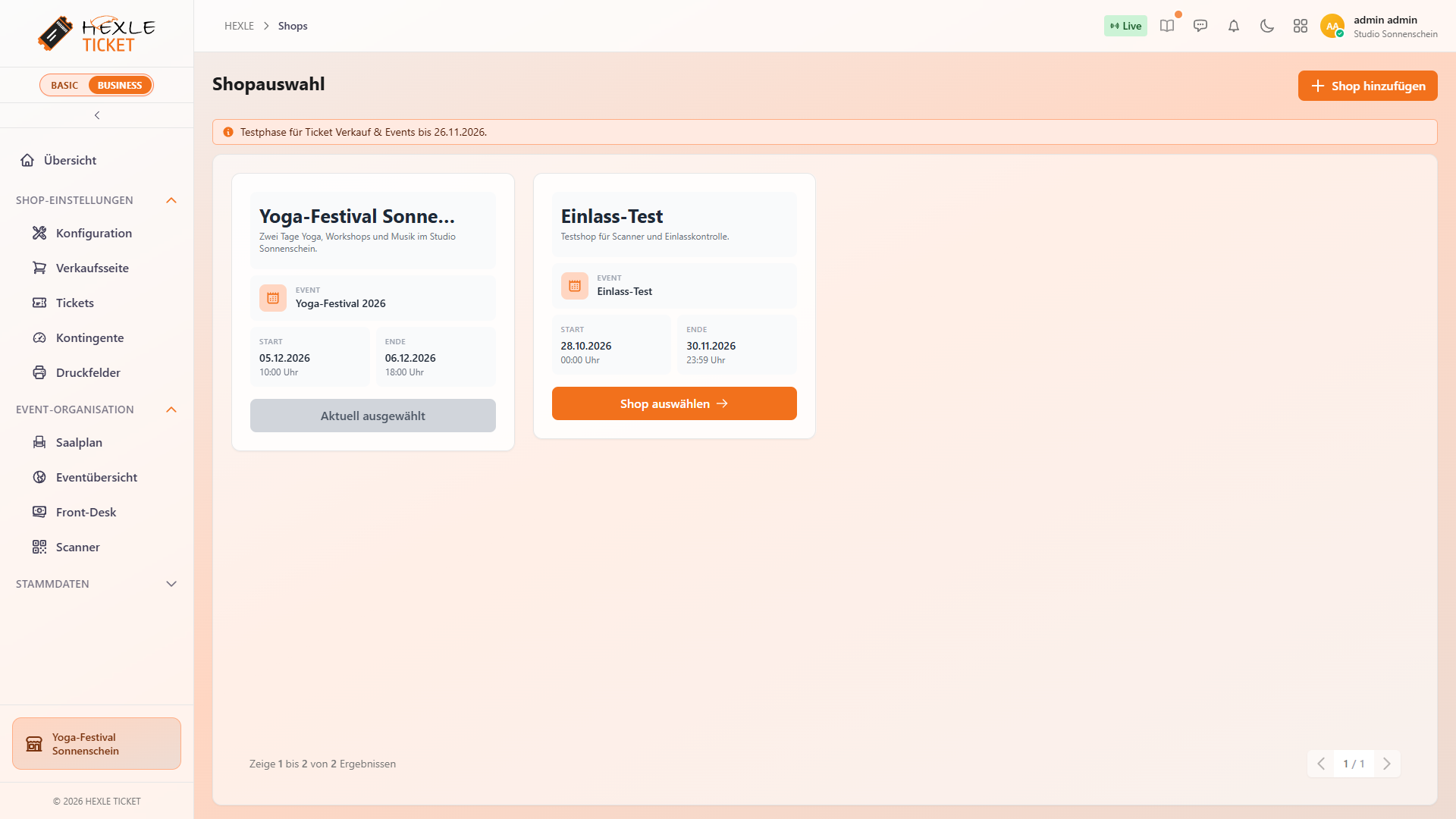
Jede Karte zeigt den Shop-Namen, die Beschreibung (ohne Beschreibung „Keine Beschreibung“), den Event-Namen (ohne Event-Namen „Kein Eventname“) sowie Start und Ende des Events. Der Shop, mit dem Sie gerade arbeiten, trägt statt des Buttons den Hinweis Aktuell ausgewählt.
Haben Sie noch keinen Shop, steht dort „Es sind keine Ticketshops vorhanden.“ und der Button Ersten Shop erstellen.
Shop wechseln
Abschnitt betitelt „Shop wechseln“- Klicken Sie unten in der Seitenleiste auf den Namen des aktuellen Shops. Die Shopauswahl öffnet sich.
- Klicken Sie bei dem gewünschten Shop auf
Shop auswählen. Sie erhalten die Meldung „Shop ausgewählt“, und alle Seiten zeigen ab jetzt diesen Shop.
HEXLE Ticket merkt sich Ihre Auswahl in Ihrem Browser und zusätzlich den zuletzt geöffneten Shop in Ihrem Benutzerkonto. Melden Sie sich auf einem anderen Gerät an, öffnet sich deshalb der Shop, mit dem Sie zuletzt gearbeitet haben. Gibt es nur einen Shop, wählt HEXLE Ticket ihn automatisch aus.
2. Shop anlegen
Abschnitt betitelt „2. Shop anlegen“-
Klicken Sie in der Shopauswahl auf
Shop hinzufügen(beim ersten Shop aufErsten Shop erstellen). Der Dialog Neuen Shop erstellen öffnet sich. -
Füllen Sie die Felder aus:
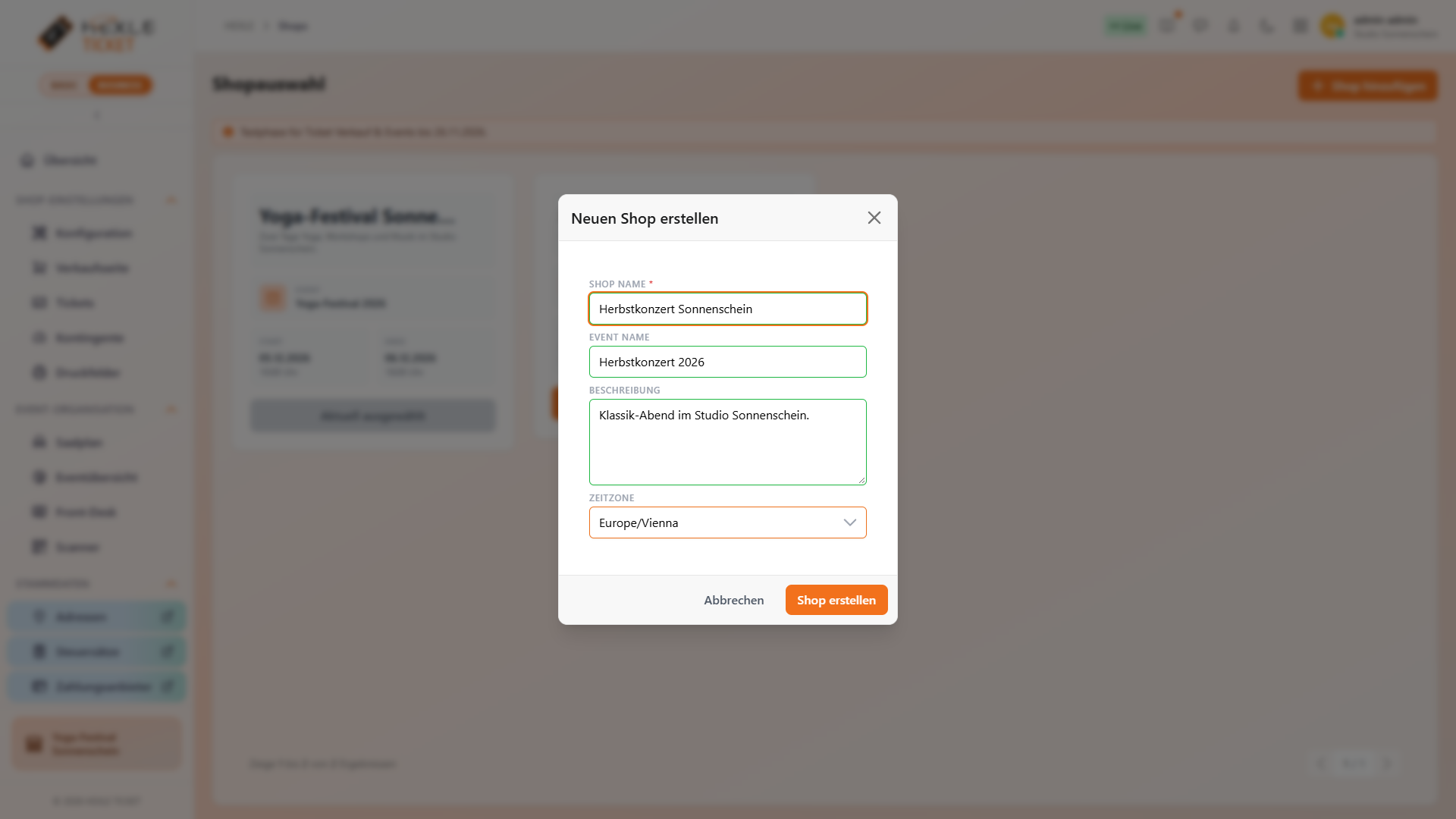
Feld Regeln Hinweis Shop Name * 3 bis 100 Zeichen Name in der Shopauswahl und in der Seitenleiste. Event Name höchstens 100 Zeichen Name der Veranstaltung. Können Sie auch später in der Konfiguration eintragen; zum Veröffentlichen ist er Pflicht. Beschreibung höchstens 300 Zeichen Erscheint auf der Karte in der Shopauswahl. Zeitzone Liste aller Zeitzonen, filterbar Ist mit der Zeitzone Ihres Browsers vorbelegt. Prüfen Sie sie, z. B. „Europe/Vienna“ für Österreich. -
Klicken Sie auf
Shop erstellen. Der Button ist erst aktiv, wenn der Shop Name mindestens 3 Zeichen hat.
Nach dem Anlegen erhalten Sie die Meldung „Shop erfolgreich erstellt und ausgewählt“: Der neue Shop ist sofort der ausgewählte Shop. Zusätzlich bekommen Sie eine E-Mail, dass der Shop erstellt wurde.
Der neue Shop ist noch nicht veröffentlicht, Ihre Kunden sehen ihn also noch nicht. HEXLE Ticket belegt einige Einstellungen vor, die Sie später in der Shop-Konfiguration ändern können, unter anderem:
- Die Öffentliche URL der Verkaufsseite ist eine zufällige Zeichenfolge aus 10 Zeichen. Ersetzen Sie sie durch einen sprechenden Namen, bevor Sie den Shop bewerben.
- Die Reservierungsdauer im Checkout beträgt 30 Minuten.
- QR-Code auf Ticket abdrucken ist ein-, Tickets stornieren erlauben ausgeschaltet. Wallet-Pässe für Tickets übernimmt die Einstellung Ihres Unternehmens.
- Die Personalisierung ist „Optional“ mit dem Verhalten „Nur Anzeige“.
3. Das Shop-Setup
Abschnitt betitelt „3. Das Shop-Setup“Solange noch etwas für die Veröffentlichung fehlt, zeigt HEXLE Ticket den Fortschritt an drei Stellen:
- auf der Seite Konfiguration über den Tabs die Leiste Setup bis zur Veröffentlichung mit Prozentwert und „Details“,
- in der Seitenleiste unter dem Shop-Namen die Leiste Shop-Setup mit Prozentwert,
- am Menüpunkt Konfiguration einen Punkt mit dem Hinweis „Shop-Setup ist nicht abgeschlossen“.
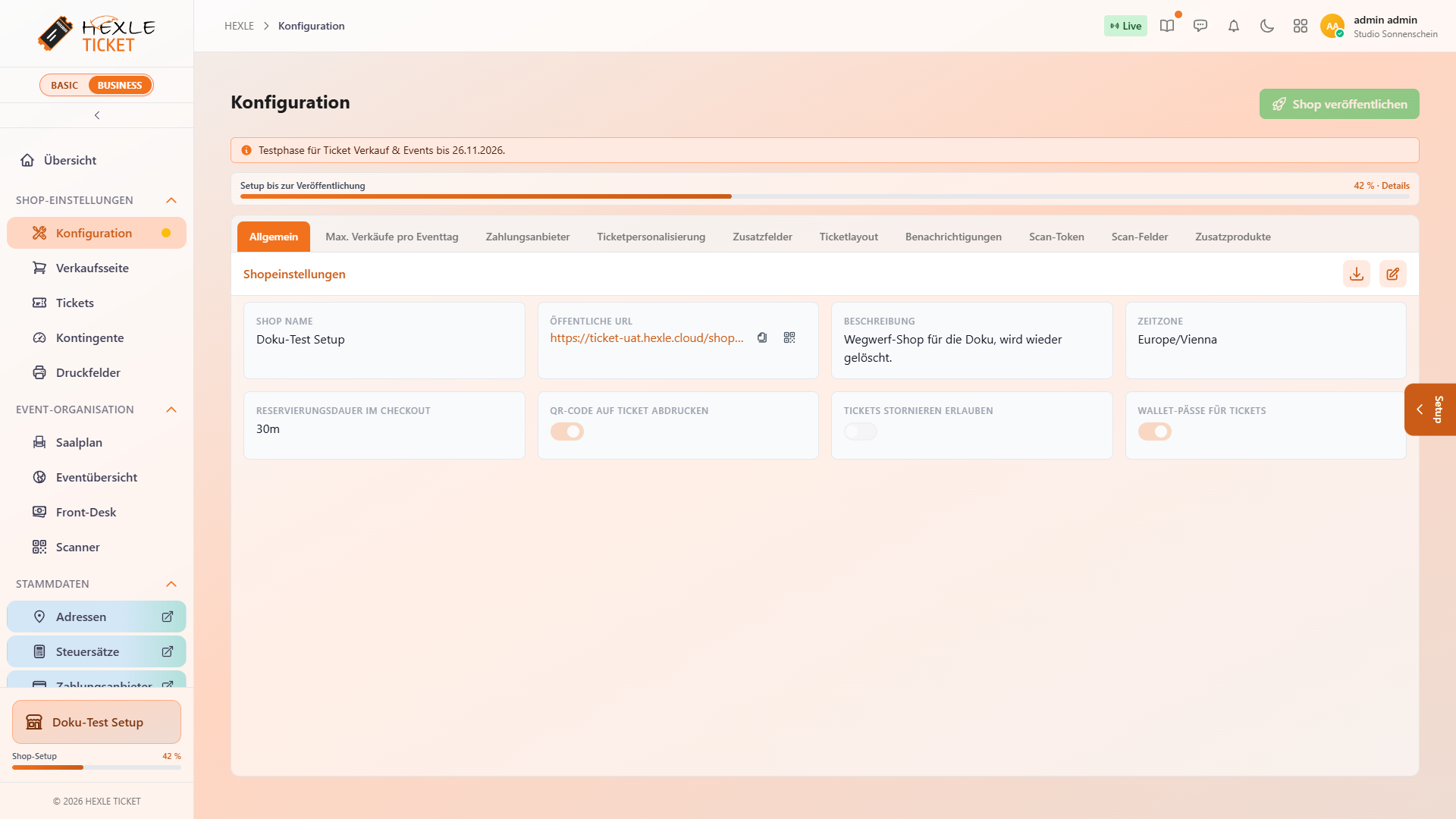
Ein Klick auf eine der beiden Leisten oder auf den Reiter Setup am rechten Bildschirmrand öffnet das Panel Shop-Setup. Offene Schritte stehen oben, erledigte sind abgehakt und durchgestrichen.
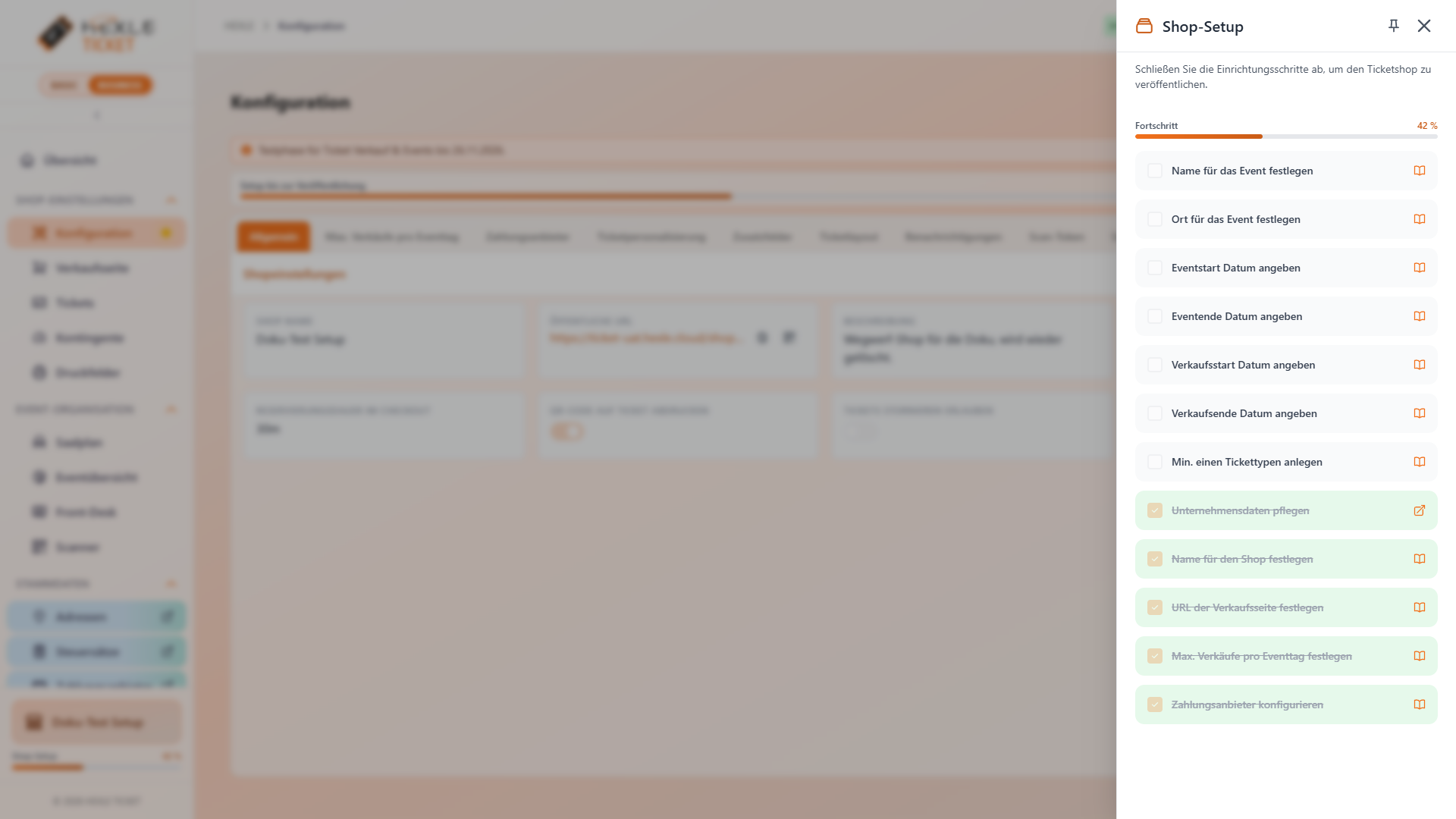
Ein Klick auf einen Schritt mit Buch-Symbol startet eine geführte Tour, die Sie zur passenden Stelle führt. Der Schritt „Unternehmensdaten pflegen“ (Symbol mit Pfeil) öffnet die Firmendaten in HEXLE Core. Sobald alle Schritte erledigt sind, verschwinden Panel, Leisten und Hinweis. Fehlt nur noch ein Steuersatz (siehe unten), bleiben sie bei 100 % sichtbar.
Die Schritte im Einzelnen
Abschnitt betitelt „Die Schritte im Einzelnen“| Schritt | Wo Sie ihn erledigen | Erledigt, wenn … |
|---|---|---|
| Unternehmensdaten pflegen | HEXLE Core, Firmendaten und Adressen | Ihr Unternehmen mindestens eine Adresse hat und in den Rechnungsdaten Firmenname auf Rechnung und Adresse auf Rechnung eingetragen sind |
| Name für den Shop festlegen | Konfiguration, Tab Allgemein, Shop Name | ein Name eingetragen ist (beim Anlegen immer erledigt) |
| Name für das Event festlegen | Konfiguration, Tab Allgemein, Event Name | ein Event-Name eingetragen ist |
| Ort für das Event festlegen | Konfiguration, Tab Allgemein, Event Location | eine Adresse gewählt ist |
| Eventstart Datum angeben | Konfiguration, Tab Allgemein, Event Start | ein Datum eingetragen ist |
| Eventende Datum angeben | Konfiguration, Tab Allgemein, Event Ende | ein Datum eingetragen ist |
| Verkaufsstart Datum angeben | Konfiguration, Tab Allgemein, Verkaufsstart | ein Datum eingetragen ist |
| Verkaufsende Datum angeben | Konfiguration, Tab Allgemein, Verkaufsende | ein Datum eingetragen ist |
| URL der Verkaufsseite festlegen | Konfiguration, Tab Allgemein, Öffentliche URL | eine URL eingetragen ist (beim Anlegen erledigt, weil HEXLE Ticket eine zufällige URL vergibt) |
| Min. einen Tickettypen anlegen | Tickets, Neues Ticket | der Shop mindestens einen Tickettyp hat |
| Max. Verkäufe pro Eventtag festlegen | Konfiguration, Tab Max. Verkäufe pro Eventtag | mindestens ein Tageslimit gespeichert ist. Geprüft wird das erst, wenn Event Start und Event Ende eingetragen sind; vorher ist der Schritt abgehakt. |
| Zahlungsanbieter konfigurieren | Konfiguration, Tab Zahlungsanbieter | dem Shop ein Zahlungsanbieter zugewiesen ist. Nur nötig, wenn es einen Tickettyp mit Preis über 0 € ohne „Vor Ort Verkauf aktiv“ gibt; sonst ist der Schritt abgehakt. |
Der Fortschritt in Prozent ist der Anteil der erledigten Schritte an allen zwölf. Im Beispiel oben sind 5 von 12 Schritten erledigt, das ergibt 42 %.
4. Shop einrichten
Abschnitt betitelt „4. Shop einrichten“Die Grunddaten tragen Sie unter Shop-Einstellungen › Konfiguration im Tab Allgemein ein: Event Name, Event Location, Event Start und Ende, Verkaufsstart und -ende sowie eine sprechende Öffentliche URL. Alle Felder und ihre Wirkung beschreibt die Seite Shop-Konfiguration.
Beim Speichern prüft HEXLE Ticket die Daten:
| Regel | Meldung bei Verstoß |
|---|---|
| Der Verkaufsstart liegt nicht nach dem Verkaufsende. | „Der Verkaufsstart darf nicht nach dem Verkaufsende liegen.“ |
| Der Event Start liegt nicht nach dem Event Ende. | „Der Veranstaltungsbeginn darf nicht nach dem Veranstaltungsende liegen.“ |
| Das Verkaufsende liegt nicht nach dem Event Ende. | „Das Verkaufsende darf nicht nach dem Veranstaltungsende liegen.“ |
Danach brauchen Sie noch:
- Ein Tageslimit: Im Tab Max. Verkäufe pro Eventtag legen Sie fest, wie viele Tickets pro Eventtag höchstens verkauft werden, z. B. 200 für den 05.12. und den 06.12. Wie das Limit wirkt, steht unter Shop-Konfiguration und Verfügbarkeit und Kontingente.
- Den ersten Tickettyp: Öffnen Sie Shop-Einstellungen › Tickets, klicken Sie auf
Neues Ticket, tragen Sie mindestens den Namen ein, z. B. „Tagespass Samstag“, und speichern Sie. Preis, Steuersatz, Vor-Ort-Verkauf und alle weiteren Felder erklärt die Seite Tickettypen anlegen und verwalten. - Einen Zahlungsanbieter, falls Sie kostenpflichtige Tickets online verkaufen: im Tab Zahlungsanbieter der Konfiguration zuweisen.
5. Veröffentlichen
Abschnitt betitelt „5. Veröffentlichen“- Öffnen Sie Shop-Einstellungen › Konfiguration. Sind alle Schritte erledigt, ist der Button
Shop veröffentlichenoben rechts aktiv. Solange etwas fehlt, ist er ausgegraut. - Klicken Sie auf
Shop veröffentlichen. Es erscheint die Rückfrage Diese Aktion verursacht eventuell Kosten!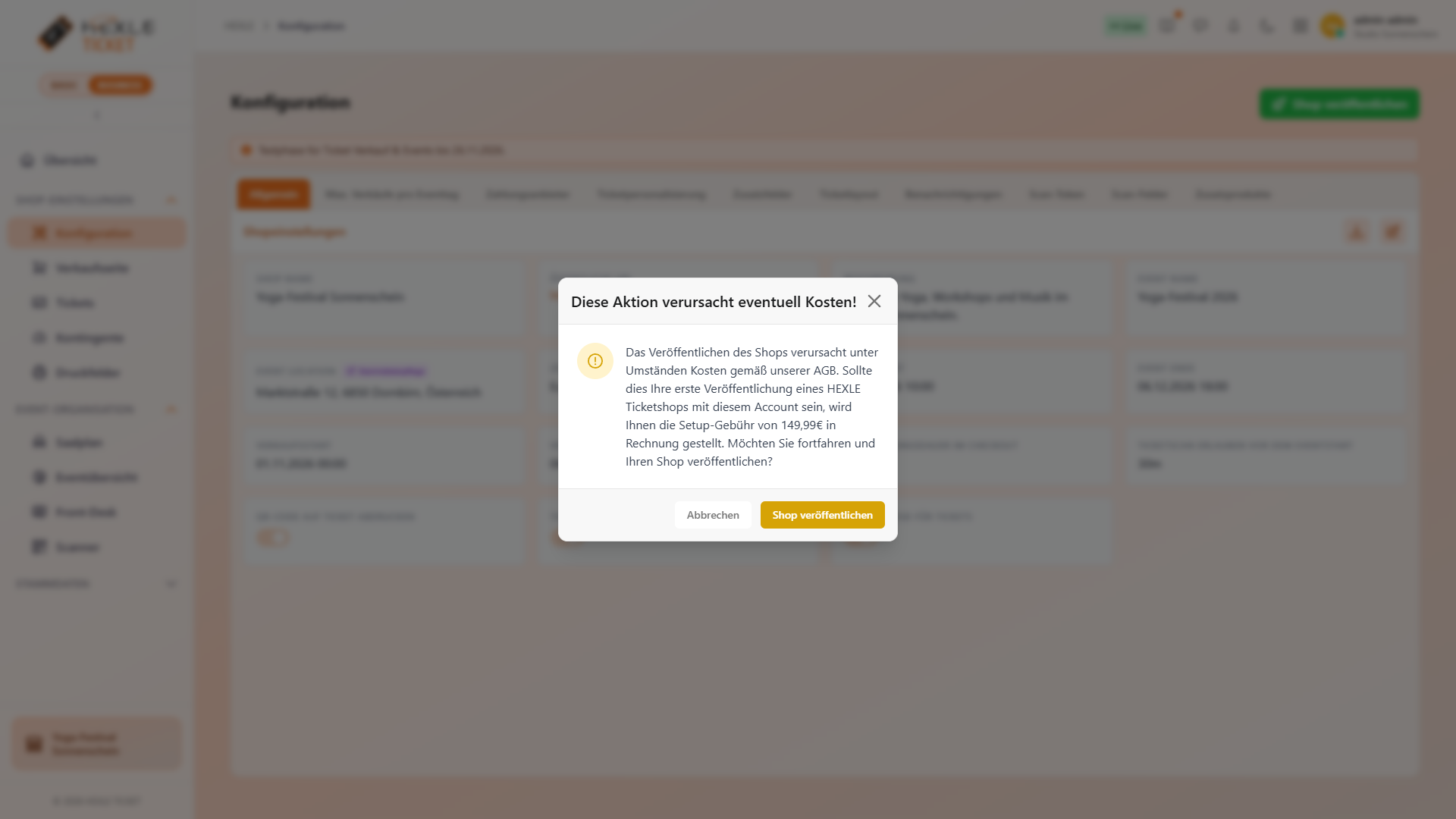
- Bestätigen Sie mit
Shop veröffentlichenoder brechen Sie mitAbbrechenab. - Der Shop ist jetzt online. Oben rechts steht statt
Shop veröffentlichennunShop offline nehmen.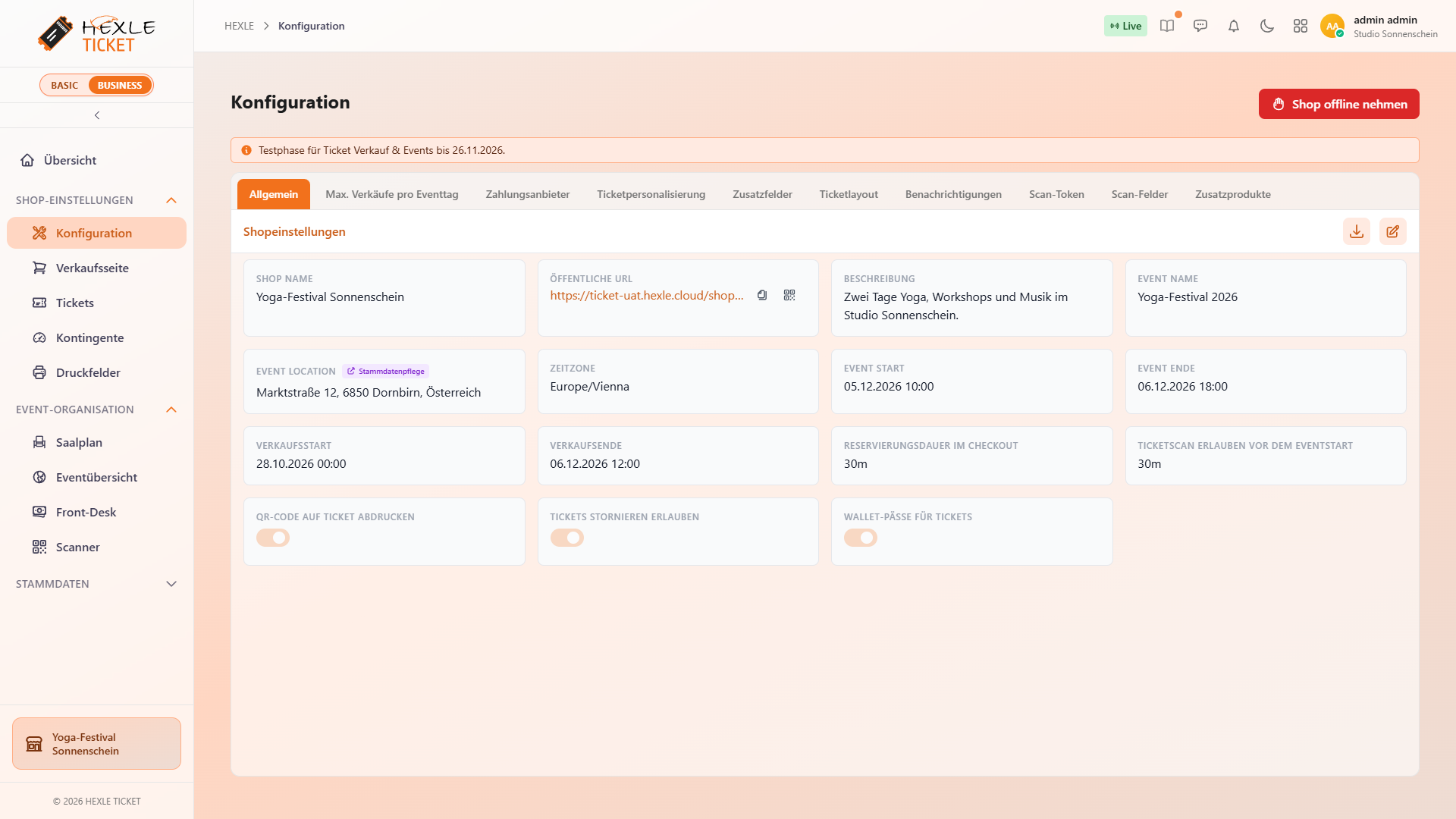
Beim Veröffentlichen prüft HEXLE Ticket die Setup-Schritte noch einmal. Fehlt dabei etwas, bleibt der Shop offline.
Was die Status bedeuten
Abschnitt betitelt „Was die Status bedeuten“Einen eigenen Status-Text zeigt HEXLE Ticket nicht an. Sie erkennen den Status am Button auf der Seite Konfiguration.
| Status | Button in der Konfiguration | Verkaufsseite, Online-Kauf, Eventübersicht | Hinweis |
|---|---|---|---|
| Noch nicht veröffentlicht | Shop veröffentlichen | nein | Zustand nach dem Anlegen. Sie können alles einrichten. Abendkasse und Scanner funktionieren schon. |
| Online | Shop offline nehmen | ja | Die Verkaufsseite ist unter der Öffentlichen URL erreichbar. In Ihrer öffentlichen Eventübersicht erscheint der Shop, solange das Event nicht vorbei ist (außer Sie zeigen vergangene Veranstaltungen an). Eine Einstellung, um ihn nur dort auszublenden, gibt es nicht; dafür müssen Sie ihn offline nehmen. Ob ein einzelner Tickettyp sichtbar ist, hängt außerdem vom Tickettyp ab. |
| Offline | Shop veröffentlichen | nein | Wie vor dem Veröffentlichen: Die Verkaufsseite ist nicht erreichbar, online kann niemand kaufen. Ihre Einstellungen und verkauften Tickets bleiben erhalten. |
Wann ein Tickettyp im Shop erscheint, steht unter Tickettypen: Wann ein Tickettyp im Shop erscheint.
Shop offline nehmen
Abschnitt betitelt „Shop offline nehmen“Klicken Sie in der Konfiguration auf Shop offline nehmen. Der Shop ist sofort offline, ohne Rückfrage. Mit Shop veröffentlichen stellen Sie ihn wieder online.
Online, aber unvollständig
Abschnitt betitelt „Online, aber unvollständig“Fällt bei einem veröffentlichten Shop später ein Pflichtschritt weg, etwa weil in HEXLE Core die Rechnungsdaten fehlen, bleibt der Shop online. HEXLE Ticket prüft das Setup, wenn Sie sich anmelden oder den Shop wechseln, wenn Sie die Konfiguration öffnen und wenn Sie dort in den meisten Tabs speichern. Fehlt etwas, lautet der Hinweis am Menüpunkt Konfiguration „Shop ist online, aber die Konfiguration ist unvollständig“. Auf der Seite Konfiguration fragt HEXLE Ticket zusätzlich im Dialog Konfiguration unvollständig nach. Der Dialog nennt bis zu drei fehlende Schritte. Sie haben zwei Möglichkeiten:
| Button | Was passiert |
|---|---|
Shop offline nehmen | Der Shop geht offline. Ergänzen Sie die fehlenden Schritte und veröffentlichen Sie ihn danach erneut. |
Trotzdem online lassen | Der Shop bleibt online. Ergänzen Sie die fehlenden Schritte möglichst bald, damit der Verkauf ohne Fehler läuft. |
6. Shop löschen
Abschnitt betitelt „6. Shop löschen“- Öffnen Sie die Shopauswahl.
- Fahren Sie mit der Maus über die Karte des Shops. Rechts oben erscheint das Papierkorb-Symbol Shop löschen. Klicken Sie darauf.
- Bestätigen Sie die Rückfrage mit
Löschen.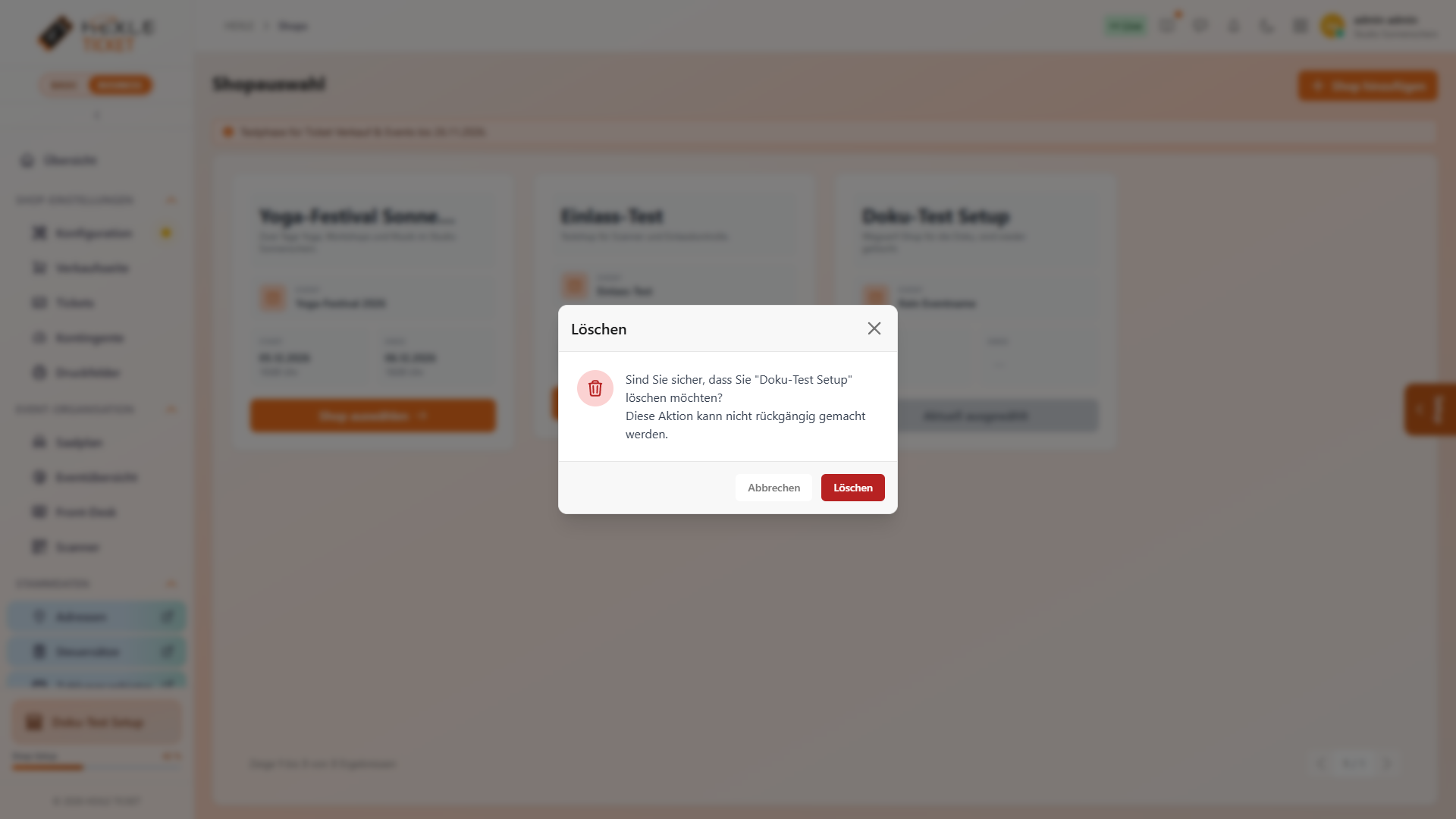
Sie erhalten die Meldung „Shop erfolgreich gelöscht“. Was das Löschen bewirkt:
- Der Shop verschwindet aus der Shopauswahl und aus allen Seiten von HEXLE Ticket. Seine Verkaufsseite ist nicht mehr erreichbar, und er erscheint nicht mehr in der Eventübersicht.
- Es gibt kein Archiv und in der Oberfläche keine Möglichkeit, einen gelöschten Shop wiederherzustellen.
- HEXLE Ticket fragt nicht nach, ob der Shop online ist oder schon Tickets verkauft hat. Auch ein veröffentlichter Shop lässt sich so löschen. Möchten Sie den Verkauf nur beenden, nehmen Sie den Shop stattdessen offline.
- War der gelöschte Shop ausgewählt, wählt HEXLE Ticket einen anderen Shop aus. Gibt es keinen Shop mehr, öffnet sich die leere Shopauswahl.
7. Stammdaten aus HEXLE Ticket öffnen
Abschnitt betitelt „7. Stammdaten aus HEXLE Ticket öffnen“Die Gruppe Stammdaten in der Seitenleiste ist zunächst zugeklappt. Ein Klick darauf zeigt Links zu den Stammdaten in HEXLE Core: Adressen, Steuersätze, Zahlungsanbieter und Rabattcodes. Sie sehen nur die Einträge, für die Sie in HEXLE Core die nötigen Rechte haben.
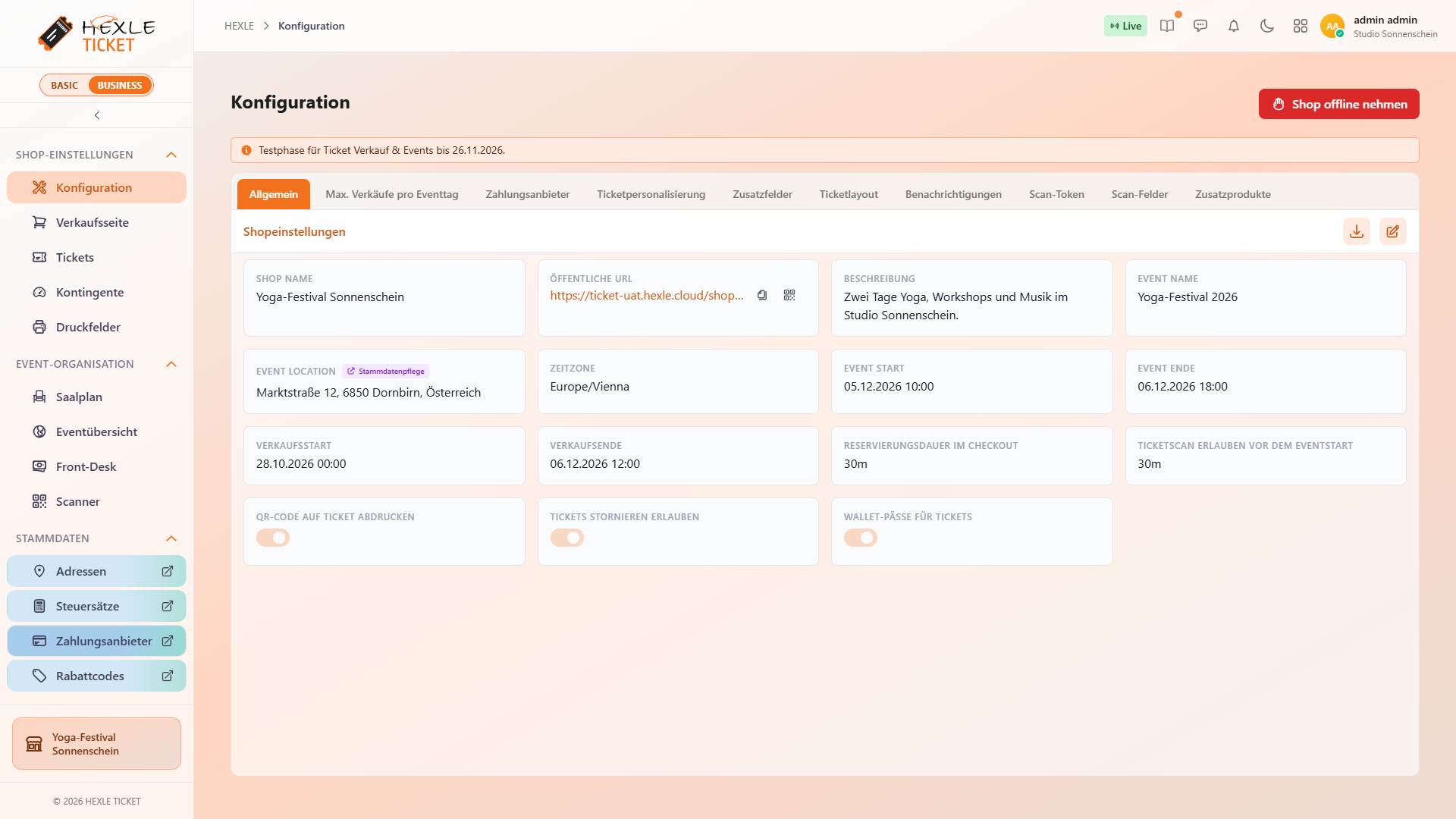
Änderungen an diesen Stammdaten gelten für alle Shops Ihres Unternehmens. Die Firmendaten mit den Rechnungsdaten erreichen Sie über den Schritt „Unternehmensdaten pflegen“ im Panel Shop-Setup oder direkt in HEXLE Core.
Als Inhaber haben Sie alle Rechte. Mitarbeiter brauchen für die Schritte auf dieser Seite:
| Aktion | Recht |
|---|---|
| Shopauswahl ansehen | p1.shop.list |
Shop anlegen (Shop hinzufügen) | p1.shop.create |
| Veröffentlichen und offline nehmen | p1.shop.update.status |
| Shop löschen | p1.shop.delete |
Ist HEXLE Ticket nur lesbar, etwa nach Ablauf der Testphase, fehlen Shop hinzufügen, Ersten Shop erstellen, das Löschen, Shop veröffentlichen bzw. Shop offline nehmen und die Anzeige des Shop-Setups. Shops ansehen und auswählen können Sie weiterhin. Mehr dazu unter Lizenzen, Module und Rechte.
Weiterführende Seiten
Abschnitt betitelt „Weiterführende Seiten“- Shop-Konfiguration
- Verkaufsseite gestalten
- Eventübersicht
- Tickettypen anlegen und verwalten
- Tickettypen duplizieren und vererben
- Verfügbarkeit und Kontingente
- Tickets personalisieren
- Druckfelder und Ticketlayout
- Zusatzfelder und Zusatzprodukte
- Lizenzen, Module und Rechte
- Zahlung und Storno
- Einlass vorbereiten
- Tickets an der Abendkasse verkaufen
Feedback on this page
Something missing, unclear or plain wrong? We read every message.
Loading categories …
The feedback form is currently unavailable. Please try again later.
Thank you! Your feedback has been received.