


Widgets: Angebote auf der eigenen Website einbinden
Wie Sie Angebotsliste, einzelne Angebote, Terminbuchung und kleine Info-Widgets aus HEXLE Bookings per Code-Schnipsel in Ihre eigene Website einbauen.
This content is not available in your language yet.
This page is still under construction.
Mit den Widgets zeigen Sie Ihre Angebote direkt auf Ihrer eigenen Website. Ihre Kunden sehen dort die Angebotsliste, ein einzelnes Kursangebot oder den Kalender einer Terminbuchung und können buchen, ohne Ihre Seite zu verlassen. Für jedes Widget erzeugt HEXLE Bookings einen Code-Schnipsel (Snippet), den Sie einmal in Ihre Website kopieren. Die Inhalte (Termine, freie Plätze, Preise) kommen danach immer aktuell aus HEXLE Bookings.
Als Beispiel dient wieder das „Studio Sonnenschein“ mit dem Kurs „Yoga für Einsteiger“ und dem Terminangebot „Erstgespräch Yoga“.
Überblick: Welche Widgets gibt es?
Abschnitt betitelt „Überblick: Welche Widgets gibt es?“Sie finden die Widgets unter Allgemein › Widgets. Der Menüpunkt erscheint in der Business-Ansicht, wenn Sie alle Angebote sehen dürfen. Jedes Widget hat rechts einen eigenen Reiter.
| Reiter | Was das Widget zeigt | Bezieht sich auf |
|---|---|---|
| Angebotsliste | Alle öffentlich sichtbaren Angebote mit Filtern, wie auf Ihrer eigenständigen Buchungsseite. Von der Liste aus öffnen Besucher die einzelnen Angebote und buchen. | alle Angebote, optional eine Kategorie |
| Kursangebot | Ein einzelnes Angebot mit Beschreibung, Terminen und Anmeldung | ein Angebot mit Kursbuchung |
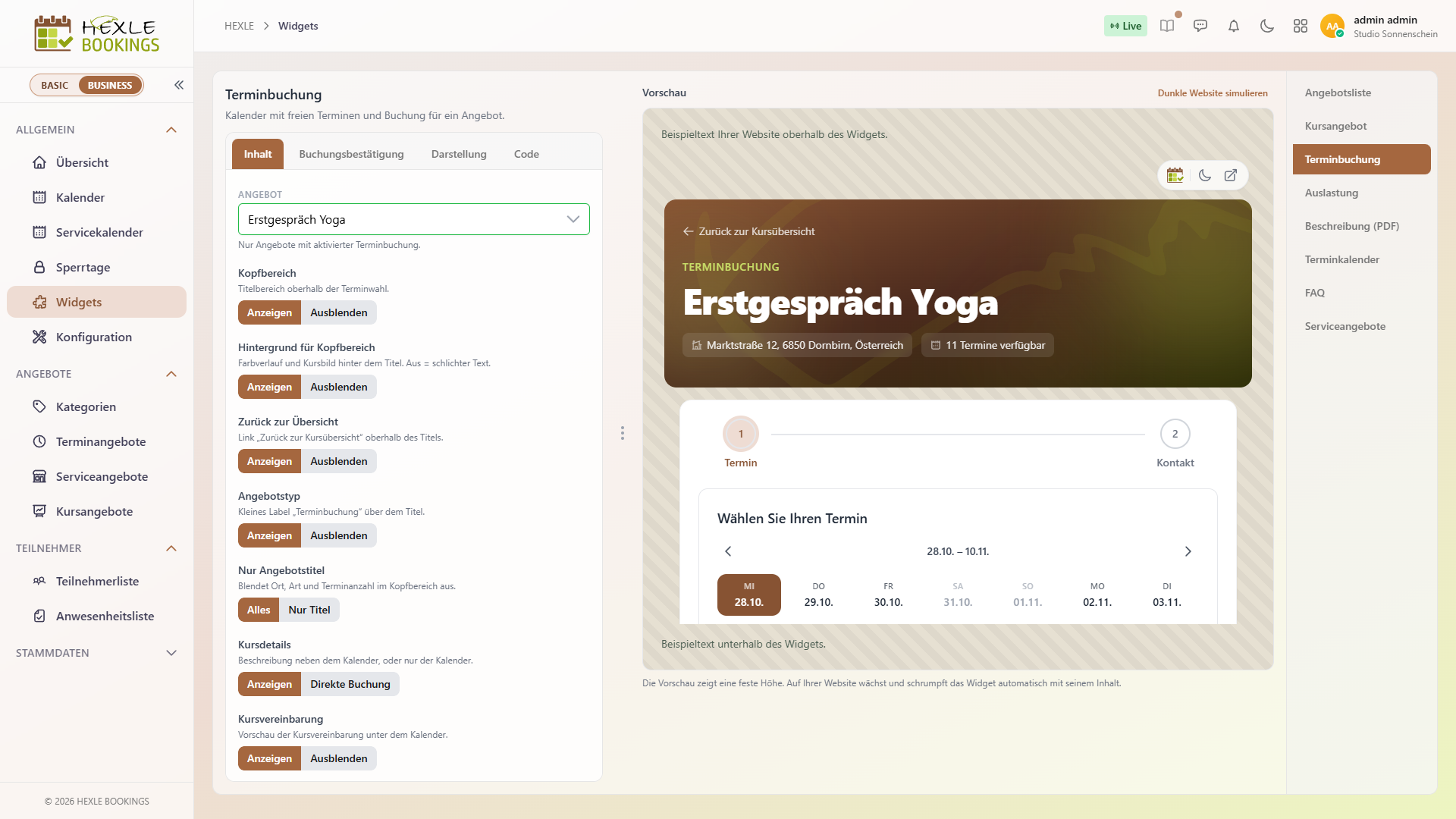
| Terminbuchung | Kalender mit freien Terminen und Buchung für ein Angebot | ein Angebot mit Terminbuchung |
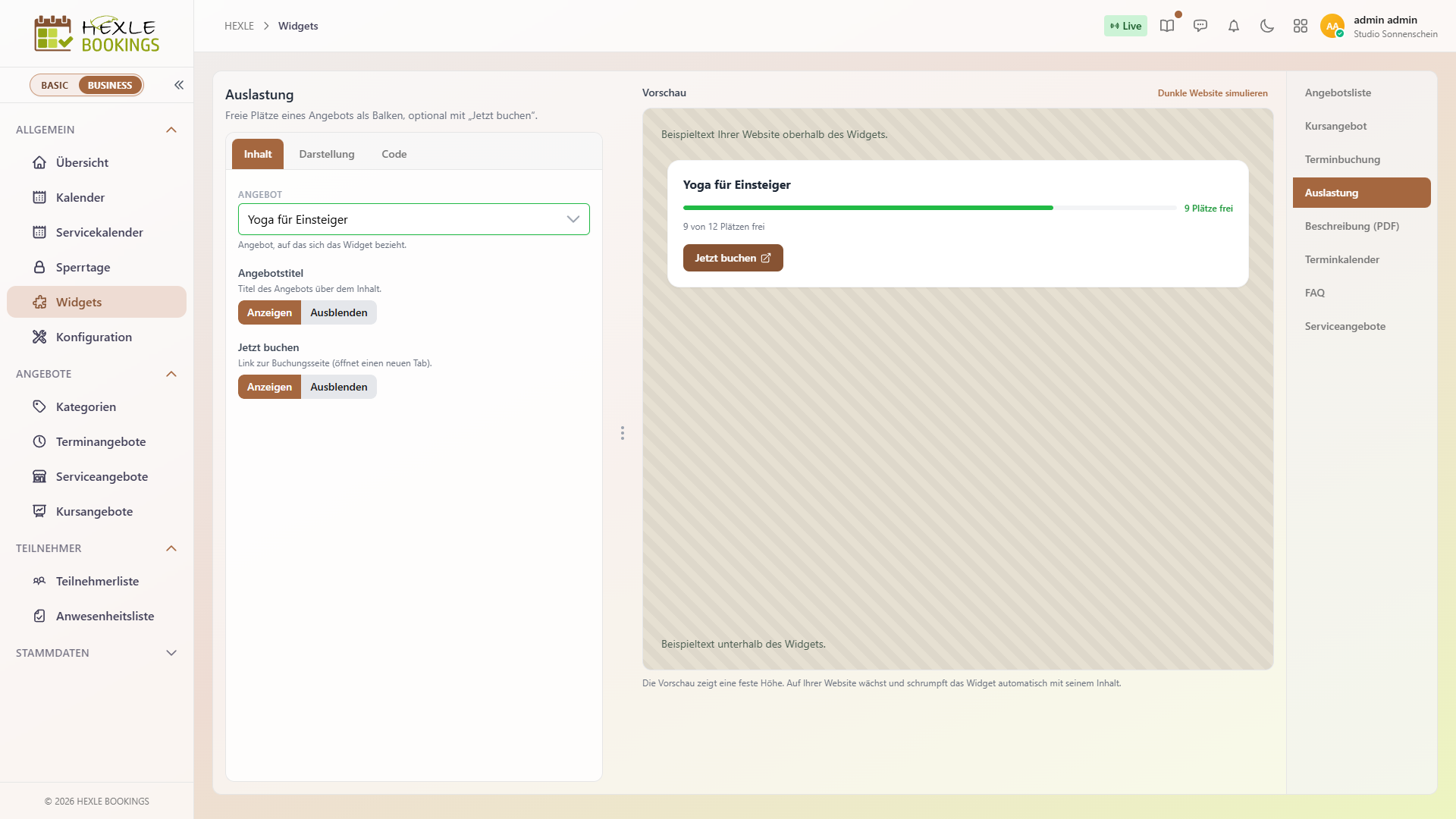
| Auslastung | Freie Plätze eines Angebots als Balken, optional mit dem Link Jetzt buchen | ein Angebot |
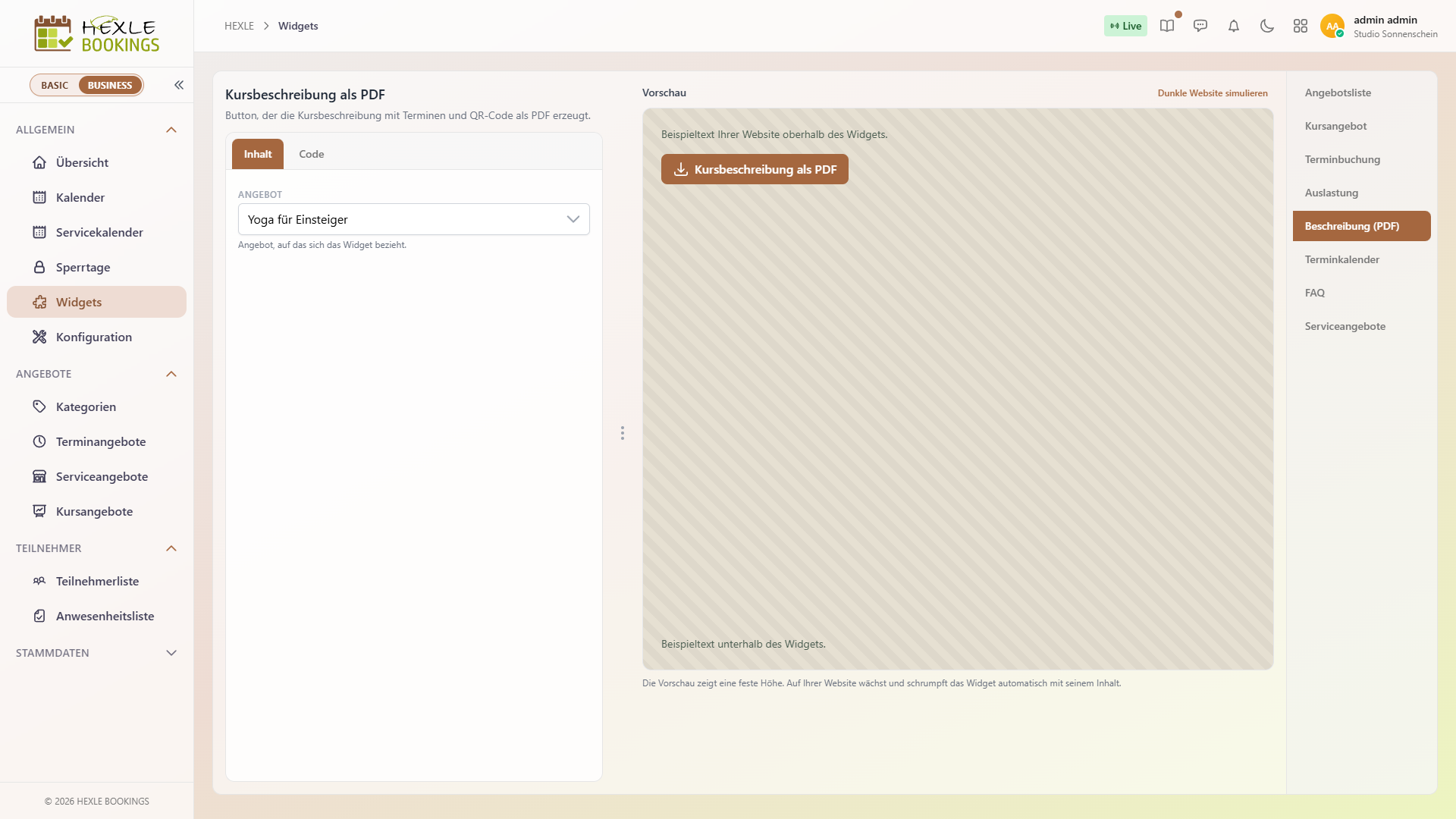
| Beschreibung (PDF) | Einen Button, der die Kursbeschreibung mit Terminen und QR-Code als PDF erzeugt | ein Angebot |
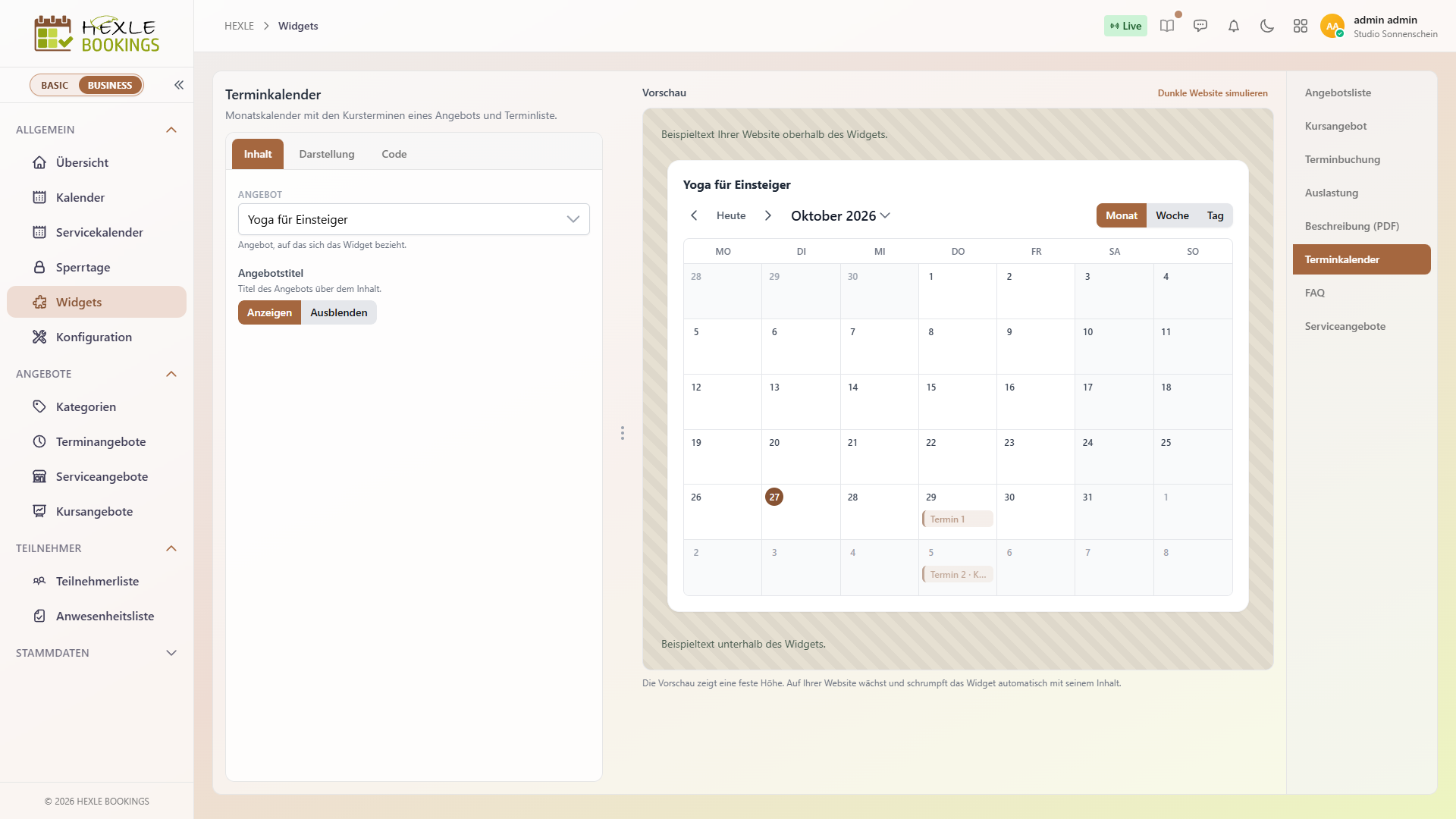
| Terminkalender | Monatskalender mit den Kursterminen eines Angebots. Auf dem Smartphone erscheint stattdessen eine Terminliste. | ein Angebot |
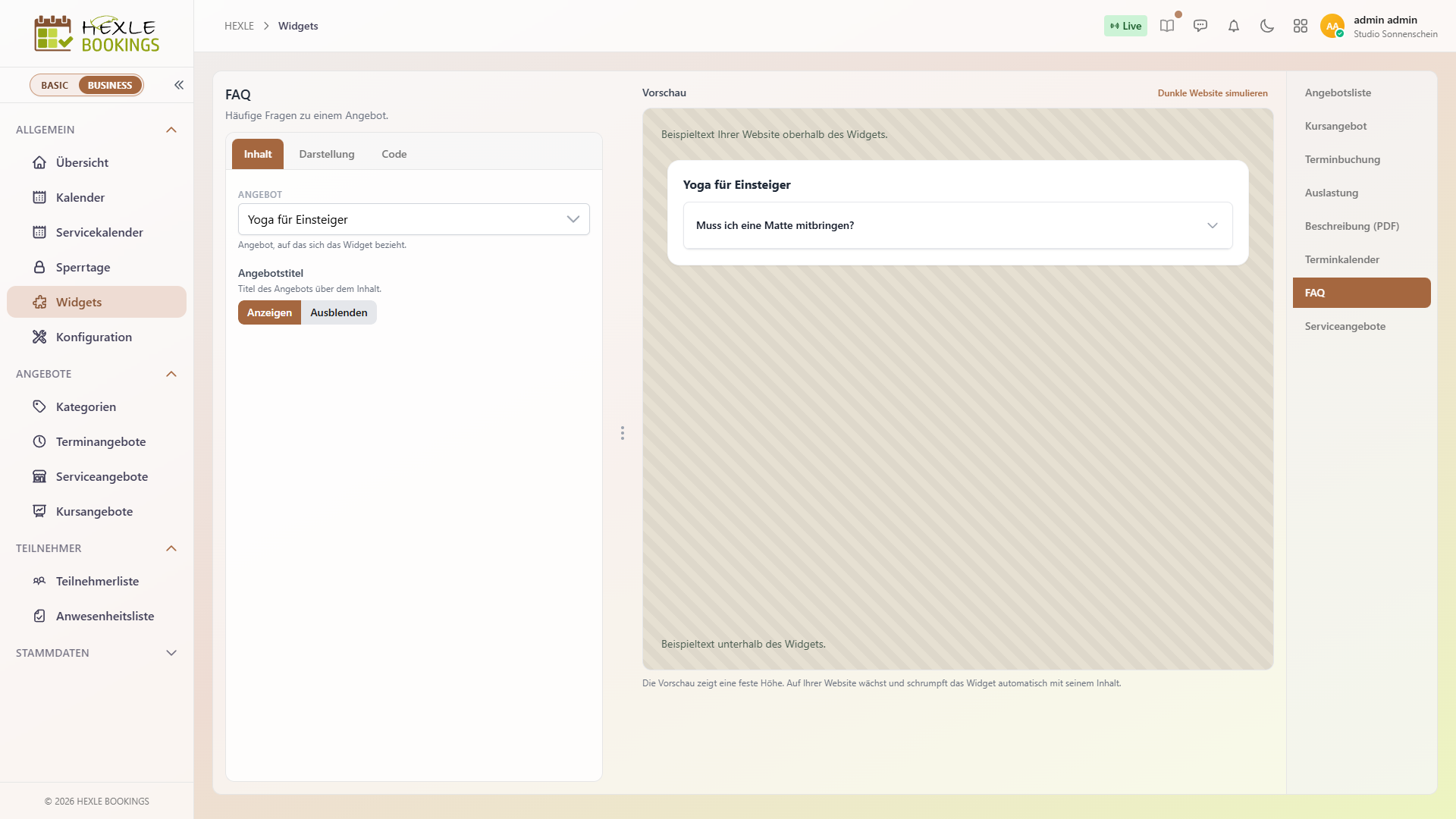
| FAQ | Häufige Fragen: die Fragen für alle Angebote und die Fragen zu diesem Angebot | ein Angebot |
| Serviceangebote | Buchung von Serviceangeboten: Leistung, Mitarbeiter und Termin wählen | alle Serviceangebote; nur mit Lizenz für Serviceangebote |
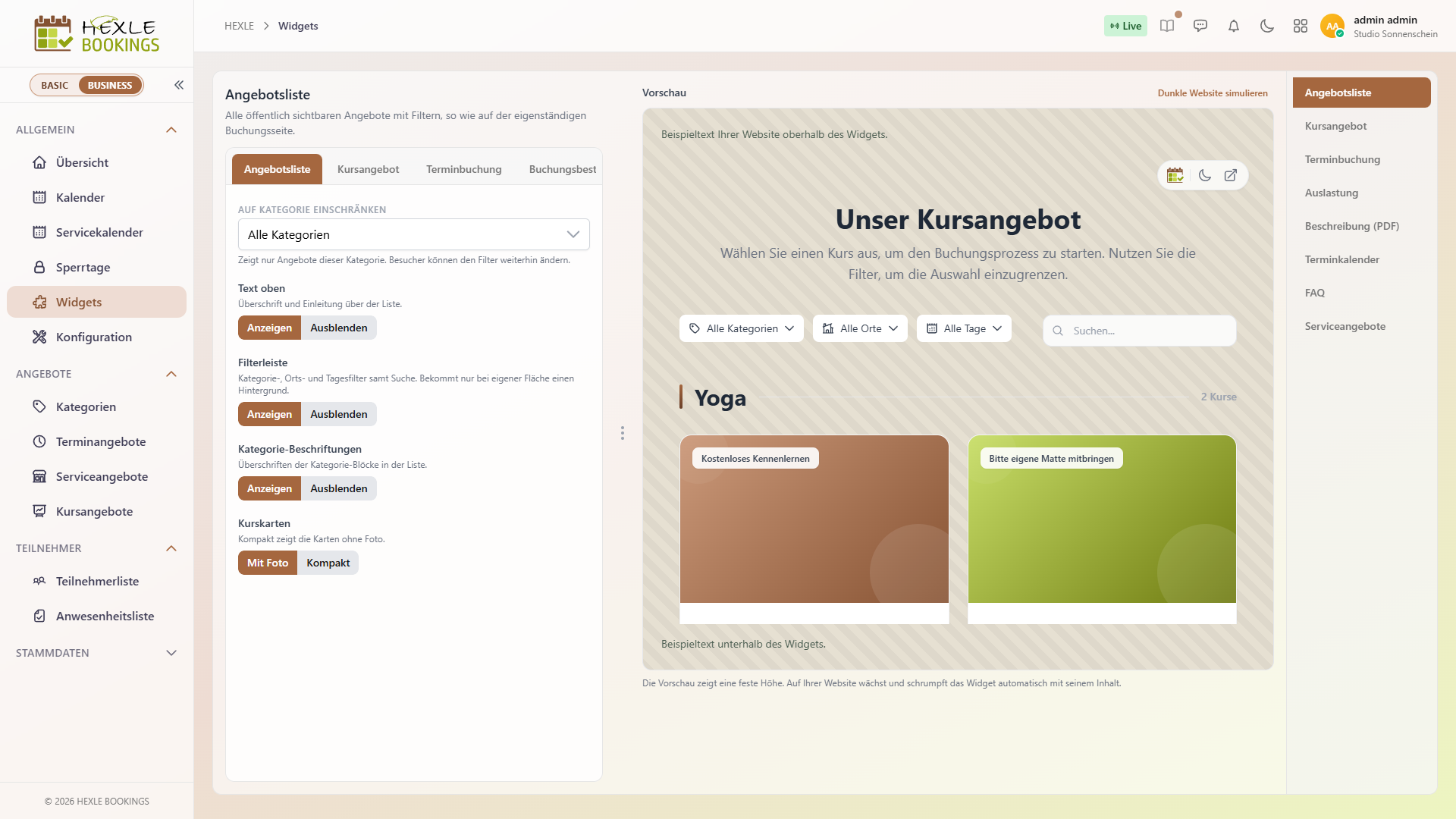
Jeder Reiter ist gleich aufgebaut: Links legen Sie in mehreren Unterreitern fest, was das Widget zeigt und wie es aussieht, und holen sich den Code. Rechts sehen Sie eine Vorschau auf einer nachgestellten Website. Mit Dunkle Website simulieren bzw. Helle Website simulieren prüfen Sie, wie das Widget auf einer dunklen oder hellen Seite wirkt.
Ihre Einstellungen in den Reitern Inhalt, Darstellung usw. speichert HEXLE Bookings nicht. Sie stecken ausschließlich im Code-Schnipsel. Wenn Sie später etwas ändern möchten, stellen Sie es neu ein und ersetzen den Schnipsel auf Ihrer Website.
Welche Angebote erscheinen?
Abschnitt betitelt „Welche Angebote erscheinen?“- Nur aktive Angebote. In der Angebotsliste erscheinen nur Angebote im Status „Aktiv“. Ein Angebot vor Ort braucht außerdem einen Ort.
- Nur gelistete Angebote. Ist am Angebot „Im Kursangebot auflisten“ ausgeschaltet, erscheint es nicht in der Angebotsliste.
- Nur lizenzierte Angebotsarten. Angebote einer Angebotsart, für die Ihr Unternehmen keine Lizenz hat, blendet die Liste aus.
- Termine: Hat ein Kurs Termine, erscheint er nur, solange noch mindestens ein künftiger, nicht abgesagter Termin offen ist. Ein Kurs ohne jeden Termin erscheint trotzdem und nimmt Anmeldungen an.
- Serviceangebote erscheinen nicht in den Widgets Angebotsliste bis FAQ. Für sie gibt es den eigenen Reiter Serviceangebote.
Angebote mit Zugangscode
Abschnitt betitelt „Angebote mit Zugangscode“Ist ein Angebot mit einem Zugangscode (Passwort) geschützt, verhalten sich die Widgets so:
| Widget | Verhalten bei geschütztem Angebot |
|---|---|
| Angebotsliste | Das Angebot erscheint in der Liste, aber ohne Termine und ohne Anmeldestatus. |
| Kursangebot, Terminbuchung | Besucher sehen zuerst die Seite „Geschützte Seite“ und geben den Zugangscode ein. Nach Weiter zur Buchung geht es mit der Buchung weiter. Der Code gilt im selben Browser-Tab, bis er abläuft. |
| Auslastung, Beschreibung (PDF), Terminkalender, FAQ | Das Widget zeigt nur „Dieses Angebot ist geschützt und kann nicht als Widget angezeigt werden.“ |
Siehe auch: Kursangebot anlegen und verwalten.
Widget einrichten
Abschnitt betitelt „Widget einrichten“- Öffnen Sie Allgemein › Widgets und wählen Sie rechts den Reiter des gewünschten Widgets, z. B. Kursangebot.
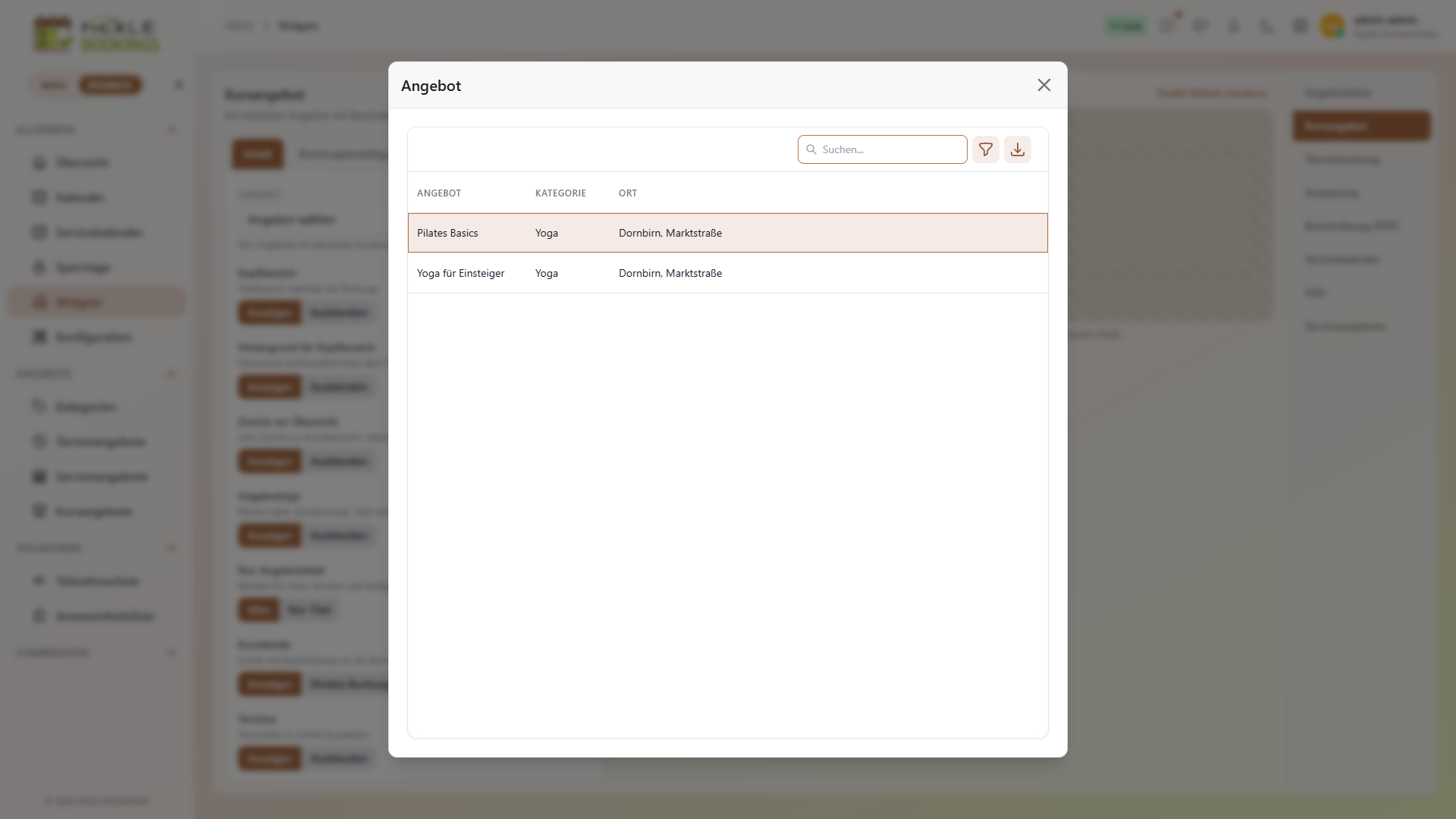
- Wählen Sie im Unterreiter Inhalt unter Angebot das Angebot. Ein Klick öffnet eine Tabelle mit allen passenden Angeboten, Kategorie und Ort. Über das Suchfeld finden Sie ein Angebot schnell.
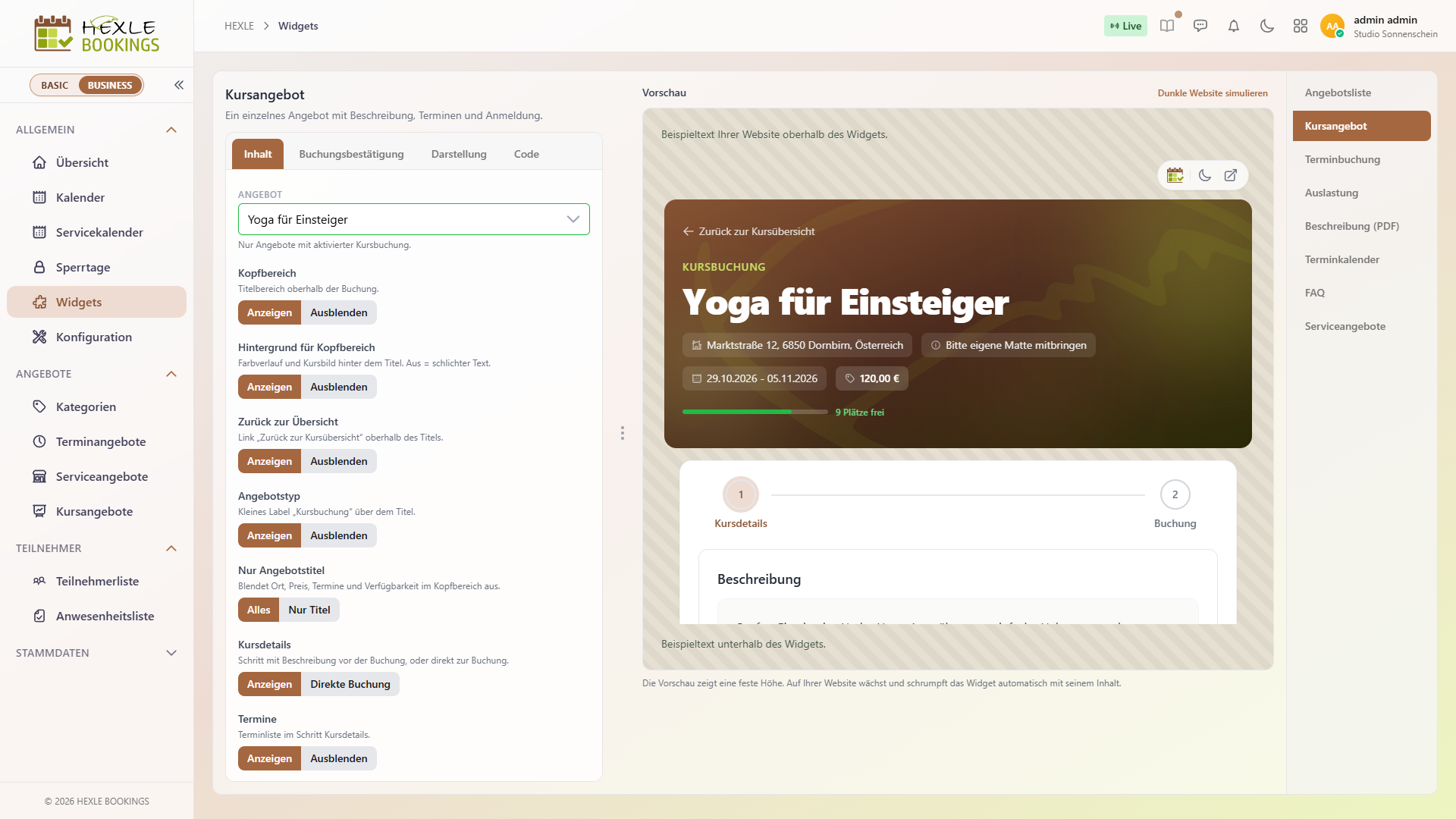
- Legen Sie im Unterreiter Inhalt (bei der Angebotsliste: Angebotsliste) fest, welche Teile das Widget zeigt. Die Vorschau rechts aktualisiert sich sofort.
- Passen Sie im Unterreiter Darstellung Farbschema, Hintergrund, Rahmen und Breite an Ihre Website an (siehe Darstellung).
- Wechseln Sie in den Unterreiter Code und klicken Sie auf
Snippet kopieren. Es erscheint „Snippet kopiert.“, und der Schnipsel liegt in Ihrer Zwischenablage.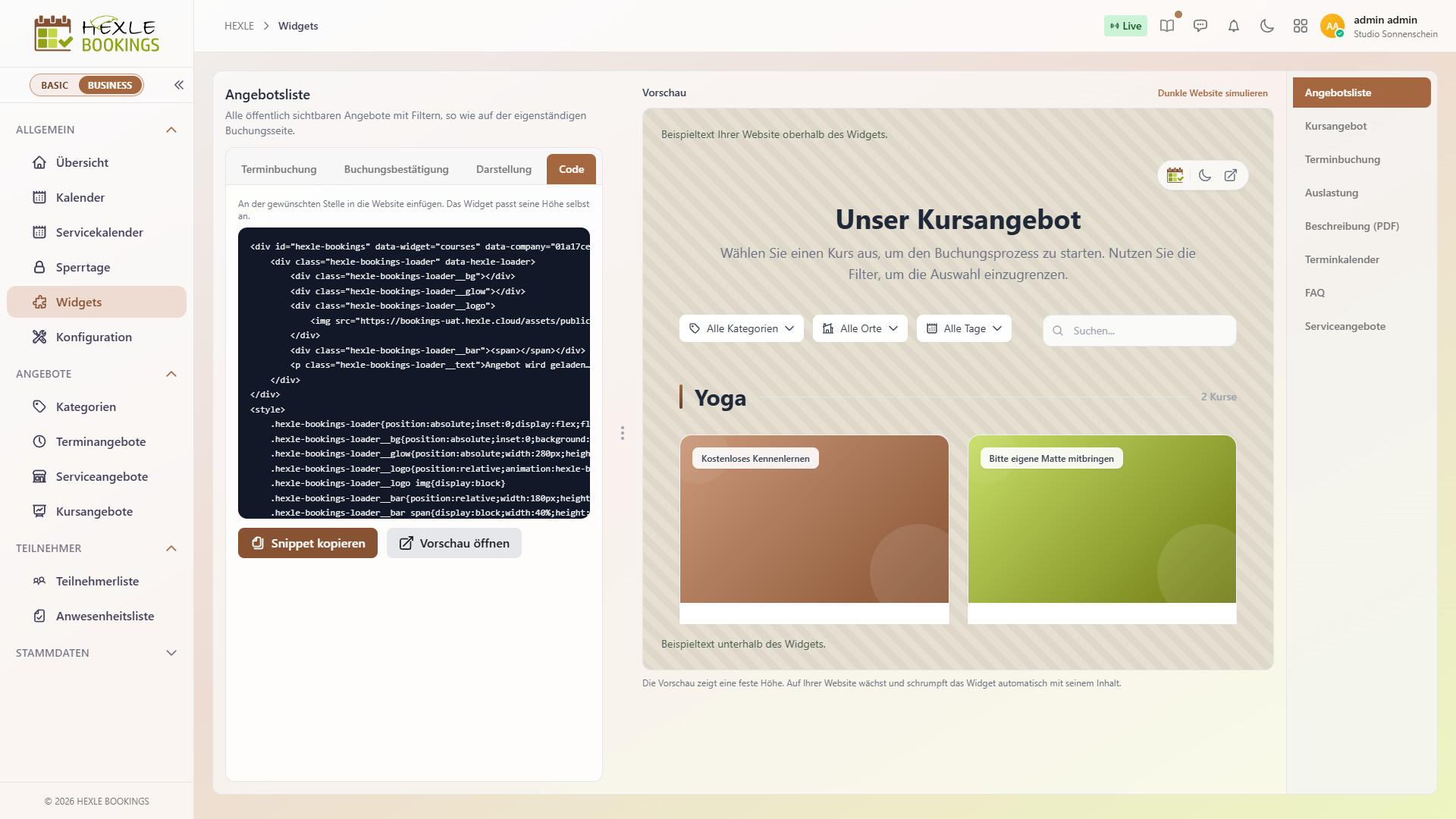
- Optional: Mit
Vorschau öffnensehen Sie das Widget mit Ihren Einstellungen in einem neuen Browser-Tab. - Fügen Sie den Schnipsel in Ihre Website ein (siehe Snippet in die Website einfügen).
Solange beim Widget noch kein Angebot gewählt ist, zeigt der Unterreiter Code nur „Bitte zuerst im Tab „Inhalt“ ein Angebot wählen.“
Einstellungen je Widget
Abschnitt betitelt „Einstellungen je Widget“Angebotsliste
Abschnitt betitelt „Angebotsliste“Im Unterreiter Angebotsliste:
| Einstellung | Wirkung |
|---|---|
| Auf Kategorie einschränken | Zeigt nur Angebote dieser Kategorie. Besucher können den Filter weiterhin ändern. Leer = alle Kategorien. |
| Text oben | Überschrift „Unser Kursangebot“ und Einleitung über der Liste anzeigen oder ausblenden |
| Filterleiste | Kategorie-, Orts- und Tagesfilter samt Suche anzeigen oder ausblenden |
| Kategorie-Beschriftungen | Überschriften der Kategorie-Blöcke in der Liste anzeigen oder ausblenden |
| Kurskarten | Mit Foto oder Kompakt (Karten ohne Foto) |
Aus der Angebotsliste heraus öffnen Besucher die einzelnen Angebote. Wie diese Seiten aussehen, legen Sie in den Unterreitern Kursangebot, Terminbuchung und Buchungsbestätigung fest. Es gelten dieselben Einstellungen wie bei den gleichnamigen Widgets unten.
Siehe auch: Konfiguration.
Kursangebot und Terminbuchung
Abschnitt betitelt „Kursangebot und Terminbuchung“Die beiden Buchungs-Widgets haben dieselben Schalter. Die Hinweise in der App beschreiben jeweils, was sich ändert.
| Einstellung | Kursangebot | Terminbuchung |
|---|---|---|
| Kopfbereich | Titelbereich oberhalb der Buchung | Titelbereich oberhalb der Terminwahl |
| Hintergrund für Kopfbereich | Farbverlauf und Kursbild hinter dem Titel; ausgeblendet = schlichter Text | wie Kursangebot |
| Zurück zur Übersicht | Link „Zurück zur Kursübersicht“ oberhalb des Titels | wie Kursangebot |
| Angebotstyp | kleines Label „Kursbuchung“ über dem Titel | kleines Label „Terminbuchung“ über dem Titel |
| Nur Angebotstitel | Nur Titel blendet Ort, Preis, Termine und Verfügbarkeit im Kopfbereich aus | Nur Titel blendet Ort, Art und Terminanzahl aus |
| Kursdetails | Schritt mit Beschreibung vor der Buchung oder Direkte Buchung | Beschreibung neben dem Kalender oder nur der Kalender |
| Termine | Terminliste im Schritt Kursdetails | – |
| Kursvereinbarung | Vorschau der Kursvereinbarung im Schritt Kursdetails | Vorschau unter dem Kalender |
| Download-Icon | Icon oben, das die Kursbeschreibung als PDF herunterlädt (Standard: ausgeblendet) | wie Kursangebot |
Im Unterreiter Buchungsbestätigung legen Sie fest, wie die Seite nach abgeschlossener Buchung aussieht:
| Einstellung | Wirkung |
|---|---|
| Hintergrund für Kopfbereich | Ausgeblendet steht nur „Buchung erfolgreich!“ über der Buchungsnummer. |
| Zurück zur Buchungsseite | Button unter den Buchungsdetails anzeigen oder ausblenden |
Auslastung
Abschnitt betitelt „Auslastung“Zeigt die freien Plätze des gewählten Angebots als Balken, z. B. „9 von 12 Plätzen frei“. Hat das Angebot keine Teilnehmergrenze, steht dort „Keine Teilnehmerbegrenzung.“
| Einstellung | Wirkung |
|---|---|
| Angebotstitel | Titel des Angebots über dem Inhalt |
| Jetzt buchen | Link zur Buchungsseite. Er öffnet die eigenständige Buchungsseite in einem neuen Tab. |
Unter Darstellung gibt es bei diesem Widget nur das Farbschema.
Beschreibung (PDF)
Abschnitt betitelt „Beschreibung (PDF)“Ein einzelner Button Kursbeschreibung als PDF. Ein Klick erzeugt die Kursbeschreibung mit Terminen und QR-Code als PDF. Außer dem Angebot gibt es hier nichts einzustellen, auch keine Darstellungsoptionen.
Terminkalender
Abschnitt betitelt „Terminkalender“Zeigt die Kurstermine des Angebots in einem Kalender mit den Ansichten Monat, Woche und Tag. Auf schmalen Bildschirmen erscheint stattdessen eine Terminliste. Hat das Angebot keine Termine, steht dort „Für dieses Angebot sind keine Termine hinterlegt.“ Einstellbar ist der Angebotstitel.
Zeigt Ihre häufigen Fragen: die Fragen, die für alle Angebote gelten, und die Fragen zu diesem Angebot. Besucher klappen die Antwort per Klick auf. Gibt es keine Fragen, steht dort „Für dieses Angebot sind keine Fragen hinterlegt.“ Einstellbar ist der Angebotstitel.
Siehe auch: Konfiguration.
Darstellung
Abschnitt betitelt „Darstellung“Im Unterreiter Darstellung gleichen Sie das Widget an Ihre Website an. Welche Optionen es gibt, hängt vom Widget ab.
| Option | Werte | Wirkung | Gibt es bei |
|---|---|---|---|
| Farbschema | Automatisch (Standard), Hell, Dunkel | „Automatisch“ übernimmt Hell oder Dunkel von Ihrer Website. Erkennt das Widget es dort nicht, gilt die Einstellung im Browser bzw. Betriebssystem des Besuchers. | allen außer Beschreibung (PDF) |
| Hintergrund | Transparent (Standard), Eigene Fläche | „Transparent“ lässt Ihre Seitenfarbe durchscheinen. | Angebotsliste, Kursangebot, Terminbuchung, Terminkalender, FAQ |
| Rahmen | Ohne (Standard), Karte | „Karte“ setzt das Widget als abgerundete Karte mit Schatten ab. | wie Hintergrund |
| Breite | Lesebreite (Standard), Voll | „Voll“ nutzt die gesamte Breite des Bereichs, in den Sie das Widget setzen. | wie Hintergrund |
| Hell/Dunkel-Schalter | Anzeigen (Standard), Ausblenden | Lässt Besucher das Farbschema des Widgets selbst umstellen. Die Wahl gilt nur für den aktuellen Besuch. | Angebotsliste, Kursangebot, Terminbuchung |
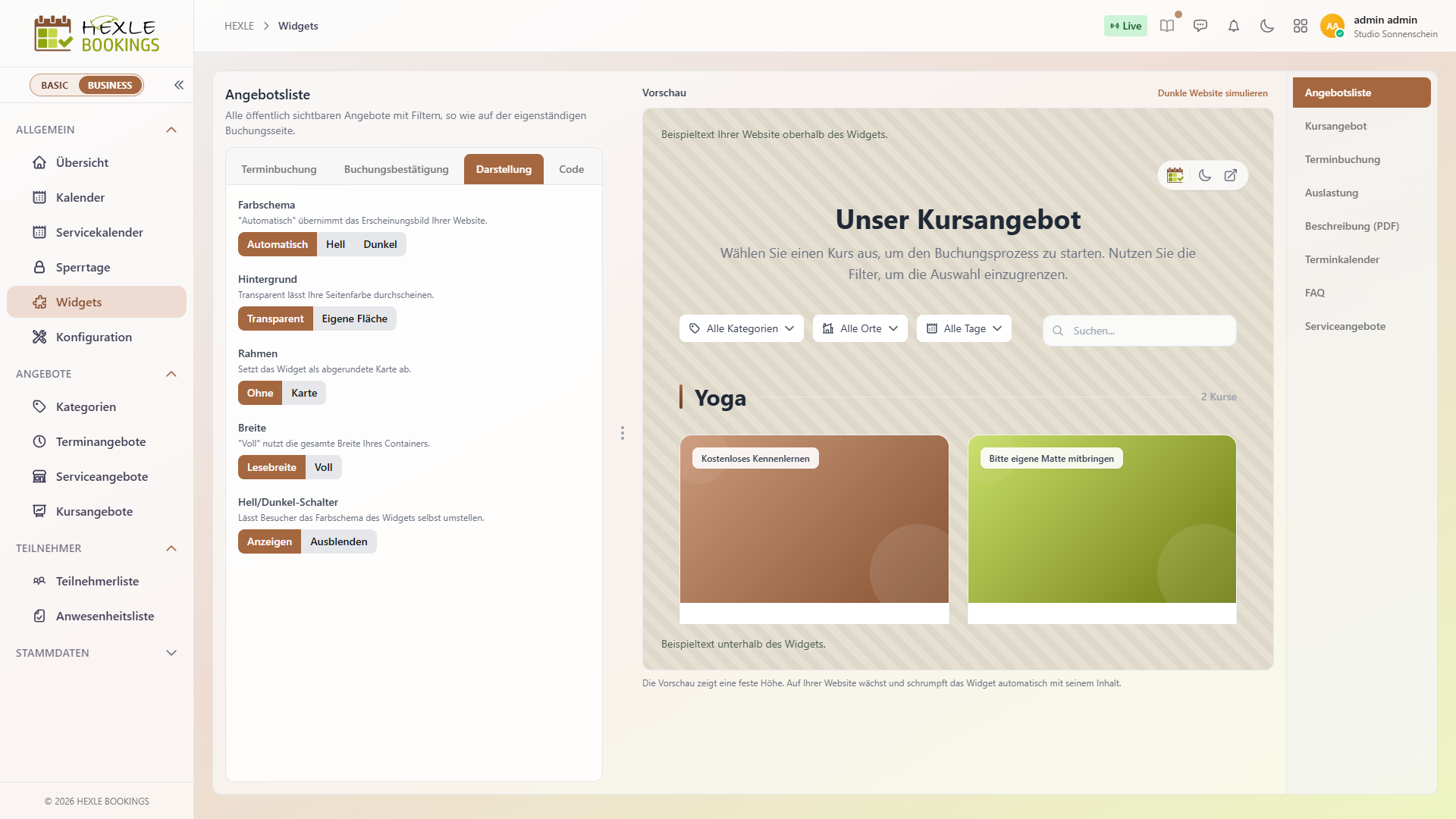
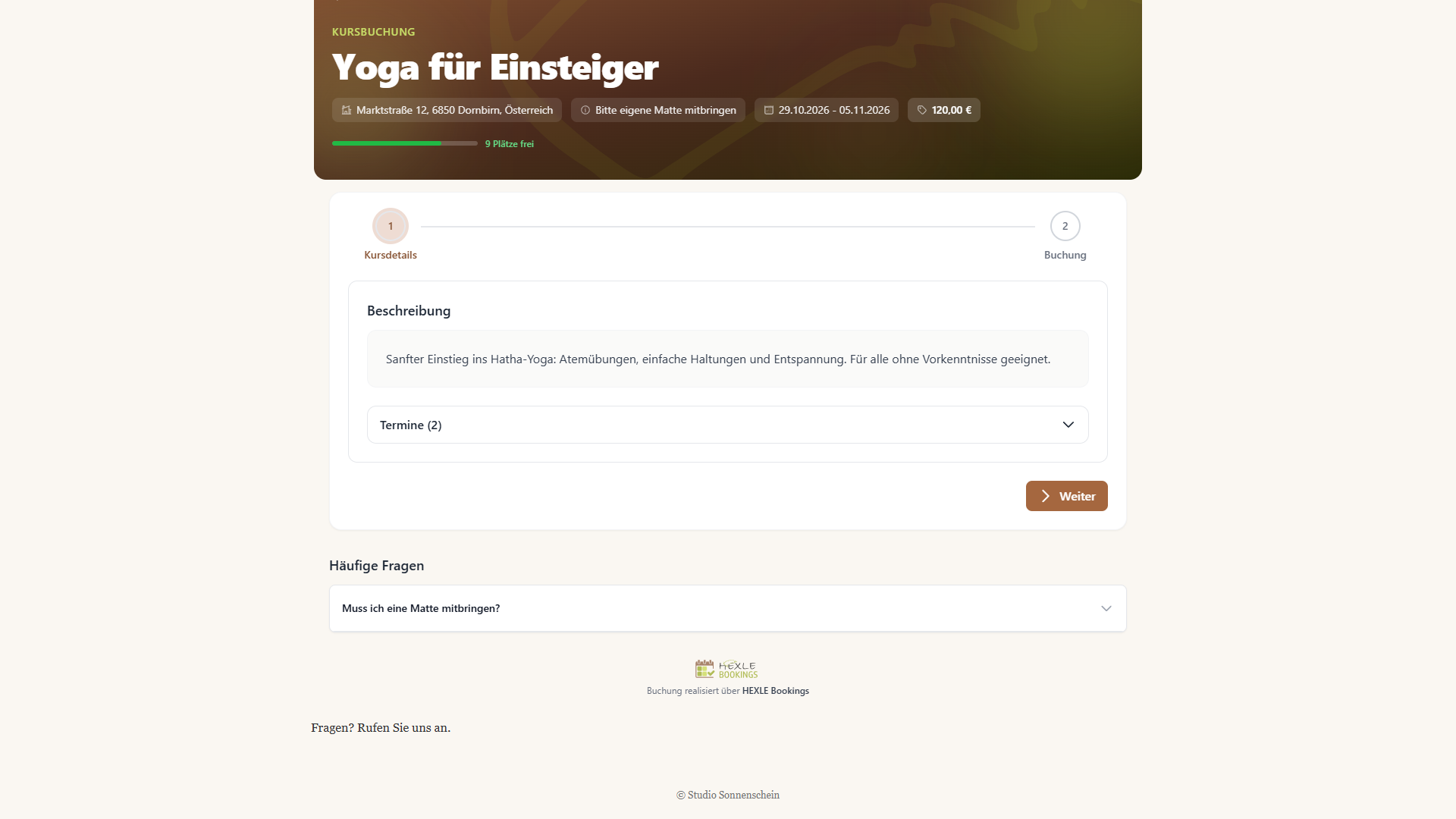
Die großen Widgets (Angebotsliste, Kursangebot, Terminbuchung) haben oben rechts eine kleine Leiste mit dem HEXLE-Bookings-Logo, dem Hell/Dunkel-Schalter (wenn eingeschaltet), dem Download-Icon (wenn eingeschaltet) und einem Icon In neuem Tab öffnen. Unten steht „Buchung realisiert über HEXLE Bookings“. Die kleinen Widgets (Auslastung, Beschreibung, Terminkalender, FAQ) kommen ohne Leiste und Fußzeile aus.
Snippet in die Website einfügen
Abschnitt betitelt „Snippet in die Website einfügen“Der Schnipsel besteht aus einem Platzhalter für das Widget, einer Ladeanimation mit ihren Stilangaben und einer Zeile, die das HEXLE-Bookings-Skript lädt. Er funktioniert auf jeder Website, in die Sie eigenen HTML-Code einfügen können.
- Kopieren Sie den Schnipsel in HEXLE Bookings mit
Snippet kopieren. - Öffnen Sie in Ihrem Website-System (z. B. WordPress) die Seite, auf der das Widget erscheinen soll, im Bearbeitungsmodus.
- Fügen Sie an der gewünschten Stelle ein Element ein, das eigenen HTML-Code unverändert übernimmt. Wie dieses Element heißt, hängt von Ihrem Website-System ab.
- Fügen Sie den Schnipsel vollständig ein, also inklusive der Zeile mit
<script … embed.js …>am Ende. - Speichern bzw. veröffentlichen Sie die Seite und öffnen Sie sie im Browser. Nach einer kurzen Ladeanimation erscheint das Widget und passt seine Höhe an den Inhalt an.
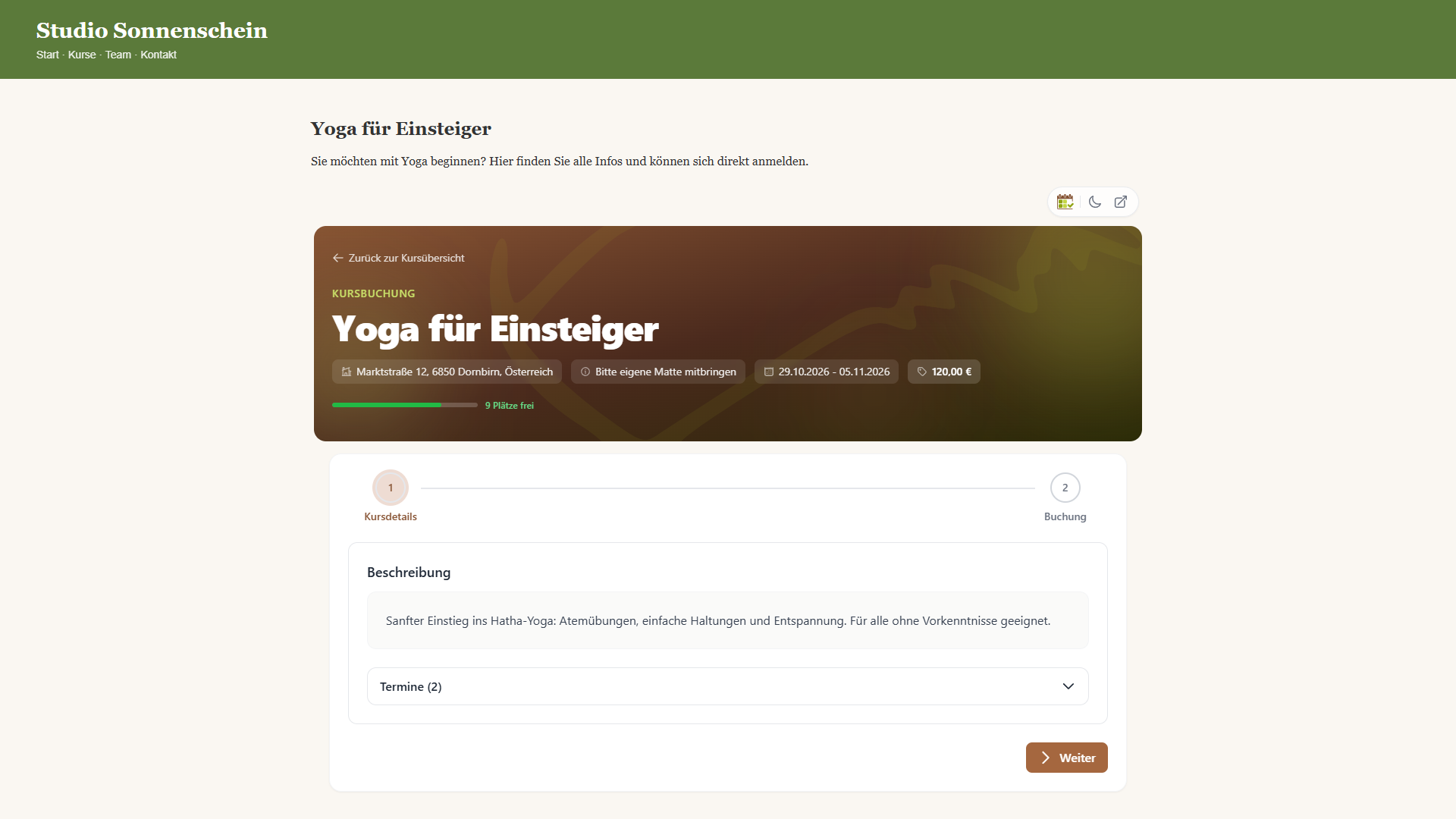
Das Widget fügt sich in den Textfluss Ihrer Seite ein. Ihr eigener Text darunter rückt automatisch nach, wenn das Widget wächst, z. B. beim Aufklappen der Termine.
Serviceangebote einbetten
Abschnitt betitelt „Serviceangebote einbetten“Den Reiter Serviceangebote sehen Sie nur, wenn Ihr Unternehmen eine Lizenz für Serviceangebote hat und Sie die Einbettung einsehen dürfen. Ihre Kunden wählen im Widget Leistung, Mitarbeiter und Termin und buchen direkt auf Ihrer Website.
Anders als bei den übrigen Widgets speichert HEXLE Bookings diese Einstellungen zentral. Eine Änderung wirkt sofort auf allen Websites, auf denen das Widget eingebaut ist, ohne dass Sie den Schnipsel austauschen.
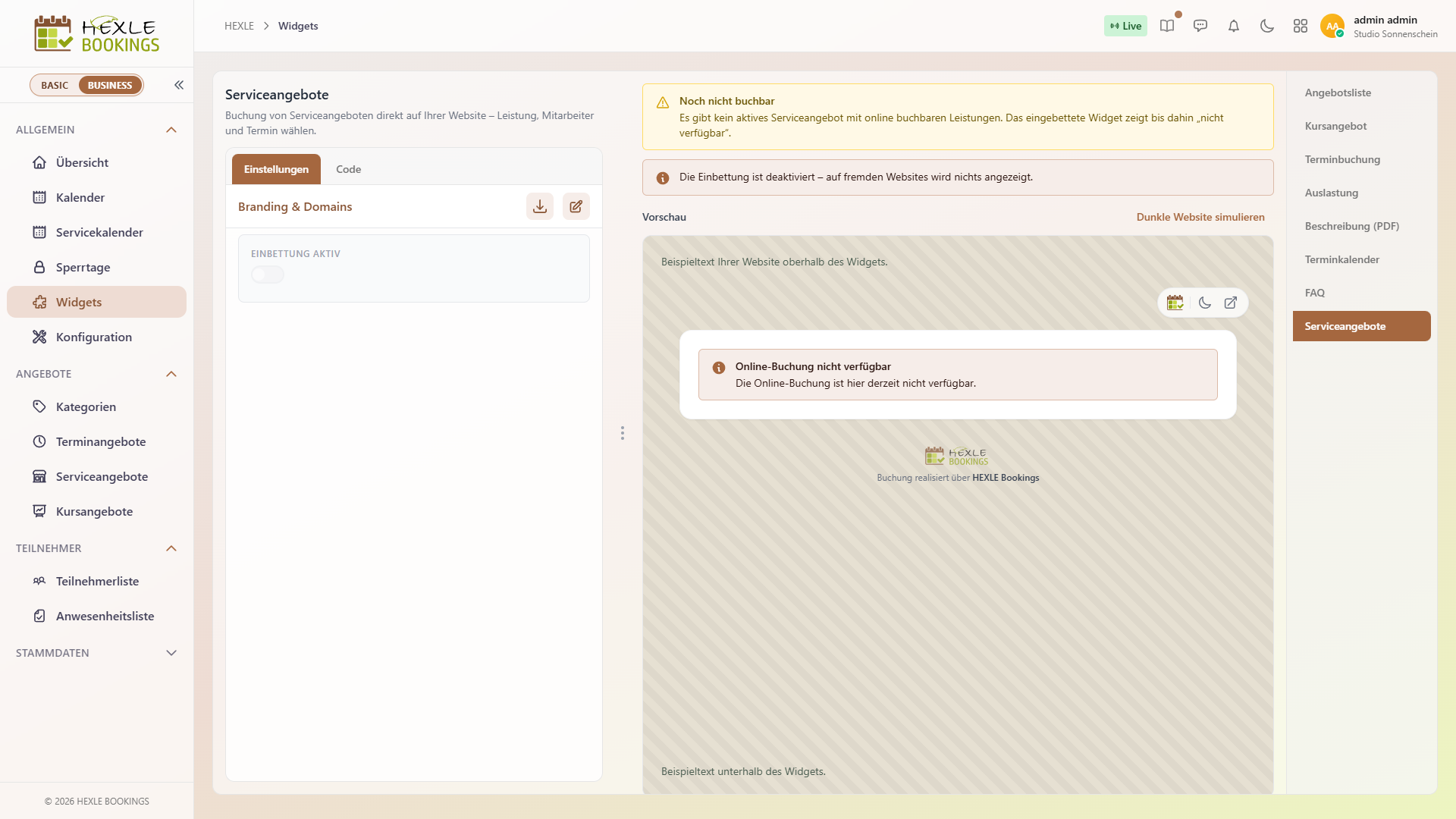
Branding & Domains
Abschnitt betitelt „Branding & Domains“Klicken Sie im Unterreiter Einstellungen im Bereich Branding & Domains auf Bearbeiten. Dafür brauchen Sie das Recht, die Einbettung zu bearbeiten.
| Gruppe | Feld | Wirkung |
|---|---|---|
| Einbettung | Einbettung aktiv | Schaltet das Widget auf fremden Websites ein. Standard: aus. Solange es aus ist, zeigt das eingebettete Widget nur „Online-Buchung nicht verfügbar – Die Online-Buchung ist hier derzeit nicht verfügbar.“ |
| Einbettung | Erlaubte Domains | Eine Domain pro Zeile, vollständig mit https://, z. B. https://www.mein-salon.at. Nur dort darf das Widget erscheinen. Leer = auf allen Websites erlaubt. |
| Texte | Titel | Überschrift im Widget, höchstens 200 Zeichen |
| Texte | Einleitungstext | Text unter der Überschrift, höchstens 2.000 Zeichen |
| Branding | Primärfarbe, Sekundärfarbe | Die Primärfarbe färbt Buttons und Akzente des Widgets. Die Sekundärfarbe wird gespeichert, wirkt im Widget derzeit aber nicht. |
| Branding | Schrift | Schriftart als CSS-Angabe, z. B. „Inter, sans-serif“. Leer = Standardschrift. |
| Branding | Eckenradius (px) | Wert 0 bis 32. Wird gespeichert, wirkt im Widget derzeit aber noch nicht. |
| Branding | Logo | Ihr Logo im Widget. Die Bilddatei wird dafür öffentlich abrufbar. |
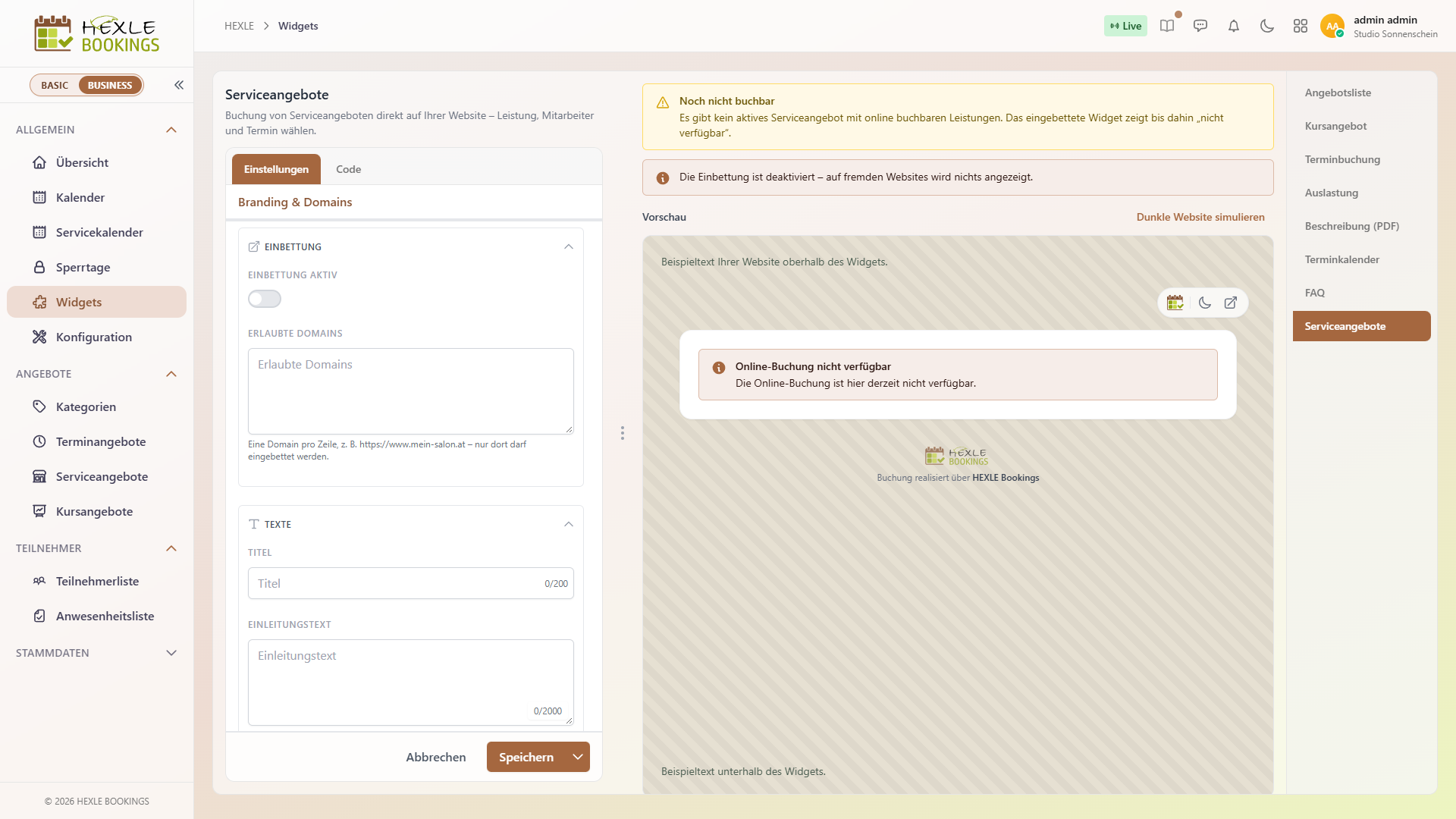
Mit Speichern übernehmen Sie die Änderungen. Es erscheint „Einbettung gespeichert.“, und die Vorschau lädt neu. Titel, Einleitung und Branding gelten nur im eingebetteten Widget, nicht auf Ihrer eigenständigen Buchungsseite.
Über der Vorschau weisen zwei Meldungen auf fehlende Voraussetzungen hin:
| Meldung | Bedeutung |
|---|---|
| „Die Einbettung ist deaktiviert – auf fremden Websites wird nichts angezeigt.“ | Einbettung aktiv ist ausgeschaltet. |
| „Noch nicht buchbar“ | Das Widget ist derzeit nicht erreichbar, es zeigt „nicht verfügbar“. Das ist auch der Fall, solange die Einbettung ausgeschaltet ist. |
Code für Serviceangebote
Abschnitt betitelt „Code für Serviceangebote“Im Unterreiter Code kopieren Sie den Schnipsel mit Snippet kopieren und fügen ihn wie oben beschrieben in Ihre Website ein. Er besteht nur aus dem Platzhalter und der Skript-Zeile. Optional ergänzen Sie im Schnipsel data-location="…" bzw. data-service="…", um ein bestimmtes Serviceangebot oder eine Leistung vorzuwählen.
Siehe auch: Serviceangebot anlegen.
Feedback on this page
Something missing, unclear or plain wrong? We read every message.
Loading categories …
The feedback form is currently unavailable. Please try again later.
Thank you! Your feedback has been received.