


Lizenzen, Module und Rechte
Welche Module von HEXLE Ticket es gibt, was in der Testphase und danach gilt und wie Sie Ihren Mitarbeitern über Rollen die passenden Rechte geben.
This content is not available in your language yet.
This page is still under construction.
Was Sie und Ihre Mitarbeiter in HEXLE Ticket sehen und tun können, hängt von zwei Dingen ab:
- Lizenz des Unternehmens: Welche Module von HEXLE Ticket Ihr Unternehmen nutzen darf und ob mit vollem Zugriff oder nur lesend.
- Rechte der Person: Welche Rollen ein Mitarbeiter in HEXLE Core hat.
Erst wenn beides passt, erscheint ein Menüpunkt oder lässt sich eine Aktion ausführen.
Die Module von HEXLE Ticket
Abschnitt betitelt „Die Module von HEXLE Ticket“HEXLE Ticket ist in Module aufgeteilt. Die Edition HEXLE Ticket enthält alle Module.
| Modul | Schaltet frei | Menüpunkte und Tabs | Setzt voraus |
|---|---|---|---|
| Ticket Verkauf & Events | Shops (ein Shop ist ein Event), Tickettypen, Tickets, Tageslimits, Kontingente, Druckfelder, Verkauf an der Abendkasse und Import | Konfiguration, Verkaufsseite, Tickets, Kontingente, Druckfelder, Eventübersicht, Front-Desk, Scanner | – |
| Ticket Einlasskontrolle | Scan-Token für das Einlasspersonal | Tab Scan-Token in der Konfiguration | – |
| Ticket Sitzplätze | Platzwahl im Ticketshop und an der Abendkasse | Saalplan | Ticket Verkauf & Events |
Der Tab Scan-Felder in der Konfiguration gehört zu Ticket Verkauf & Events und ist auch ohne Einlasskontrolle sichtbar.
Die Menüpunkte Übersicht und Stammdaten sind an kein Modul von HEXLE Ticket gebunden. Die Stammdaten (Adressen, Steuersätze, Zahlungsanbieter, Rabattcodes) führen nach HEXLE Core. Für sie gelten die Rechte in HEXLE Core, für Rabattcodes die Rechte des Onlineshops (z. B. store.discount.list).
Wie Sie den Saalplan einrichten, steht unter Saalplan und Platzwahl.
Wie Sie den Scan-Token für Ihr Einlasspersonal anlegen, steht unter Einlass vorbereiten.
Was passiert, wenn ein Modul fehlt
Abschnitt betitelt „Was passiert, wenn ein Modul fehlt“| Situation | Was Sie sehen |
|---|---|
| Ticket Verkauf & Events fehlt | Es gibt keine Shops. In der Seitenleiste bleiben nur Menüpunkte, die an kein Modul gebunden sind, z. B. Übersicht. |
| Ticket Einlasskontrolle fehlt | Der Tab Scan-Token in der Konfiguration erscheint nicht. |
| Ticket Sitzplätze fehlt | Der Menüpunkt Saalplan erscheint nicht. |
| Seite eines fehlenden Moduls direkt aufrufen, z. B. über ein Lesezeichen | Sie landen auf der Übersicht. |
| Aktion eines fehlenden Moduls, z. B. über eine noch offene Seite | „Dieses Modul ist für Ihre Firma nicht freigeschaltet.“ HEXLE Ticket lädt dann die Module neu, und die Seitenleiste passt sich an. |
Testphase und Nur-Lesen
Abschnitt betitelt „Testphase und Nur-Lesen“Ein neu angelegtes Unternehmen erhält für HEXLE Ticket automatisch eine Testphase mit allen Modulen. Jede Testphase gibt es nur einmal pro Inhaber-Konto: Legen Sie als derselbe Inhaber ein weiteres Unternehmen an, startet für HEXLE Ticket keine neue Testphase.
Solange die Testphase läuft, steht über den Seiten von HEXLE Ticket ein Hinweis mit dem Enddatum, zum Beispiel in der Shopauswahl:
Testphase für Ticket Verkauf & Events bis 26.11.2026.
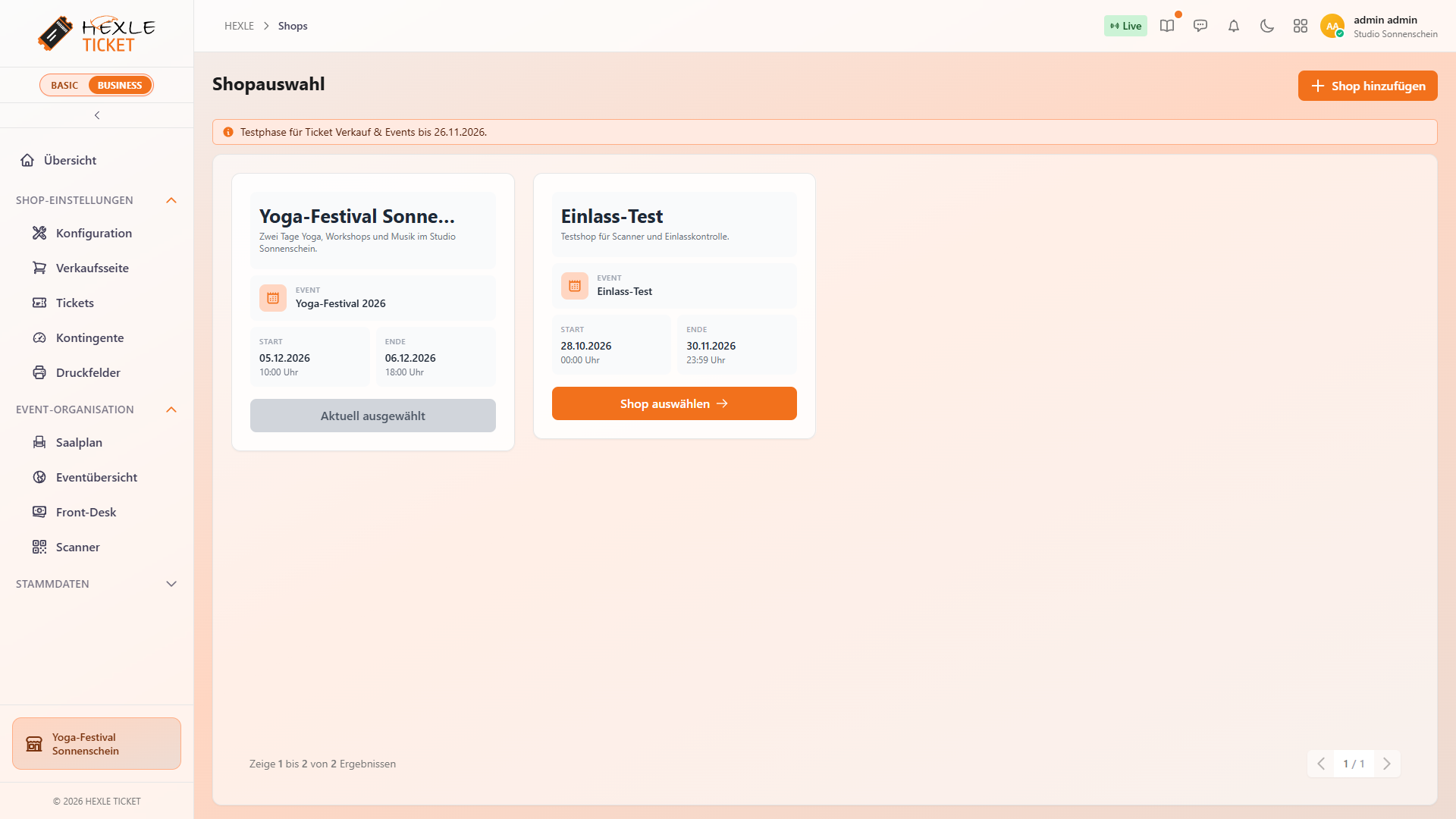
Den Hinweis sehen Sie auf den Seiten Shopauswahl, Konfiguration, Verkaufsseite, Tickets, Kontingente, Druckfelder, Eventübersicht und Tickets verkaufen. Für Ticket Einlasskontrolle steht ein eigener Hinweis im Tab Scan-Token, für Ticket Sitzplätze auf der Seite Saalplan. Ist ein Modul ohne Enddatum voll lizenziert, erscheint kein Hinweis.
Nach Ablauf der Testphase
Abschnitt betitelt „Nach Ablauf der Testphase“Nach Ablauf der Testphase ist das Modul nur lesbar: Ihre Shops, Tickettypen und Tickets bleiben sichtbar, ändern können Sie nichts mehr. Die Menüpunkte bleiben in der Seitenleiste. Über den Seiten steht dann:
Nur lesbar: Die Testphase für Ticket Verkauf & Events ist am <Datum> abgelaufen.
Endet eine befristete Freischaltung ohne Testphase, heißt es „Nur lesbar: Der Vollzugriff für … ist am <Datum> abgelaufen.“
Im Nur-Lesen-Zustand blendet HEXLE Ticket alle Aktionen aus, die etwas ändern, oder deaktiviert sie:
| Seite | Was fehlt | Was bleibt |
|---|---|---|
| Shopauswahl | Shop hinzufügen, Ersten Shop erstellen, Löschen eines Shops | Shops ansehen und auswählen |
| Konfiguration | Shop veröffentlichen bzw. Shop offline nehmen, Fortschrittsleiste „Setup bis zur Veröffentlichung“, Bearbeiten der Tabs (außer Ticketlayout; der Tab Scan-Token richtet sich nach Ticket Einlasskontrolle) | Alle Einstellungen ansehen |
| Verkaufsseite | Bearbeiten von Texten und Einstellungen | Ansehen |
| Tickets | Neues Ticket, Bearbeiten | Tickettypen ansehen |
| Kontingente, Druckfelder | Neu anlegen, Bearbeiten, Tickettypen zuordnen | Ansehen |
| Front-Desk | Neues Ticket verkaufen, Stornieren, Wiederherstellen, Erneut senden, Status ändern, Tickettyp ändern, Einladen und Zurücksetzen in der Personalisierung | Ticketliste, Herunterladen, Personalisierung (nur ansehen), Verlauf |
| Tickets verkaufen | Verkaufen und Tab Excel/CSV importieren sind deaktiviert | Tab Einkaufsliste ansehen |
| Eventübersicht | Bearbeiten der Einstellungen | Ansehen |
Versucht jemand trotzdem eine Änderung, etwa auf einer noch offenen Seite, lehnt HEXLE Ticket sie ab mit „Dieses Modul ist nur noch lesbar. Änderungen sind erst nach dem Freischalten wieder möglich.“
Wer darf was? Inhaber und Mitarbeiter
Abschnitt betitelt „Wer darf was? Inhaber und Mitarbeiter“| Person | Rechte in HEXLE Ticket |
|---|---|
| Inhaber des Unternehmens | Alle Rechte, auch ohne Rolle. |
| Mitarbeiter mit Rollen | Genau die Rechte, die in seinen Rollen enthalten sind. |
| Deaktivierter Zugang | Gar keine Rechte, auch nicht als Inhaber. Bestehende Sitzungen verlieren den Zugriff sofort. |
Wer Inhaber ist, wird beim Anlegen des Unternehmens festgelegt. Die Inhaberschaft lässt sich übertragen, siehe Inhaberschaft übertragen.
Fehlt einem Mitarbeiter ein Recht, blendet HEXLE Ticket den Menüpunkt oder Button aus. Auf Seiten, deren Inhalt er nicht sehen darf, steht ein Hinweis wie „Sie verfügen nicht über die erforderlichen Berechtigungen, um Ticketshops anzuzeigen.“
Rollen für HEXLE Ticket einrichten
Abschnitt betitelt „Rollen für HEXLE Ticket einrichten“Rollen verwalten Sie in HEXLE Core unter Unternehmen › Personal & Rechte › Rollen & Rechte. Die Rechte für HEXLE Ticket stehen nur in Rollen mit dem Projekt HEXLE Ticket zur Auswahl.
Unter Rollenvorlagen finden Sie die Vorlage HEXLE Ticket Admin. Sie enthält alle Rechte von HEXLE Ticket. Vorlagen selbst sind schreibgeschützt: Übernehmen Sie die Vorlage mit Als Rolle übernehmen als eigene Rolle Ihres Unternehmens und passen Sie diese dann an.
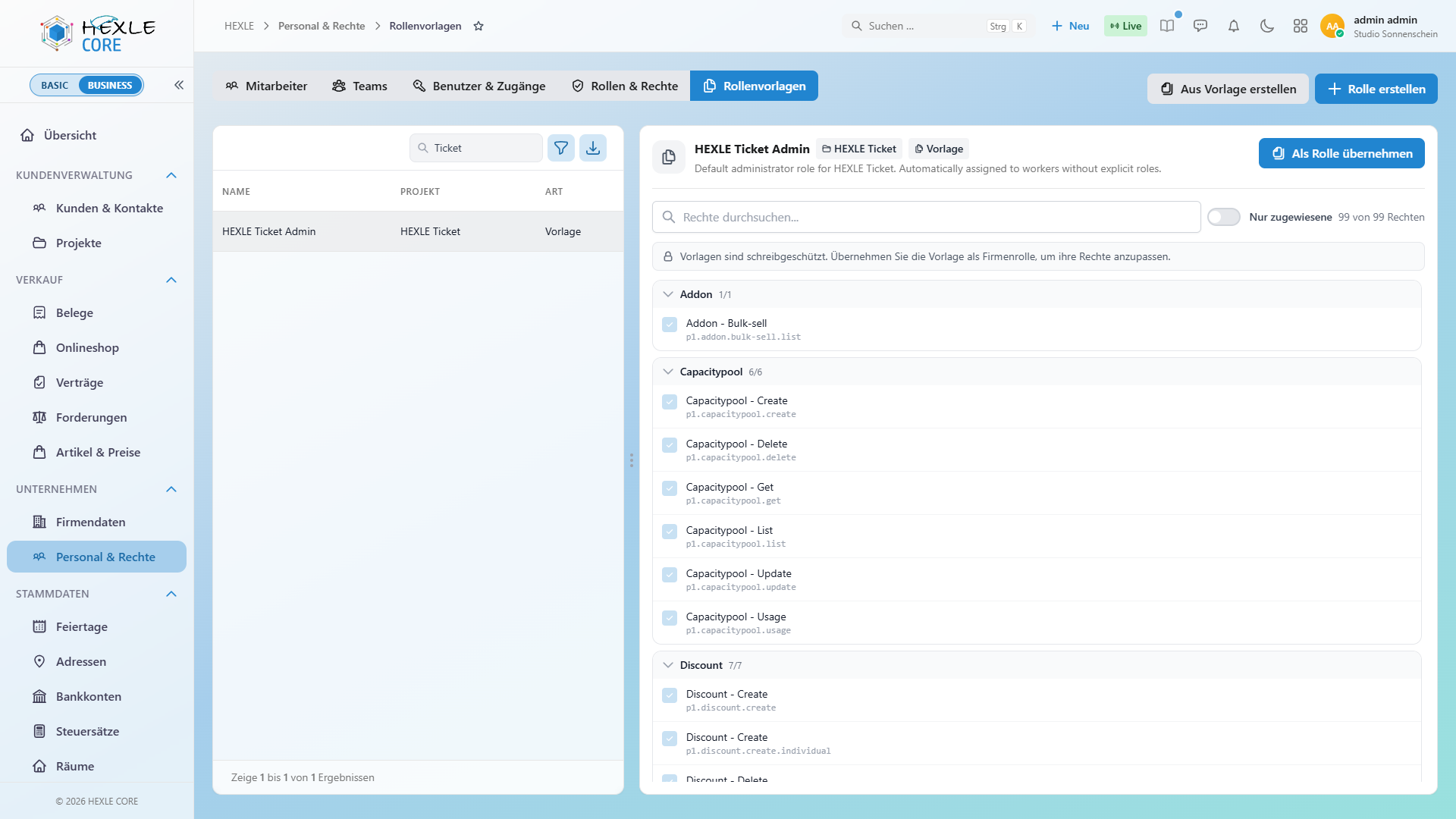
- Öffnen Sie in HEXLE Core Personal & Rechte › Rollenvorlagen und wählen Sie HEXLE Ticket Admin.
- Klicken Sie auf
Als Rolle übernehmen. Im Dialog Rolle aus Vorlage erstellen geben Sie unter Name (optional) bei Bedarf einen eigenen Namen ein, z. B. „Kasse“ oder „Event-Leitung“. Lassen Sie das Feld leer, erhält die Rolle den Namen der Vorlage. Speichern Sie. Rechte der Vorlage, für die Ihr Unternehmen keine Lizenz hat, werden nicht übernommen. - Wählen Sie die neue Rolle unter Rollen & Rechte aus und entfernen Sie die Rechte, die die Person nicht braucht. Mit Nur zugewiesene sehen Sie nur die Rechte, die die Rolle hat.
- Weisen Sie die Rolle dem Mitarbeiter zu, siehe Mitarbeiter einladen und verwalten.
Der Ablauf in HEXLE Core ist für alle HEXLE Apps gleich. Eine ausführliche Anleitung mit Bildern zum Übernehmen einer Vorlage und zum Anpassen der Rechte finden Sie bei HEXLE Bookings: Lizenzen, Module und Rechte.
Welche Rechte gibt es für HEXLE Ticket?
Abschnitt betitelt „Welche Rechte gibt es für HEXLE Ticket?“In der Rechteliste steht zu jedem Recht eine technische Kennung, z. B. p1.shop.create. Die Bereiche heißen in HEXLE Core so wie in der linken Spalte.
| Bereich in HEXLE Core | Kennung beginnt mit | Was die Rechte erlauben |
|---|---|---|
| Shop | p1.shop. | Shops anzeigen (Voraussetzung für Shopauswahl, Konfiguration, Verkaufsseite und Saalplan), anlegen, bearbeiten, veröffentlichen und offline nehmen, löschen; Zahlungsanbieter und Scan-Felder des Shops; Zusatzprodukte anzeigen; Saalplan des Shops |
| Tickettype | p1.tickettype. | Tickettypen anzeigen, anlegen, bearbeiten, duplizieren und vererben, archivieren, wiederherstellen und löschen; Zusatzprodukte am Tickettyp; Tickettypen an der Abendkasse |
| Ticketlimit | p1.ticketlimit. | Max. Verkäufe pro Eventtag anzeigen, festlegen und löschen |
| Capacitypool | p1.capacitypool. | Kontingente anzeigen, anlegen, bearbeiten, löschen und ihre Auslastung sehen |
| Printfield | p1.printfield. | Druckfelder anzeigen, anlegen, bearbeiten und löschen |
| Ticketoverview | p1.ticketoverview. | Ticketliste im Front-Desk, Tickets und Bestellungen herunterladen, Verlauf eines Tickets, Vorschau-PDF |
| Tickets | p1.ticket. | Tickets an der Abendkasse und per Import verkaufen, stornieren und wiederherstellen, erneut senden, Status und Tickettyp ändern, als bezahlt markieren, Plätze zuweisen, Personalisierung ansehen, einladen und zurücksetzen |
| Addon | p1.addon. | Zusatzleistungen beim Verkauf an der Abendkasse |
| Overview | p1.overview. | Eventübersicht ansehen und bearbeiten |
| Scan token | p1.scan-token. | Scan-Token anzeigen, erstellen, bearbeiten, rotieren und deaktivieren |
| Scan access | p1.scan-access. | Voraussetzung, um den Tab Scan-Token zu sehen (p1.scan-access.list), sowie für Scan-Token deaktivieren und Dokument herunterladen; Scan-Zugänge sperren und entsperren ist nur über die API möglich |
| Eigenes Profil | p1.user. | Eigenes Benutzerprofil in HEXLE Ticket |
Die Bereiche Discount, Venue und Venue registry werden in der Oberfläche von HEXLE Ticket derzeit nicht verwendet.
Welches Recht öffnet welchen Menüpunkt?
| Menüpunkt | Nötiges Recht | Modul |
|---|---|---|
| Konfiguration, Verkaufsseite | p1.shop.list | Ticket Verkauf & Events |
| Tickets | p1.tickettype.list | Ticket Verkauf & Events |
| Kontingente | p1.capacitypool.list | Ticket Verkauf & Events |
| Druckfelder | p1.printfield.list | Ticket Verkauf & Events |
| Eventübersicht | p1.overview.get | Ticket Verkauf & Events |
| Front-Desk | p1.ticketoverview.list | Ticket Verkauf & Events |
| Scanner | kein eigenes Recht | Ticket Verkauf & Events |
| Saalplan | p1.shop.list | Ticket Sitzplätze |
Einige Buttons brauchen zusätzlich ein eigenes Recht, zum Beispiel:
| Button | Nötiges Recht |
|---|---|
Shop hinzufügen | p1.shop.create |
Neues Ticket (Tickettyp) | p1.tickettype.create |
Neues Kontingent | p1.capacitypool.create |
Stornieren im Front-Desk | Button: p1.ticket.delte, Ausführen: zusätzlich p1.ticket.bulk.delte. Der Button erscheint nur, wenn im Shop Tickets stornieren erlauben aktiv ist. |
Wiederherstellen im Front-Desk | Button: p1.ticket.delte, Ausführen: zusätzlich p1.ticket.bulk.restore |
Erneut senden | Button: p1.ticket.resend, Ausführen: zusätzlich p1.ticket.bulk.resend |
Status ändern | Button: p1.ticket.update.status, Ausführen: zusätzlich p1.ticket.bulk.update.status |
Tickettyp ändern | Button: p1.ticket.update.changetickettype, Ausführen: zusätzlich p1.ticket.bulk.update.changetickettype |
Herunterladen | p1.ticketoverview.download.ticket; für mehrere Tickets zusätzlich p1.ticketoverview.download.ticket.bulk, für Bestellungen p1.ticketoverview.download.order bzw. p1.ticketoverview.download.order.bulk |
Personalisierung, Verlauf | p1.ticket.personalization.view, p1.ticketoverview.history |
| Seite Tickets verkaufen | p1.ticket.create |
Scan-Token erstellen | p1.scan-token.create |
| Einstellungen der Eventübersicht bearbeiten | p1.overview.update |
Wie die Aktionen im Front-Desk funktionieren, steht unter Front-Desk: Tickets verwalten, den Verkauf an der Abendkasse beschreibt Tickets an der Abendkasse verkaufen.
BASIC und BUSINESS in der Seitenleiste
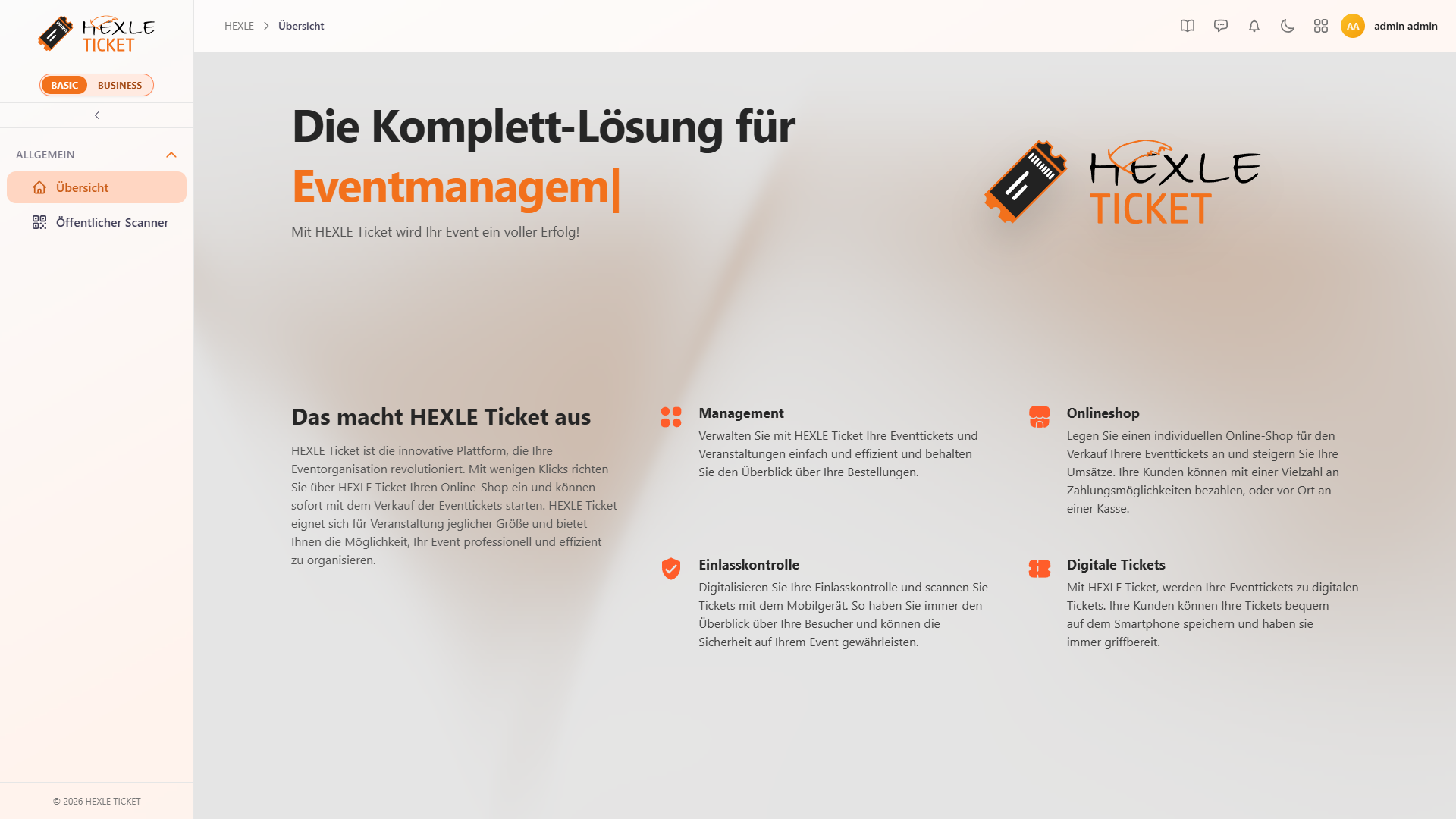
Abschnitt betitelt „BASIC und BUSINESS in der Seitenleiste“Oben in der Seitenleiste wechseln Sie mit BASIC und BUSINESS zwischen zwei Modi. Wie der Wechsel funktioniert, lesen Sie unter Firma wechseln und Modus umschalten.
| BUSINESS | BASIC | |
|---|---|---|
| Wofür | Shops und Events Ihres Unternehmens verwalten | Persönliche Nutzung ohne Unternehmen |
| Seitenleiste | Alle Menüpunkte, für die Sie Lizenz und Rechte haben | Nur Übersicht und Öffentlicher Scanner |
| Übersicht | Kennzahlen Ihres Unternehmens | Die Produktseite von HEXLE Ticket, eingebettet |
Im BASIC-Modus gibt es keine Shops und keine Rechte Ihres Unternehmens, auch nicht als Inhaber. Wechseln Sie zum Verwalten Ihrer Shops in den BUSINESS-Modus. Den Öffentlichen Scanner öffnen Sie in beiden Modi über den Link eines Scan-Tokens, siehe Scannen am Einlass.
Wie Sie im BUSINESS-Modus Ihren ersten Shop anlegen, steht unter Basis-Einrichtung von HEXLE Ticket.
Feedback on this page
Something missing, unclear or plain wrong? We read every message.
Loading categories …
The feedback form is currently unavailable. Please try again later.
Thank you! Your feedback has been received.