


Übersicht (Dashboard)
Wie Sie die Startseite von HEXLE Ticket mit Kacheln zu Umsatz, verkauften Tickets, Käufern und Check-ins gestalten und wie die Zahlen auf den Kacheln berechnet werden.
This content is not available in your language yet.
This page is still under construction.
Die Übersicht ist die Startseite von HEXLE Ticket. Sie öffnen sie über den obersten Menüpunkt Übersicht in der Seitenleiste. Hier stellen Sie sich aus Kacheln (Widgets) eine eigene Startseite zusammen: Kennzahlen wie Umsatz, verkaufte Tickets und Check-in-Quote sowie Diagramme zu den Verkäufen.
Als Beispiel dient das Studio „Studio Sonnenschein“ mit den Shops „Yoga-Festival Sonnenschein“ und „Einlass-Test“.
Für welchen Shop gelten die Zahlen?
Abschnitt betitelt „Für welchen Shop gelten die Zahlen?“Die Übersicht braucht einen gewählten Shop. Ist noch keiner gewählt, wählt HEXLE Ticket automatisch den zuletzt genutzten Shop oder, wenn es nur einen gibt, den einzigen Shop. Nur wenn das nicht möglich ist, landen Sie auf der Shopauswahl (siehe Basis-Einrichtung, Die Shopauswahl). Welcher Shop gewählt ist, steht unten in der Seitenleiste.
| Kacheln | Gilt für |
|---|---|
| Umsatz | Alle Shops Ihres Unternehmens zusammen. Der gewählte Shop spielt keine Rolle. |
| Alle anderen Kacheln | Nur den gewählten Shop. |
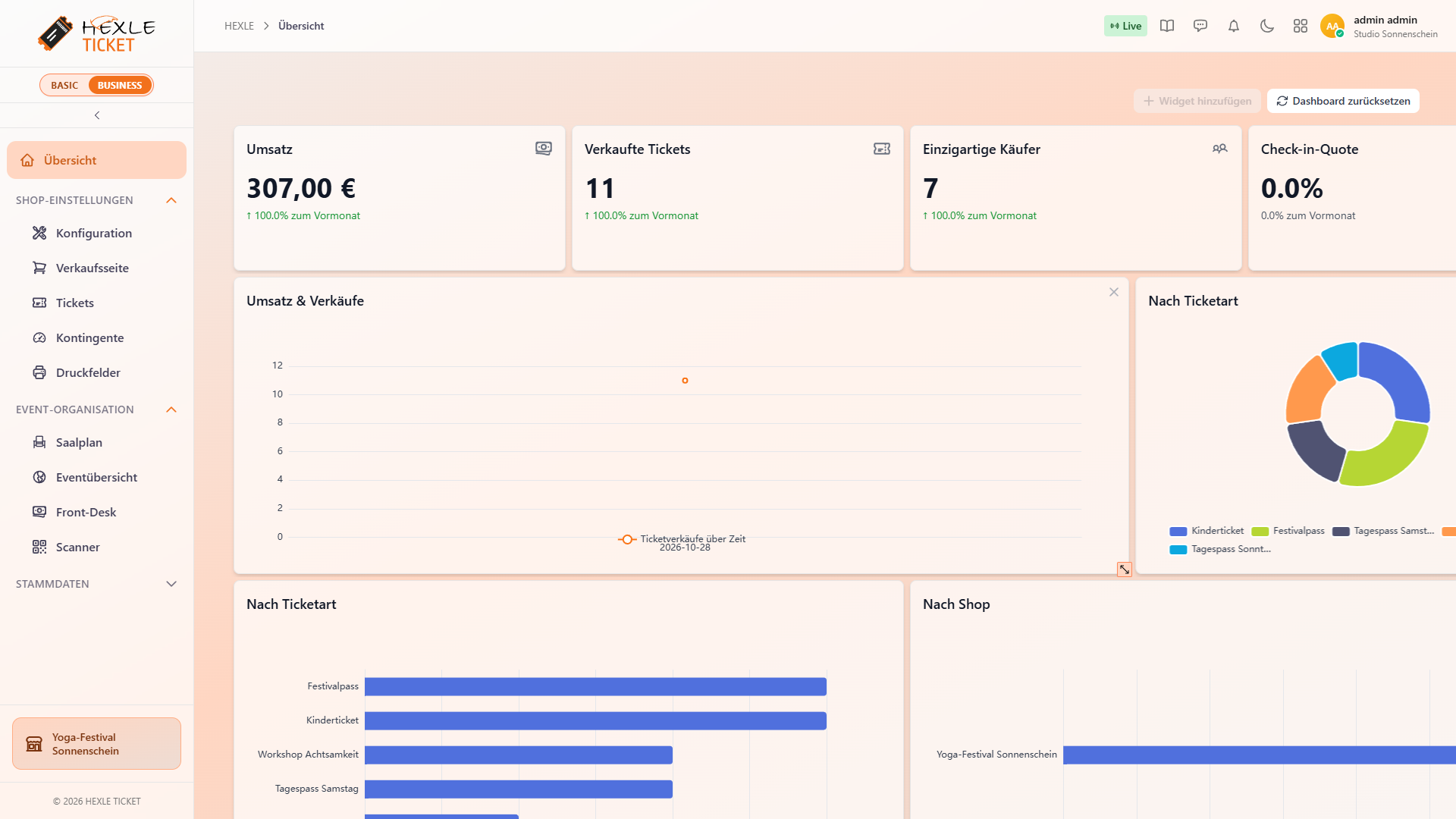
Im Bild oben ist der Shop „Yoga-Festival Sonnenschein“ gewählt: Umsatz zeigt 307,00 €, Verkaufte Tickets 11. Wechseln Sie in den Shop „Einlass-Test“, bleibt der Betrag bei Umsatz gleich, Verkaufte Tickets zählt dann nur die Tickets dieses Shops.
Welcher Zeitraum gilt?
Abschnitt betitelt „Welcher Zeitraum gilt?“Alle Kacheln beziehen sich auf heute und die 30 Tage davor (also 31 Kalendertage). Einen anderen Zeitraum können Sie nicht wählen.
- Tickets zählen nach dem Tag, an dem sie verkauft wurden, nicht nach dem Eventtag. Ein Ticket, das heute für ein Event im Dezember verkauft wird, zählt heute schon mit.
- Umsatz zählt nach dem Datum der Bestellung.
- Die Tagesgrenzen richten sich nach der Weltzeit (UTC), nicht nach der Zeitzone des Shops. In Österreich beginnt ein „Tag“ der Übersicht deshalb um 01:00 Uhr (Winterzeit) bzw. 02:00 Uhr (Sommerzeit).
„zum Vormonat“
Abschnitt betitelt „„zum Vormonat““Unter jeder Kennzahl steht ein Vergleich wie „↑ 100.0% zum Vormonat“. Verglichen wird mit dem gleich langen Zeitraum direkt davor (den 31 Tagen vor dem Auswertungszeitraum), nicht mit dem Kalendermonat.
| Kennzahl | So wird verglichen |
|---|---|
| Umsatz, Verkaufte Tickets, Einzigartige Käufer | Veränderung in Prozent gegenüber dem Zeitraum davor. War der Wert davor 0 und ist jetzt größer, steht dort 100 %. |
| Check-in-Quote | Differenz der beiden Quoten in Prozentpunkten. Beispiel: 12,5 % jetzt, 0 % davor → „↑ 12.5% zum Vormonat“. |
Ein Pfeil nach oben (grün) bedeutet „mehr als davor“, ein Pfeil nach unten (rot) „weniger als davor“. Ist der Wert gleich geblieben, steht dort „0.0% zum Vormonat“ ohne Pfeil. War der Umsatz in beiden Zeiträumen 0 €, entfällt die Vergleichszeile bei Umsatz.
Die leere Übersicht
Abschnitt betitelt „Die leere Übersicht“Beim ersten Aufruf ist die Übersicht leer. Sie sehen den Hinweis „Keine Widgets“ und den Button Widget hinzufügen. Kacheln gibt es erst, wenn Sie sie selbst hinzufügen. Eine vorgegebene Auswahl gibt es nicht.
Kacheln hinzufügen
Abschnitt betitelt „Kacheln hinzufügen“- Klicken Sie oben rechts (oder in der leeren Übersicht in der Mitte) auf
Widget hinzufügen. Das Fenster Widget hinzufügen öffnet sich. - Links steht die Liste der Kacheln mit Widget und Beschreibung. Sie enthält nur Kacheln, die noch nicht auf Ihrer Übersicht sind. Mit dem Suchfeld finden Sie eine Kachel schnell.
- Klicken Sie eine Kachel an. Rechts erscheint eine Vorschau mit Ihren aktuellen Zahlen.
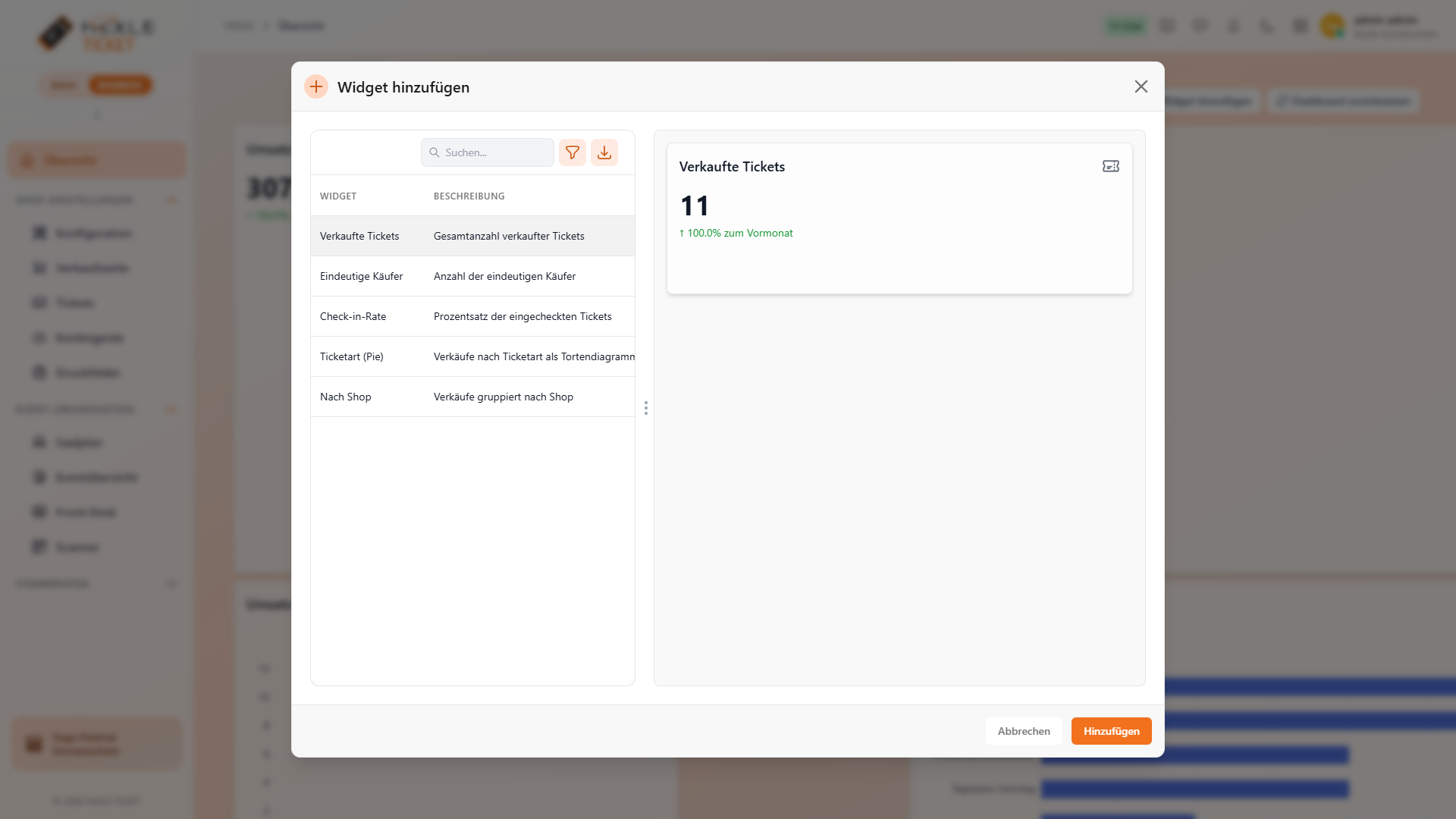
- Klicken Sie auf
Hinzufügen. Die Kachel erscheint in ihrer Standardgröße an der ersten freien Stelle der Übersicht.
Sind alle acht Kacheln schon auf der Übersicht, ist Widget hinzufügen ausgegraut.
Kacheln anordnen und entfernen
Abschnitt betitelt „Kacheln anordnen und entfernen“- Verschieben: Ziehen Sie eine Kachel mit der Maus an eine andere Stelle. Die übrigen Kacheln rücken nach oben auf.
- Größe ändern: Fahren Sie mit der Maus über die Kachel und ziehen Sie den Anfasser in der Ecke unten rechts.
- Entfernen: Fahren Sie mit der Maus über die Kachel und klicken Sie auf das × oben rechts. Die Kachel verschwindet sofort, ohne Rückfrage. Über
Widget hinzufügenholen Sie sie jederzeit zurück.
Auf schmalen Bildschirmen (unter 768 Pixel Breite, z. B. am Smartphone) stehen alle Kacheln in voller Breite untereinander. Die Höhe jeder Kachel bleibt erhalten.
Dashboard zurücksetzen
Abschnitt betitelt „Dashboard zurücksetzen“- Klicken Sie oben rechts auf
Dashboard zurücksetzen. Der Button ist nur aktiv, solange mindestens eine Kachel auf der Übersicht ist. - Bestätigen Sie die Frage „Möchten Sie das Dashboard wirklich zurücksetzen? Alle Widgets und deren Anordnung werden entfernt.“ mit
Zurücksetzen.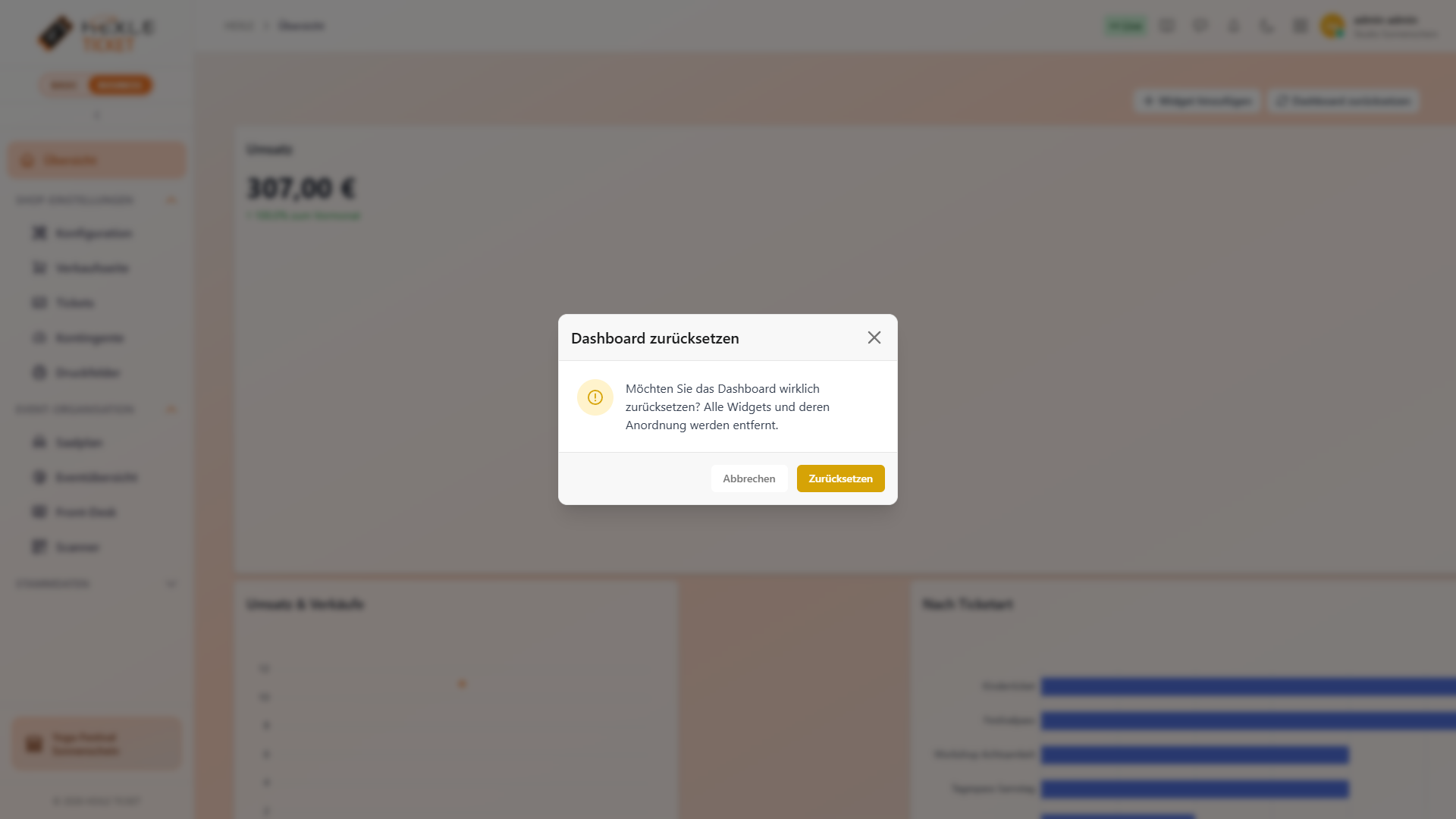
Danach ist die Übersicht wieder leer, und Sie stellen die Kacheln neu zusammen.
Wo Ihre Übersicht gespeichert wird
Abschnitt betitelt „Wo Ihre Übersicht gespeichert wird“- Auswahl, Position und Größe der Kacheln speichert HEXLE Ticket pro Benutzer in Ihrem HEXLE-Konto, nicht im Browser. Ihre Übersicht sieht deshalb auf jedem Gerät gleich aus, sobald Sie angemeldet sind.
- Jeder Mitarbeiter hat seine eigene Übersicht. Was Sie hinzufügen, entfernen oder zurücksetzen, ändert nichts an der Übersicht Ihrer Kollegen.
- Die Anordnung gilt für alle Shops. Wechseln Sie den Shop, bleiben die Kacheln gleich, nur die Zahlen ändern sich.
- Jede Änderung (Hinzufügen, Entfernen, Verschieben, Größe ändern, Zurücksetzen) wird kurz danach automatisch gespeichert. HEXLE bestätigt das mit der Meldung „Dashboard gespeichert“. Einen Button zum Speichern gibt es nicht.
Alle Kacheln im Überblick
Abschnitt betitelt „Alle Kacheln im Überblick“In der Liste Widget hinzufügen heißen manche Kacheln anders als die Überschrift auf der Kachel selbst. Die Tabelle nennt beide.
Kennzahlen
Abschnitt betitelt „Kennzahlen“| Kachel in der Liste | Titel auf der Kachel | Was sie zeigt und wie sie berechnet wird |
|---|---|---|
| Umsatz | Umsatz | Summe der Bruttobeträge aller bezahlten Bestellungen aus HEXLE Ticket im Zeitraum, über alle Shops des Unternehmens. Siehe Was zählt beim Umsatz? |
| Verkaufte Tickets | Verkaufte Tickets | Anzahl der Tickets des gewählten Shops, die im Zeitraum verkauft wurden. Siehe Welche Tickets zählen? |
| Eindeutige Käufer | Einzigartige Käufer | Anzahl der verschiedenen E-Mail-Adressen unter diesen Tickets. Wer mehrmals kauft, zählt einmal. |
| Check-in-Rate | Check-in-Quote | Anteil dieser Tickets, die mindestens einmal am Einlass gescannt wurden, in Prozent. Siehe Was zählt als Check-in? |
Diagramme
Abschnitt betitelt „Diagramme“| Kachel in der Liste | Titel auf der Kachel | Was sie zeigt |
|---|---|---|
| Umsatz & Verkäufe | Umsatz & Verkäufe | Liniendiagramm „Ticketverkäufe über Zeit“: verkaufte Tickets des gewählten Shops je Tag. Trotz des Namens enthält es keinen Umsatz. Tage ohne Verkauf fehlen im Diagramm; gab es im Zeitraum nur an einem Tag Verkäufe, sehen Sie einen einzelnen Punkt. |
| Ticketart (Pie) | Nach Ticketart | Ringdiagramm: verkaufte Tickets des gewählten Shops je Tickettyp, mit Legende darunter. |
| Ticketart (Verteilung) | Nach Ticketart | Balkendiagramm mit denselben Zahlen, der Tickettyp mit den meisten Tickets steht oben. |
| Nach Shop | Nach Shop | Balkendiagramm: verkaufte Tickets je Shop. Weil die Übersicht nur den gewählten Shop auswertet, zeigt es genau einen Balken. |
Hat ein Diagramm im Zeitraum keine Daten, steht darauf „Keine Daten“.
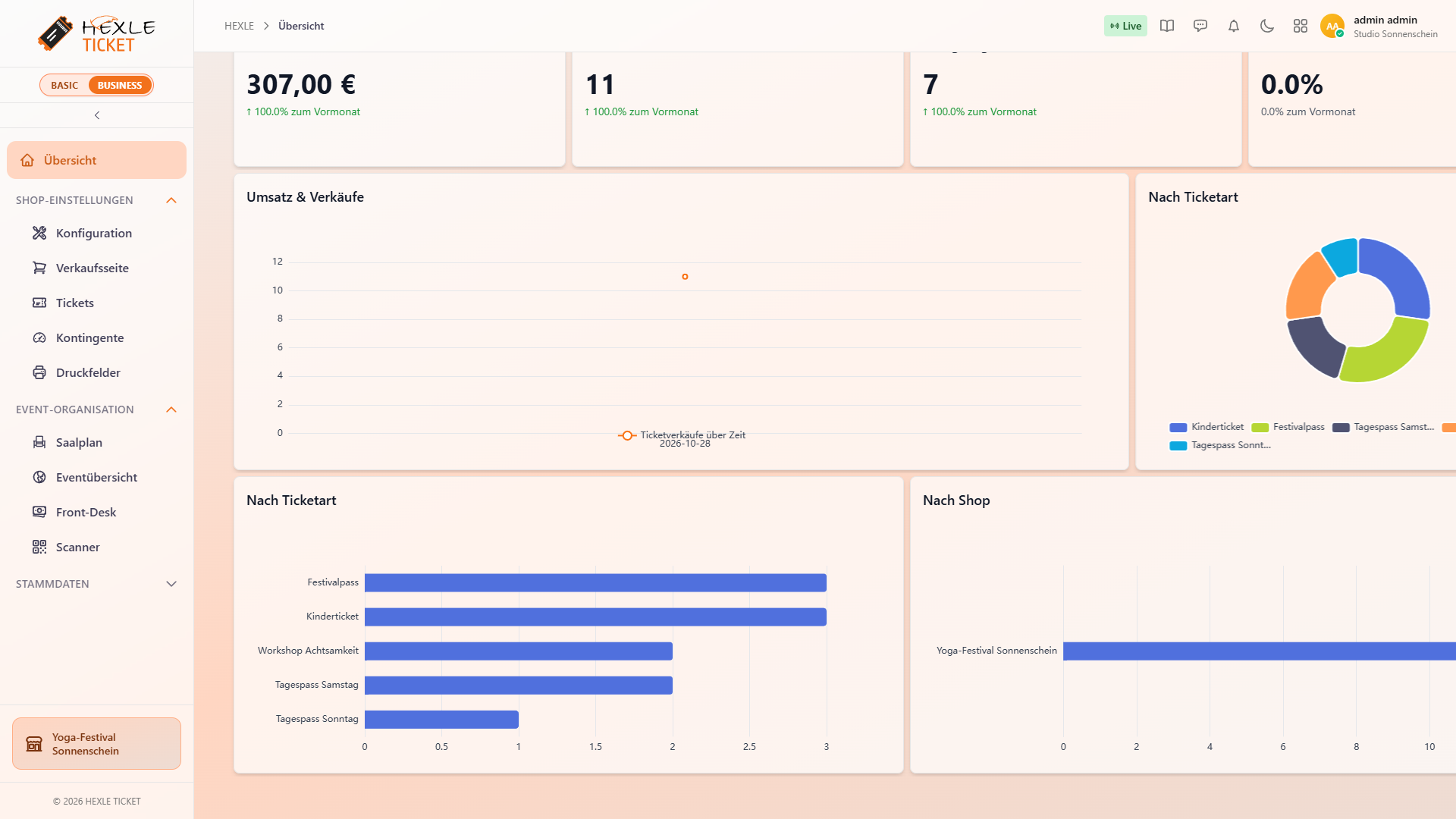
Im Beispiel zeigt Nach Ticketart für den Shop „Yoga-Festival Sonnenschein“: Festivalpass 3, Kinderticket 3, Workshop Achtsamkeit 2, Tagespass Samstag 2, Tagespass Sonntag 1, zusammen die 11 Tickets der Kachel Verkaufte Tickets.
So werden die Zahlen berechnet
Abschnitt betitelt „So werden die Zahlen berechnet“Welche Tickets zählen?
Abschnitt betitelt „Welche Tickets zählen?“Verkaufte Tickets, Einzigartige Käufer, Check-in-Quote und alle Diagramme zählen dieselben Tickets:
| Ticket | Zählt mit? |
|---|---|
| Online gekauft, an der Abendkasse verkauft oder importiert | Ja |
| Gratis-Ticket (0 €) | Ja |
| Vor-Ort-Ticket, das noch nicht bezahlt ist („Zahlung ausstehend“) | Ja |
| Im Front-Desk storniert (siehe Tickets stornieren) | Nein. Stellen Sie es wieder her, zählt es wieder mit. |
| Über eine Stornierung mit Erstattung storniert (siehe Zahlung, Storno und Erstattung) | Ja, zählt weiter mit. |
| Wegen abgelaufener Personalisierungsfrist ungültig gemacht | Nein |
| Verkauft vor dem Auswertungszeitraum (vor heute und den 30 Tagen davor) | Nein |
Abgebrochene oder abgelaufene Checkouts erzeugen keine Tickets und zählen deshalb nicht.
Was zählt beim Umsatz?
Abschnitt betitelt „Was zählt beim Umsatz?“Umsatz rechnet nicht mit Tickets, sondern mit Bestellungen:
- Es zählen alle Bestellungen aus HEXLE Ticket mit dem Status bezahlt, deren Bestelldatum im Zeitraum liegt, aus allen Shops des Unternehmens. Bestellungen aus anderen HEXLE-Produkten zählen nicht.
- Bestellungen mit einer Erstattung oder Teilerstattung haben nicht mehr den Status bezahlt und fallen deshalb komplett aus dem Umsatz, nicht nur mit dem erstatteten Betrag.
- Gezählt wird der Bruttobetrag der Bestellung.
- Abgebrochene und abgelaufene Checkouts zählen nicht.
- Online bestellte Vor-Ort-Tickets stehen sofort als bezahlte Bestellung in HEXLE, auch wenn das Geld erst am Einlass kassiert wird. Ihr Betrag ist deshalb schon im Umsatz enthalten (siehe Zahlung vor Ort).
- Ein Storno im Front-Desk ändert die Bestellung nicht. Der Betrag bleibt im Umsatz.
Die 307,00 € im Beispiel sind deshalb die Summe der bezahlten Bestellungen beider Shops, nicht nur des gewählten. Enthalten sind auch Bestellungen, bei denen ein Ticket später im Front-Desk storniert wurde, und online bestellte Vor-Ort-Tickets.
Was zählt als Check-in?
Abschnitt betitelt „Was zählt als Check-in?“- Ein Ticket gilt als eingecheckt, sobald es einmal erfolgreich gescannt wurde, mit dem Scanner in der App oder über den Link eines Scan-Tokens (siehe Scannen am Einlass). Ein zweiter Scan desselben Tickets zählt es nicht doppelt.
- Scans, die abgelehnt werden (z. B. storniert, gesperrt, noch nicht bezahlt, außerhalb der Gültigkeit), zählen nicht.
- Setzen Sie im Front-Desk mit
Status ändernden Status von Hand auf „Einlass gewährt“, zählt das hier nicht als Check-in. Der Zähler „Check-In“ im Front-Desk zählt dagegen jeden Status „Einlass gewährt“ (siehe Zähler „Check-In“). Beide Zahlen können deshalb voneinander abweichen. - Die Quote bezieht sich auf die Tickets, die im Auswertungszeitraum (heute und die 30 Tage davor) verkauft wurden. Ein Ticket, das vor zwei Monaten verkauft und heute gescannt wurde, ist darin nicht enthalten.
Ein Rechenbeispiel: Wurden in einem Shop 8 Tickets verkauft und davon eines gescannt, zeigt die Kachel 12,5 %.
| Was | Voraussetzung |
|---|---|
| Menüpunkt Übersicht | An kein Modul von HEXLE Ticket gebunden (siehe Lizenzen, Module und Rechte). Es muss aber ein Shop gewählt sein. |
| Zahlen auf den Kacheln | Das Recht, Analysen vollständig anzusehen (core.analytics.view.full). Fehlt es, zeigen die Kacheln „Keine Daten“. |
Als Inhaber haben Sie alle Rechte. Wie Sie Rechte über Rollen vergeben, lesen Sie unter Lizenzen, Module und Rechte.
Weiterführende Seiten
Abschnitt betitelt „Weiterführende Seiten“Feedback on this page
Something missing, unclear or plain wrong? We read every message.
Loading categories …
The feedback form is currently unavailable. Please try again later.
Thank you! Your feedback has been received.