


Einlass vorbereiten: Scan-Token und Scan-Felder
Wie Sie in HEXLE Ticket den Scan-Token für Ihr Einlasspersonal erstellen und weitergeben und festlegen, welche Angaben der Scanner nach einem Scan anzeigt.
This content is not available in your language yet.
This page is still under construction.
Damit Ihr Einlasspersonal am Eingang Tickets scannen kann, braucht es einen Scan-Token. Das ist ein geheimer Link, den Sie als Veranstalter für einen Shop erstellen und an Ihre Helfer weitergeben. Wer den Link öffnet, landet direkt im Scanner. Der Scan-Token gehört zu diesem Shop; der Scanner prüft derzeit aber nicht, ob ein Ticket zu diesem Shop gehört, sondern erkennt die Tickets Ihres Unternehmens. Setzen Sie deshalb je Veranstaltung eigenes Personal und eigene Zugänge ein und geben Sie den Tickettypen eindeutige Namen (siehe Welche Tickets der Scanner erkennt). Zusätzlich legen Sie mit den Scan-Feldern fest, welche Angaben der Scanner nach einem erfolgreichen Scan anzeigt, z. B. Tickettyp und personalisierter Name.
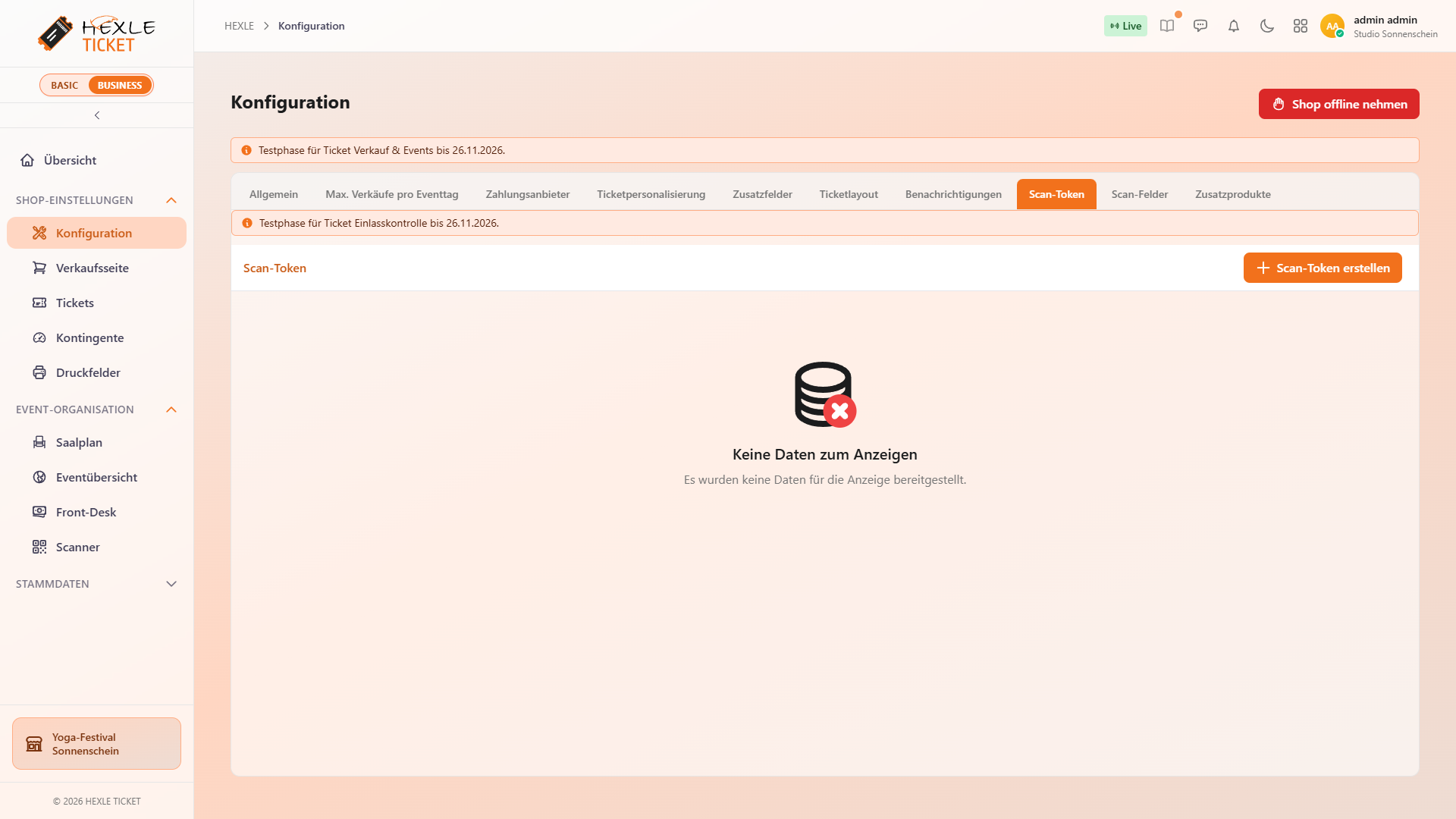
Beides finden Sie unter Shop-Einstellungen › Konfiguration in den Tabs Scan-Token und Scan-Felder. Die Einstellungen gelten immer für den Shop, der unten in der Sidebar angezeigt wird. Die ersten beiden Bilder zeigen einen Shop, der noch keinen Scan-Token hat (Beispiel „Yoga-Festival Sonnenschein“); ab dem dritten Bild dient der Shop „Einlass-Test“ als Beispiel.
Wie Ihr Personal am Einlass scannt und was die Scan-Ergebnisse bedeuten, steht unter Scannen am Einlass.
Checkliste vor dem Event
Abschnitt betitelt „Checkliste vor dem Event“| Schritt | Wo | Mehr dazu |
|---|---|---|
| Modul „Ticket Einlasskontrolle“ ist für Ihr Unternehmen aktiv | Tab Scan-Token ist sichtbar | Voraussetzungen |
| Zeitpunkt für den Früheinlass festlegen | Konfiguration, Tab Allgemein, „Ticketscan erlauben vor dem Eventstart“ | Wann Tickets gültig sind |
| Scan-Token erstellen, Gültigkeit und anonymen Modus wählen | Tab Scan-Token | Scan-Token erstellen |
| Link, QR-Code oder Dokument an das Einlasspersonal geben | Tab Scan-Token | Scan-Token weitergeben |
| Festlegen, was der Scanner nach einem Scan anzeigt | Tab Scan-Felder | Scan-Felder |
| Zusatzfelder für die Kontrolle einschalten (optional) | Tab Zusatzfelder, Tabelle „Kontrolle und Ticketliste“ | Zusatzfelder beim Scan |
| Scanner vorab testen | Scanner aufrufen | Scannen am Einlass |
Voraussetzungen
Abschnitt betitelt „Voraussetzungen“-
Modul „Ticket Einlasskontrolle“: Nur damit sehen Sie in der Konfiguration den Tab Scan-Token. Fehlt das Modul, erscheint der Tab nicht. Der Tab Scan-Felder gehört dagegen zu „Ticket Verkauf & Events“ und ist immer da.
-
Rechte: Als Inhaber haben Sie alle Rechte. Für Mitarbeiter gilt:
Aktion Nötiges Recht Tab Scan-Token öffnen und Token anzeigen p1.scan-access.listundp1.scan-token.getScan-Token erstellen,Bearbeitenp1.scan-token.createScan-Token rotierenp1.scan-token.rotateScan-Token deaktivierenButton: p1.scan-access.list, Ausführen: zusätzlichp1.scan-token.deactivateDokument herunterladenp1.scan-access.listTab Scan-Felder ansehen p1.shop.get.scanner-fieldsundp1.shop.scanner-fields.catalogueScan-Felder ändern p1.shop.update.scanner-fields -
Testphase: Läuft „Ticket Einlasskontrolle“ als Testphase, zeigt der Tab Scan-Token oben den Hinweis „Testphase für Ticket Einlasskontrolle bis …“.
Mehr dazu: Lizenzen, Module und Rechte.
Der Tab „Scan-Token“
Abschnitt betitelt „Der Tab „Scan-Token““Jeder Shop hat höchstens einen aktiven Scan-Token. Solange keiner existiert, zeigt der Tab „Keine Daten zum Anzeigen“ und rechts oben den Button Scan-Token erstellen.
Scan-Token erstellen
Abschnitt betitelt „Scan-Token erstellen“- Öffnen Sie Shop-Einstellungen › Konfiguration und prüfen Sie unten in der Sidebar, ob der richtige Shop gewählt ist.
- Wählen Sie den Tab Scan-Token und klicken Sie auf
Scan-Token erstellen. - Wählen Sie bei Gültig ab und Gültig bis Datum und Uhrzeit. Ein Klick in das Feld öffnet den Dialog Datum & Uhrzeit auswählen; übernehmen Sie die Auswahl mit
Bestätigen. - Setzen Sie bei Bedarf den Haken bei Anonymer Modus (siehe unten).
- Klicken Sie auf
Speichern. HEXLE Ticket zeigt „Scan-Token erfolgreich gespeichert.“ und danach den neuen Token.
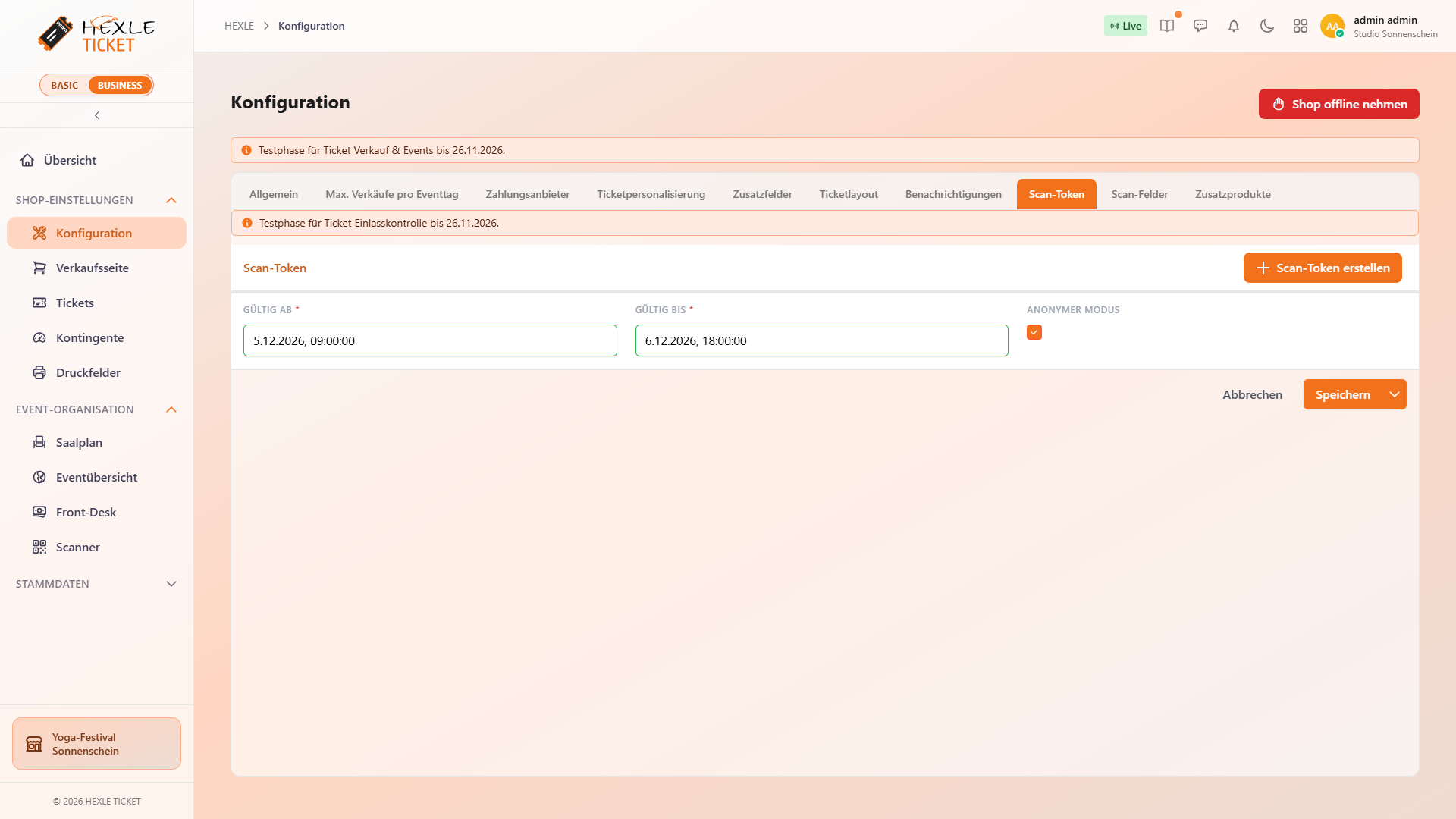
| Feld | Regeln | Was es bewirkt |
|---|---|---|
| Gültig ab * | Datum und Uhrzeit, Pflichtfeld | Ab diesem Zeitpunkt funktioniert der Scan-Token. |
| Gültig bis * | Datum und Uhrzeit, Pflichtfeld | Nach diesem Zeitpunkt funktioniert der Scan-Token nicht mehr. |
| Anonymer Modus | Standard: aus | Ob Ihr Einlasspersonal ohne Anmeldung scannen darf. |
Gültigkeit im Detail. Außerhalb des Zeitraums ist der Scan-Token gesperrt. Ohne anonymen Modus lässt sich der Scanner dann gar nicht öffnen; es erscheint „Fehler beim Laden des Scanners: Der Scan-Token ist ungültig, abgelaufen oder noch nicht gültig.“ Im anonymen Modus öffnet sich der Scanner zwar, jeder Scan endet aber mit einer Fehlermeldung. HEXLE Ticket prüft die Gültigkeit bei jedem Scan, also auch, wenn der Scanner schon offen ist.
Anonymer Modus oder Anmeldung?
Abschnitt betitelt „Anonymer Modus oder Anmeldung?“| Anonymer Modus ein | Anonymer Modus aus | |
|---|---|---|
| Wer scannen kann | Jede Person, die den Link oder QR-Code hat, ohne Anmeldung | Jede Person mit dem Link, die sich mit einem HEXLE-Konto anmeldet. Sie muss weder zu Ihrem Unternehmen gehören noch besondere Rechte haben. |
| Erstes Öffnen | Der Scanner startet sofort. | HEXLE leitet zur Anmeldung weiter. Danach ist der Zugang für dieses Konto freigeschaltet, und der Scanner startet. |
| Nachvollziehbarkeit | Scans werden ohne Benutzer gespeichert. | Jeder Scan wird mit dem angemeldeten Benutzer gespeichert. |
| Geeignet für | Kurzfristig eingesetzte Helfer ohne eigenes Konto | Festes Personal, wenn Sie wissen möchten, wer gescannt hat |
Der Link enthält die Information, ob der anonyme Modus gilt. Ändern Sie den Modus, entsteht ein neuer Link (siehe Bearbeiten).
Der fertige Scan-Token
Abschnitt betitelt „Der fertige Scan-Token“Nach dem Speichern zeigt der Tab den Token:
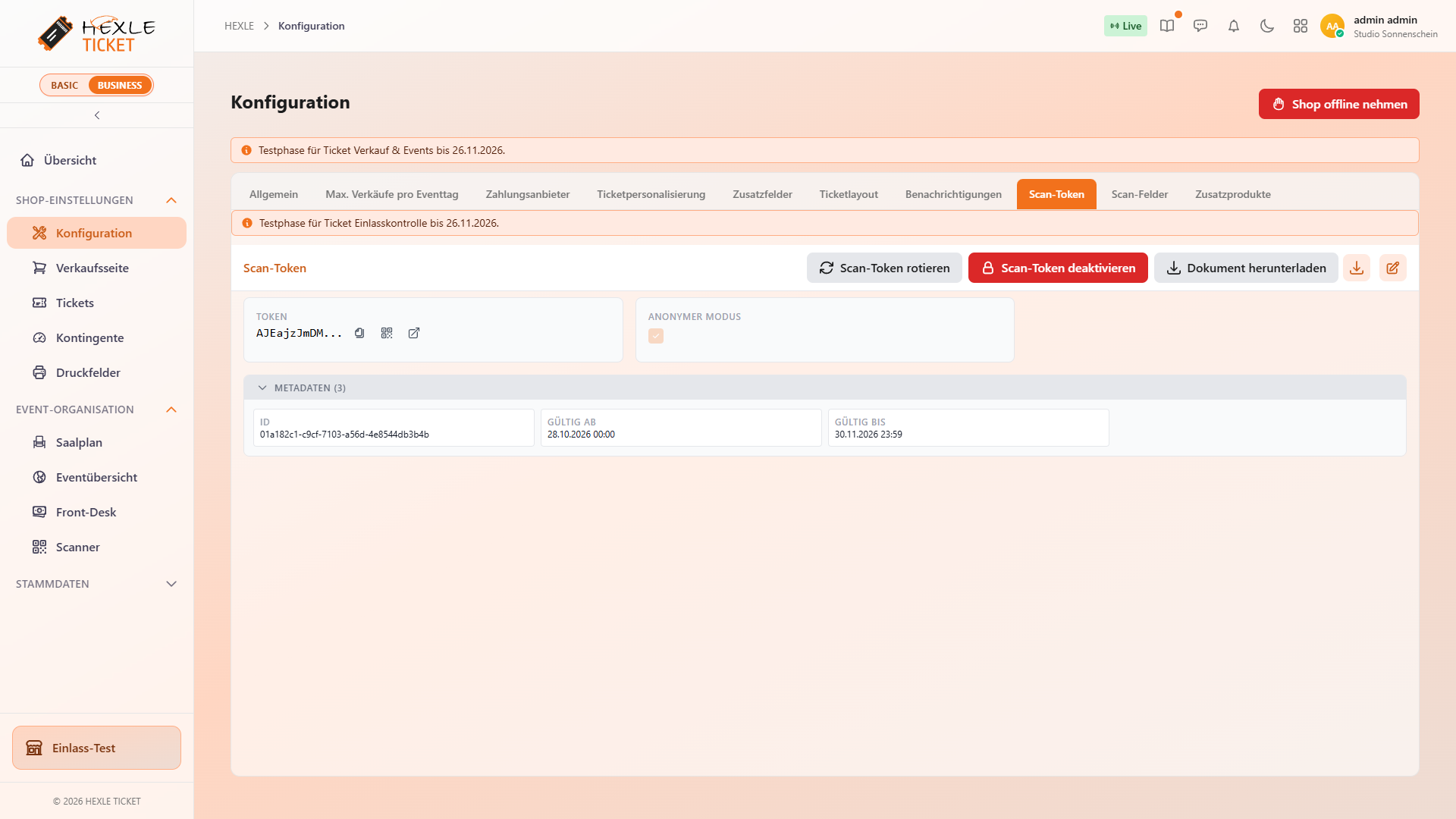
| Bereich | Inhalt |
|---|---|
| Token | Die ersten zehn Zeichen des Tokens, dahinter drei Symbole: URL kopieren, QR-Code anzeigen und Scanner aufrufen |
| Anonymer Modus | Haken, wenn der anonyme Modus gilt |
| Metadaten (3) | Aufklappbar: ID des Tokens, Gültig ab, Gültig bis |
Oben rechts stehen Scan-Token rotieren, Scan-Token deaktivieren, Dokument herunterladen, das Download-Symbol Exportieren und das Stift-Symbol Bearbeiten. Verwechseln Sie Exportieren nicht mit dem Scan-Token-Dokument: Das PDF für Ihr Personal erzeugt Dokument herunterladen.
Scan-Token weitergeben
Abschnitt betitelt „Scan-Token weitergeben“Sie haben drei Wege, den Scanner zu Ihrem Einlasspersonal zu bringen. Alle führen zum selben Link.
| Weg | So geht es | Geeignet für |
|---|---|---|
| Link | URL kopieren (Kopier-Symbol neben dem Token) legt den vollständigen Link in die Zwischenablage („Link in Zwischenablage kopiert“). Schicken Sie ihn z. B. per Messenger. | Helfer, die ihr eigenes Smartphone nutzen |
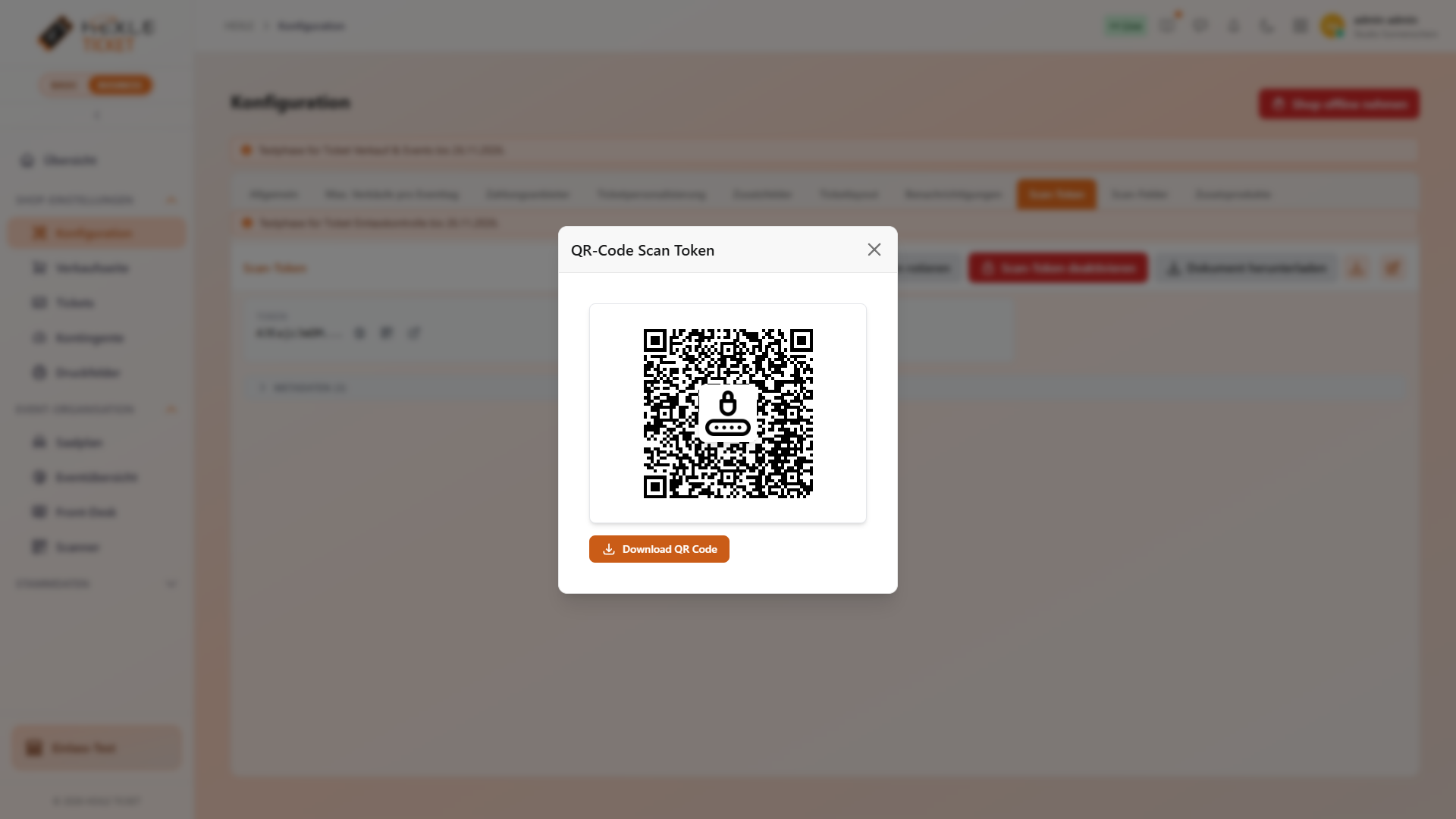
| QR-Code | QR-Code anzeigen öffnet das Fenster QR-Code Scan Token. Mit Download QR Code speichern Sie den Code als Bild (in der App von HEXLE Ticket gibt es den Download nicht). | Zeigen am Bildschirm, Aushang im Einlassbereich |
| Dokument | Dokument herunterladen erstellt ein PDF zum Ausdrucken. | Einlassmappe, Ausdruck für jeden Einlasspunkt |
Ihr Personal öffnet den Link im Browser, scannt den QR-Code mit der Kamera des Smartphones oder scannt ihn mit dem Öffentlichen Scanner von HEXLE Ticket (Menüpunkt in der Basic-Ansicht, Anmeldung nötig). In allen Fällen startet der Scanner dieses Scan-Tokens.
Das Scan-Token-Dokument
Abschnitt betitelt „Das Scan-Token-Dokument“Dokument herunterladen erzeugt die PDF-Datei „Scan-Token_…pdf“ (mit der ID des Tokens im Namen) direkt in Ihrem Browser. Sie enthält:
- den Namen des Shops und das Erstellungsdatum,
- den QR-Code mit dem Hinweis „QR-Code scannen, um den Zugang zu aktivieren“,
- die Token-Details: den vollständigen Token, die ID, „Gueltig ab“, „Gueltig bis“ und „Anonymer Modus“ (Ja/Nein),
- in der Fußzeile „Dieses Dokument zum Scannen ausdrucken | Vertraulich behandeln“.
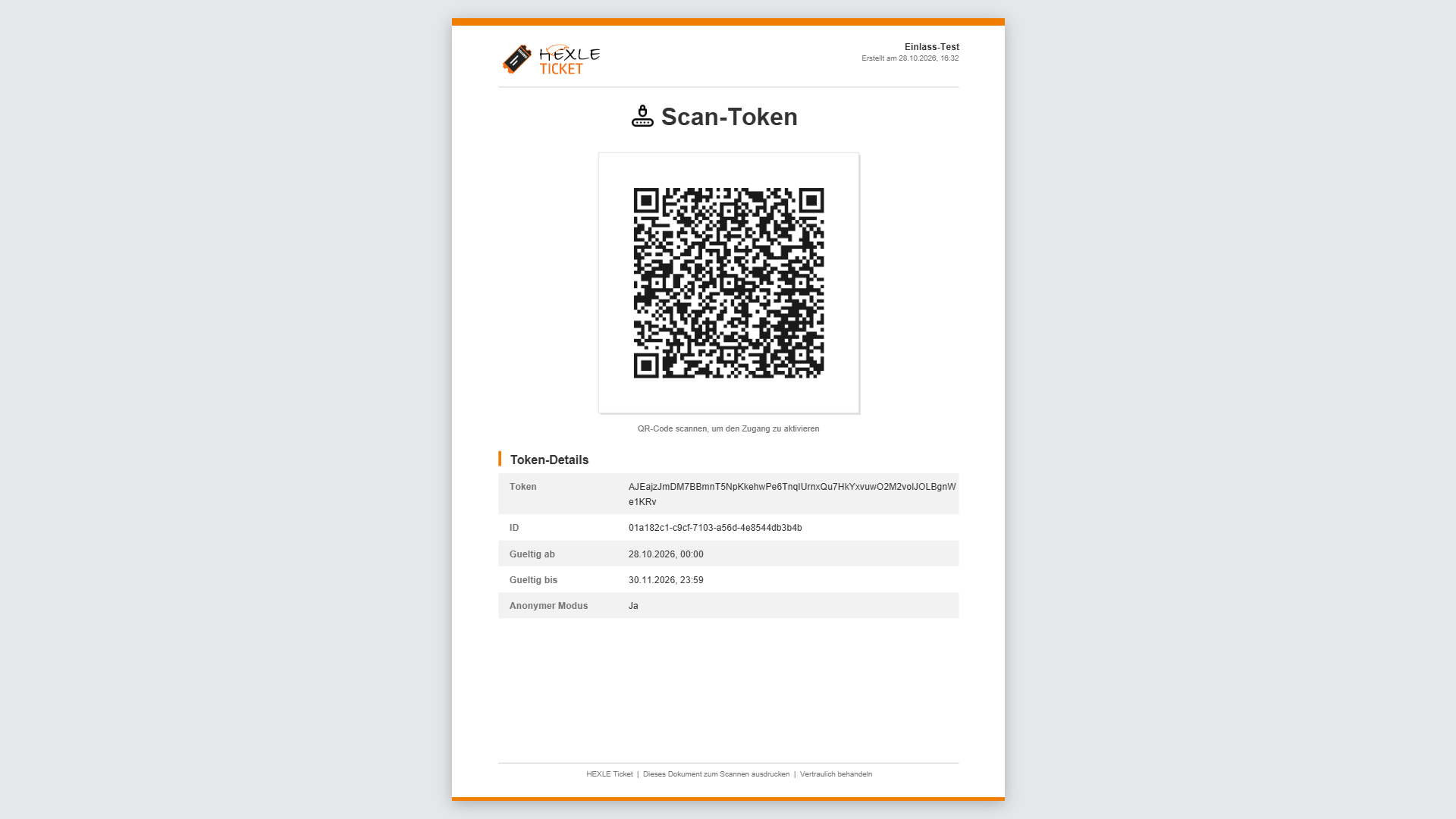
Das Dokument ist eine Momentaufnahme. Rotieren oder deaktivieren Sie den Token, gilt ein bereits gedrucktes Dokument nicht mehr; laden Sie es dann neu herunter.
Scanner selbst testen
Abschnitt betitelt „Scanner selbst testen“Scanner aufrufen (Pfeil-Symbol neben dem Token) öffnet den Link in einem neuen Browser-Tab, so wie ihn Ihr Personal sieht. Ohne anonymen Modus werden Sie dabei selbst als Scan-Benutzer freigeschaltet. Wie der Scanner bedient wird, steht unter Scannen am Einlass.
Scan-Token ändern, rotieren oder deaktivieren
Abschnitt betitelt „Scan-Token ändern, rotieren oder deaktivieren“| Aktion | Was passiert | Bisheriger Link | Rückgängig? |
|---|---|---|---|
Bearbeiten und Speichern | HEXLE Ticket legt mit den neuen Werten einen neuen Token an. | ungültig | nein |
Scan-Token rotieren | Neuer Token mit derselben Gültigkeit und demselben anonymen Modus. | ungültig | nein |
Scan-Token deaktivieren | Der Token wird gesperrt, der Tab ist wieder leer und zeigt Scan-Token erstellen. | ungültig | nein, aber Sie können einen neuen Token erstellen |
In allen drei Fällen verlieren bisher freigeschaltete Helfer ihren Zugang. Geben Sie danach den neuen Link, QR-Code oder ein neues Dokument aus. Ohne anonymen Modus melden sich Ihre Helfer beim ersten Öffnen des neuen Links erneut an.
Scan-Token bearbeiten
Abschnitt betitelt „Scan-Token bearbeiten“Mit dem Stift-Symbol Bearbeiten (oder einem Doppelklick in den Token) ändern Sie Gültig ab, Gültig bis und Anonymer Modus. Abbrechen verwirft die Änderung.
Rotieren
Abschnitt betitelt „Rotieren“Rotieren Sie den Token, wenn der Link in falsche Hände geraten ist oder ein Helfer nicht mehr scannen soll. HEXLE Ticket fragt vorher nach:
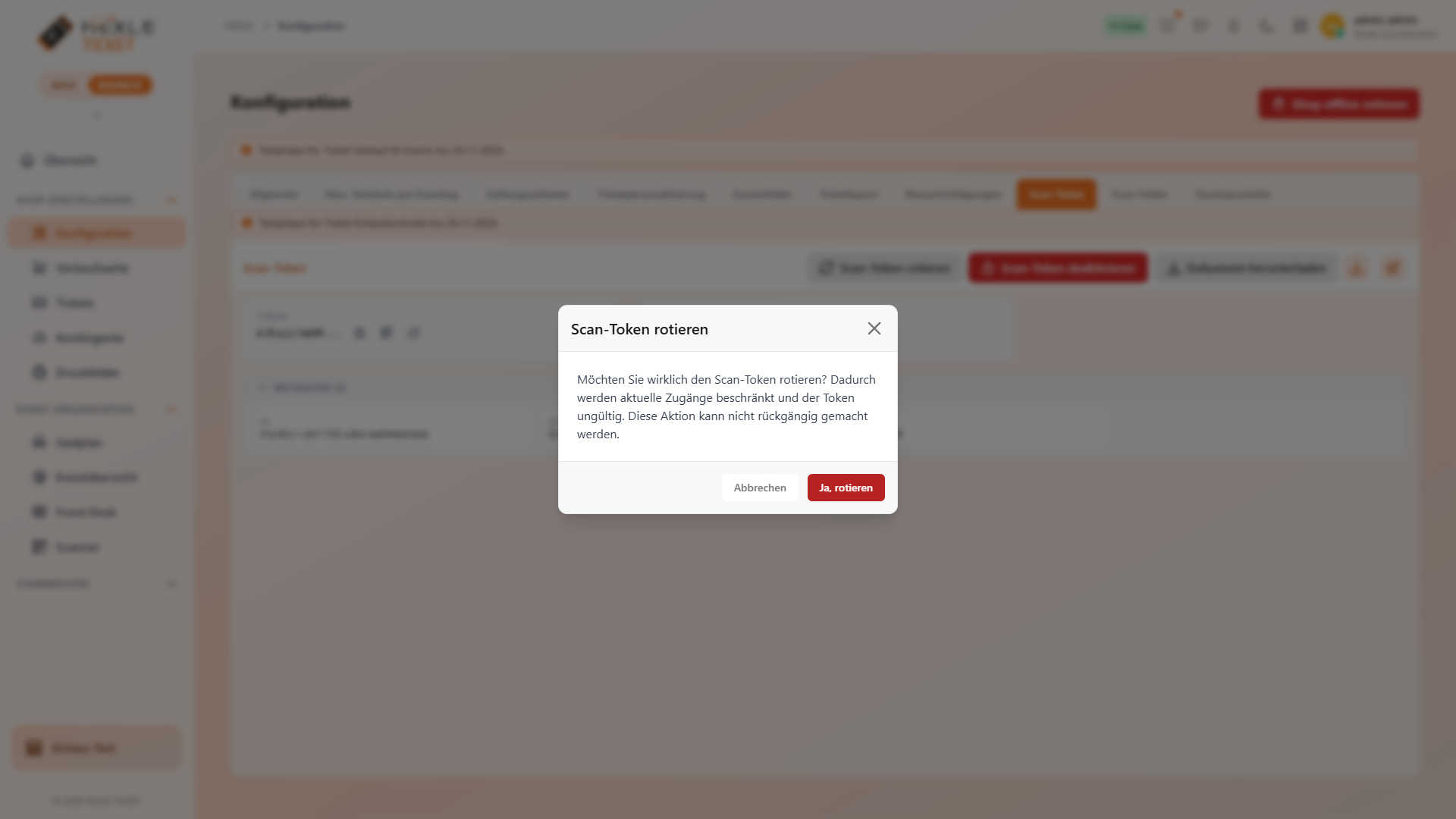
Mit Ja, rotieren entsteht der neue Token („Scan-Token erfolgreich rotiert.“). Mit Abbrechen bleibt alles, wie es ist.
Deaktivieren
Abschnitt betitelt „Deaktivieren“Scan-Token deaktivieren beendet den Einlass über den Token sofort. HEXLE Ticket fragt mit derselben Warnung wie beim Rotieren nach; bestätigen Sie mit Ja, deaktivieren („Scan-Token erfolgreich deaktiviert.“). Der deaktivierte Token lässt sich nicht wieder einschalten. Brauchen Sie wieder einen Zugang, erstellen Sie einen neuen Scan-Token.
Scan-Felder
Abschnitt betitelt „Scan-Felder“Im Tab Scan-Felder legen Sie fest, welche Angaben der Scanner nach einem erfolgreichen Scan anzeigt. Die Einstellung gilt für alle Scans von Tickets dieses Shops. Änderungen speichert HEXLE Ticket sofort.
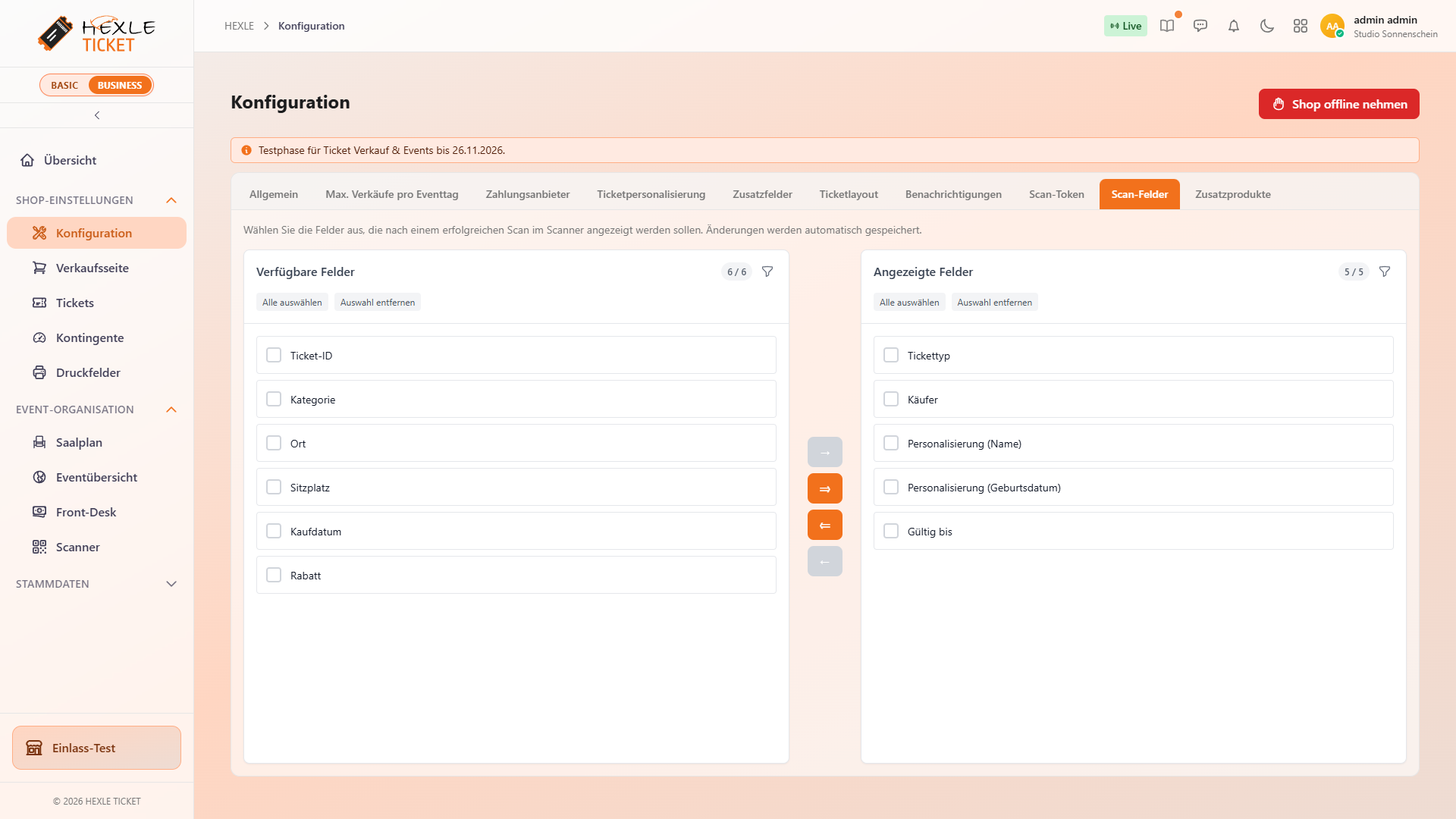
Links steht die Liste Verfügbare Felder, rechts Angezeigte Felder. Solange Sie nichts geändert haben, stehen rechts die Standard-Felder.
| Feld | Anzeige im Scanner | Standard |
|---|---|---|
| Tickettyp | Name des Tickettyps | ja |
| Käufer | Name des Käufers | ja |
| Personalisierung (Name) | „Personalisiert auf: …“ mit dem Hinweis „Bitte Ausweis kontrollieren.“ | ja |
| Personalisierung (Geburtsdatum) | „Geburtsdatum: …“ | ja |
| Gültig bis | Ende der Gültigkeit des Tickets | ja |
| Ticket-ID | Interne Nummer des Tickets | nein |
| Kategorie | Kategorie des Tickettyps | nein |
| Ort | Ort des Tickettyps | nein |
| Sitzplatz | Gewählter Platz aus dem Saalplan, sonst „Reihe/Sitz“ des Tickettyps | nein |
| Kaufdatum | Datum und Uhrzeit des Kaufs | nein |
| Rabatt | Verwendeter Rabattcode | nein |
Kategorie, Ort, Sitzplatz, Rabatt und die Personalisierung lässt der Scanner weg, wenn sie keinen Wert haben; Kaufdatum und Gültig bis zeigen dann „-“. Ein Ticket ohne Personalisierung zeigt also keinen Namen und kein Geburtsdatum, ein Tickettyp ohne Kategorie keine Kategorie.
Felder hinzufügen und entfernen
Abschnitt betitelt „Felder hinzufügen und entfernen“- Öffnen Sie Shop-Einstellungen › Konfiguration, Tab Scan-Felder.
- Setzen Sie in einer Liste den Haken bei den Feldern, die Sie verschieben möchten.
Alle auswählenmarkiert alle sichtbaren Felder,Auswahl entfernenhebt die Markierung auf. Über das Filter-Symbol suchen Sie in langen Listen. - Klicken Sie in der Mitte auf
→, um markierte Felder anzuzeigen, oder auf←, um sie zu entfernen.⇒und⇐verschieben alle Felder auf einmal.
HEXLE Ticket speichert sofort („Scan-Felder gespeichert.“).
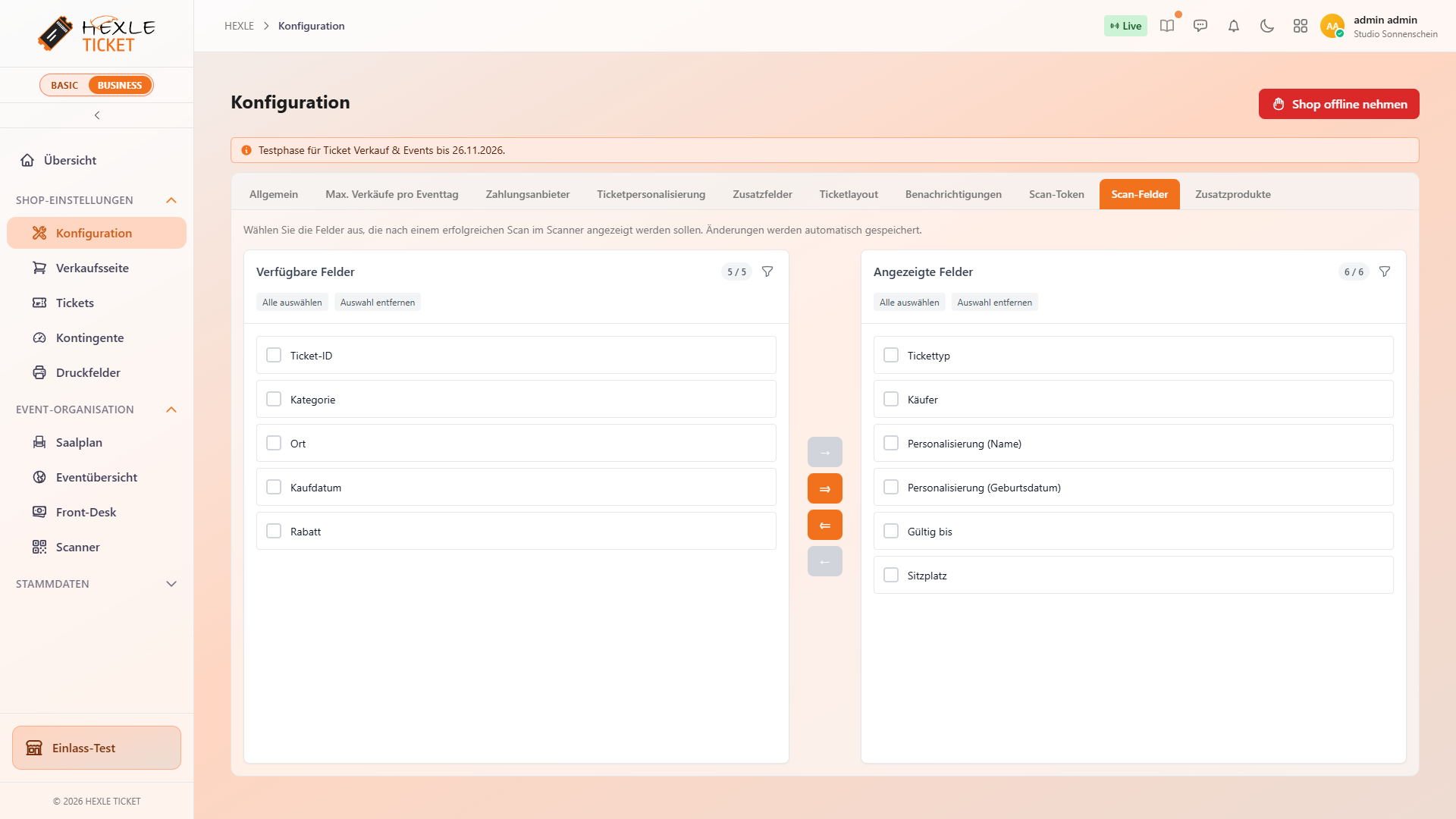
Reihenfolge. Der Scanner zeigt die Felder in der Reihenfolge der rechten Liste. Ein neu hinzugefügtes Feld steht immer am Ende. Möchten Sie ein Feld weiter oben haben, entfernen Sie die Felder darunter und fügen Sie sie danach wieder hinzu.
Zurück zum Standard. Entfernen Sie alle Felder aus der rechten Liste, setzt HEXLE Ticket den Shop auf die Standard-Felder zurück („Scan-Felder auf Standard zurückgesetzt.“). Die rechte Liste zeigt danach wieder die fünf Standard-Felder. Ganz ohne Angaben lässt sich der Scanner also nicht betreiben.
Zusatzfelder beim Scan
Abschnitt betitelt „Zusatzfelder beim Scan“Antworten auf Zusatzfelder, z. B. „Leihmatte gewünscht: Ja“, stehen nicht in der Liste der Scan-Felder. Sie schalten sie im Tab Zusatzfelder in der Tabelle Kontrolle und Ticketliste mit Bei Kontrolle anzeigen ein. Der Scanner hängt sie dann unter den Scan-Feldern an, beim erfolgreichen Scan und bei der Warnung „bereits gescannt“.
Siehe Zusatzfelder und Zusatzprodukte, Kontrolle und Ticketliste.
Welche Felder sind sinnvoll?
Abschnitt betitelt „Welche Felder sind sinnvoll?“| Ihr Event | Empfohlene Felder |
|---|---|
| Personalisierte Tickets, Ausweiskontrolle | Standard (Tickettyp, Käufer, Personalisierung Name und Geburtsdatum, Gültig bis) |
| Saalplan mit Platzwahl | zusätzlich Sitzplatz, damit das Personal Gäste zum Platz schicken kann (Saalplan) |
| Mehrere Bereiche oder Eingänge | zusätzlich Kategorie oder Ort |
| Ermäßigte Tickets mit Rabattcode | zusätzlich Rabatt, um den Nachweis zu prüfen |
Zur Personalisierung am Einlass siehe Tickets personalisieren, Wirkung beim Einlass.
Wann Tickets am Einlass gültig sind
Abschnitt betitelt „Wann Tickets am Einlass gültig sind“Ob ein Ticket beim Scannen zeitlich gilt, hängt nicht vom Scan-Token ab, sondern vom Ticket:
- Ein Ticket gilt von der Gültigkeit seines Tickettyps (ohne eigene Gültigkeit: Event Start bis Event Ende) abzüglich des Früheinlasses.
- Den Früheinlass stellen Sie in der Konfiguration im Tab Allgemein unter Ticketscan erlauben vor dem Eventstart in Minuten ein. Beispiel: Event Start 10:00 Uhr, Früheinlass 30 Minuten → Scannen ab 9:30 Uhr.
- Wer außerhalb dieses Zeitfensters gescannt wird, bekommt ein rotes Ergebnis mit dem Hinweis auf die ungültige Zeit.
Details: Shop-Konfiguration, Ticket-Einstellungen und Tickettypen, Verkaufszeitraum und Gültigkeit.
Scanner-Link oder Menüpunkt „Scanner“?
Abschnitt betitelt „Scanner-Link oder Menüpunkt „Scanner“?“| Scanner über den Scan-Token-Link | Menüpunkt Scanner in HEXLE Ticket | |
|---|---|---|
| Für wen | Einlasspersonal, auch ohne Zugang zu Ihrem Unternehmen | Mitarbeiter, die in HEXLE Ticket angemeldet sind |
| Aufruf | Link, QR-Code oder Dokument | Event-Organisation › Scanner; erkennt wie der Link die Tickets Ihres Unternehmens (Welche Tickets der Scanner erkennt) |
| Voraussetzung | aktiver, gültiger Scan-Token | Der Benutzer hat über den Link eines aktiven, gültigen Scan-Tokens Ihres Unternehmens bereits einen Zugang freigeschaltet (Link ohne anonymen Modus geöffnet und angemeldet). |
Für den Einlass empfehlen wir den Scan-Token-Link. Er braucht keine Rechte in Ihrem Unternehmen, und Sie können ihn jederzeit rotieren.
Weiterführende Seiten
Abschnitt betitelt „Weiterführende Seiten“Feedback on this page
Something missing, unclear or plain wrong? We read every message.
Loading categories …
The feedback form is currently unavailable. Please try again later.
Thank you! Your feedback has been received.