

Passwort vergessen / zurücksetzen
Setzen Sie Ihr vergessenes HEXLE-Passwort über die Login-Seite zurück. Mit einem zeitlich begrenzten Reset-Code per E-Mail vergeben Sie sich ein neues Passwort.
This content is not available in your language yet.
This page is still under construction.
Sollten Sie das Passwort für Ihren HEXLE Account vergessen haben, können Sie es jederzeit selbst zurücksetzen. Sie benötigen dafür lediglich Zugriff auf die E-Mail-Adresse, mit der Ihr Account verknüpft ist. Über die Login-Seite stoßen Sie den Vorgang an und vergeben sich anschließend ein neues Passwort.
In dieser Anleitung zeigen wir Ihnen Schritt für Schritt, wie das funktioniert. Bitte beachten Sie, dass diese Anleitung für den Fall gedacht ist, dass Sie sich nicht mehr anmelden können. Wenn Sie eingeloggt sind und Ihr Passwort lediglich aus Sicherheitsgründen wechseln möchten, lesen Sie bitte den Abschnitt Abgrenzung zu „Passwort ändern”.
Passwort zurücksetzen
Abschnitt betitelt „Passwort zurücksetzen“-
Öffnen Sie die Login-Seite von HEXLE und klicken Sie auf
Passwort vergessen.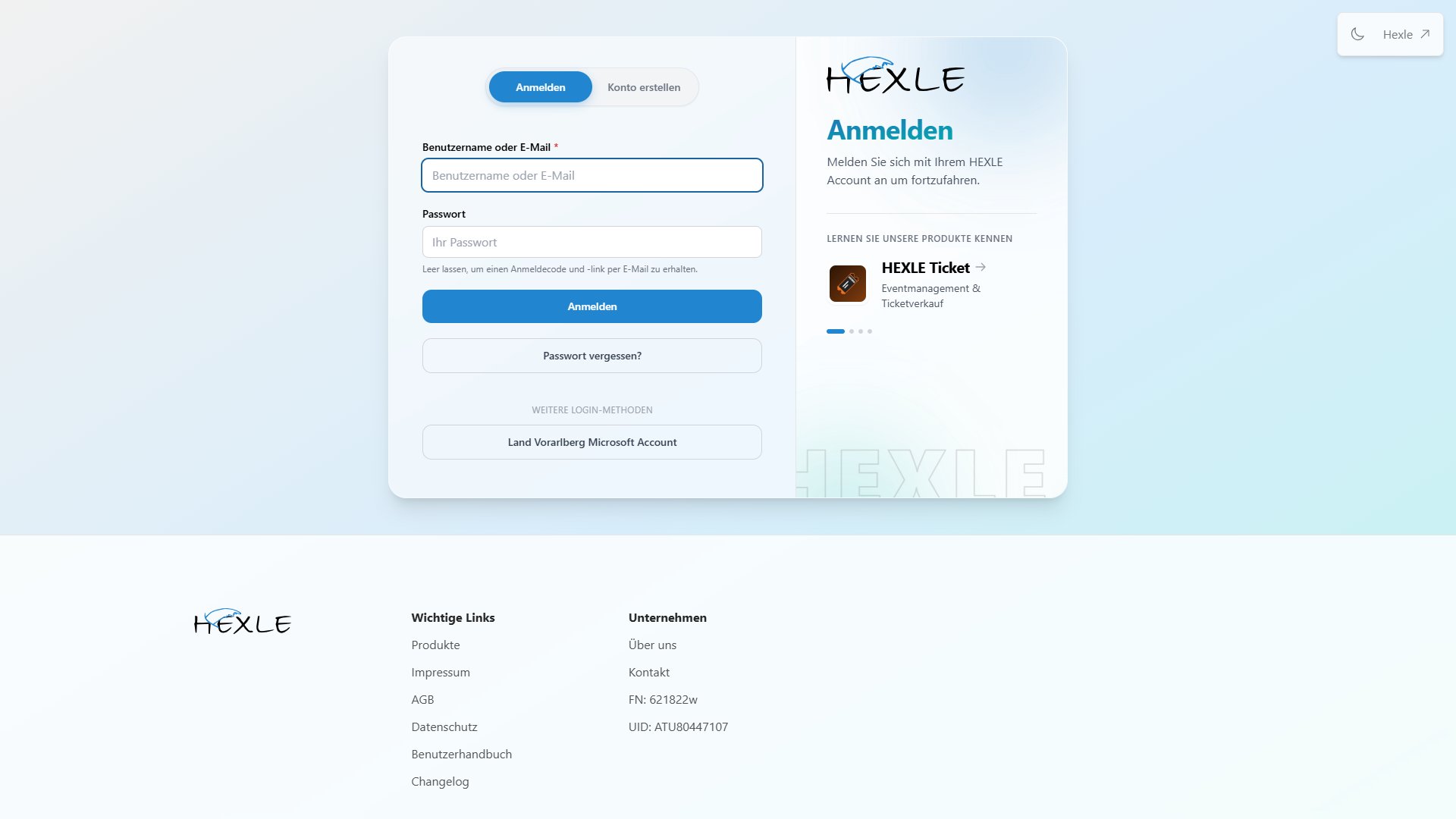
-
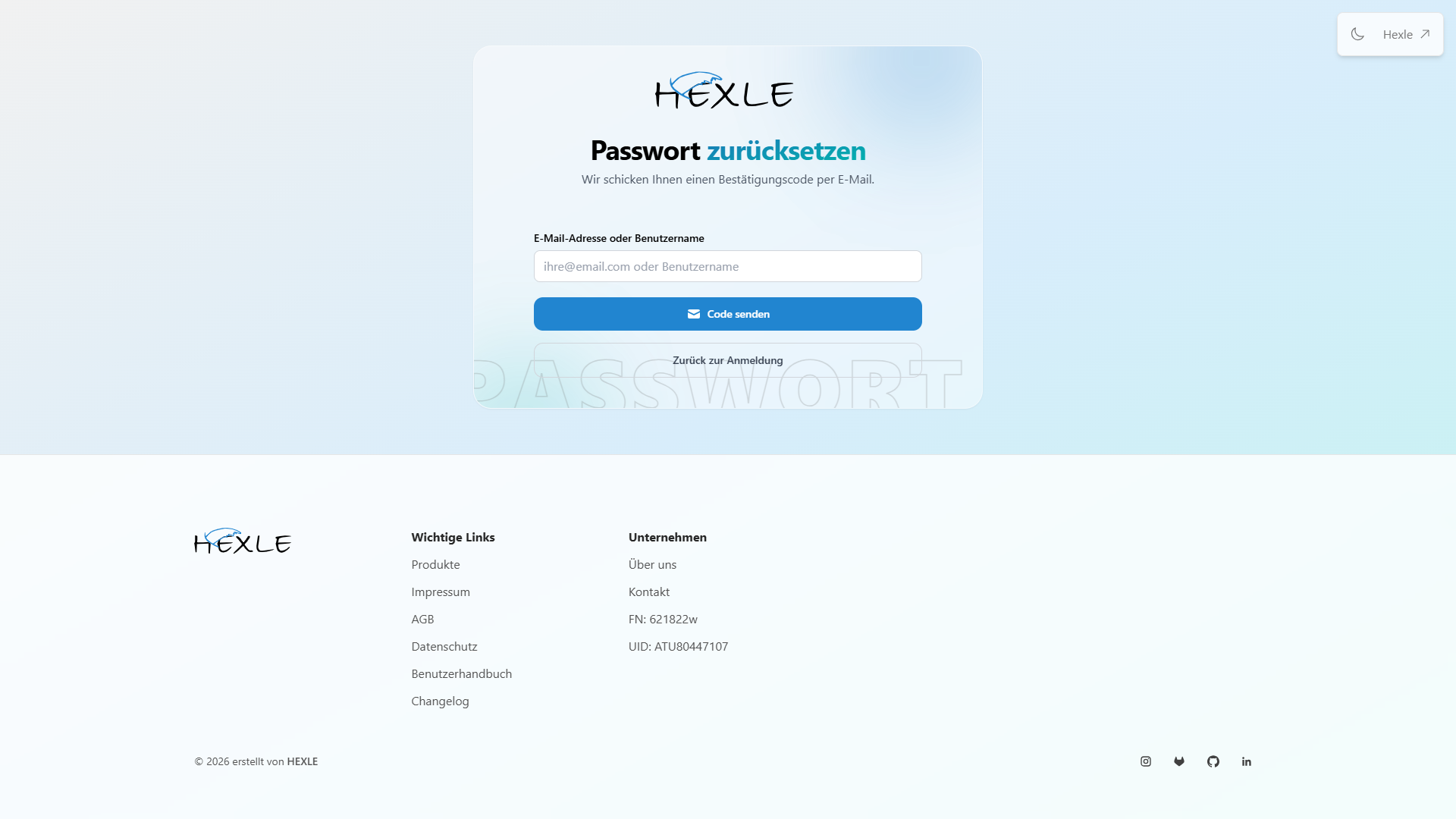
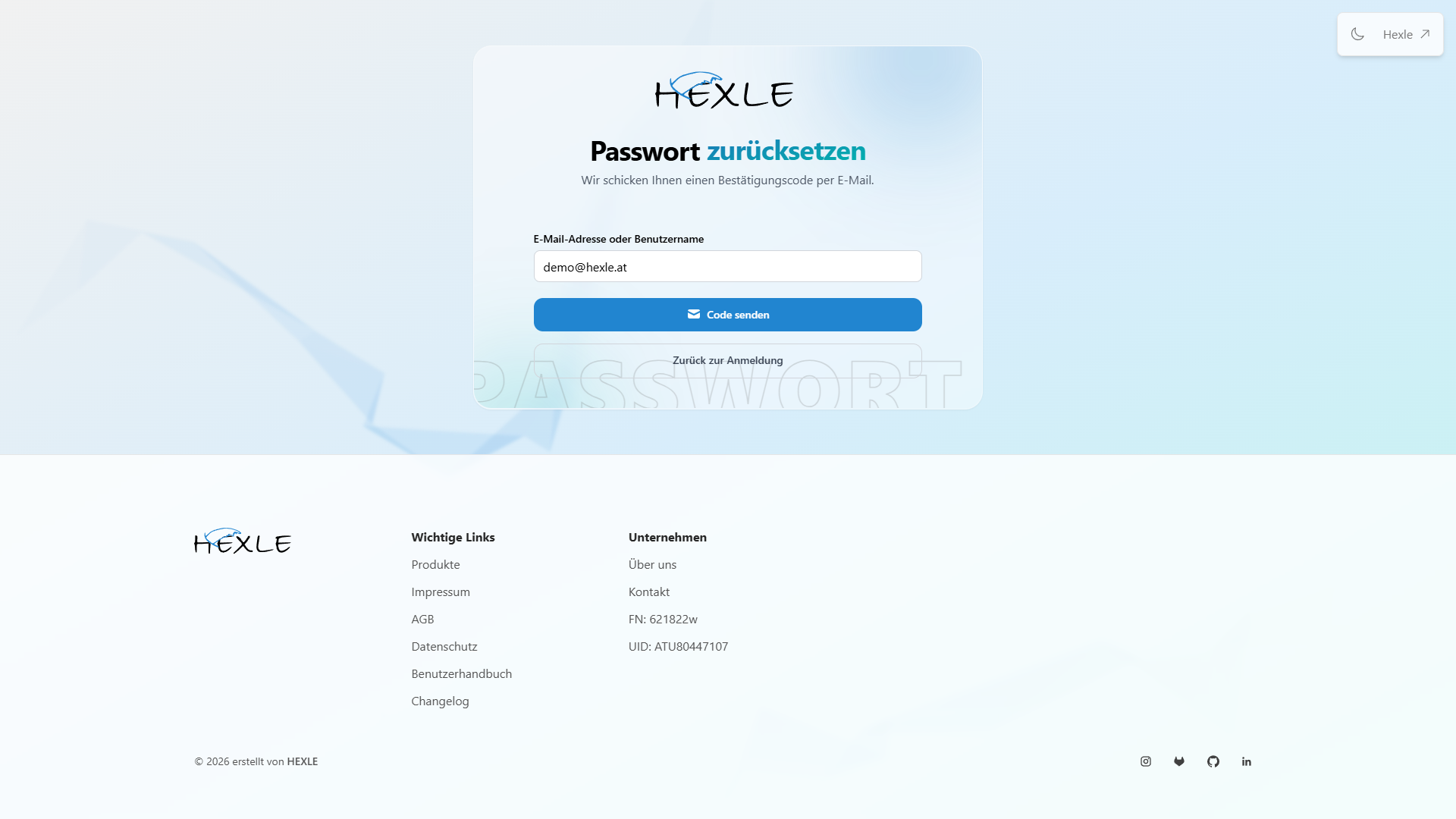
Geben Sie Ihre E-Mail-Adresse oder Ihren Benutzernamen ein und bestätigen Sie die Eingabe. Existiert ein passender Account, senden wir Ihnen eine E-Mail mit einem Reset-Code zu.
-
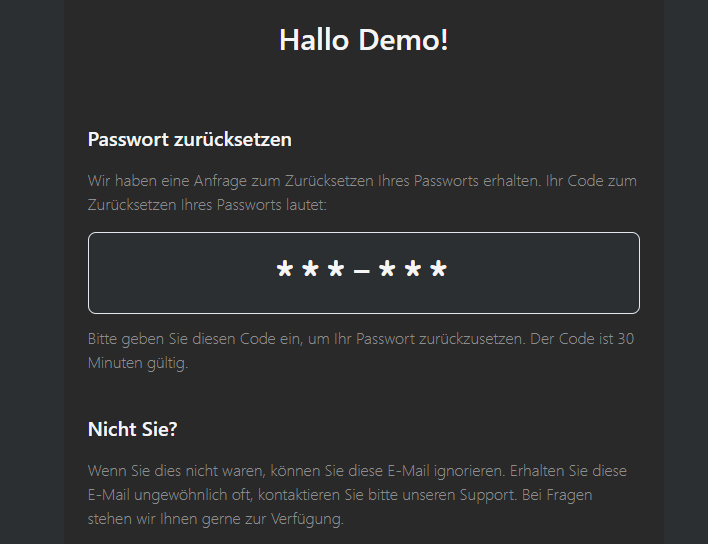
Öffnen Sie die zugesandte E-Mail und entnehmen Sie ihr den Reset-Code. Geben Sie diesen Code anschließend im Formular ein.
-
Vergeben Sie nun Ihr neues Passwort und bestätigen Sie es. Schließen Sie den Vorgang ab.
-
Ihr Passwort ist nun zurückgesetzt. Sie können sich ab sofort mit Ihrem neuen Passwort über die Login-Seite anmelden.
Nach dem Abschluss des Zurücksetzens senden wir Ihnen zur Sicherheit automatisch eine Benachrichtigung mit dem Betreff „Ihr Passwort wurde geändert” an die mit Ihrem Account verknüpfte E-Mail-Adresse. Weitere Informationen zu dieser transaktionalen E-Mail finden Sie unter Ändern des Passworts.
Gültigkeit des Reset-Codes
Abschnitt betitelt „Gültigkeit des Reset-Codes“Aus Sicherheitsgründen ist der zugesandte Reset-Code zeitlich und in der Anzahl der Versuche begrenzt:
- Der Reset-Code ist 30 Minuten lang gültig. Danach verfällt er und Sie müssen den Vorgang erneut starten.
- Sie haben maximal 3 Versuche, den Code korrekt einzugeben. Nach dem dritten Fehlversuch wird der Code gesperrt.
Sollte der Code abgelaufen oder gesperrt sein, kehren Sie einfach zur Login-Seite zurück, klicken erneut auf Passwort vergessen und fordern einen neuen Code an. Mit jeder neuen Anforderung wird ein zuvor ausgestellter Code ungültig – verwenden Sie daher immer den zuletzt zugesandten Code.
Sie erhalten keine E-Mail?
Abschnitt betitelt „Sie erhalten keine E-Mail?“Sollte keine E-Mail bei Ihnen ankommen, prüfen Sie bitte zunächst Ihren Spam- bzw. Junk-Ordner. Stellen Sie außerdem sicher, dass Sie die korrekte E-Mail-Adresse bzw. den korrekten Benutzernamen eingegeben haben. Aus Sicherheitsgründen erhalten Sie keine gesonderte Rückmeldung, falls zu den eingegebenen Daten kein Account existiert.
Wenn Sie weiterhin keine E-Mail erhalten oder keinen Zugriff mehr auf die hinterlegte E-Mail-Adresse haben, wenden Sie sich bitte an unseren Support über das Support-Formular.
Abgrenzung zu „Passwort ändern”
Abschnitt betitelt „Abgrenzung zu „Passwort ändern”“Das Zurücksetzen des Passworts ist für den Fall gedacht, dass Sie sich nicht mehr anmelden können, weil Sie Ihr Passwort vergessen haben. Es erfolgt ohne Login über die Login-Seite und den per E-Mail zugesandten Reset-Code.
Sind Sie hingegen bereits angemeldet und möchten Ihr Passwort regulär wechseln, nutzen Sie die Funktion Passwort ändern in Ihren Account-Einstellungen. Eine Anleitung dazu finden Sie unter Ändern des Passworts.
Feedback on this page
Something missing, unclear or plain wrong? We read every message.
Loading categories …
The feedback form is currently unavailable. Please try again later.
Thank you! Your feedback has been received.