


Druckfelder und Ticketlayout
Zusätzliche Texte mit Druckfeldern auf das Ticket bringen, Tickettypen zuweisen und festlegen, mit welchem Layout HEXLE Ticket die Ticket-PDFs erstellt.
This content is not available in your language yet.
This page is still under construction.
Jedes verkaufte Ticket bekommt ein Ticket-PDF mit QR-Code, Eventdaten und Käuferangaben. Mit Druckfeldern fügen Sie eigene Hinweise hinzu, z. B. „Einlass ab 09:30 Uhr, bitte Matte mitbringen“. Mit dem Ticketlayout legen Sie fest, nach welcher Vorlage das PDF gestaltet wird. Als Beispiel dient der Shop „Yoga-Festival Sonnenschein“ des Studios „Studio Sonnenschein“.
Druckfelder und die Layout-Zuweisung gehören zu dem Shop, der unten in der Seitenleiste ausgewählt ist. Die Layouts selbst gestaltet Ihr Unternehmen im PDF-Builder für alle Shops. Siehe Basis-Einrichtung, Shop wechseln.
Was ist ein Druckfeld?
Abschnitt betitelt „Was ist ein Druckfeld?“Ein Druckfeld besteht aus einem Titel und einem Wert. Auf dem Ticket stehen alle Druckfelder eines Tickettyps gemeinsam in einem umrandeten Kasten unter dem Ticketbereich, jeweils als „Titel: Wert“. Aus dem Druckfeld „Einlass“ wird also die Zeile Einlass: Einlass ab 09:30 Uhr, bitte Matte mitbringen.
Ein Druckfeld legen Sie einmal an und weisen es beliebig vielen Tickettypen des Shops zu. Ändern Sie später den Wert, gilt die Änderung für alle diese Tickettypen.
Die Seite „Druckfelder“
Abschnitt betitelt „Die Seite „Druckfelder““Öffnen Sie in HEXLE Ticket Shop-Einstellungen › Druckfelder. Links sehen Sie die Druckfelder des gewählten Shops mit den Spalten Titel und Wert, rechts die Details des markierten Druckfelds.
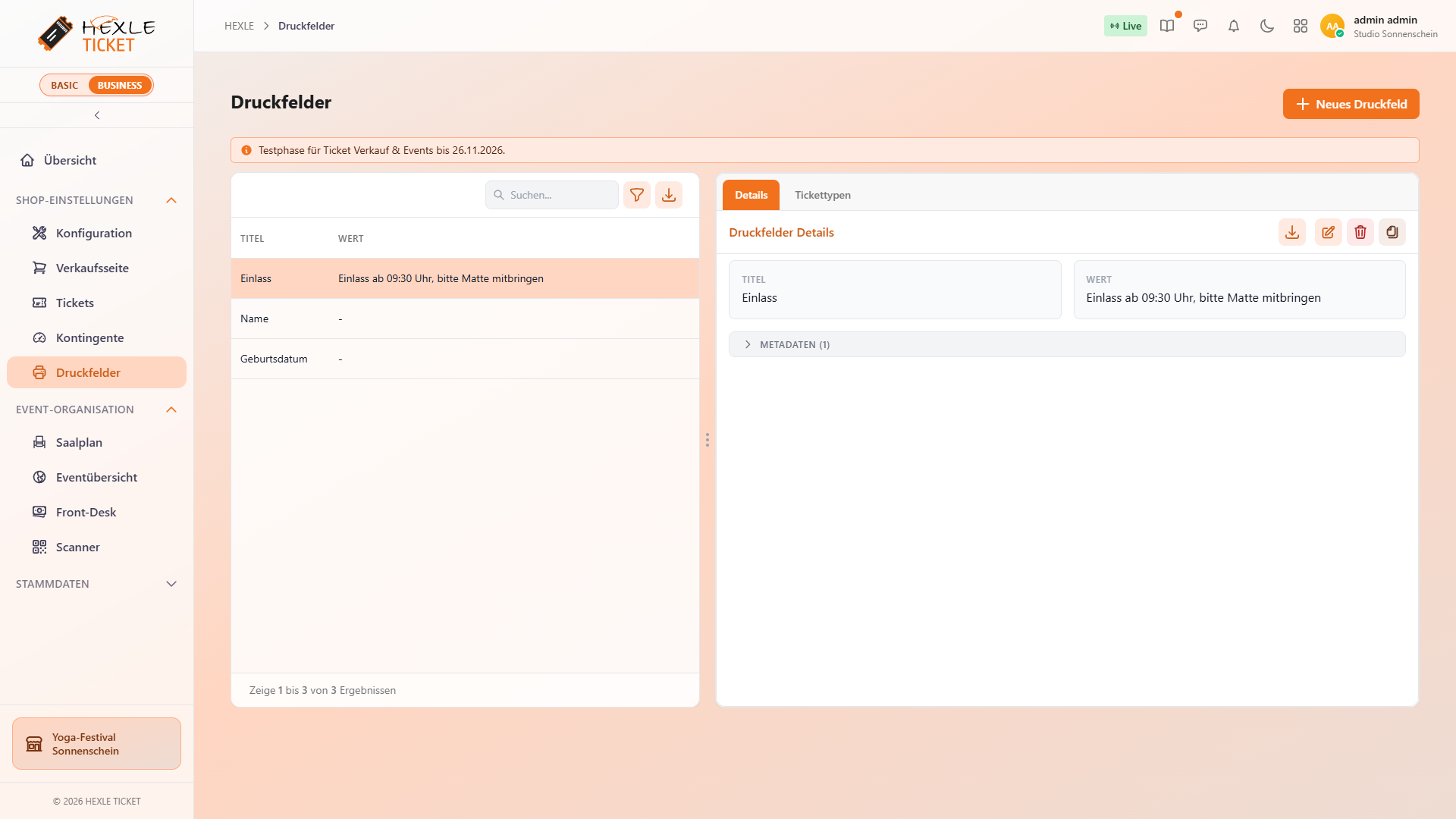
Über der Liste können Sie suchen, mit dem Trichter-Symbol die Spaltenfilter einblenden und mit dem Download-Symbol die Liste exportieren. Rechts gibt es zwei Tabs:
| Tab | Inhalt |
|---|---|
| Details | Titel und Wert des Druckfelds. Im Kopf von Druckfelder Details stehen die Symbol-Buttons zum Exportieren (Download-Pfeil, PDF der Details), Bearbeiten (Stift), Löschen (Papierkorb) und Duplizieren (Kopieren). |
| Tickettypen | Auf welchen Tickettypen das Druckfeld gedruckt wird, siehe Druckfelder Tickettypen zuweisen. Lässt sich erst öffnen, wenn ein Druckfeld markiert ist. |
In der Liste stehen auch die Druckfelder Name und Geburtsdatum ohne Wert. Diese legt HEXLE Ticket selbst an, siehe Name und Geburtsdatum.
Druckfeld anlegen
Abschnitt betitelt „Druckfeld anlegen“- Wählen Sie den Shop, für den das Druckfeld gelten soll.
- Klicken Sie auf
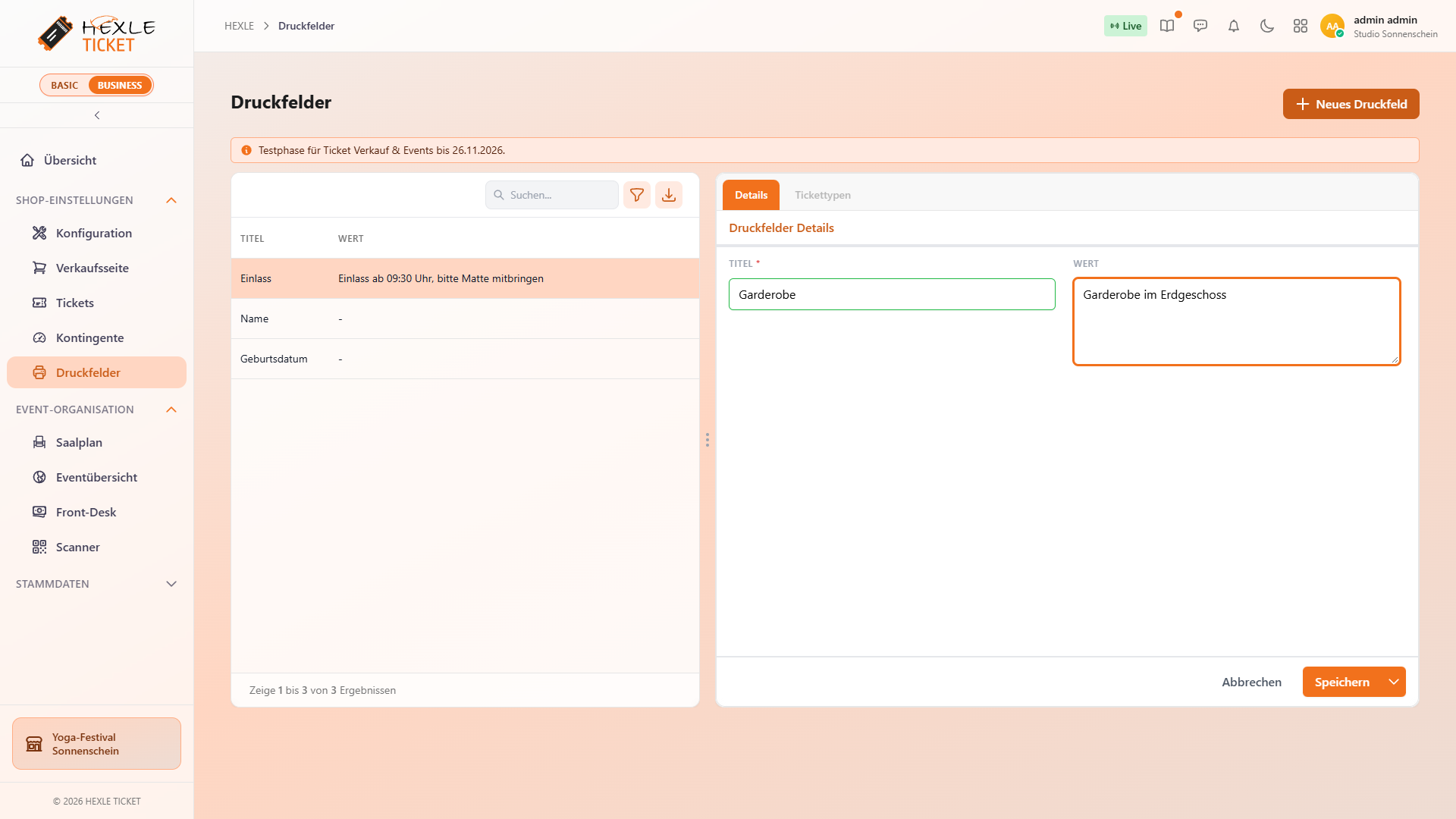
Neues Druckfeld. Rechts öffnet sich ein leeres Formular. - Tragen Sie Titel und Wert ein (siehe Tabelle unten).
- Klicken Sie auf
Speichern. Sie erhalten die Meldung „Druckfeld erfolgreich erstellt.“ Das neue Druckfeld ist in der Liste markiert. - Weisen Sie das Druckfeld im Tab Tickettypen den gewünschten Tickettypen zu. Erst dann erscheint es auf Tickets.
| Feld | Pflicht / Grenzen | Was es bewirkt |
|---|---|---|
| Titel | Pflicht, höchstens 100 Zeichen | Steht auf dem Ticket vor dem Wert, gefolgt von einem Doppelpunkt. |
| Wert | optional, höchstens 1000 Zeichen | Der eigentliche Text auf dem Ticket. Bleibt der Wert leer, druckt HEXLE Ticket das Druckfeld nicht, auch wenn es zugewiesen ist. |
Druckfeld bearbeiten, duplizieren und löschen
Abschnitt betitelt „Druckfeld bearbeiten, duplizieren und löschen“| Aktion | So geht’s | Folgen |
|---|---|---|
| Bearbeiten | Druckfeld markieren, Bearbeiten, Titel oder Wert ändern, Speichern. Meldung „Druckfeld erfolgreich aktualisiert.“ | Die Änderung gilt für alle Tickettypen, denen das Druckfeld zugewiesen ist, siehe Wann Änderungen auf dem Ticket ankommen. |
| Duplizieren | Druckfeld markieren, Duplizieren. | Legt eine Kopie mit „Kopie von“ vor dem Titel an. Je nach Ihrer Einstellung Verhalten beim Duplizieren öffnet sich die Kopie zuerst im Formular, oder sie wird sofort gespeichert. Die Kopie ist keinem Tickettyp zugewiesen. |
| Löschen | Druckfeld markieren, Löschen, im Dialog „Löschen“ mit Löschen bestätigen. Meldung „Druckfeld erfolgreich gelöscht.“ | Das Druckfeld verschwindet aus der Liste und aus dem Tab Druckfelder der Tickettypen und wird auf keinem Ticket-PDF mehr gedruckt. |
Der Lösch-Dialog warnt „Diese Aktion kann nicht rückgängig gemacht werden.“ HEXLE Ticket entfernt das Druckfeld dabei nicht endgültig, sondern archiviert es. Wiederherstellen lässt es sich in der Oberfläche aber nicht. Legen Sie bei Bedarf ein neues an.
Druckfelder Tickettypen zuweisen
Abschnitt betitelt „Druckfelder Tickettypen zuweisen“Welche Druckfelder auf einem Ticket stehen, legen Sie am Tickettyp fest. Dafür gibt es zwei gleichwertige Wege: vom Druckfeld aus (ein Druckfeld auf mehrere Tickettypen) oder vom Tickettyp aus (mehrere Druckfelder auf einen Tickettyp).
Vom Druckfeld aus
Abschnitt betitelt „Vom Druckfeld aus“- Markieren Sie auf der Seite Druckfelder das Druckfeld und öffnen Sie den Tab Tickettypen.
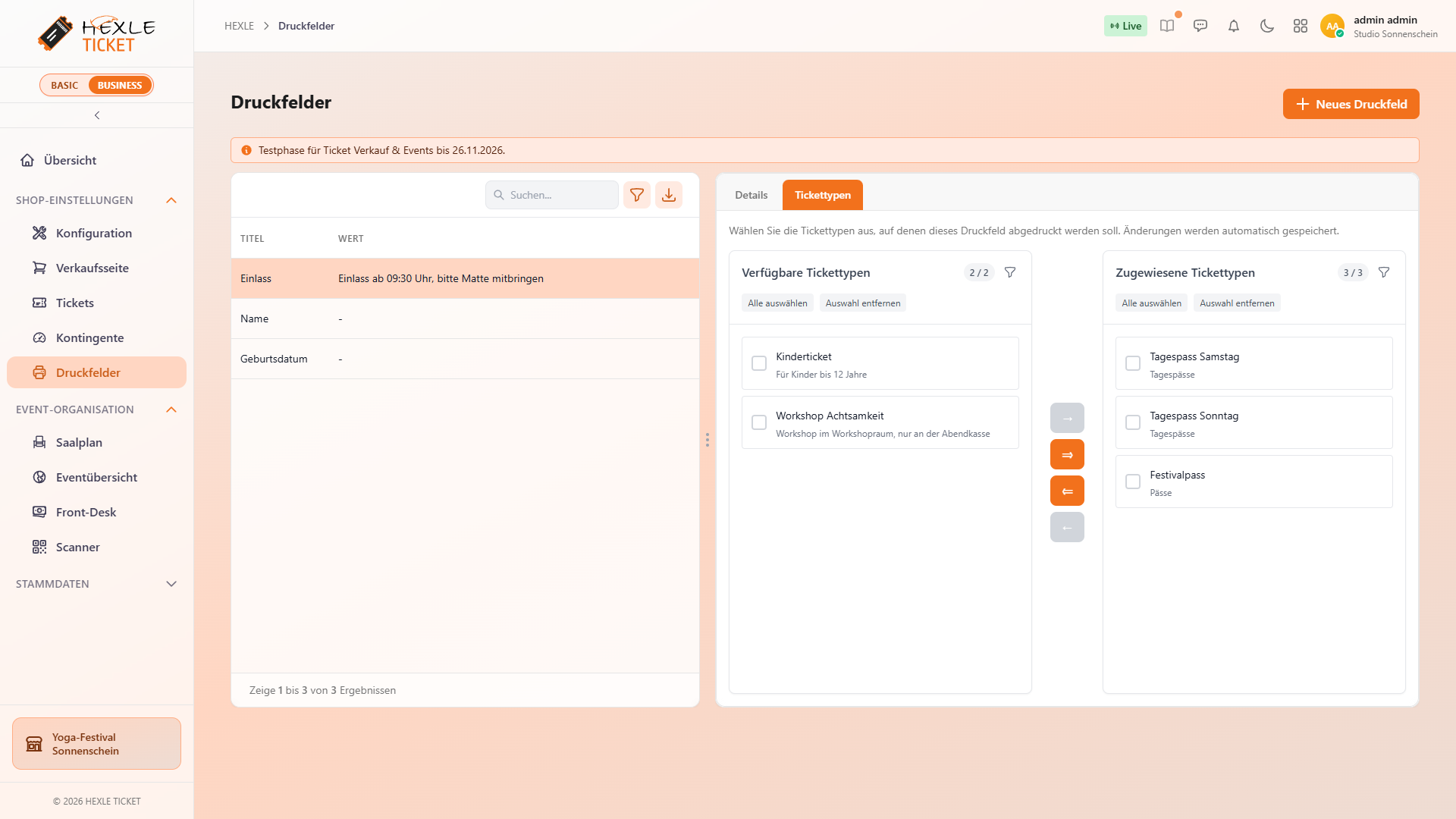
- Links stehen unter Verfügbare Tickettypen die Tickettypen ohne dieses Druckfeld, rechts unter Zugewiesene Tickettypen die mit Druckfeld. Verschieben Sie Tickettypen per Drag & Drop. Oder setzen Sie Häkchen und verwenden Sie die Pfeil-Buttons:
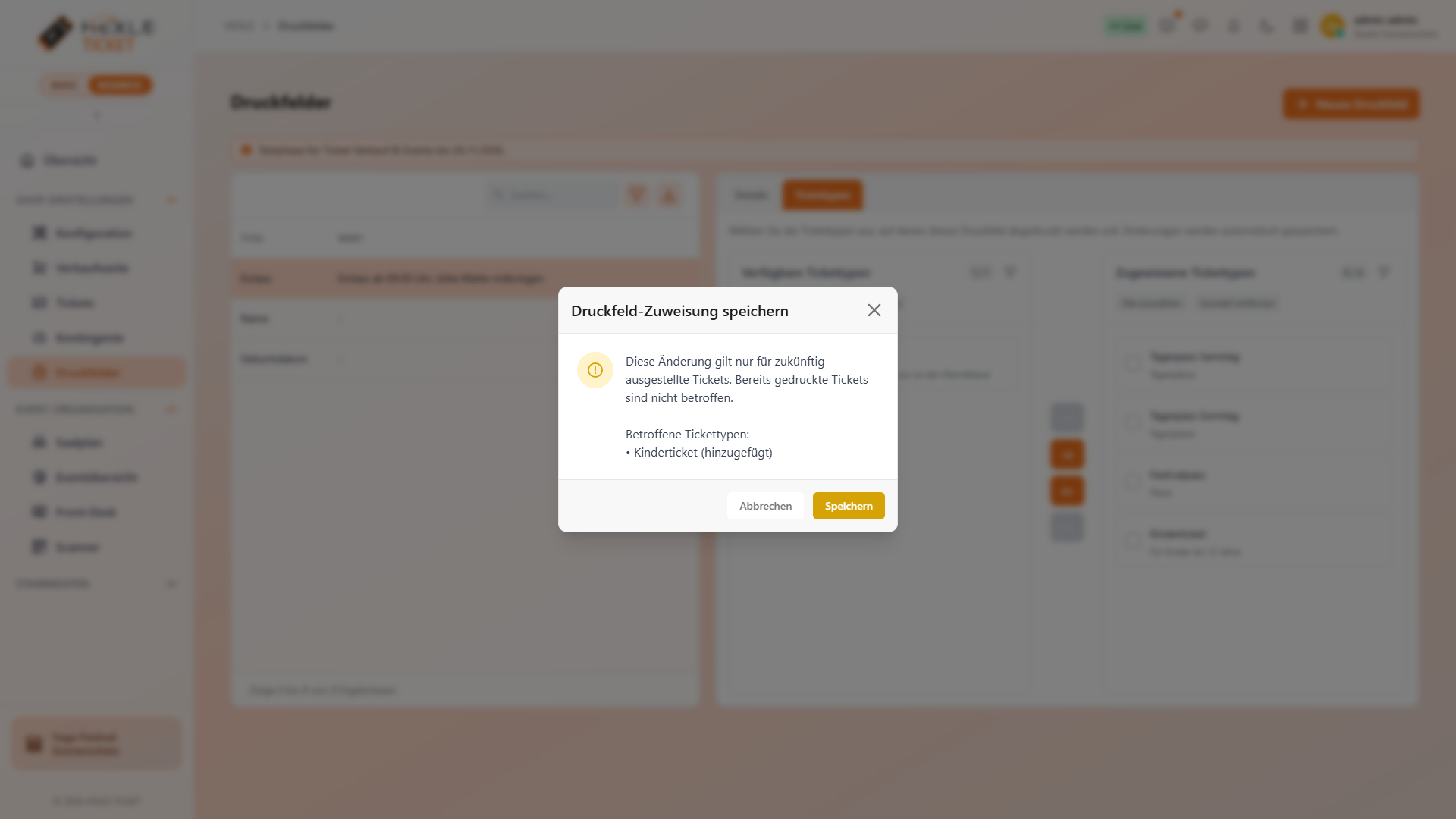
→verschiebt die markierten nach rechts,⇒alle;←und⇐verschieben zurück nach links. - HEXLE Ticket fragt im Dialog „Druckfeld-Zuweisung speichern“ nach und listet die betroffenen Tickettypen mit „(hinzugefügt)“ bzw. „(entfernt)“ auf.
- Klicken Sie auf
Speichern. Sie erhalten die Meldung „Tickettyp-Zuweisung gespeichert.“ MitAbbrechenspringt die Zuweisung auf den vorherigen Stand zurück.
Vom Tickettyp aus
Abschnitt betitelt „Vom Tickettyp aus“- Öffnen Sie Shop-Einstellungen › Tickets und markieren Sie den Tickettyp.
- Öffnen Sie den Tab Druckfelder. Links stehen die Verfügbaren Druckfelder des Shops, rechts die Zugewiesenen Druckfelder mit ihrem Wert.
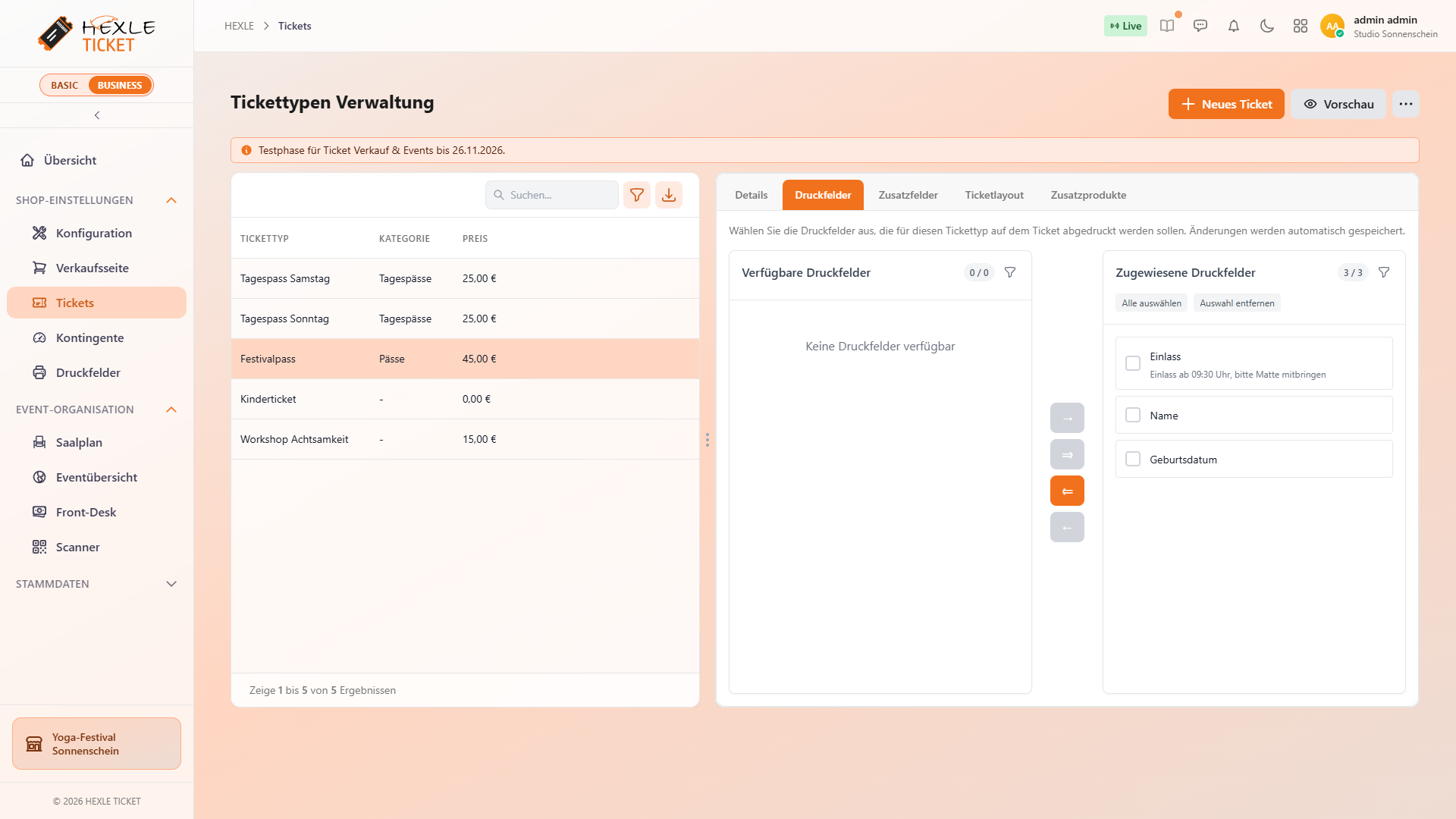
- Verschieben Sie Druckfelder wie oben beschrieben und bestätigen Sie im Dialog „Druckfeld-Zuweisung speichern“ mit
Speichern. Sie erhalten die Meldung „Druckfeld-Zuweisung gespeichert.“
Der Tab Druckfelder lässt sich erst öffnen, wenn der Tickettyp gespeichert ist. Archivierte Tickettypen erscheinen auf der Seite Druckfelder nicht zur Auswahl.
Gut zu wissen
Abschnitt betitelt „Gut zu wissen“- Reihenfolge: Auf dem Ticket stehen die Druckfelder in der gespeicherten Reihenfolge des Tickettyps. Ein vom Druckfeld aus hinzugefügtes Druckfeld kommt ans Ende. Speichern Sie die Zuweisung im Tab Druckfelder des Tickettyps, gilt die Reihenfolge der Liste Zugewiesene Druckfelder. Eine gezielte Sortierung gibt es nicht.
- Vererbte Tickettypen: Hat ein vererbter Tickettyp keine eigenen Druckfelder, übernimmt er die des Originals. Im Beispiel trägt „Tagespass Sonntag“ deshalb das Druckfeld „Einlass“ vom „Tagespass Samstag“. Weisen Sie ihm eigene Druckfelder zu, ersetzen diese die Liste des Originals vollständig. Entfernen Sie alle Druckfelder vom vererbten Tickettyp, gilt wieder die Liste des Originals. Die Regeln im Detail stehen unter Duplizieren und Vererben.
- Nur Druckfelder des Shops: Am Tickettyp stehen nur die Druckfelder zur Auswahl, die auch auf der Seite Druckfelder dieses Shops stehen.
Name und Geburtsdatum
Abschnitt betitelt „Name und Geburtsdatum“Schalten Sie an einem Tickettyp Personalisierung aktiv ein, hängt HEXLE Ticket automatisch das Druckfeld Name an, und bei Personalisierung erfordert Geburtsdatum zusätzlich Geburtsdatum. Schalten Sie die Personalisierung bzw. das Geburtsdatum wieder aus, entfernt HEXLE Ticket die Felder vom Tickettyp. Jeder Shop hat diese beiden Druckfelder nur einmal; alle personalisierten Tickettypen des Shops verwenden sie gemeinsam.
Ihr Wert ist in der Liste leer, denn HEXLE Ticket setzt ihn erst beim Erstellen des PDFs ein:
| Druckfeld | Was auf dem Ticket steht |
|---|---|
| Name | Der Name, den die Person bei der Personalisierung angegeben hat, z. B. „Name: Max Mustermann“. |
| Geburtsdatum | Das angegebene Geburtsdatum mit Wochentag, z. B. „Geburtsdatum: Montag, 01.01.1990“. |
Beide Zeilen erscheinen erst, wenn die Personalisierung des Tickets abgeschlossen ist. Vorher fehlen sie auf dem Ticket. Im Testticket stehen stattdessen die Beispieldaten „Max Mustermann“ und „Montag, 01.01.1990“. Siehe Personalisierung.
Wann Änderungen auf dem Ticket ankommen
Abschnitt betitelt „Wann Änderungen auf dem Ticket ankommen“HEXLE Ticket speichert Ticket-PDFs nicht, sondern erstellt sie jedes Mal neu: beim Versand der Bestellbestätigung, beim Herunterladen durch den Käufer und bei Herunterladen oder Erneut senden im Front-Desk. Dabei verwendet es immer die aktuellen Druckfelder und das aktuelle Layout des Tickettyps.
Was auf dem Ticket steht
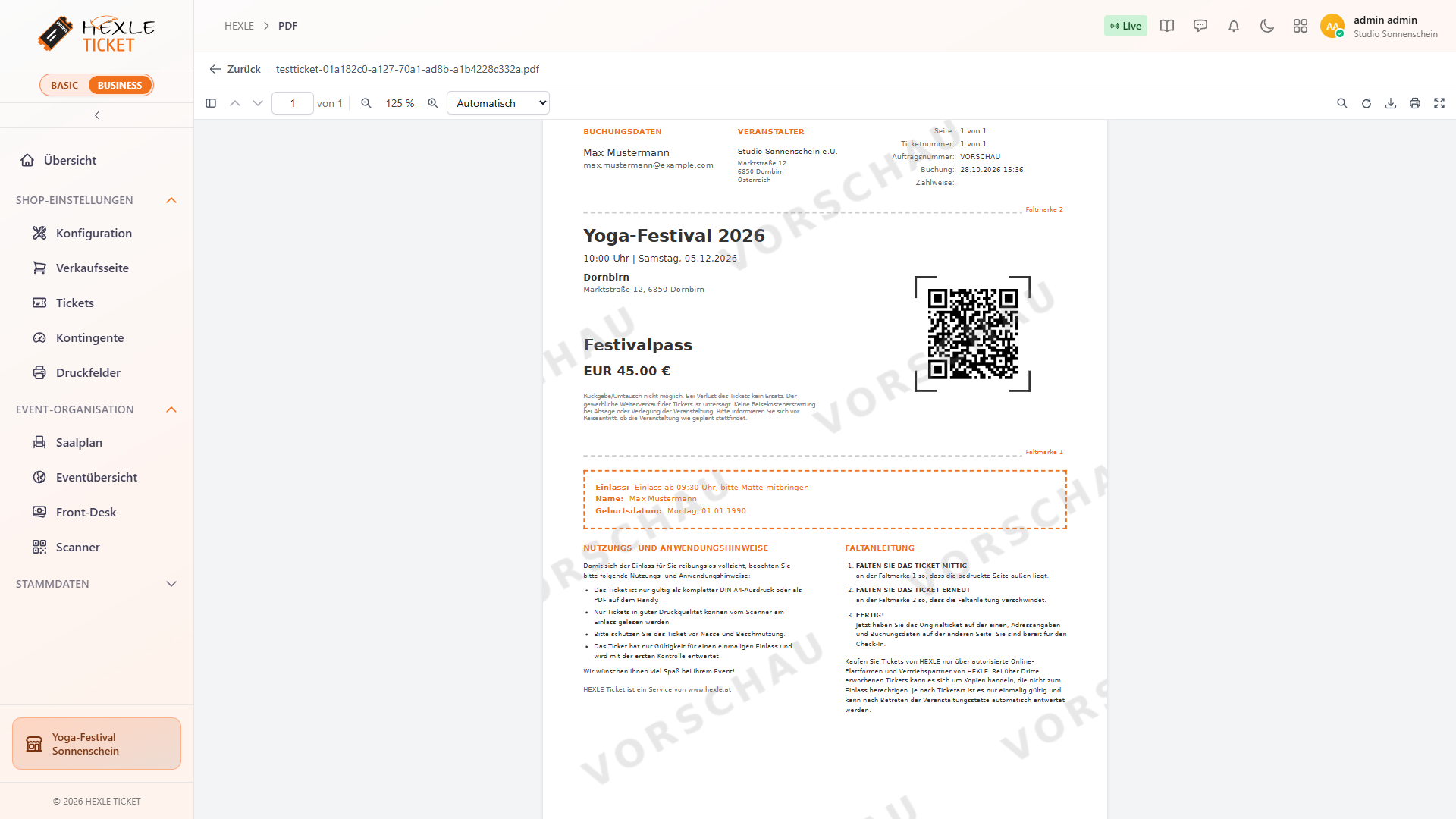
Abschnitt betitelt „Was auf dem Ticket steht“Solange Sie kein eigenes Layout verwenden, erstellt HEXLE Ticket die PDFs mit der eingebauten Vorlage: ein DIN-A4-Blatt pro Ticket mit zwei Faltmarken.
| Bereich | Inhalt |
|---|---|
| Buchungsdaten | Name des Ticketinhabers (bei abgeschlossener Personalisierung der personalisierte Name, sonst der am Ticket hinterlegte Name bzw. der Name des Käufers) und E-Mail-Adresse des Käufers. Bei Firmenkunden zusätzlich Firmenname und UID. |
| Veranstalter | Name, Adresse und UID Ihres Unternehmens aus den Finanz-Einstellungen in HEXLE Core, sonst der Unternehmensname. |
| Rechts oben | Seite, Ticketnummer („1 von 3“ innerhalb des PDFs), Auftragsnummer, Buchungszeitpunkt und Zahlweise. |
| Ticketbereich | Eventname, ggf. Untertitel, Uhrzeit und Datum (Beginn der Gültigkeit des Tickettyps, sonst Event Start des Shops), Ort (Feld Ort des Tickettyps, sonst der Ort der Event-Adresse), Platz (falls vorhanden), Adresse, Name des Tickettyps, ggf. die Texte des Tickettyps, Preis aus dem Feld Preis des Tickettyps und ein fester Hinweistext zu Rückgabe und Weiterverkauf. |
| QR-Code | Der Code, der am Einlass gescannt wird. Die eingebaute Vorlage druckt ihn immer. |
| Sponsorbanner | Steht ggf. zwischen Ticketbereich und Druckfeld-Kasten. |
| Druckfelder | Der Kasten mit allen gedruckten Druckfeldern. Er fehlt, wenn kein Druckfeld einen Wert hat. |
| Unten | Nutzungshinweise und Faltanleitung. |
Je nach Zustand des Tickets kommen Markierungen dazu: STORNIERT quer über stornierte Tickets, Nicht bezahlt über dem QR-Code und Zahlung vor Ort darunter bei Tickets, die noch vor Ort bezahlt werden müssen. Im Testticket steht „VORSCHAU“ im Hintergrund und als Auftragsnummer.
Ticketlayout
Abschnitt betitelt „Ticketlayout“Mit einem eigenen Ticketlayout gestalten Sie das Ticket-PDF selbst, z. B. mit Ihrem Logo und eigener Anordnung. Das Layout entwerfen Sie im PDF-Builder des HEXLE Editors und veröffentlichen es dort. In HEXLE Ticket wählen Sie dann aus, welcher Shop bzw. Tickettyp welches Layout verwendet.
Layout für den ganzen Shop
Abschnitt betitelt „Layout für den ganzen Shop“Öffnen Sie Shop-Einstellungen › Konfiguration und den Tab Ticketlayout.
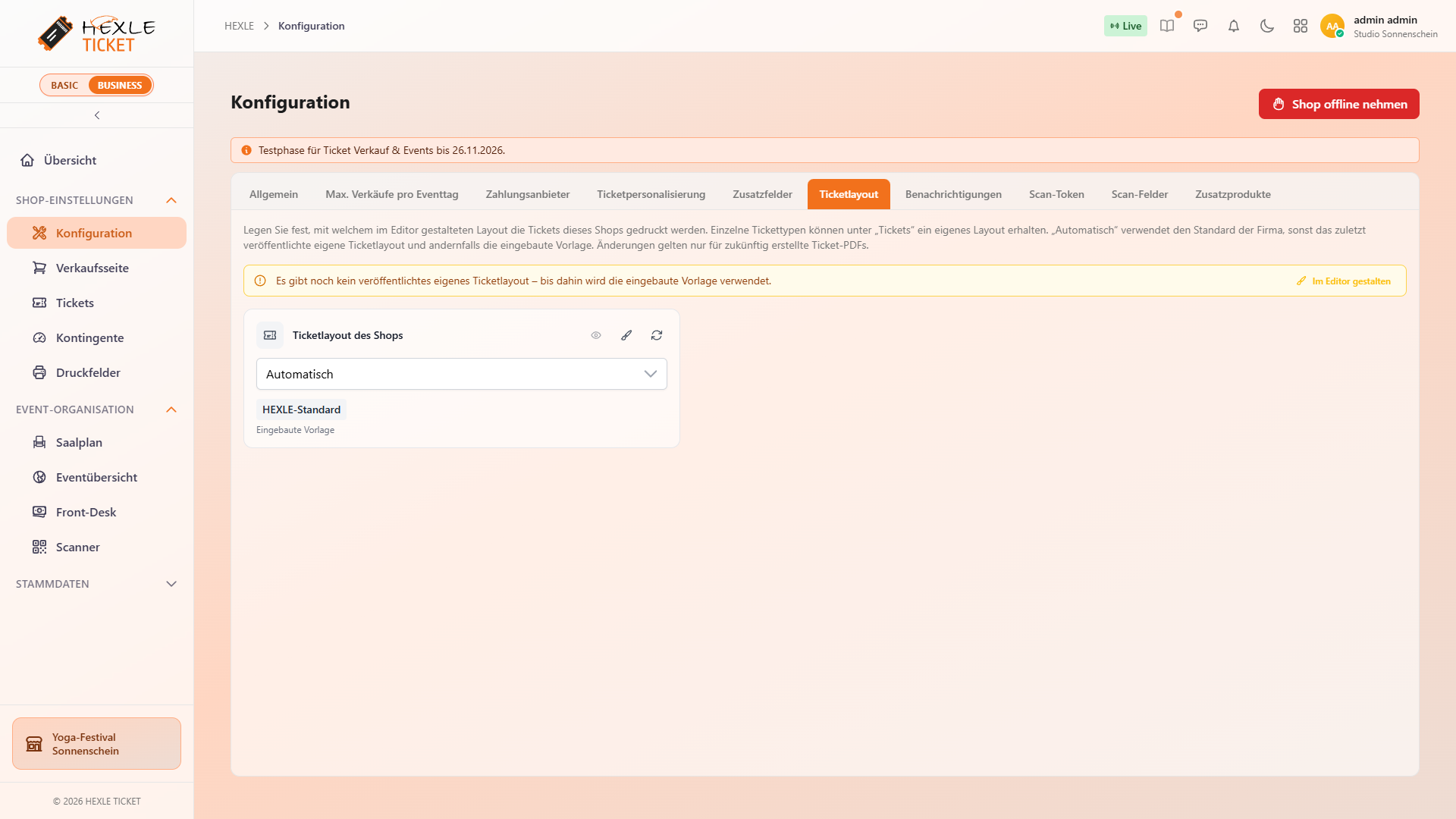
In der Karte Ticketlayout des Shops wählen Sie im Auswahlfeld:
| Auswahl | Wirkung |
|---|---|
| Automatisch | Der Shop legt kein eigenes Layout fest. Es gilt das nächste Layout in der Reihenfolge unten, ohne eigene Layouts die eingebaute Vorlage. |
| Ein eigenes Layout, angezeigt als Name und Version, z. B. ein Layout „Festival-Ticket v2“ (Beispielname) | Alle Tickets des Shops verwenden dieses Layout, außer ein Tickettyp hat ein eigenes. Meldung „Ticketlayout zugewiesen.“ |
Zur Auswahl stehen alle Ticketlayouts, die Ihr Unternehmen im PDF-Builder veröffentlicht hat, je Layout die neueste Version. Wählen Sie wieder Automatisch, entfernt HEXLE Ticket die Zuweisung und meldet „Zuweisung entfernt – das Ticketlayout wird wieder übernommen.“
Hat Ihr Unternehmen noch kein Ticketlayout veröffentlicht, steht über der Karte der Hinweis „Es gibt noch kein veröffentlichtes eigenes Ticketlayout – bis dahin wird die eingebaute Vorlage verwendet.“ Der Button Im Editor gestalten daneben öffnet den PDF-Builder in einem neuen Tab und beginnt dort gleich ein neues Ticketlayout.
Layout für einen Tickettyp
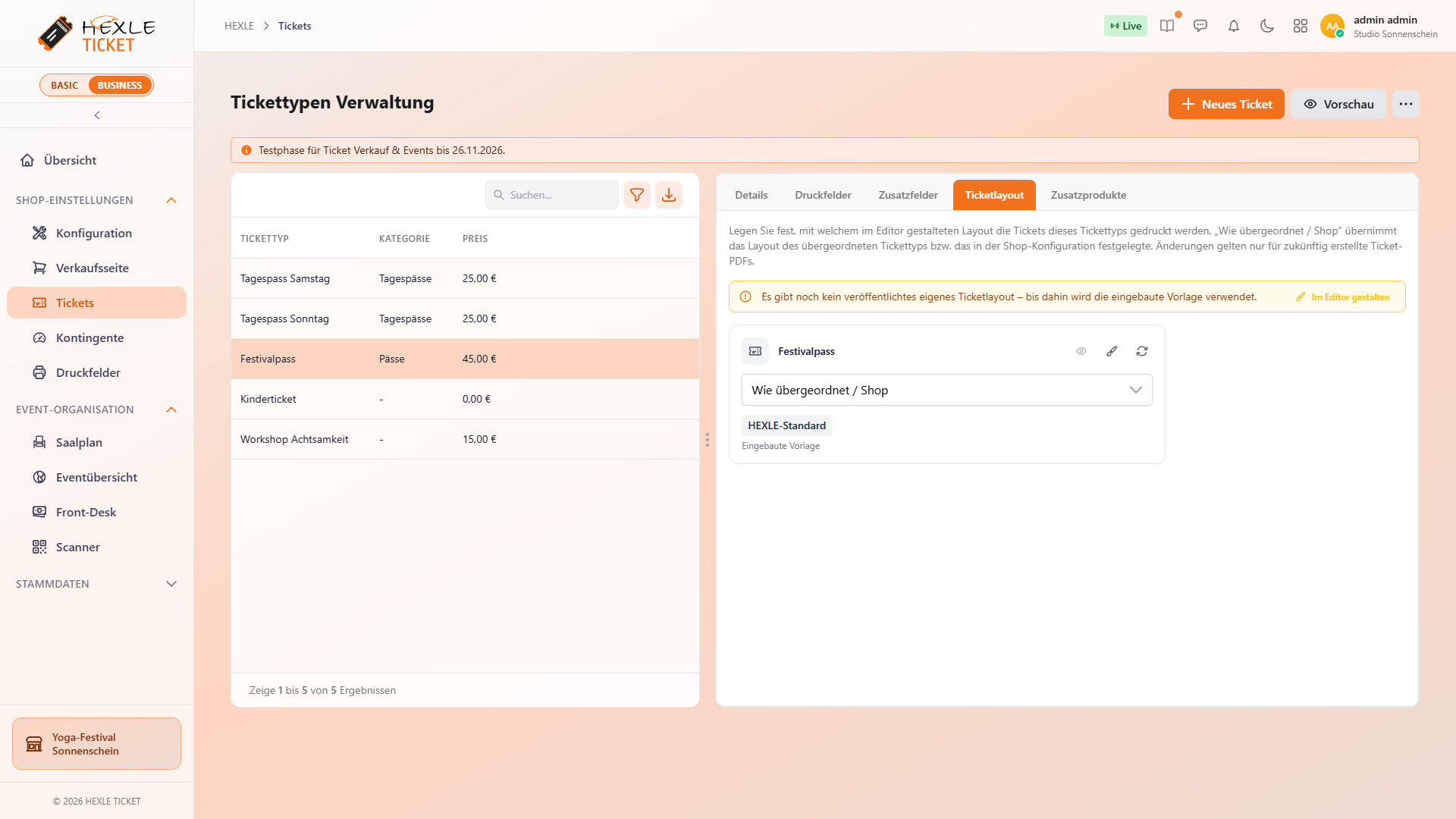
Abschnitt betitelt „Layout für einen Tickettyp“Soll ein einzelner Tickettyp anders aussehen, z. B. ein VIP-Ticket, öffnen Sie Shop-Einstellungen › Tickets, markieren den Tickettyp und öffnen den Tab Ticketlayout. Die Bedienung ist dieselbe wie beim Shop. Statt Automatisch heißt die Auswahl hier Wie übergeordnet / Shop: Der Tickettyp übernimmt dann das Layout seines Original-Tickettyps (bei vererbten Tickettypen) bzw. des Shops.
Welches Layout gilt?
Abschnitt betitelt „Welches Layout gilt?“HEXLE Ticket sucht für jedes Ticket das Layout in dieser Reihenfolge und nimmt das erste, das es findet:
| Reihenfolge | Woher das Layout kommt | Markierung unter dem Auswahlfeld |
|---|---|---|
| 1 | Layout am Tickettyp selbst | Zugewiesen |
| 2 | Layout am Original-Tickettyp (bei vererbten Tickettypen, auch über mehrere Stufen) | Von Tickettyp „…“ |
| 3 | Layout am Shop | Vom Shop (bzw. Zugewiesen im Shop selbst) |
| 4 | Layout für alle Ticketshops Ihres Unternehmens | Von Ticketshops |
| 5 | Standard-Layout Ihres Unternehmens | Standard der Firma |
| 6 | Zuletzt veröffentlichtes eigenes Ticketlayout | Automatisch |
| 7 | Eingebaute Vorlage von HEXLE | HEXLE-Standard |
Unter der Markierung steht der Name des Layouts, das tatsächlich verwendet wird, bei der eingebauten Vorlage „Eingebaute Vorlage“. Die Stufen 4 und 5 legen Sie nicht in HEXLE Ticket fest.
Enthält eine Bestellung Tickettypen mit verschiedenen Layouts, erstellt HEXLE Ticket die Tickets jeweils im passenden Layout und fügt sie zu einem PDF zusammen.
Die Buttons in der Karte
Abschnitt betitelt „Die Buttons in der Karte“| Button | Was er tut |
|---|---|
Vorschau (Auge) | Erstellt das wirksame Layout mit Beispieldaten und zeigt es in HEXLE Ticket an. Nur bei eigenen Layouts aktiv; die eingebaute Vorlage prüfen Sie mit einem Testticket. |
Im Editor gestalten (Pinsel) | Öffnet den PDF-Builder in einem neuen Tab. |
Aktualisieren (Pfeile) | Lädt Layouts und Zuweisungen neu, z. B. nachdem Sie im PDF-Builder ein Layout veröffentlicht haben. |
Wallet-Pässe und QR-Code
Abschnitt betitelt „Wallet-Pässe und QR-Code“- Wallet-Pässe schalten Sie in der Shop-Konfiguration unter Ticket-Einstellungen ein oder aus.
- Ob der QR-Code auf dem PDF steht, bestimmt das Ticketlayout. Der Schalter QR-Code auf Ticket abdrucken in der Shop-Konfiguration hat derzeit keine Wirkung.
| Was | Nötiges Recht |
|---|---|
| Seite Druckfelder und Tab Druckfelder am Tickettyp ansehen | p1.printfield.list |
| Druckfeld anlegen, bearbeiten, löschen | p1.printfield.create, p1.printfield.update, p1.printfield.delete |
| Druckfelder Tickettypen zuweisen | p1.tickettype.update (zum Anzeigen der Tickettypen außerdem p1.tickettype.list) |
| Tab Ticketlayout ansehen | core.pdf_assignment.list |
| Eigene Layouts in der Auswahl sehen. Ohne dieses Recht steht nur Automatisch zur Auswahl, und der Hinweis auf fehlende Layouts erscheint nicht. | core.pdf_assignment.options |
| Layout zuweisen / zurück auf Automatisch | core.pdf_assignment.update / core.pdf_assignment.delete |
Vorschau eines Layouts | core.pdf_template.render |
Ist das Modul „Ticket Verkauf & Events“ nur lesbar, z. B. nach Ablauf der Testphase, sehen Sie Druckfelder und Zuweisungen, können sie aber nicht mehr ändern. Rollen und Rechte verwalten Sie wie unter Lizenzen und Rechte beschrieben.
Weiterführende Seiten
Abschnitt betitelt „Weiterführende Seiten“Feedback on this page
Something missing, unclear or plain wrong? We read every message.
Loading categories …
The feedback form is currently unavailable. Please try again later.
Thank you! Your feedback has been received.