


Anmeldungen zu einem Kurs verwalten
Wie Sie die Anmeldungen eines Kursangebots in HEXLE Bookings ansehen, bestätigen, auf die Warteliste setzen, stornieren, ummelden und selbst Teilnehmer hinzufügen – mit allen E-Mails, die dabei verschickt werden.
This content is not available in your language yet.
This page is still under construction.
Jede Anmeldung zu einem Kursangebot landet auf der Seite Teilnehmer dieses Angebots. Dort sehen Sie, wer angemeldet ist, bestätigen offene Anmeldungen, verwalten die Warteliste, schicken Kursbestätigungen und tragen Teilnehmer selbst ein. Als Beispiel dient der Kurs „Pilates Basics“ des Studios „Studio Sonnenschein“ mit den Testpersonen Anna Muster, Ben Beispiel, Clara Test und Dora Demo.
Wie Sie das Kursangebot selbst einrichten, lesen Sie unter Kursangebot anlegen und verwalten.
Die Seite „Teilnehmer“ öffnen
Abschnitt betitelt „Die Seite „Teilnehmer“ öffnen“Öffnen Sie Angebote › Kursangebote, wählen Sie das Kursangebot in der Liste und klicken Sie oben rechts auf Teilnehmer. Unter der Überschrift Teilnehmer steht der Kurs mit Angebotszeitraum und Ort, z. B. „Kurs: Pilates Basics, jeden Dienstag, 18:00–19:00 Uhr, Dornbirn“.
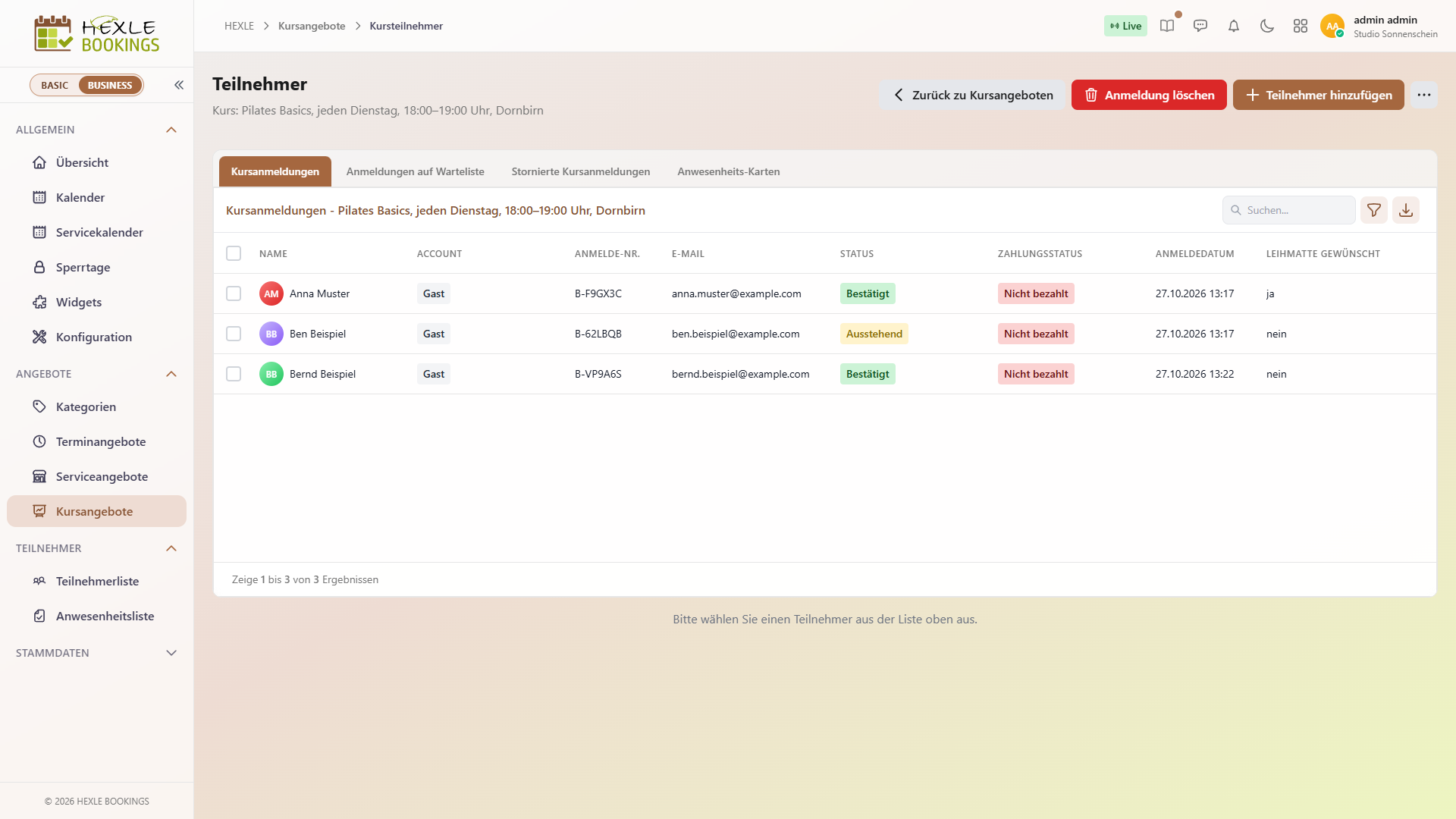
Die Seite gehört immer zu genau einem Kursangebot. Öffnen Sie sie deshalb über den Button am Angebot. Ohne gewähltes Angebot zeigt sie den Hinweis „Kein Kurs ausgewählt. Bitte navigieren Sie über die Kursliste.“ Mit Zurück zu Kursangeboten kehren Sie zur Angebotsliste zurück.
Die Reiter der Liste
Abschnitt betitelt „Die Reiter der Liste“| Reiter | Inhalt |
|---|---|
| Kursanmeldungen | Alle Anmeldungen mit den Status Ausstehend, Bestätigt und Abgeschlossen. |
| Anmeldungen auf Warteliste | Anmeldungen mit dem Status Warteliste. Der Reiter erscheint nur, wenn es solche Anmeldungen gibt. |
| Stornierte Kursanmeldungen | Stornierte Anmeldungen. Sie bleiben zur Nachverfolgung sichtbar. Ihre Details lassen sich hier nicht mehr bearbeiten, den Status können Sie aber weiterhin ändern. |
| Anwesenheits-Karten | Die Anwesenheits-Karten des Kurses. Nur sichtbar, wenn Sie Karten ansehen dürfen. (siehe Anwesenheits-Karten) |
Die Spalten
Abschnitt betitelt „Die Spalten“| Spalte | Inhalt |
|---|---|
| Name | Name der angemeldeten Person. Fahren Sie mit der Maus über den Namen, erscheint eine Profilkarte mit Name, Kennzeichnung „Account“ oder „Gast“ und E-Mail-Adresse. |
| Account | Account: Die Person ist mit einem HEXLE-Konto verknüpft. Gast: Die Anmeldung ist ohne HEXLE-Konto erfolgt. |
| Anmelde-Nr. | Eindeutige Nummer der Anmeldung, z. B. „B-F9GX3C“. Sie steht auch in den E-Mails an den Teilnehmer. Ältere Anmeldungen ohne Nummer zeigen „–“. |
| E-Mail-Adresse der Person | |
| Status | Ausstehend, Bestätigt, Warteliste, Abgeschlossen oder Storniert (siehe Status einer Anmeldung). Ein Klick auf den Status öffnet Status ändern. |
| Zahlungsstatus | Nicht bezahlt, Zahlung angefordert, Teilweise bezahlt, Bezahlt oder Erstattet. Bei einem Preis von 0 € steht „-“, weil kostenlose Anmeldungen keinen Zahlungsstatus haben. Ein Klick öffnet Zahlungsstatus ändern. |
| Anmeldedatum | Datum und Uhrzeit der Anmeldung |
| Zusatzfelder | Je Zusatzfeld des Kurses eine Spalte mit der Antwort, im Beispiel „Leihmatte gewünscht“. |
Suchen, filtern und exportieren
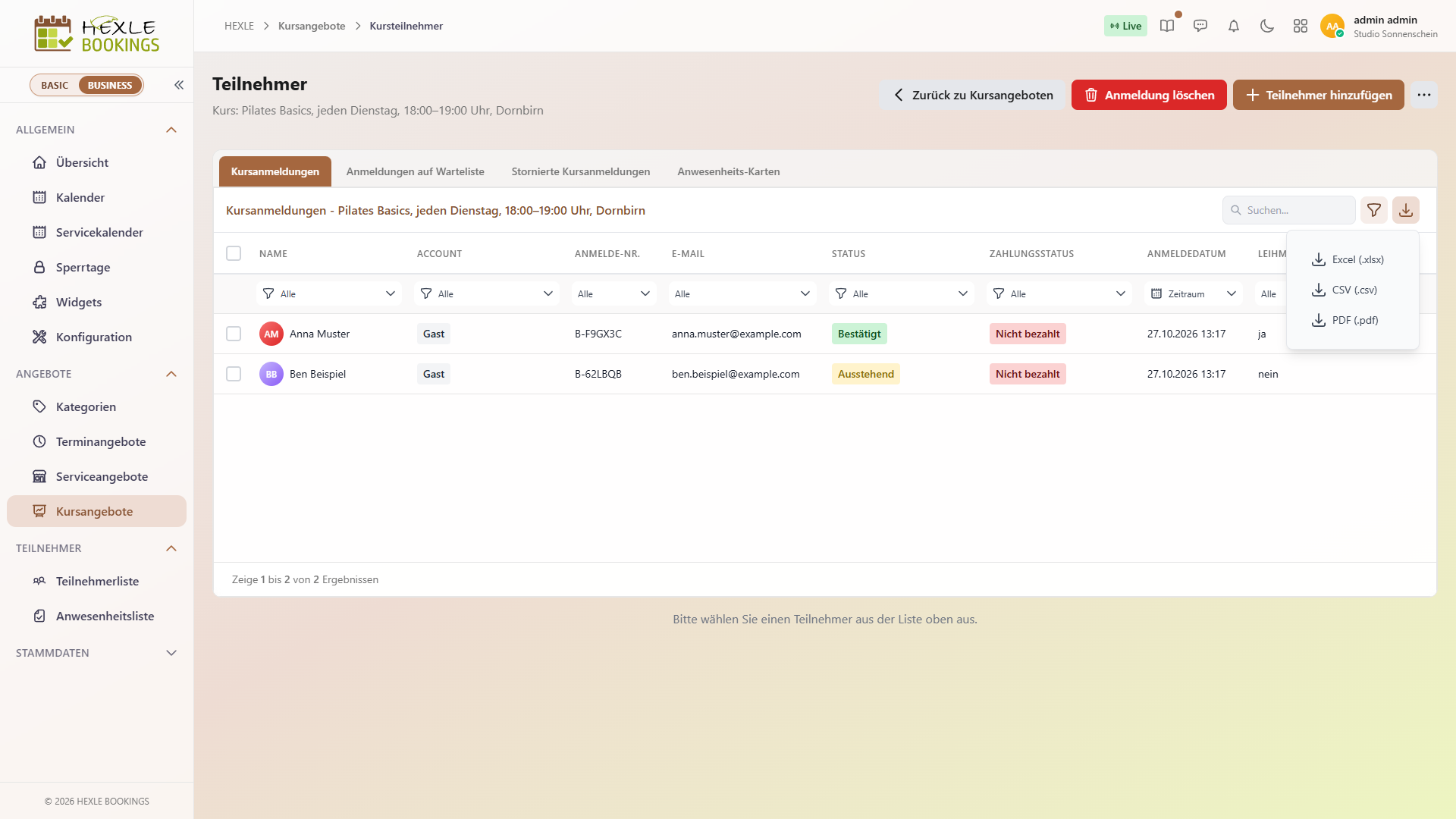
Abschnitt betitelt „Suchen, filtern und exportieren“- Suchen filtert die Liste nach Ihrer Eingabe.
Filter anzeigenblendet unter den Spaltenköpfen je Spalte einen Filter ein, beim Anmeldedatum einen Zeitraum.Tabelle exportierenlädt die Liste des aktuellen Reiters als Excel (.xlsx), CSV (.csv) oder PDF (.pdf) herunter. Der Export enthält zusätzlich die Spalten Zahlung angefordert am, Originalpreis, Aktueller Preis, Rabattgrund und Bemerkung.
Details einer Anmeldung
Abschnitt betitelt „Details einer Anmeldung“Klicken Sie auf eine Zeile. Unter der Liste erscheinen die Details der Anmeldung in vier Reitern:
| Reiter | Inhalt |
|---|---|
| Allgemein | Anmelde-Nr. (mit Kopier-Symbol), Name, Account, E-Mail, Bemerkung, Status und, wenn Sie Karten sehen dürfen, die Anwesenheits-Karte. Name, E-Mail und Bemerkung ändern Sie über das Stift-Symbol. Das löst keine E-Mail aus. |
| Termine | Die Kurstermine dieser Anmeldung mit Start- und Endzeit. Wenn Sie die Anwesenheit sehen dürfen, steht je Termin auch die erfasste Anwesenheit dabei. Bei einer Anmeldung zu einem einzelnen Termin steht nur dieser Termin hier. |
| Zusatzfelder | Die Antworten auf die Zusatzfelder des Kurses. Über das Stift-Symbol können Sie sie ändern. |
| Zahlungsinformationen | Zahlungsstatus, Originalpreis, aktueller Preis und Rabattgrund, bei „Bar oder Überweisung“ auch die Zahlungsart. Gibt es zur Anmeldung eine Rechnung, öffnet Rechnung öffnen sie in HEXLE Core. (siehe Zahlung bei Kursangeboten) |
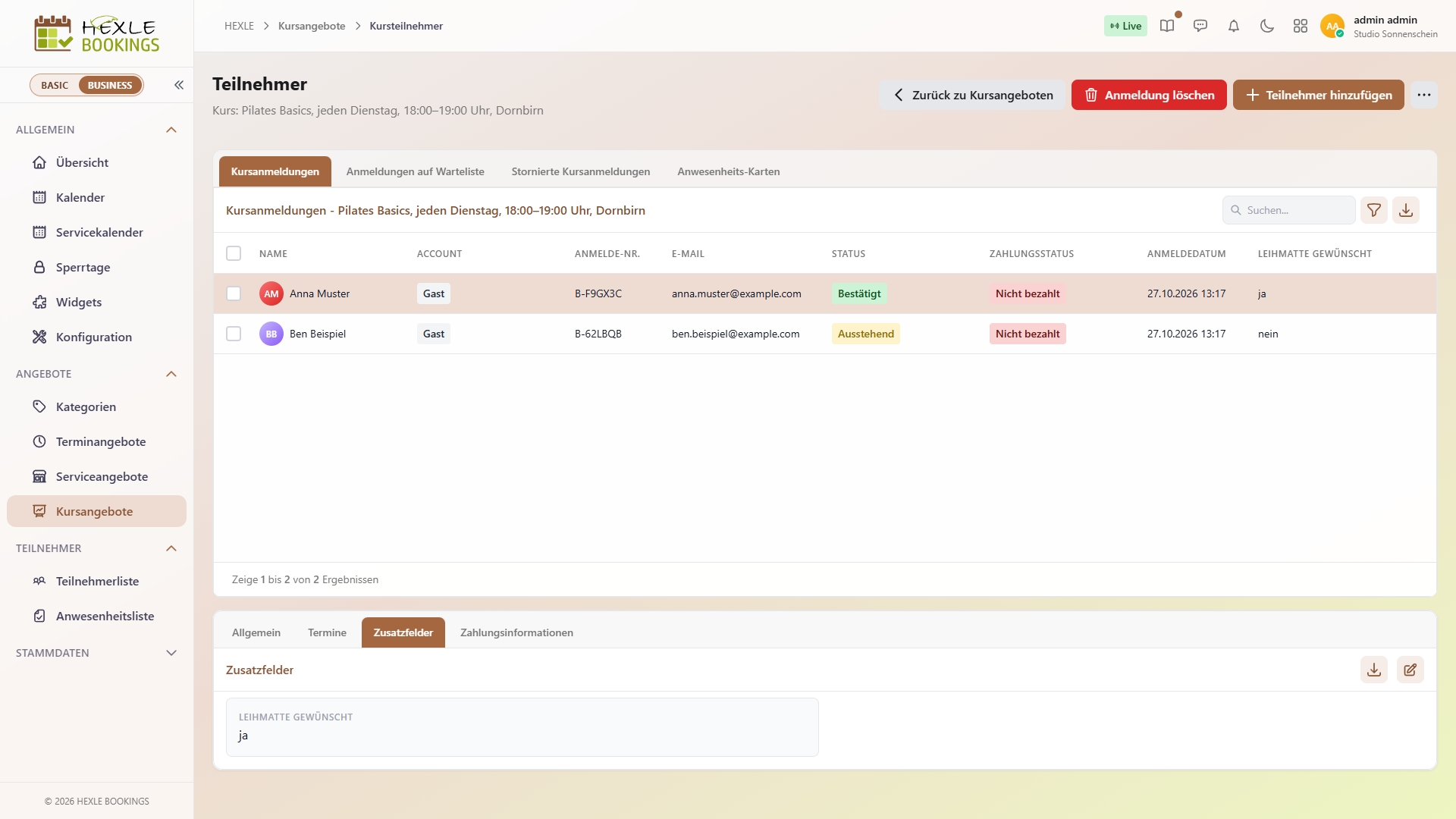
Ändern Sie die E-Mail-Adresse, ordnet HEXLE Bookings die Anmeldung der Person mit der neuen Adresse zu. Gehört die Adresse zu einem HEXLE-Konto, lehnt HEXLE Bookings die Änderung ab. Bei stornierten Anmeldungen fehlen die Bearbeiten-Symbole.
Aktionen
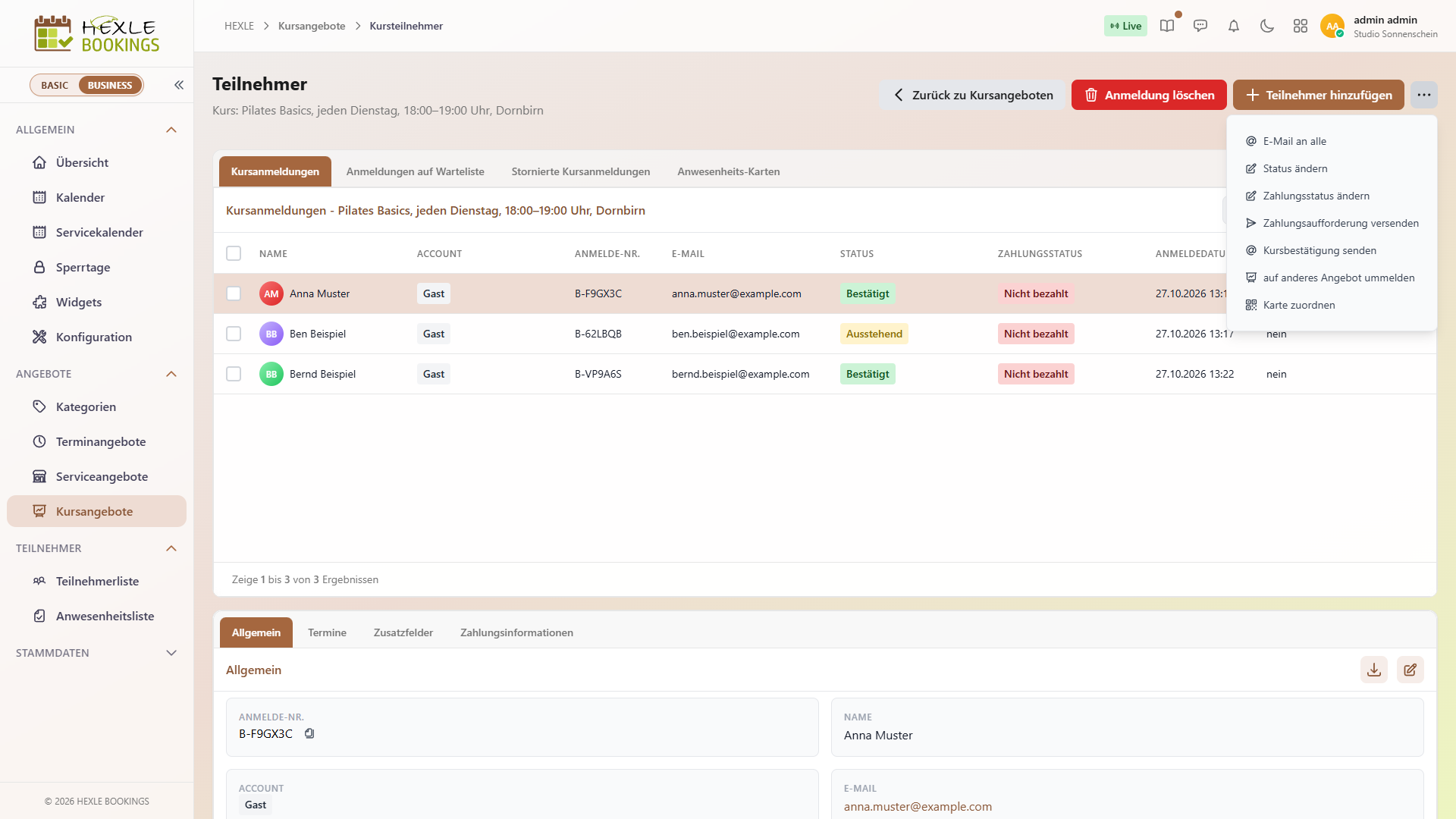
Abschnitt betitelt „Aktionen“Die Aktionen stehen oben rechts. Was nicht mehr in die Zeile passt, finden Sie im Menü …. Welche Aktionen erscheinen, hängt davon ab, ob Sie eine Anmeldung angeklickt oder mehrere angehakt haben, sowie von Ihren Rechten.
| Aktion | Was sie tut |
|---|---|
E-Mail an alle | Öffnet Ihr E-Mail-Programm mit allen Adressen des aktuellen Reiters im BCC. Sind Zeilen angehakt, nimmt er nur deren Adressen. Ab zwei angehakten Zeilen heißt er E-Mail an Auswahl (n). |
Status ändern | Setzt einen neuen Status, siehe Status einer Anmeldung. |
Zahlungsstatus ändern | Setzt den Zahlungsstatus von Hand. Fehlt bei kostenlosen Anmeldungen. (siehe Zahlung bei Kursangeboten) |
Zahlungsaufforderung versenden | Schickt dem Teilnehmer eine Zahlungsaufforderung per E-Mail. Nur bei „Nicht bezahlt“ oder „Zahlung angefordert“. (siehe Zahlung bei Kursangeboten) |
Kursbestätigung senden | Schickt die Kursbestätigung erneut, siehe Kursbestätigung senden. |
auf anderes Angebot ummelden | Verschiebt die Anmeldung in einen anderen Kurs, siehe In einen anderen Kurs ummelden. |
Anmeldung löschen | Löscht die Anmeldung endgültig, siehe Stornieren oder löschen. |
Karte zuordnen / Karte ersetzen / Karte widerrufen | Verwaltet die Anwesenheits-Karte der Anmeldung. (siehe Anwesenheits-Karten) |
Bescheinigung herunterladen / Bescheinigung per E-Mail senden / Alle Bescheinigungen versenden | Nur sichtbar, wenn am Kurs die Bescheinigung eingeschaltet ist. Alle Bescheinigungen versenden berücksichtigt nur bestätigte und abgeschlossene Anmeldungen. Mehr unter Bescheinigungen. |
Teilnehmer hinzufügen | Trägt eine neue Anmeldung ein, siehe Teilnehmer selbst hinzufügen. |
Mehrere Anmeldungen auf einmal bearbeiten
Abschnitt betitelt „Mehrere Anmeldungen auf einmal bearbeiten“Haken Sie links die gewünschten Zeilen an. Die Aktionen zeigen dann in Klammern, wie viele Anmeldungen betroffen sind, z. B. Status ändern (2). Mit dem Haken im Spaltenkopf wählen Sie alle Zeilen.
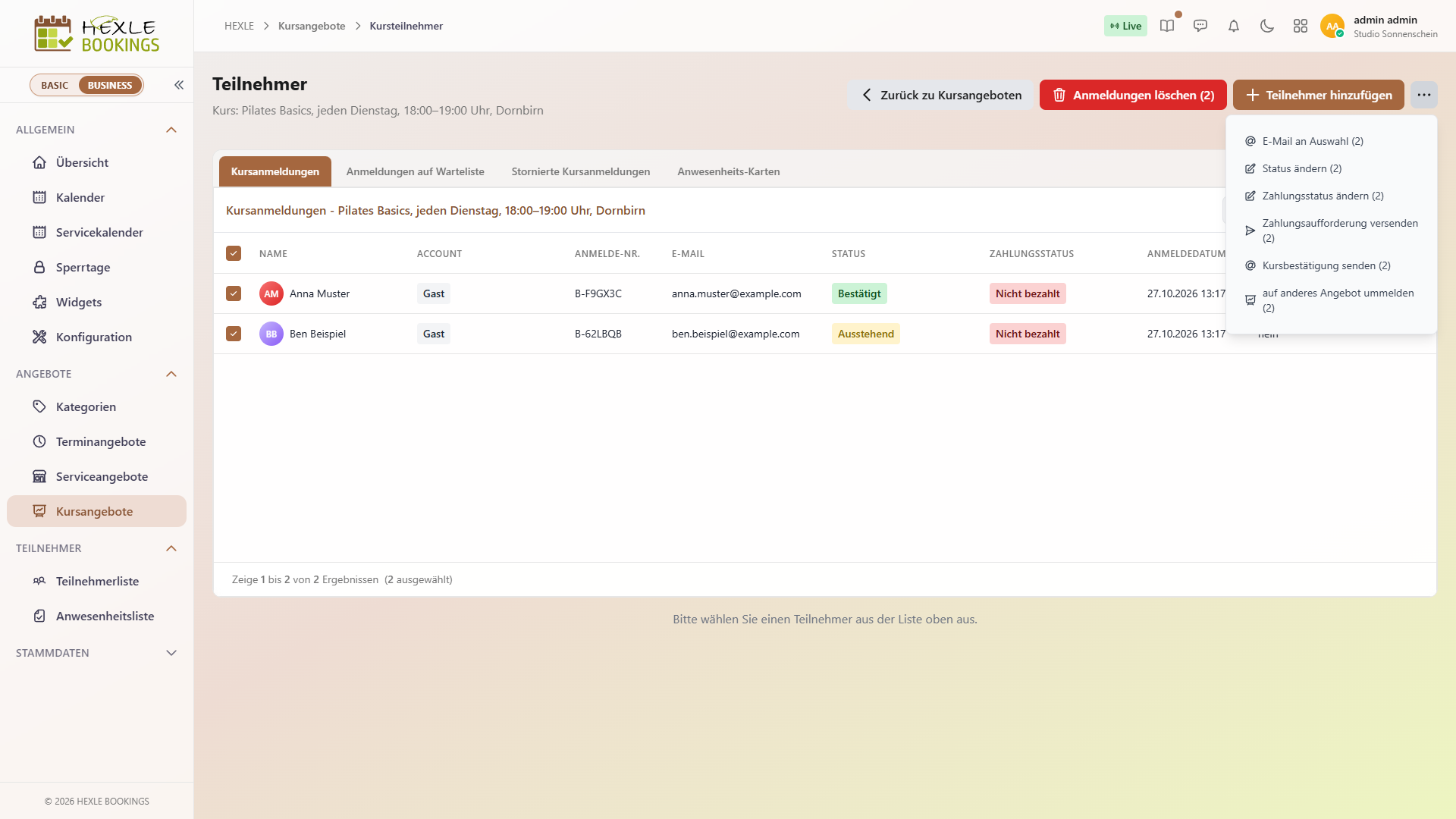
Als Sammel-Aktion gibt es E-Mail an Auswahl, Status ändern, Zahlungsstatus ändern, Zahlungsaufforderung versenden, Kursbestätigung senden, auf anderes Angebot ummelden und Anmeldungen löschen. Anmeldungen, für die eine Aktion nicht passt, überspringt HEXLE Bookings und sagt Ihnen, wie viele es waren: kostenlose Anmeldungen beim Zahlungsstatus, Anmeldungen ohne offene Zahlung bei der Zahlungsaufforderung und nicht bestätigte Anmeldungen bei der Kursbestätigung.
Status einer Anmeldung
Abschnitt betitelt „Status einer Anmeldung“Eine Kursanmeldung hat immer einen dieser Status:
| Status | Wie eine Anmeldung dahin kommt | E-Mail an den Teilnehmer |
|---|---|---|
| Ausstehend | Neue Anmeldung, wenn am Kurs Anmeldungen automatisch bestätigen ausgeschaltet ist und der Kurs nicht voll ist. Oder Sie setzen den Status von Hand. | Bei einer neuen Anmeldung „Ihre Kursanmeldung“. Beim Ändern von Hand keine. |
| Bestätigt | Neue Anmeldung, wenn Anmeldungen automatisch bestätigen eingeschaltet ist und der Kurs nicht voll ist. Eine Anmeldung zu einem einzelnen Termin ist immer sofort bestätigt. Oder Sie bestätigen von Hand. Bei Kursen mit Online-Zahlung bleibt eine Online-Anmeldung bis zum Zahlungseingang Ausstehend und erhält erst dann „Ihre Kursbestätigung“. | Bei einer neuen Anmeldung „Ihre Kursbestätigung“. Beim Bestätigen von Hand nur, wenn Kursbestätigung auch beim manuellen Bestätigen senden eingeschaltet ist. Je nach Zahlungseinstellung folgt eine Zahlungsaufforderung. |
| Warteliste | Neue Anmeldung, wenn am Kurs Max. Teilnehmer gesetzt ist und die bestätigten Anmeldungen diese Zahl erreicht haben. Oder Sie setzen den Status von Hand. | Bei einer neuen Anmeldung „Ihre Kursanmeldung“. Beim Ändern von Hand keine. |
| Abgeschlossen | Nur von Hand, z. B. nach dem Kursende. Abgeschlossene Anmeldungen bleiben im Reiter Kursanmeldungen. | keine |
| Storniert | Sie setzen den Status von Hand oder wählen beim Löschen „Stornieren statt löschen“. Die Anmeldung wandert in den Reiter Stornierte Kursanmeldungen, eine aktive Anwesenheits-Karte endet. | keine |
Den typischen Ablauf zeigt diese Tabelle:
| Schritt | Status danach | Wer handelt |
|---|---|---|
| Kunde meldet sich an oder Sie tragen ihn ein | Ausstehend, Bestätigt oder Warteliste (siehe oben) | Kunde oder Sie |
| Sie prüfen und bestätigen die Anmeldung | Bestätigt | Sie |
| Ein Platz wird frei, Sie holen jemanden von der Warteliste | Bestätigt | Sie |
| Der Kurs ist vorbei | Abgeschlossen | Sie |
| Der Teilnehmer springt ab | Storniert | Sie |
Status ändern
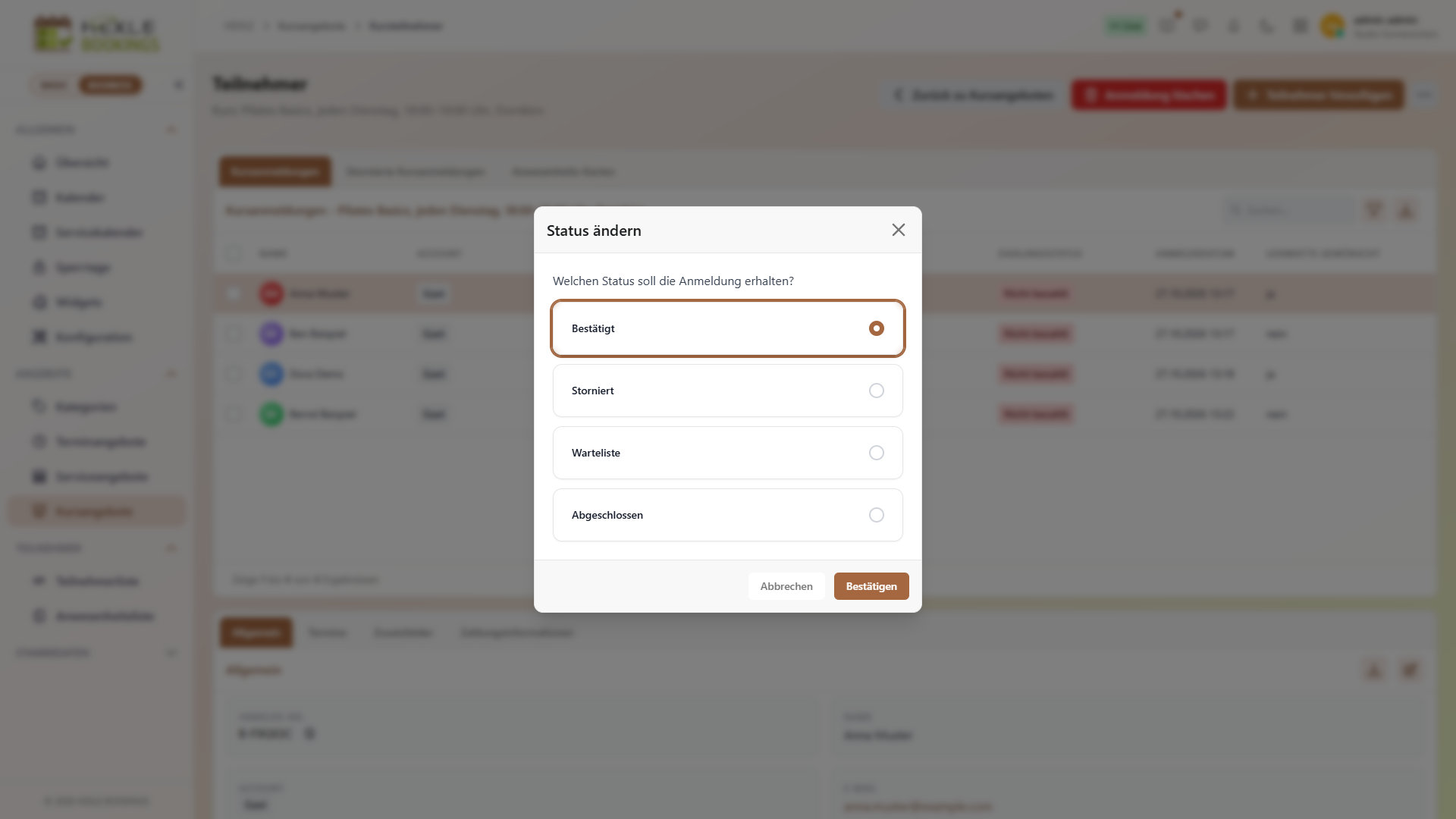
Abschnitt betitelt „Status ändern“- Klicken Sie in der Liste auf den Status der Anmeldung, oder wählen Sie die Anmeldung und dann
Status ändern. - Wählen Sie den neuen Status. Den aktuellen Status bietet der Dialog für eine einzelne Anmeldung nicht an.
- Klicken Sie auf
Bestätigen. Die Liste lädt neu und zeigt die Anmeldung mit dem neuen Status, ggf. in einem anderen Reiter.
Automatisch oder von Hand bestätigen
Abschnitt betitelt „Automatisch oder von Hand bestätigen“Ob Anmeldungen sofort bestätigt sind, legen Sie am Kursangebot im Tab Programmverhalten fest (siehe Kursangebot anlegen und verwalten):
| Einstellung am Kurs | Neue Anmeldung | Was Sie tun |
|---|---|---|
| Anmeldungen automatisch bestätigen ein | Bestätigt, solange Plätze frei sind | nichts, außer bei der Warteliste |
| Anmeldungen automatisch bestätigen aus | Ausstehend | Anmeldung prüfen und über Status ändern bestätigen |
Beim Bestätigen von Hand prüft HEXLE Bookings die Höchstzahl nicht. Sie können also auch über Max. Teilnehmer hinaus bestätigen. Haben Zusatzfelder Antwortmöglichkeiten mit begrenzter Menge, werden diese erst beim Bestätigen vergeben. Ist eine gewählte Möglichkeit schon ausgeschöpft, wird die Anmeldung trotzdem bestätigt, und Sie sehen den Hinweis „Optionen nicht vergeben“ mit der betroffenen Antwort.
Warteliste
Abschnitt betitelt „Warteliste“Ist am Kurs Max. Teilnehmer gesetzt, zählt HEXLE Bookings bei jeder neuen Anmeldung die bestätigten Anmeldungen zum ganzen Kurs. Ist die Höchstzahl erreicht, kommt die neue Anmeldung auf die Warteliste. Ausstehende Anmeldungen zählen dabei nicht mit. Ohne Höchstzahl (leer oder 0) gibt es keine Warteliste.
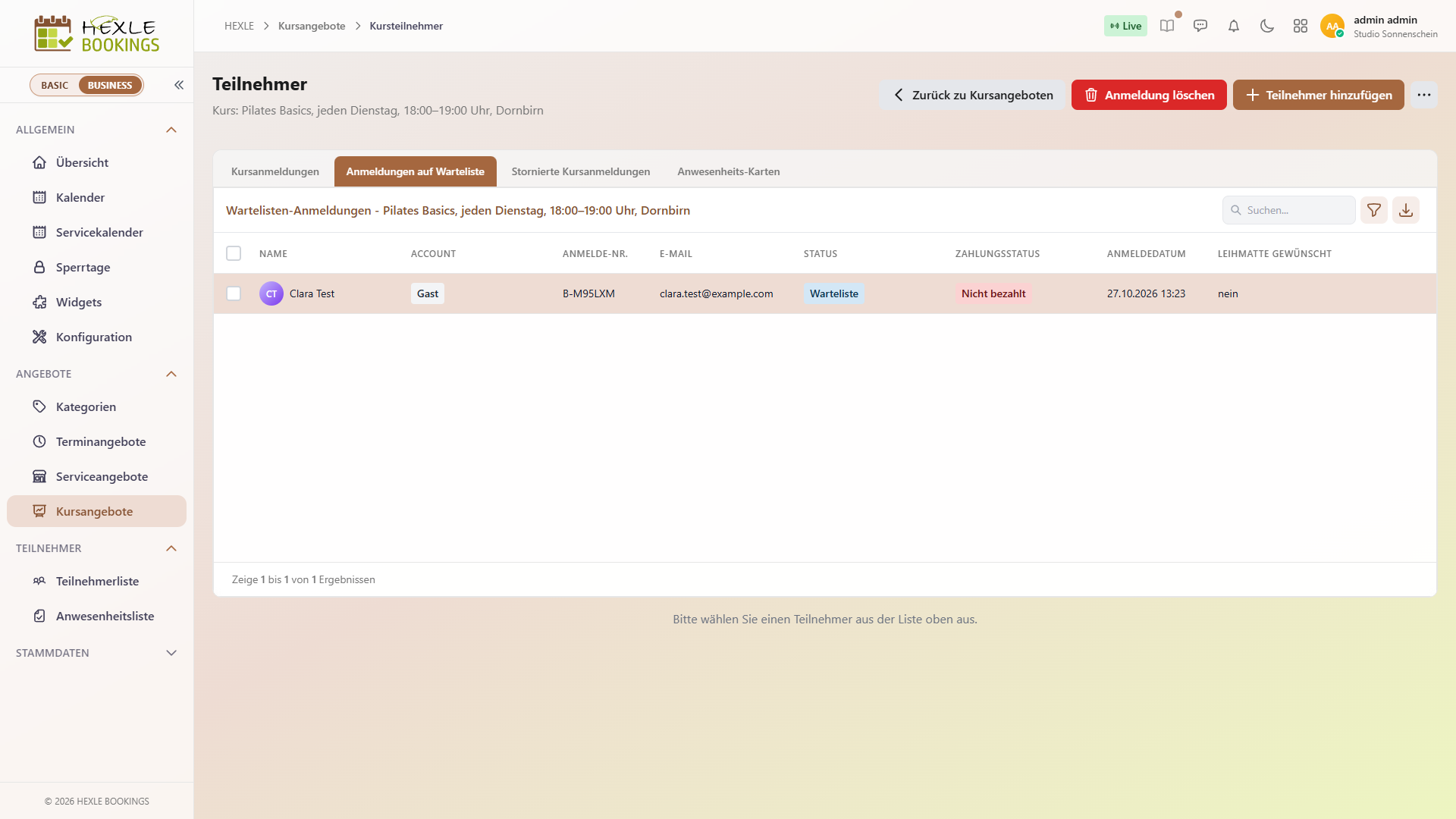
Beim Bestätigen von der Warteliste gelten dieselben Regeln wie bei jeder Bestätigung von Hand: Die Kursbestätigung geht nur mit der Einstellung Kursbestätigung auch beim manuellen Bestätigen senden automatisch raus, sonst mit Kursbestätigung senden.
Kursbestätigung senden
Abschnitt betitelt „Kursbestätigung senden“Die Kursbestätigung („Ihre Kursbestätigung“) enthält alle Kurstermine im Text und als Kalenderdatei (.ics) sowie die Dokumente aus dem Tab Vereinbarungen des Kurses als PDF. Sie können sie jederzeit erneut senden, z. B. wenn ein Teilnehmer sie nicht mehr findet oder sich Termine geändert haben.
Für eine Anmeldung:
- Klicken Sie auf eine bestätigte Anmeldung.
- Wählen Sie im Menü
…den EintragKursbestätigung senden. - Bestätigen Sie die Frage „Kursbestätigung mit allen Terminen an … per E-Mail senden?“ mit
Senden.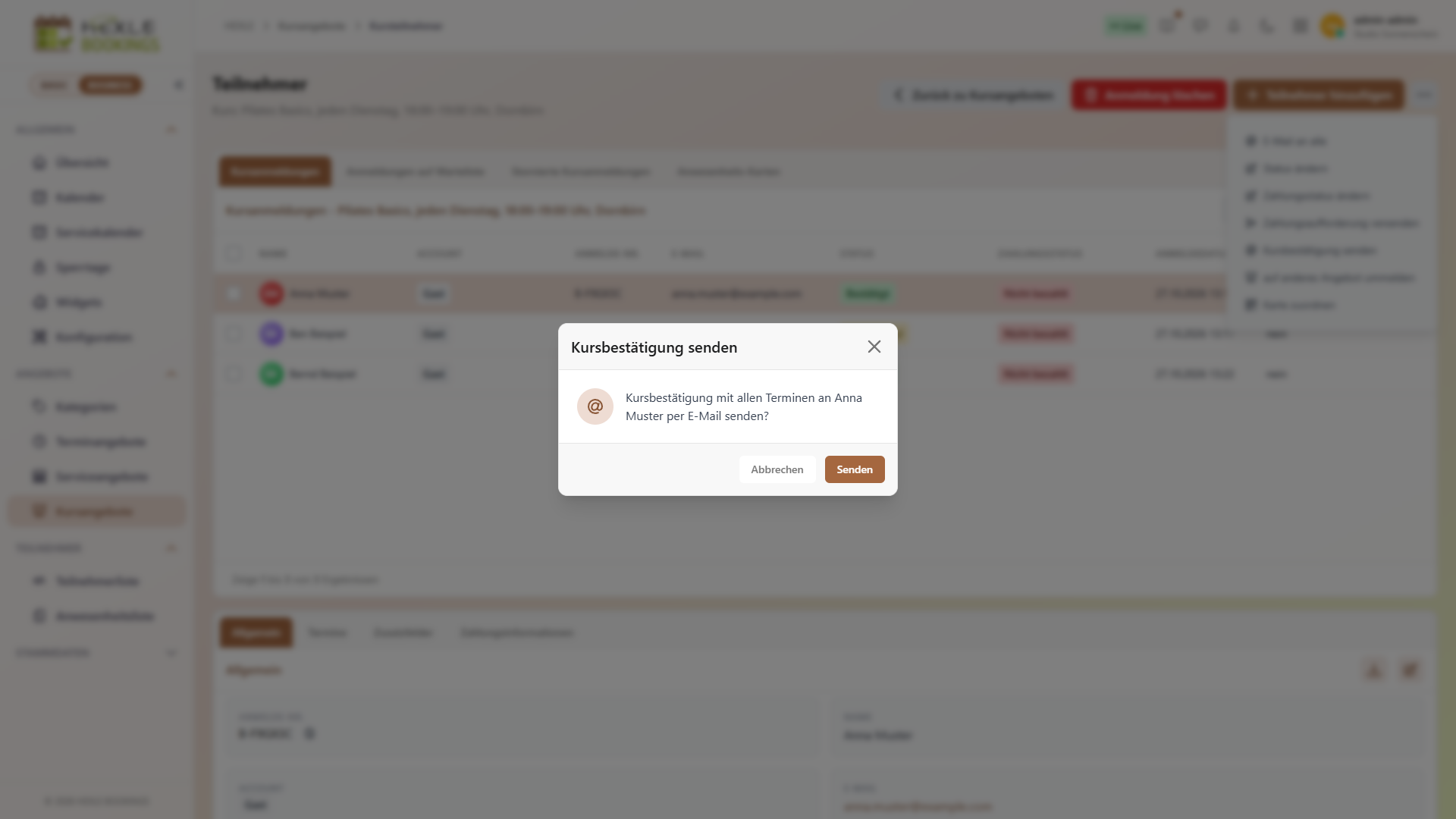
Für mehrere Anmeldungen: Haken Sie die Anmeldungen an und wählen Sie Kursbestätigung senden (n). Nicht bestätigte Anmeldungen werden übersprungen, mit dem Hinweis „… nicht bestätigte Anmeldung(en) werden übersprungen“. Ein Fenster meldet am Ende, an wie viele Teilnehmer die Bestätigung gegangen ist.
Für ausstehende, abgeschlossene, stornierte oder wartende Anmeldungen sendet HEXLE Bookings keine Kursbestätigung. Sie erhalten dann den Hinweis „Die Kursbestätigung kann nur für bestätigte Anmeldungen gesendet werden.“ An alle bestätigten Teilnehmer auf einmal senden Sie die Bestätigung direkt am Kursangebot mit Kursbestätigung senden (siehe Kursangebot anlegen und verwalten).
Stornieren oder löschen
Abschnitt betitelt „Stornieren oder löschen“Stornieren Sie eine Anmeldung, wenn jemand abspringt: Wählen Sie die Anmeldung, dann Status ändern › Storniert › Bestätigen. Die Anmeldung bleibt im Reiter Stornierte Kursanmeldungen erhalten. Der Teilnehmer erhält keine E-Mail. Informieren Sie ihn bei Bedarf selbst, etwa mit E-Mail an Auswahl.
Löschen ist für Anmeldungen gedacht, die versehentlich angelegt wurden. Wählen Sie die Anmeldung und klicken Sie auf Anmeldung löschen. Nach der Sicherheitsabfrage „Diese Aktion kann nicht rückgängig gemacht werden“ ist die Anmeldung samt Zusatzfeld-Antworten weg.
In einen anderen Kurs ummelden
Abschnitt betitelt „In einen anderen Kurs ummelden“- Wählen Sie die Anmeldung (oder haken Sie mehrere an) und wählen Sie im Menü
…den Eintragauf anderes Angebot ummelden. - Wählen Sie im Fenster Kurs auswählen den Zielkurs. Der aktuelle Kurs steht nicht zur Auswahl. Mit Suchen grenzen Sie die Liste ein.
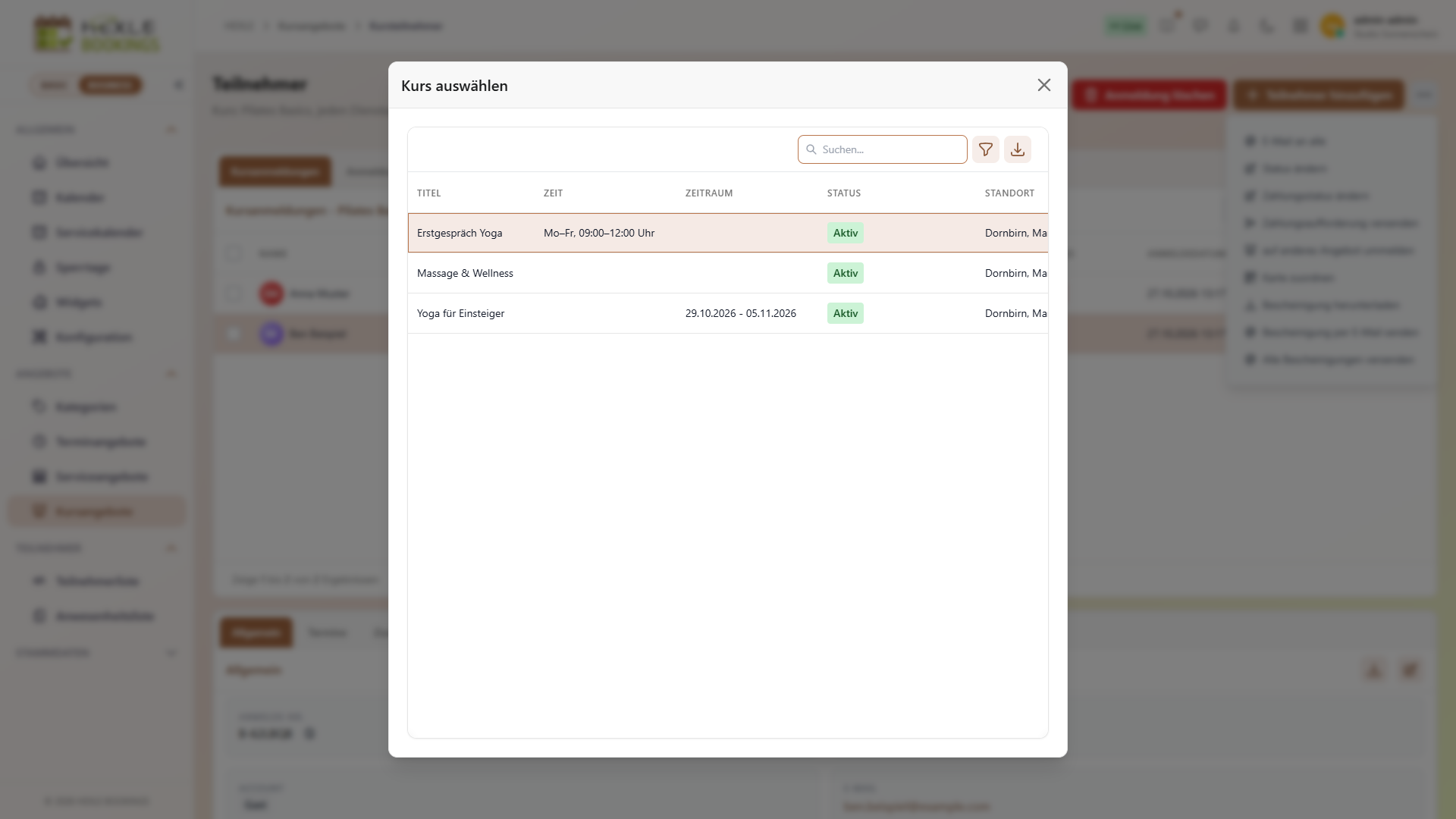
Damit Sie gleichnamige Kurse auseinanderhalten, zeigt das Fenster je Angebot diese Spalten:
| Spalte | Inhalt |
|---|---|
| Titel | Name des Angebots |
| Zeit | Der Text aus dem Feld Angebotszeitraum des Angebots, z. B. „Mo–Fr, 09:00–12:00 Uhr“ |
| Zeitraum | Nur bei Kursangeboten: Datum des ersten bis letzten Termins, z. B. „29.10.2026 - 05.11.2026“. Abgesagte Termine zählen nicht mit. Bei nur einem Termin steht ein einzelnes Datum. |
| Status | Status des Angebots, z. B. Aktiv |
| Standort | Ort des Angebots |
Die Liste enthält auch Ihre Termin- und Serviceangebote. Achten Sie deshalb darauf, ein Kursangebot zu wählen.
Was beim Ummelden passiert:
- Die Anmeldung behält Anmelde-Nr., Status, Preis und Zahlungsstatus und erscheint ab sofort beim Zielkurs.
- Der Teilnehmer erhält die E-Mail „Ihre Kursumbuchung“ mit altem und neuem Kurs.
- Bereits bezahlte Anmeldungen lassen sich nicht ummelden.
- Ist der Zielkurs voll, d. h. haben die bestätigten Anmeldungen dort Max. Teilnehmer erreicht, lehnt HEXLE Bookings das Ummelden ab.
- Sie können nur in Kurse ummelden, auf die Ihr Team Zugriff hat. Sonst erscheint „Kein Zugriff auf den Ziel-Kurs … Die Anmeldung bleibt unverändert.“
Teilnehmer selbst hinzufügen
Abschnitt betitelt „Teilnehmer selbst hinzufügen“Melden sich Kunden telefonisch oder vor Ort an, tragen Sie sie selbst ein.
-
Klicken Sie auf der Seite Teilnehmer auf
Teilnehmer hinzufügen. Es öffnet sich die Seite Neue Kursanmeldung. -
Füllen Sie die Felder aus:
Feld Pflicht Hinweis Name ja höchstens 255 Zeichen. Ist am Kurs Vor- und Nachname getrennt abfragen eingeschaltet, gibt es stattdessen zwei Pflichtfelder Vorname und Nachname. Zusammen dürfen sie 255 Zeichen nicht überschreiten. E-Mail ja An diese Adresse gehen alle E-Mails zur Anmeldung. Termin nein Nur sichtbar, wenn im Benutzermenü unter App-Einstellungen › Einstellungen Kurs der Schalter Anmeldung für einzelnen Termin aktivieren eingeschaltet ist (siehe Persönliche App-Einstellungen). Leer lassen meldet für alle Termine an. Jeder Termin zeigt Datum, Uhrzeit und die freien Plätze, z. B. „3 Plätze frei“, „unbegrenzt frei“ oder „ausgebucht“. Abgesagte Termine stehen nicht zur Wahl. „keine Kapazität“ kommt nur bei Pool-Stunden aus HEXLE School vor (siehe Kapazität je Termin). Bemerkung nein Bemerkung zur Anmeldung. Dasselbe Feld füllen Kunden online mit ihren Anmerkungen. Im Export enthalten. OriginalPreis ja Vorbelegt mit dem Basispreis des Kurses, nicht negativ Endpreis ja Vorbelegt mit dem Basispreis, nicht negativ. Tragen Sie hier einen Rabatt ein. Rabattgrund nein höchstens 255 Zeichen Zusatzfelder je nach Zusatzfeld Die Zusatzfelder des Kurses, im Beispiel „Leihmatte gewünscht“. Pflicht-Zusatzfelder müssen ausgefüllt sein, sonst erscheint „Bitte füllen Sie das Feld … aus.“ 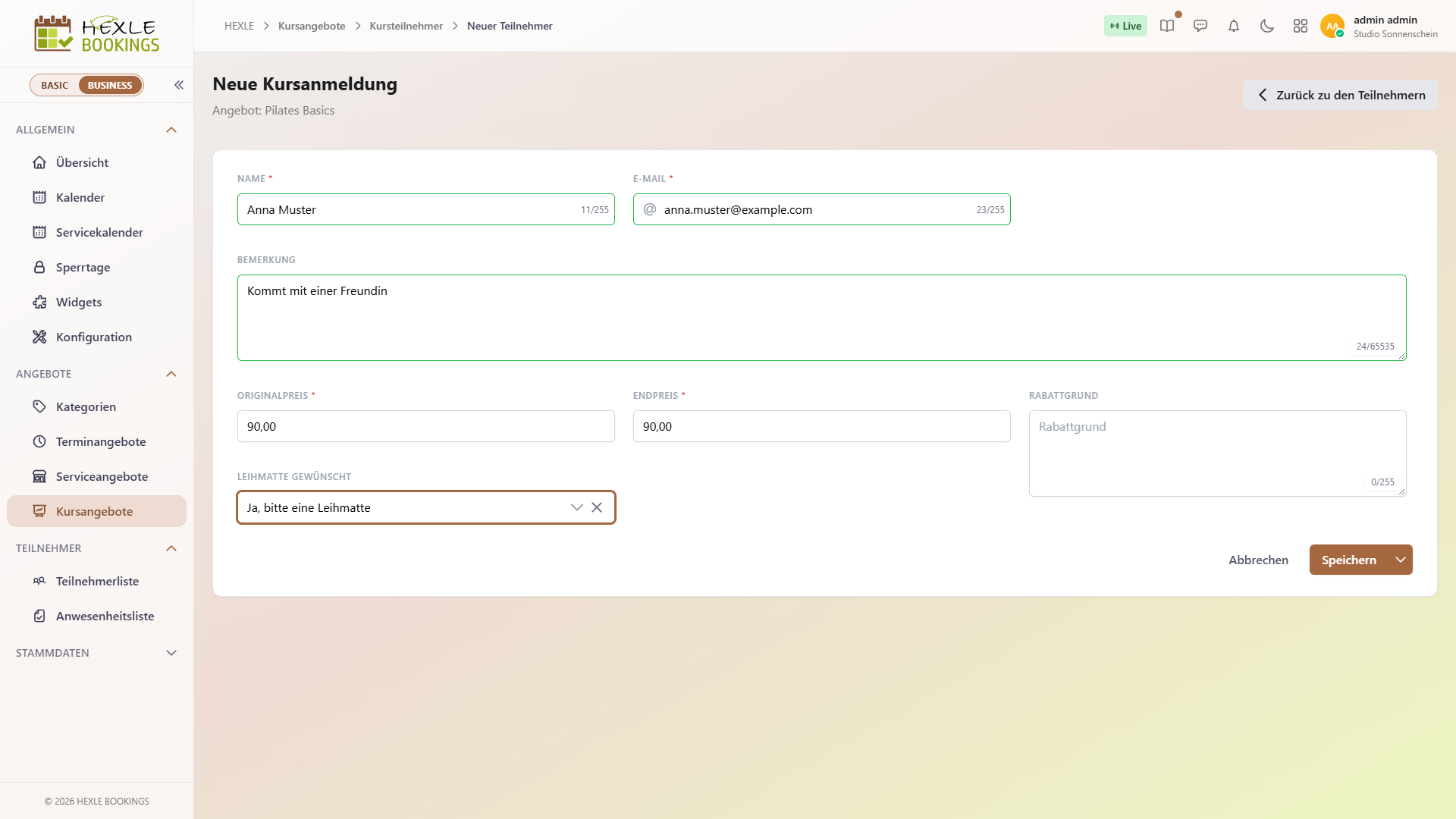
-
Klicken Sie auf
Speichern. HEXLE Bookings meldet „Kursanmeldung erfolgreich erstellt.“ und leert das Formular, damit Sie gleich die nächste Person eintragen können. MitZurück zu den Teilnehmernkehren Sie zur Liste zurück.
Was beim Speichern passiert:
- Status: Die Anmeldung bekommt denselben Status wie eine Online-Anmeldung: Ausstehend, Bestätigt oder Warteliste (siehe Status einer Anmeldung). Eine Anmeldung zu einem einzelnen Termin ist sofort bestätigt. Ist dieser Termin voll, lässt sie sich nicht speichern. Dasselbe gilt für einen Termin ohne Kapazität (nur Pool-Stunden), dann erscheint „Für diesen Termin ist keine Kapazität hinterlegt, er ist nicht buchbar.“
- E-Mails: Der Teilnehmer erhält „Ihre Kursanmeldung“ bzw. „Ihre Kursbestätigung“, alle aktiven Inhaber erhalten „Neue Kursanmeldung eingegangen“. Tragen Sie deshalb nur echte Adressen Ihrer Kunden ein. Eine Übersicht aller E-Mails finden Sie unter Welche E-Mails verschickt HEXLE Bookings?.
- Preis: Der Preis, den Sie eintragen, gilt. Anders als bei der Online-Anmeldung berechnet HEXLE Bookings hier keinen anteiligen Preis für einen späteren Einstieg.
- Anmeldefristen: Anmeldeschluss und frühester Anmeldezeitpunkt des Kurses gelten nur für Online-Anmeldungen. Sie können also auch nach Anmeldeschluss noch jemanden eintragen, und auch bei einem inaktiven Kurs.
- Telefonnummer: Die Kursanmeldung fragt keine Telefonnummer ab. Brauchen Sie eine, legen Sie dafür ein Zusatzfeld an (siehe Kursangebot anlegen und verwalten).
Zahlung
Abschnitt betitelt „Zahlung“Den Zahlungsstatus, die Preise und die Zahlungsaufforderungen einer Anmeldung verwalten Sie ebenfalls auf dieser Seite, im Detail-Reiter Zahlungsinformationen und über Zahlungsstatus ändern bzw. Zahlungsaufforderung versenden. Markieren Sie bei einem Kurs mit „Bar oder Überweisung“ eine Anmeldung als bezahlt, fragt HEXLE Bookings, ob bar oder per Überweisung bezahlt wurde. Alles Weitere steht auf der Seite zur Zahlung. (siehe Zahlung bei Kursangeboten)
Feedback on this page
Something missing, unclear or plain wrong? We read every message.
Loading categories …
The feedback form is currently unavailable. Please try again later.
Thank you! Your feedback has been received.