


Lizenzen, Module und Rechte
Welche Module von HEXLE Bookings es gibt, was ohne Lizenz passiert und wie Sie Ihren Mitarbeitern über Rollen und Teams genau die Rechte geben, die sie brauchen.
This content is not available in your language yet.
This page is still under construction.
Was Sie und Ihre Mitarbeiter in HEXLE Bookings sehen und tun können, hängt von zwei Dingen ab:
- Lizenz des Unternehmens: Welche Module von HEXLE Bookings Ihr Unternehmen nutzen darf.
- Rechte der Person: Welche Rollen ein Mitarbeiter hat und, bei einzelnen Angeboten, welchen Teams er angehört.
Erst wenn beides passt, erscheint ein Menüpunkt oder lässt sich eine Aktion ausführen.
Die Module von HEXLE Bookings
Abschnitt betitelt „Die Module von HEXLE Bookings“HEXLE Bookings ist in Module aufgeteilt. Jedes Modul schaltet bestimmte Bereiche der App frei.
| Modul | Schaltet frei | Menüpunkte | Setzt voraus |
|---|---|---|---|
| Basis | Gemeinsame Grundlage aller Angebotsarten: Kategorien, Termine, Sperrtage, Dokumente, Einstellungen, Teilnehmerverwaltung | Kalender, Sperrtage, Widgets, Konfiguration, Kategorien, Teilnehmerliste | – |
| Kursangebote | Angebote mit festen Terminen und Anmeldung, Warteliste, Anwesenheit, Check-in, Bescheinigungen | Kursangebote, Anwesenheitsliste | Basis |
| Terminangebote | Angebote mit buchbaren Zeitfenstern | Terminangebote | Basis |
| Serviceangebote | Standorte mit Leistungen und Mitarbeitern | Servicekalender, Serviceangebote, Leistungen | Terminangebote |
Die Edition HEXLE Bookings (Gesamtpaket) enthält Basis, Kursangebote und Terminangebote. Serviceangebote sind ein eigenes Modul. Fehlt eine Voraussetzung, gilt auch das abhängige Modul nicht: Serviceangebote ohne Terminangebote bleiben zum Beispiel gesperrt.
Welche Angebotsart wofür passt, lesen Sie unter Angebotsarten im Vergleich.
Testphase
Abschnitt betitelt „Testphase“- Ein neues Unternehmen erhält für die Module von HEXLE Bookings automatisch eine Testphase. Das Basismodul bekommt seine Testphase zusammen mit den Angebotsmodulen.
- Jede Testphase gibt es nur einmal pro Inhaber-Konto. Legen Sie als derselbe Inhaber ein weiteres Unternehmen an, startet keine neue Testphase für ein Modul, das Sie schon getestet haben.
- Nach Ablauf der Testphase ist HEXLE Bookings nur lesbar: Ihre Daten bleiben sichtbar, Änderungen sind nicht mehr möglich.
Ist ein Modul nur lesbar, erscheint beim Öffnen von HEXLE Bookings einmal pro Sitzung der Hinweis „Nur lesend“:
HEXLE Bookings ist für Ihre Firma seit <Datum> nur lesbar. Daten bleiben sichtbar, Änderungen sind nicht möglich.
Die Buttons zum Bearbeiten bleiben sichtbar. Wenn Sie trotzdem speichern, lehnt HEXLE Bookings die Änderung ab mit: „HEXLE Bookings ist für Ihre Firma nur lesbar, z. B. weil die Testphase abgelaufen ist. Änderungen sind nicht möglich.“
Was passiert, wenn ein Modul fehlt
Abschnitt betitelt „Was passiert, wenn ein Modul fehlt“| Situation | Was Sie sehen |
|---|---|
| Menüpunkt eines nicht lizenzierten Moduls | Der Menüpunkt erscheint nicht in der Seitenleiste. Rufen Sie die Seite direkt auf, landen Sie auf der Übersicht. Bei einem nur lesbaren Modul bleiben die Menüpunkte sichtbar. |
| Funktion eines nicht lizenzierten Moduls aufrufen | „Diese Funktion ist in der Lizenz Ihrer Firma nicht enthalten – das zugehörige Modul von HEXLE Bookings ist nicht aktiv.“ |
| Angebot einer nicht lizenzierten Art anlegen oder ein Angebot auf diese Art umstellen | „Für diese Angebotsart ist das Lizenzmodul nicht aktiv.“ |
| Modul nur lesbar | Der Button Neues Angebot fehlt in der Angebotsliste. |
Bestehende Angebote einer nicht lizenzierten Art
- Sie bleiben in der Angebotsliste und lassen sich weiter bearbeiten.
- In der Spalte Lizenz tragen sie das Kennzeichen „Modul nicht aktiv“. Fahren Sie mit der Maus darüber, steht dort „Nicht öffentlich buchbar“. Das gilt auch, wenn das Modul nur lesbar ist.
- Öffentlich sind sie nicht mehr zu sehen: Sie fehlen in der öffentlichen Angebotsliste, und auch ein direkter Link zeigt nur den Hinweis „Kurs nicht verfügbar“.
- Der Status des Angebots bleibt unverändert. Ein aktives Angebot wird nicht automatisch inaktiv. Ist das Modul wieder lizenziert, ist es sofort wieder öffentlich buchbar.
Wo Sie sehen, welche Apps Sie nutzen können
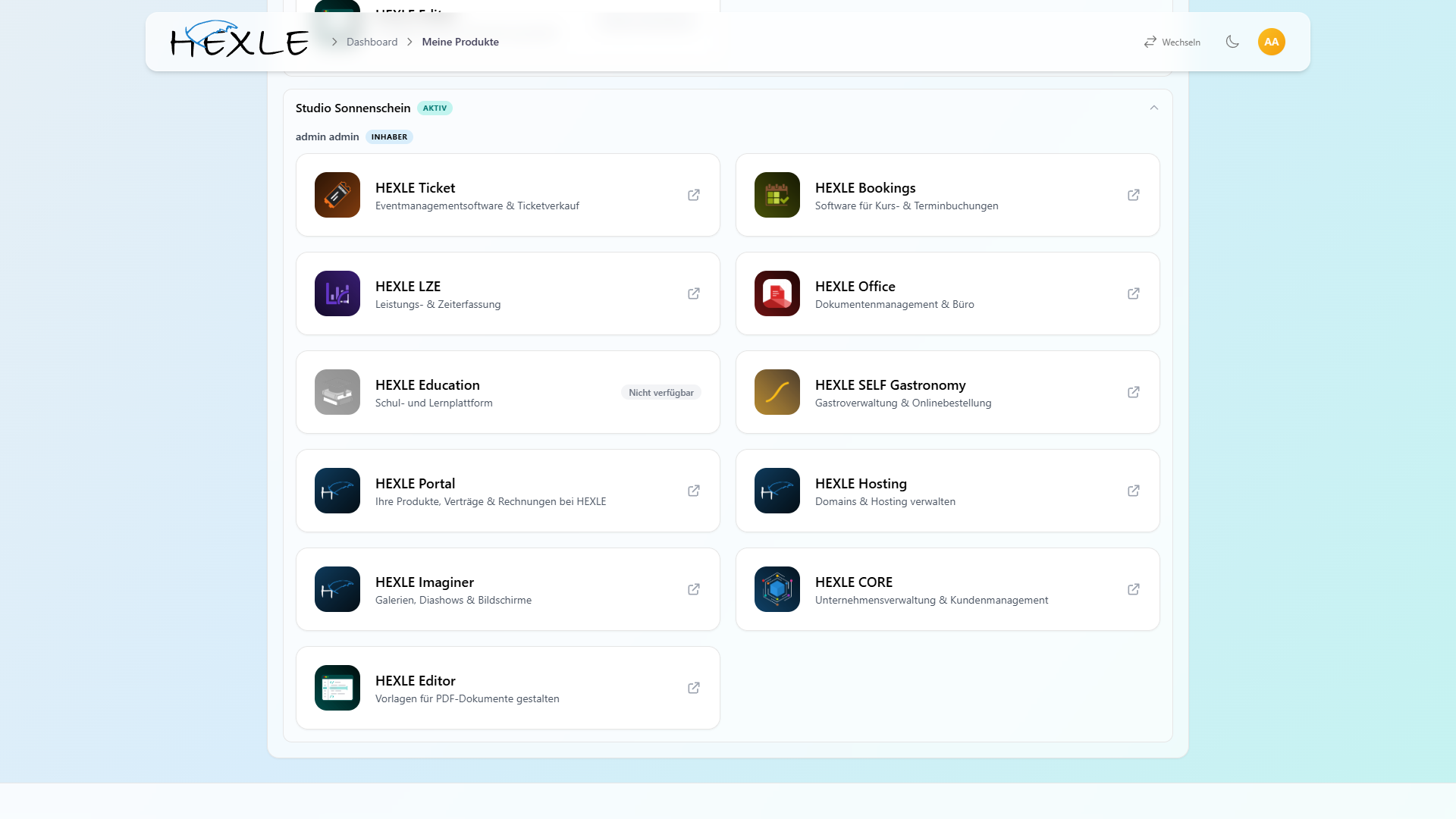
Abschnitt betitelt „Wo Sie sehen, welche Apps Sie nutzen können“Im HEXLE HUB öffnen Sie über das Dashboard die Seite Meine Apps. Dort stehen alle HEXLE Apps, gegliedert nach Organisation, Unternehmen und Ihrem Zugang. Das Unternehmen, in dem Sie gerade angemeldet sind, trägt das Kennzeichen Aktiv, Ihr Zugang als Inhaber das Kennzeichen Inhaber.
| Kennzeichen an der App | Bedeutung |
|---|---|
| kein Kennzeichen, Pfeil-Symbol | Sie können die App in diesem Unternehmen nutzen. Ein Klick öffnet sie. |
| Anderes Unternehmen | Sie könnten die App nutzen, aber in einem anderen Unternehmen. Wechseln Sie zuerst über Wechseln in dieses Unternehmen. |
| Nicht verfügbar | Sie haben in diesem Unternehmen keinen Zugriff. Entweder ist die App für das Unternehmen nicht lizenziert, oder Ihnen fehlt eine Rolle mit Rechten für die App. |
Die Seite zeigt nur Ihren Zugriff auf die App als Ganzes. Welche einzelnen Module von HEXLE Bookings lizenziert sind, sehen Sie dort nicht.
Wer darf was? Inhaber und Mitarbeiter
Abschnitt betitelt „Wer darf was? Inhaber und Mitarbeiter“| Person | Rechte in HEXLE Bookings |
|---|---|
| Inhaber des Unternehmens | Alle Rechte, auch ohne Rolle. Der Inhaber sieht und bearbeitet außerdem jedes Angebot, unabhängig von Teamberechtigungen. |
| Mitarbeiter mit Rollen | Genau die Rechte, die in seinen Rollen enthalten sind. |
| Mitarbeiter ohne Rolle | Keine Rechte in HEXLE Bookings. Die Rolle Basis, die jeder Mitarbeiter automatisch erhält, enthält nur Grundrechte (eigenes Profil, Unternehmensname, persönliche Einstellungen, Benachrichtigungen). |
| Deaktivierter Zugang | Gar keine Rechte, auch nicht als Inhaber. Bestehende Sitzungen verlieren den Zugriff sofort. |
Wer Inhaber ist, wird beim Anlegen des Unternehmens festgelegt. Die Inhaberschaft lässt sich übertragen, siehe Inhaberschaft übertragen.
Rollen für HEXLE Bookings einrichten
Abschnitt betitelt „Rollen für HEXLE Bookings einrichten“Rollen verwalten Sie in HEXLE Core unter Unternehmen › Personal & Rechte › Rollen & Rechte. Jede Rolle gehört zu einem Projekt. Die Rechte für HEXLE Bookings stehen nur in Rollen mit dem Projekt HEXLE Bookings zur Auswahl.
Rollenvorlage verwenden
Abschnitt betitelt „Rollenvorlage verwenden“Unter Rollenvorlagen finden Sie die fertige Vorlage HEXLE Bookings Admin. Sie enthält alle Rechte von HEXLE Bookings. Vorlagen selbst sind schreibgeschützt. Sie übernehmen sie als eigene Rolle Ihres Unternehmens und passen diese dann an.
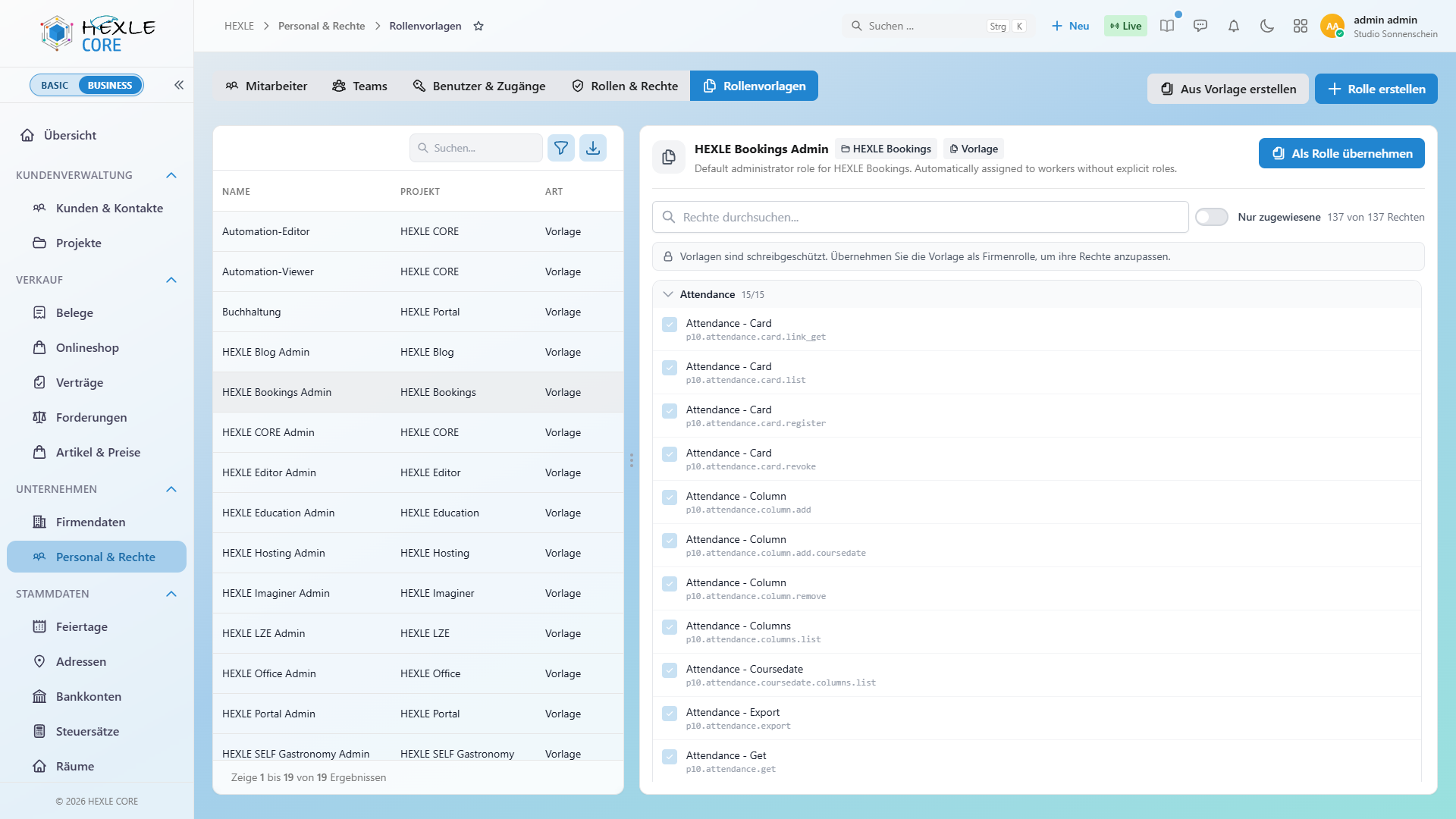
- Öffnen Sie in HEXLE Core Personal & Rechte › Rollen & Rechte und klicken Sie auf
Aus Vorlage erstellen. Alternativ wählen Sie unter Rollenvorlagen die Vorlage aus und klicken aufAls Rolle übernehmen. - Wählen Sie als Vorlage „HEXLE Bookings Admin (HEXLE Bookings)“.
- Geben Sie optional einen Namen ein, z. B. „Kursleitung“. Lassen Sie das Feld leer, übernimmt die Rolle den Namen der Vorlage. Eine Beschreibung ist ebenfalls optional.
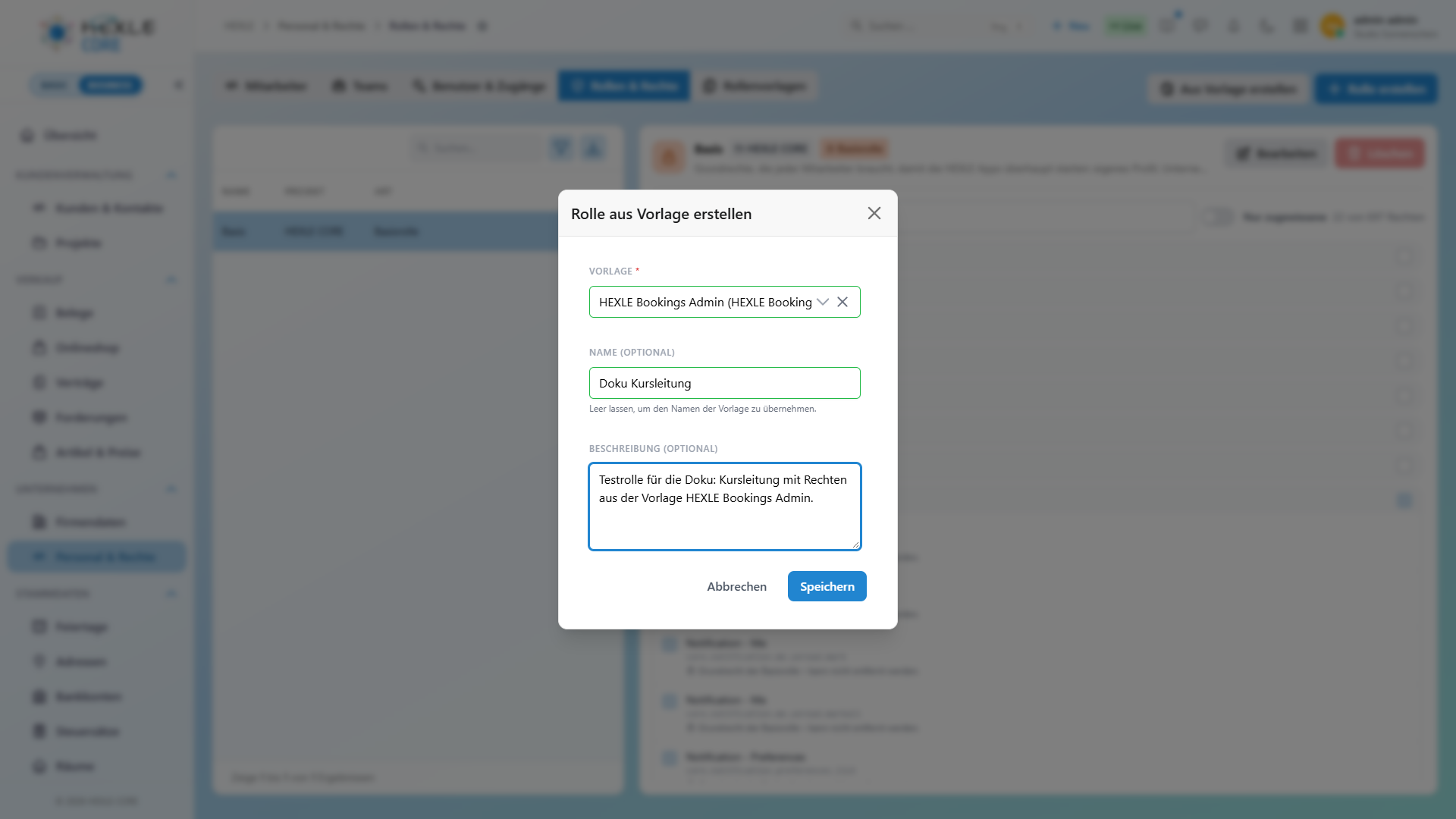
- Klicken Sie auf
Speichern. Es erscheint „Rolle aus Vorlage erstellt. Nicht lizenzierte Rechte der Vorlage wurden nicht übernommen.“
Was beim Übernehmen passiert:
- Die neue Rolle erhält eine Kopie der Rechte aus der Vorlage. Rechte für Module, die Ihr Unternehmen nicht lizenziert hat, werden dabei weggelassen.
- Spätere Änderungen an der Vorlage, etwa neue Rechte in einer neuen Version von HEXLE Bookings, übernimmt Ihre Rolle nicht automatisch. Prüfen Sie Ihre Rollen deshalb nach größeren Updates.
Rechte einer Rolle anpassen
Abschnitt betitelt „Rechte einer Rolle anpassen“Wählen Sie die Rolle links in der Liste aus. Rechts sehen Sie alle Rechte des Projekts, gruppiert nach Bereichen. Neben jedem Bereich steht, wie viele seiner Rechte die Rolle hat (z. B. „51/51“).
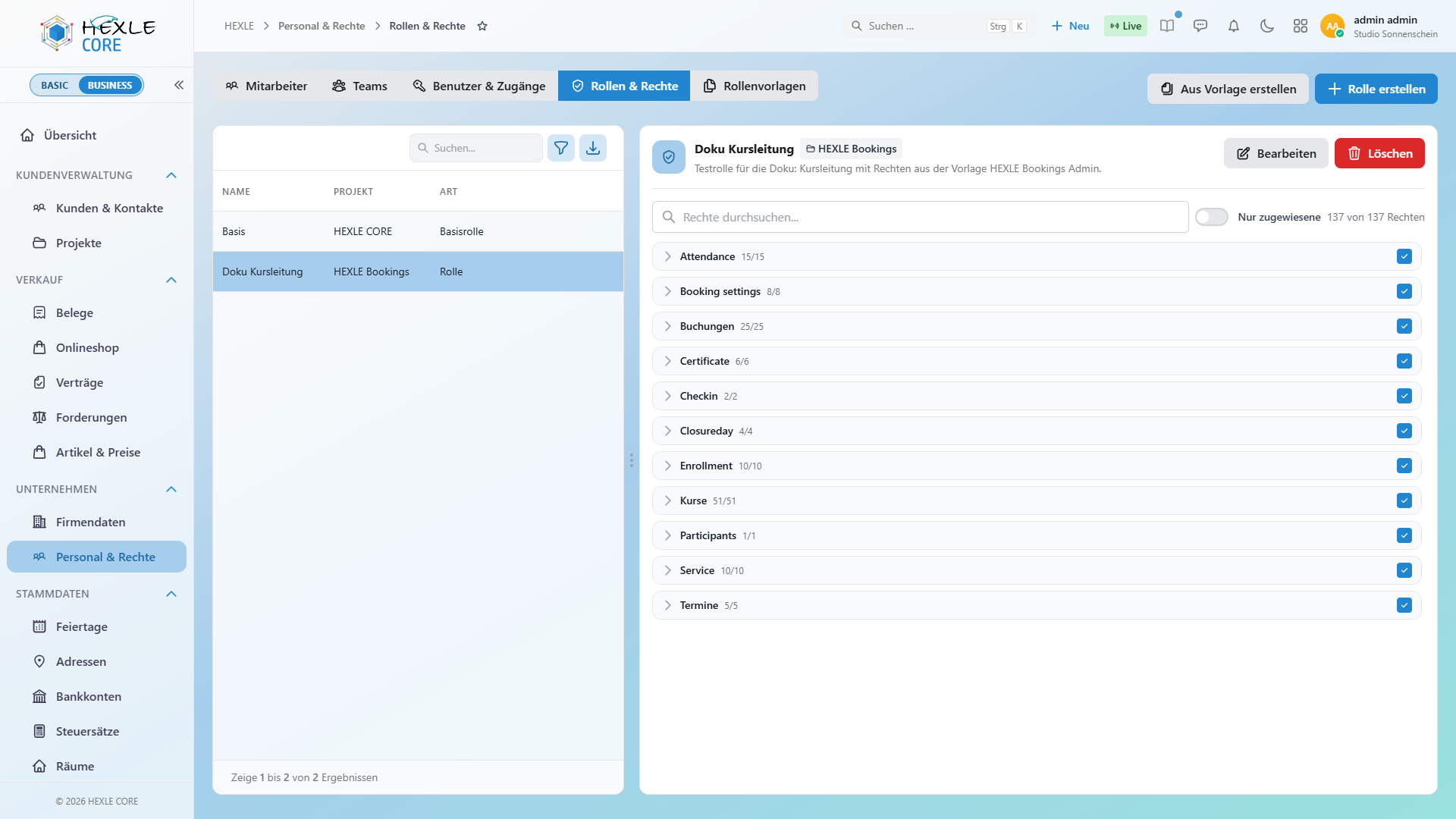
- Klappen Sie einen Bereich auf und setzen oder entfernen Sie die Häkchen einzelner Rechte. Das Häkchen rechts neben dem Bereich setzt oder entfernt alle Rechte des Bereichs auf einmal. Mit Nur zugewiesene blenden Sie alle Rechte aus, die die Rolle nicht hat.
- Unter der Liste erscheint, wie viele Änderungen noch nicht gespeichert sind. Klicken Sie auf
Speichernoder mitVerwerfenauf Abbruch. - Bestätigen Sie die Rückfrage. Die Änderung wirkt sofort für alle Benutzer mit dieser Rolle.
Die Rolle weisen Sie anschließend einem Mitarbeiter zu, siehe Mitarbeiter einladen und verwalten.
Welche Rechte gibt es für HEXLE Bookings?
Abschnitt betitelt „Welche Rechte gibt es für HEXLE Bookings?“In der Rechteliste steht zu jedem Recht eine technische Kennung, z. B. p10.course.create. Die folgende Übersicht fasst die Bereiche zusammen, so wie sie in HEXLE Core heißen.
| Bereich in HEXLE Core | Rechte (Kennung beginnt mit) | Was sie erlauben |
|---|---|---|
| Kurse | p10.course. | Angebote aller Arten ansehen, anlegen, bearbeiten, löschen und sortieren, Status ändern; Kategorien; Termine von Kursangeboten anlegen, ändern, absagen und löschen; Zusatzfelder, Dokumente, Passwortschutz, Teamberechtigung und Zahlungsanbieter am Angebot; Leistungen und Mitarbeiter am Serviceangebot; Setup-Fortschritt |
| Enrollment | p10.enrollment. | Anmeldungen zu Kursangeboten ansehen, anlegen, ändern, stornieren und löschen; Bestätigungen und Zahlungsaufforderungen senden |
| Buchungen | p10.booking. | Buchungen von Termin- und Serviceangeboten ansehen, anlegen, bestätigen, Status ändern und löschen; Buchungszeiträume; Kalender-Download und Kalender-Abo; Kunden verknüpfen; Link zur Buchungsverwaltung für Kunden |
| Termine | p10.appointment. | Servicekalender, Liste für heute, Termine verschieben, Laufkunden erfassen |
| Service | p10.service. | Leistungen von Serviceangeboten und deren Mitarbeiter und Zusatzfelder |
| Participants | p10.participants. | Teilnehmerliste |
| Attendance | p10.attendance. | Anwesenheitsliste führen und exportieren, Spalten verwalten, Anwesenheitskarten |
| Certificate | p10.certificate. | Bescheinigungen einrichten, ansehen, herunterladen und per E-Mail senden |
| Checkin | p10.checkin. | QR-Codes für den Check-in ausstellen |
| Closureday | p10.closureday. | Sperrtage ansehen, anlegen und löschen |
| Booking settings | p10.booking_settings. | Die Konfiguration, getrennt nach Lesen und Ändern je Bereich: Allgemein, Rechnungen & Mails, Hinweise an Inhaber, Öffentliche Kursliste |
Für die meisten Bereiche gibt es getrennte Rechte zum Ansehen und zum Ändern. So können Sie etwa einer Kursleitung die Anwesenheitsliste geben, ohne dass sie Angebote anlegen oder die Konfiguration ändern darf.
Welches Recht öffnet welchen Menüpunkt?
| Menüpunkt | Nötiges Recht | Modul |
|---|---|---|
| Kalender, Widgets | p10.course.read.all | Basis |
| Sperrtage | p10.closureday.list | Basis |
| Konfiguration | p10.booking_settings.scheduling_get | Basis |
| Kategorien | p10.course.category.read.all | Basis |
| Teilnehmerliste | p10.participants.list | Basis |
| Kursangebote, Anwesenheitsliste | p10.course.read.all | Kursangebote |
| Terminangebote | p10.course.read.all | Terminangebote |
| Serviceangebote | p10.course.read.all | Serviceangebote |
| Servicekalender | p10.appointment.calendar.list | Serviceangebote |
| Leistungen | p10.service.list | Serviceangebote |
Der Button Neues Angebot braucht zusätzlich das Recht p10.course.create.
Datenschutz: Kontaktdaten ausblenden
Abschnitt betitelt „Datenschutz: Kontaktdaten ausblenden“Ob ein Mitarbeiter die Kontaktdaten Ihrer Kunden sieht, steuert in HEXLE Core das Recht Kontaktdaten sehen (Bereich Datenschutz, Kennung core.privacy.contact_data_view). Fehlt es in den Rollen eines Mitarbeiters, blendet HEXLE Bookings für ihn diese Angaben aus:
| Angabe | Wo sie fehlt |
|---|---|
| E-Mail-Adresse | Anmeldungen zu Kursangeboten, Buchungen von Termin- und Serviceangeboten, Teilnehmerliste, Anwesenheitsliste, Treffer beim Verknüpfen einer Buchung mit der Kundenkartei, Empfänger beim erneuten Senden des Links „Termin verwalten“ |
| Telefonnummer | Buchungen von Termin- und Serviceangeboten, Servicekalender, Teilnehmerliste |
| Antworten auf Zusatzfelder vom Typ Adresse | Anmeldungen und Buchungen, Anwesenheitsliste sowie deren PDF- und Excel-Download |
Die Felder bleiben dann einfach leer. Namen bleiben sichtbar, damit Sie z. B. die Anwesenheit weiter erfassen können.
Was dabei gilt:
- Inhaber sehen Kontaktdaten immer.
- Alle Rollenvorlagen enthalten das Recht, und bestehende Rollen haben es beim Update erhalten. Ohne Ihr Zutun ändert sich also nichts. Ausgeblendet wird erst, wenn Sie das Recht aus einer Rolle entfernen.
- Kunden sehen auf den öffentlichen Seiten und unter Meine Termine weiterhin ihre eigenen Daten.
- E-Mails an Ihre Kunden verschickt HEXLE Bookings weiterhin an die gespeicherten Adressen.
Teamberechtigung am Angebot
Abschnitt betitelt „Teamberechtigung am Angebot“Mit der Teamberechtigung beschränken Sie ein einzelnes Angebot auf bestimmte Teams. Die Teams selbst legen Sie in HEXLE Core an, siehe Teams anlegen und verwalten. Mit Teams verwalten gelangen Sie direkt dorthin.
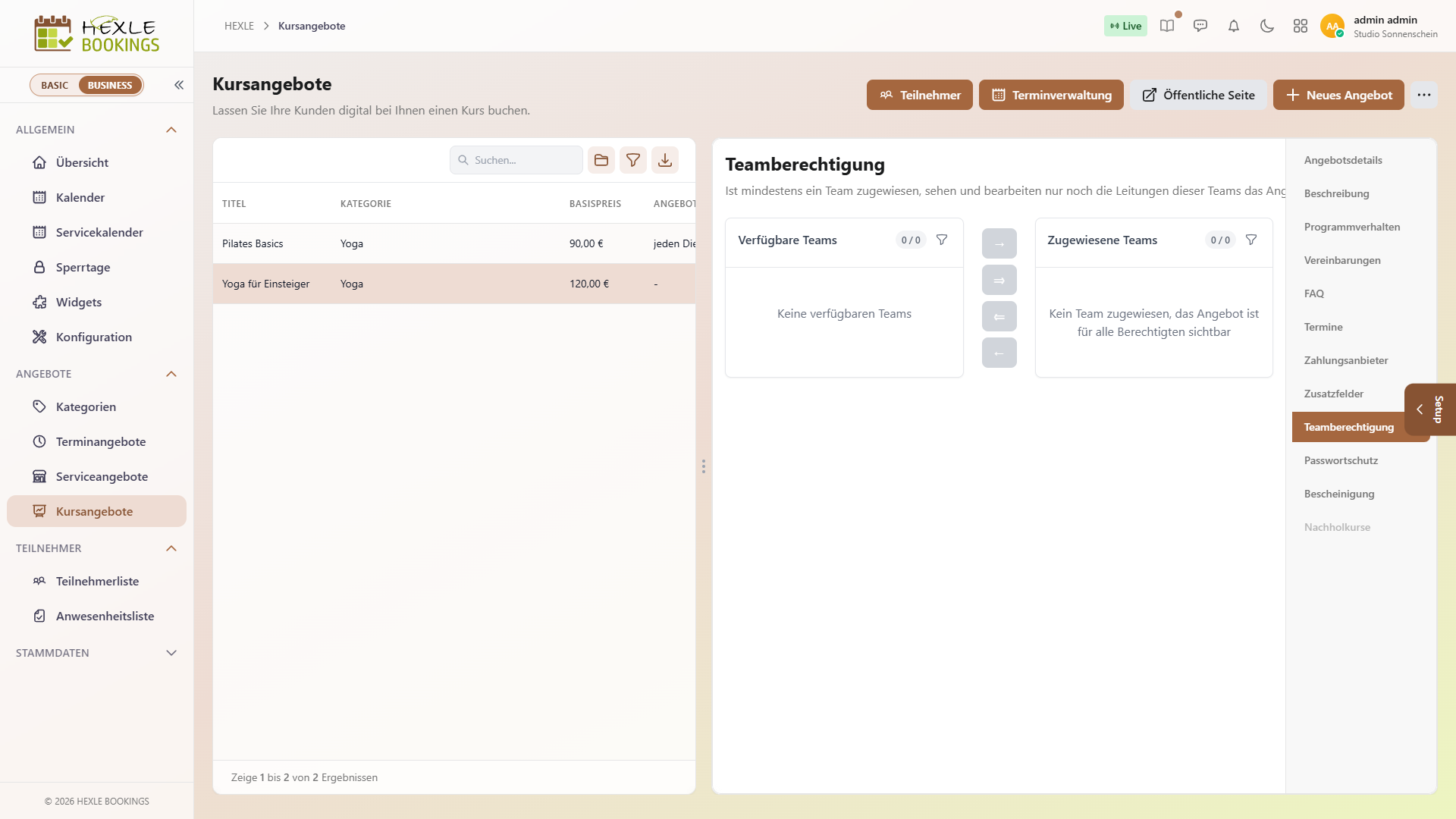
- Öffnen Sie das Angebot und wechseln Sie in den Tab Teamberechtigung.
- Verschieben Sie ein oder mehrere Teams von Verfügbare Teams nach Zugewiesene Teams, per Drag & Drop oder mit den Pfeil-Buttons. Die Zuweisung wird sofort gespeichert.
- Wählen Sie beim zugewiesenen Team den Zugriff: Lesen (alles ansehen, nichts ändern) oder Bearbeiten (Angebot verwalten, inklusive Termine, Anwesenheit, Anmeldungen, Bescheinigungen und Einstellungen). Ein neu zugewiesenes Team startet mit Lesen.
Ist kein Team zugewiesen, sehen das Angebot alle Mitarbeiter mit den passenden Rechten. Sobald mindestens ein Team zugewiesen ist, gelten diese Regeln:
| Regel | Auswirkung |
|---|---|
| Nur Teamleitungen erhalten Zugriff | Zugriff bekommen die primäre Teamleitung und Mitglieder mit der Rolle Leitung eines zugewiesenen Teams, mit der Stufe Lesen oder Bearbeiten. Gewöhnliche Teammitglieder erhalten keinen Zugriff. |
| Wer zu keinem zugewiesenen Team gehört, verliert den Zugriff | Mitarbeiter ohne Bezug zu den zugewiesenen Teams sehen dieses Angebot nicht mehr, auch wenn sie alle Rechte haben. Andere Angebote ohne Teamzuweisung sehen sie weiter. |
| Teammitglieder sind auf ihre Teams beschränkt | Gehört ein Mitarbeiter einem Team an, das an irgendeinem Angebot zugewiesen ist, sieht er nur noch die Angebote, deren Team er leitet. Als gewöhnliches Mitglied ohne Leitung sieht er damit gar kein Angebot mehr. |
| Rechte bleiben nötig | Die Teamberechtigung erweitert keine Rechte: Wer etwa kein Recht zum Bearbeiten von Angeboten hat, kann auch mit der Stufe Bearbeiten nichts ändern. |
| Der Inhaber ist ausgenommen | Der Inhaber sieht und bearbeitet jedes Angebot, unabhängig von Teams. |
| Deaktivierte Teams geben keinen Zugriff | Ein deaktiviertes Team trägt den Hinweis „Team ist deaktiviert und gibt keinen Zugriff“. Sind alle zugewiesenen Teams deaktiviert, kann nur noch der Inhaber das Angebot öffnen. |
Legt eine Teamleitung, die auf ihre Teams beschränkt ist, ein neues Angebot an, weist HEXLE Bookings ihre Teams automatisch mit der Stufe Bearbeiten zu. So bleibt das Angebot für sie erreichbar.
BASIC und BUSINESS in der Seitenleiste
Abschnitt betitelt „BASIC und BUSINESS in der Seitenleiste“Oben in der Seitenleiste wechseln Sie mit BASIC und BUSINESS zwischen zwei Modi. Wie der Wechsel funktioniert, lesen Sie unter Firma wechseln und Modus umschalten.
| BUSINESS | BASIC | |
|---|---|---|
| Wofür | Arbeiten im Unternehmen: Angebote verwalten | Persönliche Nutzung als Kunde oder Teilnehmer |
| Seitenleiste | Alle Menüpunkte, für die Sie Lizenz und Rechte haben | Nur Übersicht und Meine Termine |
| Übersicht | Startseite Ihres Unternehmens | Die öffentliche Produktseite von HEXLE Bookings, eingebettet |
| Meine Termine | – | Ihre eigenen gebuchten Termine als Teilnehmer |
Im BASIC-Modus gelten die Rechte Ihres Unternehmens nicht, auch nicht als Inhaber. Wechseln Sie zum Verwalten Ihrer Angebote in den BUSINESS-Modus.
Siehe auch: Kursangebot anlegen und verwalten, Terminangebot anlegen, Serviceangebot anlegen.
Feedback on this page
Something missing, unclear or plain wrong? We read every message.
Loading categories …
The feedback form is currently unavailable. Please try again later.
Thank you! Your feedback has been received.